Quick BI propose des paramètres au niveau de l'organisation pour contrôler l'accès public et l'autorisation collaborative des data works. Les administrateurs des autorisations peuvent activer ou désactiver de manière centralisée les points d'entrée d'autorisation pour tous les workspaces et configurer les autorisations par défaut des data works.
Cas d'utilisation
|
Scénario |
Résultat attendu |
|
Configurer les permissions des data works |
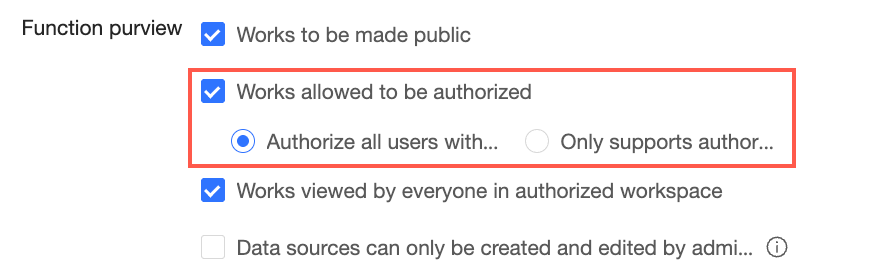
Contrôle la disponibilité des options Public et Authorizable pour les data works dans tous les workspaces de votre organisation, déterminant ainsi si les data works peuvent être rendus publics, partagés ou faire l'objet d'une autorisation collaborative.
Remarque
Les data works incluent les portails de données, les tableaux de bord, les feuilles de calcul, la récupération de données en libre-service, l'analyse ad hoc, les affichages de données et la saisie de données. Lorsque vous sélectionnez Public et Authorizable, les options Data works can be made public et Data works can be authorized sont ajoutées aux autorisations fonctionnelles.
|
|
Définir les autorisations par défaut pour les ressources du workspace |
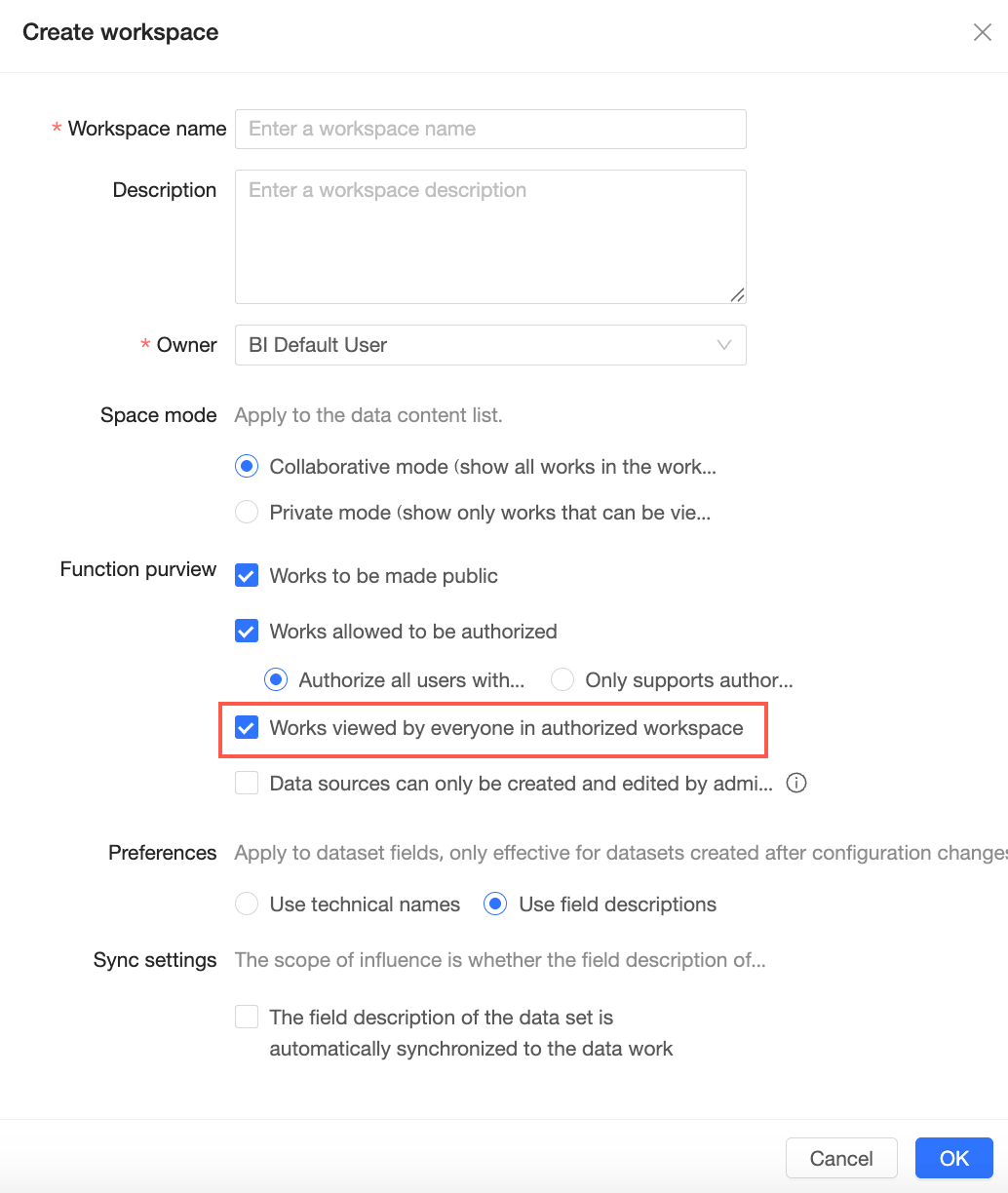
Définit les autorisations par défaut des data works lors de la création d'un nouveau workspace. Configurez l'autorisation par défaut pour les data works (portails de données, tableaux de bord, feuilles de calcul, récupération de données en libre-service, analyse ad hoc, affichages de données et saisie de données), les datasets et les data sources. Remarque
Les modifications apportées à l'autorisation par défaut pour les ressources du workspace ne concernent que les ressources des workspaces créés après la modification.
|

Accès à la fonctionnalité
En tant qu'administrateur des autorisations, suivez les instructions illustrées ci-dessous pour configurer les autorisations de données au niveau de l'organisation.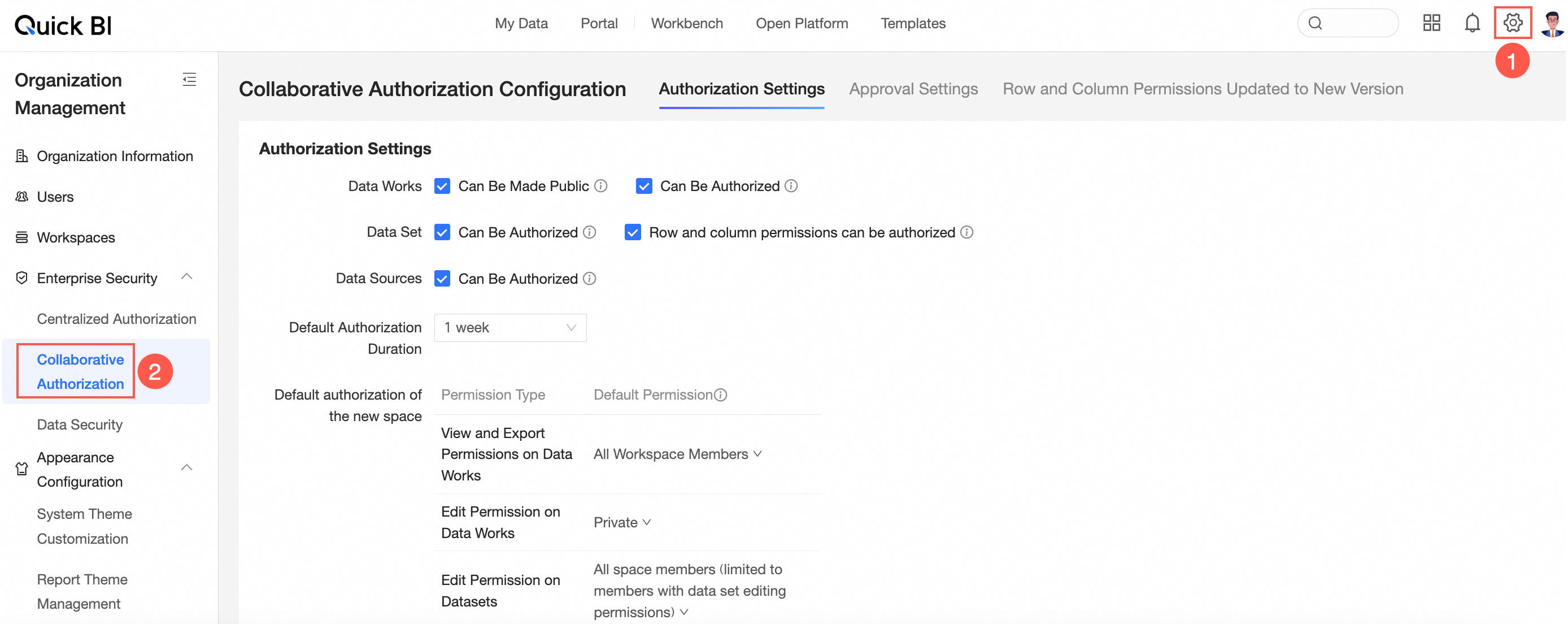
Autorisations des data works
Contrôle la disponibilité des points d'entrée pour l'accès public, le partage et l'autorisation collaborative dans tous les workspaces de l'organisation.
-
Data works
Les data works incluent les portails de données, les tableaux de bord, les feuilles de calcul, la récupération de données en libre-service, l'analyse ad hoc, les affichages de données et la saisie de données.
-
Si vous sélectionnez Public et Authorizable, les Autorisations fonctionnelles d'un workspace incluront les options Data works can be made public et Data works can be authorized.
Vous pouvez alors décider de sélectionner Data works can be made public ou Data works can be authorized pour ce workspace. Pour plus d'informations, consultez Créer et gérer un workspace.
-
Si vous désélectionnez les cases à cocher Public et Authorizable, les Autorisations fonctionnelles d'un workspace n'incluront pas les options Data works can be made public et Data works can be authorized.

Dans ce cas, les ressources de tous les workspaces de l'organisation ne peuvent pas être rendues publiques, partagées ou faire l'objet d'une autorisation collaborative.
-
-
Datasets
Authorizable : Active l'autorisation collaborative pour les datasets dans tous les workspaces.
Permet de configurer la sécurité au niveau des lignes et des colonnes pour les datasets dans tous les workspaces.
-
Data sources
Authorizable : Active l'autorisation collaborative pour les data sources dans tous les workspaces.
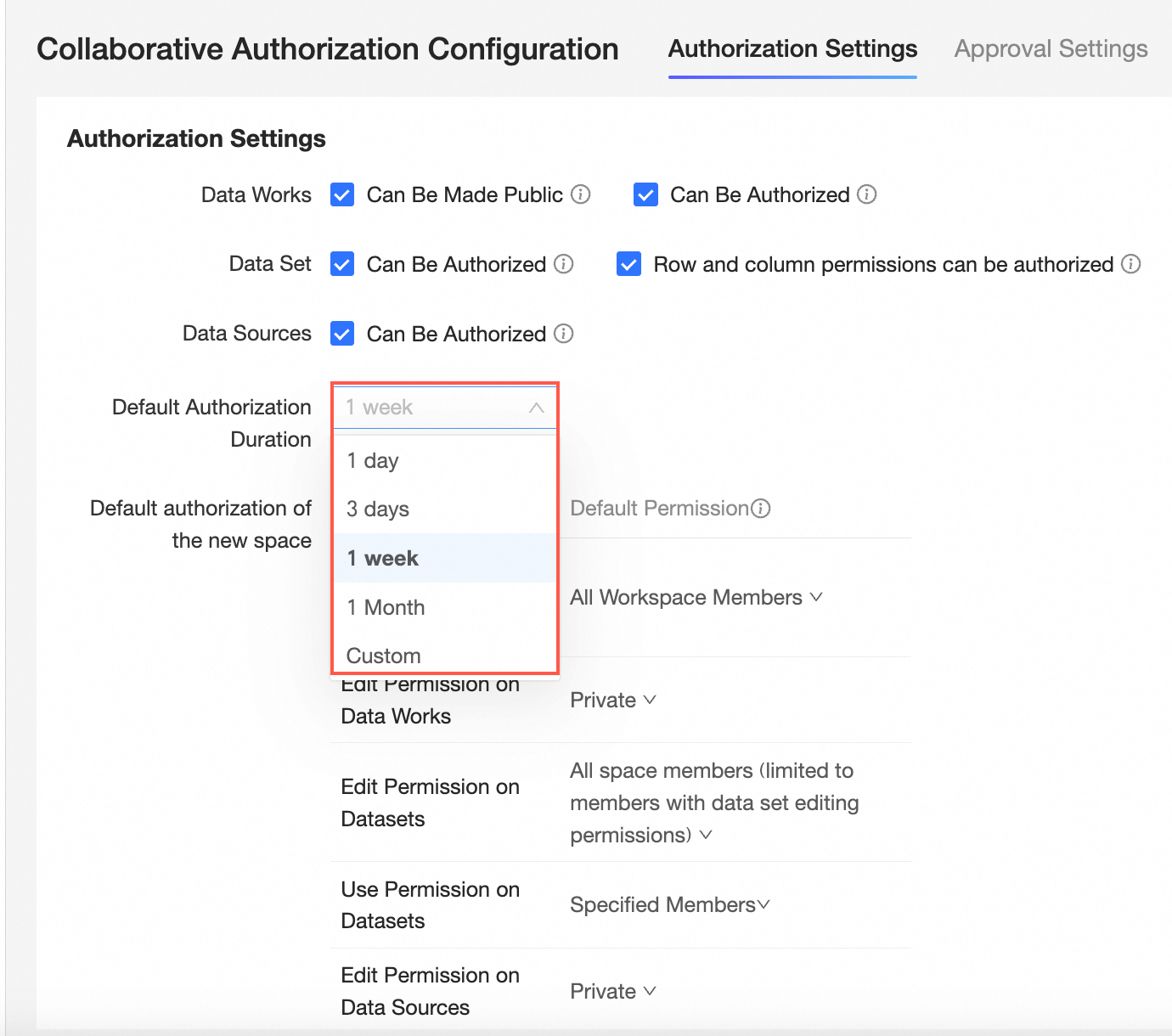
Durée d'autorisation par défaut
Définissez la durée sur 1 jour, 3 jours, 1 semaine, 1 mois ou sur une durée personnalisée.
Autorisation par défaut pour les ressources du workspace
Définit les autorisations par défaut des data works, des datasets et des data sources dans les nouveaux workspaces.
Les data works incluent les portails de données, les tableaux de bord, les feuilles de calcul, la récupération de données en libre-service, l'analyse ad hoc, les affichages de données et la saisie de données.
Le tableau suivant illustre la relation entre les catégories de ressources et les types d'autorisations.
|
Catégorie de ressource |
Type d'autorisation |
|
|
Data works |
Afficher et exporter les data works |
Modifier les data works |
|
Datasets |
Modifier les datasets |
Utiliser les datasets |
|
Data sources |
Modifier les data sources |
Utiliser les data sources |
Définissez différentes valeurs par défaut pour différents types d'autorisations.
Ce paramètre n'affecte que les ressources des nouveaux workspaces. Il ne modifie pas les autorisations des ressources des workspaces existants.
-
Afficher et exporter les data works : Définissez la valeur par défaut sur All workspace members ou Report owner only.
Détermine si l'option By default, data works can be viewed by all members in the workspace est sélectionnée par défaut dans les autorisations fonctionnelles lors de la création d'un nouveau workspace.
Si la valeur par défaut est All workspace members, cette option est sélectionnée par défaut.
Si la valeur par défaut est Report owner only, cette option n'est pas sélectionnée par défaut.
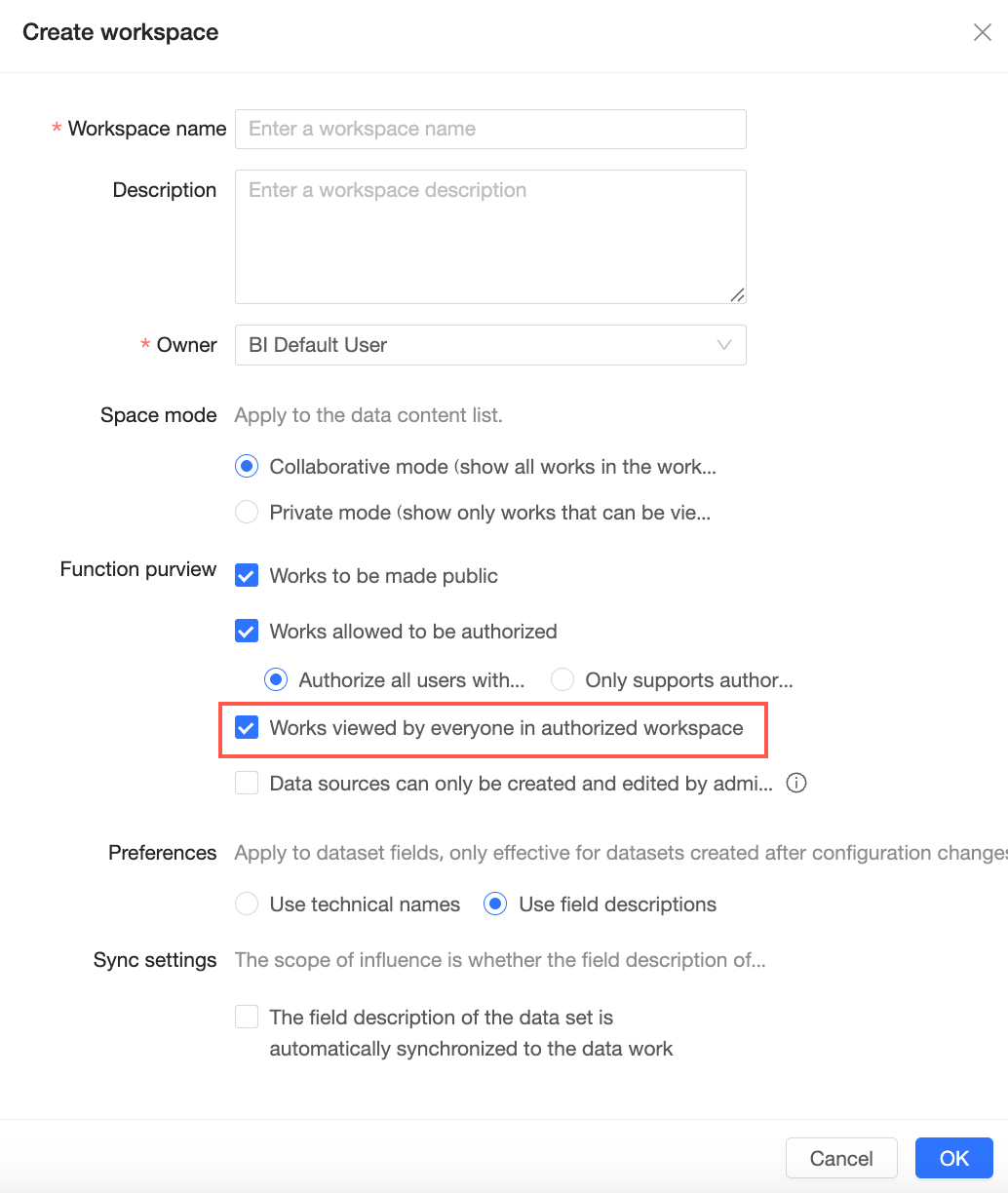
Si All workspace members est sélectionné, les data works du workspace peuvent être consultés et exportés par tous les membres du workspace.
Si Report owner only est sélectionné, les utilisateurs non autorisés ne peuvent pas consulter les data works du workspace.
-
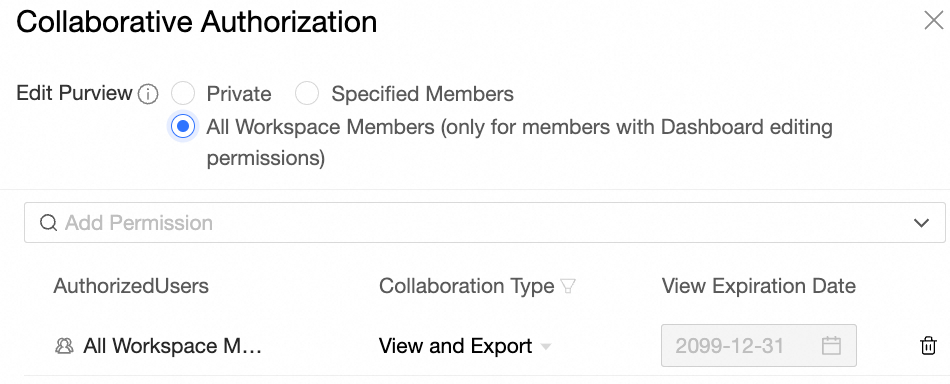
Modifier les data works : Définissez la valeur par défaut sur All workspace members (members with edit permissions on data works only) ou Private.
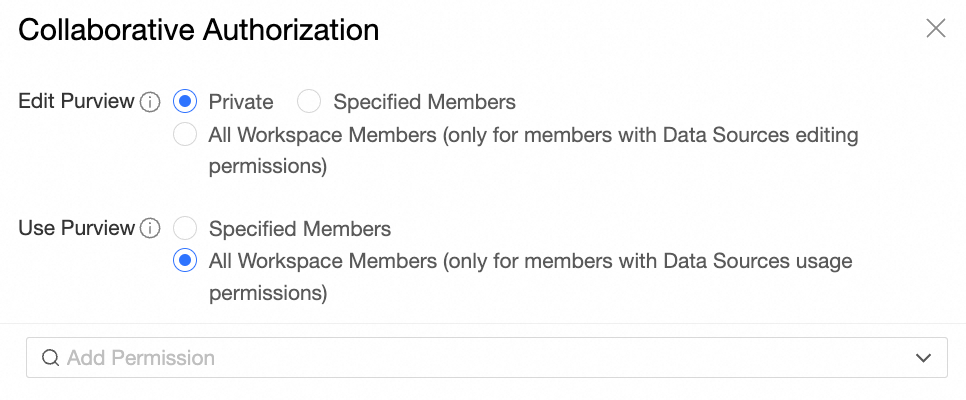
Détermine la valeur par défaut de l'autorisation Edit dans l'Autorisation collaborative pour les nouveaux data works créés dans le workspace.
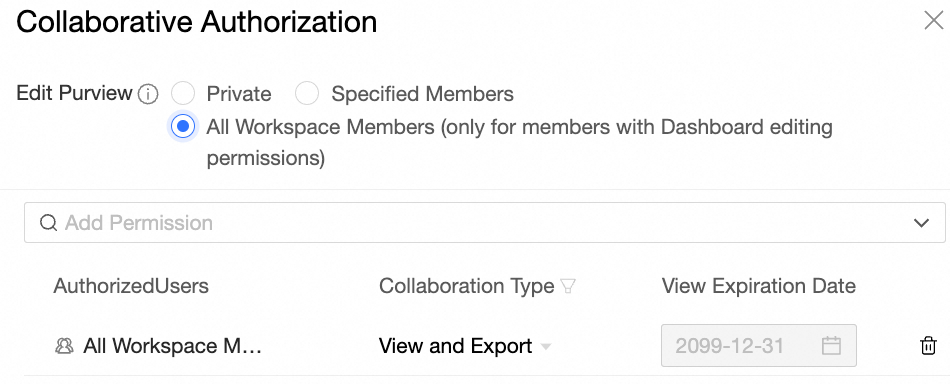
Si vous sélectionnez All workspace members (members with edit permissions on data works only), les data works du workspace peuvent être modifiés par défaut par les membres disposant des autorisations de modification pour les data works.
-
Si vous sélectionnez Private, les data works du workspace sont privés par défaut et ne peuvent pas être modifiés par les membres non autorisés.
Pour accorder des autorisations de modification pour un data work, consultez Accorder des autorisations sur les data works.
-
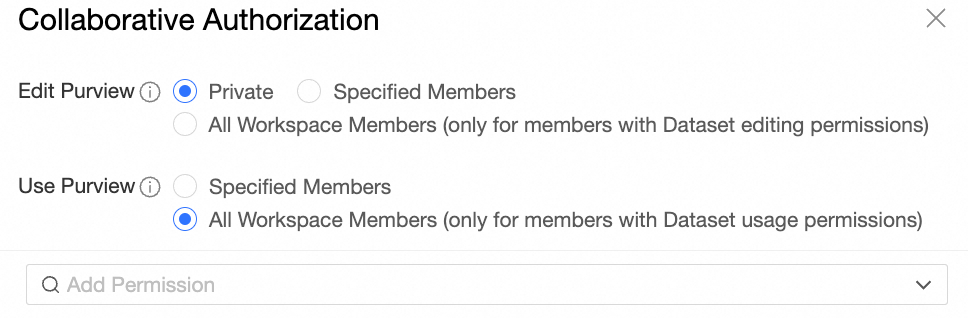
Modifier les datasets : Définissez la valeur par défaut sur All workspace members (members with edit permissions on datasets only) ou Private.
Détermine la valeur par défaut de l'autorisation Edit dans l'Autorisation collaborative pour les nouveaux datasets créés dans le workspace.
Si la valeur par défaut est Private, l'autorisation Edit des nouveaux datasets est définie comme privée par défaut.
Si la valeur par défaut est All workspace members (members with edit permissions on datasets only), l'autorisation Edit est accordée par défaut à tous les membres éligibles du workspace.
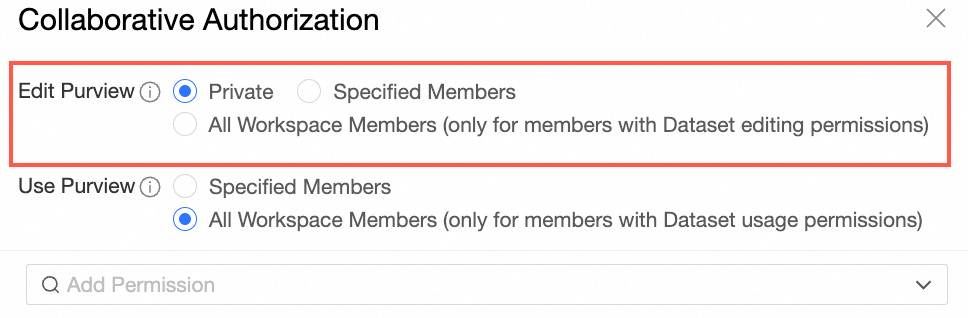
Si vous sélectionnez All workspace members (members with edit permissions on datasets only), les datasets du workspace peuvent être modifiés par défaut par tous les membres disposant des autorisations de modification pour les datasets.
-
Si vous sélectionnez Private, les nouveaux datasets du workspace sont privés par défaut et ne peuvent pas être modifiés par d'autres membres.
Pour accorder des autorisations de modification pour un dataset, modifiez la propriété d'autorisation de modification et accordez l'autorisation. Pour plus d'informations, consultez Accorder des autorisations de modification sur les datasets.
-
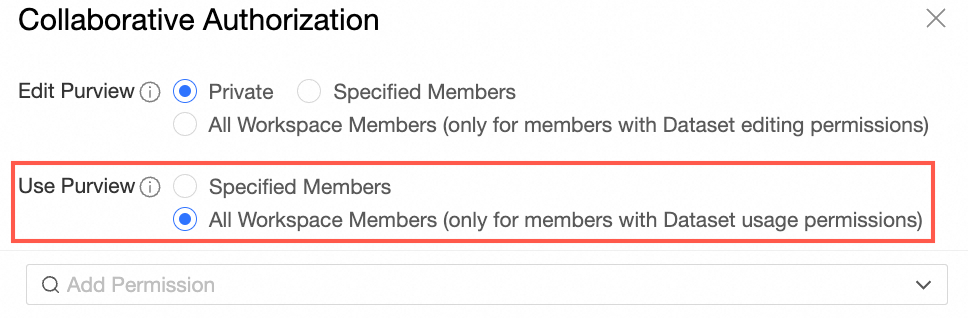
Utiliser les datasets : Définissez la valeur par défaut sur All workspace members (members with use permissions on datasets only) ou Specified members.
Détermine la valeur par défaut de l'autorisation Use dans l'Autorisation collaborative pour les nouveaux datasets créés dans le workspace.
Si la valeur par défaut est Specified members, l'autorisation Use des nouveaux datasets est limitée par défaut aux membres spécifiés.
Si la valeur par défaut est All workspace members (members with use permissions on datasets only), l'autorisation Use est accordée par défaut à tous les membres éligibles du workspace.
-
Si vous sélectionnez All workspace members (members with use permissions on datasets only), les datasets du workspace peuvent alors être utilisés par défaut par tous les membres disposant des autorisations d'utilisation sur les datasets dans ce workspace.
Les data works incluent l'analyse ad hoc, les tableaux de bord et les feuilles de calcul.
-
Si vous sélectionnez Specified members, les nouveaux datasets ne peuvent être utilisés par défaut que par les membres spécifiés.
Pour accorder des autorisations d'utilisation pour un dataset, consultez Accorder des autorisations d'utilisation sur les datasets.
-
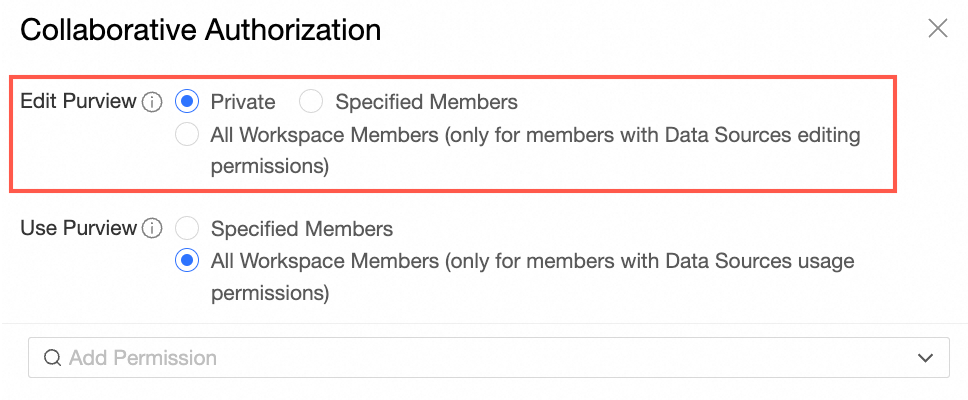
Modifier les data sources : Définissez la valeur par défaut sur All workspace members (members with edit permissions on data sources only) ou Private.
Détermine la valeur par défaut de l'autorisation Edit dans l'Autorisation collaborative pour les nouvelles data sources créées dans le workspace.
Si la valeur par défaut est Private, l'autorisation Edit des nouvelles data sources est définie comme privée par défaut.
Si la valeur par défaut est All workspace members (members with edit permissions on data sources only), l'autorisation Edit est accordée par défaut à tous les membres éligibles du workspace.
-
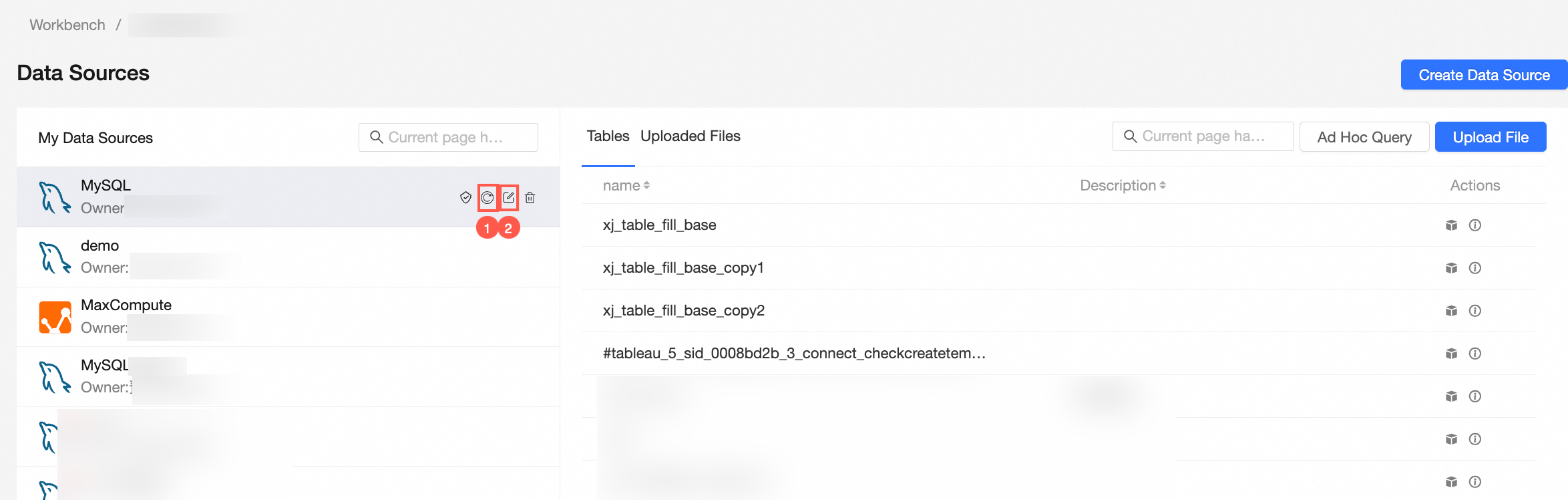
Si vous sélectionnez All workspace members (members with edit permissions on data sources only), les data sources du workspace peuvent alors être modifiées par défaut par les membres disposant des autorisations de modification pour les data sources.
① Vous pouvez remplacer la data source.
② Vous pouvez modifier la data source.
-
Si vous sélectionnez Private, les nouvelles data sources du workspace sont privées par défaut et ne peuvent pas être modifiées par d'autres membres.
Pour accorder des autorisations de modification pour une data source, consultez Accorder des autorisations sur les data sources.
-
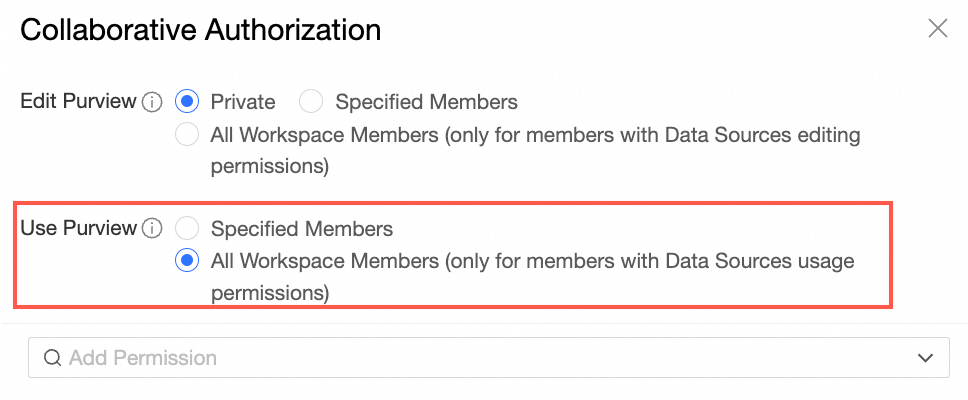
Utiliser les data sources : Définissez la valeur par défaut sur All workspace members (members with use permissions on data sources only) ou Specified members.
Détermine la valeur par défaut de l'autorisation Use dans l'Autorisation collaborative pour les nouvelles data sources créées dans le workspace.
Si la valeur par défaut est Specified members, l'autorisation Use des nouvelles data sources est limitée par défaut aux membres spécifiés.
Si la valeur par défaut est All workspace members (members with use permissions on data sources only), l'autorisation Use est accordée par défaut à tous les membres éligibles du workspace.
-
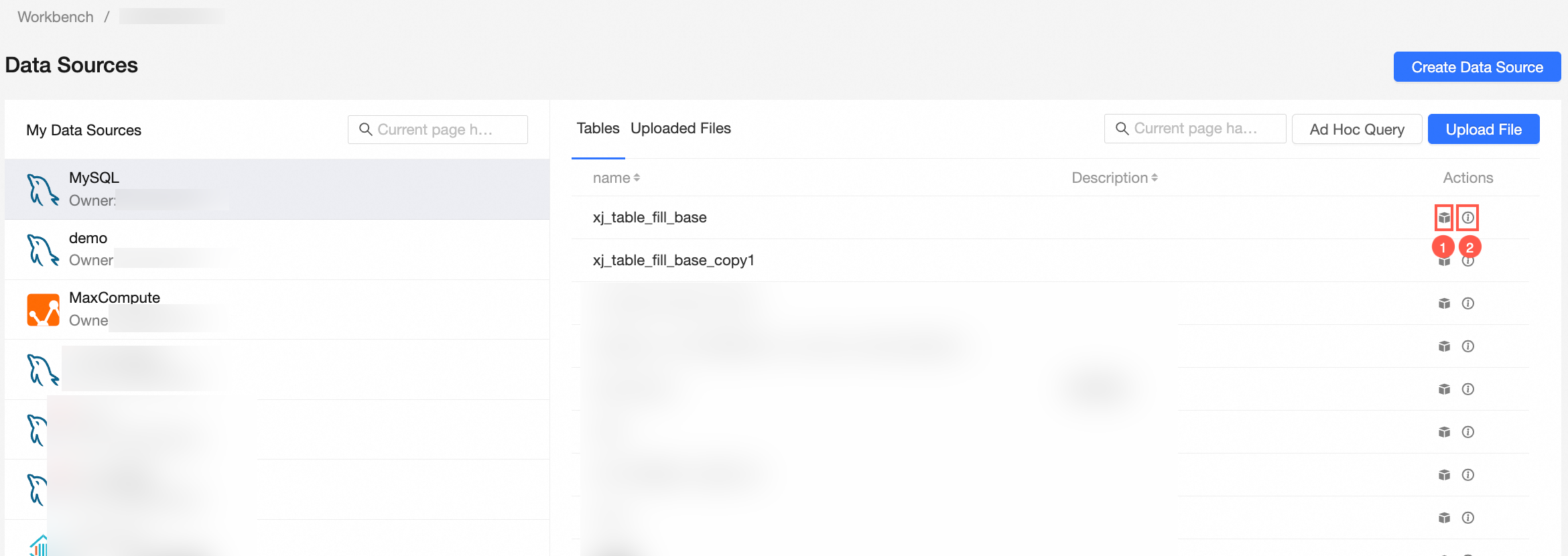
Si vous sélectionnez All workspace members (members with use permissions on data sources only), les data sources du workspace peuvent alors être utilisées par défaut par les membres de ce workspace disposant des autorisations d'utilisation pour les data sources.
Avec les autorisations d'utilisation sur une data source, vous pouvez créer des datasets, créer des préparations de données et afficher les détails des tables.
① Créer un dataset.
② Afficher les détails de la table.
-
Si vous sélectionnez Specified members, les nouvelles data sources ne peuvent être utilisées par défaut que par les membres spécifiés.
Pour accorder des autorisations d'utilisation pour une data source, consultez Accorder des autorisations sur les data sources.