La collaboration sur un jeu de données nécessite deux types d'autorisations : use permission et edit permission. Attribuez ces autorisations à des utilisateurs spécifiques ou à tous les membres éligibles de l'espace de travail.
Contexte
Un organization administrator, un permission administrator, un workspace administrator ou le resource owner (le créateur) peut accorder des autorisations. Le tableau suivant utilise les symboles ci-dessous :
 Ce type d'utilisateur ne peut effectuer cette opération qu'après l'attribution de l'
permissionrequise. Ce type d'utilisateur ne peut pas effectuer cette opération et ne peut pas recevoir cette
 permission.
|
Catégorie |
Type d'utilisateur |
Modification |
Utilisation |
|
Membres de l'espace de travail |
developer |
|
|
|
analyst |
|
|
|
|
Membres de l'organisation (hors espace de travail) |
developer |
|
|
|
analyst |
|
|
|
|
visitor |
|
|
Les autorisations sont définies comme suit :
Autorisation de modification : si le rôle associé à l'
workspacede l'utilisateur inclut l'autorisation Create (Edit) dataset, vous pouvez lui accorder l'edit permissionsur undatasetspécifique. Cela permet à l'utilisateur de créer, modifier, remplacer et supprimer cedataset.Autorisation d'utilisation : si le rôle associé à l'
workspaceou à l'organisation de l'utilisateur inclut l'autorisation Use dataset, vous pouvez lui accorder l'use permissionsur undatasetspécifique. Cela permet à l'utilisateur d'analyser les données basées sur cedataset.
Points d'accès
Connectez-vous à la console Quick BI. Ouvrez le panneau Collaborative Authorization d'un dataset depuis les emplacements suivants :
Sur la page Datasets au sein d'un
workspace.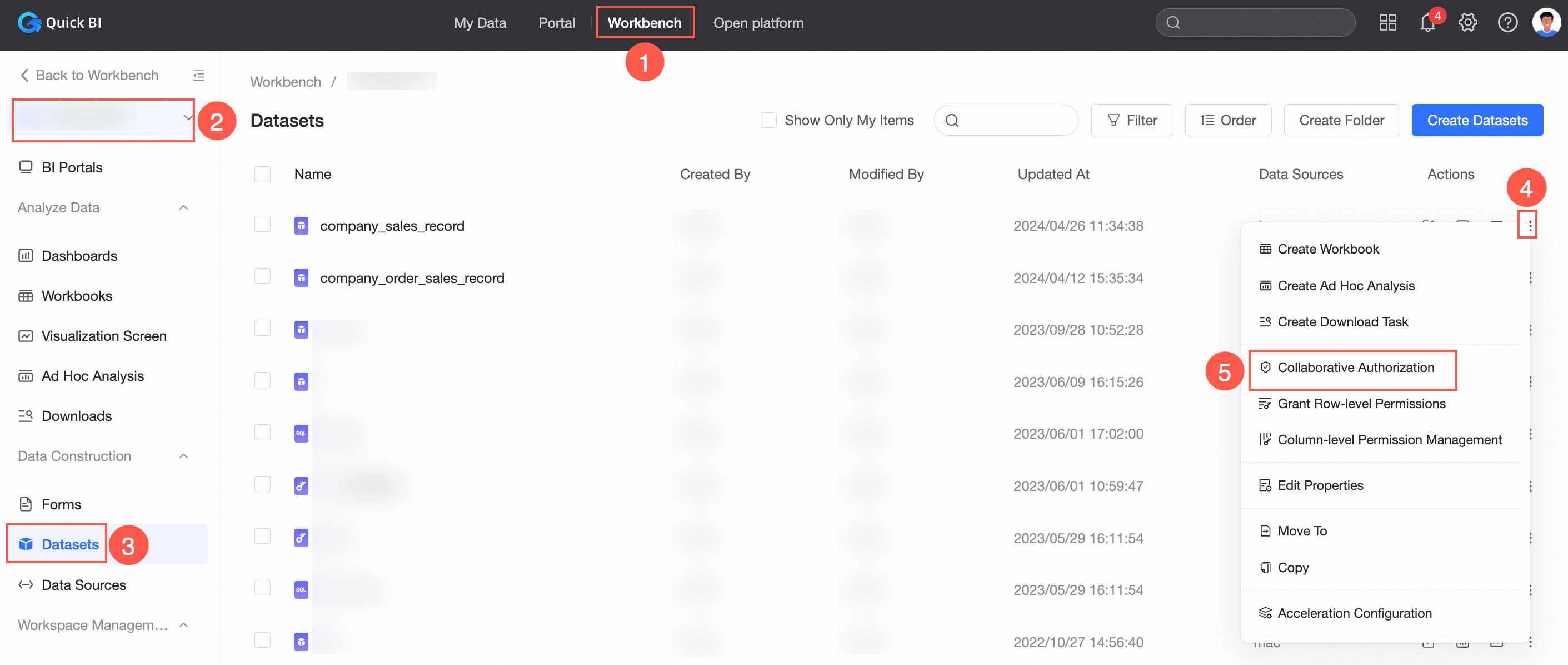
-
Sur la page d'aperçu du jeu de données.
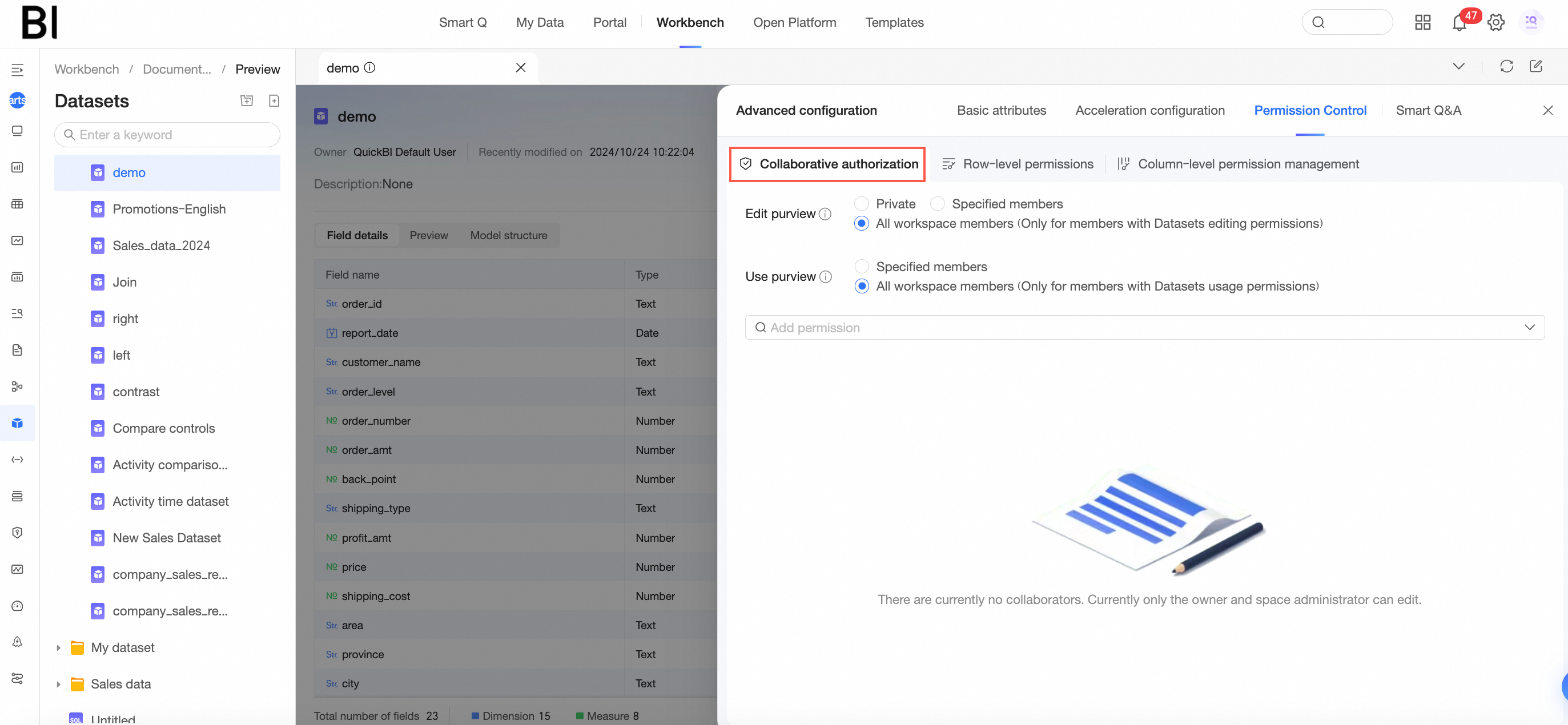
-
Dans les paramètres avancés de la page de modification du jeu de données.
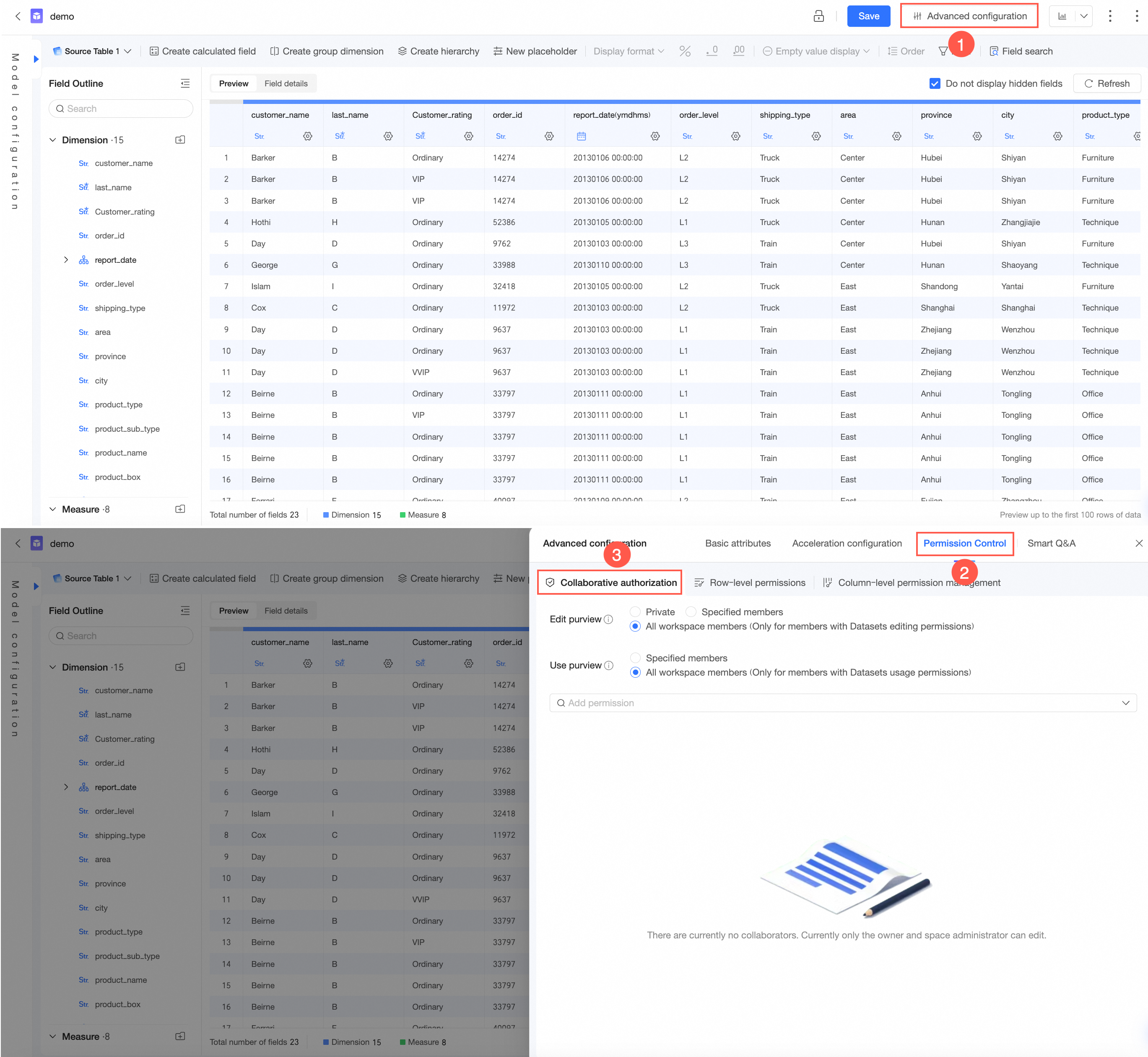
Accorder l'autorisation de modification
Par défaut, un dataset est privé. Seul le resource owner et le workspace administrator disposent de l'edit permission. Pour accorder cette permission à d'autres utilisateurs, modifiez le paramètre afin d'autoriser l'accès à des membres spécifiques.
Si vous sélectionnez Specified Members, vous pouvez accorder l'
edit permissionà des développeurs spécifiques de l'workspace.Si vous sélectionnez All Workspace Members (for members with dataset edit permission), tous les membres éligibles de l'
workspacepeuvent modifier ledataset.
-
Dans le panneau Collaborative Authorization, accordez l'
permission.L'illustration suivante montre comment accorder l'
edit permissionau développeur B en sélectionnant Specified Members.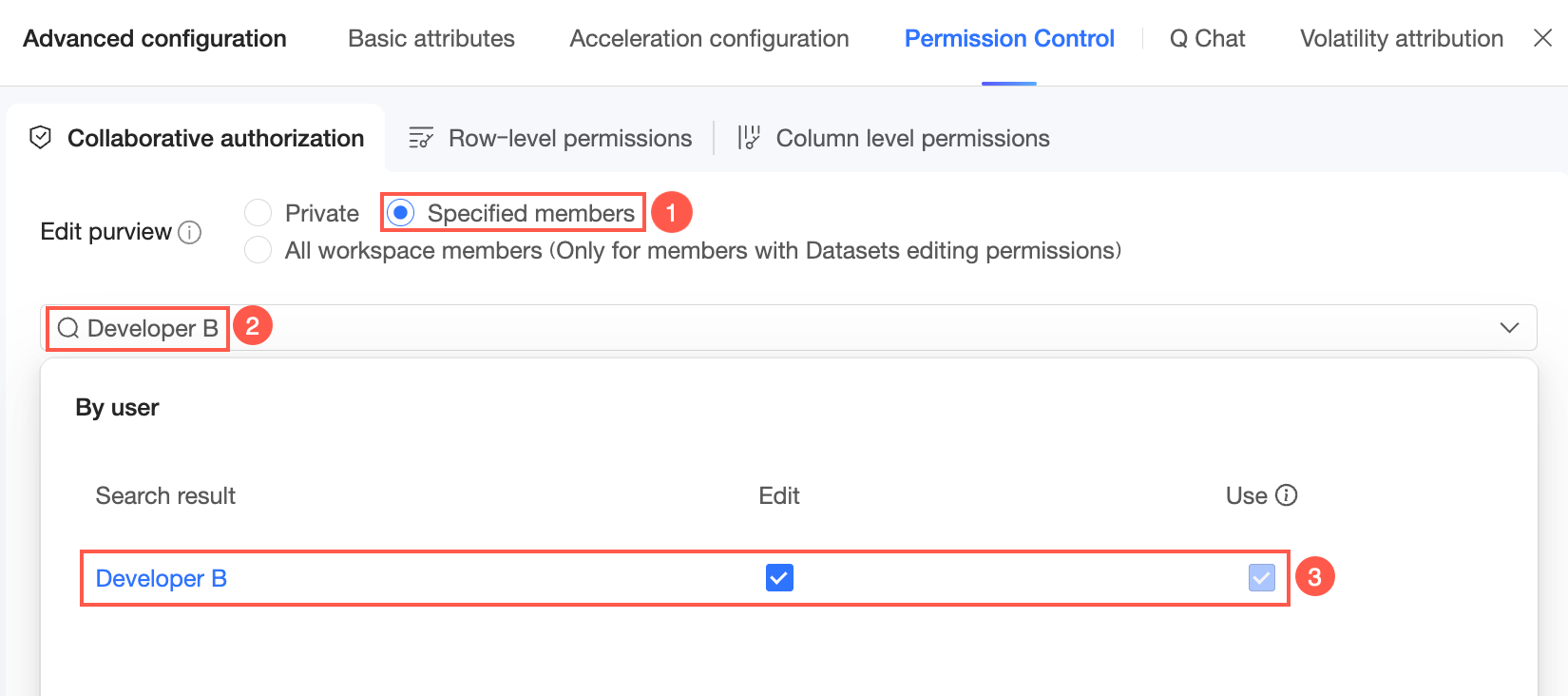
-
Une fois que le développeur B s'est connecté à la console Quick BI, il peut accéder au
datasetet le modifier.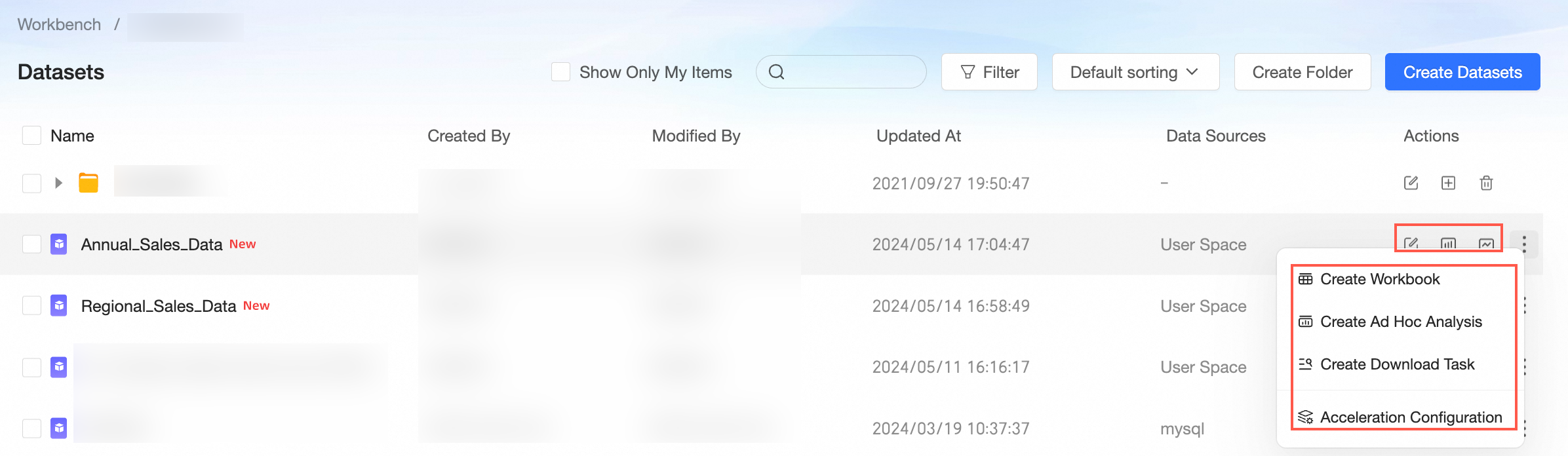
Accorder l'autorisation d'utilisation
Accordez l'use permission à tout utilisateur de votre organisation dont le rôle inclut l'permission d'utiliser les jeux de données. Cela concerne deux groupes d'utilisateurs :
Membres de l'espace de travail : membres dotés d'un rôle dans l'
workspacepermettant de recevoir l'use permissionsur les jeux de données.Membres de l'organisation : membres dotés d'un rôle organisationnel permettant de recevoir l'
use permissionsur les jeux de données.
Portée d'utilisation après autorisation
Les actions possibles après autorisation dépendent du fait que l'utilisateur se trouve ou non dans le même workspace que le dataset :
Membres du même espace de travail : ils peuvent créer des tableaux de bord, des classeurs, etc., à partir du
dataset.Membres d'autres espaces de travail : ils peuvent effectuer une analyse exploratoire à partir du
dataset.
-
Dans le panneau Collaborative Authorization, accordez l'
permission.L'exemple suivant montre comment accorder l'
use permissionsur undatasetau développeur B.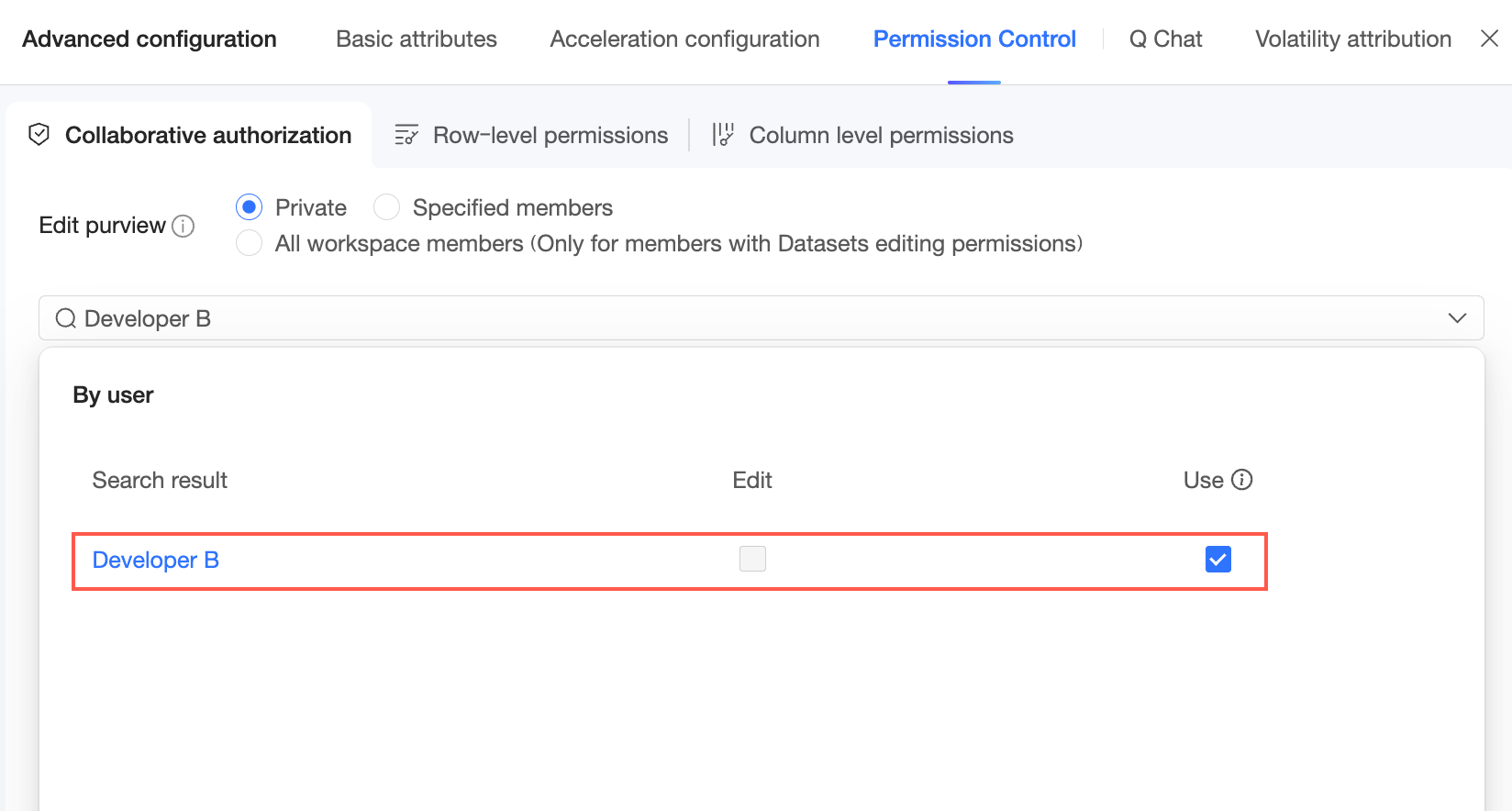
-
Une fois que le développeur B s'est connecté à la console Quick BI, il peut accéder au
datasetet créer des ressources telles que des tableaux de bord, des classeurs et des requêtes ad hoc pour l'data analysis.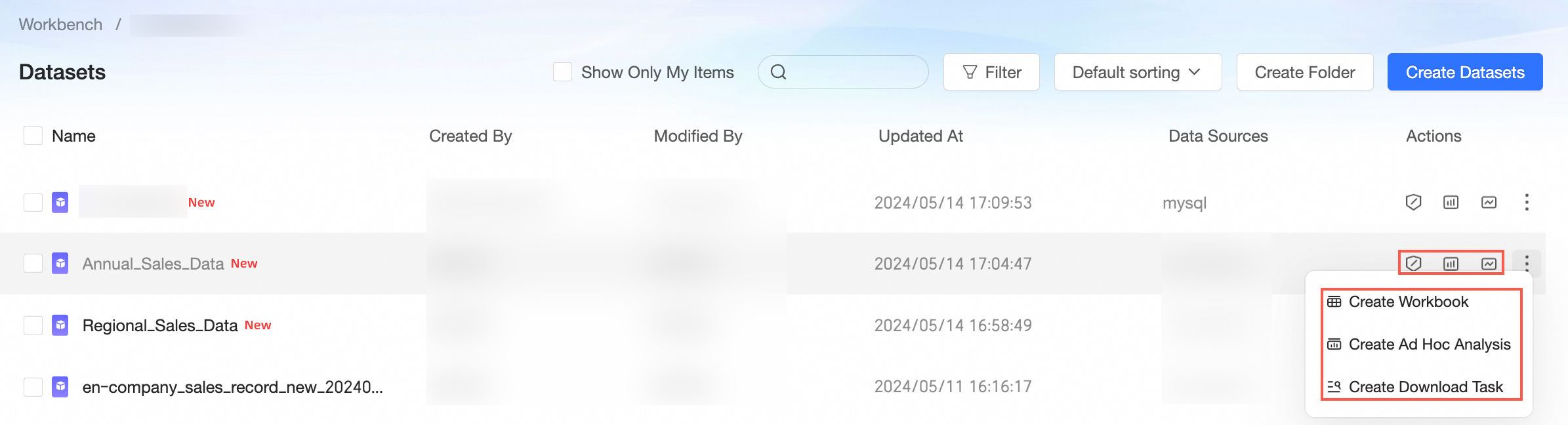
Demander l'autorisation d'utilisation
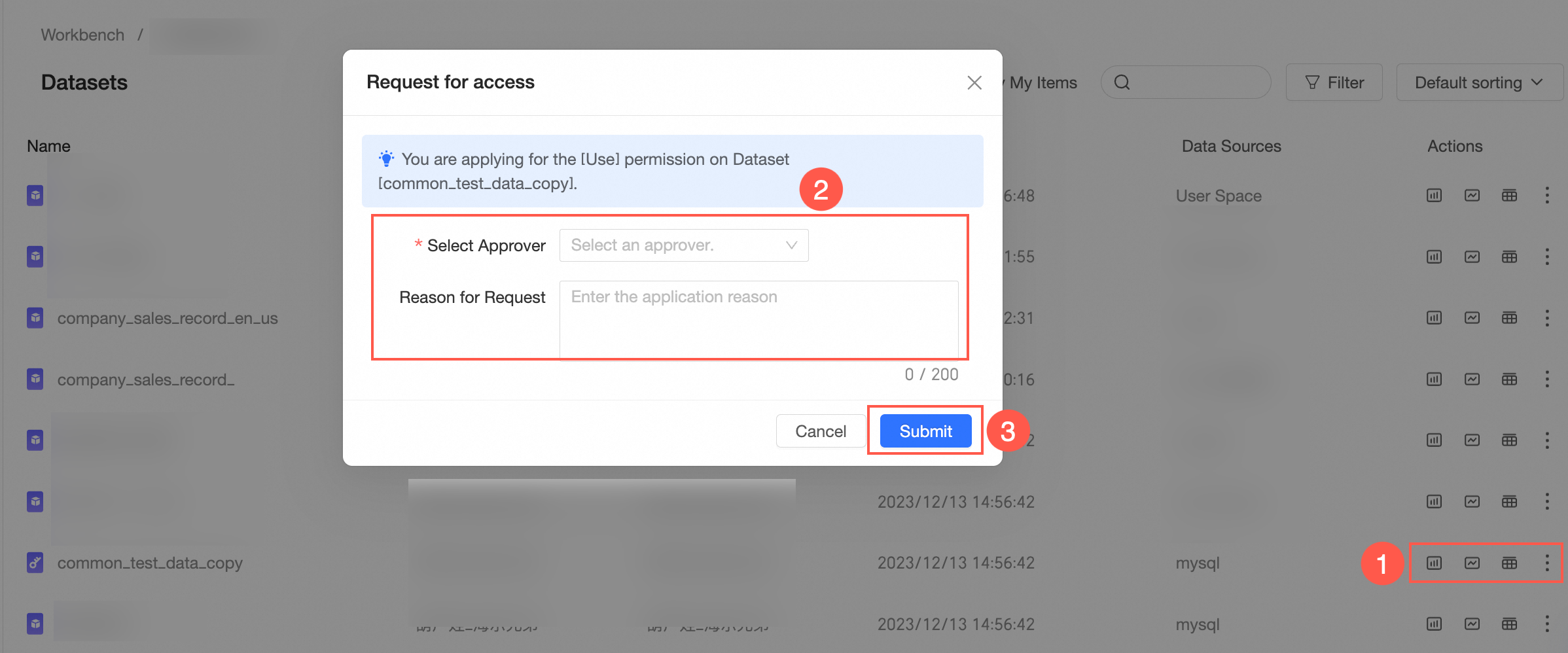
Pour accéder à un dataset, suivez les étapes illustrées dans la figure ci-dessous pour demander l'use permission.