Accordez des autorisations collaboratives sur les ressources de données Quick BI, notamment les tableaux de bord, les écrans de visualisation, les classeurs et les analyses ad hoc.
Présentation des autorisations
Les administrateurs d'organisation, les administrateurs d'autorisations, les administrateurs d'espace de travail et les propriétaires de ressources de données peuvent accorder des autorisations aux utilisateurs.
 : Une autorisation est requise pour ce type d'utilisateur.
 : Non pris en charge ; aucune autorisation possible.
|
Section |
Type d'utilisateur |
Modifier |
Exporter |
Afficher |
|
Membre de l'espace de travail |
Développeur |
|
|
|
|
Analyste |
|
|
|
|
|
Visiteur |
|
|
|
|
|
Membre ne faisant pas partie de l'espace de travail |
Développeur, analyste ou visiteur |
|
|
|
Hiérarchie des autorisations :
Edit : Inclut les autorisations de modification, d'exportation et d'affichage.
Export (Including View) : Inclut les autorisations d'exportation et d'affichage.
View : Accès en lecture seule.
Accéder au panneau d'autorisation
Connectez-vous à la console Quick BI et accordez des autorisations collaboratives sur une ressource de données dans votre espace de travail, comme illustré ci-dessous.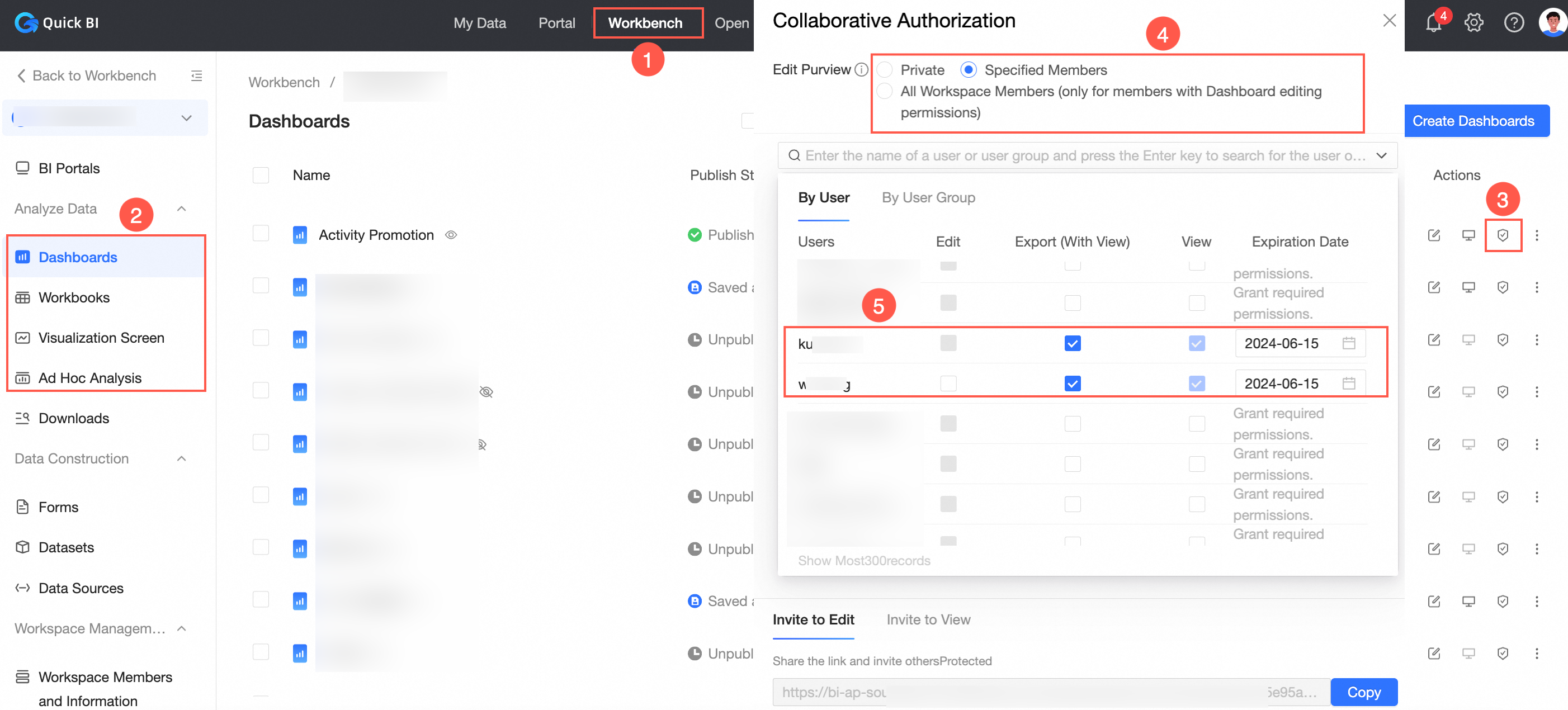
Accorder l'autorisation Modifier
Les utilisateurs disposant de l'autorisation Edit peuvent modifier une ressource de données et annuler leur abonnement. 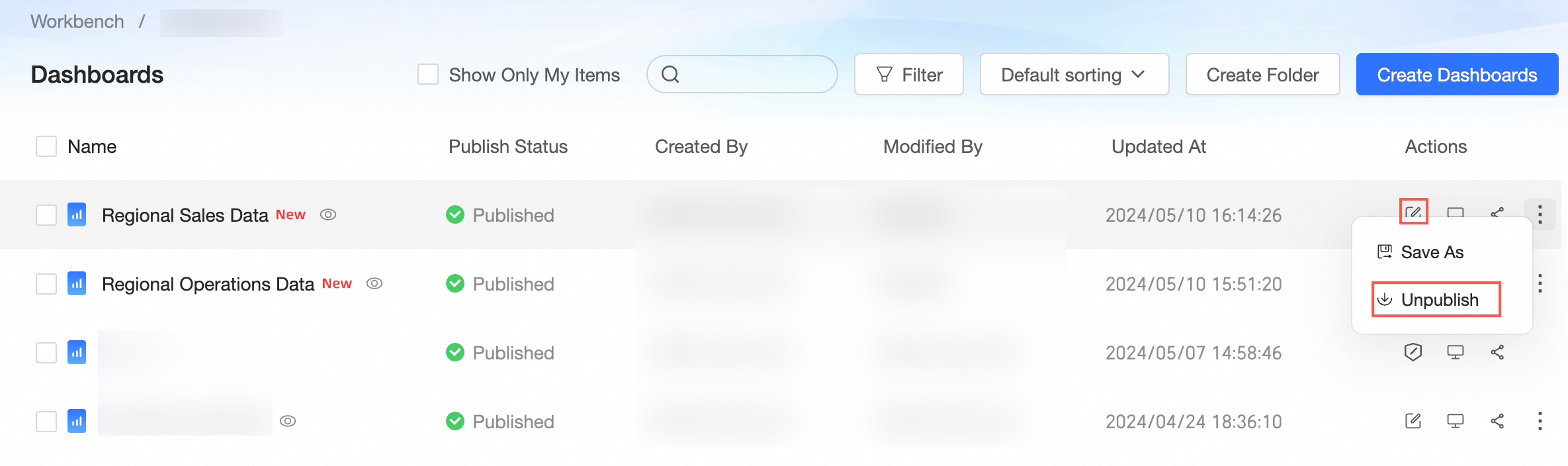
Les développeurs et les analystes ne peuvent recevoir l'autorisation de modification que si Editing Permission est défini sur Specified Members ou All Workspace Members(Except viewers). L'exemple suivant accorde l'autorisation Modifier au développeur B.
-
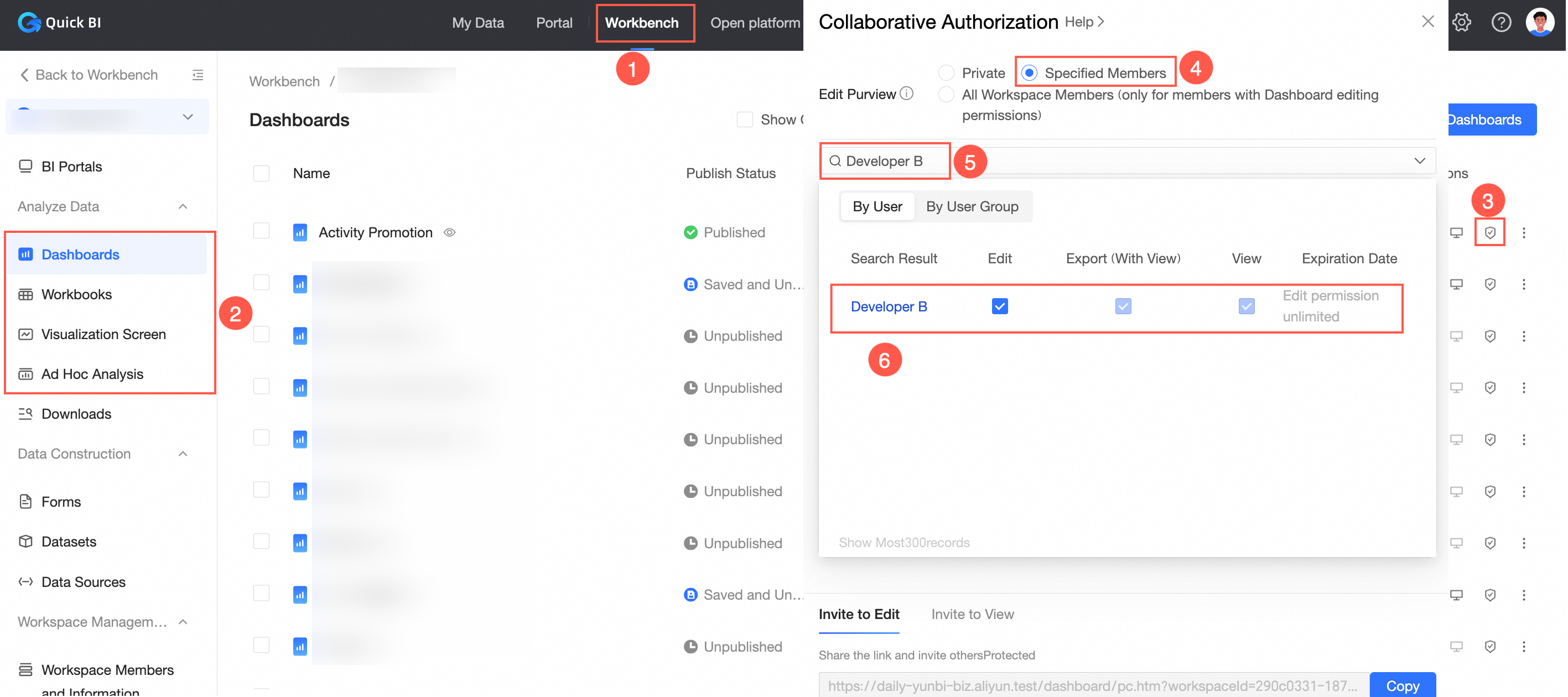
Dans le panneau Collaborative Authorization, configurez l'autorisation de modification.
Dans cet exemple, Editing Permission est défini sur Specified Members et l'autorisation Modifier est accordée au développeur B.
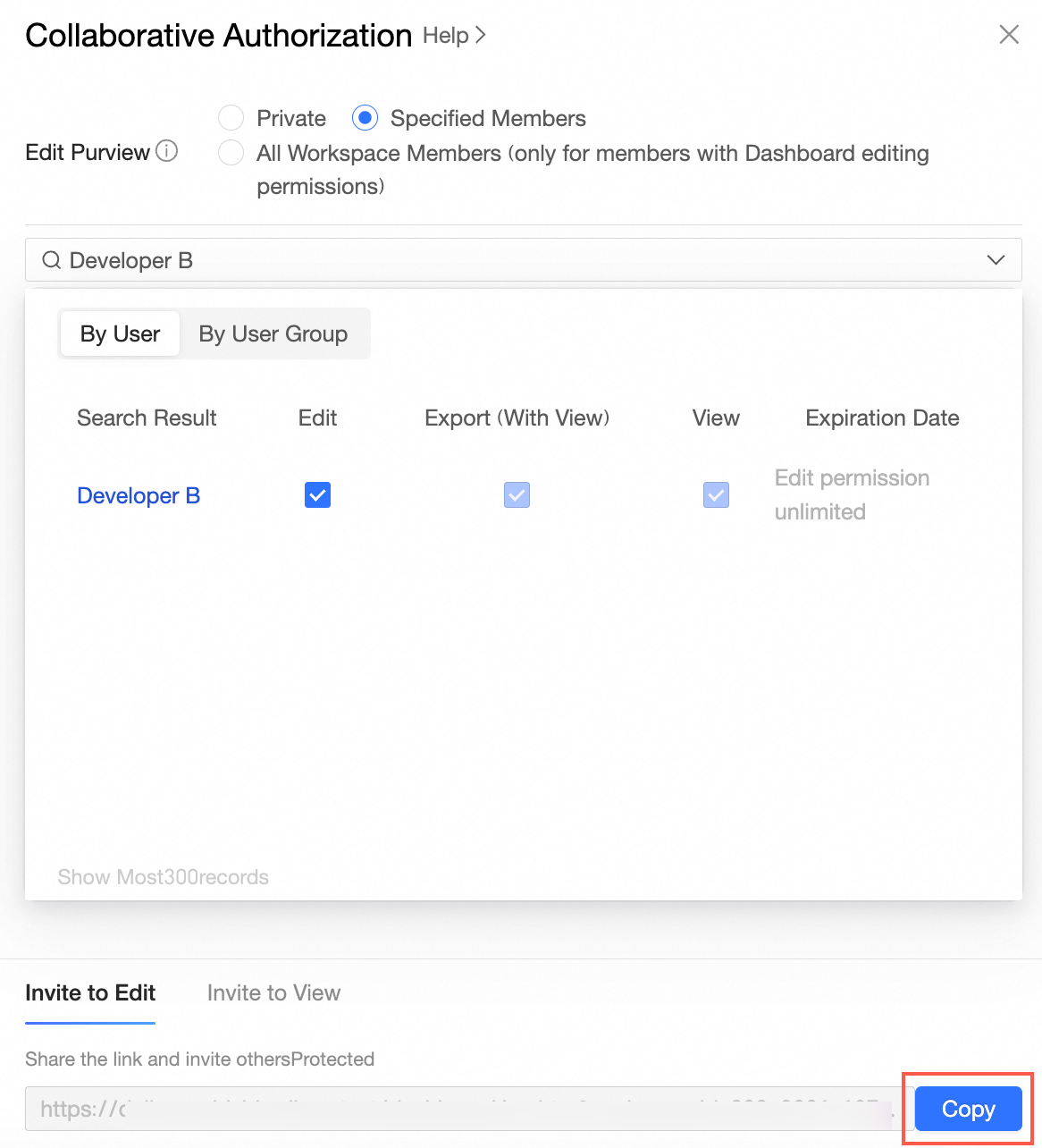
Sous l'onglet Invite to Edit, cliquez sur Copy et envoyez l'URL à l'utilisateur autorisé.
Accorder l'autorisation Afficher ou Exporter
-
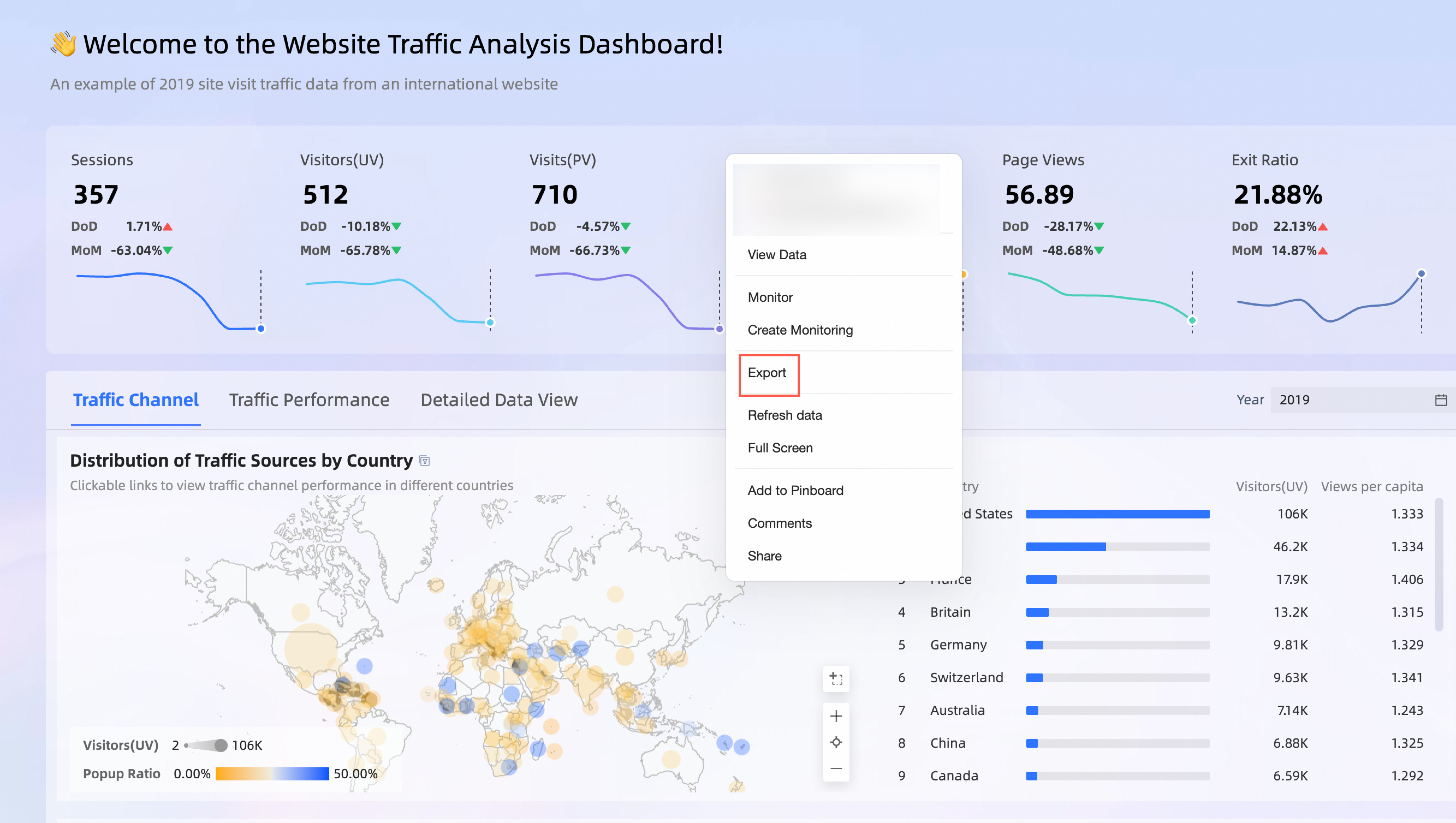
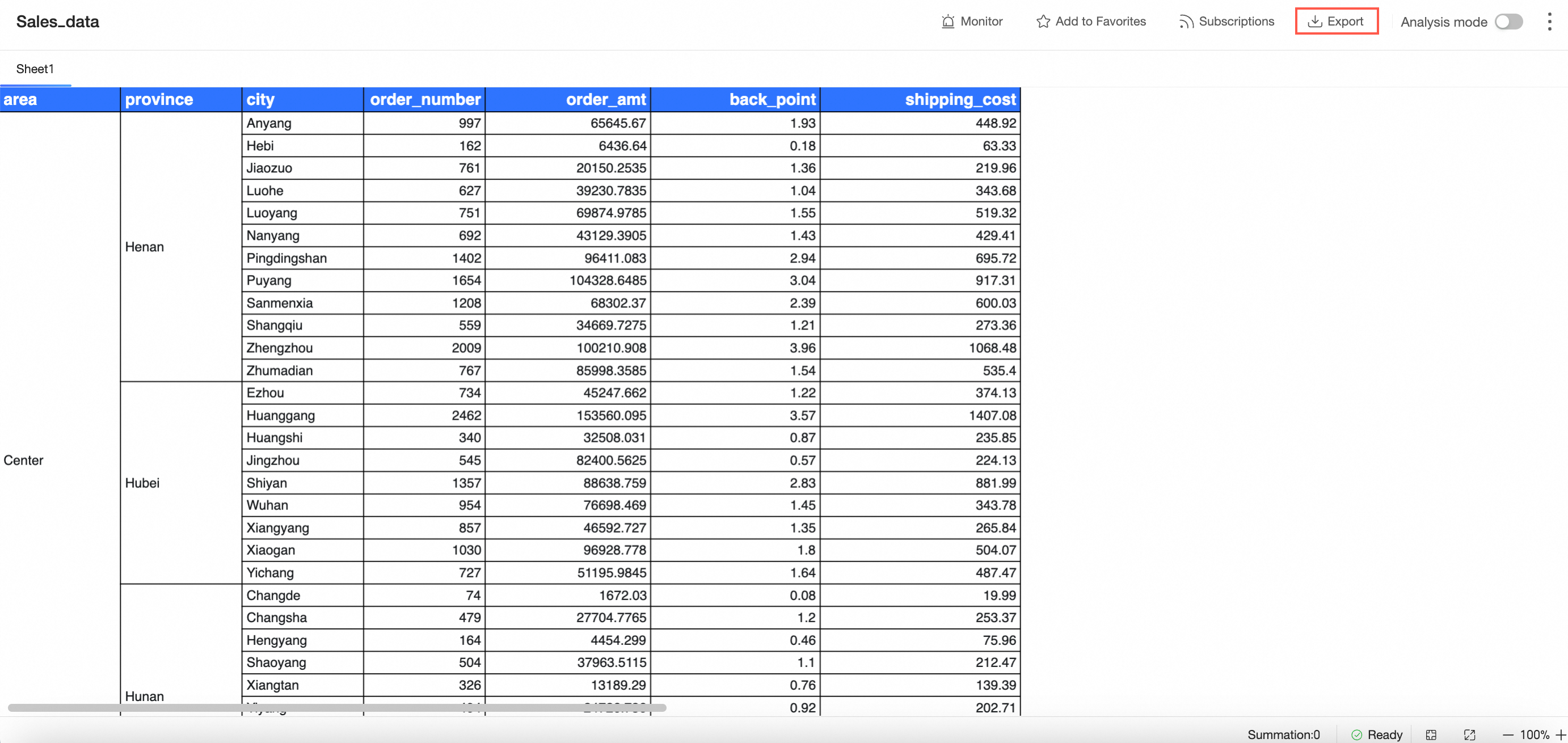
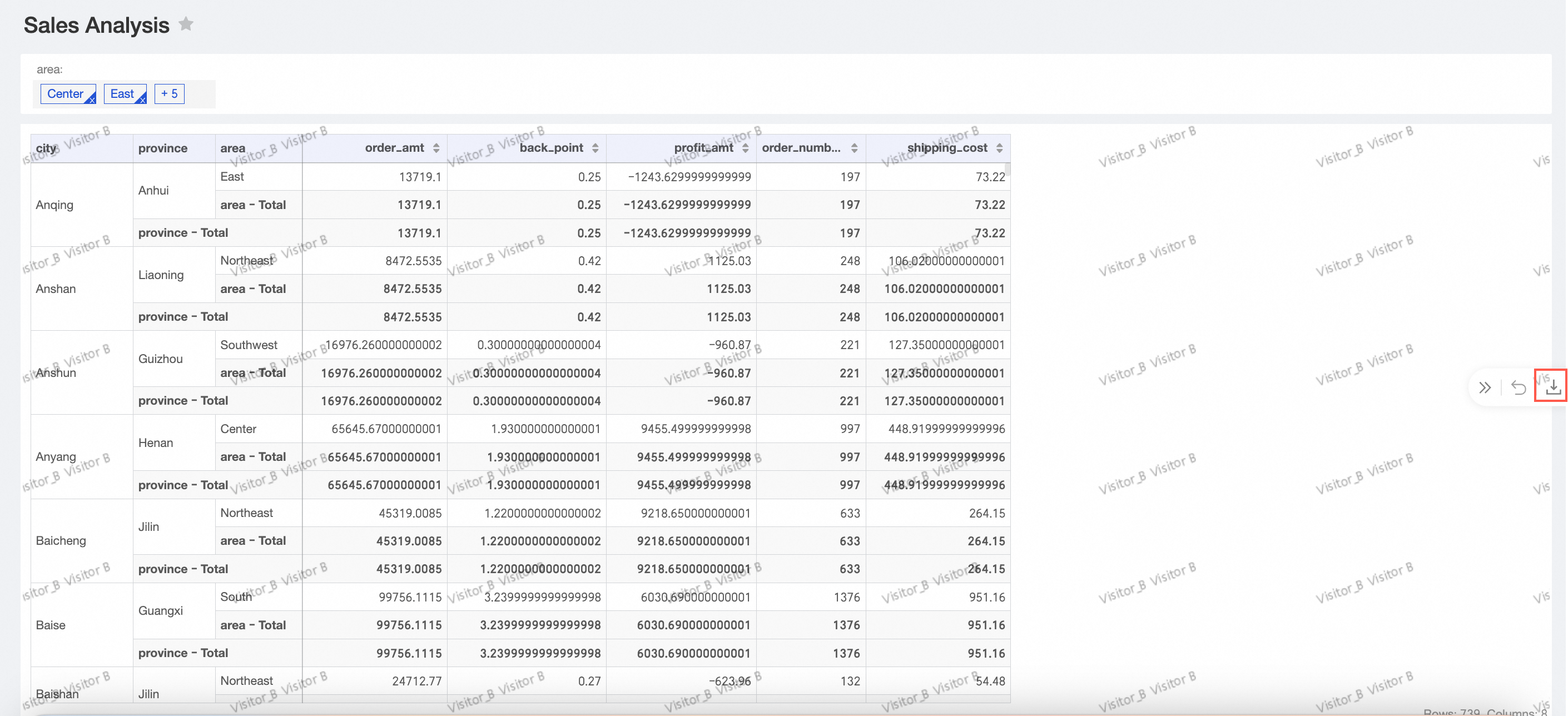
Avec l'autorisation Export (Including View), les utilisateurs peuvent exporter une ressource de données.
Exemple d'exportation de tableau de bord
Exemple d'exportation de classeur
Exemple d'exportation d'analyse ad hoc
-
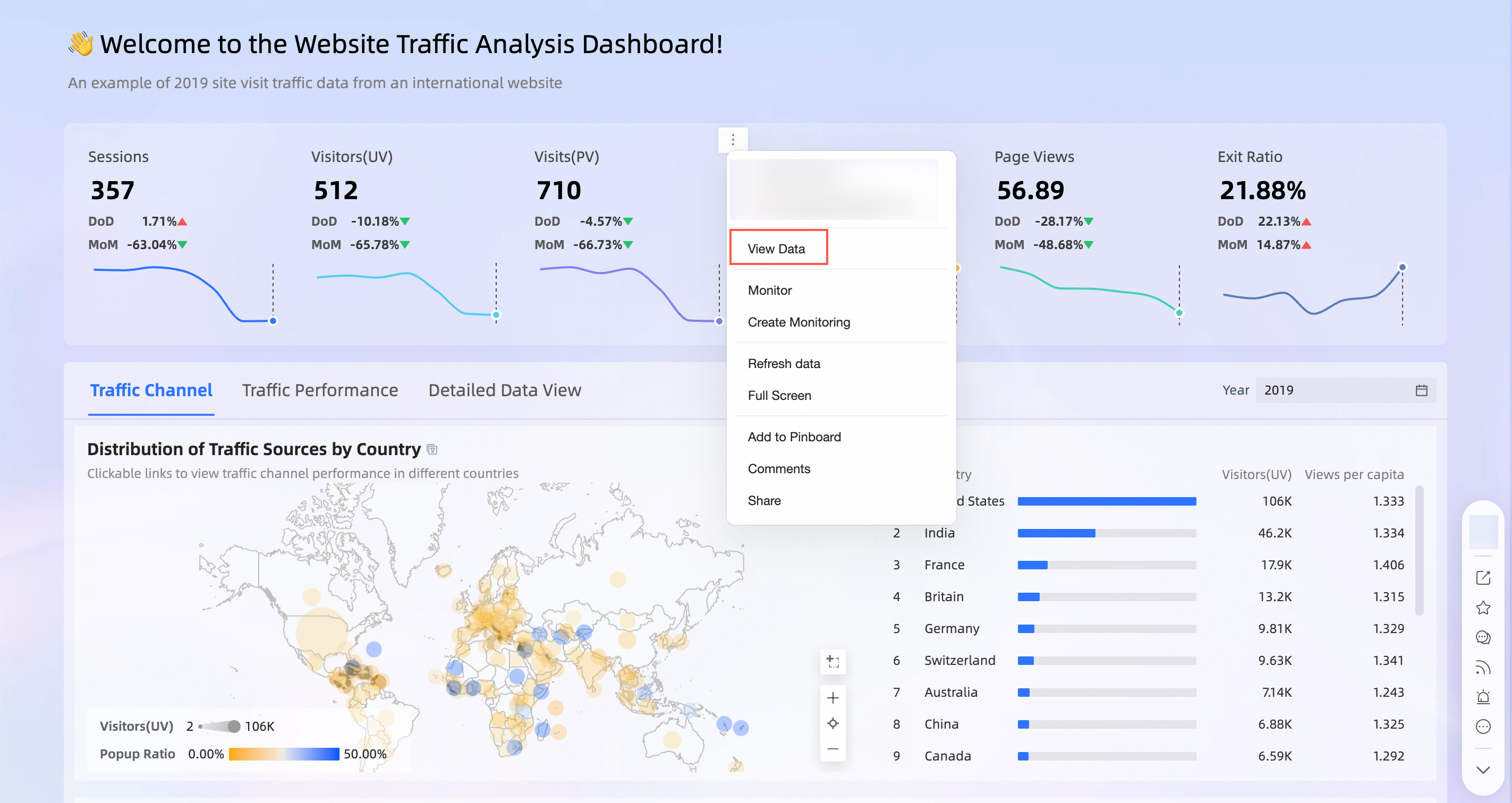
Avec l'autorisation View, les utilisateurs peuvent afficher une ressource de données.
Exemple d'affichage de tableau de bord
Exemple d'affichage de classeur
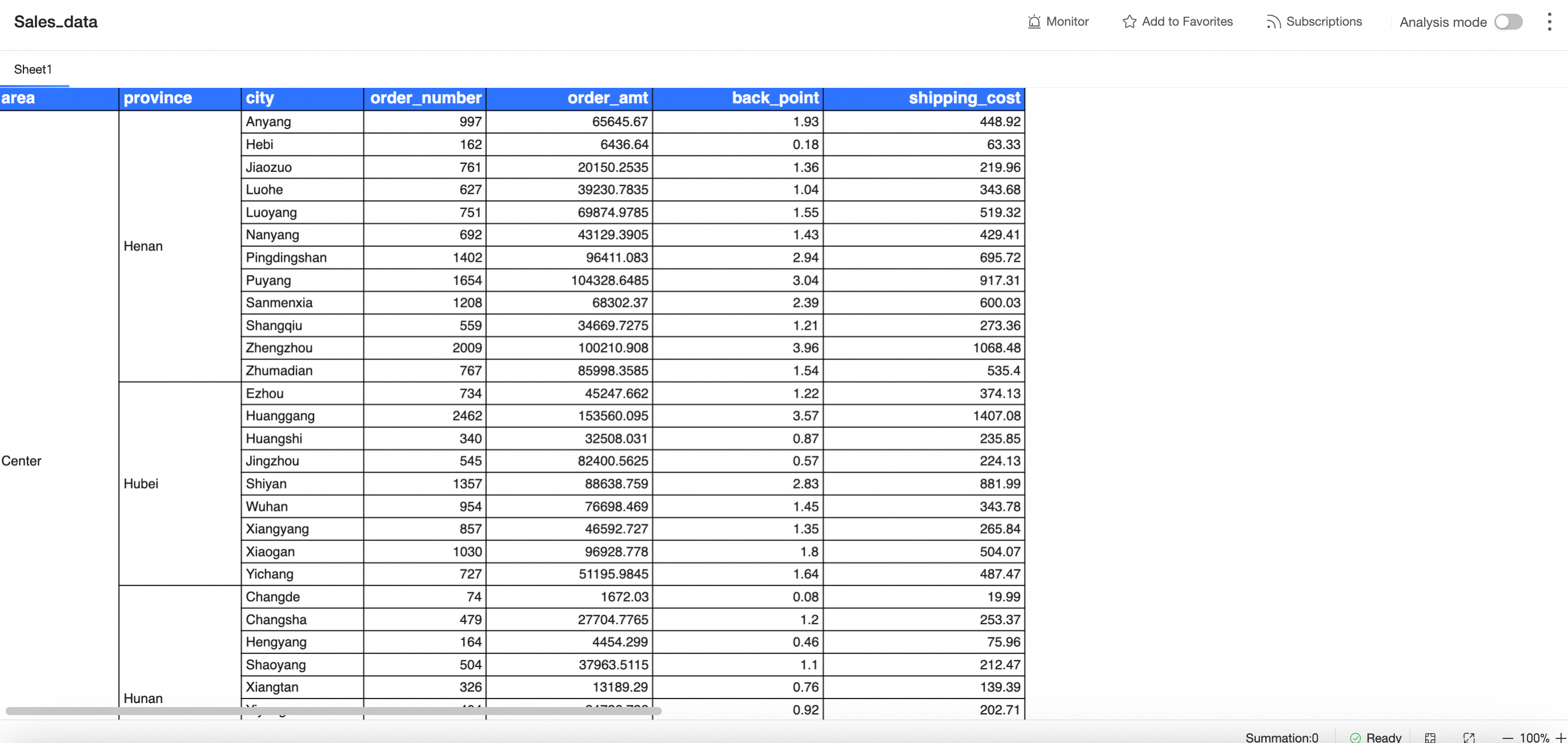
Exemple d'affichage d'analyse ad hoc
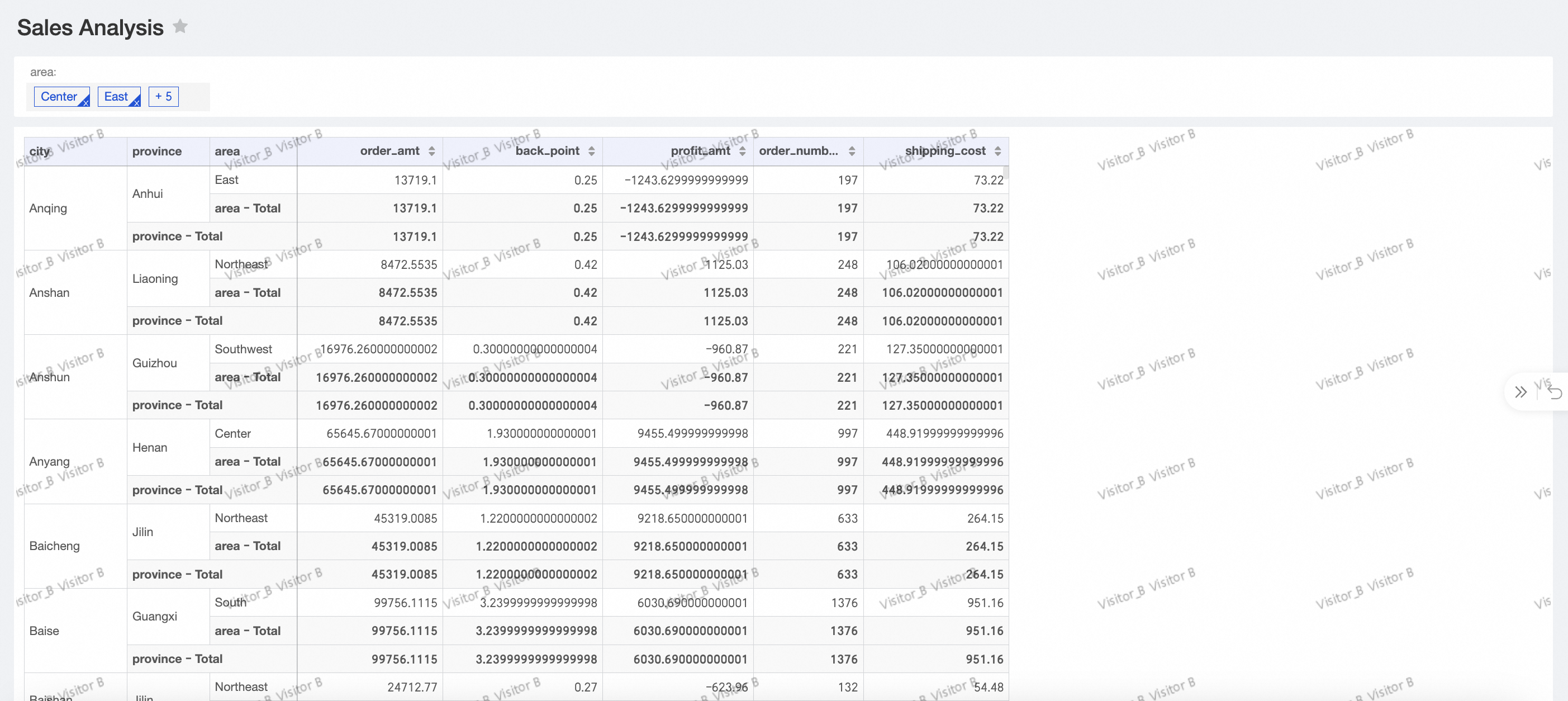
Lorsque Editing Permission est défini sur Private, vous pouvez accorder des autorisations d'affichage ou d'exportation. L'exemple suivant accorde l'autorisation Export (Including View) au visiteur B.
-
Dans le panneau Collaborative Authorization, configurez l'autorisation de modification.
Dans cet exemple, Editing Permission est défini sur Private et les autorisations d'affichage et d'exportation sont accordées au visiteur B.
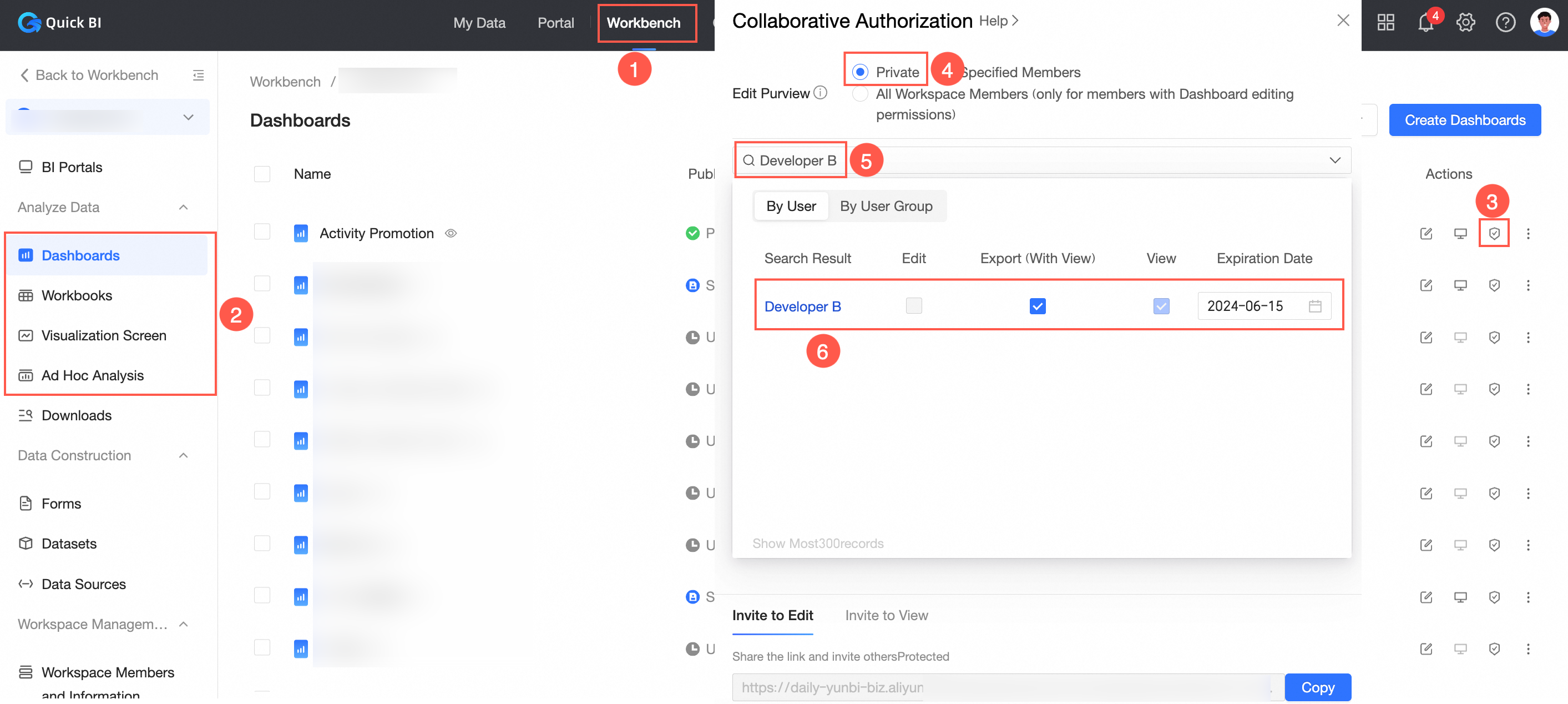
Sous l'onglet Invite to View, cliquez sur Copy et envoyez l'URL à l'utilisateur autorisé.
