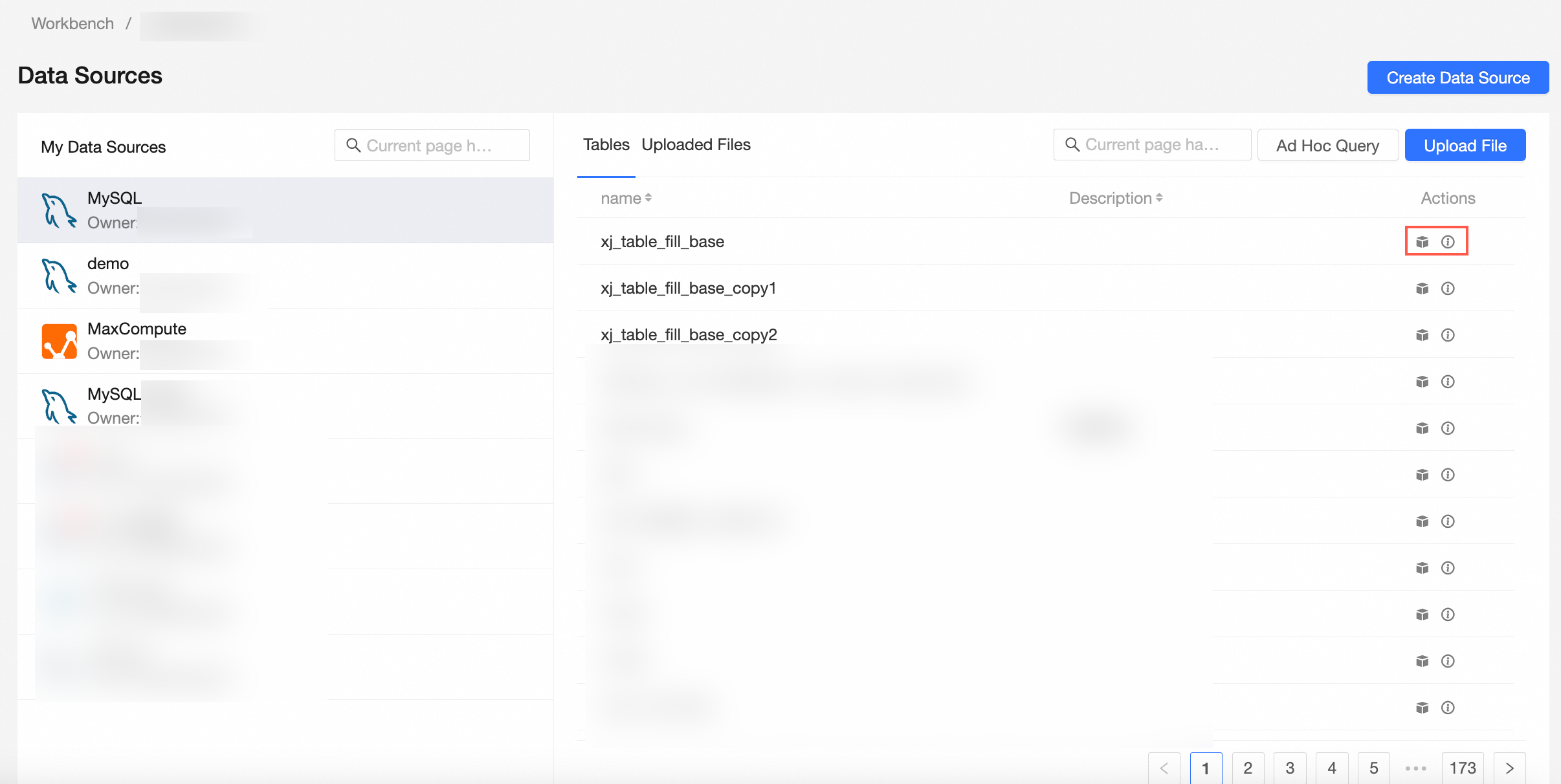
Quick BI prend en charge les autorisations collaboratives pour les sources de données, notamment les droits « Modifier » et « Utiliser ». Vous pouvez attribuer ces autorisations afin de contrôler la manière dont les utilisateurs interagissent avec les sources de données partagées.
Informations générales
Les administrateurs d'organisation, les administrateurs des autorisations, les administrateurs d'espace de travail ou les propriétaires de ressources peuvent effectuer les opérations suivantes :
 indique que ce type d'utilisateur ne peut effectuer l'opération qu'après avoir reçu une autorisation.
 indique que ce type d'utilisateur ne peut pas effectuer l'opération et qu'aucune autorisation n'est disponible.
Élément | Type d'utilisateur | Modifier | Utilisation |
Membre de l'espace de travail | Développeur |
|
|
Analyste |
|
| |
Visiteur |
|
| |
Membre extérieur à l'espace de travail | Développeur, analyste ou visiteur |
|
|
Tenez compte des points suivants concernant les autorisations collaboratives :
Autorisation de modification : un développeur disposant de cette autorisation peut créer, modifier, remplacer ou supprimer une source de données.
Autorisation d'utilisation : un développeur disposant de cette autorisation peut créer des jeux de données basés sur la source de données spécifiée.
Point d'entrée
Une fois connecté à la console Quick BI, vous pouvez configurer l'autorisation collaborative pour les sources de données de votre espace de travail. 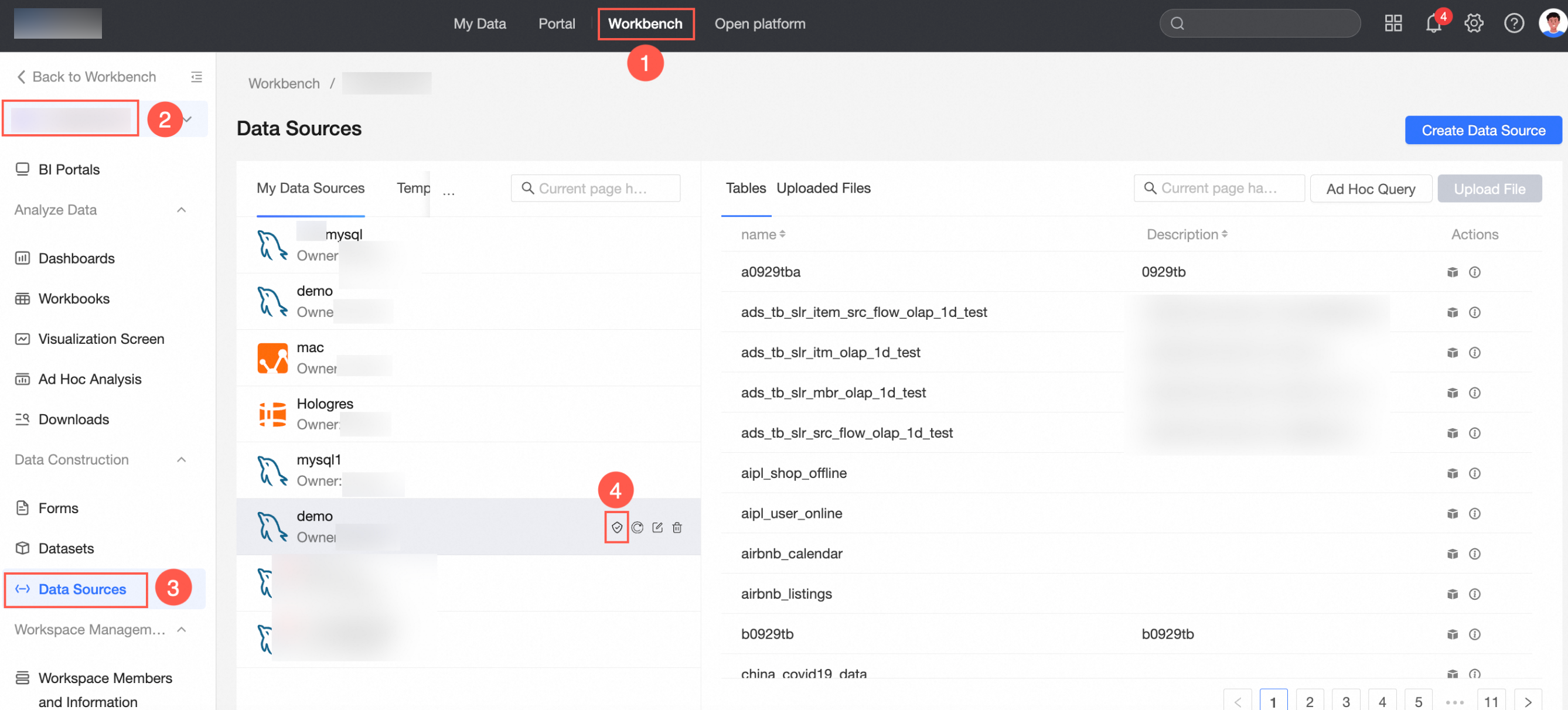
Accorder à un utilisateur l'autorisation de modifier une source de données spécifique
Les administrateurs des autorisations ne peuvent accorder à un développeur l'accès en modification à une source de données que si l'option Specified Developers ou All Workspace Developers est sélectionnée pour le paramètre Editing Permission.
-
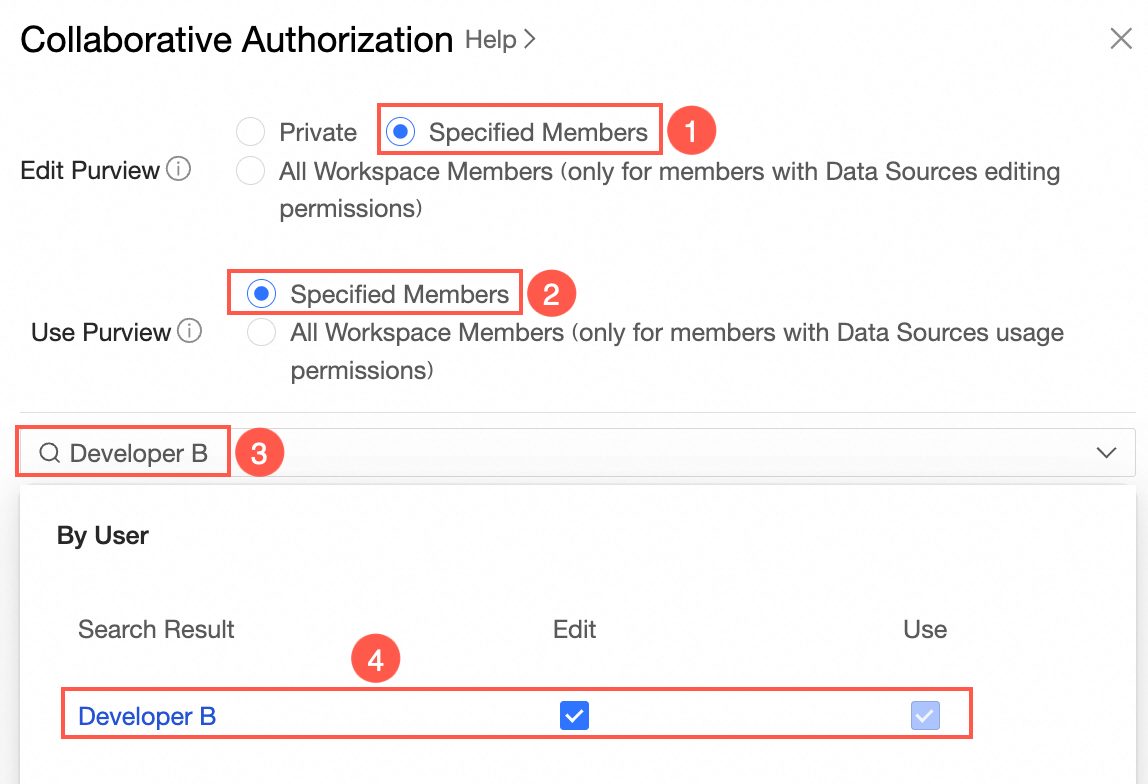
Sur la page Data Sources, localisez la source de données à gérer et cliquez sur l'icône Collaborative Authorization située à droite de celle-ci. Dans le panneau Collaborative Authorization, configurez le paramètre Editing Permission et accordez les autorisations.
Par exemple, définissez le paramètre Editing Permission sur Specified Developers et accordez l'autorisation de modification au Développeur B, comme illustré dans la figure suivante.
Le Développeur B peut se connecter à la console Quick BI pour accéder à la ressource cible et modifier la source de données.
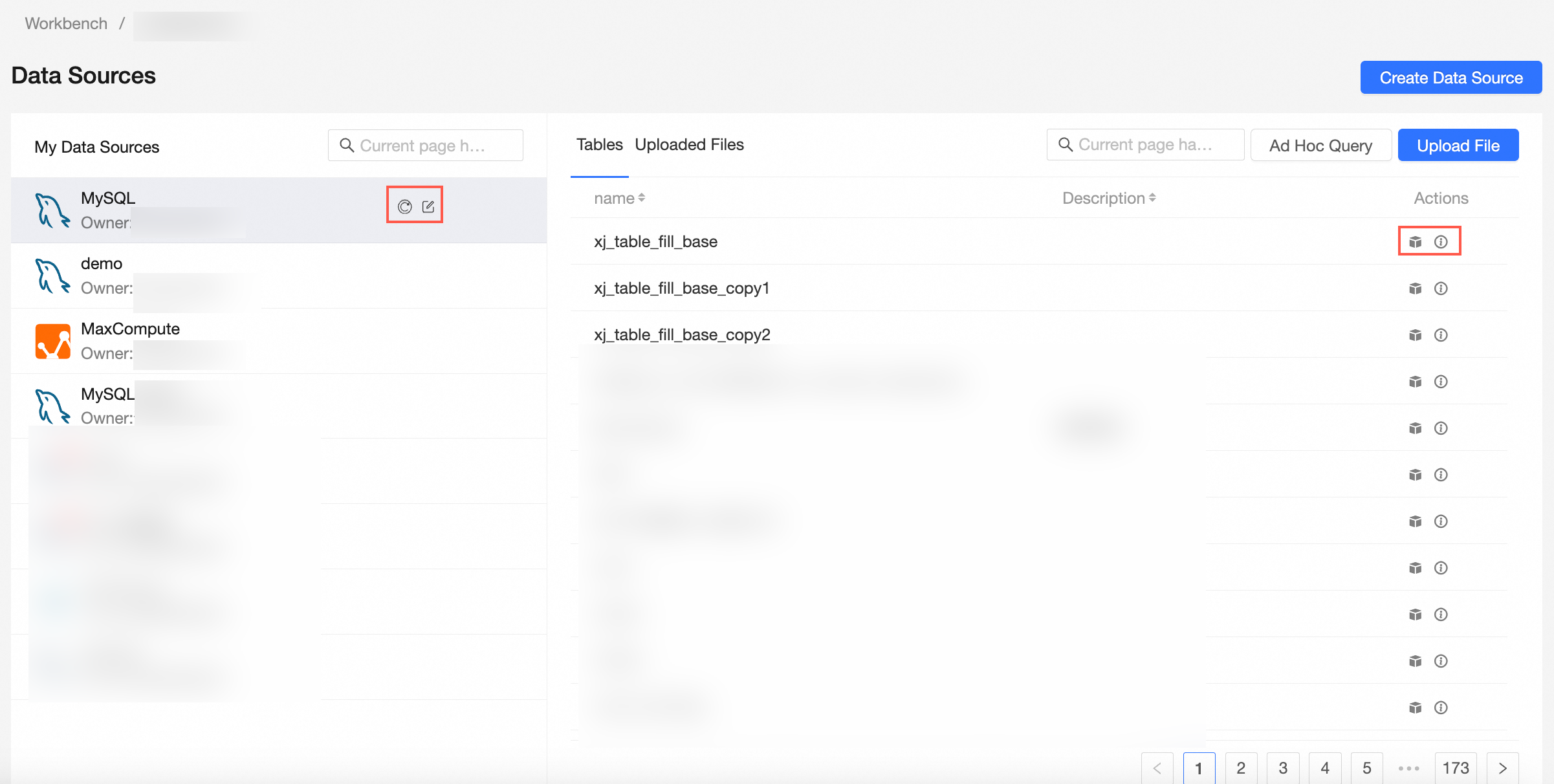
Accorder à un utilisateur l'autorisation d'utiliser une source de données spécifique
Lorsque l'option Private est sélectionnée pour le paramètre Editing Permission, les administrateurs des autorisations peuvent accorder à un développeur l'autorisation d'utilisation (Use) sur une source de données.
-
Sur la page Data Sources, localisez la source de données à gérer et cliquez sur l'icône Collaborative Authorization située à droite de celle-ci. Dans le panneau Collaborative Authorization, configurez le paramètre Editing Permission et accordez les autorisations.
La figure suivante montre que l'option Private est sélectionnée pour le paramètre Editing Permission et que l'autorisation d'utilisation a été accordée au Développeur B.
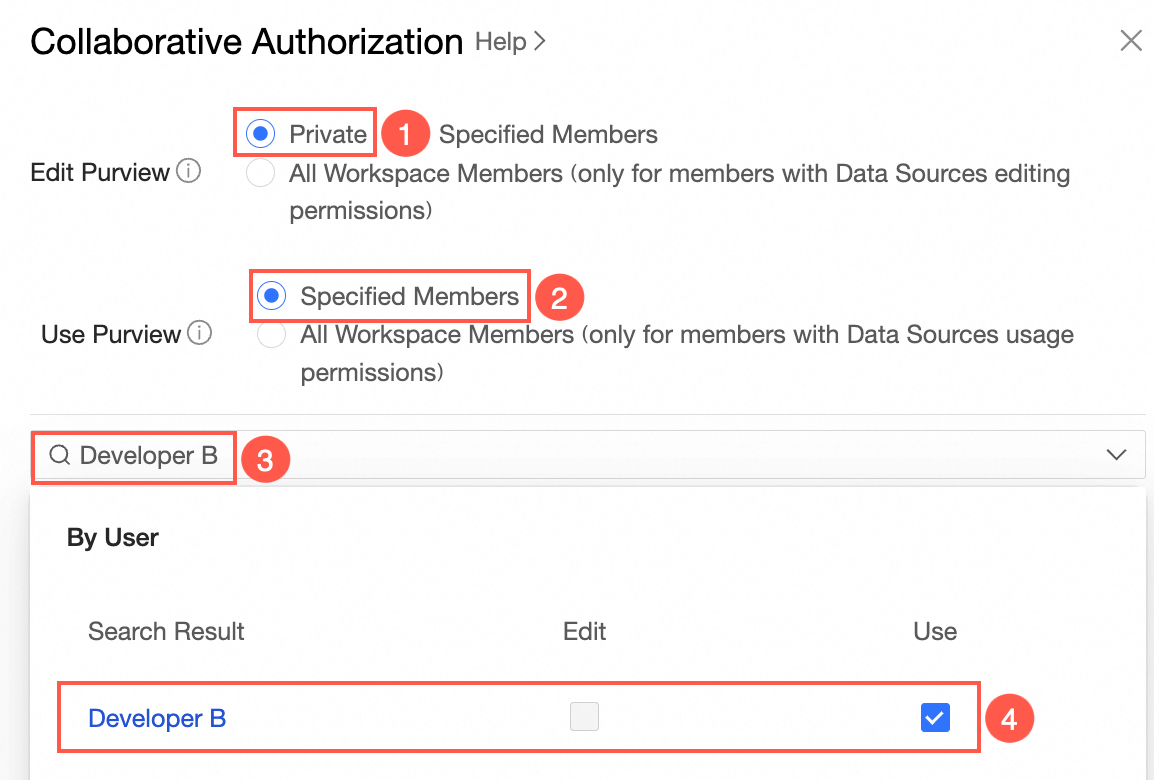
Le Développeur B peut se connecter à la console Quick BI pour accéder à la ressource cible et créer un jeu de données basé sur la source de données.