Une base de connaissances enrichit un LLM avec des données privées et des informations actualisées. Grâce à la génération augmentée par récupération (RAG), le LLM améliore la précision de ses réponses en récupérant d'abord le contenu pertinent depuis la base de connaissances avant de générer une réponse.
Important
-
Restrictions d'accès à la console : Seuls les utilisateurs ayant créé des applications Alibaba Cloud Model Studio dans la région de Singapour avant le 21 avril 2025 peuvent accéder à l'onglet Application Development.
Cet onglet contient les fonctionnalités suivantes : Applications ( application agent et application de workflow ), Composants ( ingénierie des prompts et plug-in ), et Données ( base de connaissances et données d'application ). Il s'agit de fonctionnalités en aperçu. Utilisez-les avec prudence dans les environnements de production.
-
Restrictions d'appel API : Seuls les utilisateurs ayant créé des applications Alibaba Cloud Model Studio dans la région de Singapour avant le 21 avril 2025 peuvent appeler les API de données d'application, de base de connaissances et d'ingénierie des prompts.
Application sans base de connaissances dédiée Sans base de connaissances dédiée, un LLM ne peut pas répondre avec précision aux questions spécifiques à un domaine. Par exemple, lorsqu'un utilisateur envoie « Aidez-moi à choisir le meilleur téléphone photo sur Alibaba Cloud Model Studio, avec un budget de 3 000 yuans » dans l'interface de chat, l'assistant IA ne peut pas fournir de recommandations de produits précises en raison de l'absence de base de connaissances pertinente. | Application avec une base de connaissances dédiée Avec une base de connaissances dédiée, un LLM peut répondre avec précision aux questions spécifiques à un domaine.
|
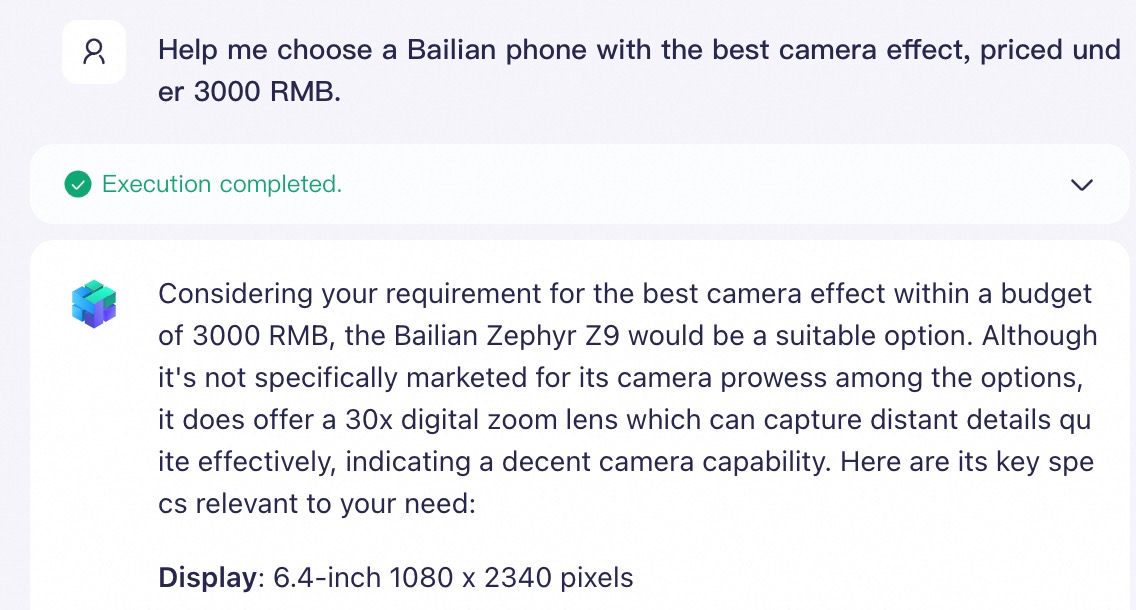
Modèles pris en charge
Les modèles suivants peuvent être utilisés avec une base de connaissances. Configurer Qwen pour utiliser une base de connaissances
- Qwen-Max/Plus/Turbo
- QwenVL-Max/Plus
- Version open source Qwen (par exemple, Qwen2,5)
Pour obtenir la liste actualisée des modèles disponibles, consultez la page Application Management lors de la création d'une application.
Démarrage rapide
Ce guide de démarrage rapide explique comment créer une application LLM de questions-réponses sans code pour répondre à des questions spécifiques à un domaine, en prenant l'exemple des « téléphones Alibaba Cloud Model Studio ».
1. Créer une base de connaissances
- Accédez à la page Base de connaissances et cliquez sur Create Knowledge Base. Saisissez un Name et une Description, laissez les autres paramètres avec leurs valeurs par défaut et cliquez sur Next Step.
- Sélectionnez la catégorie Default Category et téléchargez le fichier Alibaba Cloud Model Studio Phone Series Product Introduction.docx. Cliquez sur Next Step, puis sur Complete.
2. Intégrer avec des applications métier
Après avoir créé une base de connaissances, vous pouvez l'associer à une application Alibaba Cloud Model Studio ou à une application externe au sein du même espace de travail pour traiter les requêtes de récupération.
Agent application
-
Accédez à la page App Center, localisez votre application agent, cliquez sur Configure sur sa carte et sélectionnez un modèle pour l'application.
-
Cliquez sur l'icône + à côté de Document Knowledge Base pour ajouter la base de connaissances que vous venez de créer. Vous pouvez conserver les valeurs par défaut pour le seuil de similarité et le poids.
(Facultatif) Seuil de similarité : Filtrer les résultats de récupération
Une base de connaissances utilise la recherche sémantique pour trouver du texte conceptuellement pertinent dans vos données ou fichiers privés, même sans correspondance de mots-clés.
Par exemple, un utilisateur soumet la requête suivante :
Which Alibaba Cloud phone is best for photography?La réponse réelle (par exemple, « Qwen Vivid 7... ») ne contient aucun mot-clé de la requête.
Dans le tableau ci-dessous, la similarité par mots-clés est calculée à l'aide de l' indice de Jaccard , et la similarité sémantique est la similarité cosinus calculée par le modèle
text-embedding-v4.Retrieved text
Keyword similarity
Semantic similarity
Qwen Vivid 7: A new experience in smart photography
0
0,43
Alibaba Cloud Model Studio Ace Ultra: The choice for gamers
0,17
0,32
Alibaba Cloud Model Studio Flex Fold+: A new era of foldable screens
0,25
0,24
Seuil de similarité : Seul le texte dont le score de similarité sémantique est supérieur à cette valeur est récupéré. Définir ce seuil trop haut peut entraîner le filtrage de textes pertinents.
(Facultatif) Poids : Influencer l'ordre de récupération depuis plusieurs bases de connaissances
Lorsqu'une application agent est associée à plusieurs bases de connaissances, vous pouvez attribuer un poids à chacune en fonction de l'importance de la source d'information. Lors d'une récupération multisource, si des fragments provenant de différentes bases de connaissances ont le même score de similarité, le système priorise les fragments de la base de connaissances ayant le poids le plus élevé.
- Limitation clé : Le poids n'est effectif qu'entre des bases de connaissances du même type. Par exemple, le poids d'une base de connaissances de recherche documentaire n'affecte pas l'ordre de récupération d'une base de connaissances de requête de données, et vice versa.
- Fonctionnement : Le système calcule d'abord la pertinence de la requête utilisateur par rapport au contenu de chaque base de connaissances pour identifier les fragments les plus pertinents. Il multiplie ensuite le score de similarité de chaque fragment par le poids de sa base de connaissances correspondante. Après un reclassement basé sur ces scores pondérés, les résultats sont fournis au LLM comme contexte, garantissant que les fragments ayant les scores pondérés les plus élevés sont prioritaires dans la réponse finale.
-
Dans la zone de saisie à droite, entrez une question. Le LLM utilise alors la base de connaissances pour générer une réponse.
Par exemple : « Aidez-moi à choisir le téléphone Alibaba Cloud Model Studio avec le meilleur appareil photo pour moins de 3 000 CNY. »
Stratégie de génération par lots : Lorsque vous avez besoin qu'une application agent génère un grand volume de contenu à partir d'une base de connaissances, comme des questions de quiz ou des résumés, une seule requête peut renvoyer moins d'éléments que demandé car la longueur de sortie d'une réponse LLM est limitée. Divisez la requête en plusieurs lots d'environ 30 éléments chacun et complétez-les sur plusieurs tours. Par exemple, envoyez d'abord « Générer les questions 1 à 30 en fonction de la base de connaissances », et une fois ce lot terminé, envoyez « Continuer avec les questions 31 à 60 ». Référence mesurée : une seule requête pour 100 questions n'a renvoyé qu'environ 24 questions, tandis que trois lots de 30 questions chacun ont renvoyé toutes les 30 questions par lot, soit 90 questions au total. Le nombre réel d'éléments générés varie selon le modèle sélectionné et la longueur du contenu ; utilisez donc vos propres résultats de test comme référence finale.
Workflow application
-
Accédez à la page App Center, localisez votre application de workflow et cliquez sur Configure sur sa carte. Faites glisser un nœud Knowledge Base sur le canevas et connectez-le après le nœud Start.
-
Configurez le nœud Knowledge Base :
-
Input : Dans la liste déroulante Value à droite de la variable
content, sélectionnez Built-in Variable > query. La liste déroulante a une structure arborescente ; vous devrez peut-être développer le groupe « Built-in Variable » pour sélectionner la variable query. -
Select Knowledge Base : Vous pouvez sélectionner une base de connaissances pour le nœud de deux manières.
- Sélectionner une base de connaissances fixe : Sélectionnez la base de connaissances que vous avez créée à l'étape précédente dans le menu déroulant. Utilisez cette méthode lorsque la même base de connaissances est requise pour chaque appel.
- Dynamic Selection : Configurez la variable
CodeListpour spécifier dynamiquement une base de connaissances en fonction de la sortie d'un nœud en amont. Cela convient aux scénarios où vous devez récupérer différentes bases de connaissances en fonction de différentes entrées.
-
Set TopK (facultatif) : Ce paramètre détermine le nombre de fragments renvoyés aux nœuds en aval, qui sont généralement des nœuds LLM.
Augmenter cette valeur améliore généralement la précision des réponses du LLM, mais augmente également la consommation de jetons d'entrée du LLM.
-
-
Faites glisser un nœud LLM sur le canevas et connectez-le après le nœud Knowledge Base et avant le nœud End.
-
Configurez le nœud LLM :
-
Dans la liste Model configuration, sélectionnez un modèle pour le nœud.
-
Dans le Prompt, saisissez un prompt qui indique au LLM d'utiliser la base de connaissances. Saisissez « / » pour insérer la variable
result(qui représente les résultats renvoyés par la récupération de la base de connaissances).Par exemple, saisissez le titre du prompt
# Knowledge Base, et le corps commePlease remember the following materials {Knowledge Base 1/result}, they may be helpful for answering questions.
-
-
Configurez le nœud End : Saisissez
/et sélectionnez LLM 1 > result pour afficher le résultat du LLM. -
Cliquez sur Test dans le coin supérieur droit de la page. Dans la zone de saisie à droite, entrez une question. Le LLM utilisera la base de connaissances pour générer une réponse.
Par exemple : « Aidez-moi à choisir le téléphone Alibaba Cloud Model Studio avec le meilleur appareil photo pour moins de 3 000 CNY. »
External application
En plus de créer des applications dans Alibaba Cloud Model Studio, vous pouvez utiliser le SDK Model Studio pour récupérer des données d'une base de connaissances pour des applications IA externes.
Pour les étapes d'intégration détaillées, consultez le Guide de l'API Base de connaissances.
3. Optimiser les performances RAG (facultatif)
Si vous obtenez des résultats incomplets ou inexacts lors du processus de questions-réponses, consultez la section Optimisation des performances RAG.
Procédures
Sur la page base de connaissances, vous pouvez consulter et gérer toutes les bases de connaissances de l'espace de travail actuel.
ID de la base de connaissances : L'
IDde chaque base de connaissances, utilisé pour les appels API.
Créer une base de connaissances
Après avoir cliqué sur Create Knowledge Base, créez la base de connaissances en trois étapes : fournissez les informations de base et sélectionnez un type de base de connaissances, configurez une source de données et définissez les paramètres d'index.
-
Sur la page base de connaissances, cliquez sur Create Knowledge Base.
-
Informations de base
Sélectionnez un Knowledge Base Type en fonction de votre cas d'utilisation. Une seule base de connaissances prend en charge un seul type. Si vous sélectionnez le type document search, vous devez également sélectionner un use case : Basic document Q&A, Rich-text Reply.
- Basic document Q&A : Idéal pour la recherche sémantique sur des documents en texte brut.
- Rich-text Reply : Idéal pour les cas d'utilisation nécessitant des réponses contenant à la fois du texte et des images.
Le type de base de connaissances ne peut pas être modifié après la création de la base de connaissances.
-
Document search
-
Cas d'utilisation :
- Idéal pour la récupération d'informations à partir de données non structurées, telles que les documents internes d'entreprise et les manuels de produits. Les données non structurées sont des informations qui ne sont pas organisées selon un modèle de données ou un schéma prédéfini et peuvent inclure du texte, des tableaux et des images.
- Si vos fichiers contiennent des images que vous souhaitez que l'application inclue dans ses réponses, sélectionnez document search.
-
Data source : Vous pouvez télécharger des fichiers locaux ou les importer depuis Object Storage Service (OSS).
Création de recherche documentaire
-
Select data : Spécifiez une source de données (fichiers ou contenu) pour la base de connaissances. Le système importe le contenu source dans la base de connaissances pour la récupération. Vous pouvez utiliser local upload ou cloud import (en sélectionnant une catégorie ou un fichier existant).
-
Local upload : Téléchargez des fichiers directement depuis votre ordinateur. Développez le panneau réductible ci-dessous pour savoir comment sélectionner une méthode d'analyse.
Méthodes d'analyse
Configurez la stratégie d'analyse en fonction de vos besoins. Si vous ne savez pas quelle option choisir, nous vous recommandons d'utiliser les paramètres par défaut.
- Digital Parsing : n'analyse pas les illustrations ou les graphiques présents dans les fichiers. Il s'agit de la méthode d'analyse la plus rapide. Un document texte brut de 10 à 20 pages est généralement analysé en quelques secondes à 1 minute.
- Intelligent Document Parsing : reconnaît et extrait le texte des illustrations de vos fichiers pour générer des résumés textuels. Ces résumés, ainsi que les autres contenus non imagés, sont ensuite découpés en segments et vectorisés pour la recherche. Cette méthode est relativement rapide. L'analyse d'un document de 10 à 20 pages contenant des illustrations prend généralement entre 1 et 5 minutes.
- LLM Parsing : permet aux applications utilisant le modèle Qwen-VL de répondre à des questions sur le contenu des illustrations et des graphiques de vos fichiers. Pour activer la reconnaissance et la compréhension de ce contenu, sélectionnez LLM Parsing. Étant donné que cette méthode fait appel à un LLM pour une compréhension approfondie, l'analyse d'un document de 10 à 20 pages contenant des graphiques prend généralement entre 2 et 10 minutes.
- Qwen-VL parsing : conçu spécifiquement pour les fichiers image. Vous pouvez spécifier un modèle Qwen-VL et fournir une invite pour guider la reconnaissance et l'extraction de la mise en page et des éléments de l'image. Une seule image est généralement analysée en quelques secondes à 1 minute.
-
Importation depuis le cloud : importez des fichiers existants depuis Object Storage Service (OSS).
-
-
Configuration de l'index : définit la manière dont les données importées sont traitées et stockées, ce qui affecte directement les performances de recherche.
Parmi les paramètres suivants, seul le stockage vectoriel avec AnalyticDB for PostgreSQL (ADB-PG) peut engendrer des frais. Tous les autres paramètres sont gratuits.
Extraction des métadonnées
Les métadonnées sont constituées d'attributs supplémentaires pour les données non structurées, qui sont intégrés aux segments sous forme de paires clé-valeur.
- Objectif : les métadonnées fournissent un contexte important pour les segments et peuvent améliorer considérablement la précision de la recherche dans la base de connaissances. Par exemple, prenons une base de connaissances contenant des milliers de fichiers de présentation de produits, où le nom du fichier correspond au nom du produit. Lorsqu'un utilisateur recherche « aperçu fonctionnel du Produit A », si le corps de chaque fichier contient « aperçu fonctionnel » mais qu'aucun ne mentionne « Produit A », la base de connaissances risque de récupérer de nombreux segments non pertinents. En revanche, si vous ajoutez le nom du produit comme métadonnée à tous les segments, la base de connaissances peut filtrer avec précision les segments liés au « Produit A » qui contiennent également « aperçu fonctionnel ». Cela améliore la précision de la recherche et réduit la consommation de jetons d'entrée du LLM.
- Utilisation : lorsque vous appelez une application via une API, vous pouvez spécifier
metadatadans le paramètre de requêtemetadata_filter. Lorsque l'application récupère des informations depuis la base de connaissances, elle filtre d'abord les fichiers pertinents en fonction desmetadataspécifiées. - Remarque : vous ne pouvez pas configurer l'extraction des métadonnées après la création d'une base de connaissances.
Configuration des métadonnées
Activez Metadata extraction, puis cliquez sur Settings pour associer des métadonnées uniformes ou personnalisées à tous les fichiers de la base de connaissances. Lors du découpage en segments, les métadonnées de chaque fichier sont intégrées à ses segments respectifs.
Nouveau modèle de métadonnées
Méthodes d'extraction des valeurs-
Constant : associe un attribut fixe à tous les fichiers de la base de connaissances.
Comme illustré dans l'exemple précédent, si tous les fichiers de la base de connaissances ont le même auteur, vous pouvez définir une constante pour un champ nommé
author. -
Variable : associe un attribut variable à chaque fichier de la base de connaissances. Les attributs actuellement pris en charge sont
file_nameetcat_name. Si vous sélectionnezfile_name, Alibaba Cloud Model Studio associe le nom du fichier à ses métadonnées, comme indiqué dans l'exemple précédent. Si vous sélectionnezcat_name, Alibaba Cloud Model Studio associe le nom de la catégorie contenant le fichier aux métadonnées de ce dernier. -
LLM : le système met en correspondance le contenu du fichier avec la règle Entity Description configurée, extrait les informations pertinentes et les associe en tant qu'attribut de métadonnée.
Comme illustré dans le modèle de métadonnées de l'exemple précédent, pour extraire toutes les années apparaissant dans chaque fichier en tant qu'attributs de fichier, vous pouvez configurer un champ LLM nommé
date. La description de l'entité est configurée comme suit :Dans la zone de saisie Entity Description, entrez
date information, extract only the year, puis cliquez sur OK. -
RegEx : le système met en correspondance le contenu textuel de chaque fichier de la base de connaissances avec l'expression régulière spécifiée. Le contenu correspondant à l'expression est extrait et ajouté en tant qu'attribut aux métadonnées du fichier.
Comme illustré dans le modèle de métainformations de l'exemple ci-dessus, si vous devez extraire toutes les références apparaissant dans chaque fichier (en supposant qu'une référence est tout texte commençant par « 《 » et se terminant par « 》 »), vous pouvez configurer un champ d'expression régulière nommé
reference. L'expression régulière est configurée comme suit :Définissez la valeur de l'expression régulière sur
《.*?》. -
Keyword search : le système recherche des mots-clés prédéfinis dans chaque fichier et ajoute les mots-clés correspondants en tant qu'attributs aux métadonnées du fichier.
Par exemple, dans le modèle de métadonnées de l'exemple précédent, les mots-clés prédéfinis sont :
Étant donné que le fichier ne contient que les mots-clés « financing », « industry », « green » et « capital », le système extrait uniquement ces quatre mots-clés en tant que valeur pour l'attribut
keywordsdu fichier.
Used for Retrieval : si cette option est activée, le champ de métadonnée et sa valeur sont utilisés pour la recherche dans la base de connaissances, conjointement avec le contenu du segment. Si elle est désactivée, seul le contenu du segment est utilisé pour la recherche.
Used for Model Reply : si cette option est activée, le champ de métadonnée et sa valeur sont fournis au LLM en tant qu'entrée pour la génération de réponses, conjointement avec le contenu du segment. Si elle est désactivée, seul le contenu du segment est fourni au LLM pour la génération de réponses.
Assemblage des en-têtes Excel
Lorsque cette option est activée, la base de connaissances traite la première ligne de tous les fichiers XLSX et XLS comme un en-tête et l'ajoute automatiquement à chaque segment (ligne de données). Cela empêche le LLM d'interpréter l'en-tête comme une ligne de données ordinaire.
Portée : ce paramètre s'applique uniquement aux fichiers de tableau XLSX et XLS de la base de connaissances, et il traite la première ligne de chaque fichier comme un en-tête. Il ne s'applique pas aux formats non tabulaires tels que PDF, Word ou Markdown. Le paramètre prend effet lors de la création de la base de connaissances (pendant le découpage des documents) et, comme la stratégie de découpage, ne peut pas être modifié après la création de la base de connaissances.
Logique de traitement : la base de connaissances découpe les fichiers de tableau par ligne de données : chaque ligne autre que la première ligne (en-tête) devient un segment distinct. Lorsque ce paramètre est activé, la ligne d'en-tête est automatiquement ajoutée à chaque segment de ligne de données, de sorte que chaque segment contient à la fois les noms de colonnes (en-tête) et les données de la ligne. Cela permet au LLM d'interpréter correctement chaque champ en fonction de son nom de colonne, et la ligne d'en-tête n'est plus traitée comme une ligne de données ordinaire, ce qui évite toute confusion sémantique lors de la recherche et des questions-réponses.
Vous n'avez pas besoin d'activer ce paramètre si la base de connaissances contient des fichiers dans d'autres formats, tels que PDF, ou si les fichiers de tableau ne contiennent pas de ligne d'en-tête.
Méthode de découpage
Sélectionnez smart chunking (recommended).
Objectif : Une base de connaissances divise les fichiers en segments et les convertit en vecteurs à l'aide d'un modèle d'embedding. Les segments et les vecteurs sont ensuite stockés sous forme de paires clé-valeur dans une base de données vectorielle. Après la création de la base de connaissances, vous pouvez afficher ou modifier le contenu spécifique (texte et images) de chaque segment.
Titre du segment : En plus de son contenu principal, chaque segment comporte un titre qui est affiché dans la liste des segments, utilisé pour identifier le segment et inclus dans la recherche. La base de connaissances génère automatiquement le titre du segment lors de l'analyse intelligente des documents , en fonction de la hiérarchie des titres qu'elle détecte. Il existe deux formes : un titre court (
title, le titre le plus proche auquel appartient le segment) et un titre hiérarchique (hier_title, le chemin complet du titre de niveau supérieur jusqu'au titre actuel, avec les niveaux joints par|>, par exempleHeading 1|>Heading 2). Par conséquent, plus la structure des titres d'un document est claire (comme les fichiers PDF, Word ou Markdown avec des titres de section bien formés), plus les titres de segment générés sont complets ; pour les fichiers de type tableau qui sont divisés par lignes de données et qui manquent généralement d'une hiérarchie de titres textuelle (comme Excel), le titre du segment dépend de la détection d'une hiérarchie de titres lors de l'analyse, et peut être vide si aucune n'est détectée. Vous pouvez également modifier manuellement le titre du segment dans la gestion des segments.Remarque : Après la création d'une base de connaissances, vous ne pouvez pas modifier les paramètres de découpage des documents . Une stratégie de découpage inappropriée peut réduire les performances de recherche et de rappel.
Réécriture des conversations multi-tours
Lorsqu'elle est activée, cette fonctionnalité utilise un modèle dédié pour reformuler la requête de l'utilisateur en intégrant l'historique des conversations. Ce processus génère une requête complète et autonome destinée à l'interrogation de la base de connaissances.
Embedding model
Un modèle d'embedding convertit l'invite d'entrée initiale et le texte de la base de connaissances en vecteurs numériques, permettant au système de calculer la similarité sémantique. Le modèle par défaut Official Vector (text-embedding-v2) prend en charge plusieurs langues outre le chinois et l'anglais, et normalise les vecteurs résultants. Ce paramètre ne peut pas être modifié.
Les dimensions des vecteurs pour sont fixes et ne peuvent pas être modifiées :
- Official Vector (text-embedding-v2) : 1 536 dimensions
- qwen3-vl-embedding : activé automatiquement lorsque le cas d'utilisation de compréhension visuelle est sélectionné. Il permet de générer des vecteurs pour les images et les documents enrichis après analyse visuelle.
Reranking model
Un modèle de reranking est externe à la base de connaissances. Il reclasse les blocs candidats issus de la recherche vectorielle initiale et renvoie les K premiers blocs présentant les scores de similarité les plus élevés. Le reranker officiel recommandé, qwen3-rerank (hybrid), prend en compte à la fois la pertinence sémantique et les caractéristiques de correspondance textuelle (telles que les scores BM25) afin de mieux gérer les requêtes nécessitant des correspondances de mots-clés précises. Si vous n'avez besoin que d'un classement sémantique, sélectionnez qwen3-rerank.
Mode du modèle de rerankingLors de la création d'une base de connaissances, vous pouvez sélectionner l'un des trois modes suivants pour le modèle de reranking :
- Mode Q&A (par défaut) : attribue des scores en fonction de la « pertinence Q&A » entre la requête et les blocs candidats. Ce mode convient aux scénarios où les utilisateurs posent une question complète et s'attendent à trouver la réponse au sein d'un bloc.
- Mode Similarity : attribue des scores en fonction de la « similarité sémantique » entre la requête et les blocs candidats. Ce mode est adapté aux scénarios où la requête et les blocs partagent un style d'expression similaire.
- Mode avancé personnalisé : vous permet de saisir une instruction en langage naturel (jusqu'à 200 caractères) pour influencer le processus de reranking. Ce mode convient aux scénarios présentant des exigences de classement spécifiques.
AvertissementVous ne pouvez sélectionner un mode de modèle de reranking qu'au moment de la création d'une base de connaissances. Il est impossible de le modifier ultérieurement. Avant de configurer ce paramètre, tenez compte des limitations suivantes :
- Limitation liée au type de base de connaissances : cette fonctionnalité s'applique uniquement aux bases de connaissances de recherche documentaire, Data Query et de recherche audio/vidéo. Elle n'est pas prise en charge pour les bases de connaissances Image Q&A.
- Limitation liée au cas d'utilisation : cette fonctionnalité est uniquement disponible pour les cas d'utilisation Basic document Q&A et Rich-text Reply. Elle n'est pas prise en charge pour les cas d'utilisation de compréhension visuelle (documents enrichis) et Rapid Q&A.
Similarity threshold
Ce seuil définit le score de similarité minimal requis pour qu'un bloc soit rappelé parmi les résultats du modèle de reranking.
RemarqueIl s'agit du seuil de similarité par défaut de la base de connaissances. Lorsque vous associez la base de connaissances à une application Alibaba Cloud Model Studio spécifique, vous pouvez définir un seuil distinct pour cette application, qui remplacera le seuil par défaut de la base de connaissances.
L'abaissement de ce seuil permet de rappeler davantage de blocs, mais risque d'inclure du contenu moins pertinent. À l'inverse, son augmentation réduit le nombre de blocs rappelés et peut entraîner l'exclusion de blocs pertinents si le seuil est fixé trop haut.
Vous pouvez utiliser les tests de hit pour affiner le seuil de similarité afin d'équilibrer le rappel et la précision.
Maximum recall count
Le système récupère les blocs liés à l'entrée depuis toutes les bases de connaissances associées, les reclasse à l'aide d'un modèle de reranking, puis sélectionne les K blocs les plus pertinents pour les ajouter au contexte d'entrée du LLM. Cette valeur K correspond au nombre maximal de rappels (jusqu'à 20) et détermine le nombre de blocs fournis par le modèle de reranking au LLM comme contexte.
L'augmentation de cette valeur peut améliorer la précision des réponses du LLM, mais accroît également la consommation de jetons d'entrée du LLM.
Vector storage
Sélectionnez une base de données vectorielle pour stocker les vecteurs de texte. La base de données vectorielle Built-in suffit pour les opérations de base sur la base de connaissances. Pour des fonctionnalités avancées telles que la gestion de base de données, l'audit ou la surveillance, nous recommandons AnalyticDB for PostgreSQL (ADB-PG).
Lors de l'achat d'une instance AnalyticDB for PostgreSQL (ADB-PG), vous devez activer Vector Engine Optimization . Sinon, Alibaba Cloud Model Studio ne pourra pas utiliser l'instance.
Création avec compréhension visuelle
Lorsque vous sélectionnez le cas d'utilisation visual understanding (rich-text documents), la base de connaissances utilise un modèle d'embedding multimodal pour analyser visuellement les documents et préserver les informations de mise en page d'origine, au lieu d'appliquer des méthodes de découpage traditionnelles.
Restrictions de format de fichier
Dans la zone de téléchargement de fichiers de l'onglet Select data, placez le curseur sur View format requirements pour consulter les exigences.
Différences de configuration d'index
La configuration d'index pour le cas d'utilisation de compréhension visuelle diffère de celle du cas Basic document Q&A :
- Modèle d'embedding : le modèle qwen3-vl-embedding est automatiquement sélectionné et ne peut pas être modifié après la création.
- Réécriture des conversations multi-tours : peut être activée ou désactivée.
- Seuil de similarité : la valeur par défaut est 0,20.
- Nombre maximal de rappels final : la valeur par défaut est 5.
- Méthode de découpage : la compréhension visuelle n'utilise pas les méthodes de découpage traditionnelles telles que le découpage intelligent ou le découpage personnalisé. Elle analyse plutôt l'intégralité de la page du document via l'indexation visuelle.
Restrictions de modification
- Le modèle d'embedding (qwen3-vl-embedding) et le type de stockage vectoriel (built-in) ne peuvent pas être modifiés après la création.
- Vous ne pouvez modifier l'édition de la base de connaissances qu'une seule fois par jour.
-
-
Cas d'utilisation :
-
Data query
-
Cas d'utilisation :
-
Idéal pour construire des systèmes Q&A basés sur des données structurées (données organisées selon un schéma de table prédéfini), tels que des assistants pour interroger des FAQ, des données produits ou des informations sur le personnel.
-
Si vos données se composent de paires question-réponse complètes, sélectionnez Data Query. Par exemple, si un fichier Excel contient deux colonnes,
QuestionetAnswer, une base de connaissances Data Query peut utiliser la colonneQuestionpour la recherche et la colonneAnswercomme contexte pour la réponse du LLM.Ce traitement spécifique aux colonnes n'est pas disponible dans le type de base de connaissances de recherche documentaire.
-
Vous pouvez importer plusieurs fichiers Excel, mais leurs schémas de table doivent être identiques.
-
-
Intégration de source de données : vous pouvez télécharger des fichiers XLS ou XLSX locaux .
Création Data query
-
Select data : spécifiez une source de données (fichiers ou contenu) pour la base de connaissances. Le système importe le contenu source dans la base de connaissances pour la recherche. Vous pouvez utiliser local upload ou cloud import.
RemarqueLa source de données ne peut pas être modifiée après la création de la base de connaissances. Une seule base de connaissances prend en charge une unique source de données.
- Local upload : téléchargez des tables de données au format XLS ou XLSX depuis votre ordinateur. La première ligne doit correspondre à l'en-tête du tableau.
- Cloud import (select data table) : sélectionnez une table de données existante depuis un Alibaba Cloud Model Studio.
-
Index configuration : définit le traitement et le stockage des données importées, ce qui affecte directement les performances de recherche.
Parmi les paramètres suivants, seul le vector storage avec AnalyticDB for PostgreSQL (ADB-PG) peut engendrer des frais. Tous les autres paramètres sont gratuits.
Retrieval and reply settings
-
Used for Retrieval : si cette option est activée, la base de connaissances effectue une recherche sur cette colonne.
-
Used for Model Reply : si cette option est activée, les résultats de recherche provenant de cette colonne sont fournis au LLM comme contexte pour la génération de la réponse. Par exemple, si vous activez Used for Retrieval pour les colonnes « Name », « Gender », « Position » et « Age », mais que vous activez Used for Model Reply uniquement pour les colonnes « Name » et « Position », la base de connaissances effectuera des recherches dans les quatre colonnes. Toutefois, seul le contenu des colonnes « Name » et « Position » des données récupérées sera fourni au LLM comme contexte pour sa réponse.
Étant donné que la colonne « Age » n'est pas activée pour les réponses du modèle, le LLM associé à cette base de connaissances ne pourra pas répondre à la question « Quel est l'âge de Zhang San ? ».
Multi-turn conversation rewriting
Lorsqu'elle est activée, cette fonctionnalité utilise un modèle dédié pour reformuler la requête de l'utilisateur en intégrant l'historique des conversations. Ce processus génère une requête complète et autonome destinée à l'interrogation de la base de connaissances.
Embedding model
Un modèle d'embedding convertit l'invite d'entrée initiale et le texte de la base de connaissances en vecteurs numériques, permettant au système de calculer la similarité sémantique. Le modèle par défaut Official Vector (text-embedding-v2) prend en charge plusieurs langues outre le chinois et l'anglais, et normalise les vecteurs résultants. Ce paramètre ne peut pas être modifié.
Les dimensions des vecteurs pour sont fixes et ne peuvent pas être modifiées :
- Official Vector (text-embedding-v2) : 1 536 dimensions
- qwen3-vl-embedding : activé automatiquement lorsque le cas d'utilisation de compréhension visuelle est sélectionné. Il permet de générer des vecteurs pour les images et les documents enrichis après analyse visuelle.
Reranking model
Un modèle de reranking est externe à la base de connaissances. Il reclasse les blocs candidats issus de la recherche vectorielle initiale et renvoie les K premiers blocs présentant les scores de similarité les plus élevés. Le reranker officiel recommandé, qwen3-rerank (hybrid), prend en compte à la fois la pertinence sémantique et les caractéristiques de correspondance textuelle (telles que les scores BM25) afin de mieux gérer les requêtes nécessitant des correspondances de mots-clés précises. Si vous n'avez besoin que d'un classement sémantique, sélectionnez qwen3-rerank.
Mode du modèle de rerankingLors de la création d'une base de connaissances, vous pouvez sélectionner l'un des trois modes suivants pour le modèle de reranking :
- Mode Q&A (par défaut) : attribue des scores en fonction de la « pertinence Q&A » entre la requête et les blocs candidats. Ce mode convient aux scénarios où les utilisateurs posent une question complète et s'attendent à trouver la réponse au sein d'un bloc.
- Mode Similarity : attribue des scores en fonction de la « similarité sémantique » entre la requête et les blocs candidats. Ce mode est adapté aux scénarios où la requête et les blocs partagent un style d'expression similaire.
- Mode avancé personnalisé : vous permet de saisir une instruction en langage naturel (jusqu'à 200 caractères) pour influencer le processus de reranking. Ce mode convient aux scénarios présentant des exigences de classement spécifiques.
AvertissementVous ne pouvez sélectionner un mode de modèle de reranking qu'au moment de la création d'une base de connaissances. Il est impossible de le modifier ultérieurement. Avant de configurer ce paramètre, tenez compte des limitations suivantes :
- Limitation liée au type de base de connaissances : cette fonctionnalité s'applique uniquement aux bases de connaissances de recherche documentaire, Data Query et de recherche audio/vidéo. Elle n'est pas prise en charge pour les bases de connaissances Image Q&A.
- Limitation liée au cas d'utilisation : cette fonctionnalité est uniquement disponible pour les cas d'utilisation Basic document Q&A et Rich-text Reply. Elle n'est pas prise en charge pour les cas d'utilisation de compréhension visuelle (documents enrichis) et Rapid Q&A.
Similarity threshold
Ce seuil définit le score de similarité minimal requis pour qu'un bloc soit rappelé parmi les résultats du modèle de reranking.
RemarqueIl s'agit du seuil de similarité par défaut de la base de connaissances. Lorsque vous associez la base de connaissances à une application Alibaba Cloud Model Studio spécifique, vous pouvez définir un seuil distinct pour cette application, qui remplacera le seuil par défaut de la base de connaissances.
L'abaissement de ce seuil permet de rappeler davantage de blocs, mais risque d'inclure du contenu moins pertinent. À l'inverse, son augmentation réduit le nombre de blocs rappelés et peut entraîner l'exclusion de blocs pertinents si le seuil est fixé trop haut.
Vous pouvez utiliser les tests de hit pour affiner le seuil de similarité afin d'équilibrer le rappel et la précision.
Maximum recall count
Le système récupère les blocs liés à l'entrée depuis toutes les bases de connaissances associées, les reclasse à l'aide d'un modèle de reranking, puis sélectionne les K blocs les plus pertinents pour les ajouter au contexte d'entrée du LLM. Cette valeur K correspond au nombre maximal de rappels (jusqu'à 20) et détermine le nombre de blocs fournis par le modèle de reranking au LLM comme contexte.
L'augmentation de cette valeur peut améliorer la précision des réponses du LLM, mais accroît également la consommation de jetons d'entrée du LLM.
Vector storage
Sélectionnez une base de données vectorielle pour stocker les vecteurs de texte. La base de données vectorielle Built-in suffit pour les opérations de base sur la base de connaissances. Pour des fonctionnalités avancées telles que la gestion de base de données, l'audit ou la surveillance, nous recommandons AnalyticDB for PostgreSQL (ADB-PG).
Lors de l'achat d'une instance AnalyticDB for PostgreSQL (ADB-PG), vous devez activer Vector Engine Optimization . Sinon, Alibaba Cloud Model Studio ne pourra pas utiliser l'instance.
-
-
-
Cas d'utilisation :
-
Image Q&A
-
Cas d'utilisation :
- Idéal pour créer des applications de recherche multimodales prenant en charge la recherche par image et la recherche par image plus texte, telles que des assistants de découverte de produits ou des assistants de questions-réponses visuels.
-
Intégration de source de données : vous pouvez télécharger des fichiers XLS ou XLSX locaux .
Les fichiers XLS et XLSX doivent contenir des URL d'images publiquement accessibles pour générer les index d'images. Pour plus de détails, consultez les instructions de création ci-dessous.
Création Image Q&A
-
Select data : spécifiez une source de données (fichiers ou contenu) à importer dans la base de connaissances pour la recherche. Vous pouvez utiliser local upload ou cloud import (sélectionner une table de données existante depuis un connecteur de données).
RemarqueLa source de données ne peut pas être modifiée après la création et une seule base de connaissances prend en charge une unique source de données.
-
Local upload : téléchargez directement des tables de données au format XLS ou XLSX depuis votre ordinateur.
Remarque
- Exigence de champ : la table de données doit contenir au moins un champ de type
image_urlpour générer l'index d'image. - Processus de construction : la base de connaissances accède à l'URL de l'image dans le champ
image_url, extrait les caractéristiques visuelles et les convertit en vecteurs pour le stockage. - Processus de recherche : la base de connaissances compare le vecteur généré à partir de l'image téléchargée par l'utilisateur avec les vecteurs d'images stockés et renvoie les enregistrements les plus pertinents.
- Exigence de champ : la table de données doit contenir au moins un champ de type
-
Cloud import (select a data table) : sélectionnez une table de données existante parmi les données de votre application dans Alibaba Cloud Model Studio.
-
-
Index configuration : définit le traitement et le stockage des données importées, ce qui affecte directement les performances de recherche.
Parmi les paramètres suivants, seul le vector storage avec AnalyticDB for PostgreSQL (ADB-PG) peut engendrer des frais. Tous les autres paramètres sont gratuits.
Paramètres de récupération et de réponse
-
Used for Retrieval : si cette option est activée, la base de connaissances effectue une récupération sur cette colonne.
-
Used for Model Reply : si cette option est activée, les résultats de récupération issus de cette colonne sont fournis au LLM comme contexte pour la génération de la réponse. Par exemple, si vous activez Used for Retrieval pour les colonnes « Name », « Gender », « Position » et « Age », mais que vous n'activez Used for Model Reply que pour les colonnes « Name » et « Position », la base de connaissances effectuera une récupération sur les quatre colonnes. Toutefois, seul le contenu des colonnes « Name » et « Position » des données récupérées sera transmis au LLM comme contexte pour sa réponse.
Étant donné que la colonne « Age » n'est pas activée pour les réponses du modèle, le LLM associé à cette base de connaissances ne pourra pas répondre à la question « What is Zhang San's age? ».
Réécriture des conversations multi-tours
Lorsqu'elle est activée, cette fonctionnalité utilise un modèle dédié pour réécrire la requête de l'utilisateur en intégrant l'historique de la conversation. Ce processus génère une requête complète et autonome destinée à la récupération dans la base de connaissances.
Modèle d'embedding
Un modèle d'embedding convertit les invites d'entrée originales, les textes de connaissances et les images en vecteurs numériques afin de permettre des comparaisons de similarité. Pour plus d'informations, consultez la rubrique Vectorisation de texte et multimodale.
- qwen2,5-vl-embedding : représente les entrées unimodales ou multimodales mixtes sous la forme d'un vecteur unique, ce qui convient à la récupération cross-modale et à la recherche d'images. Par exemple, si vous saisissez une image d'une chemise accompagnée du texte « find a similar style that looks younger », le modèle peut fusionner l'image et les instructions textuelles en un seul vecteur pour l'analyse.
- multimodal-embedding-v1 : génère des vecteurs distincts pour chaque partie de l'entrée (image et texte).
- qwen3-vl-embedding : version améliorée de qwen2,5-vl-embedding qui optimise davantage la compréhension de la fusion image-texte et la précision de la récupération cross-modale.
Modèle de reranking
Un modèle de reranking est externe à la base de connaissances. Il reclasse les blocs candidats issus de la récupération vectorielle initiale et renvoie les K premiers blocs présentant les scores de similarité les plus élevés. Le reranker officiel recommandé, qwen3-rerank (hybrid), prend en compte à la fois la pertinence sémantique et les caractéristiques de correspondance textuelle (telles que les scores BM25) afin de mieux gérer les requêtes nécessitant des correspondances de mots-clés précises. Si vous avez uniquement besoin d'un classement sémantique, sélectionnez qwen3-rerank.
Mode du modèle de rerankingLors de la création d'une base de connaissances, vous pouvez sélectionner l'un des trois modes suivants pour le modèle de reranking :
- Mode Q&A (par défaut) : attribue des scores en fonction de la « pertinence Q&A » entre la requête et les blocs candidats. Ce mode convient aux scénarios où les utilisateurs posent une question complète et s'attendent à trouver la réponse au sein d'un bloc.
- Mode Similarity : attribue des scores en fonction de la « similarité sémantique » entre la requête et les blocs candidats. Ce mode est adapté aux scénarios où la requête et les blocs partagent un style d'expression similaire.
- Mode avancé personnalisé : vous permet de saisir une instruction en langage naturel (jusqu'à 200 caractères) pour influencer le processus de reranking. Ce mode convient aux scénarios présentant des exigences de classement spécifiques.
AvertissementVous pouvez sélectionner un mode de modèle de reranking uniquement lors de la création d'une base de connaissances. Il est impossible de le modifier après la création. Avant de configurer ce paramètre, tenez compte des limitations suivantes :
- Limitation liée au type de base de connaissances : cette fonctionnalité s'applique uniquement aux bases de connaissances de recherche documentaire, de Data Query et de recherche audio/vidéo. Elle n'est pas prise en charge pour les bases de connaissances Image Q&A.
- Limitation liée au cas d'utilisation : cette fonctionnalité est prise en charge uniquement pour les cas d'utilisation Basic document Q&A et Rich-text Reply. Elle n'est pas prise en charge pour les cas d'utilisation visual understanding (rich-text documents) et Rapid Q&A.
Seuil de similarité
Ce seuil définit le score de similarité minimal requis pour qu'un bloc soit rappelé parmi les résultats du modèle de reranking.
RemarqueIl s'agit du seuil de similarité par défaut de la base de connaissances. Lorsque vous associez la base de connaissances à une application Alibaba Cloud Model Studio spécifique, vous pouvez définir un seuil distinct pour cette application, qui remplacera le seuil par défaut de la base de connaissances.
L'abaissement de ce seuil permet de rappeler davantage de blocs, mais risque d'inclure du contenu moins pertinent. À l'inverse, son augmentation réduit le nombre de blocs rappelés et peut entraîner l'élimination de blocs pertinents si le seuil est fixé trop haut.
Vous pouvez utiliser les tests de hit pour affiner le seuil de similarité afin d'équilibrer le rappel et la précision.
Nombre maximal de rappels
Le système récupère les blocs liés à l'entrée depuis toutes les bases de connaissances associées, les reclasse à l'aide d'un modèle de reranking, puis sélectionne les K blocs les plus pertinents pour les ajouter au contexte d'entrée du LLM. Cette valeur K correspond au nombre maximal de rappels (jusqu'à 20) et détermine le nombre de blocs que le modèle de reranking fournit au LLM comme contexte.
L'augmentation de cette valeur peut améliorer la précision des réponses du LLM, mais accroît également la consommation de tokens d'entrée du LLM.
Stockage vectoriel
Sélectionnez une base de données vectorielle pour stocker les vecteurs de texte. La base de données vectorielle Built-in suffit pour les opérations de base sur la base de connaissances. Pour des fonctionnalités avancées telles que la gestion de base de données, l'audit ou la surveillance, nous recommandons AnalyticDB for PostgreSQL (ADB-PG).
Lors de l'achat d'une instance AnalyticDB for PostgreSQL (ADB-PG), vous devez activer Vector Engine Optimization . Sans cela, Alibaba Cloud Model Studio ne pourra pas utiliser l'instance.
-
-
-
Cas d'utilisation :
Vous pouvez sélectionner un cas d'utilisation en fonction de vos besoins, tels que Basic document Q&A, Rich-text Reply.
Pendant les heures de pointe, la création d'une base de connaissances peut prendre plusieurs heures, selon le volume de données.
Mettre à jour une base de connaissances
Les modifications apportées à une base de connaissances sont synchronisées en temps réel avec toutes les applications qui y font référence.
Recherche documentaire
-
Mise à jour automatique (recommandée)
Vous pouvez configurer des mises à jour automatiques en intégrant OSS, FC et les API de la base de connaissances Model Studio. Suivez les étapes ci-dessous :
- Créez un bucket : Accédez à la console OSS et créez un bucket OSS pour stocker vos fichiers source.
- Créez une base de connaissances : Créez une base de connaissances non structurée pour stocker votre contenu privé.
- Créez une fonction personnalisée : Accédez à la console FC et créez une fonction pour gérer les événements de modification de fichiers, tels que la création et la suppression de fichiers. Pour plus d'informations, consultez la rubrique Créer une fonction. La fonction appelle les API pertinentes du Guide de l'API Knowledge Base afin de synchroniser votre base de connaissances avec les modifications de fichiers dans OSS.
- Créez un déclencheur OSS : Dans FC, associez un déclencheur OSS à la fonction personnalisée que vous avez créée à l'étape précédente. Lorsqu'un événement de modification de fichier se produit, par exemple le téléchargement d'un nouveau fichier vers OSS, le déclencheur exécute la fonction dans FC.
-
Mise à jour manuelle
Sur la page Knowledge Base, localisez la base de connaissances que vous souhaitez mettre à jour et cliquez sur View Details sur sa carte.
-
Pour ajouter de nouveaux fichiers : Cliquez sur Upload Data et sélectionnez les fichiers existants depuis le connecteur de données.
-
Pour supprimer un fichier : Localisez le fichier que vous souhaitez retirer et cliquez sur Delete à sa droite.
-
Pour modifier le contenu d'un fichier : Les mises à jour sur place et les remplacements par téléchargement ne sont pas pris en charge. Vous devez d'abord supprimer l'ancienne version du fichier de la base de connaissances, puis importer la nouvelle version.
Remarque : Si vous ne supprimez pas l'ancienne version, du contenu obsolète risque d'apparaître dans les réponses.
-
Requête de données et Q&A d'images
Remarque : La page des détails d'une base de connaissances Q&A d'images ne dispose pas d'un bouton direct Upload Data . Cliquez sur le lien View Data Source pour ouvrir la page des détails du connecteur de données et mettre à jour les données.
-
Mise à jour automatique
Non pris en charge.
-
Mise à jour manuelle
Si la source de données de votre base de connaissances est une table de données dans Application Data, vous devez la mettre à jour manuellement en deux étapes.
-
Étape 1 : Mettre à jour la table de données
Accédez à l'onglet Application Data. Dans le volet de gauche, sélectionnez la table de données cible et cliquez sur Upload Data.
-
Pour insérer de nouvelles données : Sélectionnez Incremental Upload comme type d'importation. Vous devez télécharger un fichier Excel qui contient uniquement la ligne d'en-tête et les nouvelles lignes de données.
L'en-tête du fichier doit correspondre au schéma actuel de la table. Vous pouvez cliquer sur Download Template pour obtenir un fichier modèle avec l'en-tête standard, puis y ajouter vos nouvelles données.
-
Pour supprimer des données : Sélectionnez Upload and Overwrite comme type d'importation. Vous devez télécharger un fichier Excel qui contient la ligne d'en-tête et uniquement les enregistrements de données que vous souhaitez conserver.
Pour obtenir l'ensemble complet des données, cliquez sur l'icône
 pour télécharger les données au format XLSX.
 -
Pour modifier des données : Sélectionnez Upload and Overwrite comme type d'importation. Vous devez télécharger un fichier Excel qui contient la ligne d'en-tête et l'ensemble complet des données modifiées.
-
-
Étape 2 : Synchroniser les modifications avec la base de connaissances
Revenez à la liste Knowledge Base, localisez la base de connaissances cible et cliquez sur View Details sur sa carte. Cliquez sur l'icône
 dans le coin supérieur gauche de la table de données et confirmez l'invite pour synchroniser le dernier contenu de la table de données avec la base de connaissances.
Vous devez répéter ces étapes pour chaque mise à jour manuelle.
-
Étape 1 : Mettre à jour la table de données
Recherche audio et vidéo
-
Mise à jour automatique
Non pris en charge.
-
Mise à jour manuelle
Sur la page Knowledge Base, localisez la base de connaissances que vous souhaitez mettre à jour et cliquez sur View Details sur sa carte.
-
Pour ajouter de nouveaux fichiers : Cliquez sur Upload Data et sélectionnez les fichiers existants depuis Application Data.
-
Pour supprimer un fichier : Localisez le fichier que vous souhaitez retirer et cliquez sur Delete à sa droite.
Cette action retire le fichier uniquement de la base de connaissances. Elle ne supprime pas le fichier source dans Application Data .
-
Pour modifier le contenu d'un fichier : Les mises à jour sur place et les remplacements par téléchargement ne sont pas pris en charge. Vous devez d'abord supprimer l'ancienne version du fichier de la base de connaissances, puis importer la nouvelle version.
Remarque : Si vous ne supprimez pas l'ancienne version, du contenu obsolète risque d'apparaître dans les réponses.
-
Modifier une base de connaissances
Après avoir créé une base de connaissances, vous ne pouvez modifier que son nom de la base de connaissances, sa description de la base de connaissances et son seuil de similarité. Pour modifier tout autre paramètre, vous devez supprimer et recréer la base de connaissances. Cette opération est disponible uniquement dans la console et ne dispose pas d'API correspondante.
Procédure : Sur la page Knowledge Base, localisez la base de connaissances cible, cliquez sur l'icône  sur sa carte, puis cliquez sur Edit. Remarque : Vous ne pouvez modifier la configuration d'une base de connaissances qu'une seule fois par jour civil. Les tentatives suivantes seront rejetées silencieusement.
Supprimer une base de connaissances
AvertissementCette action est irréversible.
Avant de supprimer une base de connaissances, nous vous recommandons de la dissocier de toutes les applications Model Studio publiées.
Vous pouvez toujours supprimer une base de connaissances associée à des applications non publiées.
Procédure
-
Pour chaque application publiée associée à la base de connaissances :
- Sur la page App Center, localisez l'application associée à la base de connaissances et cliquez sur Configure.
- Dans la liste des bases de connaissances, supprimez la base de connaissances. Cliquez sur Publish dans le coin supérieur droit de la page et republiez l'application comme indiqué.
-
Sur la page Knowledge Base, localisez la base de connaissances cible, cliquez sur l'icône
sur sa carte, puis cliquez sur Delete.
Modifier la configuration
L'édition Enterprise utilise des unités RCU pour garantir des performances de récupération élevées à fort débit QPS et prend en charge une capacité de stockage plus importante. L'édition Standard convient aux scénarios de développement, de test ou à faible concurrence.
RemarqueVous pouvez basculer entre l'édition Standard et l'édition Enterprise, et modifier le nombre d'unités RCU pour l'édition Enterprise.
Vous ne pouvez modifier la configuration d'une base de connaissances qu'une seule fois par jour civil.
RCU : Une unité de calcul de récupération (RCU) est une mesure de la concurrence de récupération pour une base de connaissances. 1 RCU prend en charge jusqu'à environ 50 QPS pour la récupération en ligne. Un nombre d'unités RCU plus élevé prend en charge une concurrence plus importante.
-
Remarque :
-
Si une base de connaissances de l'édition Enterprise utilise le stockage de la plateforme, vous devez réduire l'espace de stockage utilisé à moins de 80 Go avant de pouvoir la rétrograder vers l'édition Standard.
Vous pouvez libérer de l'espace de stockage en supprimant des fichiers ou des données de la base de connaissances.
-
-
Procédure :
-
Sur la page Knowledge Base, localisez la base de connaissances à reconfigurer. Cliquez sur l'icône
sur sa carte, puis cliquez sur Edit. -
Dans la boîte de dialogue, sélectionnez une action en fonction de l'édition actuelle :
- Édition Standard : Sélectionnez Upgrade.
- Édition Enterprise : Sélectionnez Downgrade ou Change RCU Count.
-
Suivez les instructions à l'écran pour terminer le processus. La nouvelle configuration prend effet immédiatement après avoir cliqué sur OK.
-
Test de pertinence
Utilisez le test de pertinence pour vérifier que votre base de connaissances fournit un contexte précis à votre application IA. Ce processus implique de simuler des requêtes utilisateur, d'évaluer les résultats de récupération et d'affiner le seuil de similarité.
Le modèle de reclassement dans le test de pertinence prend en charge trois modes : mode Q&A (par défaut), conçu pour les requêtes qui ne correspondent pas parfaitement au contenu du document ; mode similarité, idéal pour les requêtes très similaires au contenu du document ; et mode avancé personnalisé. Les scores de classement pour la même requête peuvent varier considérablement selon le mode sélectionné. Par exemple, le même segment de texte peut obtenir un score de 47 % en mode Q&A, mais jusqu'à 69 % en mode similarité.
Avec le test de pertinence, vous pouvez :
- Vérifier que la base de connaissances fournit un contexte efficace à votre application IA
- Affiner le seuil de similarité pour équilibrer le taux de rappel et la précision
- Identifier les lacunes de contenu ou les problèmes de qualité dans votre base de connaissances
Cas d'utilisation
-
Scénario 1 : Interrogation des prix des produits
Test input: "How much does your Model Studio phone cost?" Expected result: Retrieve relevant text segments that contain price information. -
Scénario 2 : Dépannage d'un problème technique
Test input: "What should I do if my device can't connect to Wi-Fi?" Expected result: Retrieve relevant text segments about troubleshooting Wi-Fi connection issues. -
Scénario 3 : Récupération avec compréhension visuelle
A visual understanding knowledge base supports three query modes: text-only, image-only, and image+text. Mode 1 (text-only): Enter "Object Storage Service" to retrieve relevant segments from documents and images. Mode 2 (image-only): Upload a product screenshot. The system uses visual understanding to match semantically similar segments. Mode 3 (image+text): Upload an image and enter descriptive text. This combined query can improve retrieval relevance. -
Scénario 4 : Q&A express
An Express Q&A knowledge base supports text-only queries (image input is not supported) and is ideal for fast retrieval from structured documents:
Test input: "What is the price of the Qwen Pro 8?"
Expected result: Quickly retrieve relevant FAQ segments that include price information.
Procédure
-
Sur la page base de connaissances, cliquez sur Hit Test sur la carte de la base de connaissances cible.
-
Dans l'interface de test, saisissez une question — idéalement une question courante de vos utilisateurs — et examinez les résultats de récupération.
- Résultats de récupération : Cette section affiche les résultats de récupération du test actuel, triés par similarité décroissante. Cliquez sur n'importe quel segment de texte pour afficher son contenu.
 Icône : Pour une base de connaissances Q&A d'images, le système convertit d'abord l'image d'entrée en vecteur et récupère les segments pertinents. Il envoie ensuite ces segments ainsi que la question à un LLM pour générer une réponse. Pour les bases de connaissances de recherche documentaire, de requête de données , le système n'utilise pas l'image téléchargée pour la récupération. Toutefois, une base de connaissances de recherche documentaire configurée pour la « compréhension visuelle » utilise bien l'image pour la récupération, prenant en charge les modes de requête texte seul, image seule et image+texte. Cette requête combinée peut améliorer la pertinence de la récupération.
-
Vérifiez que les segments de texte pertinents sont récupérés. Sinon, ajustez le seuil de similarité et répétez l'étape précédente.
-
Cliquez sur View Recall History pour comparer les performances de récupération selon différents paramètres de seuil.

Quotas et limites
-
Pour plus d'informations sur les sources de données prises en charge, la capacité et les autres limites d'une base de connaissances, consultez la rubrique Quotas et limites des bases de connaissances.
-
Les limites suivantes s'appliquent lorsque vous associez des bases de connaissances à une application Model Studio :
- Recherche documentaire : jusqu'à 5
- Requête de données : jusqu'à 5
- Questions-réponses sur images : jusqu'à 1
La limite totale cumulée pour plusieurs types de bases de connaissances est de 11.
Facturation
L'utilisation de la fonctionnalité de base de connaissances est gratuite, mais l'appel d'une application Alibaba Cloud Model Studio qui l'utilise peut entraîner des frais.
| Étape | Facturation | |
|---|---|---|
Gratuit. | ||
Lorsque vous appelez une application Alibaba Cloud Model Studio, les fragments de texte extraits de la base de connaissances augmentent le nombre de jetons d'entrée du LLM, ce qui accroît les frais d'inférence du modèle. Pour plus d'informations, consultez la page Éléments facturables et tarification.
| ||
Gratuit. | ||
Référence API
- Consultez le Répertoire des API (Base de connaissances) pour obtenir la liste complète des API de base de connaissances et de leurs paramètres.
- Consultez le Guide des API de base de connaissances pour des exemples d'utilisation détaillés et du code.
FAQ
Création d'une base de connaissances
Q : Puis-je supprimer un fichier ou une table de données des Données d'application après les avoir importés dans une base de connaissances ?
- Pour les bases de connaissances de recherche documentaire: Oui. Les fichiers d'une base de connaissances sont indépendants de leur source dans les Données d'application. La suppression du fichier source n'affecte pas les données importées.
- Pour les bases de connaissances de requête de données et de questions-réponses sur images : Non. La suppression des données sources interrompra des fonctionnalités telles que la synchronisation des données et la visualisation de la base de connaissances.
Q : Que faire si un appel d'API de base de connaissances renvoie le code d'erreur BailianIndexServiceNotOpen ?
Le code d'erreur BailianIndexServiceNotOpen signifie que vous n'avez pas activé le service de base de connaissances Model Studio. Connectez-vous à la console Model Studio, accédez à la page Data > Knowledge Base, puis cliquez sur Activate Now pour activer le service. Réessayez ensuite l'appel d'API.
Gestion des images et du contenu multimodal
Q : Mon fichier contient des illustrations que je souhaite voir incluses dans les réponses d'une application Model Studio. Que dois-je faire ?
Recherche documentaire
Méthode 1 (pour les applications agents uniquement)
-
Lorsque vous créez une base de connaissances, définissez le Type de base de connaissances sur recherche documentaire et l'option With Illustrations sur With Illustrations.
Lorsque vous sélectionnez With Illustrations, la base de connaissances extrait des résumés des illustrations présentes dans le fichier. Le grand modèle de langage décide ensuite s'il doit insérer une image en fonction de la pertinence du résumé par rapport à la question de l'utilisateur.
ImportantNe sélectionnez pas electronic document parsing lors du téléchargement des documents. Cette méthode d'analyse ne reconnaît pas les images, ce qui empêche la fonctionnalité With Illustrations de fonctionner correctement.
-
Lors de la création ou de la modification d'une application agent, sélectionnez le modèle Qwen-Plus ou Qwen-Plus-Latest (les tests montrent que ces modèles offrent les meilleures performances). Cliquez sur le bouton + à droite de Document Knowledge Base et ajoutez la base de connaissances créée à l'étape précédente.
RemarqueLa longueur de rappel doit être inférieure à la longueur du document. Si elle est supérieure, le système renvoie l'intégralité du document et contourne la logique With Illustrations.
Remarque : Les fonctionnalités « With Illustrations » et « Show Answer Source » ne peuvent pas être activées simultanément.
-
Résultat réel des questions-réponses :

Méthode 2 (pour les applications agents et workflows)
-
Téléchargez l'image vers un emplacement accessible publiquement et obtenez son URL complète. Nous recommandons l'utilisation d'OSS. Pour les instructions, consultez la rubrique Télécharger une image sur OSS et utiliser son URL de fichier.
-
Insérez l'URL complète dans le fichier. Les chemins relatifs ne sont pas pris en charge. N'intégrez pas directement les fichiers image dans le document (par exemple, par copier-coller ou en insérant une image locale depuis un menu). Vous devez référencer les images en utilisant leurs URL accessibles publiquement.
Si une image ne s'affiche pas, vérifiez que l'URL dans le fragment est complète. Supprimez les espaces supplémentaires ou les caractères spéciaux susceptibles de provoquer des erreurs d'analyse. Vous pouvez modifier le fragment directement pour effectuer ces corrections.
Exemple de référence correcte d'une image dans un fichier Modèle d'invite exemple Résultat réel des questions-réponses 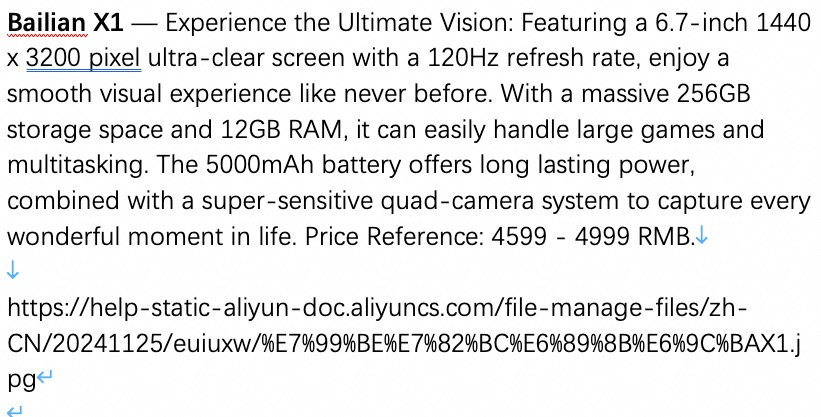
# Knowledge Base
Please remember the following materials. They may be helpful for answering questions.
${documents}

# Requirements
If there are image links, display them in full using markdown format.
Exemple de référence incorrecte d'une image dans un fichier Modèle d'invite exemple Résultat réel des questions-réponses 
# Knowledge Base
Please remember the following materials. They may be helpful for answering questions.
${documents}

# Requirements
If there are images, please display them.
Dans l'interface de test de chat, après avoir saisi une invite, la réponse de l'IA renvoie uniquement du contenu textuel brut, sans aucune image.
Explication : Lorsque vous intégrez directement une image dans un fichier, l'application Model Studio n'affiche pas l'image dans sa réponse.
Questions-réponses sur images
-
Téléchargez l'image vers un emplacement accessible publiquement et obtenez son URL complète. Nous recommandons l'utilisation d'OSS. Pour les instructions, consultez la rubrique Télécharger une image sur OSS et utiliser son URL de fichier.
-
Dans l'onglet Table, créez une nouvelle table de données et ajoutez un champ de type image_url pour stocker l'URL complète de l'image.
Remarque
- Le champ image_url ne prend pas en charge les chemins relatifs.
- Un seul champ image_url ne peut pas stocker plusieurs URL d'images. Pour associer un enregistrement à plusieurs images, créez un champ
image_urldistinct pour chacune d'elles, par exempleimage_1etimage_2. - Chaque image référencée par un champ image_url doit avoir une taille inférieure ou égale à 3 Mo. Si une image dépasse cette limite, la création de la base de connaissances échouera.
- Vous ne pouvez pas ajouter ni modifier des champs de type image_url après la création d'une table de données. Par conséquent, vous devez inclure tous les champs d'image requis lors de la conception initiale du schéma de la table.
Le Type de champ prend en charge les valeurs string, double, long, datetime et image_url. Après configuration, vous pouvez télécharger des fichiers au format xlsx ou xls (d'une taille maximale de 20 Mo) dans la zone Import Data.
-
Lorsque vous créez une base de connaissances, définissez le Type de base de connaissances sur Image Q&A.
-
Lors de la création ou de la modification d'une application agent, cliquez sur le bouton + à droite de Image (base de connaissances Image Q&A), ajoutez la base de connaissances que vous avez créée, puis modifiez le modèle d'invite comme suit :
# Knowledge Base Please remember the following materials. They may be helpful for answering questions. ${documents} # Requirements If there are images, please display them. -
Posez une question dans la zone de saisie située à droite de la page.
Par exemple : « Présentez brièvement le téléphone Model Studio X1. »
Exemple de référence correcte d'une image Modèle d'invite exemple Invite utilisateur et réponse de l'application Model Studio Sur la page d'aperçu des données de la base de connaissances Alibaba Cloud Model Studio, les données Model Studio Phone indiquent Import Successful. La table de données structurée contient trois colonnes : Model (string), Description (string) et Image (image_url). Dans la ligne de données exemple, le modèle est Model Studio X1, le champ description contient écran (6,7 pouces 1440x3200 pixels 120 Hz), stockage (256 Go + 12 Go de RAM), batterie (5 000 mAh), appareil photo (quad capteur ultra-sensible) et prix de référence 4 599–4 999 yuans, la colonne image contenant l'URL de la ressource image correspondante.
# Knowledge Base
Please remember the following materials. They may be helpful for answering questions.
${documents}

# Requirements
If there are images, please display them.
Autorisations et sécurité
Q : Que faire si j'obtiens l'erreur « Missing permissions for this module » lors de la gestion d'une base de connaissances ?
Par défaut, les utilisateurs RAM ne peuvent pas effectuer d'opérations d'écriture telles que la création, la mise à jour ou la suppression de bases de connaissances. Un compte Alibaba Cloud doit leur accorder les autorisations de page requises, qui doivent être soit des autorisations Administrator, soit inclure au minimum les autorisations Application Data-Actions et Knowledge Base-Actions.
Q : Une base de connaissances est-elle privée ? D'autres organisations ou utilisateurs peuvent-ils y accéder ?
Une base de connaissances est privée à son espace de travail et ne peut être consultée et gérée que par les membres de cet espace de travail.
Q : Alibaba Cloud utilisera-t-il les bases de connaissances de mon compte pour répondre aux questions d'autres utilisateurs ?
Alibaba Cloud s'engage à respecter la confidentialité des données et n'utilisera pas les données de votre base de connaissances pour l'entraînement des modèles ni pour répondre aux questions d'autres utilisateurs. Pour plus d'informations, consultez la Déclaration de conformité et de confidentialité.
Migration et exportation
Q : Comment exporter une base de connaissances vers ma machine locale ?
L'exportation en un clic n'est pas actuellement prise en charge. En solution de contournement, vous pouvez appeler l'API ListChunks et écrire un script pour récupérer les données de documents et de fragments par lots.