Pour constituer une base de connaissances, importez vos données sources.
Important
-
Restrictions d'accès à la console : Seuls les utilisateurs ayant créé des applications Alibaba Cloud Model Studio dans la région de Singapour avant le 21 avril 2025 peuvent accéder à l'onglet Application Development.
Cet onglet regroupe les fonctionnalités suivantes : Applications ( agent application et workflow application ), Composants ( prompt engineering et plug-in ) et Données ( knowledge base et application data ). Toutes ces fonctionnalités sont en aperçu. Utilisez-les avec prudence dans les environnements de production.
-
Restrictions d'appel d'API : Seuls les utilisateurs ayant créé des applications Alibaba Cloud Model Studio dans la région de Singapour avant le 21 avril 2025 peuvent appeler les API de données d'application, de base de connaissances et de prompt engineering.
Procédures
Importer des fichiers locaux
-
Accédez à l'onglet File.
-
Dans le volet de navigation de gauche, sous Category, sélectionnez une catégorie existante ou cliquez sur l'icône
 pour en créer une nouvelle.
Model Studio utilise des catégories pour organiser les fichiers importés.
-
Cliquez sur Import Data pour ouvrir la page Import Data. Sélectionnez Upload Local File comme méthode d'importation.
La plateforme ne prend pas en charge l'importation directe de fichiers JSON, CSV ou YAML. Convertissez ces fichiers au format XLSX ou XLS avant de les importer.
-
Pour le Parsing Method, choisissez Default Settings ou Custom Settings (l'option Custom Settings permet de configurer des règles d'analyse spécifiques à chaque format afin d'améliorer les résultats).
Description des méthodes d'analyse
Configurez la stratégie d'analyse selon vos besoins. En cas de doute, conservez les paramètres par défaut.
- Digital Parsing : Cette méthode n'analyse pas les illustrations ni les graphiques contenus dans les fichiers.
- Analyse intelligente de documents : L'analyseur identifie et extrait le texte des illustrations d'un fichier, puis génère des résumés textuels. Ces résumés, ainsi que le contenu non imagé, sont segmentés, convertis en vecteurs et utilisés pour la récupération dans la base de connaissances.
- Analyse par LLM : Les applications agent utilisant des modèles de la liste permettent aux utilisateurs de poser des questions sur le contenu des illustrations et des graphiques. Pour reconnaître et comprendre ces éléments visuels dans vos fichiers, sélectionnez LLM Parsing.
- Analyse Qwen-VL : Cette méthode prend uniquement en charge les formats image. Sélectionnez un modèle Qwen-VL et fournissez un prompt pour spécifier la mise en page, les éléments et le contenu que le modèle doit reconnaître. Les autres fonctionnalités sont identiques à celles de l'analyse par LLM.


-
(Facultatif) Configurez les tags du fichier via Configure Tags.
Lors d'un appel d'application via API , spécifiez des tags dans le paramètre de requête
tags. L'application filtre alors les fichiers selon ces tags lors de la récupération dans la base de connaissances, ce qui améliore l'efficacité de la recherche. Pour une agent application , définissez des tags dans la console lors du débogage de la base de connaissances. -
Cliquez sur Confirm. Le système commence à analyser et à importer le fichier. Suivez la progression de la tâche sur la page.
Le fichier est converti dans un format traitable par Model Studio. Ce processus peut prendre plusieurs heures en période de forte activité.
-
Une fois l'importation terminée, cliquez sur Details à droite du fichier pour le consulter.
Après son importation dans Model Studio, le fichier est stocké sous forme de copie indépendante, sans lien avec les données d'origine, dans un espace de stockage fourni par la plateforme. Ce stockage est actuellement gratuit et sans limite de capacité.
Seuls les fichiers importés au cours des 90 derniers jours sont visibles. Passé ce délai, les fichiers importés ne sont plus consultables, mais ils ne sont pas supprimés.
Les fichiers importés sont accessibles uniquement aux utilisateurs de l'espace de travail actuel. Model Studio ne les utilise à aucune fin commerciale et ne les rend pas publics.
Importer des tables locales
-
Accédez à l'onglet Table.
-
Dans la liste Table située à gauche, sélectionnez une table de données existante ou cliquez sur l'icône
pour créer une nouvelle table de données.Model Studio utilise des tables de données pour gérer les données importées.
Nouvelle table de données
-
Saisissez un Table Name. Choisissez ensuite entre Upload Excel Directly ou Custom Header.
-
Téléchargement d'un fichier Excel : Model Studio identifie automatiquement l'en-tête de table dans le fichier téléchargé. Il utilise cet en-tête pour créer le schéma de la table de données et importe le reste du contenu sous forme d'enregistrements.
-
En-tête personnalisé : Les champs Column Name et Type sont obligatoires. Le champ Description est facultatif.
Important
-
Le schéma d'une table de données (noms, descriptions et types de colonnes) ne peut pas être modifié après sa création.
-
Le schéma du fichier téléchargé doit correspondre exactement à celui de la table de données cible (nombre et nom des colonnes inclus). Sinon, l'importation échoue. Par exemple, si la table cible comporte deux colonnes, configurez deux champs ici avec des noms identiques. Ajoutez ou supprimez des champs en cliquant sur Add Field ou sur Delete dans la colonne Actions.
-
Pour aider le modèle à comprendre la signification de chaque champ, fournissez une description claire en langage naturel. Par exemple, pour un champ
age, ajoutez une description telle que « Âge de l'utilisateur ». -
Si vous définissez le type d'un champ sur
image_url, assurez-vous que le lien pointe vers une image publiquement accessible. La base de connaissances utilise ce lien pour récupérer l'image et générer un index vectoriel destiné à des scénarios tels que la recherche d'images.Exemple de format
image_url:https://example.com/downloads/pic.jpgLors de la création d'une base de connaissances, les champs de type
image_urlservent à générer un index d'images . Model Studio accède à l'image cible, en extrait les caractéristiques, puis convertit ces caractéristiques en vecteur par intégration d'image. Lors d'une recherche, ce vecteur est comparé à celui d'une image téléchargée par l'utilisateur afin d'en mesurer la similarité.
-
-
-
Cliquez sur l'icône
 pour sélectionner et télécharger un fichier au format XLSX ou XLS.
Le fichier doit contenir un en-tête de table, sinon l'importation échoue.
La plateforme ne prend pas en charge l'importation directe de fichiers JSON, CSV ou YAML. Convertissez ces fichiers au format XLSX ou XLS avant de les importer.
-
Cliquez sur OK pour lancer l'importation. Une fois l'opération terminée, la nouvelle table de données apparaît dans l'arborescence de navigation Table à gauche.
Table de données existante
-
Dans la liste Table à gauche, sélectionnez la table de données cible, puis cliquez sur Import Data.
-
Choisissez un type d'importation : Upload and Overwrite ou Incremental Upload.
Cliquez sur Download Template pour obtenir un fichier contenant uniquement l'en-tête de table. Ajoutez des données à ce fichier, puis téléchargez-le en utilisant la méthode d'écrasement ou d'incrémentation.
-
Cliquez sur l'icône
pour sélectionner et télécharger un fichier au format XLSX ou XLS.Le fichier doit contenir un en-tête de table correspondant au schéma de la table de données actuelle. Sinon, l'importation échoue.
La plateforme ne prend pas en charge l'importation directe de fichiers JSON, CSV ou YAML. Convertissez ces fichiers au format XLSX ou XLS avant de les importer.
-
Importer des fichiers OSS
-
Accédez à l'onglet Files.
-
Dans le volet de navigation de gauche, sous Category, sélectionnez une catégorie existante ou cliquez sur l'icône
pour en créer une nouvelle.Model Studio utilise des catégories pour organiser les fichiers importés.
-
Cliquez sur Import Data pour ouvrir la page Import Data. Sélectionnez OSS comme méthode d'importation.
Lors de la première importation de données d'OSS vers Model Studio, suivez les instructions à l'écran pour accorder l'autorisation et ajouter le tag
bailian-datahub-accessau bucket cible afin d'autoriser l'accès à Model Studio. Pour obtenir des instructions, consultez la rubrique Configurer l'importation de fichiers depuis OSS .Les buckets utilisant les classes de stockage Archive, Cold Archive ou Deep Cold Archive ne sont pas pris en charge.
Model Studio ne peut pas accéder aux fichiers situés dans le répertoire racine d'un bucket. Sélectionnez un sous-répertoire existant ou créez-en un nouveau pour permettre l'accès à Model Studio.
Les buckets avec chiffrement du contenu et les buckets privés sont pris en charge.
Pour utiliser un bucket avec protection contre le hotlinking activée, ajoutez le domaine
*.console.alibabacloud.comà la liste d'autorisation Referer. Pour obtenir des instructions, consultez la rubrique Protection contre le hotlinking . -
Pour le Parsing Method, sélectionnez Default Settings ou Custom Settings. L'option Custom Settings permet de configurer des règles d'analyse pour différents formats de fichiers afin d'améliorer les résultats.
Méthode d'analyse
Configurez la stratégie d'analyse selon vos besoins. En cas de doute, conservez les paramètres par défaut.
- Digital Parsing : N'analyse pas les illustrations ni les graphiques contenus dans les fichiers.
- Analyse intelligente de documents : Extrait le texte des illustrations et génère des résumés. Ce contenu, combiné au reste du fichier, est ensuite segmenté, vectorisé et utilisé pour la récupération dans la base de connaissances.
- Analyse par LLM : Permet à une application agent de répondre aux questions concernant les illustrations et les graphiques de vos fichiers. Pour les documents riches en éléments visuels, sélectionnez LLM Parsing.
- Analyse Qwen-VL : Prend uniquement en charge les formats image. Sélectionnez un modèle Qwen-VL et fournissez un prompt pour guider le modèle dans la reconnaissance de mises en page, d'éléments et de contenus spécifiques. Les autres fonctionnalités sont identiques à celles de l'analyse par LLM.
Comment afficher les illustrations de fichiers dans les réponses des applications
-
(Facultatif) Configurez les tags du fichier via Configure Tags.
Lors d'un appel d'application via API , spécifiez des tags dans le paramètre de requête
tags. L'application filtre alors les fichiers pertinents selon ces tags lors de la récupération dans la base de connaissances, ce qui améliore l'efficacité de la recherche. Pour une agent application , définissez des tags dans la console en naviguant vers Knowledge Base > + Knowledge Base > Advanced Configuration > Filter by Tag . -
Cliquez sur Confirm. Le processus d'analyse et d'importation du fichier commence. Surveillez la progression de la tâche sur la page.
Model Studio convertit les fichiers dans un format traitable. Ce processus peut prendre plusieurs heures en période de forte activité.
-
Une fois l'importation terminée, cliquez sur Details à droite du fichier pour le consulter.
Model Studio stocke chaque fichier importé sous forme de réplica indépendant dans un espace de stockage gratuit fourni par la plateforme, sans lien avec vos données d'origine. Aucune limite de capacité ne s'applique actuellement.
Seuls les utilisateurs de l'espace de travail actuel peuvent accéder aux fichiers importés. Model Studio ne les utilisera pas à des fins commerciales et ne les rendra pas publics.
Étapes suivantes
Créer une base de connaissances
Plus d'informations
Importer des fichiers depuis OSS
Pour importer des fichiers depuis OSS pour la première fois, autorisez Model Studio à accéder à vos ressources OSS. La procédure d'autorisation diffère selon qu'il s'agit d'un compte Alibaba Cloud ou d'un utilisateur RAM.
Compte Alibaba Cloud
-
Cliquez sur Authorize Now.

-
Dans la boîte de dialogue qui s'affiche, cliquez sur Confirm Authorization. Cette action crée automatiquement un rôle lié au service pour OSS, qui accorde à Model Studio l'accès à vos ressources OSS.
L'autorisation s'effectue généralement en quelques secondes, mais peut être retardée en période de forte activité.

-
Ajoutez le tag
bailian-datahub-accessau bucket OSS cible.Model Studio ne peut accéder qu'aux buckets possédant ce tag.
-
Accédez à la console OSS. Dans le volet de navigation de gauche, cliquez sur **bucket list**, puis recherchez le bucket cible.
-
Passez la souris sur l'icône
 du bucket et cliquez sur Modify (si aucun tag n'est défini) ou sur Go to Edit.
 -
Sur la page des tags du bucket, cliquez sur Create Tag (si aucun tag n'est défini) ou sur Settings.
-
Cliquez sur Tag. Ajoutez un tag avec la clé
bailian-datahub-accesset la valeurread, puis cliquez sur Save.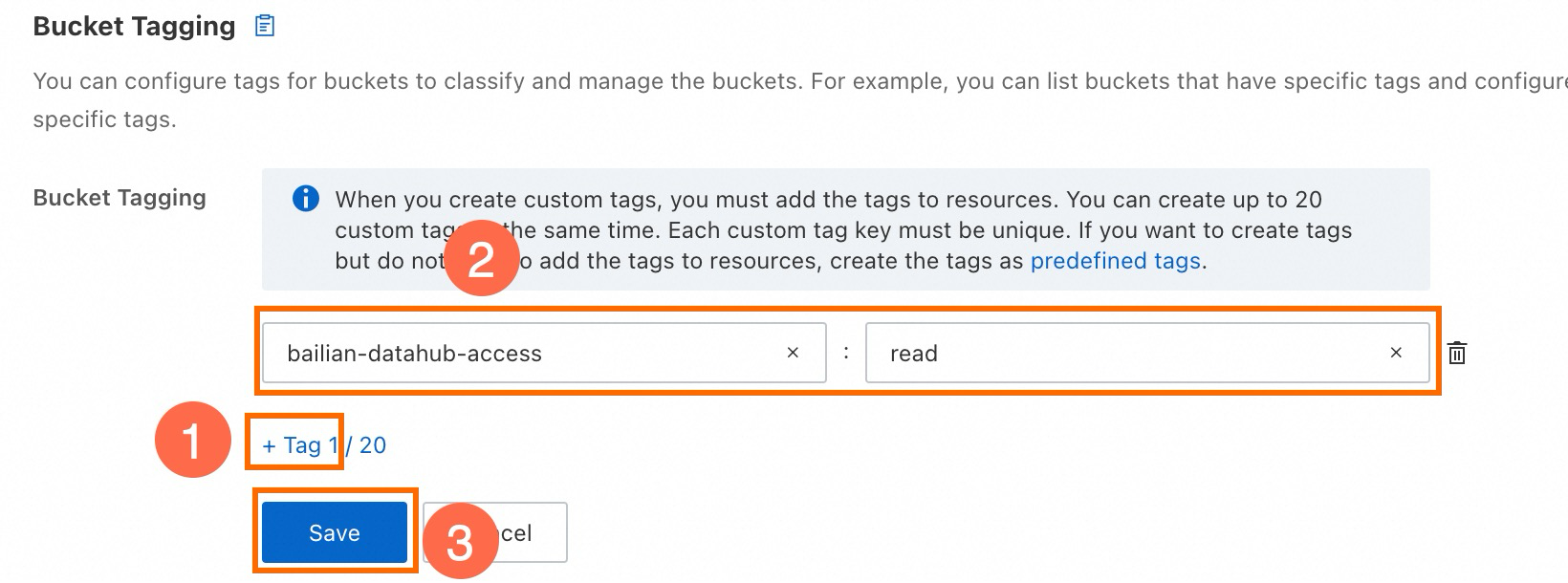
-
-
Retournez à la page Import Data, resélectionnez le bucket cible et réessayez l'importation.
Important : Model Studio ne prend pas en charge l'accès aux fichiers situés dans le répertoire racine d'un bucket. Sélectionnez un sous-répertoire existant ou créez-en un nouveau pour permettre l'accès à Model Studio.
Utilisateur RAM
-
Cliquez sur Authorize Now.
-
Dans la boîte de dialogue qui s'affiche, cliquez sur Confirm Authorization. Si le message Authorization failed ou The current user does not have the permission to create a service-linked role apparaît, accordez d'abord à l'utilisateur RAM la permission de créer un rôle lié au service.
-
Compte Alibaba Cloud requis : Connectez-vous à la console RAM. Dans le volet de navigation de gauche, choisissez Permissions > Policy, puis cliquez sur Create Policy.
-
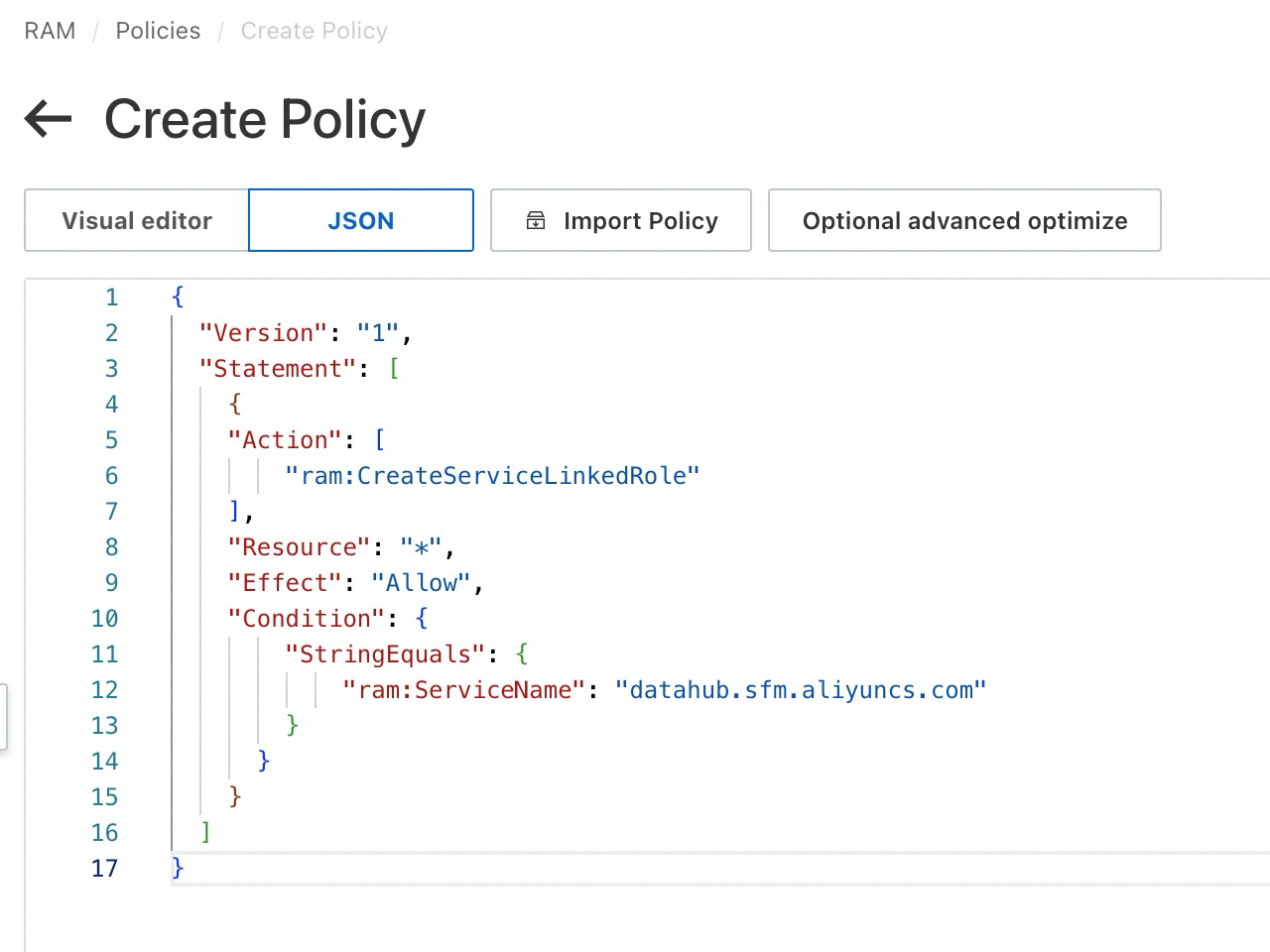
Cliquez sur l'onglet Script Editor. Copiez la politique JSON suivante, collez-la dans l'éditeur, puis cliquez sur OK.
{
    "Action": [
        "ram:CreateServiceLinkedRole"
    ],
    "Resource": "*",
    "Effect": "Allow",
    "Condition": {
        "StringEquals": {
            "ram:ServiceName": "datahub.sfm.aliyuncs.com"
        }
    }
}
-
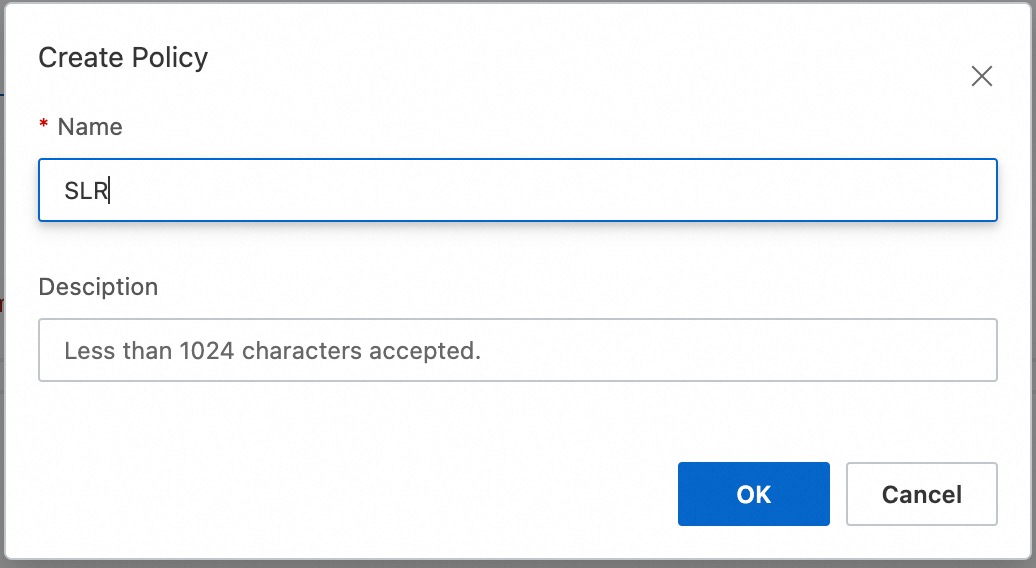
Saisissez un nom pour la politique et cliquez sur OK.
-
Dans le volet de navigation de gauche, choisissez Identities > Users. Recherchez l'utilisateur RAM à autoriser, puis cliquez sur Add Permission dans la colonne Actions.
-
Sélectionnez la politique que vous venez de créer (sous politique personnalisée), puis cliquez sur OK. L'utilisateur RAM peut désormais créer des rôles liés au service.

-
-
Autorisez l'utilisateur RAM à accéder à OSS via Model Studio.
-
Retournez à la page Import Data et cliquez sur Authorize Now.
-
Dans la boîte de dialogue qui s'affiche, cliquez sur Confirm Authorization. Cette action crée automatiquement le rôle lié au service pour OSS requis.
L'autorisation s'effectue généralement en quelques secondes, mais peut être retardée en période de forte activité.
-
-
Ajoutez le tag
bailian-datahub-accessau bucket OSS cible.Model Studio ne peut accéder qu'aux buckets possédant ce tag.
-
Accédez à la console OSS. Dans le volet de navigation de gauche, cliquez sur **bucket list**, puis recherchez le bucket cible.
-
Passez la souris sur l'icône
du bucket et cliquez sur Modify (si aucun tag n'est défini) ou sur Go to Edit. -
Sur la page des tags du bucket, cliquez sur Create Tag (si aucun tag n'est défini) ou sur Settings.
-
Cliquez sur Tag. Ajoutez un tag avec la clé
bailian-datahub-accesset la valeurread, puis cliquez sur Save.
-
-
Retournez à la page Import Data, resélectionnez le bucket cible et réessayez l'importation.
Important : Model Studio ne prend pas en charge l'accès aux fichiers situés dans le répertoire racine d'un bucket. Sélectionnez un sous-répertoire existant ou créez-en un nouveau pour permettre l'accès à Model Studio.
Quotas et limites
Pour plus de détails sur les formats de données et la capacité pris en charge, consultez la rubrique quotas et limites des bases de connaissances.
FAQ
Permissions et sécurité
Comment résoudre l'erreur « You do not have the required permissions for this module » lors de l'importation de données ?
Le compte Alibaba Cloud doit accorder à l'utilisateur RAM la permission Administrator, ou au moins les permissions ApplicationData-FullAccess et KnowledgeBase-FullAccess. Pour plus d'informations, consultez la rubrique Permissions de page.
Importer des fichiers OSS
Comment résoudre le code d'erreur « 10041495 » lors de l'importation de fichiers OSS ?
Cette erreur survient généralement parce que le compte Alibaba Cloud n'a pas activé OSS. Pour résoudre ce problème :
- Connectez-vous à la console OSS avec votre compte Alibaba Cloud et activez OSS comme indiqué.
- Retournez à la page Import Data de Model Studio et réessayez l'autorisation.