Contexte
OceanBase Developer Center (ODC) exécute périodiquement des scripts SQL créés par les utilisateurs pour accomplir les tâches de développement et d’exploitation/maintenance de bases de données requises. Par exemple, ODC permet d’exécuter régulièrement des procédures stockées, de réaliser des sauvegardes ou de synchroniser les schémas de bases de données et de tables.
Une fois que vous avez créé une tâche de planification SQL dans le panneau Tickets, l’administrateur approuve la tâche depuis la liste des tâches. Vous pouvez consulter les informations relatives à la tâche ainsi que son statut d’approbation dans cette liste.
Cette rubrique explique comment créer et gérer des tâches de planification SQL dans ODC.
Créer une tâche de planification SQL
Exemple : création d’une tâche de planification SQL pour interroger les données de la table employee le 2 et le 29 de chaque mois.
|
Paramètre |
Valeur d’exemple |
|
Source de données |
mysql_4.2.0 |
|
Nom de la base de données |
odc_test |
|
Nom de la table |
employee |
-
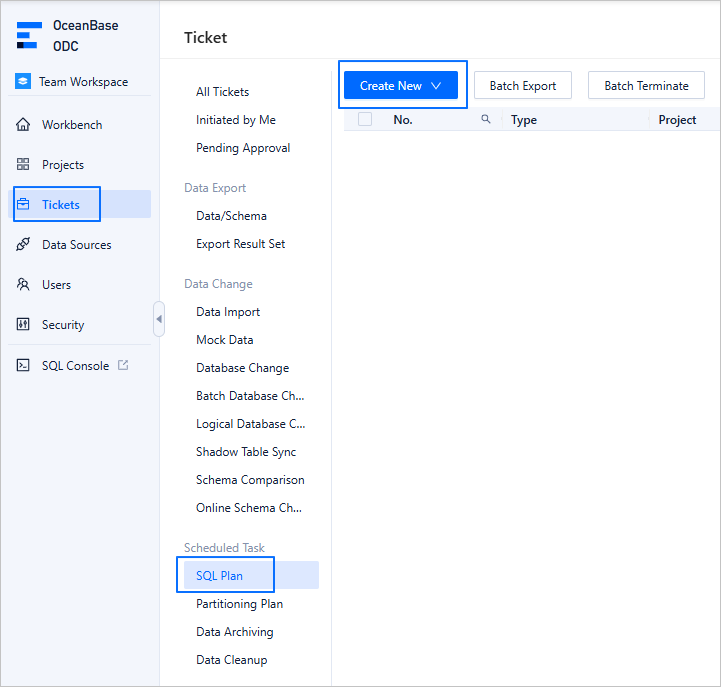
Dans la fenêtre de développement SQL, accédez à Tasks > SQL Plan > Create SQL Plan.
-
Dans le panneau Create SQL Plan, configurez les paramètres suivants.
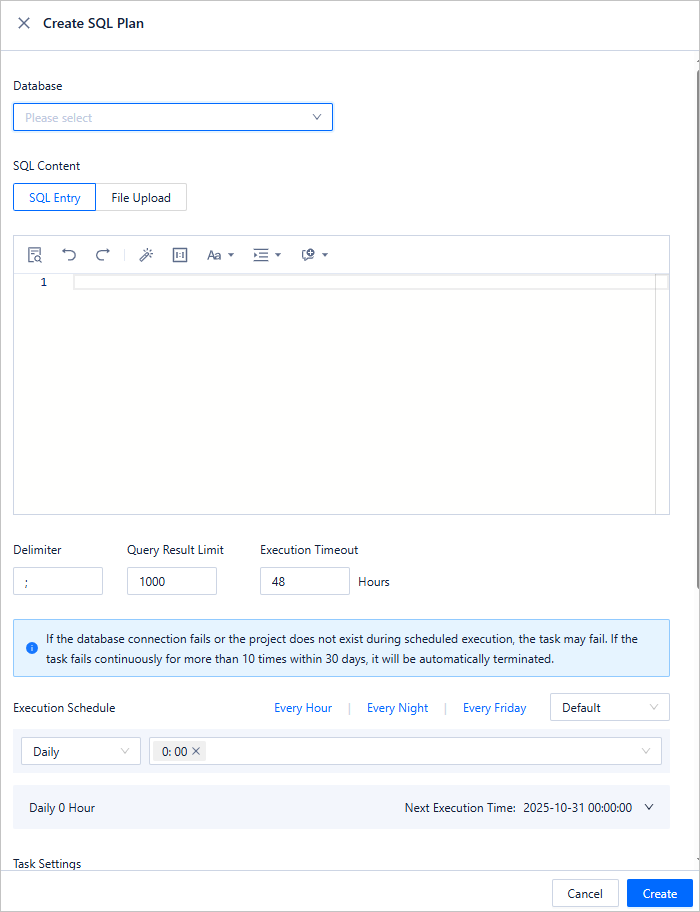
Paramètre
Description
Base de données
Sélectionnez la base de données cible.
Contenu SQL
Spécifiez le contenu SQL de l’une des manières suivantes :
SQL Entry : méthode par défaut. Saisissez directement le script SQL dans la zone d’édition.
La taille maximale des instructions SQL saisissables dans la fenêtre SQL est limitée à 10 Mo. Si le contenu dépasse cette limite, téléchargez directement une pièce jointe.
Cliquez sur IN Value Conversion pour convertir les données copiées en lot au format in('A','B').
Les valeurs de colonne sont séparées par des sauts de ligne.
Les valeurs de ligne sont séparées par des espaces ou des tabulations.
Upload File : cliquez sur la zone de dépôt de fichiers pour ouvrir l’explorateur et sélectionner le fichier à importer. Vous pouvez également faire glisser le fichier directement dans cette zone pour le télécharger.
Vous pouvez télécharger jusqu’à 500 fichiers. La taille totale ne doit pas dépasser 256 Mo.
Par défaut, les fichiers sont triés selon leur ordre de téléchargement. Faites-les glisser pour modifier cet ordre. Les tâches s’exécutent dans l’ordre des fichiers.
Seuls les fichiers SQL avec l’extension .sql sont pris en charge.
Délimiteur
Les délimiteurs sont pris en charge.
Limite des résultats de requête
Définissez le nombre maximal de lignes autorisées dans le résultat de la requête. Plage de valeurs : 1 à 1 000 000.
Valeur du délai d’expiration d’exécution
Spécifiez la valeur dans Execution Timeout Value en heures. Valeur par défaut : 48. Valeur maximale : 480.
Période planifiée
Sélectionnez directement une option prédéfinie : Every Hour, Every Night ou Every Friday.
Vous pouvez également définir la période d’exécution planifiée selon l’un des modes suivants :
Default : définissez la période d’exécution planifiée quotidiennement, hebdomadairement ou mensuellement selon vos besoins.
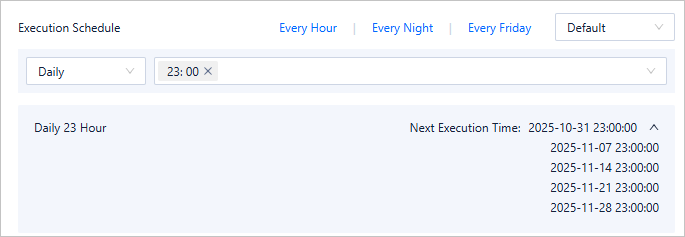
Custom : définissez la période d’exécution planifiée en spécifiant la seconde, la minute, l’heure, le jour, le mois ou la semaine selon vos besoins.
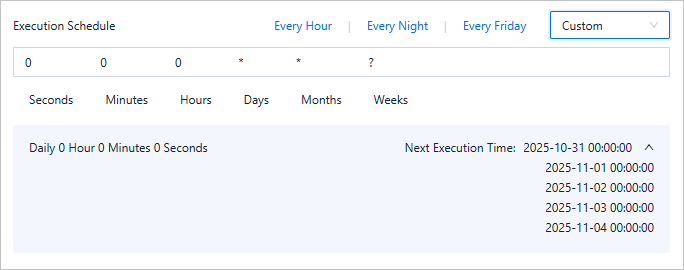
Paramètres de la tâche
Deux options sont disponibles pour gérer les erreurs de tâche :
Abort Task : option par défaut. La tâche est interrompue si une erreur survient lors de l’exécution du script.
Ignore Error and Continue : le système ignore l’instruction ayant généré l’erreur et poursuit l’exécution des autres instructions du script.
Deux options sont disponibles pour gérer les délais d’expiration d’exécution :
Initiate Another Task When Current Task Is Completed
Ignore Current Task Status and Periodically Initiate New Tasks
Remarques (facultatif)
Saisissez une description pouvant contenir jusqu’à 200 caractères.
Cliquez sur Create.
Consulter les tâches de planification SQL
Liste des tâches
La liste des tâches affiche les tâches créées au cours des 336 dernières heures.
Après la génération d’une tâche, le panneau Tickets s’affiche automatiquement. Dans la liste SQL Plan, vous pouvez consulter les informations de la tâche et son statut d’approbation, puis télécharger le fichier de structure de données exporté.

La liste des tâches de planification SQL présente les informations suivantes. Vous pouvez également filtrer et trier les tâches.
Paramètre | Description |
N° | ID de la tâche. Cliquez sur l’icône de recherche |
Connexion | Nom de la connexion de base de données associée à la tâche. Cliquez sur l’icône de filtre |
Période d’exécution | - |
Prochaine heure d’exécution | Heure à laquelle la tâche de planification SQL sera exécutée la prochaine fois. |
Créé par | Utilisateur ayant créé la tâche. Cliquez sur l’icône de recherche |
Mis à jour le | Date et heure de génération de la tâche. |
Statut | Statut actuel de la tâche. ODC propose différentes opérations de gestion selon l’état de la tâche. |
Actions | Opérations de gestion des tâches, notamment View, Approve/Reject, Edit et Enable/Disable.
|


Informations sur la tâche
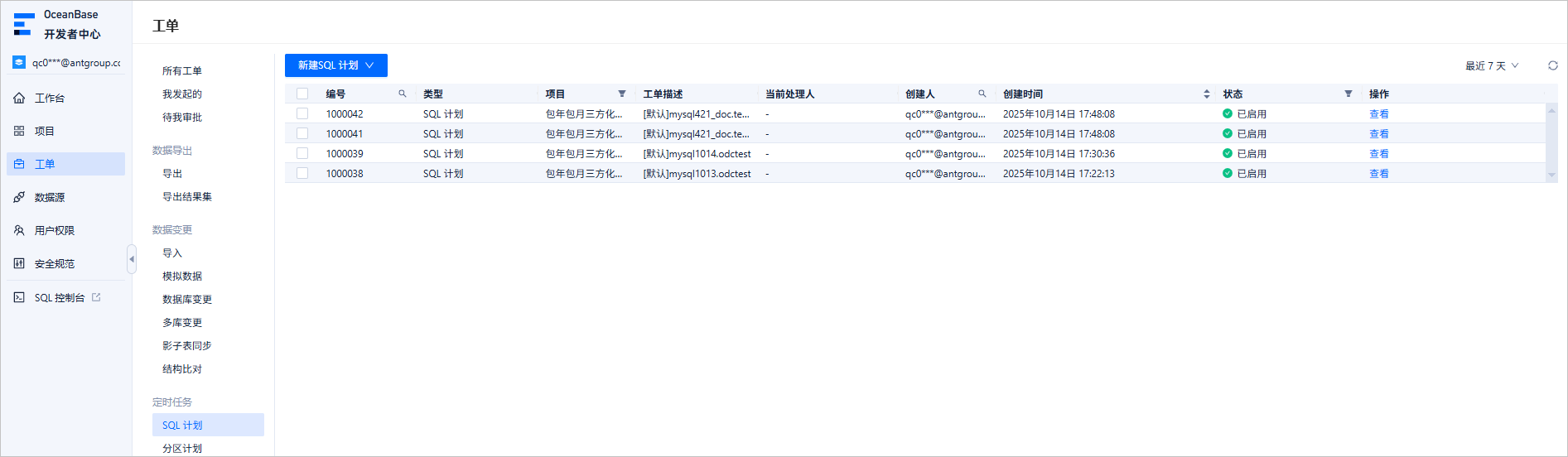
Accédez à Tickets > SQL Plan. Dans l’onglet de la liste des tâches, cliquez sur View dans la colonne Actions de la tâche cible pour accéder à sa page de détails.
-
Dans le panneau Ticket Details, cliquez sur l’onglet Basic Information pour afficher les informations de base et les paramètres de la tâche.
Paramètre
Description
Informations de base sur la tâche
Affichez le statut de la tâche, l’ID de la tâche, le type de tâche, la connexion, les remarques, le créateur et l’heure de création.
Paramètres de la tâche
Affichez le contenu SQL, la période d’exécution planifiée, la prochaine heure d’exécution, le délimiteur, la limite des résultats de requête, la méthode de gestion des erreurs et la durée du délai d’expiration d’exécution.
Enregistrements d’exécution
Dans le panneau Ticket Details, cliquez sur l’onglet Execution Records pour afficher des informations telles que l’ID de la tâche, la base de données, l’heure de création, le statut de la tâche et les actions prises en charge.
Enregistrements des opérations
Dans le panneau Ticket Details, cliquez sur l’onglet Operating Records pour afficher des informations telles que le statut d’approbation et les historiques d’approbation.
Importer des tâches de planification SQL
Vous pouvez migrer des instances ainsi que leurs tâches de planification SQL depuis ApsaraDB for OceanBase vers OceanBase Cloud.
Étape 1 : Exporter les tâches de planification SQL depuis ApsaraDB for OceanBase
Connectez-vous à la console ApsaraDB for OceanBase. Cliquez sur Data Development dans le volet de navigation de gauche.
-
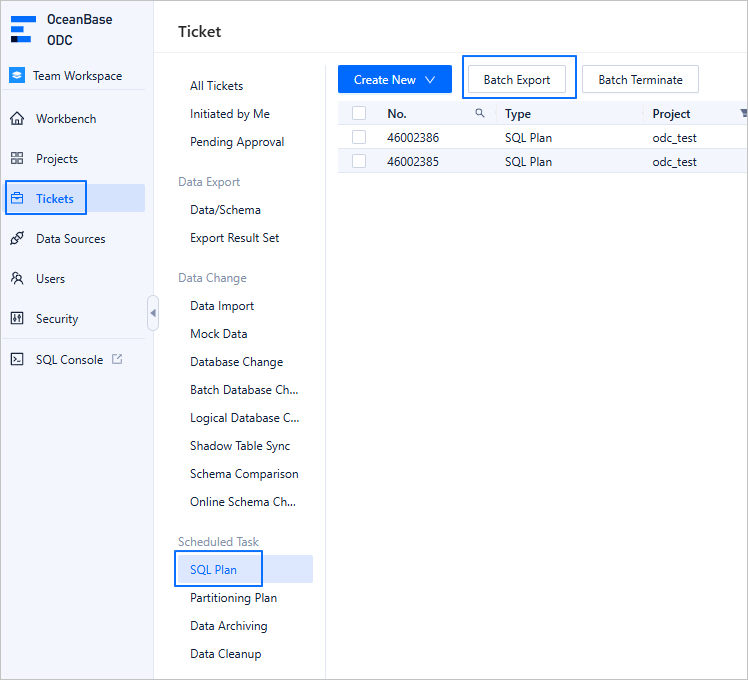
Accédez à Tickets > SQL Plan. Sur la page SQL Plan, cliquez sur Batch Export.
-
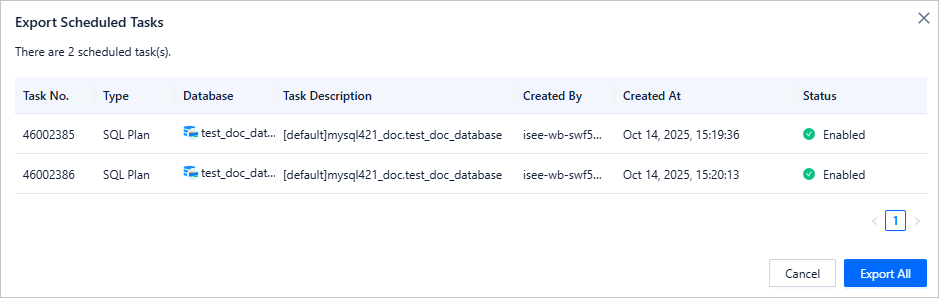
Sur la page d’exportation des tâches planifiées, sélectionnez les tâches cibles et cliquez sur Export All.
-
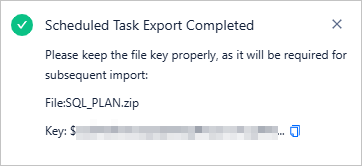
Après l’exportation, copiez la clé affichée dans la fenêtre contextuelle et conservez-la soigneusement. Cette clé sera nécessaire lors de l’importation ultérieure des tâches de planification SQL.
Étape 2 : Importer les tâches de planification SQL dans OceanBase Cloud
-
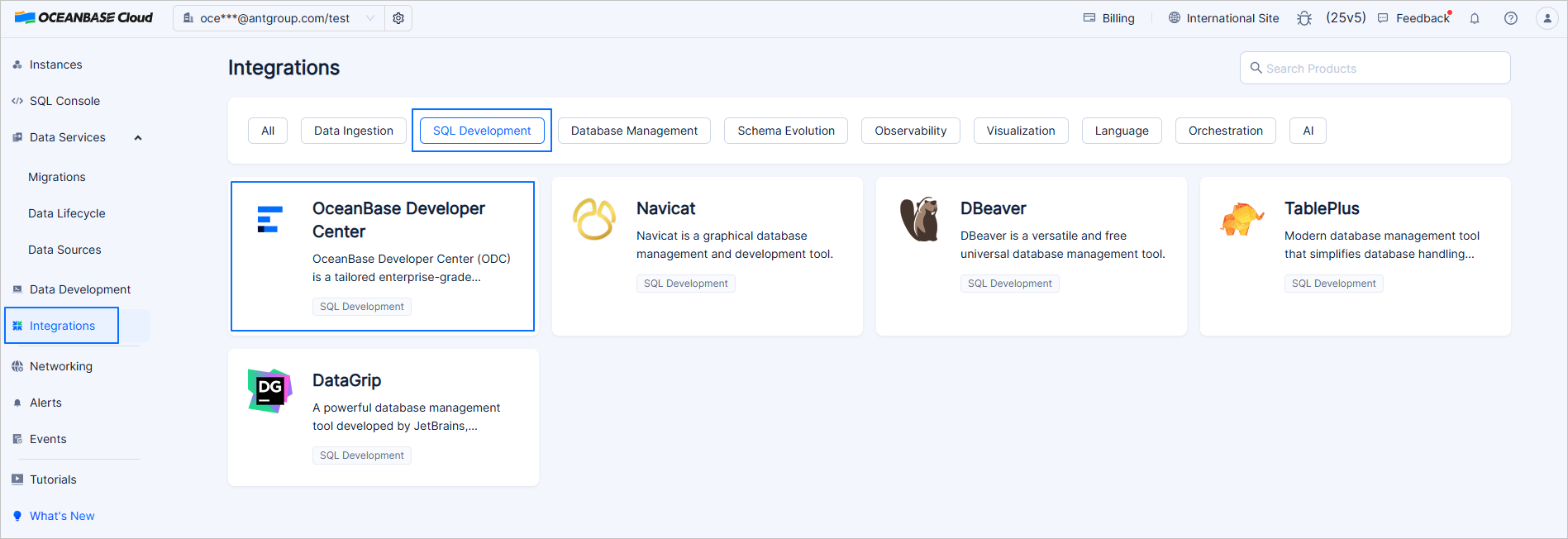
Dans le volet de navigation de gauche de la console ApsaraDB for OceanBase, cliquez sur Integrations puis accédez à SQL Development > OceanBase Developer Center (ODC).
-
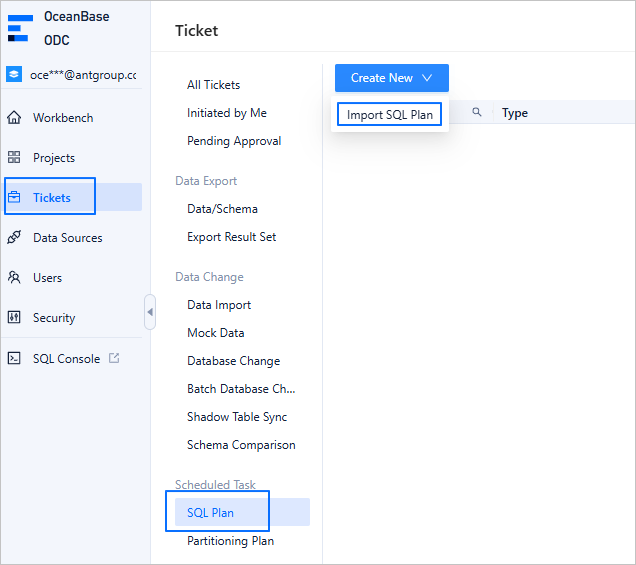
Dans ODC, accédez à Tickets > SQL Plan. Sur la page SQL Plan, sélectionnez les tickets cibles et cliquez sur Import SQL Plan.
-
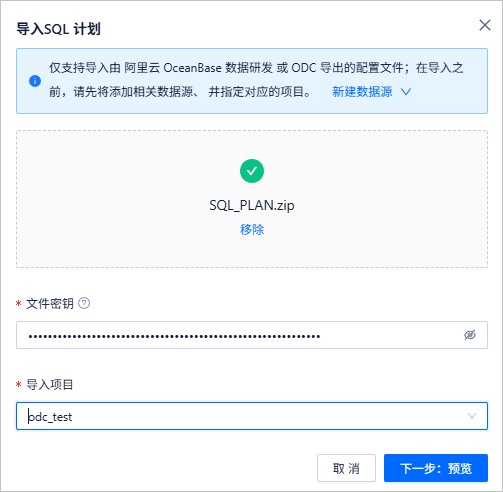
Sur la page d’importation du plan SQL, ajoutez le fichier .zip exporté à l’étape 1, saisissez la clé du fichier dans File Key, sélectionnez le projet cible, puis cliquez sur Next: Preview.
-
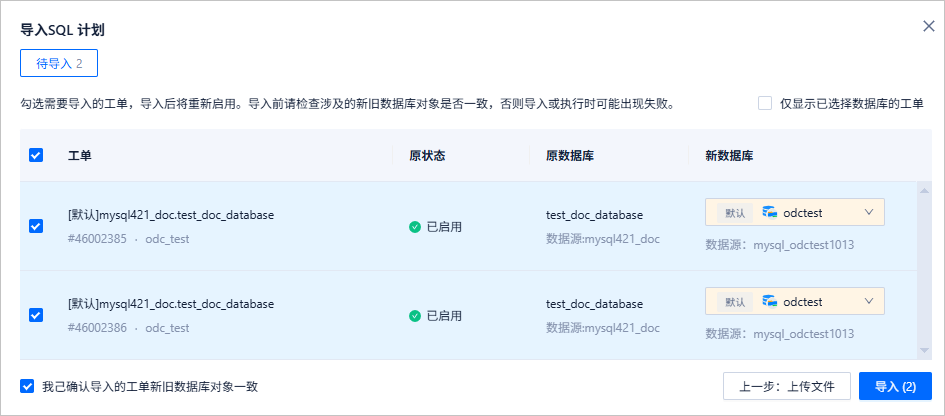
Sur la page d’aperçu, sélectionnez la nouvelle base de données cible, cochez l’option I confirm the consistency of database objects between the old and new databases in the import ticket et cliquez sur Import.
-
Après l’importation, vous pouvez consulter les plans SQL importés dans la liste des plans SQL.