Cette rubrique explique comment rédiger et exécuter une instruction SQL dans la fenêtre SQL.
Contexte
La fenêtre SQL d'OceanBase Developer Center (ODC) offre une interface graphique pour le traitement des données. Elle permet de trier, filtrer, ajouter, modifier et supprimer des données, ainsi que d'exécuter des objets de base de données.
Cette rubrique illustre la création d'une table nommée employee dans la base de données odc_test via la fenêtre SQL.
Les données présentées dans cet exemple sont fournies à titre indicatif. Vous pouvez les remplacer selon vos besoins.
Prérequis
Vous avez demandé les autorisations de requête, d'exportation et de modification pour la base de données.
Si vous ne disposez pas des autorisations nécessaires sur la base de données, cliquez sur Database Permission Application dans l'onglet Tickets pour demander les autorisations de requête, d'exportation et de modification.
Rédiger des instructions SQL
-
Dans le projet odc_test, cliquez sur le nom de la base de données test_data pour accéder à la fenêtre de développement SQL.

-
Dans la fenêtre SQL, saisissez l'instruction SQL suivante pour créer une table nommée
employee: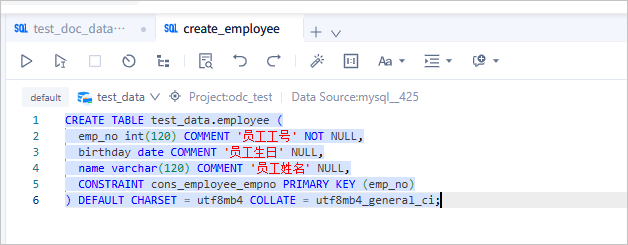
CREATE TABLE test_data.employee (
  emp_no int(120) COMMENT 'Employee ID' NOT NULL,
  birthday date COMMENT 'Birthday' NULL,
  name varchar(120) COMMENT 'Employee name' NULL,
  CONSTRAINT cons_employee_empno PRIMARY KEY (emp_no)) DEFAULT CHARSET = utf8mb4    COLLATE = utf8mb4_general_ci;
La syntaxe est la suivante :
CREATE TABLE table_name (column_name column_type, column_name column_type,.......);Le tableau suivant décrit les paramètres.
Paramètre
Description
CREATE TABLE
Mot-clé indiquant la création d'une table avec un nom spécifié. Vous devez disposer de l'autorisation de création de tables.
table_name
Nom de la table. Le nom doit respecter les règles de dénomination des identifiants.
column_name column_type
Nom et type de données de chaque colonne de la table. Séparez les définitions de colonnes par des virgules (,).
Dans la fenêtre SQL, cliquez sur
 pour basculer vers une autre base de données.
Pour plus d'informations sur la barre d'outils de la fenêtre SQL, consultez la section relative à la zone d'édition de la fenêtre SQL.
Exécuter des instructions SQL
-
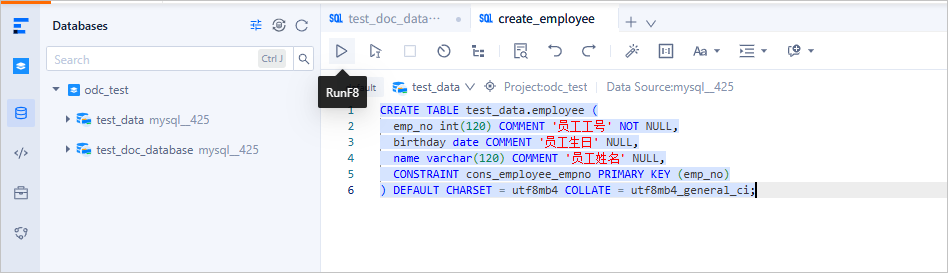
Cliquez sur Run F8 dans la barre d'outils pour exécuter toutes les instructions SQL de la fenêtre SQL actuelle.
Icône
Description
Run F8
Cliquez sur cette icône pour exécuter toutes les instructions SQL de la fenêtre SQL actuelle. Vous pouvez également appuyer sur F8.
Run Current Statement F9
Cliquez sur cette icône pour exécuter les instructions SQL sélectionnées ou l'instruction sur laquelle pointe le curseur. Vous pouvez également appuyer sur F9, ou sur Ctrl+Entrée sous Windows ou Commande+Entrée sous macOS.
Abort
Cliquez sur cette icône pour interrompre l'exécution des instructions.
-
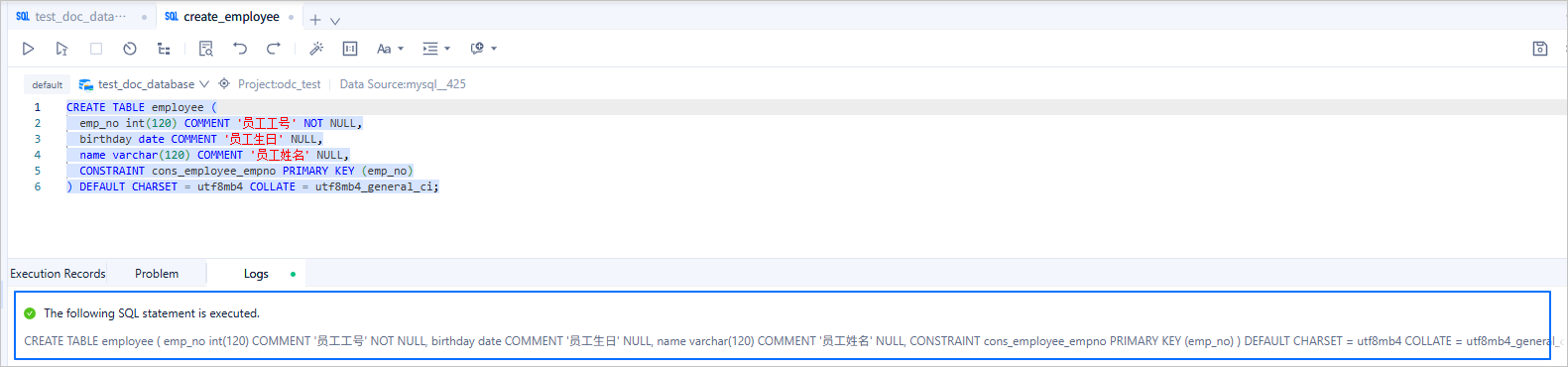
Consultez le statut et le résultat de l'exécution dans les onglets de résultats.
Afficher les données
-
Dans le volet de navigation de gauche de la fenêtre SQL, cliquez sur
 et vérifiez que la table employee a bien été créée dans la base de données test_data du projet odc_test.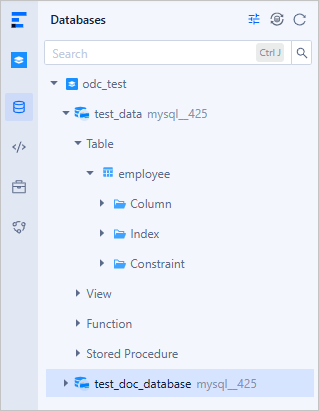
-
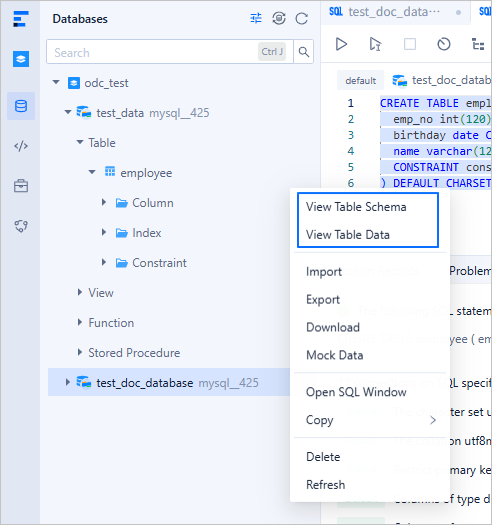
Faites un clic droit sur la table employee ou modifiez une instruction SELECT dans la fenêtre SQL pour afficher les données de la table.
Cliquez sur
 pour synchroniser manuellement les métadonnées, telles que les colonnes de table, dans le projet ou la source de données actuel.
-
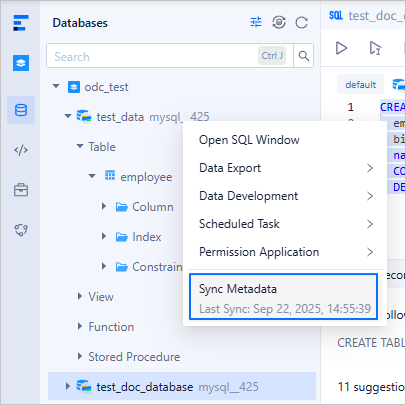
Faites un clic droit sur le nom d'une base de données et sélectionnez Sync Metadata pour synchroniser manuellement les métadonnées, telles que les colonnes de table, dans la base de données actuelle.
Scripts SQL
Dans ODC, vous pouvez enregistrer les scripts modifiés dans la fenêtre SQL ou la fenêtre de bloc anonyme, et gérer les scripts enregistrés dans l'onglet Script.
Enregistrer un script
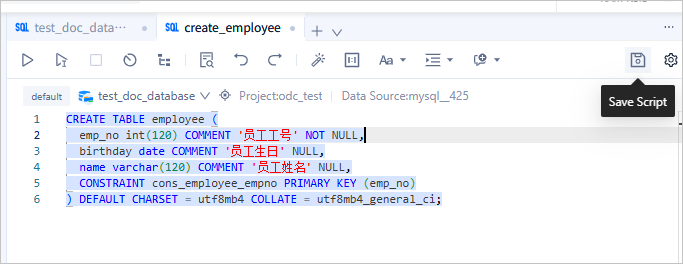
Dans la fenêtre SQL, enregistrez le script de création de la table employee.
|
Paramètre |
Valeur d'exemple |
|
Nom de la table |
employee |
|
Nom du script |
create_employee |
-
Dans la fenêtre SQL, cliquez sur l'icône Enregistrer le script dans la barre d'outils.
-
Spécifiez le nom du script et cliquez sur OK.

Gérer les scripts
-
Dans le volet de navigation de gauche de la fenêtre SQL, cliquez sur
 pour accéder à la page de gestion des scripts.
-
Dans l'onglet Script, vous pouvez modifier, télécharger, supprimer et actualiser un script enregistré, copier le chemin d'un script enregistré et importer un script depuis votre disque local.
 Remarque
Cliquez sur le nom d'un script pour référencer directement son contenu dans la fenêtre SQL.
Copiez également le chemin d'un script pour référencer son contenu dans la fenêtre de ligne de commande.
Extraits de code
ODC vous permet de créer des extraits de code. Consultez les extraits créés pour découvrir les détails d'utilisation des instructions pertinentes lors du développement.
Créer un extrait de code
Dans l'onglet Extrait de code, vous pouvez enregistrer l'extrait de code pour la création de la table employee.
|
Paramètre |
Valeur d'exemple |
|
Nom de la table |
employee |
|
Nom de l'extrait |
create_table |
-
Dans le volet de navigation de gauche de la fenêtre SQL, cliquez sur
 . Dans l'onglet Code Snippet, cliquez sur le signe plus (+) pour créer un extrait.
-
Sur la page Create Snippet, spécifiez les informations de l'extrait et cliquez sur OK.
 Remarque
À partir de la version ODC V4.2.3, la longueur maximale autorisée pour un extrait est portée à 64 Ko.
Gérer les extraits de code
Dans l'onglet Extrait de code, vous pouvez copier, modifier, supprimer et actualiser un extrait enregistré.
