Contexte
OceanBase Developer Center (ODC) permet de modifier les données de votre base de données. Créez une tâche de modification de base de données pour exécuter des instructions SQL longues et éviter les délais d'expiration.
Prérequis
La génération automatique d'une instruction de restauration (rollback) n'est possible que pour les instructions UPDATE et DELETE.
Une tâche de modification peut affecter au maximum 1 million de lignes. Si le nombre de lignes concernées dépasse ce seuil, aucune instruction de restauration ne peut être générée automatiquement pour cette tâche.
Si la table contient des champs LOB (Large Object), aucune instruction de restauration ne peut être générée automatiquement.
Si la source de données est compatible OceanBase MySQL ou MySQL et que la table ne dispose pas de clé primaire ou unique, aucune instruction de restauration ne peut être générée automatiquement.
Si les clauses SET et WHERE d'une instruction UPDATE sont identiques, aucune instruction de restauration ne peut être générée automatiquement.
La taille maximale d'un script de restauration généré automatiquement est de 256 Mo.
Créer une tâche de modification de base de données
Exemple : modifier la valeur du champ name de xiaoguo à xiaofeng dans la table employee de la base de données odc_test.
|
Paramètre |
Valeur d'exemple |
|
Nom du projet |
odc_4.2.0 |
|
Source de données |
mysql420 |
|
Nom de la base de données |
odc_test |
|
Nom de la table |
employee |
-
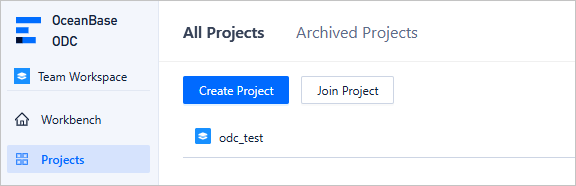
Accédez à Projects > All Projects. Dans l'onglet qui s'affiche, cliquez sur le nom du projet odc_test.
-
Dans l'onglet Tickets, choisissez Database Change > Create New.
-
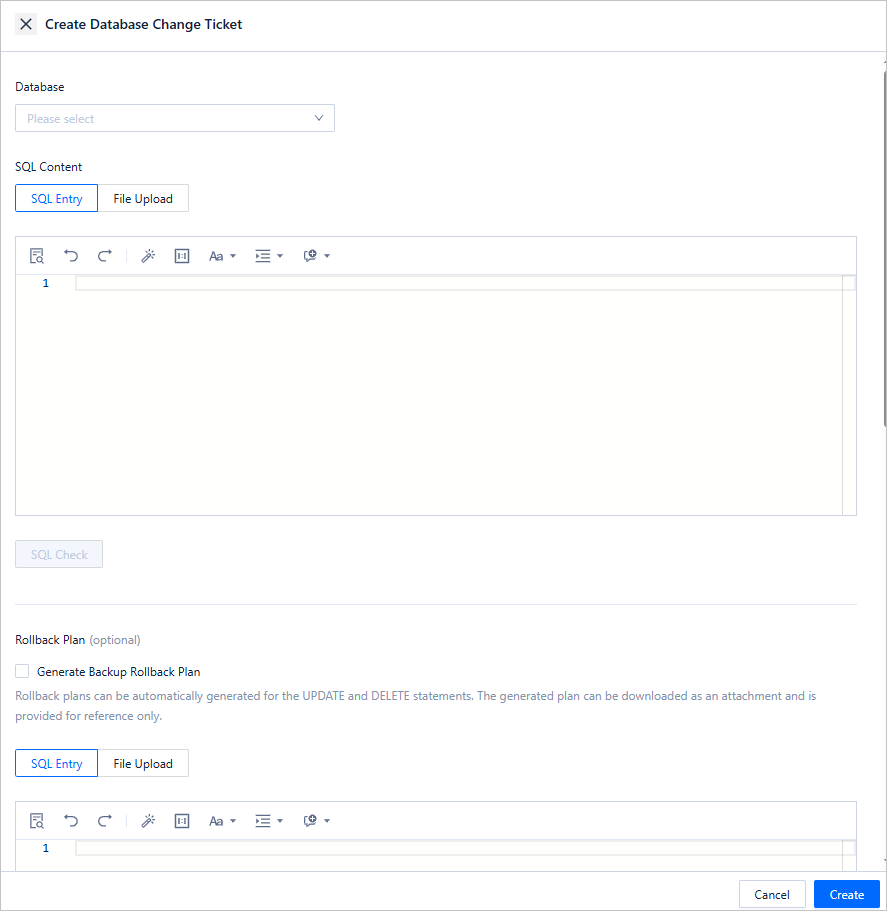
Sur la page Create Database Change Ticket, configurez les paramètres suivants.
Paramètre
Description
Base de données
Sélectionnez la base de données à laquelle appartient la tâche de modification.
Contenu SQL
Sélectionnez SQL Entry ou Upload File.
SQL Entry : méthode par défaut pour spécifier le contenu SQL. Saisissez directement le script SQL dans la zone d'édition.
RemarqueLa taille maximale des instructions SQL saisissables dans la fenêtre SQL est limitée à 500 000 caractères. Si le script SQL à exécuter dépasse 500 000 caractères, importez directement le fichier de script.
Cliquez sur IN Value Conversion pour convertir les données copiées en bloc au format in('A','B').
Les valeurs de colonne sont séparées par des sauts de ligne.
Les valeurs de ligne sont séparées par des espaces ou des tabulations.
Upload File : cliquez sur la zone de dépôt pour ouvrir l'explorateur de fichiers et sélectionner le fichier à importer. Vous pouvez également faire glisser le fichier directement dans la zone de dépôt pour l'importer.
RemarqueVous pouvez importer jusqu'à 500 fichiers. La taille totale des fichiers ne doit pas dépasser 256 Mo.
Par défaut, les fichiers sont triés selon l'ordre d'importation. Faites-les glisser pour modifier cet ordre. Les tâches sont exécutées dans l'ordre des fichiers.
Seuls les fichiers SQL avec l'extension .sql sont pris en charge.
Vérification SQL
Cliquez sur cette icône pour vérifier la syntaxe de l'instruction SQL.
Plan de restauration
Spécifiez le Rollback Plan. Saisissez un script SQL ou importez un fichier pour définir le plan de restauration. Pour plus d'informations, consultez la description du paramètre SQL Content.
RemarqueSélectionnez Generate Backup Rollback Plan pour générer automatiquement les instructions SQL de restauration de sauvegarde pour les instructions UPDATE et DELETE.
Pour OceanBase Database en mode compatible MySQL, une instruction SQL de restauration ne peut être générée que pour une instruction UPDATE ou DELETE exécutée sur une table disposant d'une clé primaire ou unique.
Une instruction SQL de restauration de sauvegarde ne peut être générée que si l'instruction de modification de base de données affecte au maximum 100 000 lignes et si la tâche de modification affecte au maximum 1 million de lignes.
Délimiteur
Les délimiteurs sont pris en charge.
Limite des résultats de requête
Définissez le nombre maximal de lignes autorisées dans le résultat de la requête. Plage de valeurs : 1 à 1 000 000.
Paramètres de tâche
SQL Retry Attempts : si vous spécifiez une valeur supérieure à 1, ODC réexécute l'instruction SQL en cas d'échec après 3 minutes.
L'outil de modification de base de données propose deux méthodes de gestion des erreurs :
Abort Task : option par défaut. La tâche est interrompue si une erreur survient lors de l'exécution du script.
Ignore Error and Continue : le système ignore l'instruction erronée et continue d'exécuter les autres instructions du script.
Sélectionnez Execute Now ou Scheduled Execution.
Délai d'expiration de l'exécution
Spécifiez la valeur dans le champ Execution Timeout Value en heures. Valeur par défaut : 48. Valeur maximale : 480.
Description
Saisissez une description de 200 caractères maximum dans Task Description. Ce champ est facultatif.
Cliquez sur Create.
-
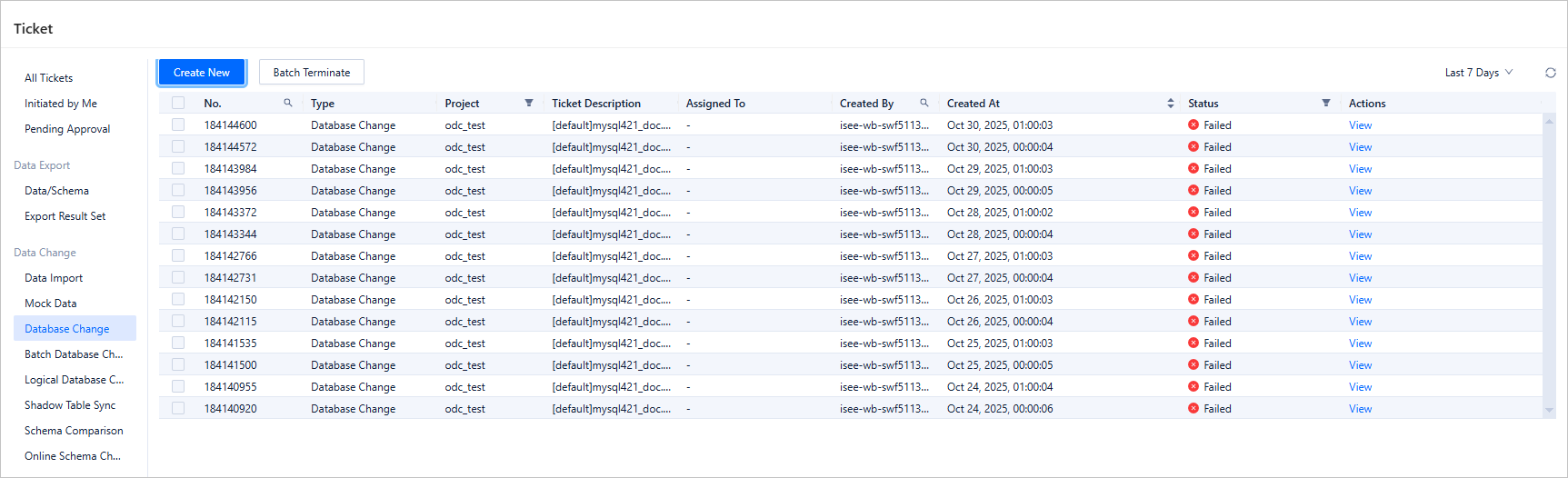
Dans l'onglet Tickets, consultez les informations de la tâche dans la liste des tâches de modification de base de données.
Consulter une tâche de modification de base de données
Informations sur la tâche
Dans la liste des tâches de modification de base de données de l'onglet Tickets illustrée ci-dessus, cliquez sur View dans la colonne Actions de la tâche cible.
-
Dans le panneau des détails du ticket, cliquez sur l'onglet Basic Information pour consulter la base de données, le type, le niveau de risque, le contenu SQL et l'instruction de restauration de la tâche.
Cliquez sur Download Backup Rollback Plan pour télécharger le fichier du plan de restauration généré automatiquement par ODC pour les instructions UPDATE et DELETE.
-
Pour une tâche de requête, une fois l'exécution réussie, consultez et téléchargez le résultat de la requête sous le ticket.
RemarqueConfigurez la prise en charge de la consultation et du téléchargement du résultat de la requête dans les paramètres système. Pour plus d'informations, consultez Paramètres système.
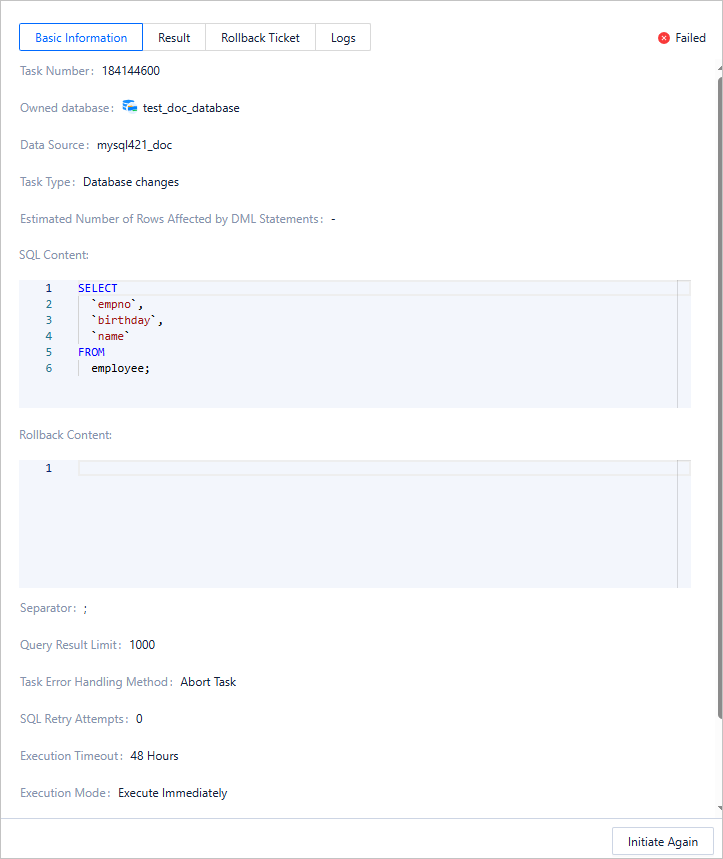
Cliquez sur Initiate Again pour relancer la tâche de modification de base de données, ou sur Roll Back pour restaurer la tâche.
Flux de la tâche
 Dans le panneau des détails du ticket, cliquez sur l'onglet Workflow et consultez les informations telles que le statut d'initiation de la tâche, le statut d'approbation, le statut d'exécution et le résultat d'exécution.
Résultat d'exécution
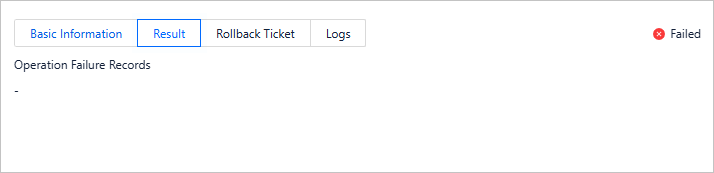
Dans le panneau des détails du ticket, cliquez sur l'onglet Result pour consulter les enregistrements de réussite et d'échec de l'exécution.
Ticket de restauration
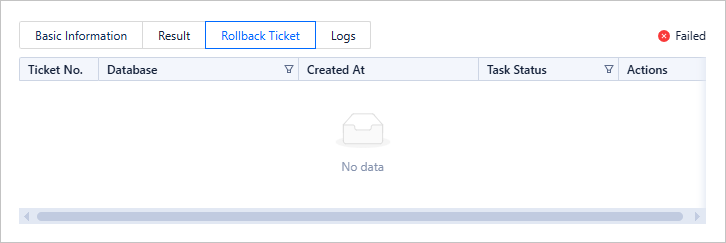
Dans le panneau des détails du ticket, cliquez sur Rollback Ticket pour consulter la tâche de restauration.
Journaux de la tâche
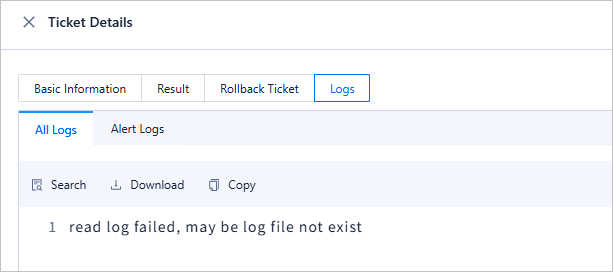
Dans le panneau des détails du ticket, cliquez sur l'onglet Logs pour consulter tous les journaux et les journaux d'alerte de la tâche.
|
Onglet |
Description |
|
All Logs |
Affiche les informations complètes de tous les journaux de tâche, y compris les journaux INFO, ERROR et WARN. Cliquez sur Search, Download ou Copy pour rechercher, télécharger ou copier tous les journaux. |
|
Alert Logs |
Affiche les journaux ERROR et WARN de la tâche. En cas d'échec d'une tâche, consultez le message d'erreur dans les journaux d'alerte. Cliquez sur Search, Download ou Copy pour rechercher, télécharger ou copier les journaux d'alerte. |