Cette rubrique explique comment générer, consulter et télécharger des données simulées.
Contexte
OceanBase Developer Center (ODC) propose une fonctionnalité de simulation de données qui permet de générer rapidement des données à partir des types de champs d'une table existante. Cette fonction est particulièrement utile dans les scénarios nécessitant un volume important de données fictives, tels que les tests de performance de base de données ou la validation de fonctionnalités.
Limites
Vous pouvez simuler au maximum 100 millions de lignes par opération.
La simulation de données n'est pas prise en charge pour les tables comportant des contraintes
CHECK.La simulation de données n'est pas prise en charge pour les tables partitionnées par RANGE ou LIST.
La simulation de données n'est pas prise en charge pour les tables encodées avec ZHSGB2312.
Créer une tâche de simulation de données
Exemple : Dans l'onglet Tickets , générez des données simulées à partir d'une table existante dans la base de données.
|
Paramètre |
Valeur d'exemple |
|
Nom du projet |
odc_4.2.0 |
|
Nom de la base de données |
odc_test |
|
Nom de la table |
employee |
-
Dans la fenêtre SQL, choisissez Tickets > Mock Data > Create Mock Data Task.

-
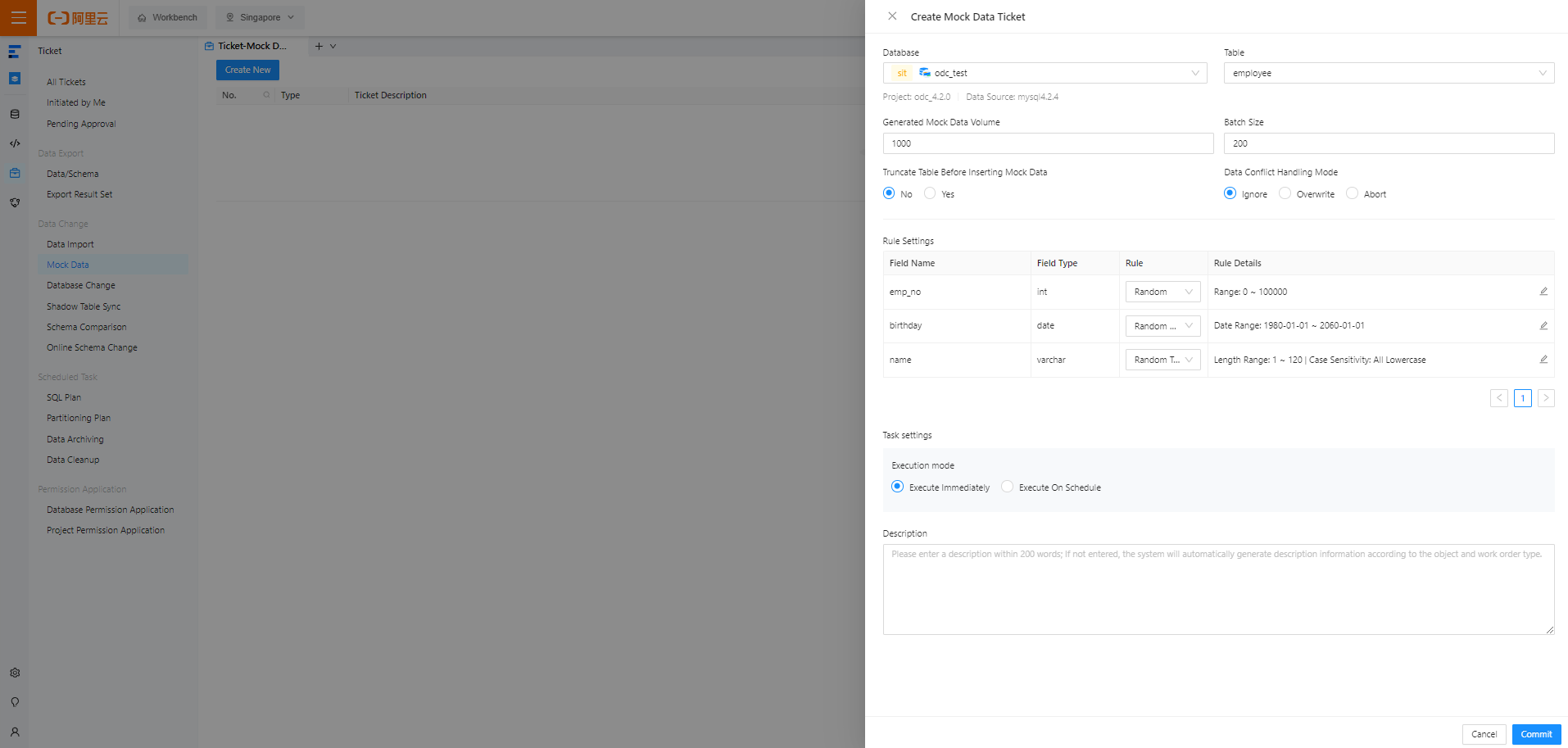
Dans le panneau Create Mock Data Task , configurez les paramètres suivants.
Parameter
Description
Database
Sélectionnez la base de données cible
odc_test.Table
Sélectionnez la table
employeede la base de donnéesodc_testpour générer des données simulées basées sur cette table.Mock Data Volume
Spécifiez le nombre de lignes à générer. La valeur par défaut est
1000. Le nombre maximal de lignes générables est de 100 millions. Saisissez une valeur comprise entre 1 et 100 000 000.Batch Size
Indiquez le nombre de lignes déclenchant une validation via la commande
COMMIT. Par défaut, une validation est effectuée toutes les 200 lignes générées. La valeur maximale est de500. Saisissez un entier compris entre 1 et 500.Truncate Table Before Inserting Mock Data
Indiquez si les données originales doivent être effacées avant l'insertion des données simulées dans la table.
Data Conflict Handling Mode
Sélectionnez la méthode de gestion en cas de conflit entre les données insérées et les données originales de la table. Valeurs possibles :
Ignore : Option sélectionnée par défaut. Les données entrant en conflit avec les données existantes ne sont pas insérées.
Overwrite : En cas de conflit, les données originales sont supprimées et les nouvelles données sont insérées.
Terminate : En cas de conflit, la tâche de simulation de données est arrêtée.
Rule Settings
Configurez les règles de génération des données.
Dans les colonnes Rule et Rule Details , définissez les règles de génération des données simulées pour les champs de la table sélectionnée. Des règles prédéfinies sont proposées dans la colonne Rule selon le type de champ. La colonne Rule Details affiche les détails de la règle sélectionnée. Cliquez sur l'icône Modifier pour ajuster ces détails.
Task Settings
Sélectionnez Execute Now ou Scheduled Execution.
Cliquez sur Submit pour créer la tâche de simulation de données.
-
Une fois la tâche créée, l'onglet Tickets s'affiche automatiquement. Vous pouvez y consulter le statut d'approbation ainsi que les informations de base de la tâche.

Consulter une tâche de simulation de données
Informations sur la tâche
-
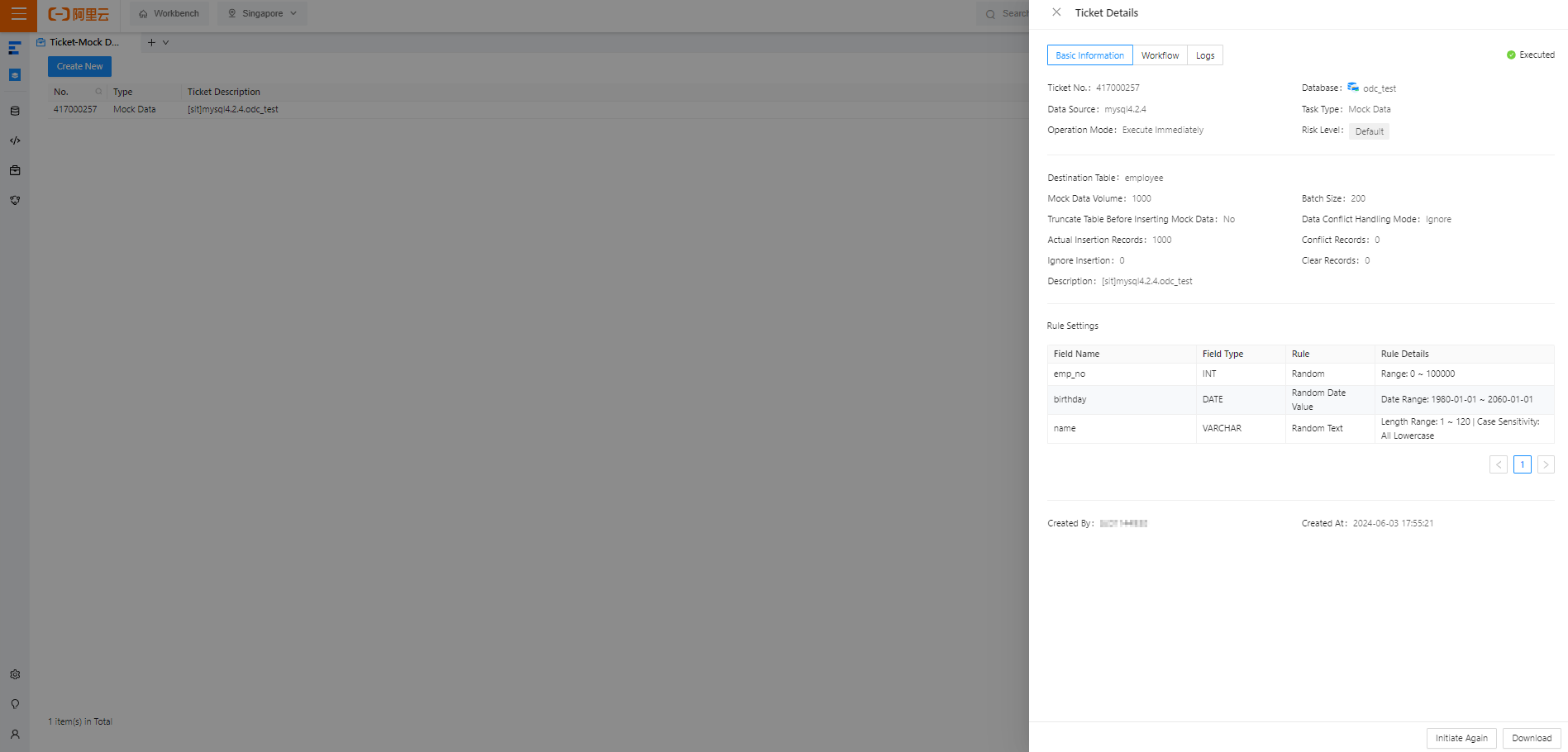
Dans la liste des tâches de simulation de données de l'onglet Tickets , cliquez sur View dans la colonne Actions correspondant à la tâche cible. Dans le panneau Task Details de cette tâche, cliquez sur l'onglet Task Information situé en haut à droite pour afficher les informations de base et les paramètres de simulation.

Élément
Description
Informations de base de la tâche
Affichage de l'ID, de la connexion, de la base de données, du type, du mode d'exécution, du créateur et de l'heure de création de la tâche.
Paramètres de simulation de données
Affichage de la table cible, du nombre de lignes à générer, du nombre de lignes validées par lot, de l'option de troncature de la table avant insertion, de la méthode de gestion des conflits, des enregistrements insérés, des enregistrements en conflit, de l'option d'ignorance des conflits, des enregistrements nettoyés et des paramètres de règles.
Dans l'onglet Task Information , cliquez sur Initiate Again ou Download en bas à droite pour relancer la tâche ou télécharger le fichier de données simulées sur votre disque local.
Journaux de la tâche
Dans la liste des tâches de simulation de données de l'onglet Tickets , cliquez sur View dans la colonne Actions de la tâche concernée. Dans le panneau Task Details , sélectionnez l'onglet Task Logs en haut à droite pour consulter l'ensemble des journaux et des journaux d'alerte de la tâche.
|
Onglet |
Description |
|
All Logs |
Affiche les informations complètes de tous les journaux de la tâche, y compris les journaux INFO, ERROR et WARN . |
|
Alert Logs |
Affiche les journaux ERROR et WARN de la tâche. En cas d'échec d'une tâche, vous pouvez consulter le message d'erreur dans les journaux d'alerte. |
Par ailleurs, la barre d'outils propose les icônes suivantes :
|
Icône |
Description |
|
Search |
Cliquez sur cette icône pour rechercher dans les journaux. |
|
Download |
Cliquez sur cette icône pour télécharger les journaux. |
|
Copy |
Cliquez sur cette icône pour copier les journaux. |
Télécharger les données simulées
Dans la liste des tâches de simulation de données de l'onglet Tickets, cliquez sur Download dans le panneau Ticket Details de la tâche pour télécharger les données simulées créées sur votre disque local. Vous pourrez ensuite consulter le fichier exporté sur votre machine.