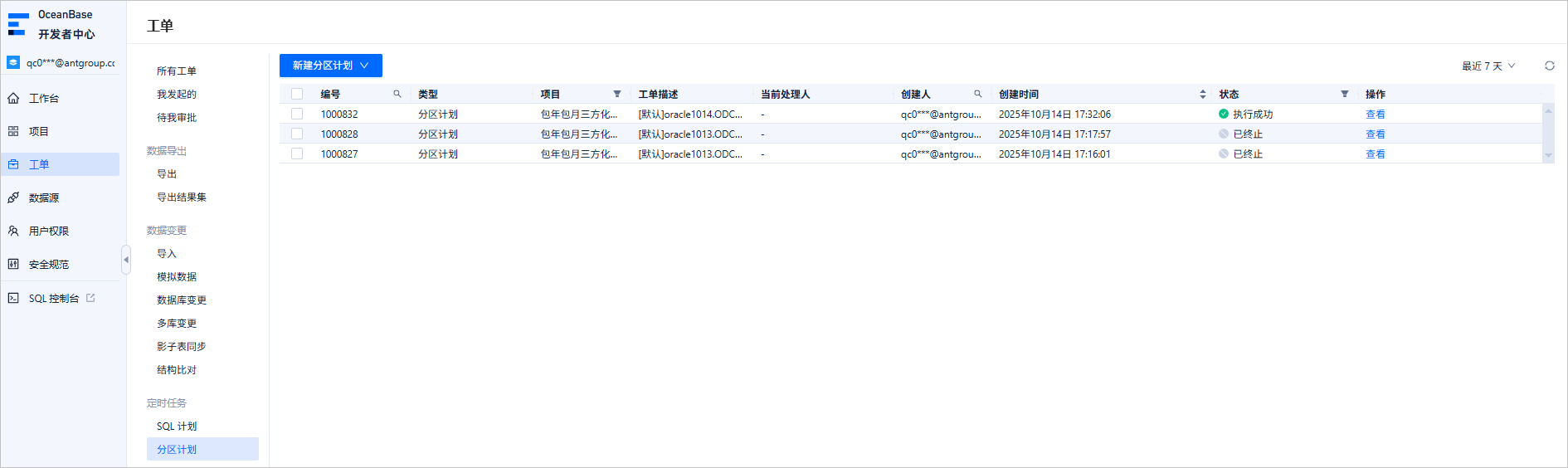
Cette rubrique explique comment appliquer un plan de partitionnement dans OceanBase Developer Center (ODC) pour gérer automatiquement les partitions, notamment leur création et leur suppression.
Contexte
La fonctionnalité de plan de partitionnement étend le partitionnement RANGE. ODC gère automatiquement les tables partitionnées par RANGE selon les stratégies spécifiées, sans création manuelle des partitions. Cela simplifie la maintenance des tables partitionnées par RANGE.
Partitionnement RANGE : type de partitionnement le plus courant, généralement utilisé avec des dates. La base de données répartit les lignes dans les partitions selon des plages de valeurs de clés de partitionnement. Pour plus d'informations, consultez Définir des règles de partitionnement et Types de partitionnement.
Plan de partitionnement : cette fonctionnalité étend le partitionnement RANGE. ODC gère automatiquement les tables partitionnées par RANGE selon les stratégies spécifiées, sans création manuelle des partitions. Cela simplifie la maintenance des tables partitionnées par RANGE.
-
Stratégie de création : ODC prend en charge le partitionnement automatique des tables selon des règles spécifiées. Deux méthodes de création de partitions sont disponibles :
-
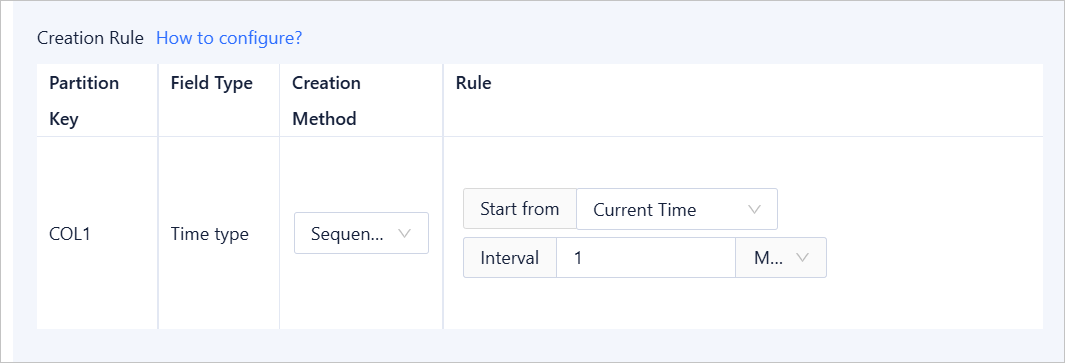
Incrément séquentiel : cette méthode s'applique uniquement aux champs de type temps, nombre ou caractère.
-
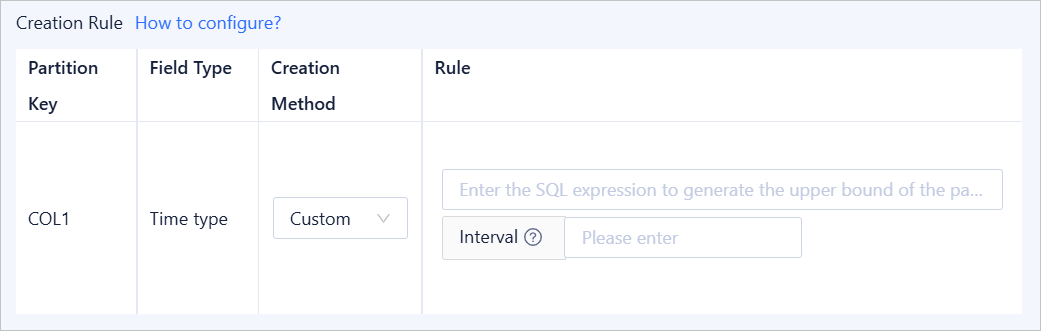
Personnalisé : définissez une expression SQL personnalisée pour le partitionnement de tout type de champ.
-
Stratégie de suppression : selon le nombre maximal de partitions autorisé, le système conserve les partitions les plus récentes et supprime les partitions redondantes.
Processus d'exécution du plan de partitionnement

Définissez une stratégie de création et une stratégie de suppression de partitions pour une table.
Définissez un cycle d'exécution de la stratégie.
Approuvez la tâche.
Exécutez le plan de partitionnement.
Considérations
Seules les sources de données compatibles avec OceanBase MySQL et OceanBase Oracle sont prises en charge.
Seules les tables partitionnées par RANGE sont prises en charge.
Lorsque la limite supérieure de la dernière partition d'une table partitionnée par RANGE atteint la valeur MAXVALUE, aucune nouvelle partition ne peut être créée. Dans ce cas, vous ne pouvez pas configurer de stratégies de partitionnement dans le panneau Créer un plan de partitionnement.
Par défaut, un plan de partitionnement s'exécute à l'heure pile.
Si une base de données possède déjà un plan de partitionnement, le nouveau plan écrasera l'existant après approbation.
La création de partitions pour une table au sein d'un groupe de tables peut échouer ou rompre l'équilibrage de charge. Configurez une stratégie de création de partitions pour ce type de table avec prudence.
La création de partitions pour une table au sein d'un groupe de tables peut invalider le groupe, car les tables d'un même groupe doivent avoir le même nombre de partitions.
La suppression de partitions d'une table contenant un index global invalide cet index. Procédez avec précaution. La reconstruction de l'index global peut entraîner des problèmes métier en raison de la durée du processus ou de pannes en ligne en cas d'échec de la reconstruction.
L'option de reconstruction des index globaux n'est disponible qu'en mode compatible Oracle. En mode compatible MySQL, les index globaux sont reconstruits par défaut.
Créer un plan de partitionnement
Exemple : créez une partition pour la table order dans la base de données test_data de la source de données mysql4253 avec un intervalle d'un mois.
|Paramètre
|
Valeur d'exemple
| | --- | --- | |
Nom du projet
|
odc_test
| |
Source de données
|
mysql4253
| |
Nom de la base de données
|
test_data
| |
Nom de la table
|
order
|
-
Dans la fenêtre SQL, rédigez une instruction SQL pour créer une table nommée order.

CREATE TABLE `order` ( `time` date NOT NULL, `parti_key` int(11), `name` varchar(120) DEFAULT NULL ) partition by range columns(time, parti_key) (partition p2023_01 values less than ('2023-01-01', 20230101), partition p2023_02 values less than ('2023-02-01', 20230201)) -
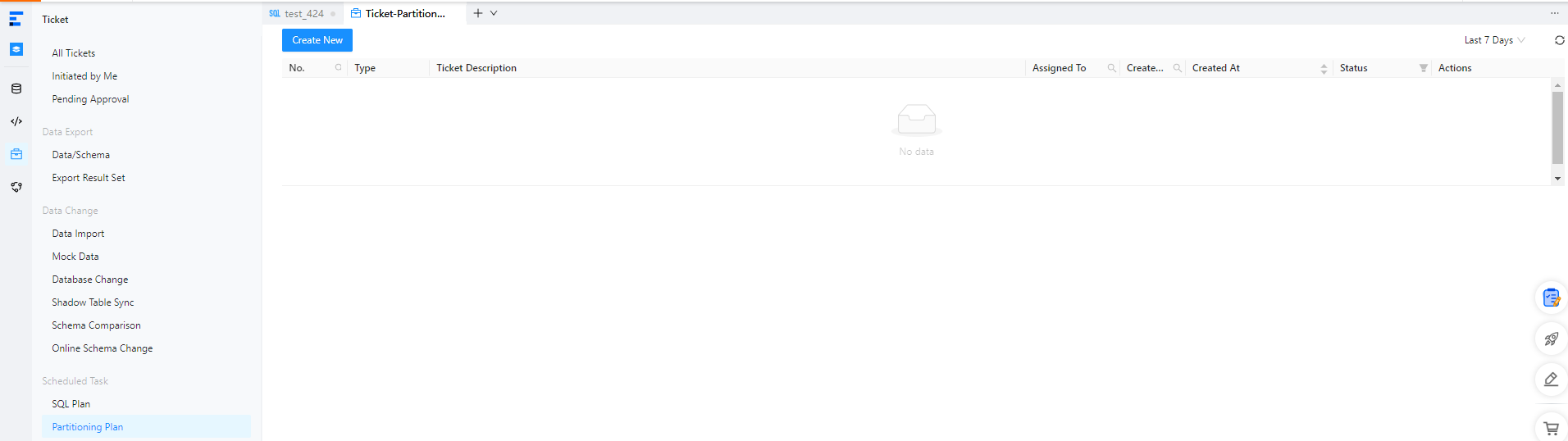
Sous l'onglet Tickets de la fenêtre SQL, choisissez Partitioning Plan > Create New.
-
Dans le panneau Create Partitioning Plan, configurez les paramètres suivants.
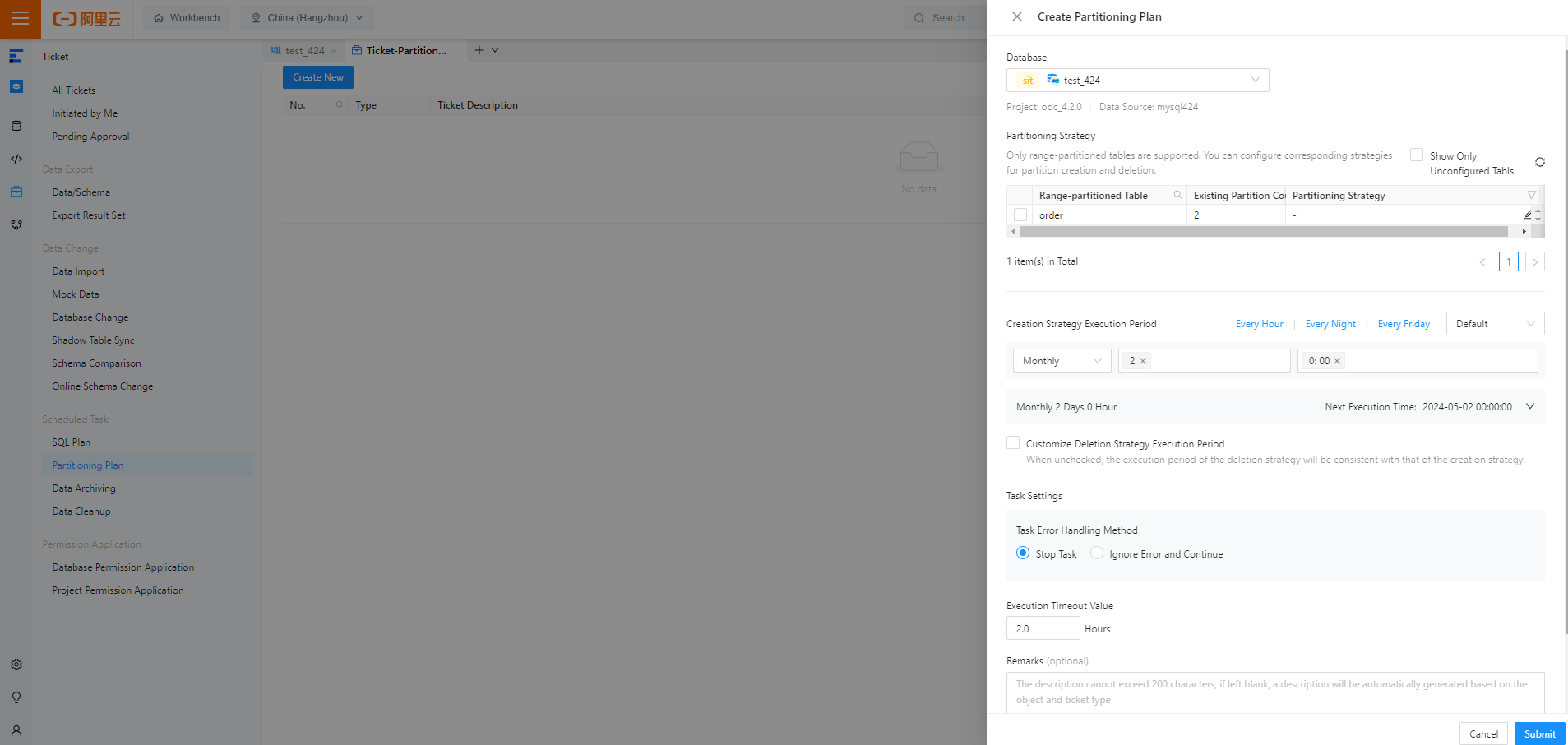
Paramètre
Description
Base de données
Sélectionnez la base de données pour laquelle le plan de partitionnement est créé.
Stratégie de partitionnement
Sélectionnez la table partitionnée par RANGE cible dans la base de données spécifiée et cliquez sur
 pour définir les stratégies de partitionnement. Pour plus d'informations, consultez Définir des politiques de partitionnement et Exemples de politiques de partitionnement. Remarque
Vous pouvez sélectionner Show Only Unconfigured Tables à côté de Partition Strategy pour afficher uniquement les tables sans stratégies de partitionnement.
Vous pouvez également sélectionner plusieurs tables partitionnées par RANGE et configurer des stratégies de partitionnement pour elles simultanément.
Cycles d'exécution de la stratégie
Période d'exécution de la stratégie de création : définissez un cycle d'exécution pour toutes les stratégies de création de partitions, par exemple à 2 h 00 tous les jours.
Personnaliser la période d'exécution de la stratégie de suppression : sélectionnez cette option et définissez un cycle d'exécution pour toutes les stratégies de suppression de partitions. Si vous ne sélectionnez pas cette option, les stratégies de suppression de partitions seront planifiées conjointement avec les stratégies de création de partitions.
Exemple : définissez le cycle d'exécution à 3 h 00 tous les jours pour les stratégies de création de partitions, et à 1 h 00 tous les jours pour les stratégies de suppression de partitions. Le système exécutera toutes les stratégies de création de partitions à 3 h 00 tous les jours et toutes les stratégies de suppression de partitions à 1 h 00 tous les jours.
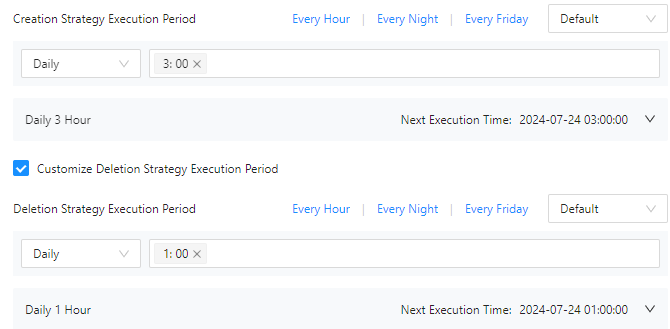
Paramètres de la tâche
Sélectionnez une méthode pour gérer les erreurs de tâche. Valeurs valides :
Arrêter la tâche : il s'agit de l'option par défaut. Lorsque vous sélectionnez cette option, la tâche est abandonnée si une erreur se produit lors de l'exécution du script.
Ignorer l'erreur et continuer : lorsque vous sélectionnez cette option, le système ignore l'instruction où une erreur se produit et continue d'exécuter les autres instructions du script.
Valeur de délai d'expiration de l'exécution
La valeur par défaut est de 2 heures.
Remarques
Le contexte métier du projet, tel que l'objectif du changement et le but attendu.
Une fois les informations précédentes spécifiées, cliquez sur Submit dans le coin inférieur droit du panneau.
-
Une fois la tâche générée, vous êtes redirigé vers le panneau Task Center. Vous pouvez y consulter le statut d'approbation de la tâche et les informations relatives à la tâche.

Afficher une tâche de plan de partitionnement
Informations sur la tâche
-
Dans la liste des tâches de plan de partitionnement sous l'onglet Tickets, cliquez sur View dans la colonne Actions d'une tâche de plan de partitionnement.
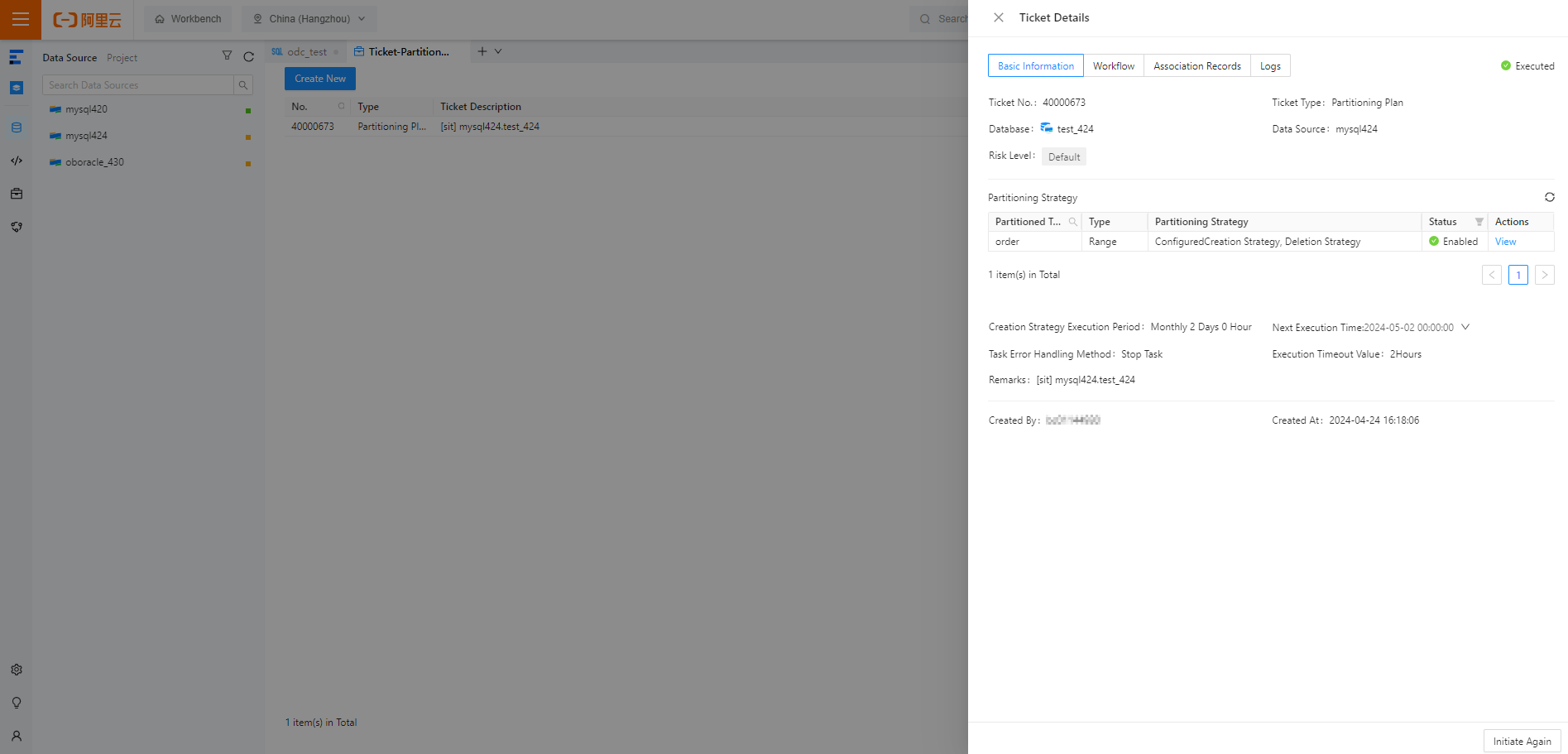
-
Dans le panneau Ticket Details, cliquez sur l'onglet Basic Information et affichez les informations de base de la tâche ainsi que les paramètres de la tâche.
|
Paramètre
|
Description
| | --- | --- | |
Informations de base de la tâche
|
Le statut, l'ID, le type, la source de données, le niveau de risque, les remarques, le créateur et l'heure de création de la tâche sont affichés.
| |
Paramètres de la tâche
|
Vous pouvez afficher les stratégies de partitionnement de la table partitionnée par RANGE sélectionnée lors de la création de la tâche de plan de partitionnement.
| Cliquez sur Initiate Again dans le coin inférieur droit du panneau pour relancer la tâche.
Flux de travail de la tâche
Dans le panneau Ticket Details, cliquez sur l'onglet Workflow et affichez le statut d'initiation, le statut d'approbation, le statut d'exécution et le résultat d'exécution de la tâche.
Cliquez sur Initiate Again dans le coin inférieur droit du panneau pour relancer la tâche.
Enregistrements d'association
Dans le panneau Ticket Details, cliquez sur l'onglet Association Records et affichez l'ID, la base de données, l'heure de création et le statut de la tâche. Vous pouvez également cliquer sur View dans la colonne Actions d'un enregistrement.
Cliquez sur Initiate Again dans le coin inférieur droit du panneau pour relancer la tâche.
Journaux de la tâche
-
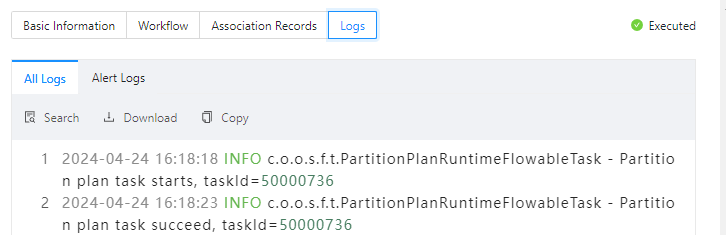
Dans le panneau Ticket Details, cliquez sur l'onglet Logs pour afficher tous les journaux et les journaux d'alerte de la tâche.
|
Onglet
|
Description
| | --- | --- | |
All Logs
|
Affiche les informations complètes de tous les journaux de tâche, y compris les journaux **INFO**, **ERROR** et **WARN**. Vous pouvez cliquer sur **Search**, **Download** ou **Copy** pour rechercher, télécharger ou copier tous les journaux.
| |
Alert Logs
|
Les journaux d'alerte incluent les journaux **ERROR** et **WARN** de la tâche. Lorsqu'une tâche échoue, vous pouvez afficher le message d'erreur dans les journaux d'alerte. Vous pouvez cliquer sur **Search**, **Download** ou **Copy** pour rechercher, télécharger ou copier les journaux d'alerte.
| Cliquez sur Initiate Again pour relancer la tâche.
Importer des tâches de plan de partitionnement
Vous pouvez migrer des instances ainsi que leurs tâches de plan de partitionnement d'ApsaraDB for OceanBase vers OceanBase Cloud.
Étape 1 : Exporter les tâches de plan de partitionnement depuis ApsaraDB for OceanBase
Connectez-vous à la console ApsaraDB for OceanBase. Cliquez sur Data Development dans le volet de navigation de gauche.
-
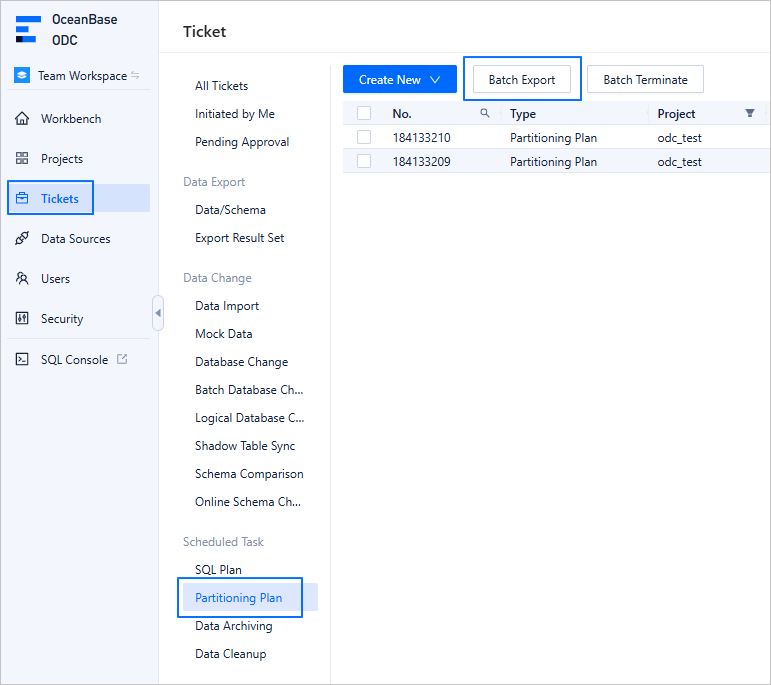
Choisissez Tickets > Partitioning Plan. Sur la page du plan de partitionnement, sélectionnez les tickets cibles et cliquez sur Batch Export.
-
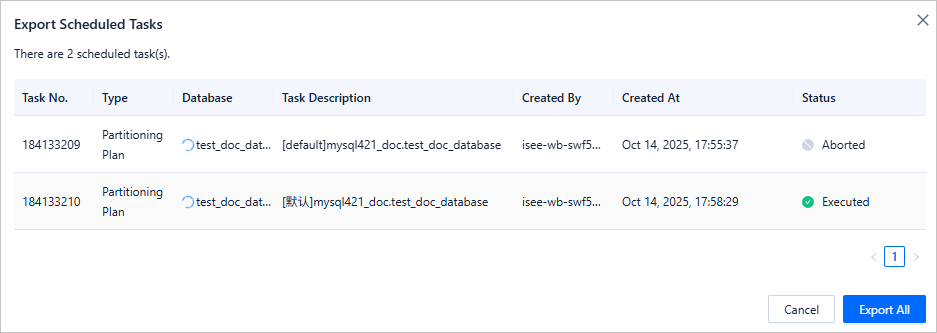
Sur la page d'exportation des tâches planifiées, sélectionnez les tâches cibles et cliquez sur Export All.
-
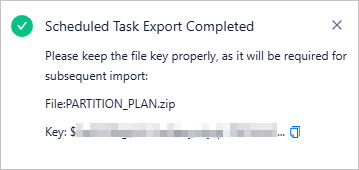
Après l'exportation, copiez la clé dans la fenêtre contextuelle et conservez-la précieusement. Cette clé sera requise lors de l'importation ultérieure des plans de partitionnement.
Étape 2 : Importer les tâches de plan de partitionnement vers OceanBase Cloud
-
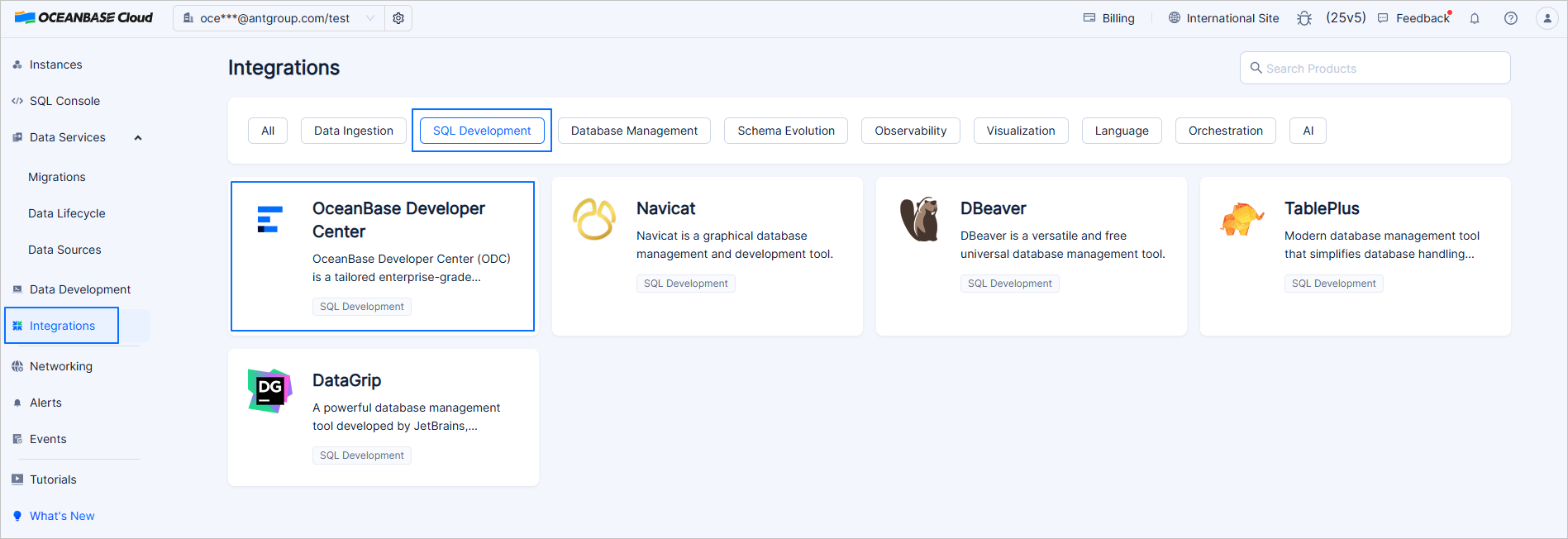
Dans le volet de navigation de gauche de la console ApsaraDB for OceanBase, cliquez sur Integrations puis choisissez SQL Development > OceanBase Developer Center (ODC).
-
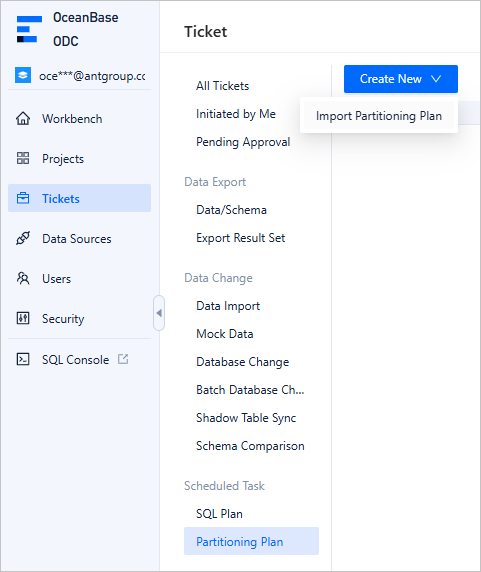
Dans ODC, choisissez Tickets > Partitioning Plan. Sur la page du plan de partitionnement, sélectionnez les tickets cibles et cliquez sur Import Partitioning Plan.
-
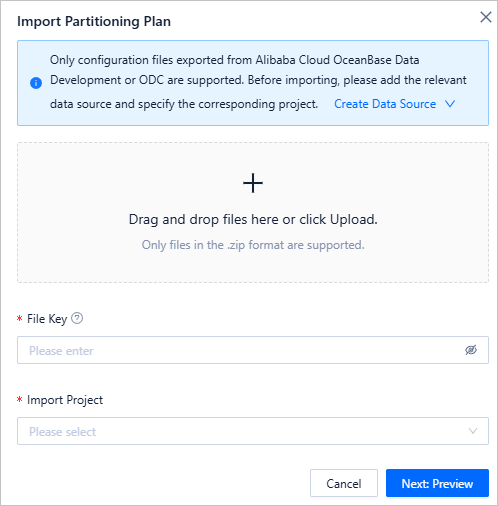
Sur la page d'importation du plan de partitionnement, ajoutez le fichier .zip exporté à l'étape 1, saisissez la clé du fichier dans File Key, sélectionnez le projet cible et cliquez sur Next: Preview.
-
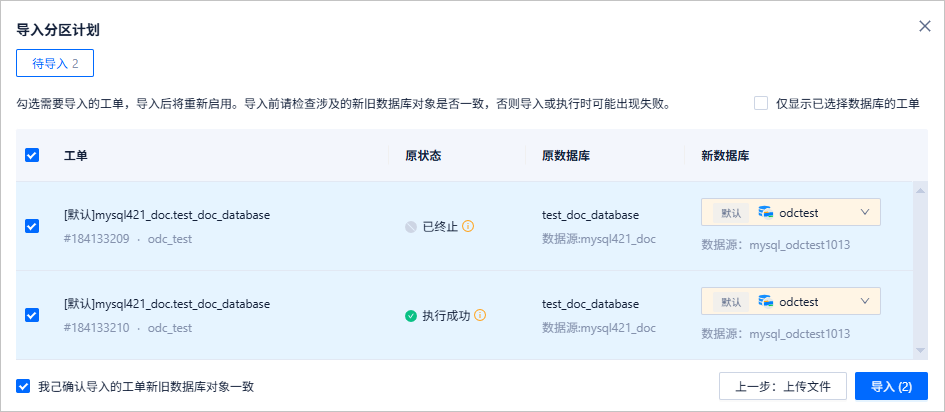
Sur la page d'aperçu, sélectionnez la nouvelle base de données cible, cochez I confirm the consistency of database objects between the old and new databases in the import ticket et cliquez sur Import.
-
Après l'importation, vous pouvez afficher les plans de partitionnement importés dans la liste des plans de partitionnement.