Su factura registra el gasto mensual en Alibaba Cloud para fines de conciliación y pago. Consúltela en la consola Billing and Cost.
Facturas de Alibaba Cloud
Cada factura abarca un mes calendario e incluye los cargos, el saldo pendiente, el ciclo de facturación y el uso de recursos.
Alibaba Cloud ofrece los siguientes tipos de factura. Las facturas del mes actual se actualizan en tiempo real; la versión final está disponible después de que se genera la factura del mes siguiente.
|
Tipo |
Descripción |
Fecha de emisión |
Enlace |
|
Monthly bill |
Consulte el monto total adeudado del mes. Puede exportar un PDF con el resumen de gastos para la conciliación, la liquidación. |
12:00 del tercer día del mes siguiente |
|
|
Billing details |
Consulte los cargos por recurso para verificar y analizar los costos. Exporte la información como CSV. |
12:00 del tercer día del mes siguiente |
|
|
Split bill details |
Muestra las facturas divididas por departamento o proyecto para la asignación interna de costos y la gestión de presupuestos. Estos detalles son solo para uso interno y no sirven para la liquidación. |
12:00 del cuarto día del mes siguiente |
La nueva consola Cost Management funciona únicamente por invitación. Se abre en la versión que usted haya seleccionado; cambie de versión desde la propia consola.
Consultar facturas
Una cuenta principal tiene acceso a las facturas de forma predeterminada.
Un usuario de RAM debe tener asignado el permiso
AliyunBSSReadOnlyAccesspara acceder a Billing Management en modo de solo lectura.
Consultar facturas mensuales
Vaya a la página Overview of Monthly BillOverview of Monthly Bill para consultar un resumen de su factura. Allí encontrará campos clave como , Overview of Monthly Bill y OutStanding Amount.
Tax-inclusive Payable Amount: el monto final que debe pagar por sus recursos en la nube durante el mes, una vez aplicados todos los descuentos correspondientes, las deducciones por suscripción (como savings plans) y las deducciones por cupón.
Paid Amount: el monto que ya pagó. Corresponde a la suma de los pagos realizados con efectivo, cupones y tarjetas de valor almacenado.
Tax-inclusive Payable Amount: el saldo pendiente. La fórmula es: Paid Amount = OutStanding Amount - OutStanding Amount.
El estado de la factura del mes actual es Tax-inclusive Payable Amount. En los meses anteriores, si queda un saldo pendiente después de generar la factura, el estado es Paid Amount. Una vez que la factura se paga por completo, el estado cambia a Cleared.
En la página Monthly Bill Overview, alterne entre distintas dimensiones para consultar los datos de resumen, como By Product, By Resource Purchase Account, By Organization (solo para cuentas empresariales), By Service Entity y By The Status Of Hit Discounts.
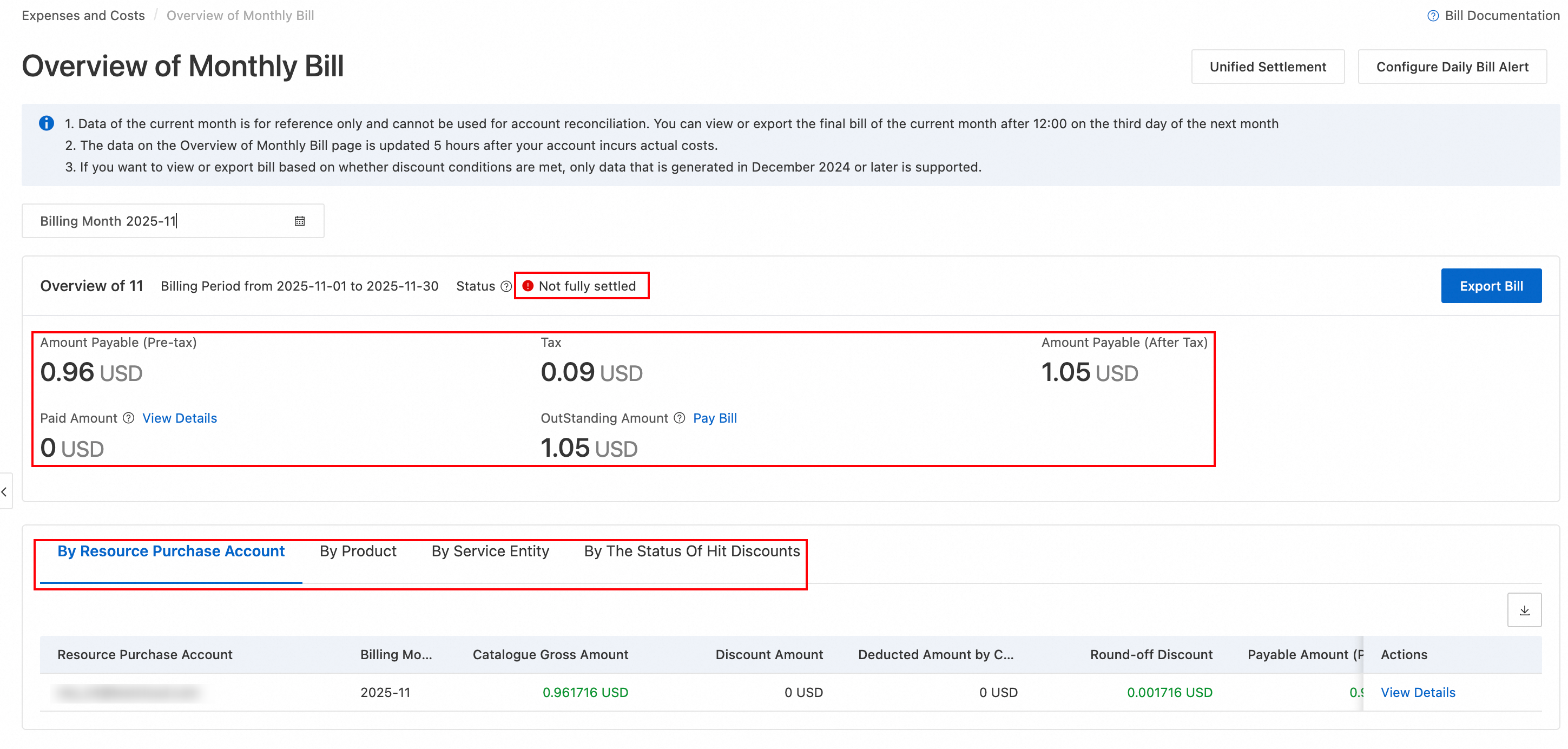
En la página Monthly Bill Overview, haga clic en Export Bill en la esquina superior derecha para exportar un archivo Monthly Bill in PDF o Cost Summary in CSV.
Consola anterior
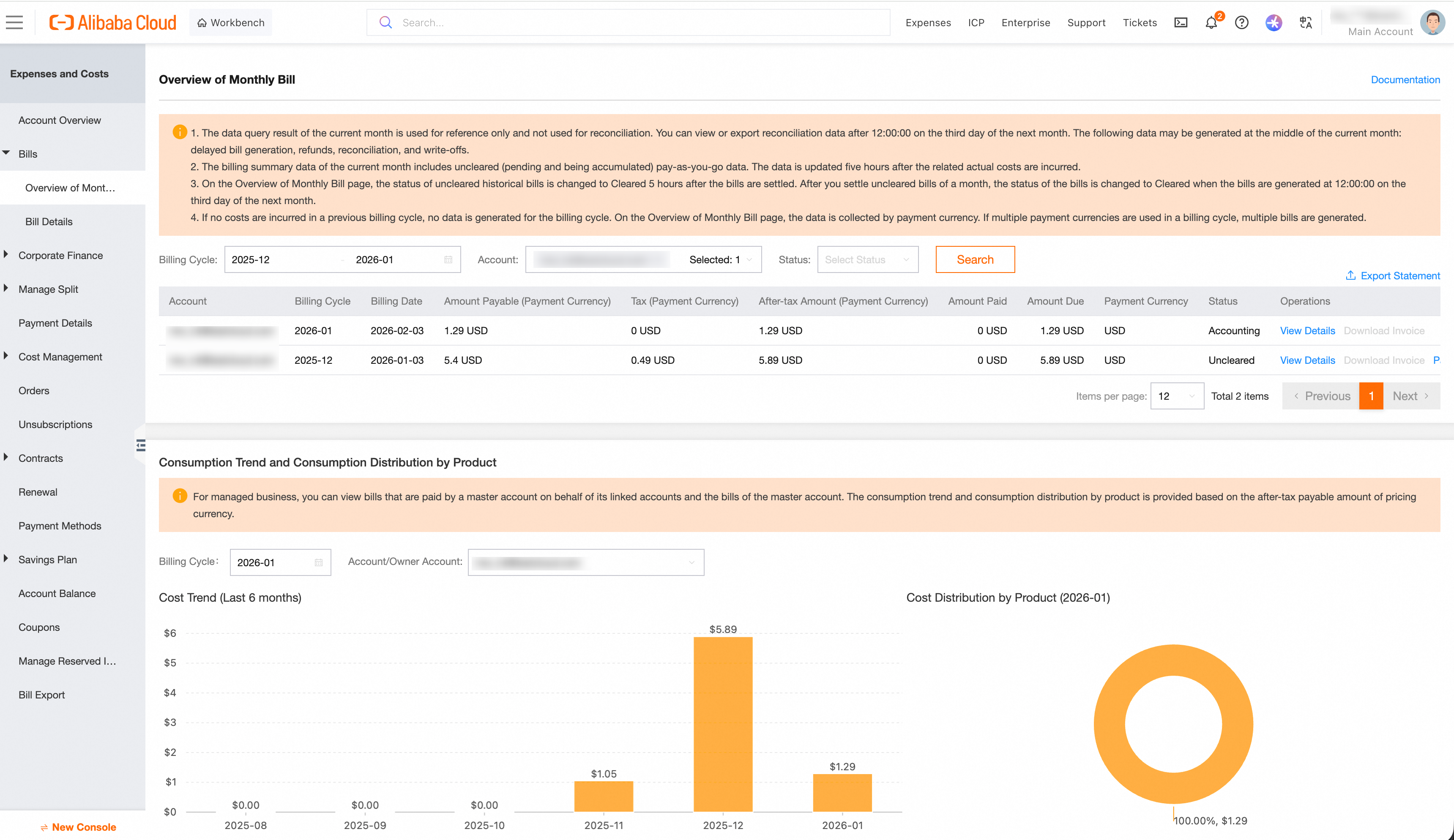
Vaya a User Center - Overview of Monthly Bill para consultar un resumen de sus gastos por mes de facturación. También puede cambiar de cuenta para ver los resúmenes de gasto de las subcuentas financieras asociadas.
La página muestra la siguiente información:
La factura mensual de la cuenta seleccionada, utilizada para la liquidación con Alibaba Cloud.
Las tendencias de gasto de los últimos seis meses y la distribución del gasto por producto según el periodo de facturación.
Consola actual
Vaya a la página Overview of Monthly BillOverview of Monthly Bill para consultar un resumen de su factura. Allí encontrará campos clave como Tax-inclusive Payable Amount, Paid Amount y .
Overview of Monthly Bill: el monto final que debe pagar por sus recursos en la nube durante el mes, una vez aplicados todos los descuentos correspondientes, las deducciones por suscripción (como savings plans) y las deducciones por cupón.
Paid Amount: el monto que ya pagó. Corresponde a la suma de los pagos realizados con efectivo, cupones y tarjetas de valor almacenado.
OutStanding Amount: el saldo pendiente. La fórmula es: OutStanding Amount = Tax-inclusive Payable Amount - Paid Amount.
El estado de la factura del mes actual es Being billed. En los meses anteriores, si queda un saldo pendiente después de generar la factura, el estado es Not fully settled. Una vez que la factura se paga por completo, el estado cambia a Tax-inclusive Payable Amount.
En la página Monthly Bill Overview, alterne entre distintas dimensiones para consultar los datos de resumen, como Paid Amount, Being billed, Not fully settled (solo para cuentas empresariales), Cleared y By Product.
En la página Monthly Bill Overview, haga clic en By Resource Purchase Account en la esquina superior derecha para exportar un archivo By Organization o By Service Entity.
Consultar los detalles de uso
La página Bill DetailsBill Details enumera los detalles de uso por concepto facturable (instancia, almacenamiento, tráfico) en cada ciclo de facturación. Agréguelos por instancia para facilitar el análisis.
Haga clic en el ícono  en la esquina superior derecha de la lista para personalizar las columnas mostradas.
Para saber qué productos en la nube generaron costos cada día, establezca Export Bill o Monthly Bill in PDF en Cost Summary in CSV y revise la columna en los registros de uso.
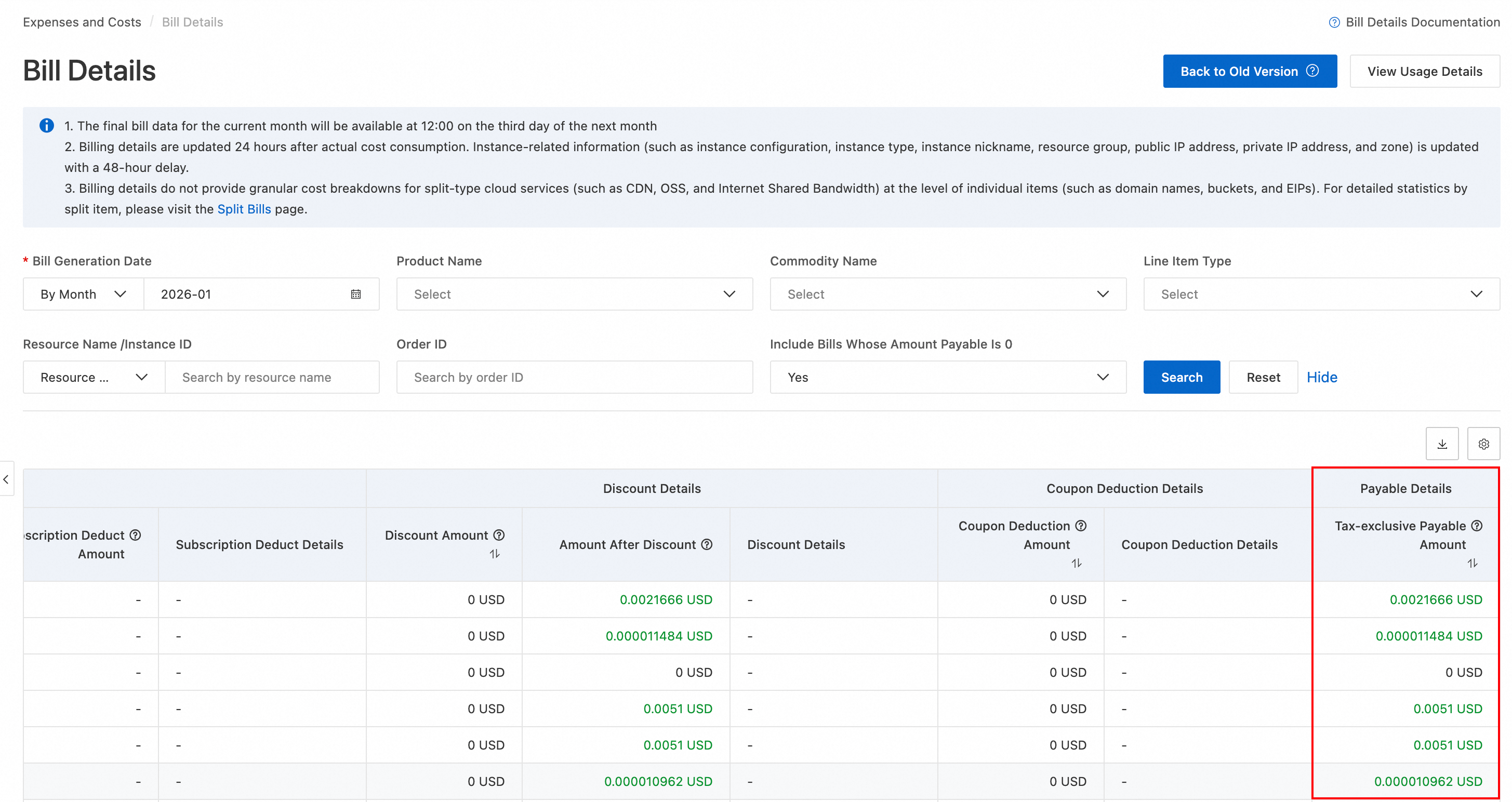
Haga clic en el botón  a la derecha para exportar los registros de uso. Es posible exportar datos de hasta los últimos 18 meses.
Consola anterior
Consulte los detalles de gasto, incluidos los conceptos facturables, los precios unitarios, el uso, los cargos y las deducciones de planes de recursos. Ajuste los elementos y periodos de agregación; luego filtre y exporte según lo necesite.
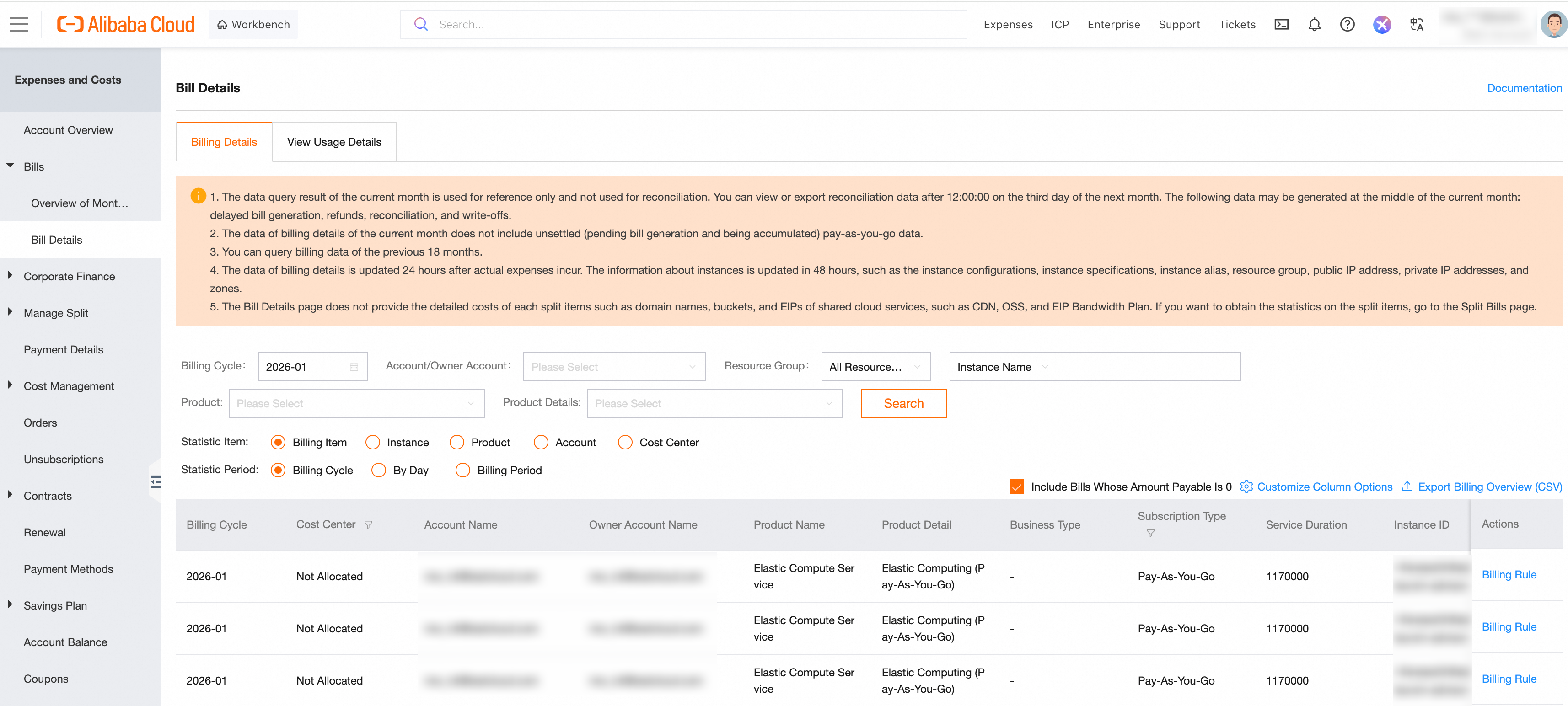
Los datos se actualizan con base T+1 e incluyen los datos pospago acumulados y aún no facturados del mes actual.
Puede filtrar y consultar los datos según las siguientes dimensiones:
Resource group: filtre por un resource group configurado.
Instance name/ID: busque por nombre o ID de instancia.
Aggregation item: agrupe por concepto facturable, instancia, producto, cuenta o centro de costos.
Aggregation period: agrupe por periodo de facturación, día o partida.
Las cuentas financieras principales pueden filtrar por cuenta para consultar los datos de las subcuentas.
Consola actual
La página Bill DetailsBill Details enumera los detalles de uso por concepto facturable (instancia, almacenamiento, tráfico) en cada ciclo de facturación. Agréguelos por instancia para facilitar el análisis.
Haga clic en el ícono en la esquina superior derecha de la lista para personalizar las columnas mostradas.
Para saber qué productos en la nube generaron costos cada día, establezca Bill Generation Date o Statistical Period en Day y revise la columna Tax-inclusive Payable Amount en los registros de uso.
Haga clic en el botón a la derecha para exportar los registros de uso. Es posible exportar datos de hasta los últimos 18 meses.
Consultar los detalles de facturas divididas
La facturación dividida reasigna los costos con mayor granularidad (instancia, bucket de OSS) o por dimensión (centro de costos, etiqueta) para la asignación interna.
Si va a usar los detalles de facturas divididas por primera vez, habilite la función. Vaya a la página Split BillSplit Bill y haga clic en Activate Now. Esta función no tiene costo. Después de habilitarla, podrá consultar los datos de la factura dividida al día siguiente.
Análisis personalizado: configure las dimensiones de análisis mediante filtros como producto, artículo y fecha.
Personalizar columnas: haga clic en el ícono
 en la esquina superior derecha del informe para personalizar y guardar las columnas mostradas. Este ajuste solo modifica las columnas visibles en la consola y no afecta el informe exportado.
Exportar detalles de facturas divididas: haga clic en el ícono
 en la esquina superior derecha para exportar el informe. Descargue el archivo exportado desde la página Export Records.
Consola anterior
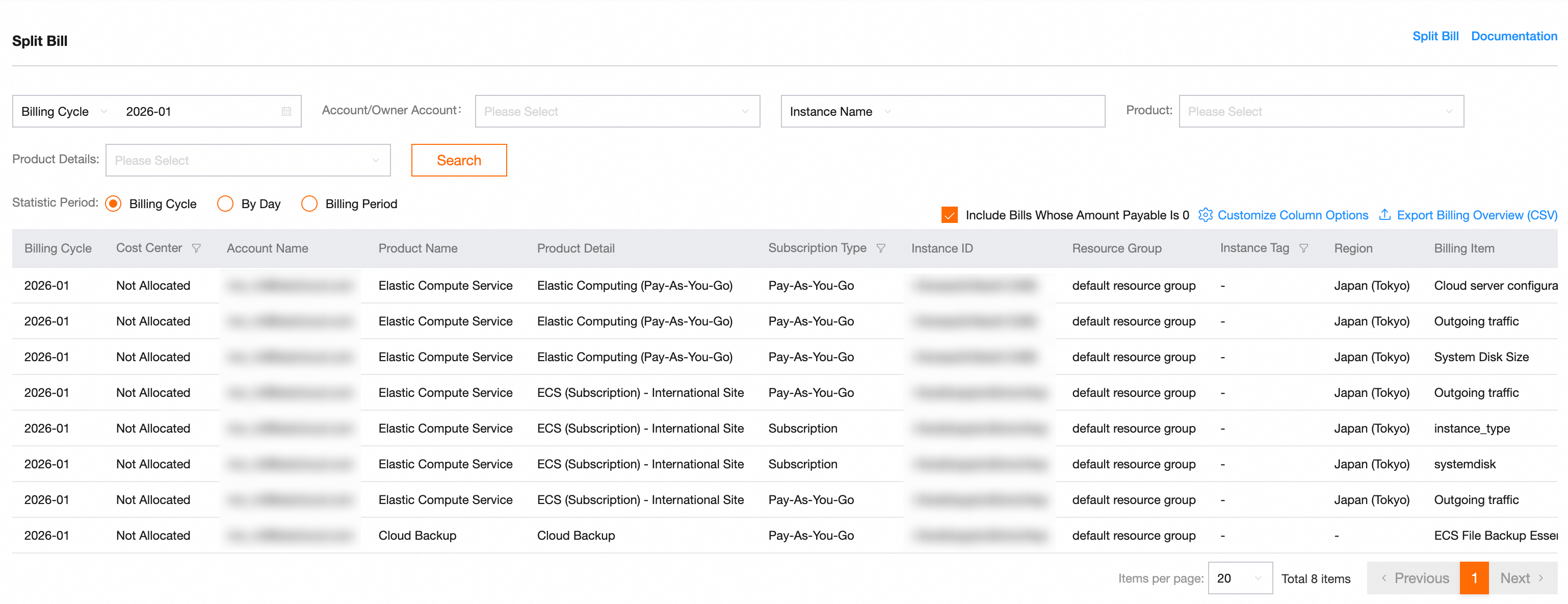
La facturación dividida reasigna los costos con mayor granularidad (instancia, bucket de OSS) o por dimensión (centro de costos, etiqueta) para la asignación interna.
Si va a usar la función de facturación dividida por primera vez, habilítela manualmente en la página . Esta función no tiene costo. Después de habilitarla, podrá consultar los datos de la factura dividida al día siguiente.
Análisis personalizado: filtre por periodo de facturación, producto, instancia o elemento dividido. Consulte los datos por periodo, día o partida.
Personalizar columnas: haga clic en el botón Bill Details en la esquina superior derecha del informe para seleccionar y guardar las columnas que desea mostrar. Este ajuste solo modifica lo que se ve en la consola y no afecta el archivo exportado.
Exportar factura dividida: haga clic en el botón Customize Column Options en la esquina superior derecha del informe para exportar la Bill Generation Date o Statistical Period. Descargue el archivo exportado desde la página Export History.
Consola actual
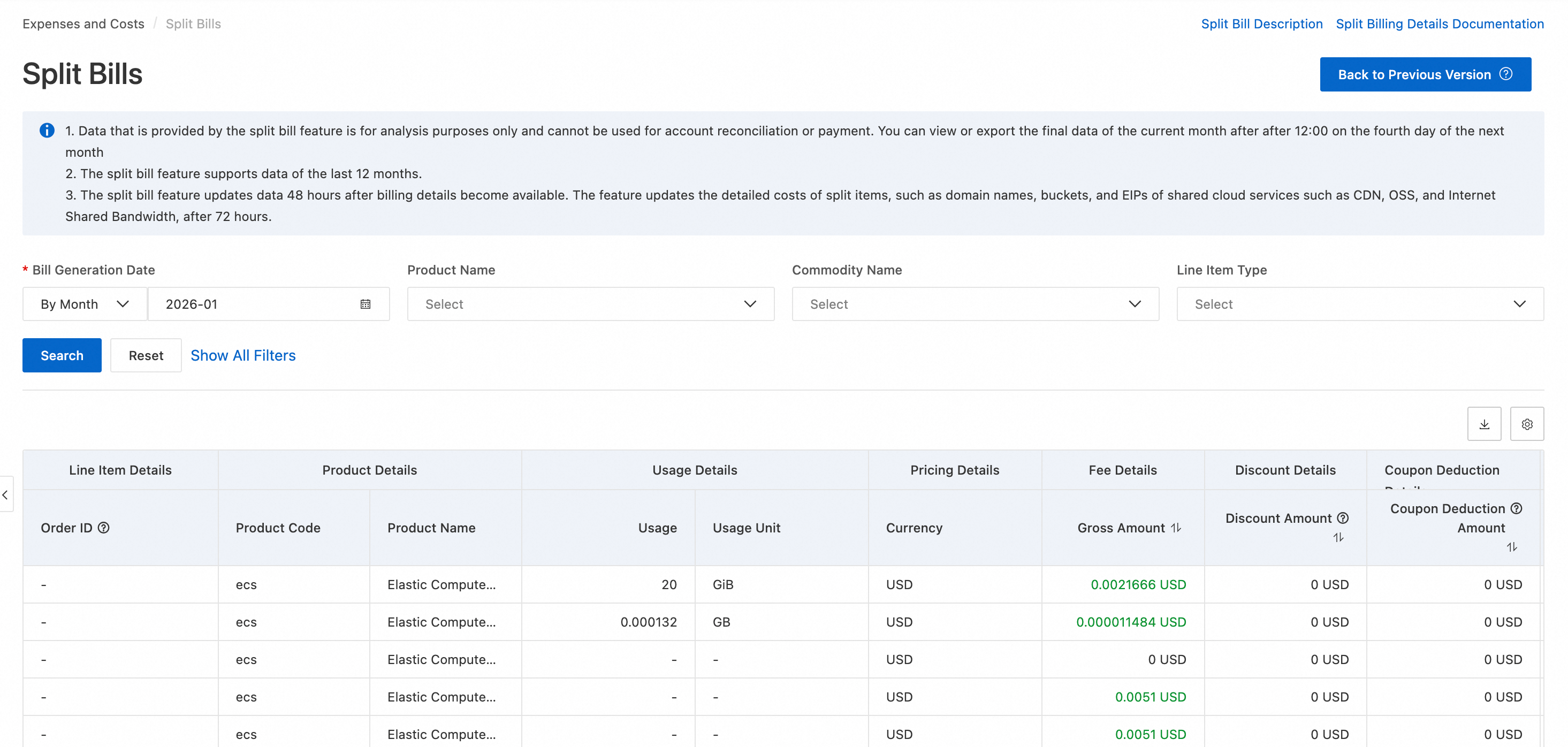
La facturación dividida reasigna los costos con mayor granularidad (instancia, bucket de OSS) o por dimensión (centro de costos, etiqueta) para la asignación interna.
Si va a usar los detalles de facturas divididas por primera vez, habilite la función. Vaya a la página Split BillSplit Bill y haga clic en Day. Esta función no tiene costo. Después de habilitarla, podrá consultar los datos de la factura dividida al día siguiente.
Análisis personalizado: configure las dimensiones de análisis mediante filtros como producto, artículo y fecha.
Personalizar columnas: haga clic en el ícono
en la esquina superior derecha del informe para personalizar y guardar las columnas mostradas. Este ajuste solo modifica las columnas visibles en la consola y no afecta el informe exportado.Exportar detalles de facturas divididas: haga clic en el ícono
en la esquina superior derecha para exportar el informe. Descargue el archivo exportado desde la página Export Records.
Para suscribirse a los datos de facturación y enviarlos a OSS o MaxCompute, consulte Export and subscribe to bills.
Conciliación de facturas
Utilice su factura para comprobar los recursos adquiridos, los descuentos, los cupones y el monto por pagar.
Comprobar los recursos adquiridos
Compruebe que los productos y recursos facturados coincidan con sus adquisiciones. Revise la distribución de recursos en la consola, sobre todo las diferencias de uso entre regiones.
En la página Bill DetailsBill Details, revise la información de Tax-inclusive Payable Amount o en la lista para identificar el recurso en la nube específico que generó el cargo.
Comprobar los descuentos
En la página Overview of Monthly BillOverview of Monthly Bill, cambie a By The Status Of Hit Discounts para comprobar si se aplicó algún descuento a la factura mensual.
Haga clic en View Details para consultar el resumen de Split Bill.
En la página Customize Column Options, consulte los detalles del descuento.
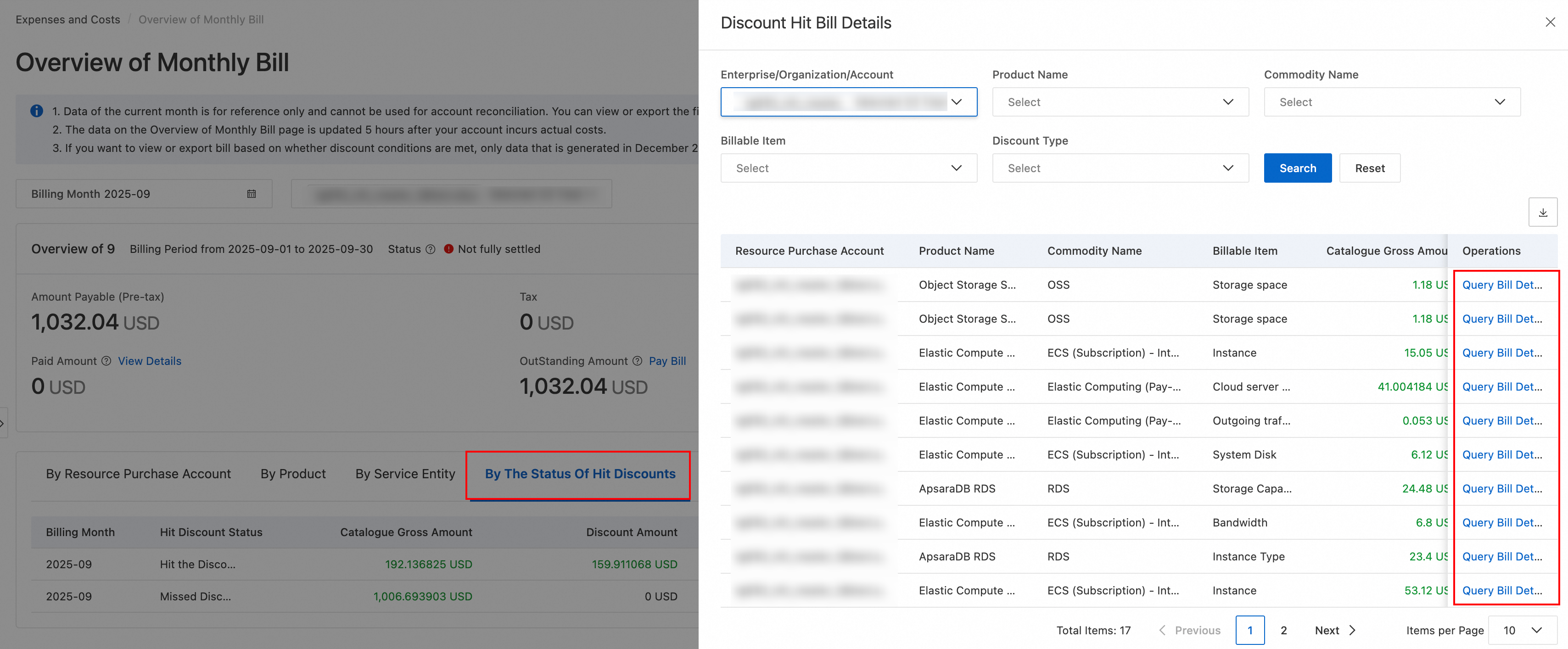
En la página Export Billing Overview (CSV), haga clic en Current List para abrir la página All Content y hacer clic en .
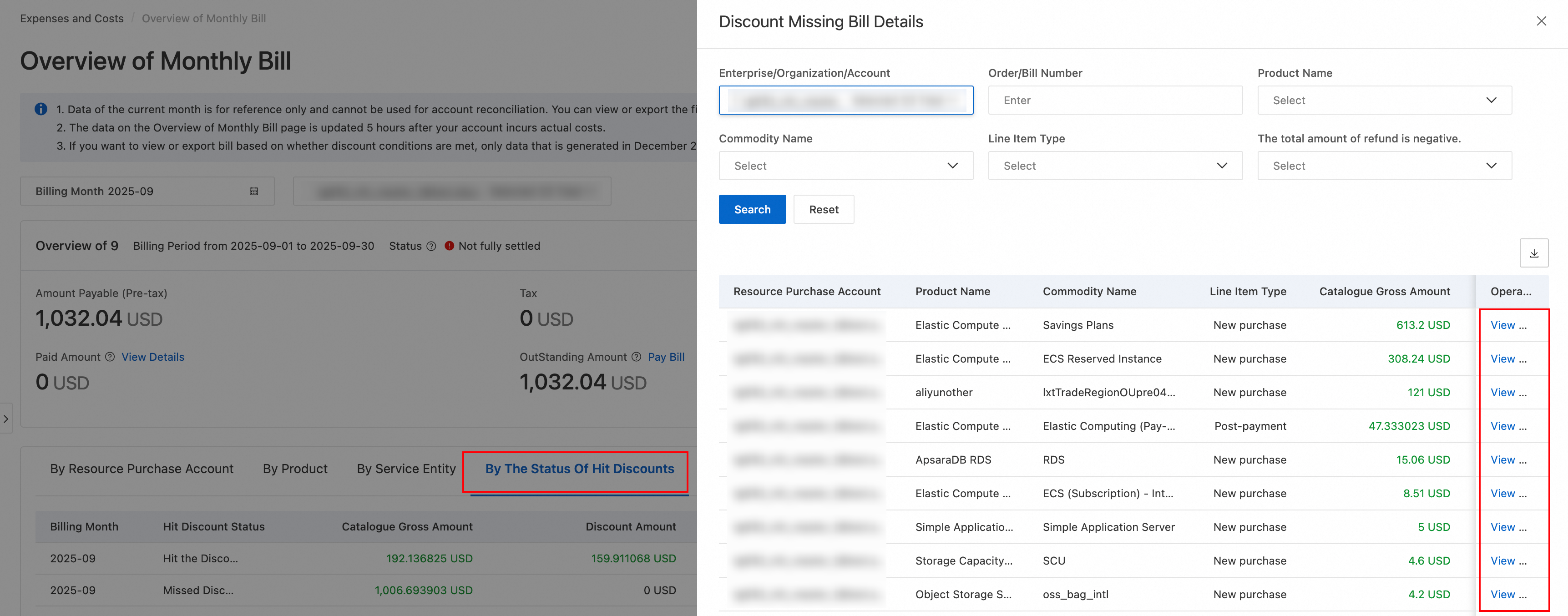
Comprobar el uso de cupones
En la página Bill DetailsBill Details, consulte el monto total deducido por cupones en los detalles de uso, dentro del campo Split Bill.
Comprobar el monto por pagar
Después de comprobar que sus recursos, descuentos y cupones sean correctos, calcule el monto final por pagar con la siguiente fórmula:
amount payable = total list price - subscription deduction (Savings Plans deduction) - discount amount - coupon deduction - rounding adjustment
Consola heredada
Cuando revise los cargos de sus recursos en la nube, calcule el monto por pagar (antes de impuestos) en Bill Details mediante la siguiente fórmula:
Amount Payable (Before Tax) = list price - discount amount - coupon deduction - Savings Plans Deduction (List Price).
list price: el costo de uso original, calculado con base en la tarifa estándar. También se conoce como precio de catálogo.
discount amount: el descuento derivado de acuerdos contractuales o promociones oficiales.
coupon deduction: el monto deducido por un cupón.
Savings Plans Deduction (List Price): el precio de lista total de los recursos en la nube pay-as-you-go cubiertos por savings plans.
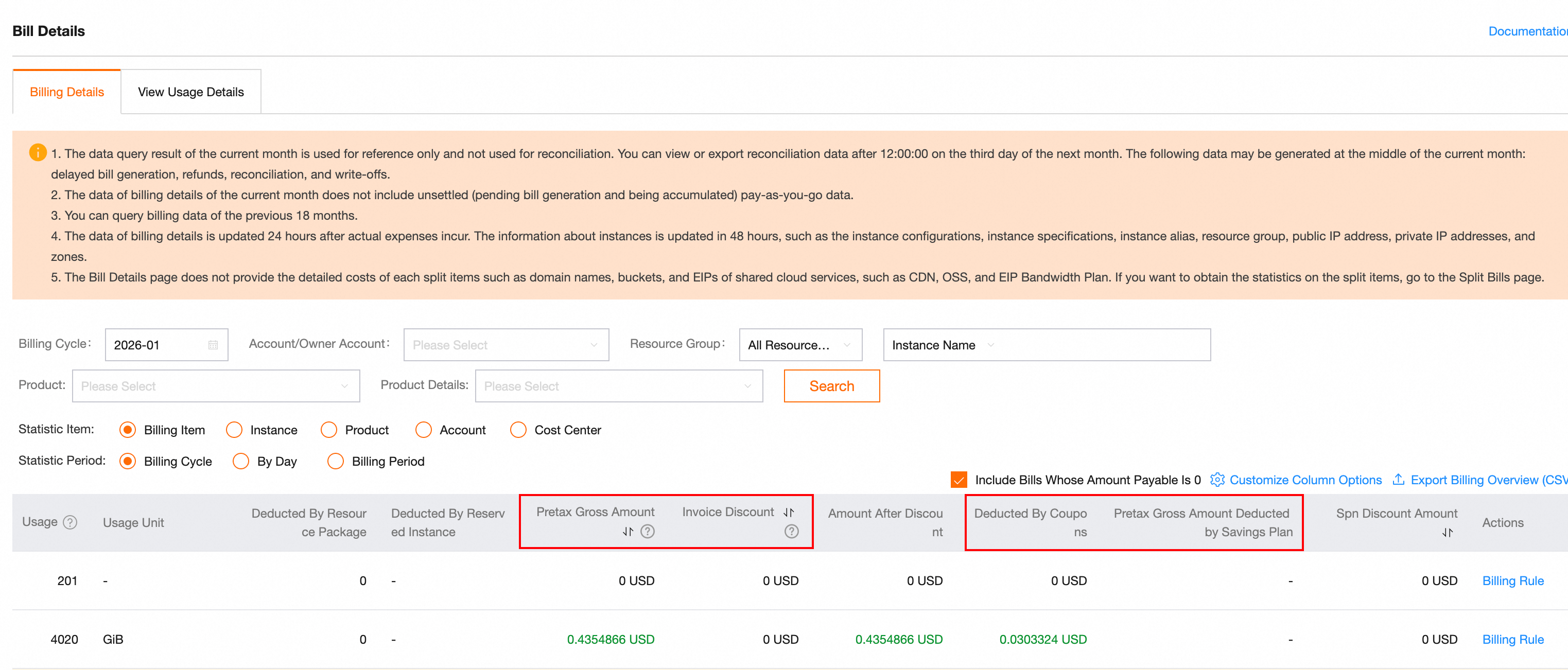
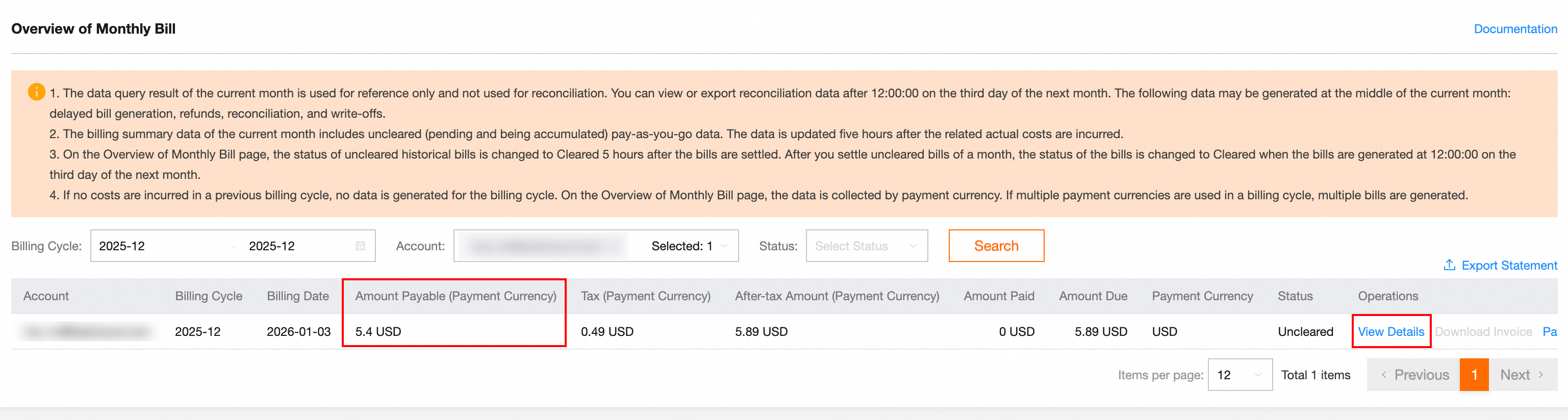
Después de calcular el monto por pagar (antes de impuestos), compruebe el valor de Bill Details en Overview of Monthly Bill. El monto por pagar (en la moneda de pago) suele ser menor o igual al monto calculado antes de impuestos debido a un ajuste de redondeo, donde se descartan los decimales del tercero al décimo. Confirme el monto exacto al hacer clic en View Details para la entrada .
Nueva consola
Utilice su factura para comprobar los recursos adquiridos, los descuentos, los cupones y el monto por pagar.
Comprobar los recursos adquiridos
Compruebe que los productos y recursos facturados coincidan con sus adquisiciones. Revise la distribución de recursos en la consola, sobre todo las diferencias de uso entre regiones.
En la página Bill DetailsBill Details, revise la información de resource o Commodity en la lista para identificar el recurso en la nube específico que generó el cargo.
Comprobar los descuentos
En la página Overview of Monthly BillOverview of Monthly Bill, cambie a By The Status Of Hit Discounts para comprobar si se aplicó algún descuento a la factura mensual.
Haga clic en View Details para consultar el resumen de Hit the Discount.
En la página Hit the Discount, consulte los detalles del descuento.
En la página Missed Discount, haga clic en View Details para abrir la página Discount Reconciliation y hacer clic en View Cause.
Comprobar el uso de cupones
En la página Bill DetailsBill Details, consulte el monto total deducido por cupones en los detalles de uso, dentro del campo Bill Details.
Comprobar el monto por pagar
Después de comprobar que sus recursos, descuentos y cupones sean correctos, calcule el monto final por pagar con la siguiente fórmula:
amount payable = total list price - subscription deduction (Savings Plans deduction) - discount amount - coupon deduction - rounding adjustment
Pagar factura
Consola anterior
Pague las facturas mensuales mediante transferencia bancaria.
Habilite el pago automático en la página Account Overview y transfiera los fondos a la cuenta bancaria indicada en su factura mensual. El sistema aplica los pagos a las facturas pendientes de la más antigua a la más reciente, hasta agotar los fondos o cubrir todas las facturas.
Si el pago automático está deshabilitado, pague manualmente sus facturas después de recibir la transferencia bancaria:
Vaya a Payment Details y haga clic en la pestaña Unpaid. Seleccione una factura mensual pendiente para consultar sus detalles.

Una vez que confirme los detalles de la factura, haga clic en Pay.

Introduzca el monto a pagar, seleccione un método de pago y haga clic en Pay.

Nueva consola
La factura mensual se emite a las 12:00 del día 2 del mes siguiente. Opciones de pago:
Pago automático: si el pago automático está habilitado (configuración predeterminada para usuarios individuales) y cuenta con crédito suficiente, el sistema liquida automáticamente las facturas pendientes.
Pago manual: si no tiene crédito suficiente, vaya a la página Overview of Monthly BillOverview of Monthly Bill, haga clic en junto a Overview of Monthly Bill y seleccione By The Status Of Hit Discounts (los pagos se aplican automáticamente cuando llegan los fondos).
No es posible pagar facturas que estén en proceso de emisión.
En un escenario de gestión de múltiples cuentas, una cuenta administradora puede transferir fondos a una cuenta miembro con una factura pendiente. Para ello, navegue a Overview of Monthly BillOverview of Monthly Bill → Pay Bill → Hit the Discount. Una vez que lleguen los fondos, el sistema liquidará la factura automáticamente.
Configurar alertas de facturación
Si utiliza la nueva consola, configure una alerta de gasto elevado para los productos pay-as-you-go y evite exceder el presupuesto:
En Message Center, compruebe que haya un destinatario configurado para las notificaciones de Account Balance Message. De lo contrario, configure uno primero.
Inicie sesión en la consola y elija Billing > Overview of Monthly BillOverview of Monthly Bill.
En la esquina superior derecha de la página Missed Discount, haga clic en View Details.
En la página de configuración, seleccione un Discount Reconciliation, introduzca un View Cause y haga clic en .
Una vez habilitada, si la factura diaria de un producto supera el umbral de alerta, el sistema envía una notificación por SMS al día. Esta configuración admite hasta 20 productos. Para los productos con facturación mensual, se envía una única notificación después de generar la factura al inicio del mes siguiente.