Para los recursos pay-as-you-go, liquide sus facturas con prontitud tras su generación para evitar interrupciones del servicio por pagos vencidos.
Cuándo realizar el pago
Debe liquidar sus facturas con prontitud para evitar que se venzan. El momento del pago depende de si usted es un usuario sujeto a control de crédito:
Usuarios sin control de crédito: No existe un momento fijo de pago. El sistema deduce automáticamente el pago de su método de pago predeterminado.
Usuarios con control de crédito: Su contrato con Alibaba Cloud especifica un plazo de pago que determina la fecha de vencimiento. Este plazo se basa en el ciclo de liquidación (por ejemplo, mensual o trimestral) y en el periodo de pago (como un número específico de días naturales o hábiles).
Cómo realizar un pago
El método de pago depende de si usted es un usuario sujeto a control de crédito:
-
Usuarios sin control de crédito: Si vincula una tarjeta bancaria o una cuenta de PayPal como método de pago predeterminado, el sistema inicia automáticamente una deducción cuando sus tarifas acumuladas de pay-as-you-go alcanzan un umbral. El umbral es de 1,000 USD para tarjetas bancarias y varía entre 8 y 1,000 USD para PayPal, según la cuenta. Además, al final de cada mes, el sistema realiza una única deducción por cualquier factura que aún no haya alcanzado el umbral.
NotaEl uso de Model Studio se factura por separado y cuenta con su propio umbral independiente de "1,000 USD" que no se combina con el umbral general de deducción. Por lo tanto, los cargos de Model Studio activan una deducción independiente al alcanzar los 1,000 USD, sin importar su gasto en otros productos. A la inversa, una deducción activada por el uso de Model Studio no afecta el cálculo del umbral para otros productos.
Usuarios con control de crédito: Si recarga el saldo de su cuenta mediante transferencia bancaria, puede habilitar la función Automatic Write-off para que el sistema liquide automáticamente sus facturas. Si la Automatic Write-off está deshabilitada, puede seleccionar y pagar facturas manualmente en la página Overview of Monthly Bill.
Cuando utiliza PayPal como método de pago predeterminado, el sistema activa una verificación de preautorización la primera vez que activa un producto pay-as-you-go.
Cancelación automática
Puede utilizar la función Automatic Write-off para liquidar automáticamente sus facturas. Para los usuarios con control de crédito, vaya a la sección Billing Account > Account Settings para comprobar el estado de esta función.
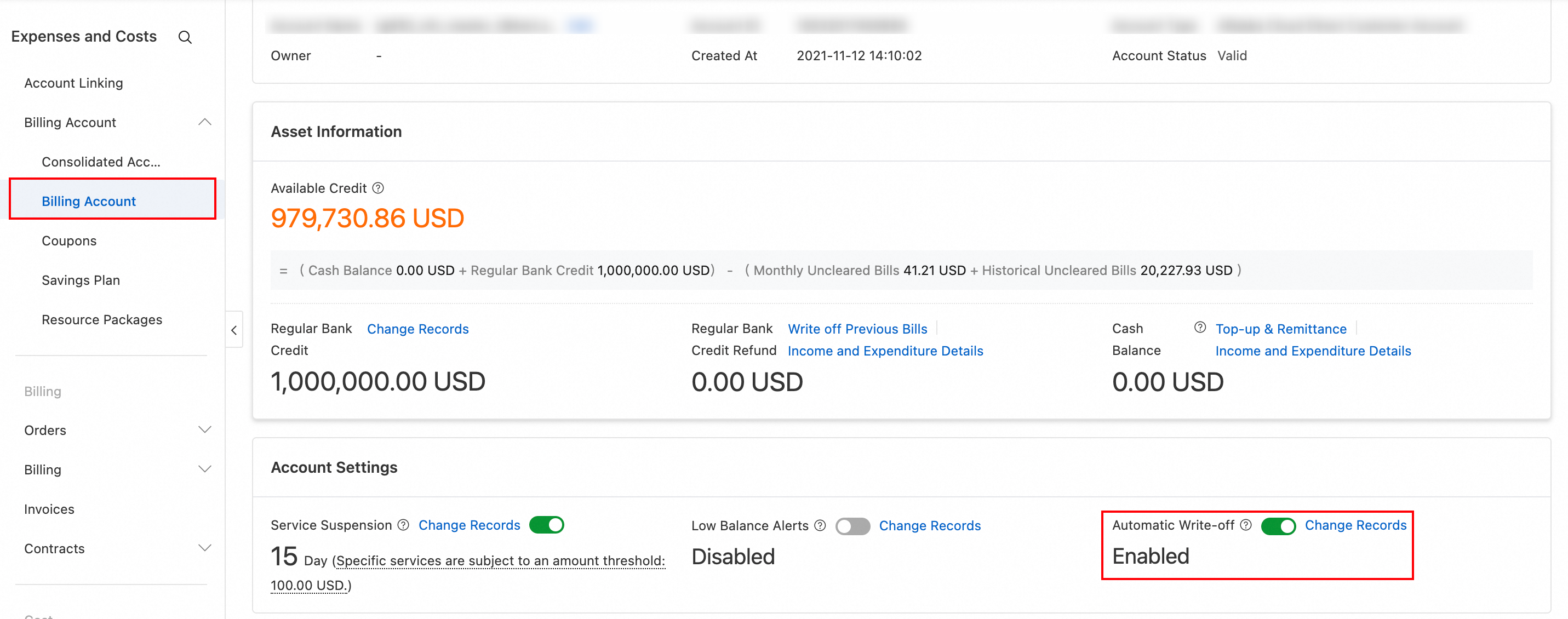
Con la Billing Account habilitada, el sistema paga automáticamente sus facturas después de generarse, siempre que su cuenta tenga fondos disponibles suficientes (saldo de la cuenta + límite de crédito - monto congelado > 0). El sistema deduce los fondos para el pago siguiendo este orden de prioridad: tarjeta de valor almacenado → saldo de la cuenta.
Si sus fondos disponibles son insuficientes, el sistema no paga la factura automáticamente y su estado permanece como Not fully settled. Puede recargar su cuenta en la página Automatic Write-off. Después de la recarga, el sistema paga automáticamente la factura pendiente.
Pago manual
Utilice este método cuando la cancelación automática esté deshabilitada o cuando necesite realizar pagos desde diferentes fuentes. Puede pagar facturas individualmente o abonar varias facturas pendientes a la vez desde la página principal de la consola.
-
Ir a la página de pagos: Puede pagar una sola factura o abonar varias en lote desde la página principal de la consola.
Pagar una sola factura: En la página Overview of Monthly Bill, busque una factura mensual con estado Billing Account y haga clic en Pay Bill. En el panel lateral que aparece, haga clic en Not fully settled.
Pago en lote desde la página principal: En la sección Overview de la página principal de la consola Expenses and Costs, busque Total Unpaid Amount y haga clic en Pay Bill. En el panel Repay, seleccione uno o más meses de facturación pendientes (puede ajustar el monto de pago para cada fila) y luego haga clic en Pay Bill. Esto le permite pagar las facturas pendientes de varios meses en una sola operación.
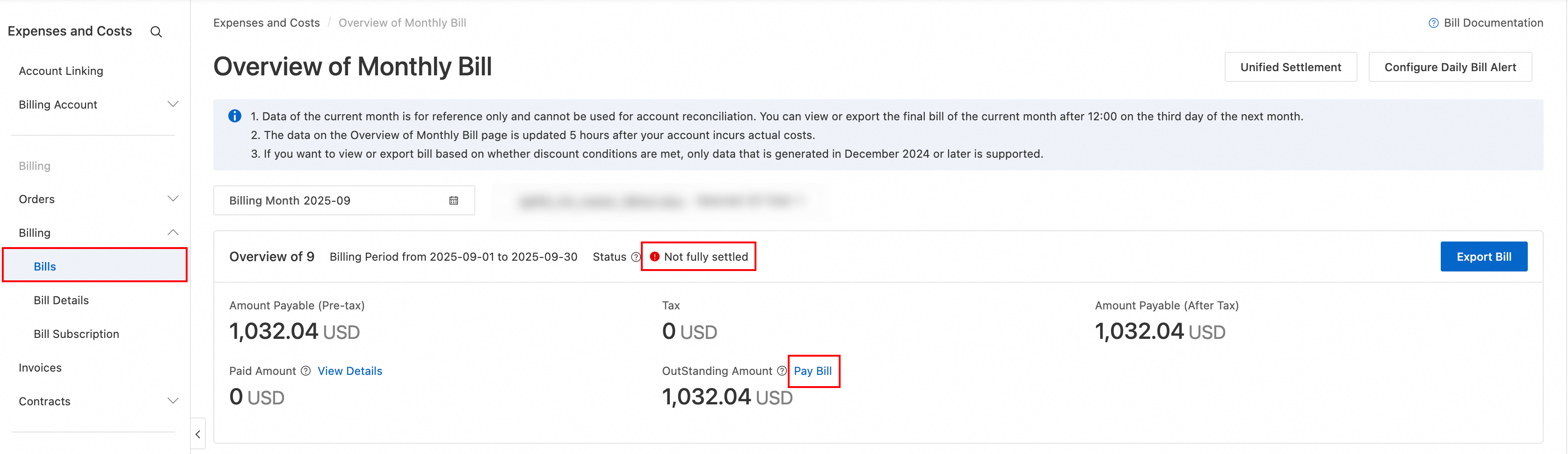
Establecer el monto: Especifique el Pay Bills (de forma predeterminada es el monto pendiente y se puede modificar) y el monto a deducir del saldo de su cuenta.
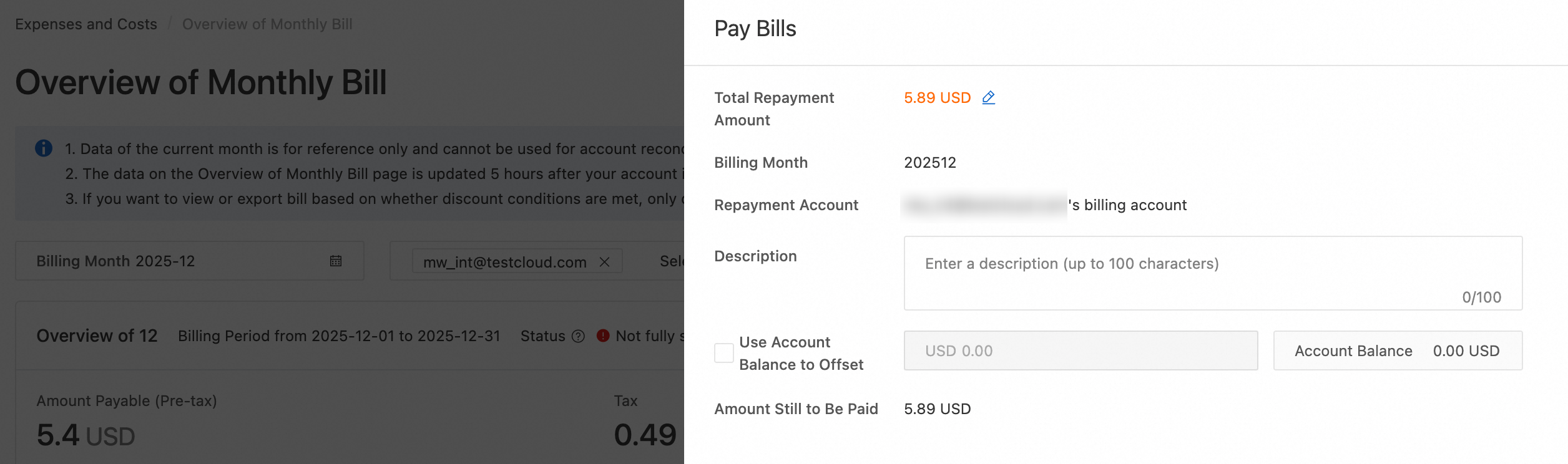
Seleccionar un método de pago: Seleccione el saldo de su cuenta o un método de pago vinculado a ella, como una tarjeta de crédito. El sistema usa de forma predeterminada el último método utilizado.
Completar el pago: El pago se deduce mediante el método seleccionado y el resultado aparece en la página.
Consultar el resultado: El estado de cancelación de la factura tarda aproximadamente 30 minutos en actualizarse. Puede actualizar la página para comprobar el estado. No intente realizar el pago nuevamente durante este tiempo.
El pago manual deshabilita temporalmente la función de cancelación automática. La función se reanuda automáticamente una vez completado el pago.
Si un usuario con control de crédito opta por pagar por ciclo de facturación, selecciona Next y marca la casilla Total Repayment Amount, el sistema prioriza el uso del saldo de la cuenta y cualquier monto de reembolso de crédito para cubrir el ciclo de facturación correspondiente. De forma predeterminada, los reembolsos de crédito no se pueden utilizar para facturas históricas. El monto restante se paga mediante un método de pago externo. Este proceso garantiza el cumplimiento de los reembolsos y la coherencia entre las facturas comerciales y los recibos.
En escenarios empresariales multicuenta donde una subcuenta financiera gestiona sus propias facturas, puede utilizar la Liquidación Unificada y las transferencias de pago.
Utilice la Liquidación Unificada para pagar facturas de varios usuarios de subcuentas financieras en lotes . Utilice la transferencia de pago cuando una cuenta principal transfiera fondos a una subcuenta financiera para pagar facturas.
Liquidación unificada
Una cuenta principal puede usar la Liquidación Unificada para pagar en lote facturas históricas pendientes de varias subcuentas .
Una tarea de Liquidación Unificada es una operación única. Debe crear una nueva tarea cada vez que necesite realizar un pago unificado para un nuevo ciclo de facturación o cuenta. Siga estos pasos:
En la página Overview of Monthly Bill, haga clic en Use Account Balance to Offset en la esquina superior derecha para ir a la página.
Haga clic en Overview of Monthly Bill, seleccione las cuentas y los ciclos de facturación (hasta tres meses) a liquidar, y luego haga clic en Unified Settlement.
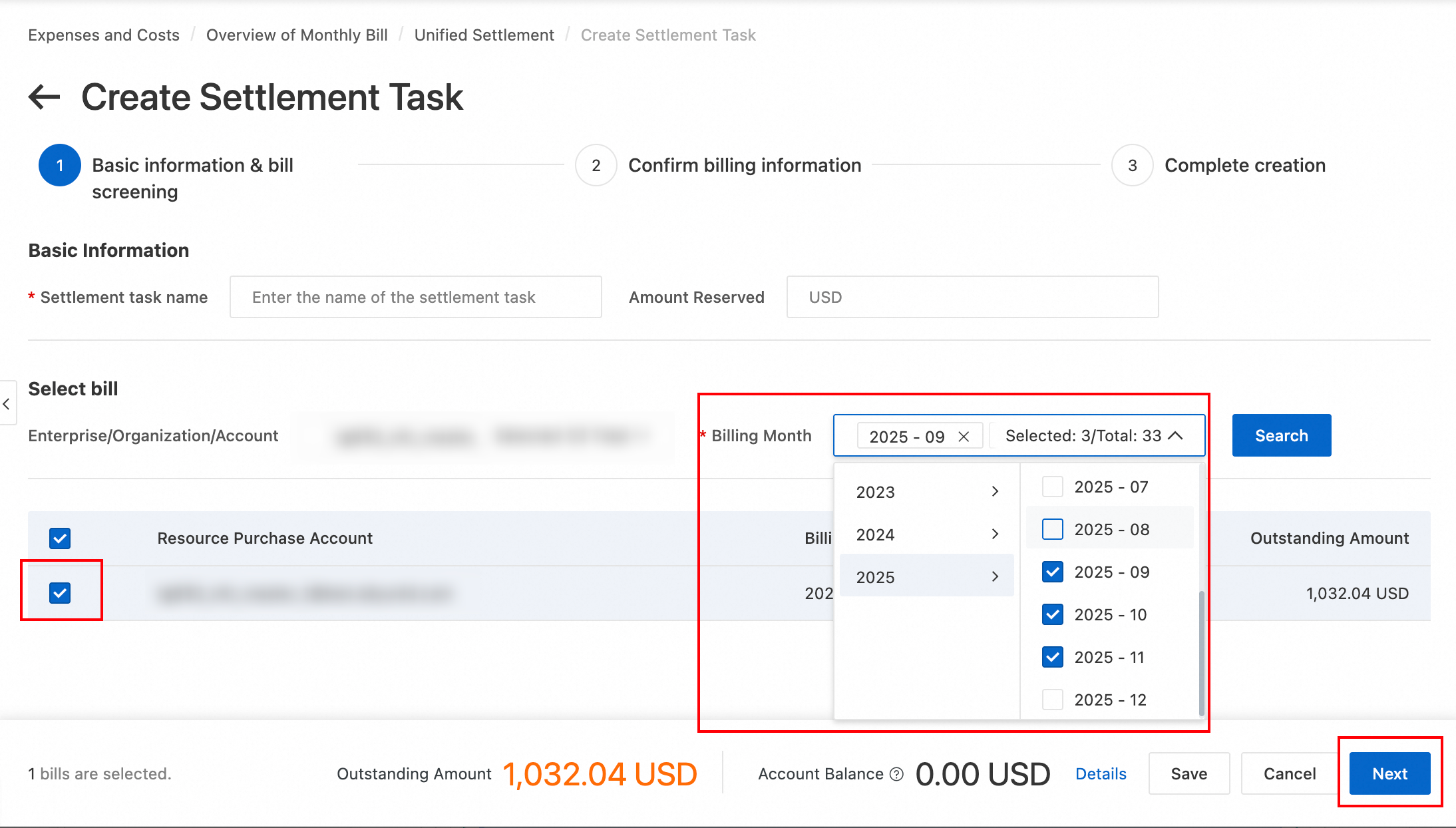
Verifique los detalles de liquidación en la página, como la cuenta, el ciclo de facturación y el monto. También puede exportar los detalles como archivo CSV para su verificación sin conexión. Una vez confirmada la exactitud de la información, haga clic en Create Settlement Task. Si sus fondos disponibles son suficientes, el sistema completa la liquidación inmediatamente. De lo contrario, el sistema la completa automáticamente después de que usted recargue su cuenta, lo cual toma aproximadamente de 1 a 2 minutos.
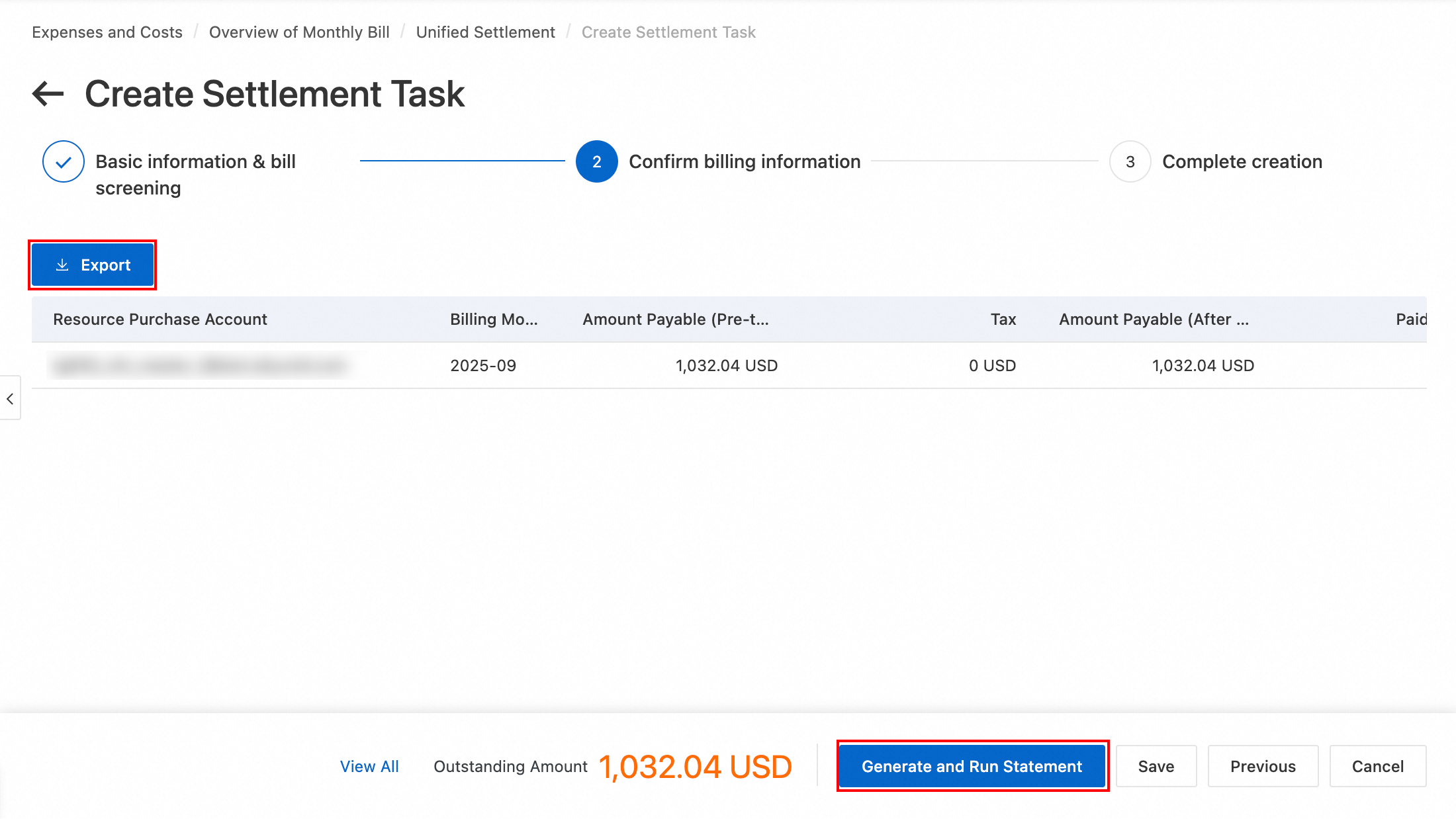
En la página Unified Settlement, puede editar, stop, cerrar, o eliminar tareas de liquidación.
La creación de una tarea de liquidación deshabilita la función de cancelación automática para las cuentas relevantes, y los pagos se realizan en el orden especificado en la factura de liquidación. Una vez cerrada o completada la tarea, la función se restablece.
Transferencia de pago
Este método es adecuado para escenarios donde una cuenta principal transfiere fondos a una subcuenta financiera para pagar facturas. Siga estos pasos para transferir fondos:
En la página Next, seleccione una factura pendiente de una subcuenta financiera, haga clic en Generate and Run Statement y seleccione Overview of Monthly Bill en la página de pago.
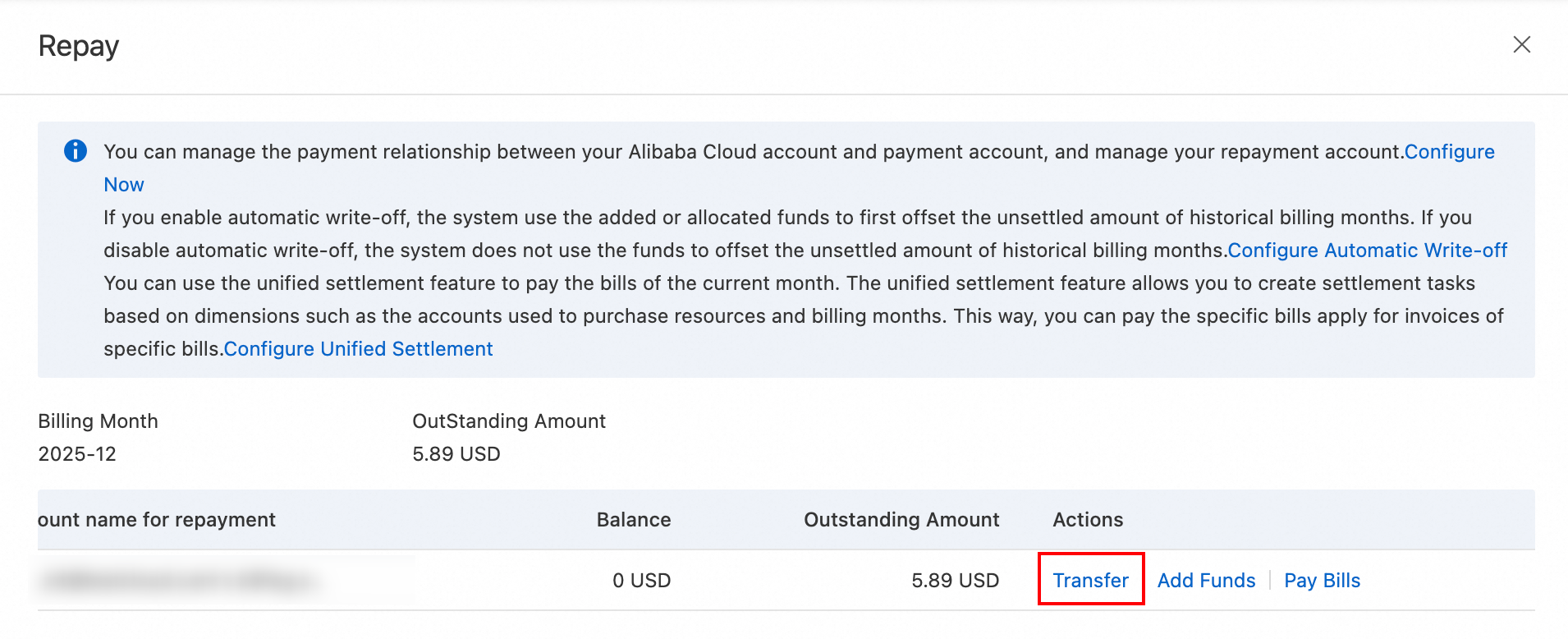
Seleccione la Pay Bill, introduzca el Transfer y haga clic en Transfer-out Account.
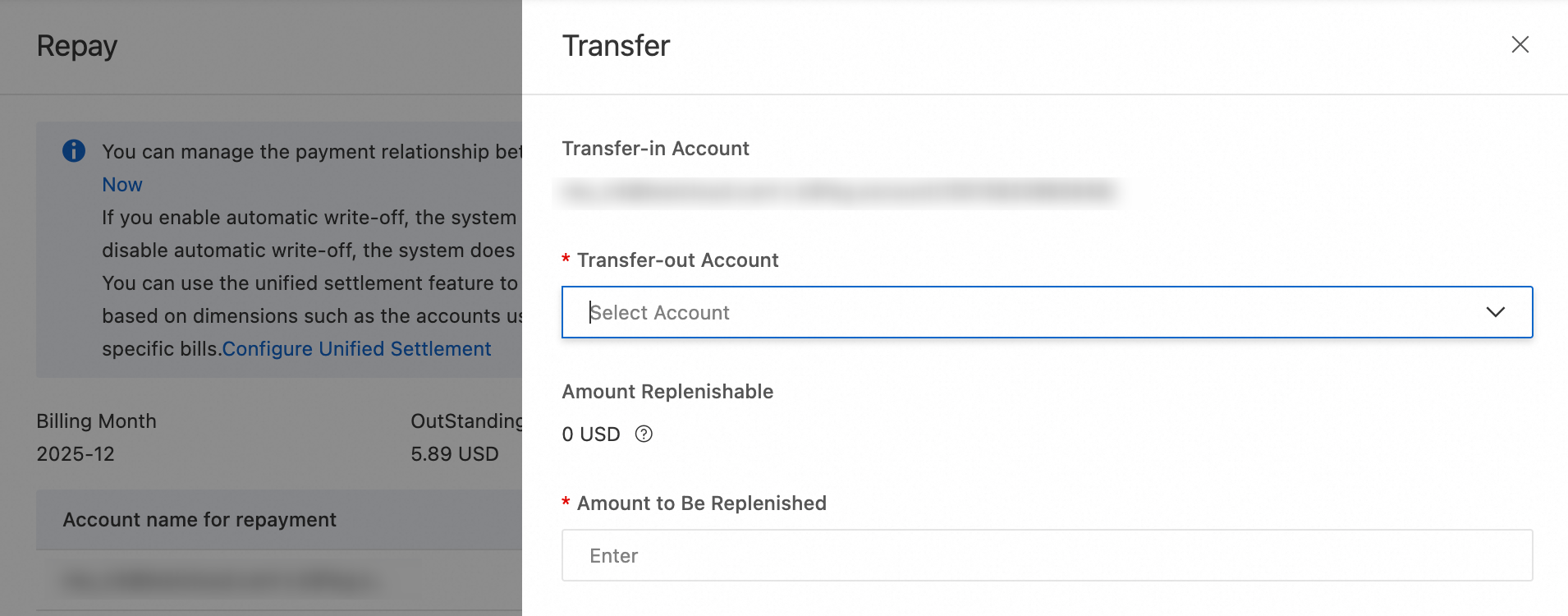
Una vez completada la transferencia, si la subcuenta financiera tiene habilitada la cancelación automática, el sistema paga primero automáticamente las facturas históricas pendientes. Si deshabilita la cancelación automática, el sistema no pagará ninguna factura.
Pago automático
Los usuarios con control de crédito que pagan mediante transferencia bancaria pueden habilitar la opción Amount to Be Replenished en la página Transfer. Después de recibir la remesa, el sistema paga automáticamente las facturas mensuales en el orden en que se generaron hasta que todas queden liquidadas o se agote el monto remitido.
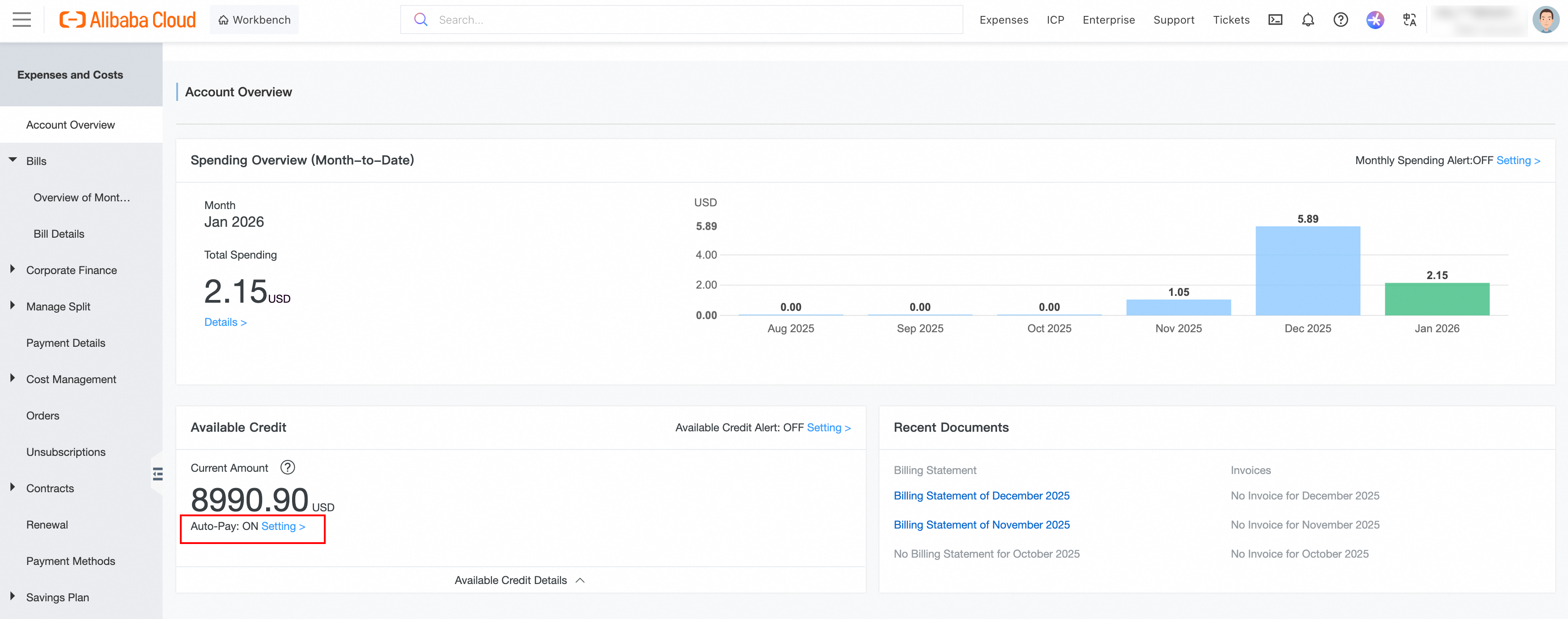
Pago manual
Los usuarios sin control de crédito, o aquellos con control de crédito que han deshabilitado el pago automático, deben pagar manualmente sus facturas mensuales después de recibir la remesa. Para ello, vaya a Automatic Payment for Monthly Bills, seleccione la factura mensual a pagar en la pestaña Unpaid, confirme el monto y haga clic en Pay. En la página Account Overview, introduzca el monto, seleccione un método de pago y complete el pago.
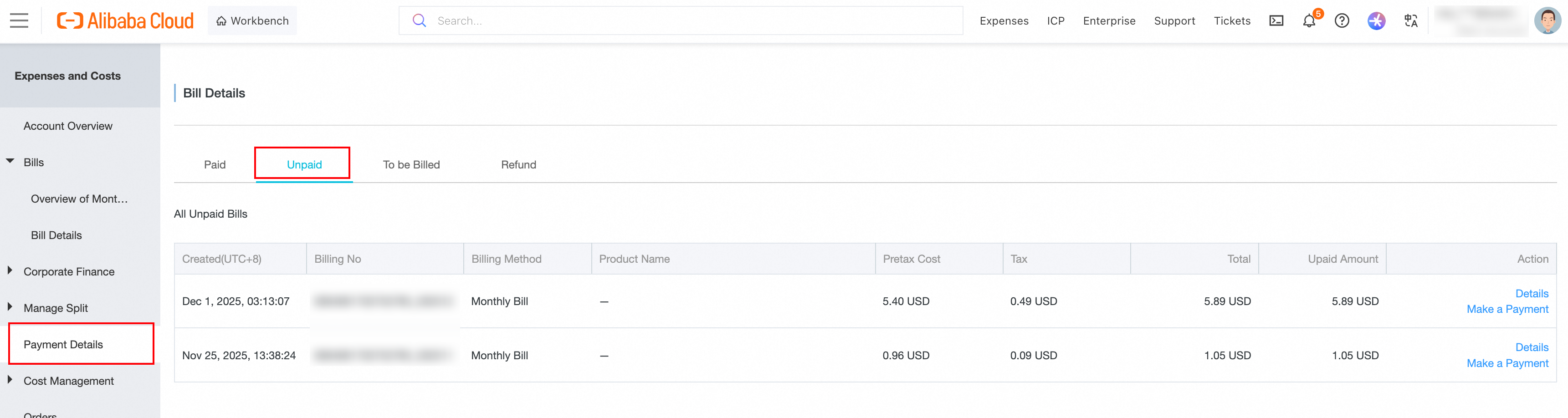
Consulta de registros de pago
En la página Payment Details, en la columna Pay, haga clic en Overview of Monthly Bill para consultar los detalles de pago de una factura. También puede hacer clic en Paid Amount, View Details o Deducted by Cash Coupons en el panel de detalles de pago que aparece para consultar los registros detallados del método de pago correspondiente.
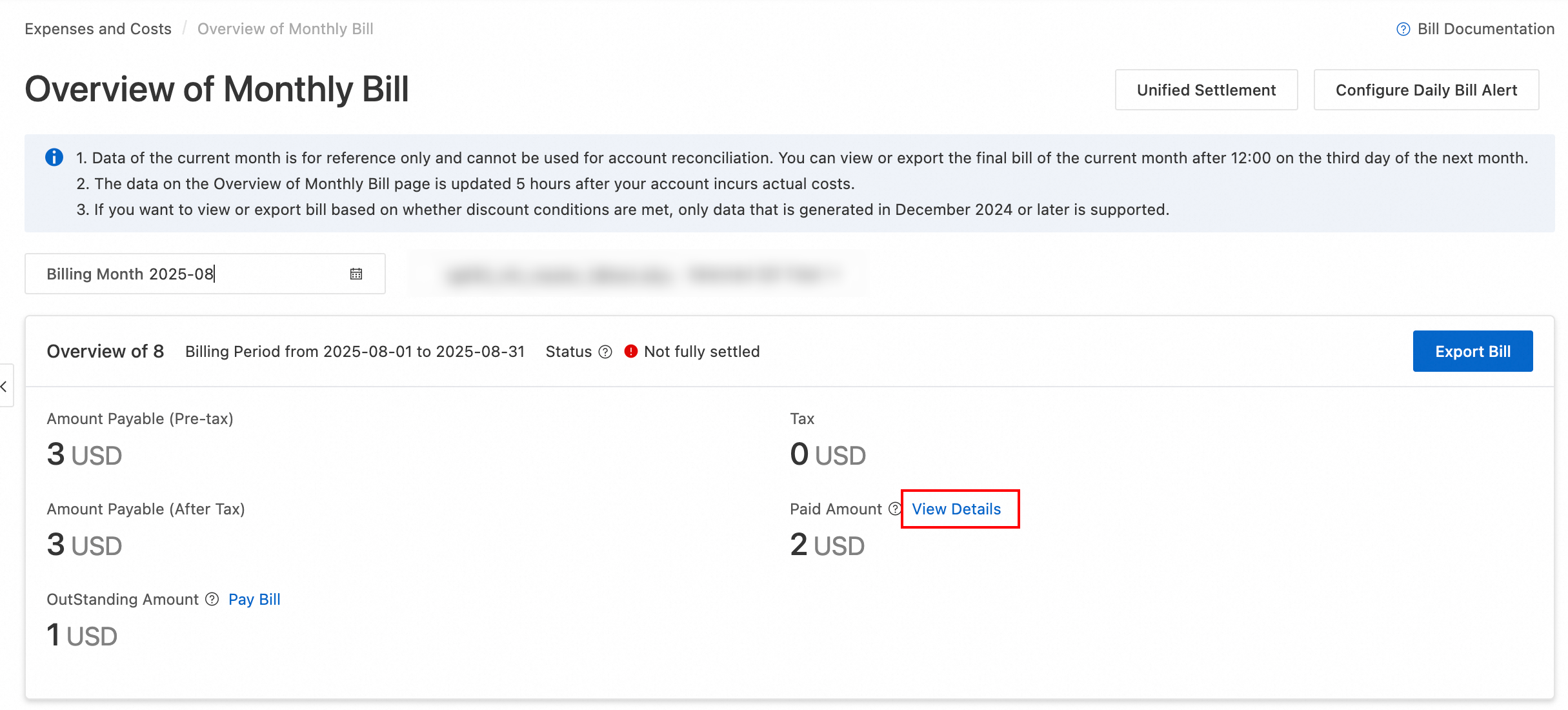
Solo puede consultar registros de pago para facturas emitidas a partir de enero de 2023.
Preguntas frecuentes
¿Por qué mi factura sigue sin liquidarse tras habilitar la cancelación automática?
Este problema suele ocurrir por una de las siguientes razones:
Fondos disponibles insuficientes: Si sus fondos disponibles son menores o iguales a 0, el sistema no puede completar la cancelación, incluso si tiene saldo en la cuenta.
La factura mensual no se ha generado: Alibaba Cloud genera oficialmente las facturas mensuales a las 12:00 del segundo día del mes siguiente.
Reglas especiales para usuarios con control de crédito: Los usuarios con control de crédito pueden tener reglas de liquidación especiales como parte de su acuerdo.
Restricciones de tarjetas de valor almacenado: Solo puede usar una tarjeta de valor almacenado dentro del mes en que se compró. Si una factura abarca varios meses o si no especificó la tarjeta al momento del pedido, el sistema no podrá usarla para el pago durante la cancelación automática.
Existe una tarea de Unified Settlement**: Si se ha creado una tarea de Liquidación Unificada** para la cuenta, el sistema deshabilita temporalmente la función de cancelación automática. Los fondos se utilizan para el pago en el orden especificado por la factura de liquidación.
Si ha descartado todas las posibilidades anteriores, vaya a Overview of Monthly Bill para comprobar el estado del ciclo de facturación específico y los registros de pago.
¿Puedo usar reembolsos para facturas anteriores?
De forma predeterminada, no puede usar reembolsos para pagar facturas de ciclos de facturación anteriores. Solo puede utilizarlos para facturas del mes del reembolso y meses posteriores.
Sin embargo, los clientes directos de Alibaba Cloud que son usuarios con control de crédito pueden habilitar la función "Write off past bills". Esto permite utilizar Billing Account para liquidar facturas históricas pendientes. Una vez habilitada esta función, el sistema cancela automáticamente las facturas anteriores en el orden en que se generaron.
¿Por qué no puedo seleccionar cuentas para transferencia y liquidación?
En Cost Management de Alibaba Cloud, tanto la función de transferencia como la de Liquidación Unificada requieren que establezca una relación de gestión financiera válida entre una cuenta principal y una subcuenta. Puede configurar esto en la sección Deducted Amount by Prepaid Card > Payment Amount.