Exporte las facturas manualmente desde la consola o suscríbase para enviar los datos de facturación automáticamente a OSS o MaxCompute.
Exportación manual frente a suscripción automática
A continuación se comparan la exportación manual y la suscripción de facturas.
|
Elemento |
||
|
Escenarios |
Consultas y descargas únicas para conciliaciones puntuales o archivado. |
Recuperación periódica y automática para construir un data lake, análisis de big data o generación automatizada de informes. |
|
Oportunidad |
Recuperación bajo demanda de datos actuales o históricos. |
Entrega automática según una programación predefinida (diaria o mensual). |
|
Formato de datos |
PDF, CSV |
CSV (comprimido en .zip), tablas de MaxCompute |
|
Nivel de automatización |
Requiere operación manual en la consola. |
Se configura una vez para ejecutarse de forma continua y automática. |
|
Costo |
Sin costo |
Se aplican cargos por almacenamiento y cómputo en OSS o MaxCompute. |
Exportación manual
Exporte los datos de facturación de uno o varios meses.
Exportar el resumen de facturación
Consola anterior
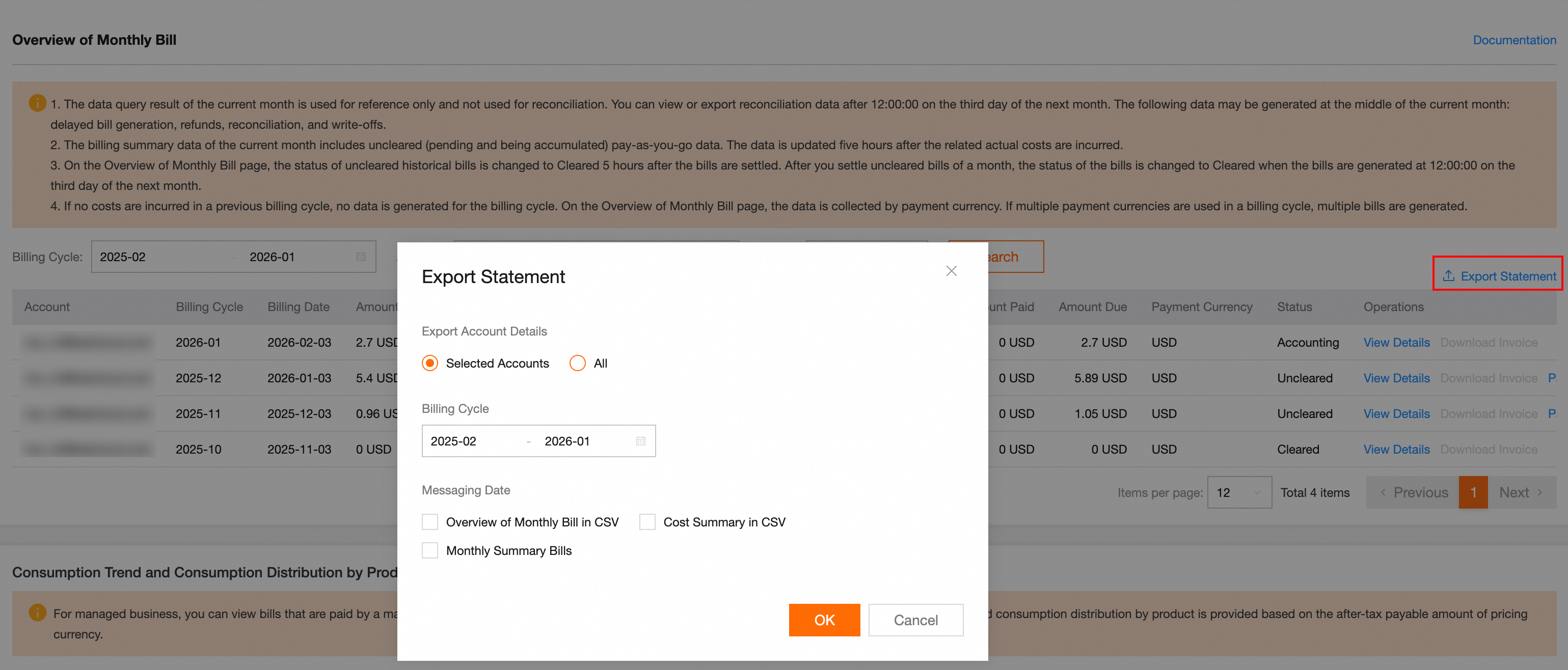
En la página Overview of Monthly Bill, haga clic en By Product en la esquina superior derecha para abrir el cuadro de diálogo de exportación:
-
Seleccione By Organization:
By Service Entity: exporta los datos de facturación únicamente de las cuentas seleccionadas en la página Monthly Bill Overview.
: exporta los datos de facturación de todas las cuentas que tiene permiso para consultar. Los datos se consolidan en un solo archivo.
Seleccione el Export Record que desea exportar.
-
Seleccione Messaging Date:
Export Statement: datos de facturación de liquidación agregados por mes de facturación. La factura mensual se genera oficialmente después de las 12:00 del tercer día del mes siguiente.
Export Account Details: archivo CSV que contiene los detalles de consumo agregados por dimensiones como cuenta y producto.
Selected Accounts: archivo PDF utilizado para la liquidación financiera. La factura de un mes se genera oficialmente después de las 12:00 del día 3 del mes siguiente.
Haga clic en All. El sistema comienza a generar el archivo.
Una vez generado el archivo, vaya a la página Billing Cycle para descargarlo.
Consola actual
En la página Overview of Monthly BillOverview of Monthly Bill, haga clic en Export Bill en la esquina superior derecha para abrir el cuadro de diálogo de exportación:
-
Seleccione Export Data by Scope:
Cost Summary in CSV: exporta únicamente los datos de facturación de las cuentas seleccionadas en la página Bill Overview.
Monthly Summary Bills: exporta los datos de facturación de todas las cuentas que tiene permiso para consultar (combinados en un solo archivo).
-
Seleccione OK:
Export Record: factura en formato PDF que se utiliza para la liquidación financiera . La factura de un mes se genera después de las 12:00 del día 3 del mes siguiente.
: detalles de consumo en formato CSV, agregados por dimensiones como cuenta y producto.
Haga clic en Overview of Monthly Bill. El sistema comienza a generar el archivo.
Una vez generado el archivo, vaya a la página Export RecordExport Record para descargarlo.
Si utiliza la nueva consola de Cost Management, puede seleccionar en la parte inferior de la página actual Export Bill, Export Data by Scope, Selected Accounts o All. Después, haga clic en el botón  ubicado en la esquina superior derecha de la tabla de resumen para exportar una factura mensual resumida según la dimensión seleccionada.
Los informes exportados con Export Type, Monthly bill (PDF) o Cost Summary in CSV incluyen únicamente datos de resumen para la empresa, organización o ámbito de cuenta configurado en la parte superior de la página. No contienen información específica de cuentas.
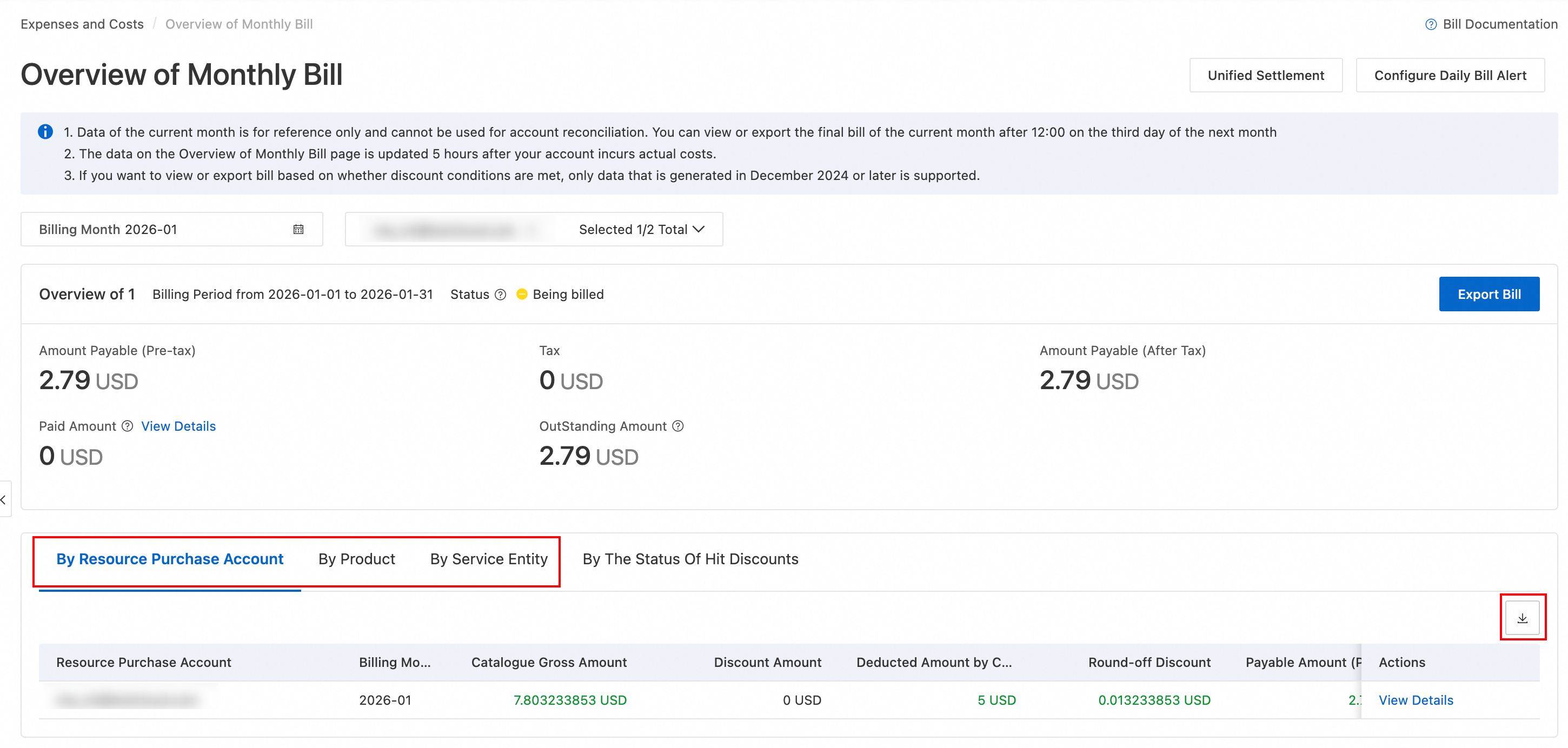
Una vez generado el archivo, vaya a la página Export RecordExport Record para descargarlo.
Exportar los detalles de consumo
Los detalles de consumo proporcionan los datos obligatorios para el análisis de costos. Esta información incluye instancias de recursos, elementos facturables, uso y monto por pagar. En la página Bill DetailsBill Details, haga clic en el ícono ubicado en la esquina superior derecha para abrir el cuadro de diálogo de exportación:
-
Seleccione OK:
: exporta únicamente los datos de facturación filtrados de la lista en la página Bill DetailsBill Details.
Export Record: exporta los datos de facturación del periodo seleccionado para todas las cuentas que tiene permiso para consultar. Los datos se combinan en un solo archivo.
Si establece By Resource Purchase Account en All Items, seleccione el By Organization que desea exportar.
Según sea necesario, seleccione By Service Entity.
Haga clic en By Product. El sistema comienza a generar el archivo.
Una vez generado el archivo, vaya a la página Export RecordExport Record para descargarlo.
Consola de la versión anterior
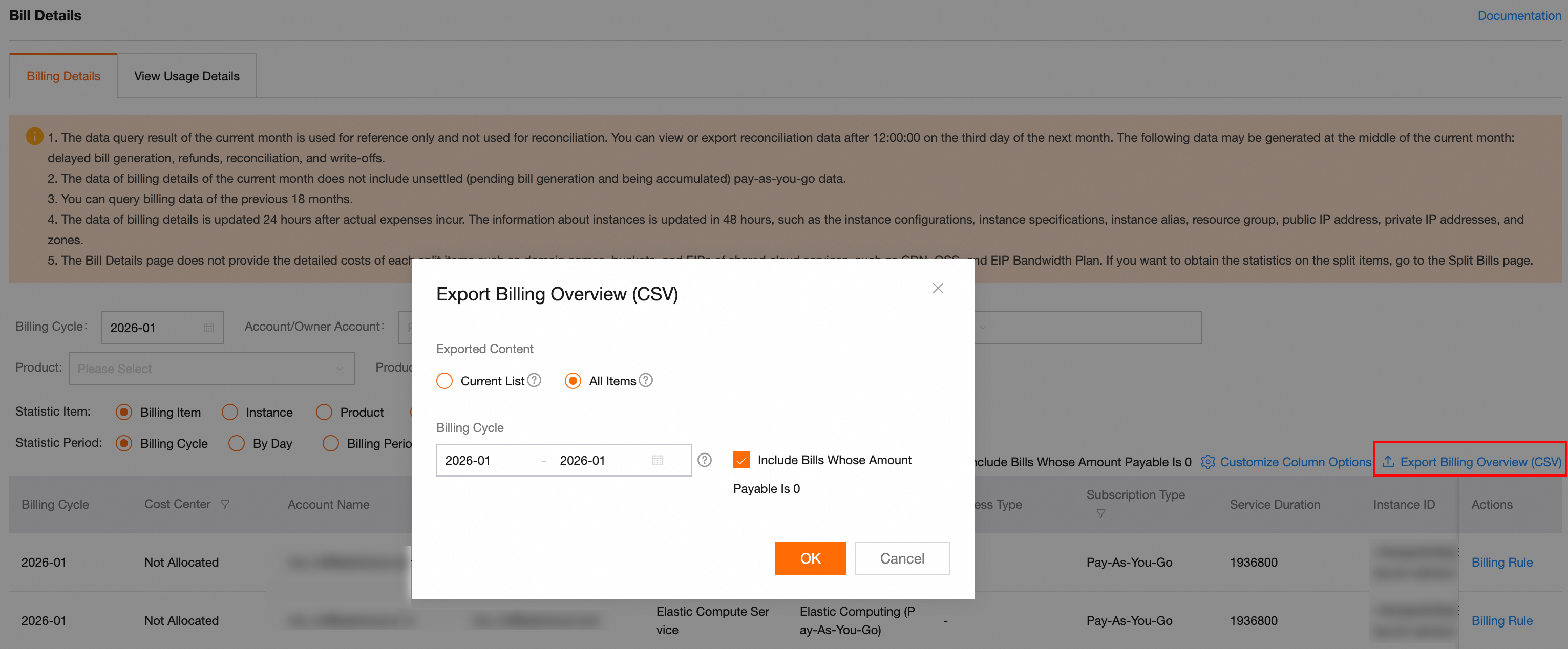
Los detalles de consumo proporcionan los datos obligatorios para el análisis de costos. Esta información incluye instancias de recursos, elementos facturables, uso y monto por pagar. En la página By Organization, haga clic en el botón By Service Entity ubicado en la esquina superior derecha para abrir el cuadro de diálogo de exportación:
-
Seleccione :
Export Record: exporta únicamente los datos de facturación filtrados de la lista en la página Bill Details.
Bill Details: exporta los datos de facturación del periodo seleccionado para todas las cuentas que tiene permiso para consultar. Los datos se combinan en un solo archivo.
Si establece Exported Content en All Items, seleccione el que desea exportar.
Según sea necesario, seleccione Bill Details.
Haga clic en OK. El sistema comienza a generar el archivo.
Una vez generado el archivo, descárguelo en la página Export Record.
Consola de la versión actual
Los detalles de consumo proporcionan los datos obligatorios para el análisis de costos. Esta información incluye instancias de recursos, elementos facturables, uso y monto por pagar. En la página Bill DetailsBill Details, haga clic en el ícono ubicado en la esquina superior derecha para abrir el cuadro de diálogo de exportación:
-
Seleccione Exported Content:
Current List: exporta únicamente los datos de facturación filtrados de la lista en la página Bill DetailsBill Details.
All Items: exporta los datos de facturación del periodo seleccionado para todas las cuentas que tiene permiso para consultar. Los datos se combinan en un solo archivo.
Si establece Exported Content en All Items, seleccione el Billing Month que desea exportar.
Según sea necesario, seleccione Include Bills Whose Amount Payable Is 0.
Haga clic en Bill Details. El sistema comienza a generar el archivo.
Una vez generado el archivo, vaya a la página Export RecordExport Record para descargarlo.
Exportar los detalles de uso
Los detalles de uso registran el consumo específico de los productos en la nube, como la duración de ejecución de Elastic Compute Service (ECS) y la capacidad de almacenamiento de Object Storage Service (OSS). En la página Bill DetailsBill Details, haga clic en Export Billing Overview (CSV) en la esquina superior derecha para ir a la página Exported Content.
Configure las condiciones de filtro, como Current List, , Bill Details y All Items.
Haga clic en Exported Content. El sistema comienza a generar el archivo.
Una vez generado el archivo, vaya a la página Export RecordExport Record para descargarlo.
Consola de la versión anterior
Los detalles de uso registran el consumo específico de los productos en la nube, como la duración de ejecución de ECS y la capacidad de almacenamiento de OSS. En la página All Items, haga clic en la pestaña Billing Cycle ubicada en la esquina superior izquierda para ir a la página Include Bills Whose Amount Payable Is 0.
Configure las condiciones de filtro, como OK, Export Record, y Bill Details.
Haga clic en Export CSV. El sistema comienza a generar el archivo.
Una vez generado el archivo, descárguelo en la página Export Record.
Consola de la versión actual
Los detalles de uso registran el consumo específico de los productos en la nube, como la duración de ejecución de Elastic Compute Service (ECS) y la capacidad de almacenamiento de Object Storage Service (OSS). En la página Bill DetailsBill Details, haga clic en Current List en la esquina superior derecha para ir a la página .
Configure las condiciones de filtro, como Bill Details, Commodity Name, Exported Content y All Items.
Haga clic en Billing Month. El sistema comienza a generar el archivo.
Una vez generado el archivo, vaya a la página Export RecordExport Record para descargarlo.
Suscripción automática
Las suscripciones entregan los datos de facturación automáticamente según un calendario recurrente.
OSS: almacena los archivos de facturación en un bucket de OSS para su archivado y procesamiento programático.
MaxCompute: importa los datos de facturación a MaxCompute para análisis e integración con herramientas de BI. Es compatible con DataWorks para consultas visuales.
Suscribirse a OSS
Configure una suscripción desde la consola o mediante Alibaba Cloud CLI. Para usar la API, consulte el portal de OpenAPI.
Consola
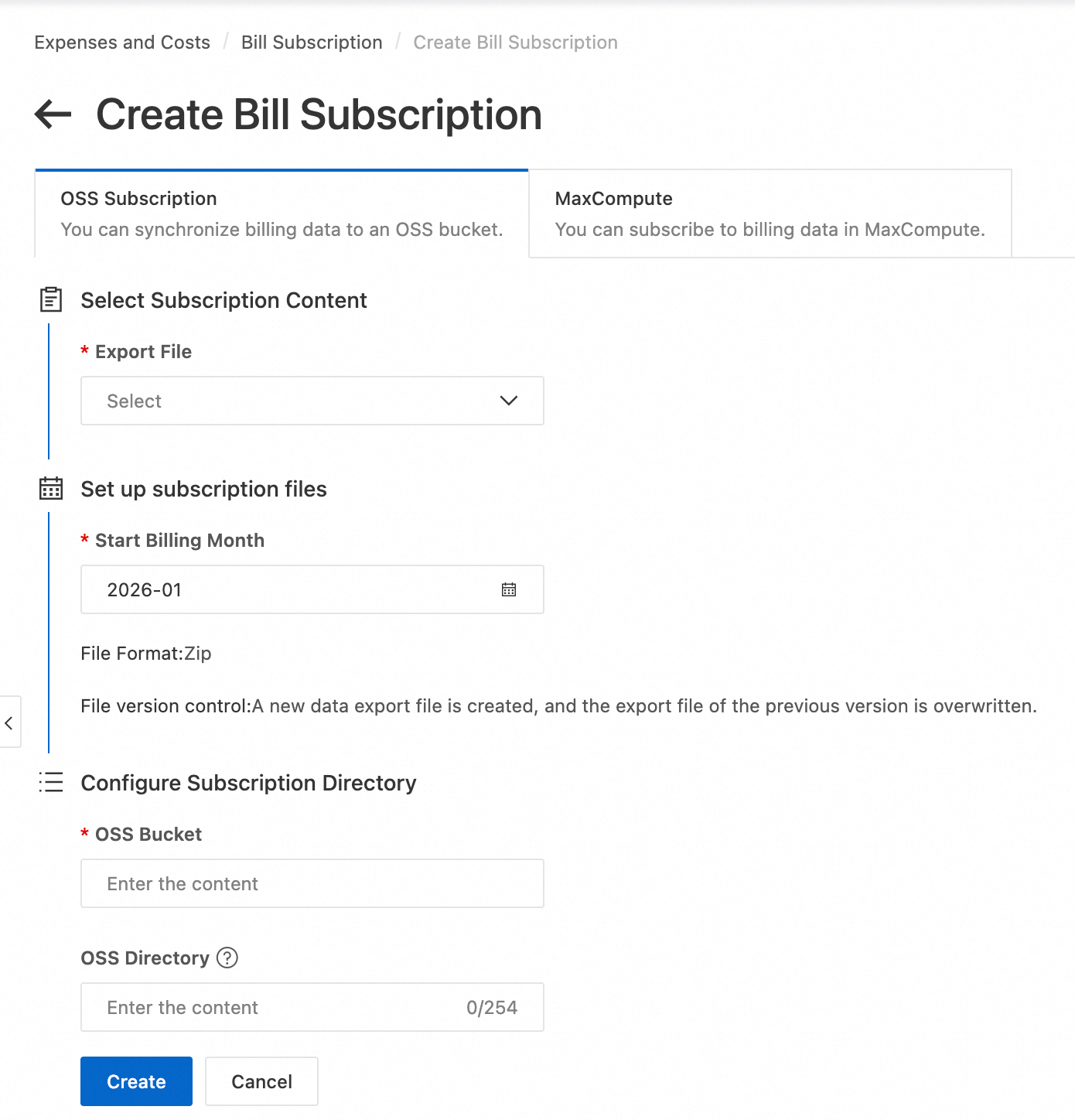
Si utiliza la versión actual de la consola Cost, en la página Bill Subscription, haga clic en Include Bills Whose Amount Payable Is 0, y luego seleccione OK.
Procedimiento
-
-
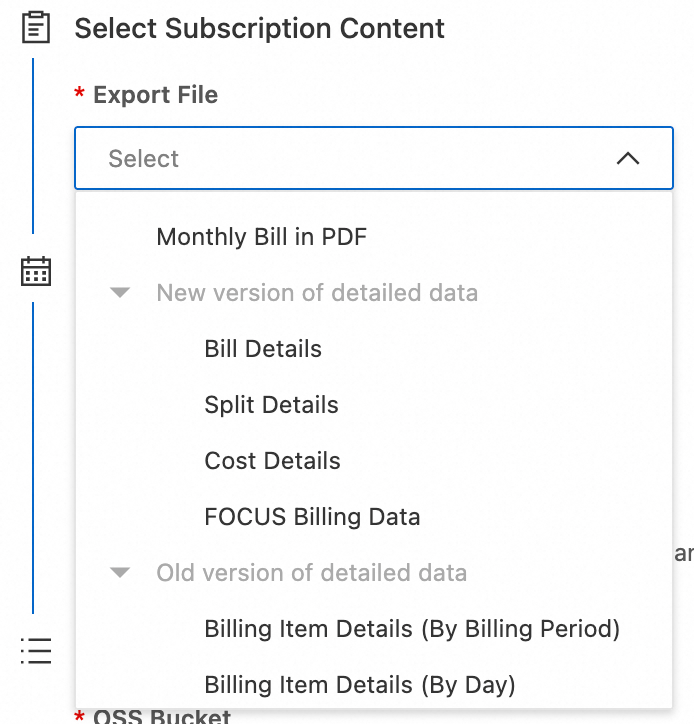
Seleccione el tipo de Export Record al que desea suscribirse:
: documento financiero oficial resumido por mes calendario. sirve para liquidaciones y reembolsos.
Billing item detail: los datos de consumo más detallados, como instancias de recursos, elementos de facturación, uso y montos por pagar.
Bill Details: facturas divididas por centros de costo y reglas de asignación. Se utilizan para la contabilidad interna de costos.
View Usage Details: la composición de costos de cada centro de costo, agregada a partir del detalle de factura dividida.
Standard Bill FOCUS: modelo de datos de facturación estandarizado con campos bien estructurados. Facilita la integración con entornos multinube y multisistema.
View Usage Details: proporciona registros detallados de consumo por cada elemento de facturación, incluidos el uso, el precio unitario y el monto por pagar.
Time Period: agrega el consumo de cada elemento de facturación de forma diaria y muestra el costo total del día.
Billing Item Details (By Billing Cycle) : agrega el consumo de cada elemento de facturación durante un ciclo de facturación (normalmente un mes) y muestra el costo total del ciclo.
Billable Item: proporciona registros detallados de consumo por cada instancia de recurso, incluidos el ID de instancia, el elemento de facturación, el uso, el precio unitario y el precio total.
Billable Item: agrega el consumo de cada instancia de recurso de forma diaria y muestra el costo total del día.
Instance Details (By Billing Cycle): agrega el consumo de cada instancia de recurso durante un ciclo de facturación (normalmente un mes) y muestra el costo total del ciclo.
: agrega las facturas divididas de forma diaria y distribuye los costos por dimensiones como centros de costo y etiquetas.
NotaSi recibió una invitación para usar la función de facturación mejorada, actualice pronto a la nueva versión de datos detallados.
Cada tipo de Export Record admite solo una suscripción de facturación. Una vez utilizado un tipo, se atenúa automáticamente y no se puede volver a seleccionar.
Establezca el Bill Details.
Especifique un bucket de OSS existente y la ruta de destino. El sistema crea la ruta si no existe.
-
Haga clic en View Usage Details para finalizar la creación de la tarea.
-
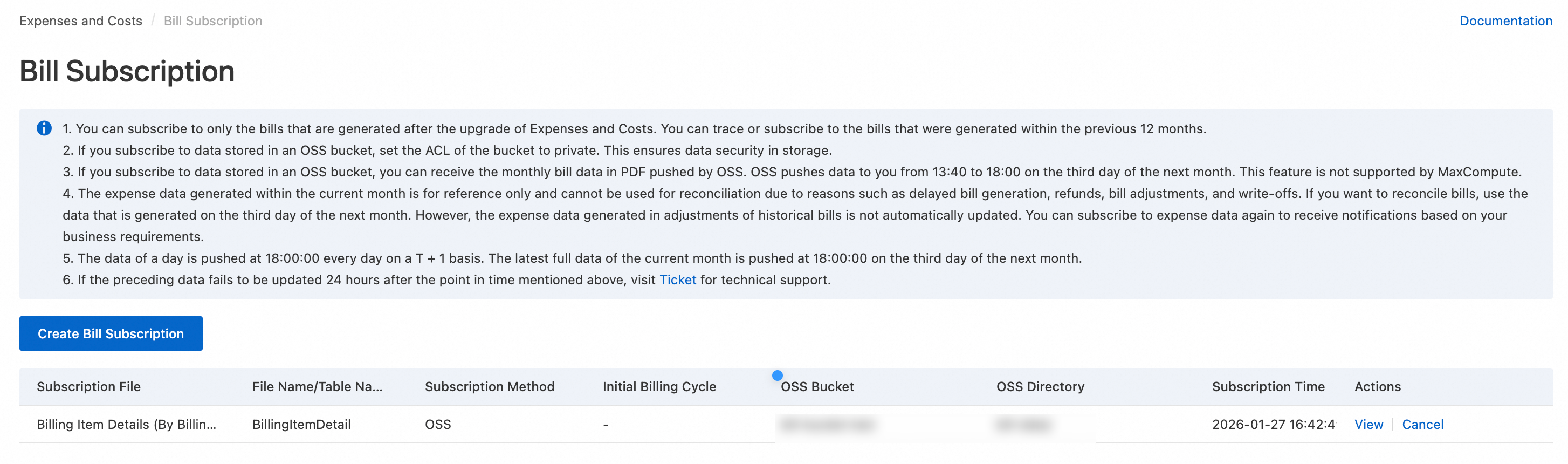
En la página Bill Subscription, consulte los registros de suscripción.
La lista de suscripciones muestra columnas como Subscribed file, File Name/Table Name, Subscription method, Subscription start cycle, OSS bucket, OSS directory, Subscription time y Actions. Haga clic en View o Cancel en la columna Actions para gestionar las suscripciones.
Calendario de entrega
|
Tipo de factura |
Entrega diaria (UTC+8) |
Entrega mensual final (UTC+8) |
|
billing item detail |
Datos detallados completos del día anterior |
Antes de las 18:00 del día 3 del mes siguiente |
|
split bill detail |
Datos detallados completos del día anterior |
Antes de las 18:00 del día 4 del mes siguiente |
|
cost detail |
Datos detallados completos del día anterior |
Antes de las 18:00 del día 4 del mes siguiente |
|
Standard Bill FOCUS |
Datos detallados completos del día anterior |
Antes de las 18:00 del día 4 del mes siguiente |
|
PDF monthly bill |
No compatible |
Antes de las 18:00 del día 3 del mes siguiente |
Convención de nombres de archivo
Las facturas mensuales en PDF usan el formato .pdf; todas las demás usan .csv. Las facturas grandes se dividen automáticamente en varios archivos.
Tipo de suscripción | Convención de nombres | Estructura de directorios | Ejemplo |
|
|
|
|
|
|
|
|
Los archivos exportados a OSS pueden estar comprimidos en formato
.zip.Si la página no distingue entre las versiones nueva y anterior de los datos detallados cuando selecciona View Usage Details, la convención de nombres de archivo se basa en la versión anterior.
CLI
Cree una suscripción de facturación al llamar a la operación SubscribeBillToOSS. Si es la primera vez que utiliza una suscripción de OSS, debe otorgar el rol AliyunConsumeDump2OSSRole. Para ello, use la autorización con un clic. Si se revoca la autorización, la entrega de archivos se detiene y debe otorgar los permisos nuevamente.
Parámetros de solicitud
Parámetro | Tipo | Obligatorio | Descripción |
SubscribeType | String | Sí | El tipo de suscripción:
|
SubscribeBucket | String | Sí | El nombre de un bucket de OSS existente. |
BucketOwnerId | Long | No | El ID de la cuenta propietaria del bucket. Este parámetro es obligatorio en escenarios multicuenta. |
BucketPath | String | No | El directorio de destino. El sistema lo crea si no existe. |
BeginBillingCycle | String | No | El mes de inicio de la suscripción en formato YYYY-MM. |
MultAccountRelSubscribe | String | No | El alcance de la suscripción multicuenta, por ejemplo, |
Ejemplo de suscripción
Use Alibaba Cloud CLI para llamar a la operación SubscribeBillToOSS. What is Alibaba Cloud CLI?.
# Send a subscription request.
aliyun bssopenapi SubscribeBillToOSS --SubscribeType 'your-billing-type' --SubscribeBucket 'your-bucket-name' --BucketPath 'your-bucket-path'
# Sample successful response.
{
    "Code": "Success",
    "Message": "Successful!",
    "RequestId": "55C79633-4F63-3839-8815-XXXXXXXXXX",
    "Success": true
}
Comprobar la suscripción
Use Alibaba Cloud CLI para consultar los registros de suscripción de facturación de un bucket de OSS mediante la operación QueryBillToOSSSubscription.
# Send a subscription query request.
aliyun bssopenapi QueryBillToOSSSubscription --region 'your-region'
# Sample successful response.
{
    "Code": "Success",
    "Data": {
        "AccountID": "XXXX",
        "AccountName": "XXXX",
        "Items": {
            "Item": [
                {
                    "BucketOwnerId": XXXX,
                    "BucketPath": "bill-data/",
                    "MultAccountRelSubscribe": "MA",
                    "SubscribeBucket": "XXXX",
                    "SubscribeLanguage": "en",
                    "SubscribeTime": "2026-01-27 16:42:49",
                    "SubscribeType": "BillingItemDetailForBillingPeriod"
                }
            ]
        }
    },
    "Message": "Successful!",
    "RequestId": "B1CCC55E-CD6F-3ABC-AABC-XXXXXXXX",
    "Success": true
}
Códigos de error comunes
Código de error | Causa |
OssPermissionDenied | El centro de facturación (Consume) no pudo acceder a sus recursos de OSS con el rol |
DuplicateSubscription | Ya existe una suscripción para este tipo de factura. |
ExportFileToOSSFailed | Es posible que el bucket de OSS no exista. Debe crear el bucket primero. |
OSS cobra tarifas de almacenamiento según el tamaño y la duración de retención de los archivos. Use las reglas de ciclo de vida de OSS para limpiar las instantáneas diarias y conservar solo las facturas mensuales finales.
Suscribirse a MaxCompute
Requisitos previos
Recibió una invitación para usar la función de facturación mejorada.
Activó MaxCompute y DataWorks en la misma región.
Alcance de los datos: hasta 12 meses después de habilitar la función de facturación mejorada.
Procedimiento
Si utiliza el nuevo cliente Cost, en la página Commodity Name, haga clic en Billable Item, y seleccione MaxCompute.
-
Nota
Si ya activó MaxCompute y DataWorks, asegúrese de que estén en la misma región. Seleccione la región donde los activó y complete la autorización.
Las herramientas de análisis de big data solo se pueden activar en una región. Por ejemplo, si las activa en China (Shanghai), no podrá suscribirse a datos de facturación de otras regiones.
-
:
Billing item detail: corresponde al contenido de la página Bill DetailsBill Details.
Split bill detail: corresponde al contenido de la página Split BillSplit Bill.
Cost detail: corresponde al contenido de la página Cost DetailsCost Details.
Establezca el Bill Details.
-
Haga clic en View Usage Details para finalizar la creación de la tarea.
Después de suscribirse, los datos de facturación se sincronizan con una tabla de MaxCompute en un proyecto llamado
bill_{Account_UID}.Antes de las 18:00 de cada día, el sistema entrega el conjunto de datos completo hasta el día anterior. Antes de las 18:00 del día 3 del mes siguiente, entrega el conjunto de datos mensual definitivo. Los datos se distinguen por el nombre de partición con el formato
ds=Delivery_Month/version=Delivery_Time.
En la pestaña MaxCompute, complete las siguientes tres configuraciones en orden: Activate product (seleccione una región, complete la autorización y use la creación con un clic), Select subscription content (seleccione billing item detail para Exported file) y Select subscription billing cycle (establezca el Subscription start month, con Data format como
odps table). En la página Bill Subscription, consulte sus registros de suscripción y haga clic en View Usage Details para ir a la página de análisis de datos de DataWorks. Allí puede usar instrucciones SQL para consultar y analizar los datos de facturación suscritos.
Calendario de entrega
Antes de las 18:00 de cada día, el sistema entrega el conjunto de datos completo del día anterior. Antes de las 18:00 del día 3 del mes siguiente, entrega los datos mensuales definitivos. Los datos se distinguen por partición.
Convención de nombres de tablas de MaxCompute
Proyecto:
bill_{Account_UID}
|
Tipo de factura |
Nombre de la tabla de MaxCompute |
|
billing item detail |
billing_item_detail_for_billing_period |
|
split bill detail |
split_item_detail_for_billing_period |
|
cost detail |
cost_item_detail_for_billing_period |
Suscribirse a los datos de facturación y analizarlos genera las siguientes tarifas:
Tarifas de almacenamiento (cobradas por MaxCompute): aplican a los datos de facturación almacenados en tablas de MaxCompute. Billing items and billing methods.
Tarifas de cómputo (cobradas por MaxCompute): aplican a las consultas de análisis SQL. Billing items and billing methods.
Preguntas frecuentes
No recibo los archivos de la suscripción de facturación
Siga estos pasos para solucionar el problema:
Compruebe el estado de autorización: asegúrese de que la autorización del servicio para OSS o MaxCompute sea válida.
Confirme la hora de entrega: asegúrese de que haya pasado la hora de entrega diaria de datos (después de las 18:00 UTC+8).
Revise la configuración de destino: asegúrese de que el bucket de OSS o el proyecto de MaxCompute existan y de que la política de acceso esté configurada correctamente.
¿Cómo se envían las facturas de resumen del periodo de facturación (BillingItemDetailMonthly/InstanceDetailMonthly)?
El resumen de elementos de facturación del periodo (BillingItemDetailMonthly) y el resumen de instancias del periodo (InstanceDetailMonthly) se envían de manera distinta a otros tipos de factura:
El mismo archivo se envía a diario y se sobrescribe con los datos acumulados completos desde el inicio del mes de facturación hasta la fecha actual. Solo existe un archivo por periodo de facturación; no se genera uno nuevo cada día.
Formato del nombre de archivo:
UID_BillingItemDetailMonthly_YYYYMMoUID_InstanceDetailMonthly_YYYYMM.Los datos mensuales definitivos se envían antes de las 18:00 del día 4 del mes siguiente.