Consulte las facturas mensuales y los detalles de costos para analizarlos y conciliarlos.
Cómo se generan las facturas
Las facturas se generan según el método de facturación de sus productos en la nube:
Suscripción (pago antes del uso): Usted paga por los recursos, como suscripciones, savings plans y planes de recursos, al momento de la compra. El costo se suma a la factura de ese mes.
Pay-as-you-go (uso antes del pago): Primero utiliza los recursos, por ejemplo, instancias ECS de tipo pay-as-you-go. El sistema calcula los cargos con base en el uso durante un ciclo de facturación (por hora, diario o mensual) y los agrega a la factura de ese mes.
Conozca más sobre billing methods.
Los productos en la nube se facturan según el uso real, y la granularidad de medición varía según el producto. Las facturas se generan para un ciclo de facturación fijo. Si libera un recurso a la mitad del ciclo, la factura abarca el ciclo completo, pero solo incluye los cargos por el uso real. Las facturas de pay-as-you-go suelen estar disponibles tras un retraso de varios minutos a unas cuantas horas. Para conocer las reglas específicas, consulte la documentación de facturación de cada producto.
Tipos de facturas y tiempos de generación
La factura del mes actual se actualiza en tiempo real, pero se finaliza hasta que se genera la factura del mes siguiente.
Todas las fechas y horas de sus facturas, incluido el mes de facturación, la fecha de la factura y la hora de consumo, se expresan en UTC+8 (hora de Beijing). Es posible que necesite convertir estos valores a su zona horaria local.
|
Tipo |
Descripción |
Hora de generación |
Enlace |
|
Factura mensual |
Consulte el monto total por pagar del mes. Puede exportar un PDF con el resumen de gastos para fines de conciliación, liquidación. |
12:00 del día 3 del mes siguiente |
|
|
Detalles de facturación |
Consulte los cargos detallados de cada recurso para verificar y analizar los costos. Puede exportar los detalles como un archivo CSV. |
12:00 del día 3 del mes siguiente |
|
|
Factura dividida |
Divida las facturas por departamento o proyecto para gestionar la asignación interna de costos y el presupuesto. Esta información es solo para uso interno y no sirve para liquidaciones. |
12:00 del día 4 del mes siguiente |
Retrasos en la facturación de pay-as-you-go
Las facturas de pay-as-you-go no se generan de forma instantánea. Los retrasos habituales son los siguientes:
|
Tipo de producto |
Retraso |
|
Productos generales de pay-as-you-go |
De 1 a 3 horas |
|
Servicios de inference de modelos (por ejemplo, Model Studio) |
Aproximadamente de 2 a 10 minutos |
|
Productos de tipo dividido (CDN, OSS) |
Hasta 72 horas |
Los datos finales de un mes de facturación determinado están disponibles después de las 12:00 del día 4 del mes siguiente.
Consulta de costos casi en tiempo real
Antes de que se genere formalmente una factura, el uso de pay-as-you-go se acumula de manera continua y se deduce del saldo de su cuenta como una deducción diferida. Puede consultar los costos aproximados en tiempo real de dos formas:
En Bill Details, cambie el ciclo estadístico a By Hour para consultar los registros de costos por hora casi en tiempo real.
En Cost Analysis, consulte los costos acumulados de pay-as-you-go del día actual.
Estado de factura "Generating"
Si el resumen de la factura mensual muestra el estado Generating, es un comportamiento esperado. Indica que los datos del mes actual aún se están acumulando y no se trata de un error del sistema.
Consulte facturas
Inicie sesión en la consola de Alibaba Cloud. En la esquina superior derecha, elija Expenses > Bills para consultar sus gastos.
La cuenta principal tiene acceso de forma predeterminada.
Un usuario de RAM debe contar con la política AliyunBSSReadOnlyAccess (acceso de solo lectura a Billing Management).
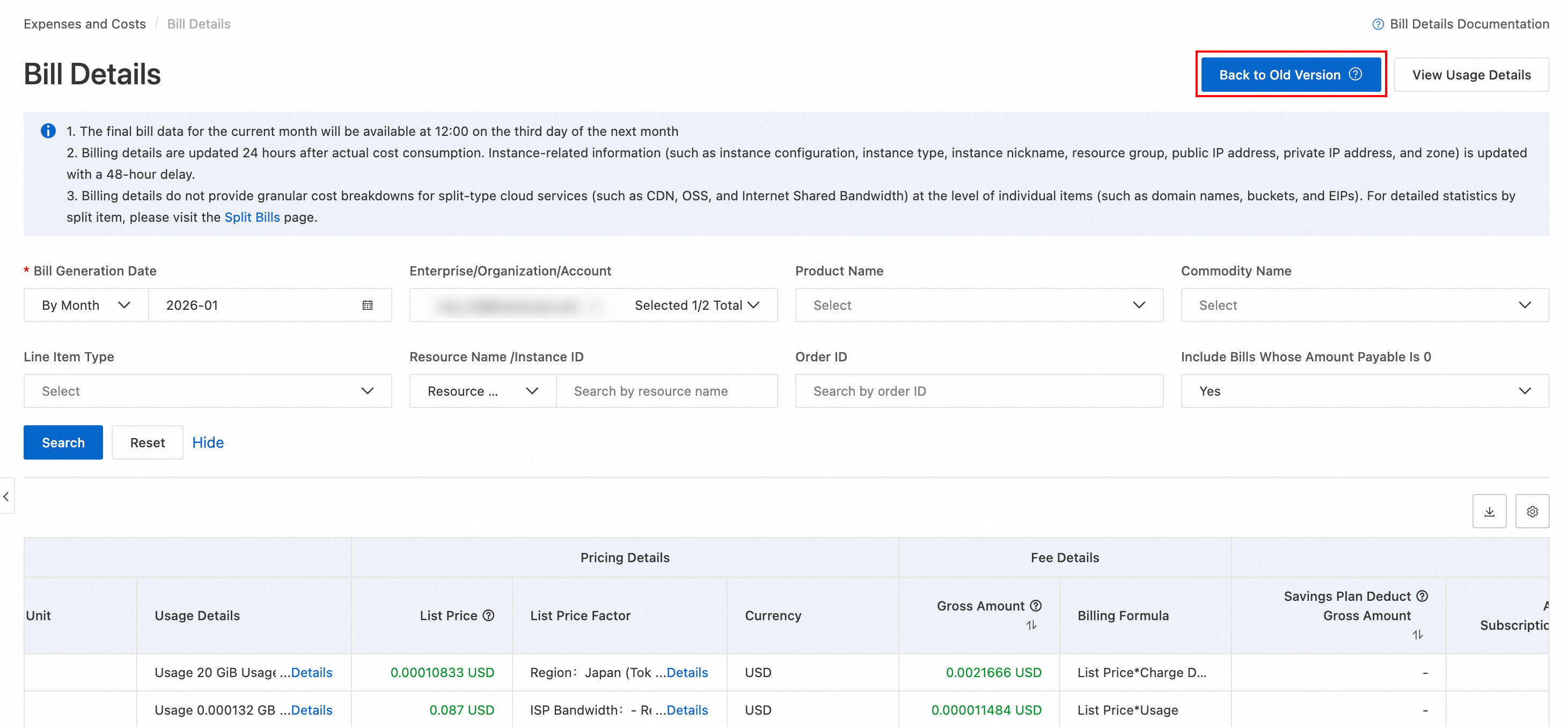
La página de detalles de facturación está disponible en dos versiones: legacy y new. Puede identificar la versión por el estilo de la página.
La nueva página de detalles de facturación se implementa mediante invitación. Solo puede consultar los datos de facturación a partir de la fecha en que se habilitó para su cuenta. Para consultar detalles de facturación anteriores, vuelva a la versión legacy.
Entre las mejoras clave de la nueva versión se incluyen las siguientes:
Nuevas funciones: Cost Details (análisis de costos a nivel de recurso) y suscripción de facturas (envía automáticamente las facturas a OSS o MaxCompute).
Información de campos: Se agregaron Discount Details, Coupon Deduction Details, Deduction Duration, Usage Details, List Price Usage Tiers y Cumulative Usage Tier Rules. Algunos campos se eliminaron o ajustaron, y ahora todos los campos se agrupan.
A continuación se presenta una tabla que compara las páginas de detalles de facturación new y legacy.
|
Versión new:
|
Versión legacy:
|
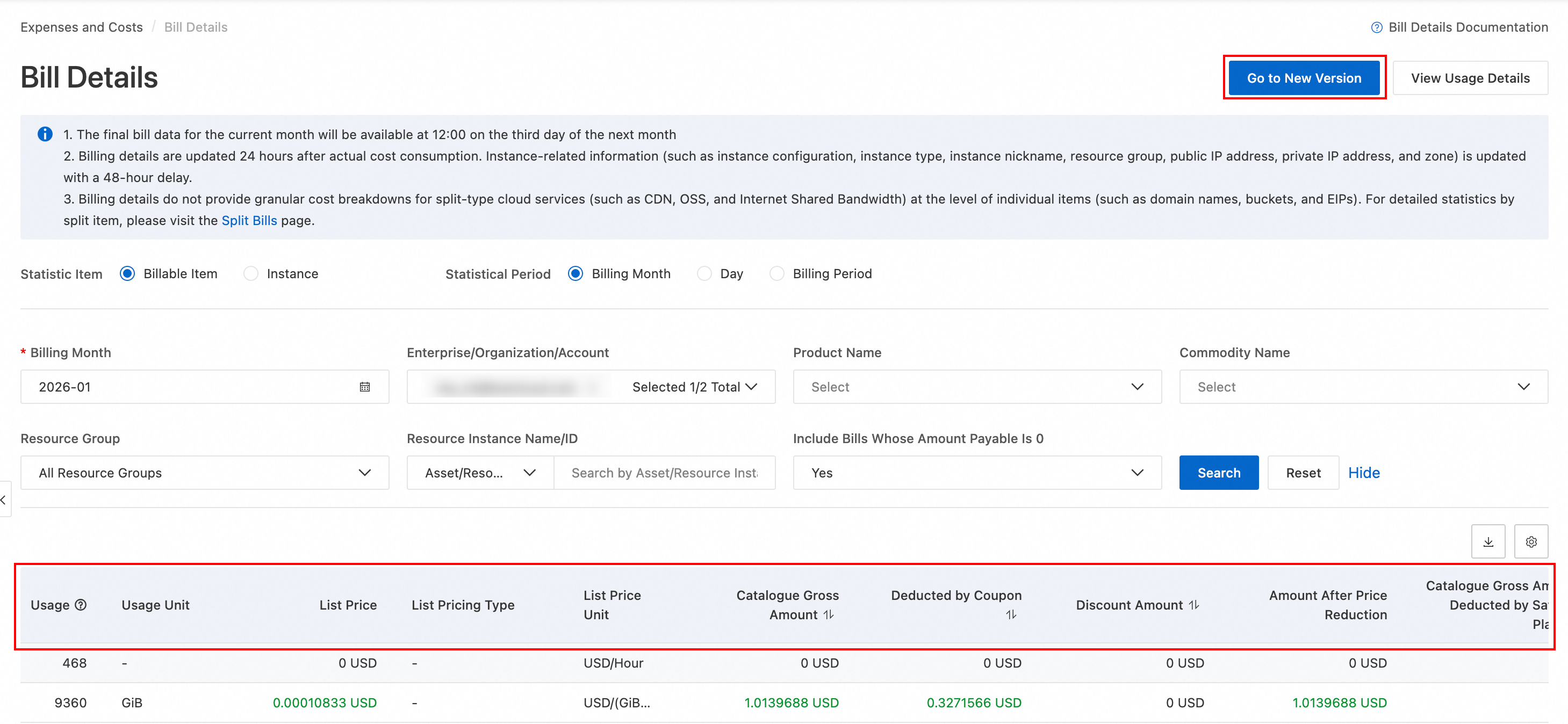
La consola legacy de Expenses and Costs no incluye la nueva versión de facturación.
Differences and field descriptions for the new bill version.
Consulte resúmenes de facturas mensuales
En la página Overview of Monthly Bill, puede consultar su gasto general, revisar los resúmenes de facturación, comprobar descuentos, efectuar pagos o exportar facturas.
En el área de resumen mensual, tome en cuenta la siguiente información clave:
Overview of Monthly Bill: El monto por pagar por los recursos en la nube en el periodo de facturación antes de impuestos, después de aplicar todos los descuentos, compensaciones por suscripción (por ejemplo, savings plans) y deducciones por cupones.
Tax (Payment Currency): Impuesto calculado sobre el Payable Amount (Payment Currency) con base en el país o región y la tasa impositiva aplicable.
After-tax Amount (Payment Currency): El total final por pagar del periodo de facturación, incluidos los impuestos.
Payable Amount (Payment Currency): El monto total que ha pagado, incluidos los pagos realizados con efectivo y tarjetas prepagadas.
OutStanding Amount: El monto pendiente que no ha pagado. Fórmula: OutStanding Amount = After-tax Amount (Payment Currency) - Paid Amount.
En la página After-tax Amount (Payment Currency), puede consultar los datos del resumen de facturación por distintas dimensiones. Seleccione una pestaña de dimensión y filtre los datos de resumen por Billing Month:
|
Dimensión |
Caso de uso |
|
By Resource Purchase Account |
Consulte el monto por pagar y el estado de pago por cuenta para identificar las cuentas con mayor gasto en escenarios de múltiples cuentas. |
|
By Product |
Compare los montos por pagar entre productos para identificar cuáles generan el mayor costo. |
|
By Resource Purchase Account (solo cuentas empresariales) |
Consulte el monto por pagar por organización en escenarios empresariales con múltiples cuentas. |
|
By Product |
Consulte el monto por pagar por entidad de servicio para realizar conciliaciones independientes. |
|
By Organization |
Compare el precio de lista con el monto por pagar para evaluar la eficacia de los descuentos. Preste atención a las facturas que no califican para descuentos. |
Obtención de comprobantes de facturación de pay-as-you-go
Para obtener un comprobante de sus cargos mensuales de pay-as-you-go, utilice uno de los siguientes métodos:
En By Service Entity, filtre por el método de facturación By The Status Of Hit Discounts y exporte el resumen de costos del mes correspondiente.
En la página Bill Overview, exporte el Monthly Bill PDF (que incluye un sello financiero oficial) y filtre por concepto de facturación para ver los elementos de pay-as-you-go. El PDF de la factura mensual sirve como comprobante de conciliación.
Aunque puede solicitar un contrato de pay-as-you-go en línea, este no refleja los montos específicos de consumo. Utilice el PDF de la factura mensual como comprobante de cargos.
Legacy console
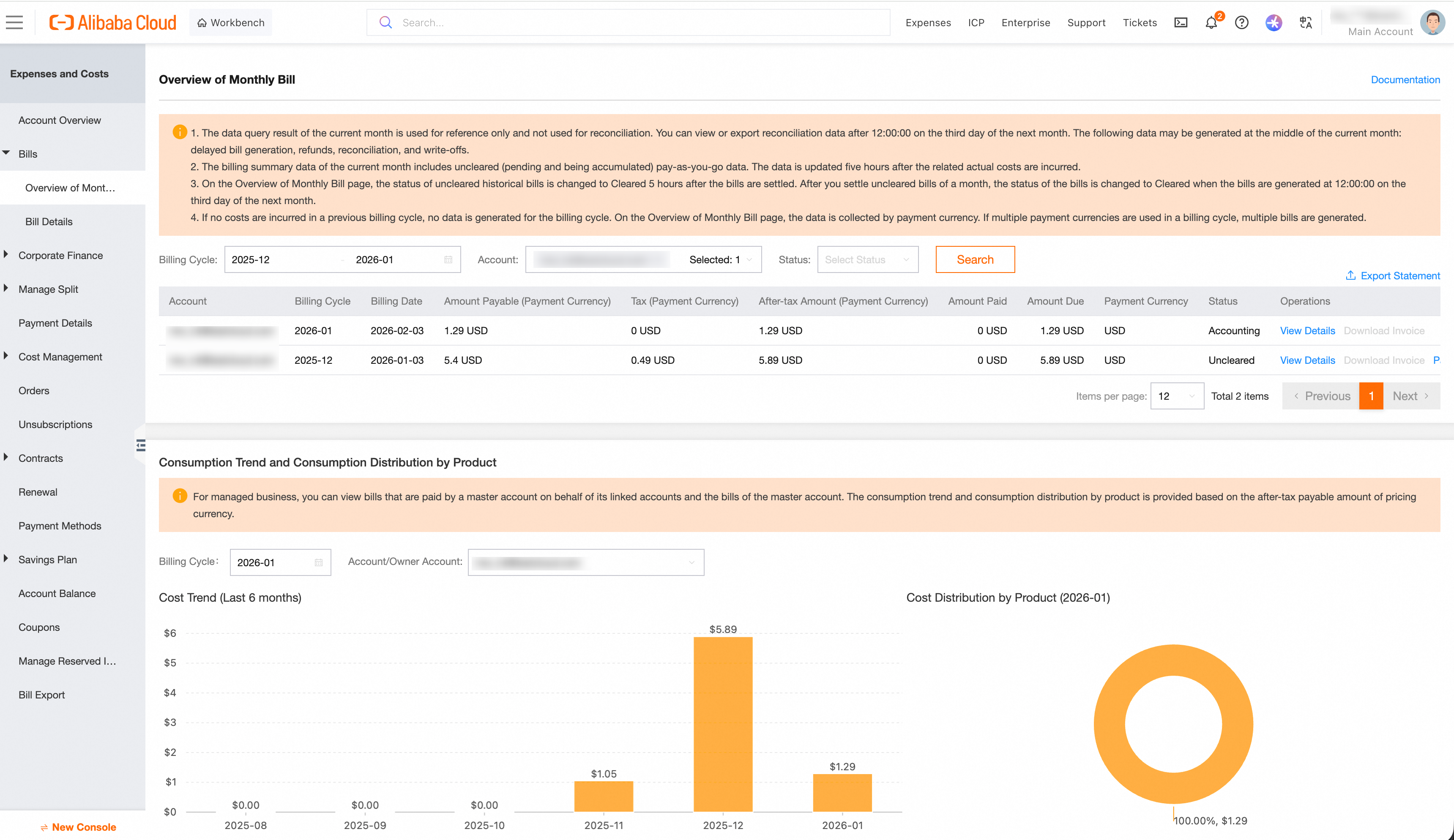
Vaya a Expenses and Costs > Overview of Monthly Bill para consultar el resumen de gastos por ciclo de facturación. También puede cambiar de cuenta para consultar los resúmenes de las cuentas miembro.
La página muestra lo siguiente:
La factura mensual de la cuenta seleccionada, que refleja la liquidación final con Alibaba Cloud.
La tendencia de gastos de los últimos seis meses y la distribución de gastos por producto de la cuenta seleccionada.
New console
En la página Overview of Monthly Bill, puede consultar su gasto general, revisar los resúmenes de facturación, comprobar descuentos, efectuar pagos o exportar facturas.
En el área de resumen mensual, tome en cuenta la siguiente información clave:
Payable Amount (Payment Currency): El monto por pagar por los recursos en la nube en el periodo de facturación antes de impuestos, después de aplicar todos los descuentos, compensaciones por suscripción (por ejemplo, savings plans) y deducciones por cupones.
Overview of Monthly Bill: Impuesto calculado sobre el Payable Amount (Payment Currency) con base en el país o región y la tasa impositiva aplicable.
Overview of Monthly Bill: El total final por pagar del periodo de facturación, incluidos los impuestos.
Paid Amount: El monto total que ha pagado, incluidos los pagos realizados con efectivo y tarjetas prepagadas.
OutStanding Amount: El monto pendiente que no ha pagado. Fórmula: Tax (Payment Currency) = After-tax Amount (Payment Currency) - Paid Amount.
En la página Overview of Monthly Bill, puede consultar los datos del resumen de facturación por distintas dimensiones. Seleccione una pestaña de dimensión y filtre los datos de resumen por OutStanding Amount:
|
Dimensión |
Caso de uso |
|
Tax-inclusive Payable Amount |
Consulte el monto por pagar y el estado de pago por cuenta para identificar las cuentas con mayor gasto en escenarios de múltiples cuentas. |
|
After-tax Amount (Payment Currency) |
Compare los montos por pagar entre productos para identificar cuáles generan el mayor costo. |
|
Paid Amount (solo cuentas empresariales) |
Consulte el monto por pagar por organización en escenarios empresariales con múltiples cuentas. |
|
Overview of Monthly Bill |
Consulte el monto por pagar por entidad de servicio para realizar conciliaciones independientes. |
|
Billing Month |
Compare el precio de lista con el monto por pagar para evaluar la eficacia de los descuentos. Preste atención a las facturas que no califican para descuentos. |
Obtención de comprobantes de facturación de pay-as-you-go
Para obtener un comprobante de sus cargos mensuales de pay-as-you-go, utilice uno de los siguientes métodos:
En Cost Analysis, filtre por el método de facturación Pay-As-You-Go y exporte el resumen de costos del mes correspondiente.
En la página By Organization, exporte el By Service Entity (que incluye un sello financiero oficial) y filtre por concepto de facturación para ver los elementos de pay-as-you-go. El PDF de la factura mensual sirve como comprobante de conciliación.
Aunque puede solicitar un contrato de pay-as-you-go en línea, este no refleja los montos específicos de consumo. Utilice el PDF de la factura mensual como comprobante de cargos.
Consulte los detalles de facturación diarios
En la página By The Status Of Hit Discounts, filtre por fecha para consultar sus gastos diarios.
Legacy bills
En la página Cost AnalysisPay-As-You-Go, establezca Bill Overview en Monthly Bill PDF o Bill Details.
Establezca en Bill Details para consultar los resúmenes diarios, o en Billing Period para consultar los detalles por hora. Luego seleccione un Billing Month.
Haga clic en Search. En los detalles de facturación, revise Product Name y Amount Payable para comprender sus gastos diarios.
New bills
En la página Bill Details, haga clic en el filtro Bill Generation Date, seleccione estadísticas por día y luego configure From y To con el mismo día, por ejemplo, 2025-10-15.
Haga clic en . En los detalles de facturación, consulte Product Information, Usage Information y Payable Information para comprender el uso y los costos de cada producto en la nube durante ese día.
Haga clic en el ícono  a la derecha para personalizar las columnas mostradas.
Legacy console
En la página Bill Details, establezca Bill Details en By Day.
Haga clic en Search. En los detalles de facturación, consulte Product Detail, Usage y Amount After Discount para comprender el uso y los costos del día, agregados por elemento facturable, instancia, producto y unidad financiera.
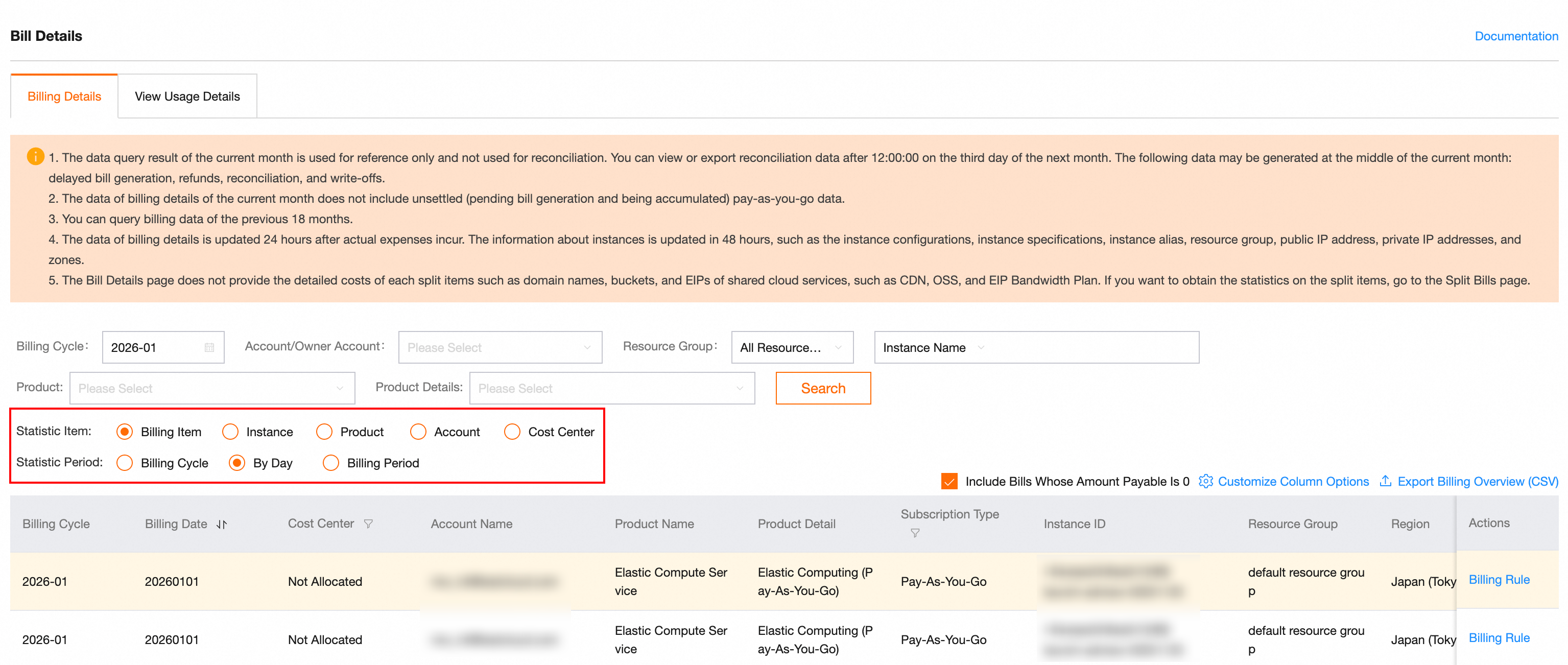
Haga clic en el botón Customize Column Options a la derecha para personalizar las columnas que se muestran en la factura.
New console
En la página Bill Details, filtre por fecha para consultar sus gastos diarios.
Legacy bills
En la página Statistic PeriodBill Details, establezca Statistic Item en Billing Item o Instance.
Establezca Statistic Period en Day para consultar los resúmenes diarios, o en Statistic Item para consultar los detalles por hora. Luego seleccione un Billing Item.
Haga clic en Instance. En los detalles de facturación, revise Product Name y Amount Payable para comprender sus gastos diarios.
New bills
En la página Statistic PeriodDay, haga clic en el filtro Billing Period, seleccione estadísticas por día y luego configure Billing Month y Search con el mismo día, por ejemplo, 2025-10-15.
Haga clic en . En los detalles de facturación, consulte Product Information, Usage Information y Payable Information para comprender el uso y los costos de cada producto en la nube durante ese día.
Haga clic en el ícono a la derecha para personalizar las columnas mostradas.
¿Por qué una instancia sin uso muestra un monto por pagar?
En los detalles de facturación, los montos de consumo se liquidan a nivel de factura (por número de factura). Para ofrecer un análisis de costos más detallado, el sistema distribuye de forma inversa el monto total por pagar de cada factura entre las instancias y los elementos facturables individuales.
Durante esta distribución inversa, y para mantener la precisión de los montos (dos decimales), pueden surgir situaciones donde los valores no sean divisibles o requieran redondeo. El sistema asigna cualquier fracción restante a una instancia o elemento facturable seleccionado de forma aleatoria. En casos extremos, pueden presentarse las siguientes anomalías:
Una instancia muestra cero uso y cero precio de lista, pero un monto por pagar distinto de cero.
Cuando se aplica el descuento correcto, tanto el precio de lista como el monto del descuento son correctos, pero el monto por pagar presenta una pequeña discrepancia respecto al cálculo esperado.
Estas anomalías derivan de la lógica algorítmica utilizada durante la distribución inversa y no afectan sus cargos totales reales. Se recomienda conciliar los costos a nivel de número de factura, donde los montos son exactos.
Para obtener información sobre el cargo redondeado hacia abajo (Rounded-down Fee) que aparece durante la liquidación de fin de mes, consulte Alibaba Cloud bill field adjustments.
Consulte los detalles de facturación de los productos en la nube
En la página Bill Details, filtre por Bill Generation Date para consultar todos los detalles de gasto de un producto.
Legacy bills
En la página From, establezca To en Search o Instance.
Establezca Statistical Period en Day o Details, seleccione un Product Name y un Billing Month, y luego haga clic en Search.
New bills
En la página Bill Details, introduzca o seleccione el nombre de un producto, como ECS u OSS, en el cuadro de filtro Product Name.
Seleccione un Billing Month y haga clic en Search.
Haga clic en el ícono a la derecha para personalizar las columnas mostradas.
La columna Resource Group se eliminó de los detalles de facturación y no se puede volver a habilitar mediante la personalización de columnas. Para consultar la información del resource group, vaya a la página Split Bills (Expenses and Costs > Cost Allocation > Split Bills). En esa página, la columna Resource Group muestra el resource group de cada registro, y también puede utilizar el filtro Resource Group para filtrar los datos por resource group.
Filtrado y exportación de datos de facturación por instancia
La consola no admite agregar el costo mensual total de una sola instancia con un solo clic. Para analizar los costos por instancia, exporte la factura como un archivo CSV y utilice una herramienta local, como Microsoft Excel, para filtrar y calcular los totales por ID de instancia.
Al exportar, la nueva página de detalles de facturación admite el filtrado por Asset/Resource Instance ID, Billing Date, Fee Type y otros campos. Una sola exportación admite hasta seis meses de datos. Para consultas que abarquen varios años, exporte los datos por lotes.
Para el tráfico de ECS facturado bajo CDT (Cloud Data Transfer), el ID de instancia incluye la información de la región y la línea; por ejemplo, i-xxx;cn-hangzhou;BGP;1. Utilice la cadena completa al buscar en los detalles de facturación.
Para agregar costos por resource group, etiqueta o una dimensión personalizada, utilice la función . Cost Analysis está disponible aproximadamente 48 horas después de su activación.
Identificación de un aumento de capacidad en sus facturas
Si actualizó una instancia de base de datos (por ejemplo, una instancia de ApsaraDB RDS), puede identificar el aumento de capacidad en su factura:
En la página Bill Details, establezca el periodo estadístico en Details.
En el filtro Product Name, seleccione el producto de base de datos correspondiente (por ejemplo, ApsaraDB RDS).
Compare el campo Instance Specification entre las facturas históricas. Un cambio en este campo (por ejemplo, de
rds.mysql.c1.largeards.mysql.c2.xlarge) indica un aumento de capacidad.
Si el campo Instance Specification no muestra cambios, es posible que el incremento de costos provenga de una actualización de almacenamiento, la cual no se refleja en la especificación de la instancia. Vaya a Orders > My Orders y filtre por Order Type = Upgrade o Downgrade para encontrar el pedido relacionado.
Los datos de los detalles de facturación se actualizan con un retraso de 24 horas, mientras que la especificación de la instancia y otra información relacionada con el ID de instancia se actualizan con un retraso de 48 horas. Billing Management es un servicio global sin selector de región, por lo que puede consultar los datos de facturación de todas las regiones sin necesidad de cambiar de región.
Consola anterior
Legacy console
En la página Bill Details, introduzca o seleccione el nombre de un producto, como ECS u OSS, en el cuadro de filtro Product Name o Product Details.
Seleccione un Billing Cycle (Billing Month) y haga clic en Search.
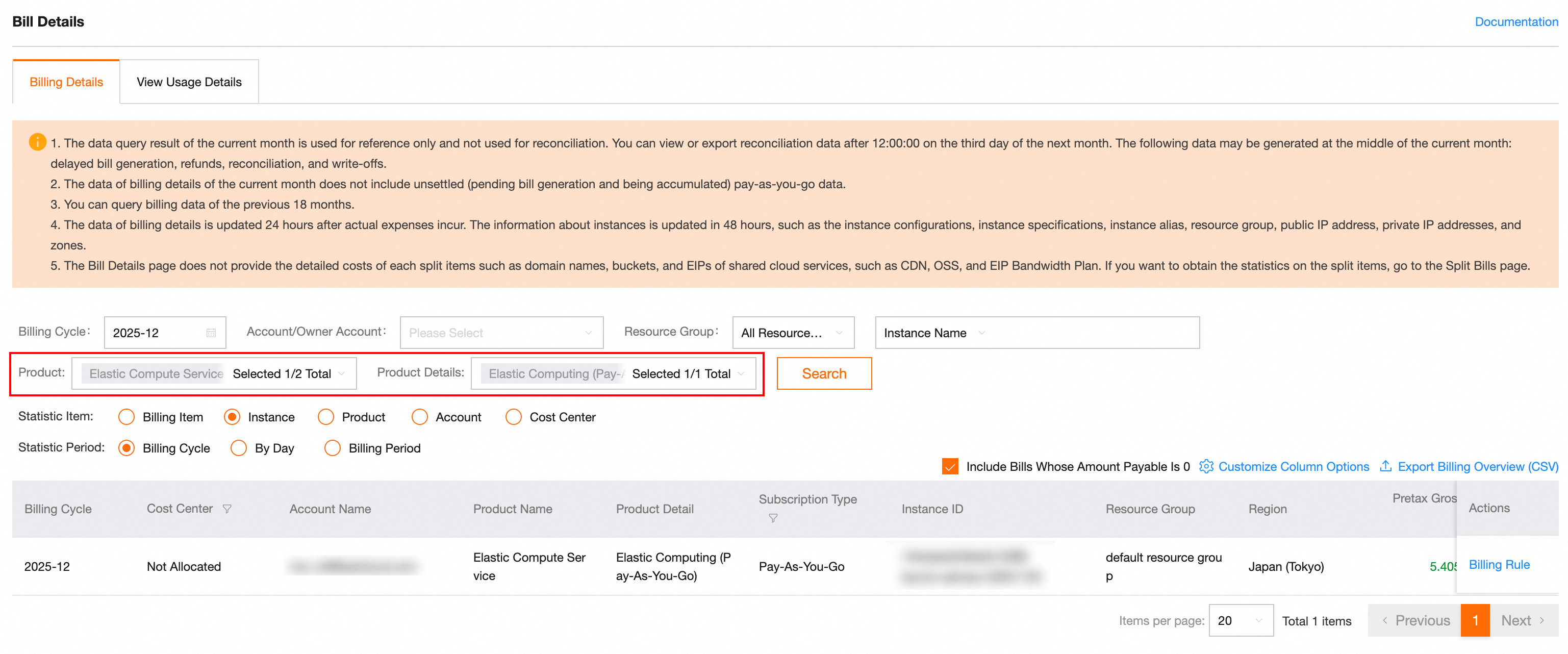
Haga clic en el botón Bill Details, ubicado a la derecha, para personalizar las columnas que se muestran en la factura.
Nueva consola
En la página Product, filtre por Product Name para consultar todos los detalles de gasto de un producto.
Facturas anteriores
En la página Bill Details, establezca Statistic Item en Billing Item o Bill Details.
Establezca Statistical Period en Day o Details, seleccione un Product Name y un Billing Month, y luego haga clic en Search.
Nuevas facturas
En la página Product NameDetalles de facturación, introduzca o seleccione el nombre de un producto, como ECS u OSS, en el cuadro de filtro Bill Details.
Seleccione un Billing Month y haga clic en Search.
Haga clic en el ícono , ubicado a la derecha, para personalizar las columnas mostradas.
La columna Resource Group se eliminó de Bill Details y no se puede volver a habilitar mediante la personalización de columnas. Para consultar la información del resource group, vaya a la página Facturas divididas (Expenses and Costs > Cost Allocation > Split Bills). En dicha página, la columna Resource Group muestra el resource group de cada registro. También puede usar el filtro Resource Group para filtrar los datos por resource group.
Filtrado y exportación de datos de facturación por instancia
La consola no admite agregar el costo mensual total de una sola instancia con un solo clic. Para analizar los costos por instancia, exporte la factura como archivo CSV. Luego, use una herramienta local como Microsoft Excel para filtrar y calcular los totales por identificador de instancia.
Al exportar, la nueva versión de Bill Details admite el filtrado por Statistic Item, Billing Item, Instance y otros campos. Una sola exportación admite hasta seis meses de datos. Para consultas que abarquen varios años, exporte los datos en lotes.
Para el tráfico de ECS facturado bajo CDT (Cloud Data Transfer), el identificador de instancia incluye la información de región y línea. Por ejemplo: i-xxx;cn-hangzhou;BGP;1. Use la cadena completa cuando busque en los detalles de facturación.
Para agregar costos por resource group, etiqueta o dimensión personalizada, utilice la función Cost Analysis. La función Cost Analysis está disponible aproximadamente 48 horas después de su activación.
Identificación de un escalamiento vertical en las facturas
Si actualizó una instancia de base de datos (por ejemplo, una instancia de ApsaraDB RDS), puede identificar el escalamiento vertical en su factura:
En la página Asset/Resource Instance IDDetalles de facturación, establezca el periodo estadístico en Details.
En el filtro Billing Date, seleccione el producto de base de datos correspondiente (por ejemplo, ApsaraDB RDS).
Compare el campo Instance Specification entre las facturas históricas. Un cambio en este campo (por ejemplo, de
rds.mysql.c1.largeards.mysql.c2.xlarge) indica un escalamiento vertical.
Si el campo Instance Specification no presenta cambios, es posible que el aumento de costo provenga de una actualización de almacenamiento, lo cual no se refleja en la especificación de la instancia. Vaya a Orders > My Orders y filtre por Order Type = Upgrade o Downgrade para encontrar el pedido relacionado.
Los datos de los detalles de facturación se actualizan con un retraso de 24 horas. La especificación de la instancia y otra información relacionada con el identificador de instancia se actualizan con un retraso de 48 horas. Billing Management es un servicio global sin selector de región, por lo que puede consultar los datos de facturación de todas las regiones sin necesidad de cambiar de región.
Facturas para cuentas empresariales
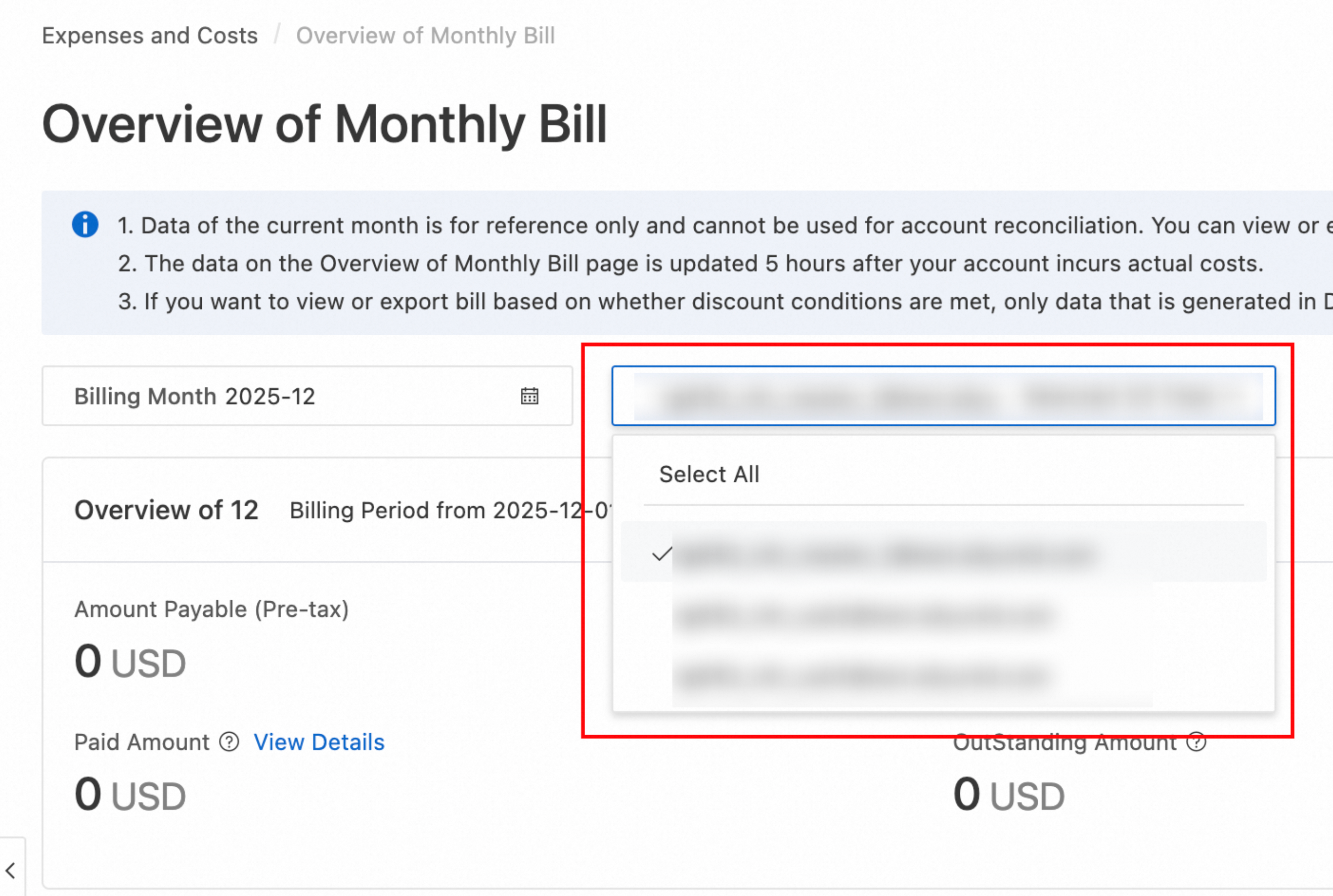
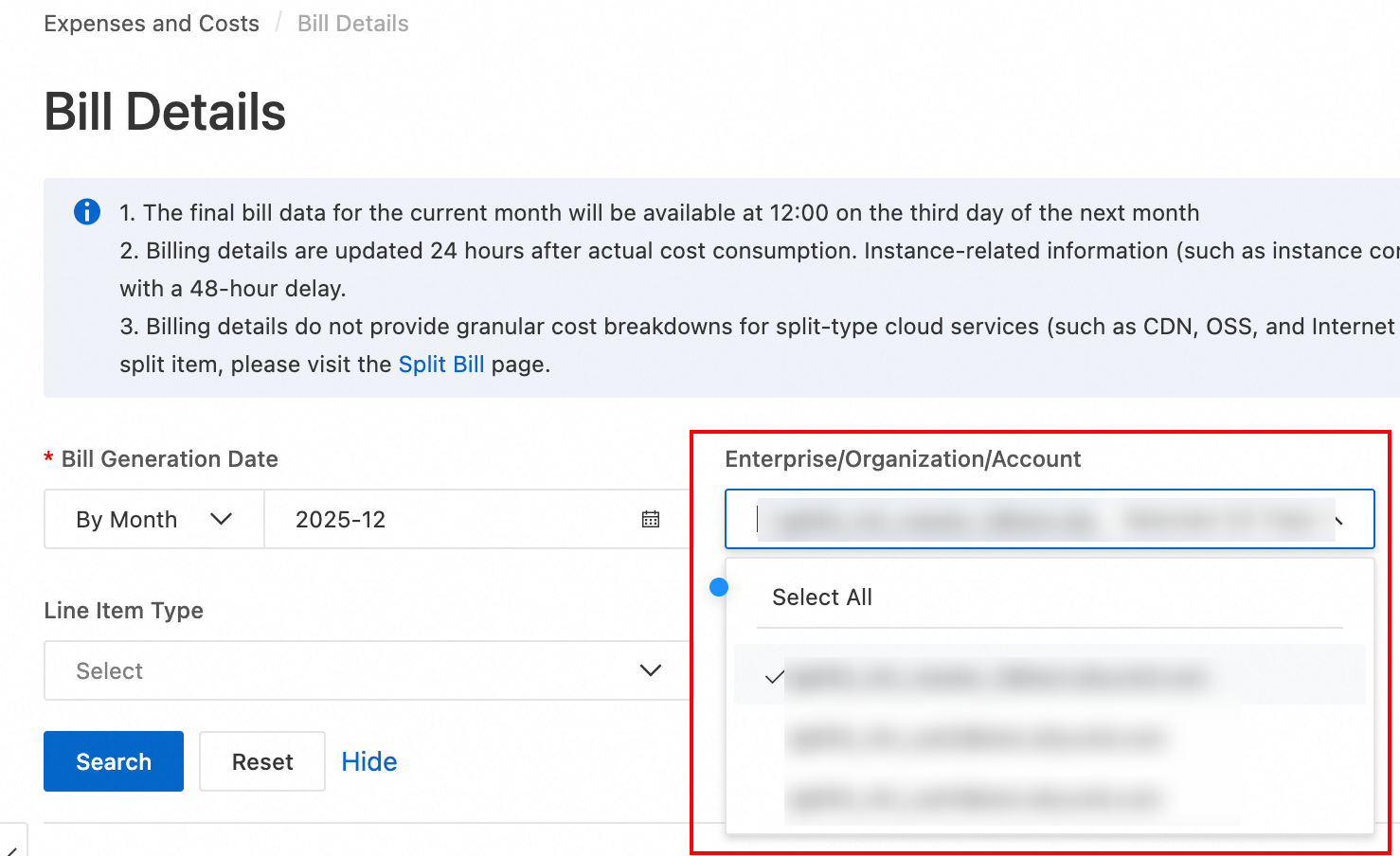
En un escenario empresarial con varias cuentas, una cuenta de administración (MA) puede consultar las facturas de sus cuentas miembro en las páginas Descripción general de la factura mensual y Cost AnalysisBill Details. Para ello, aplique un filtro por .
Consola anterior
En empresas que gestionan varias cuentas, la cuenta de administración puede consultar las facturas de sus cuentas miembro. Para ello, filtre por Product Name en las páginas Descripción general de la factura mensual y Bill Details.
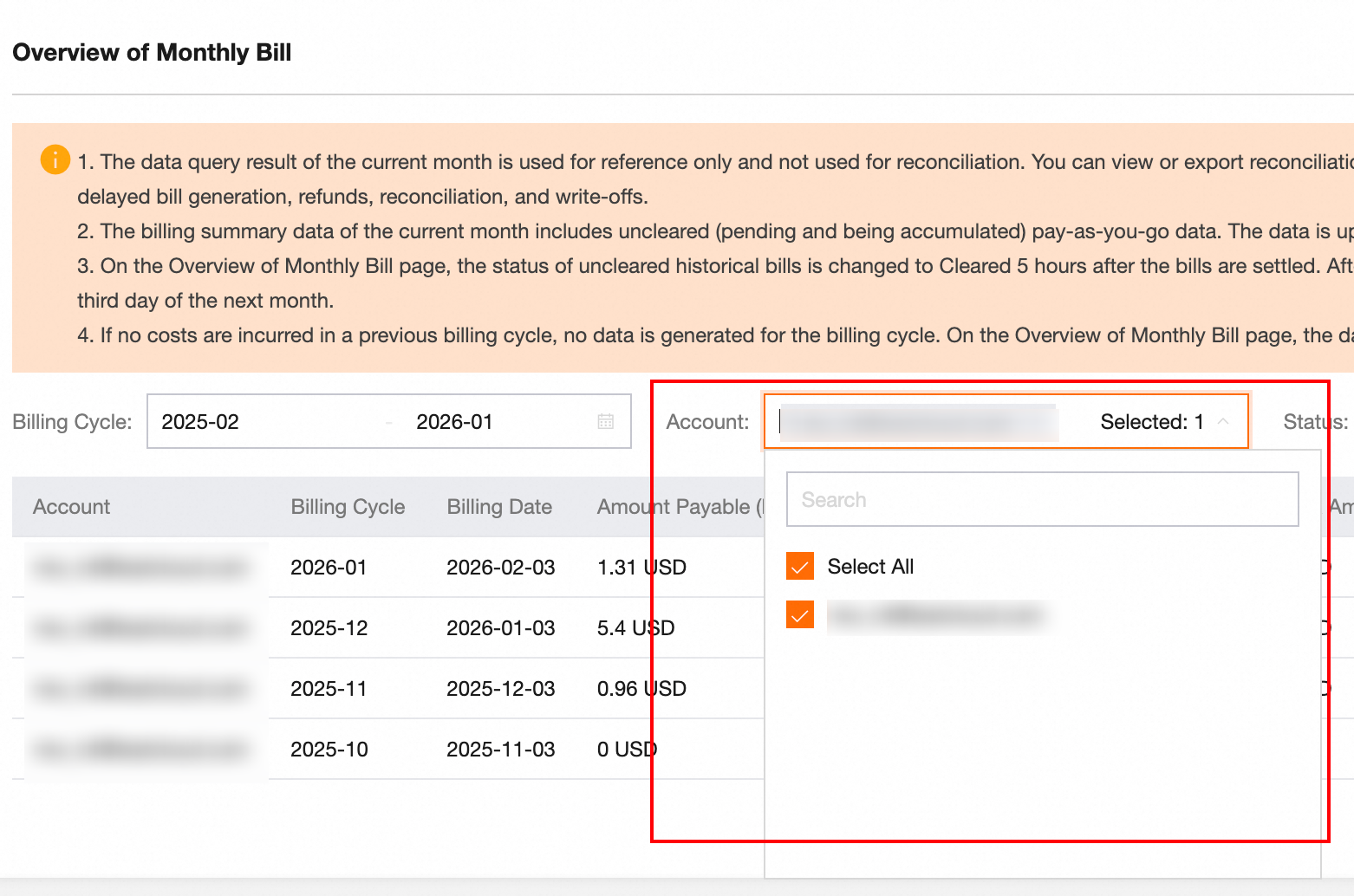
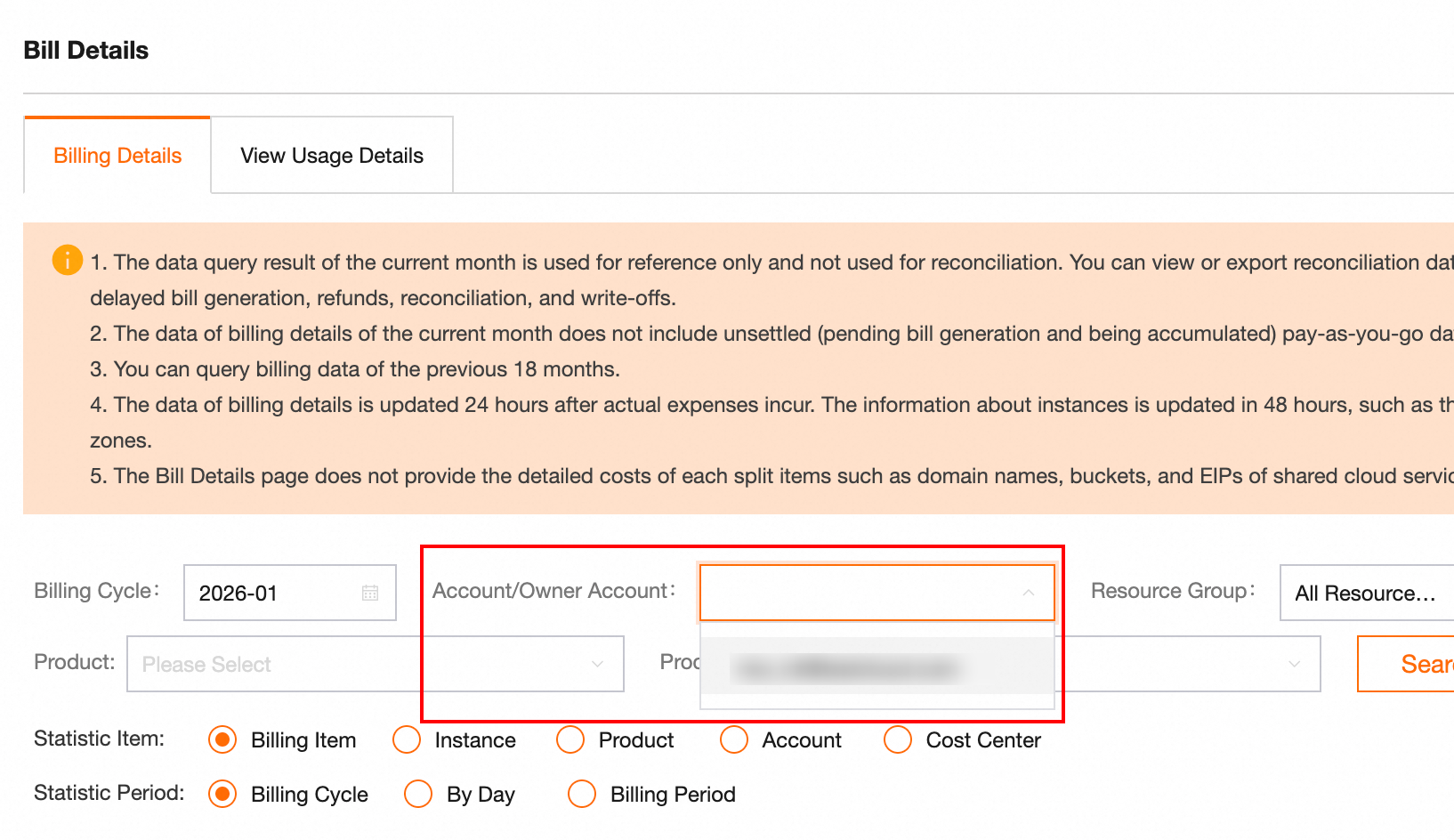
Nueva consola
En un escenario empresarial con varias cuentas, una cuenta de administración (MA) puede consultar las facturas de sus cuentas miembro en las páginas Descripción general de la factura mensual y Overview of Monthly BillOverview of Monthly Bill. Para ello, aplique un filtro por .
Compruebe los costos de facturación
Para comprobar los costos de facturación, revise los campos Bill Details, Enterprise/Organization/Account, Account y Overview of Monthly Bill. Luego, utilice esta fórmula para verificar el Bill Details:
Amount Payable = List Price - Savings Plan Deduction (List Price) - discount amount - coupon deduction amount
|
Proceso de conciliación |
Visualización en la consola |
|
Compruebe el Overview of Monthly Bill El List Price es el precio total sin descuento de las configuraciones de recursos seleccionadas.
|
|
|
Compruebe la aplicación del Bill Details
|
|
|
Compruebe el uso de cupones
|
|
|
Compruebe las deducciones de savings plans
|
|
|
Compruebe las deducciones de planes de recursos
|
|
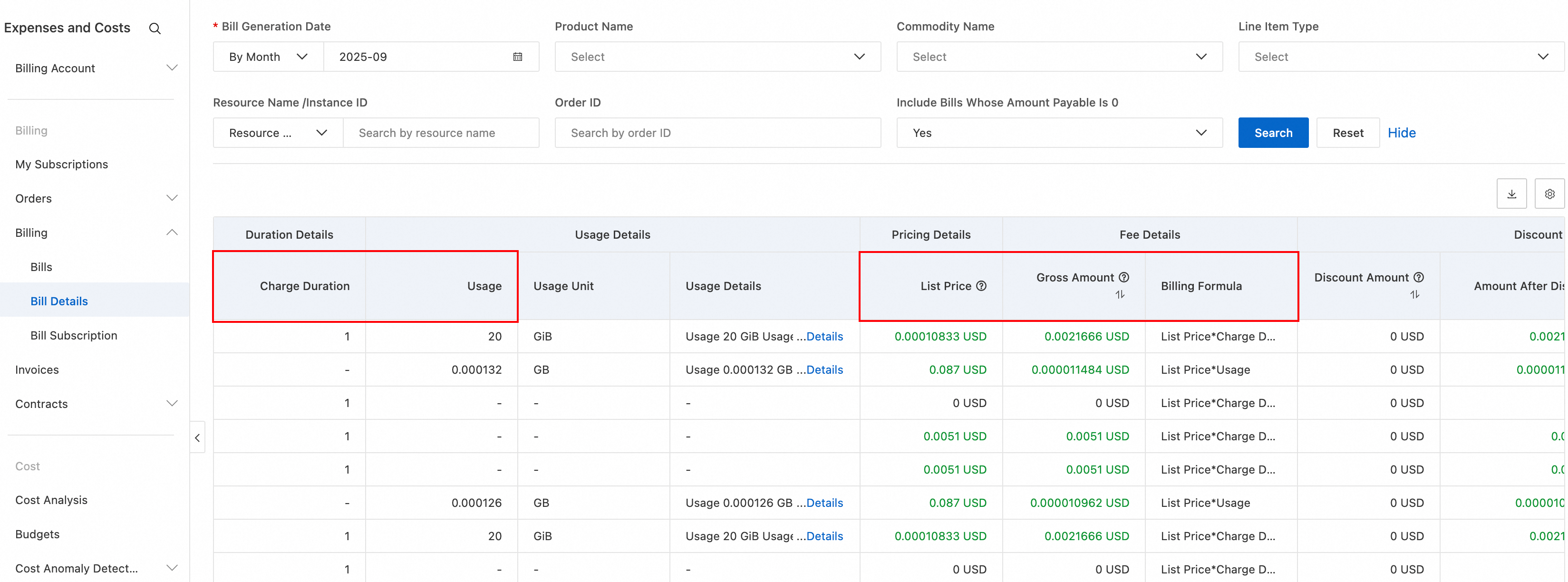
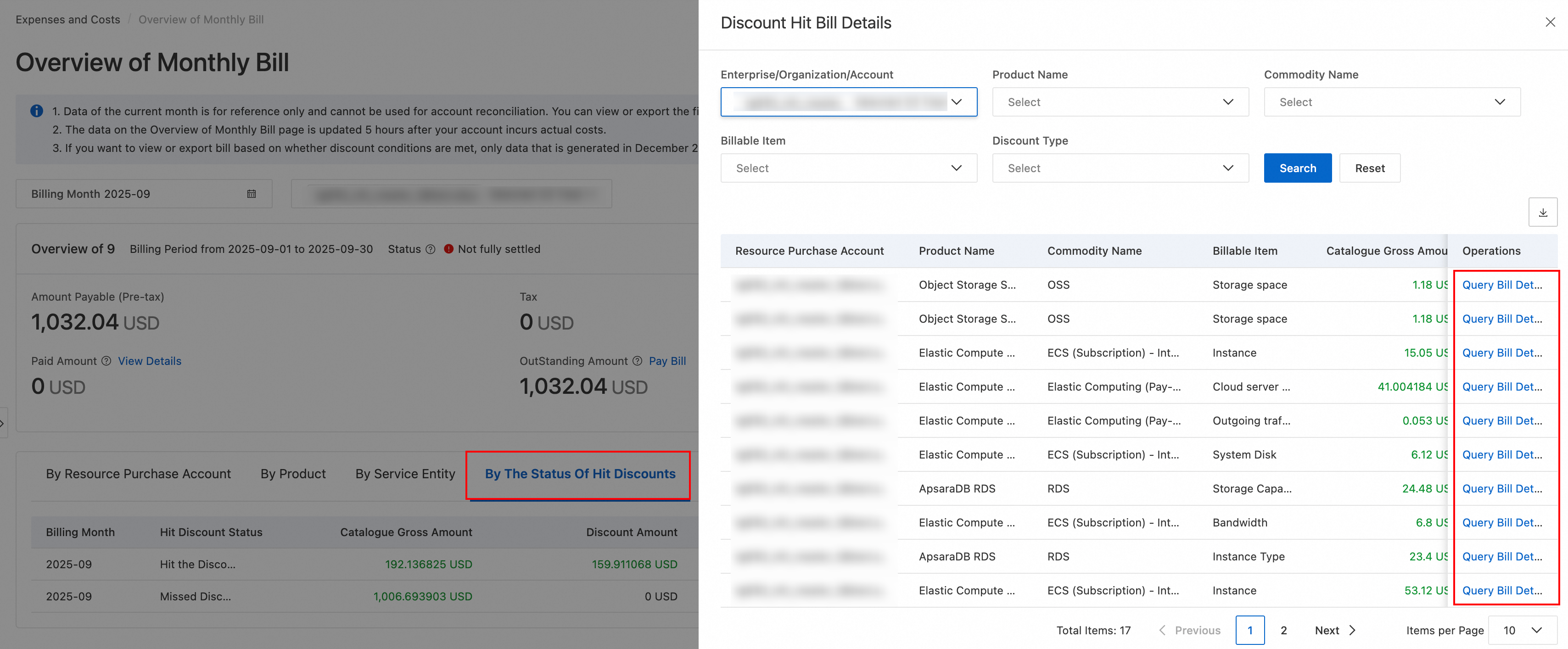
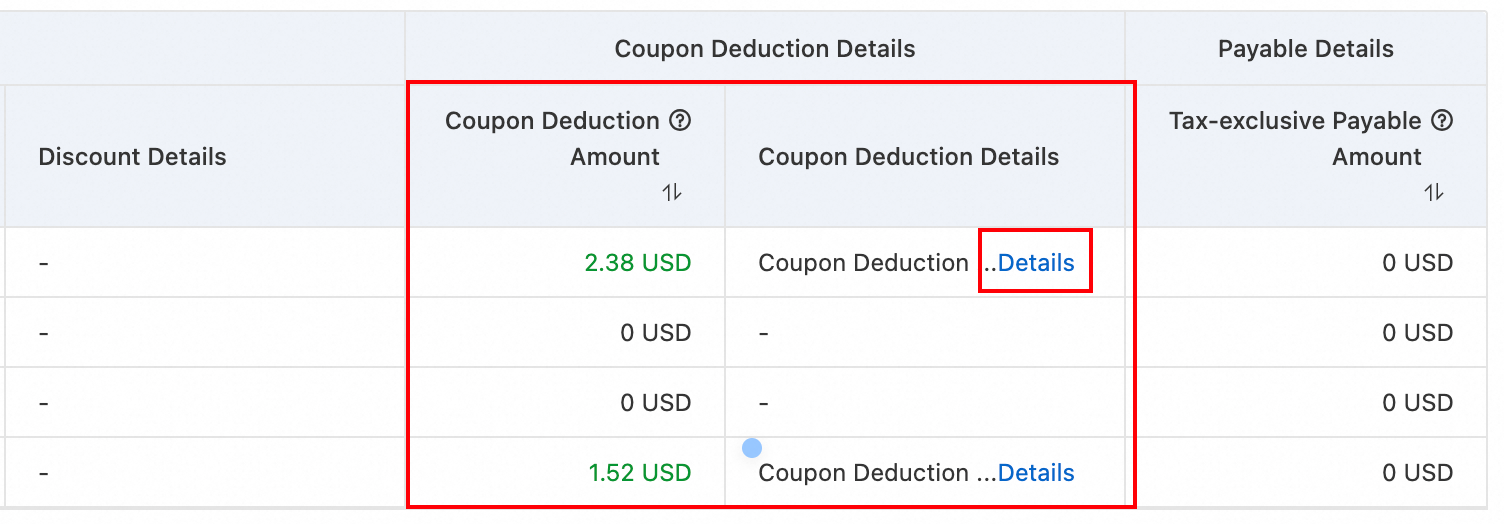
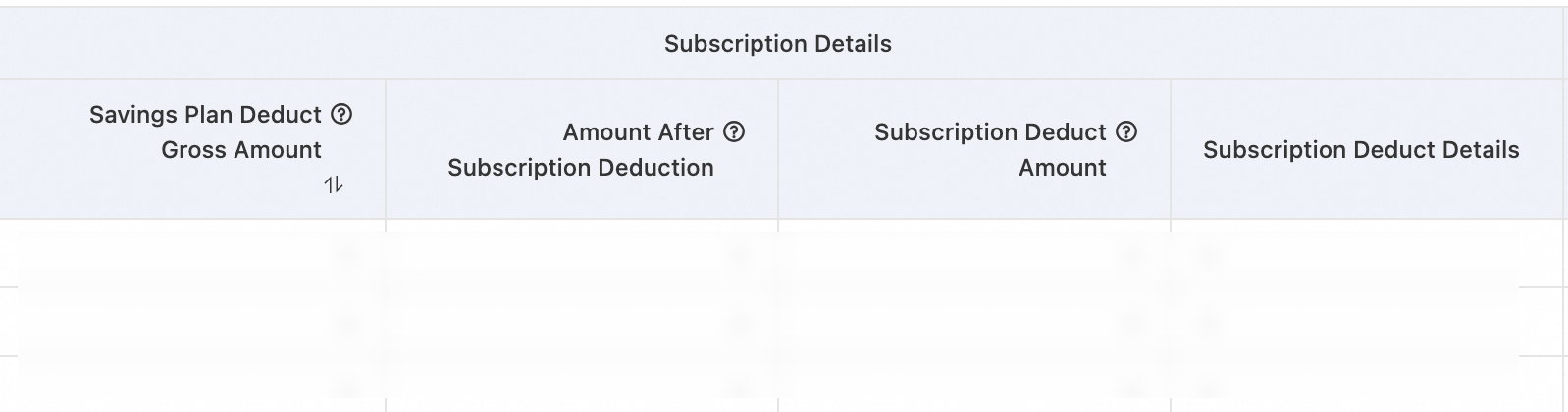
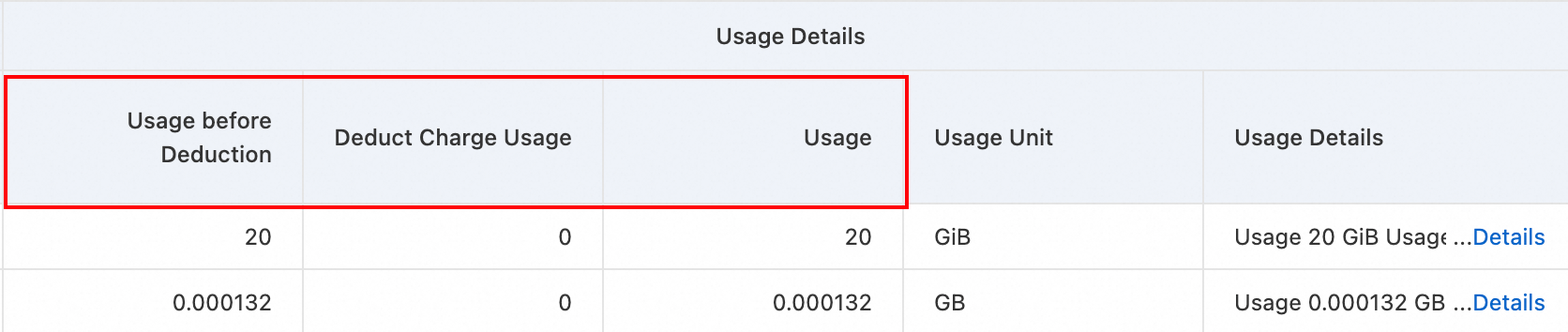
Una vez comprobados estos valores, sustituya el Catalogue Gross Amount , el , el monto de descuento y el Bill Details en la fórmula para verificar el Catalogue Gross Amount Deducted by Savings Plan.
Escenarios comunes de anomalías de facturación
Montos negativos: un valor negativo en los detalles de facturación indica un reembolso por cancelación de pedido, un reembolso por reducción de categoría o un crédito de reversión por un ajuste promocional. Los montos negativos compensan el saldo total por pagar.
-
Facturas con monto cero: un registro con monto cero puede deberse a:
Un cupón que cubre el cargo completo.
Un descuento por redondeo (los montos inferiores a 0.01 CNY se eximen).
Una cuota gratuita que cubre totalmente el uso.
Una división de pedido prepago donde los cargos positivos y negativos se anulan entre sí.
Para comprobar el motivo, personalice las columnas en Bill Details y agregue los campos Discount Amount y Discount Details.
Filtro de monto cero y dimensión del elemento estadístico: cuando se establece en Bill Details, configurar Contains payable amount of 0 en No excluye todos los elementos de facturación con monto cero. Cuando Statistic Item se establece en Product, el filtro se evalúa contra el monto por pagar agregado a nivel de producto. Si un producto contiene varios elementos de facturación, la fila del producto se sigue mostrando siempre que su monto total por pagar sea distinto de cero, y los elementos de facturación con monto cero dentro de esa fila no se pueden excluir. Para excluir con precisión todos los datos con monto cero, cambie primero Statistic Item a Billing Item y luego establezca Contains payable amount of 0 en No.
Discrepancia entre el total de la factura y la suma de los elementos: el total de la factura mensual incluye pedidos prepagados, como renovaciones de suscripción anual o mensual, mientras que los detalles de pay-as-you-go solo muestran cargos basados en el uso. Otros factores incluyen la liquidación entre meses y el redondeo acumulativo. Para la conciliación, utilice Bill Overview y compruebe los totales a nivel de producto.
Saldo inicial negativo: un saldo inicial negativo indica que existían saldos pendientes de pago del ciclo de facturación anterior.
Consola anterior
Cuando concilie la factura de sus recursos en la nube en la página Detalles de facturación, utilice la siguiente fórmula para calcular el Amount Payable (Before Tax):
Amount Payable (Before Tax) = list price - discount amount - coupon deduction - Savings Plans Deduction (List Price).
list price: el costo original del uso, calculado según la tarifa estándar. También se conoce como precio de catálogo.
discount amount: el descuento derivado de acuerdos contractuales o promociones oficiales.
coupon deduction: el monto deducido por un cupón.
Savings Plans Deduction (List Price): el precio de lista total de los recursos en la nube pay-as-you-go cubiertos por savings plans.
Después de calcular el Overview of Monthly Bill, compruebe el Amount Payable (Payment Currency) en la página Overview of Monthly Bill. Este monto suele ser menor o igual al monto calculado antes de impuestos debido a un View Details que trunca los valores desde el tercer hasta el décimo decimal. Para confirmar el monto exacto, haga clic en View Details de la entrada correspondiente en la página Overview of Monthly Bill.
Nueva consola
Para comprobar los costos de facturación, revise los campos Catalogue Gross Amount , Catalogue Gross Amount Deducted by Savings Plan, Discount Amount y Deducted Amount by Coupons. Luego, utilice esta fórmula para verificar el Tax-inclusive Payable Amount:
Amount Payable = List Price - Savings Plan Deduction (List Price) - discount amount - coupon deduction amount
|
Proceso de conciliación |
Visualización en la consola |
|
Compruebe el Catalogue Gross Amount El List Price es el precio total sin descuento de las configuraciones de recursos seleccionadas.
|
|
|
Compruebe la aplicación del Invoice Discount
|
|
|
Compruebe el uso de cupones
|
|
|
Compruebe las deducciones de savings plans
|
|
|
Compruebe las deducciones de planes de recursos
|
|
Una vez comprobados estos valores, sustituya el Deducted Amount by Coupons, el Amount Offset, el monto de descuento y el Deducted Amount by Coupons en la fórmula para verificar el Tax-inclusive Payable Amount.
Escenarios comunes de anomalías de facturación
Montos negativos: un valor negativo en los detalles de facturación indica un reembolso por cancelación de pedido, un reembolso por reducción de categoría o un crédito de reversión por un ajuste promocional. Los montos negativos compensan el saldo total por pagar.
-
Facturas con monto cero: un registro con monto cero puede deberse a:
Un cupón que cubre el cargo completo.
Un descuento por redondeo (los montos inferiores a 0.01 CNY se eximen).
Una cuota gratuita que cubre totalmente el uso.
Una división de pedido prepago donde los cargos positivos y negativos se anulan entre sí.
Para comprobar el motivo, personalice las columnas en Catalogue Gross Amount Deducted by Savings Plan y agregue los campos Discount Amount y Prepaid Purchase Offset from Total List Price.
Filtro de monto cero y dimensión del elemento estadístico: cuando Statistic Item se establece en Billing Item, configurar Contains payable amount of 0 en No excluye todos los elementos de facturación con monto cero. Cuando Bill Details se establece en Product, el filtro se evalúa contra el monto por pagar agregado a nivel de producto. Si un producto contiene varios elementos de facturación, la fila del producto se sigue mostrando siempre que su monto total por pagar sea distinto de cero, y los elementos de facturación con monto cero dentro de esa fila no se pueden excluir. Para excluir con precisión todos los datos con monto cero, cambie primero Deducted Amount by Resource Plan a Deducted Amount by Resource Plan y luego establezca Contains payable amount of 0 en No.
Discrepancia entre el total de la factura y la suma de los elementos: el total de la factura mensual incluye pedidos prepagados, como renovaciones de suscripción anual o mensual, mientras que los detalles de pay-as-you-go solo muestran cargos basados en el uso. Otros factores incluyen la liquidación entre meses y el redondeo acumulativo. Para la conciliación, utilice Catalogue Gross Amount y compruebe los totales a nivel de producto.
Saldo inicial negativo: un saldo inicial negativo indica que existían saldos pendientes de pago del ciclo de facturación anterior.
Preguntas frecuentes
Varios registros de facturación para una sola instancia
Una sola instancia puede tener varias líneas de facturación por las siguientes razones:
Medición separada de entrada y salida: el servicio de inference de Model Studio mide los tokens de entrada y salida por separado. Compruébelo revisando el campo "resource instance ID" o "instance ID (for billing granularity)".
Conceptos facturables distintos: las llamadas por lotes y las que no son por lotes constituyen conceptos facturables diferentes. El consumo multimodal y el de texto también se separan. Compruébelo revisando el campo "billing item" o "billing item name".
Ciclos de facturación distintos: a partir de las 10:00:00 del 6 de noviembre de 2025, el ciclo de facturación de los servicios de inference de Model Studio (excepto las llamadas por lotes) cambió de horario a por minuto. Esto genera varios registros por minuto para una misma instancia. Compruébelo revisando los campos "consumption time", "service start time" o "service end time".
El estado de factura 'generating'
La página Product Name muestra los cargos actualizados. La factura final de un mes está disponible después de las 12:00 del día 2 del mes siguiente. Antes de ese momento, el estado muestra Billing Month, ya que el sistema aún está acumulando cargos.
¿Cómo soluciono problemas de cargos inesperados de Model Studio (Bailian), alto consumo de tokens o discrepancias de facturación?
Dos canales para verificar el uso
Billing Month solo muestra datos de facturación agregados. Para consultar el uso a nivel de token por cada llamada de API individual, vaya a la consola de Model Studio > página Splitting Item Name o Bill Details. Tenga en cuenta que los datos de facturación tienen un retraso de 1 a 3 horas respecto al uso real.
Causas comunes de un uso inesperadamente alto
La cuota gratuita se agotó y no se habilitó la opción Billing Item.
Se utilizó un modelo de alto costo (por ejemplo, la serie qwen-max tiene precios por token distintos para entrada y salida).
Las búsquedas web y las llamadas de plugin no califican para deducciones de la cuota gratuita.
La generación de video se factura por cada segundo de video generado.
Las llamadas por lotes y las que no son por lotes son conceptos facturables distintos y tienen precios diferentes.
Comprensión de los componentes de costo
Los cargos de Model Studio se componen de conceptos facturables independientes. Revise cada uno por separado en Bill Details:
Tarifas de inference: cargos por las llamadas a la API del modelo (los tokens de entrada y salida se facturan por separado).
Tarifas de despliegue: cargos por los despliegues de modelos dedicados.
Tarifas de cómputo de base de conocimiento (RAG): cargos por los recursos de cómputo de retrieval-augmented generation.
Pasos de mitigación
Elimine las claves de API que no utilice para evitar usos no autorizados derivados de filtraciones de claves.
En la consola de Model Studio, habilite la opción Splitting Item Name para detener automáticamente el uso una vez que se agote el nivel gratuito.
¿Cómo soluciono un aumento repentino en la factura, una disminución rápida del saldo de la cuenta o cargos inesperados?
Solución de problemas paso a paso
Vaya a Resource Plan Usage y compare el gasto por producto durante varios meses para identificar qué producto provocó el incremento de costos.
En , cambie el periodo estadístico a Bill Details o Overview of Monthly Bill para identificar el concepto facturable y el ID de instancia específicos responsables del aumento.
Causas comunes de aumentos repentinos de costos
El tráfico saliente de internet de ECS o CDT aumentó de forma inesperada (se factura por GB de tráfico saliente).
El volumen de almacenamiento de OSS o la cantidad de solicitudes de API aumentaron significativamente.
El volumen de mensajes SMS fue anormalmente alto.
Un plan de recursos, un savings plan o una cuota gratuita se agotó, lo que provocó que el uso cambiara automáticamente a precios pay-as-you-go.
Una instancia de ECS con suscripción tiene una configuración de ancho de banda público establecida en pay-by-traffic, lo que genera cargos de tráfico adicionales a la cuota de suscripción.
Un recurso de prueba (como Security Center) caducó y cambió automáticamente a facturación pay-as-you-go.
Acerca de las deducciones diferidas del saldo
Si el saldo de su cuenta disminuye pero no aparece ninguna factura correspondiente en Being billed, se debe a que los productos pay-as-you-go acumulan costos continuamente y deducen el saldo casi en tiempo real. La factura formal se genera con cierto retraso. Para consultar el uso casi en tiempo real, cambie el periodo estadístico a Bill Details en Model Monitoring.
Recomendaciones de optimización de costos
Para productos con uso intensivo de tráfico, considere comprar un plan de tráfico compartido o cambiar a una modalidad de facturación de ancho de banda fijo.
Para productos de almacenamiento, considere comprar un plan de recursos para compensar los cargos pay-as-you-go.
¿Cómo encuentro los recursos y servicios que actualmente generan cargos en mi cuenta?
Ruta de acceso
Inicie sesión en la consola de Expenses and Costs > Model Observability > Stop when free quota is used up.
Consejos de filtrado
Establezca el periodo estadístico en Bill Details o Stop when free quota is used up y luego revise los recursos que generaron cargos en las últimas 24 horas. Preste atención a los recursos pay-as-you-go, ya que continúan acumulando costos mientras existan.
Fuentes de facturación ocultas que suelen pasarse por alto
Preste especial atención a los siguientes servicios pay-as-you-go que frecuentemente se omiten:
Detención de cargos
Cada producto requiere que elimine manualmente los recursos o deshabilite el servicio desde su consola correspondiente para detener la facturación. Por ejemplo, liberar una instancia de ECS no libera automáticamente los discos en la nube, las instantáneas ni las EIP vinculadas; estos deben liberarse por separado.
Consulta de datos de facturación mediante API
Los desarrolladores pueden usar BSS OpenAPI para recuperar mediante programación los datos de facturación y de cuenta.
API comunes
|
API |
Descripción |
|
QueryBillOverview |
Recupera el resumen de facturación mensual de una cuenta |
|
QueryInstanceBill |
Recupera los detalles de facturación a nivel de instancia |
|
QueryAccountBalance |
Consulta el saldo actual de la cuenta |
|
QueryResourcePackageInstances |
Consulta el uso del plan de recursos y los detalles de deducción |
Para pruebas y depuración en línea, utilice Alibaba Cloud OpenAPI Explorer.
Notas
(Recomendado) Utilice el accesskey de la cuenta principal para llamar a las API de facturación.
Los usuarios de RAM deben tener asignada la política AliyunBSSReadOnlyAccess antes de llamar a las API de facturación.
Las API financieras devuelven datos con retraso y no admiten la consulta de detalles de uso a nivel de llamada de API individual.