Puede agregar un origen de datos MySQL a Quick BI para habilitar el análisis y la visualización de datos en la consola de Quick BI. Este servicio admite conexiones a través de Internet o de una red interna. Este tema describe los pasos para agregar un origen de datos MySQL creado por el usuario a Quick BI.
Límites
Admite las versiones 5.5, 5.6, 5.7 y 8.0 de MySQL.
Requisitos previos
Para conectar Quick BI a una base de datos MySQL a través de Internet, agregue la dirección IP de Quick BI a la lista de permitidos de la base de datos. Para obtener más información, consulte Security groups.
-
Para conectar Quick BI a una base de datos MySQL mediante una red interna, asegúrese de que exista conectividad con uno de los siguientes métodos:
Si la base de datos MySQL se aloja en una instancia ECS, Quick BI puede conectarse mediante una VPC.
Como alternativa, despliegue un servidor de salto y establezca un túnel SSH para acceder a la base de datos.
Asegúrese de haber creado una base de datos MySQL propia y de contar con el nombre de usuario y la contraseña necesarios para acceder a ella.
Debe contar con el AccessKey ID y el AccessKey Secret autenticados.
Paso 1: Habilite el firewall
Asegúrese de que el firewall esté habilitado antes de intentar conectarse a una base de datos MySQL a través de Internet.
-
Abra el archivo de configuración del firewall con el siguiente comando:
vi /etc/sysconfig/iptables -
Inserte el siguiente comando en el archivo de configuración:
-A RH-Firewall-1-INPUT -m state -state NEW -m tcp -p tcp -dport 3306 -j ACCEPT -
Reinicie Iptables con el siguiente comando después de completar la configuración correctamente:
service iptables restart
Paso 2: Agregar un origen de datos MySQL
Inicie sesión en la consola de Quick BI.
-
Siga los pasos ilustrados a continuación para agregar un origen de datos:
Vaya a la página de creación de orígenes de datos mediante data source creation entry.
-
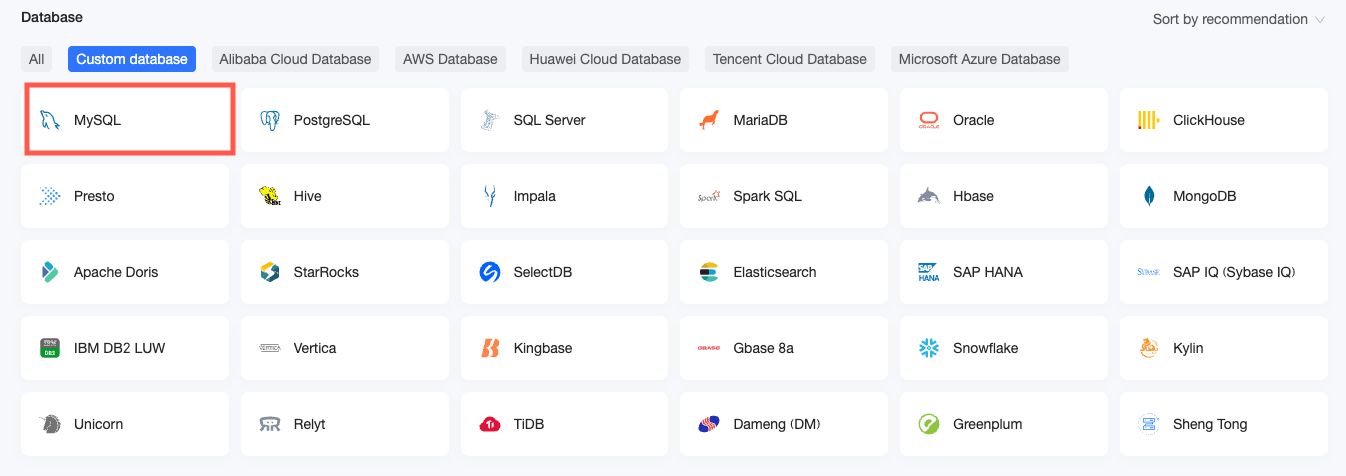
En la pestaña User-created Database, seleccione MySQL como origen de datos.
-
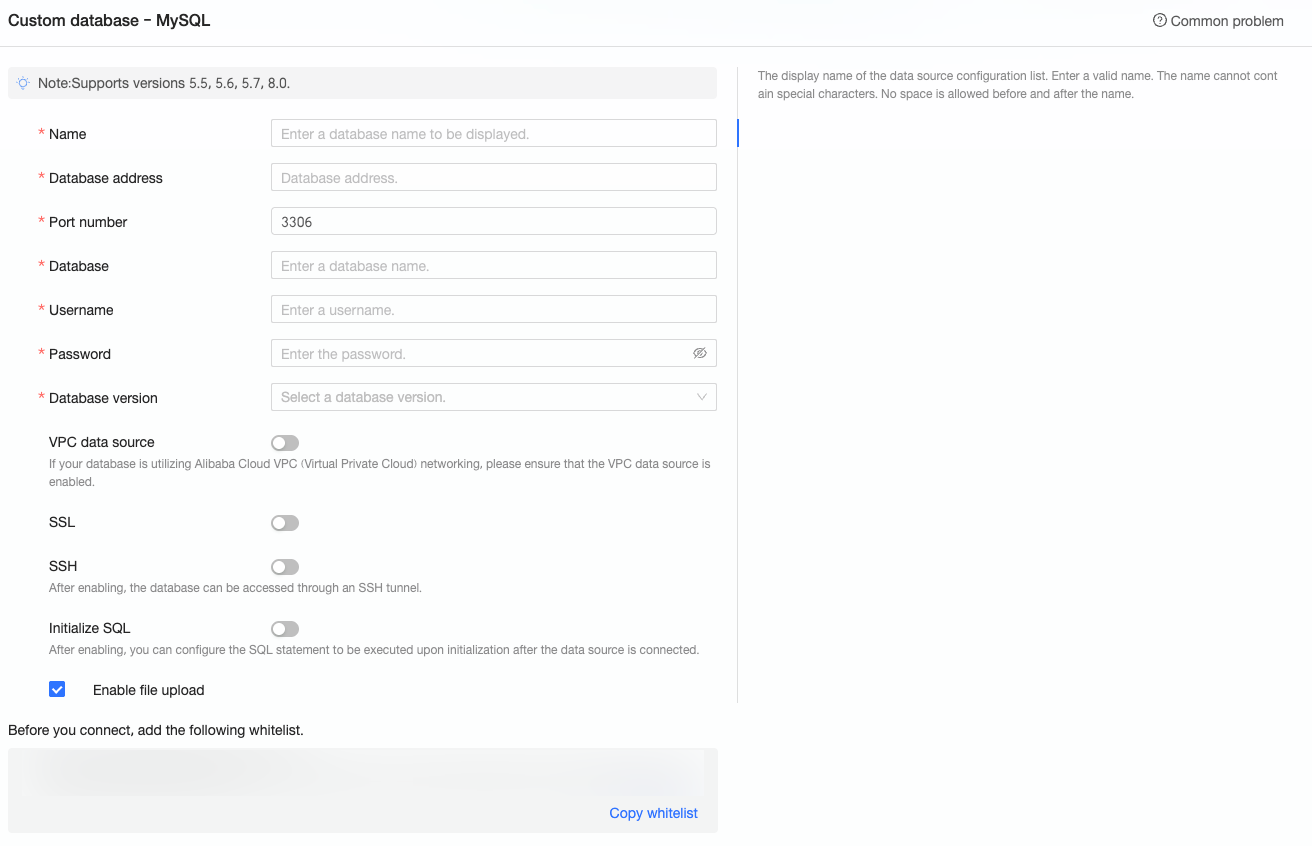
En el cuadro de diálogo Configure Connection, configure los siguientes parámetros según su escenario empresarial.
Nombre
Descripción
Display Name
Nombre que se muestra en la lista de configuración de orígenes de datos.
El nombre no puede contener caracteres especiales ni comenzar o terminar con espacios.
Database Address
Dirección de la base de datos MySQL, incluida la dirección IP o el nombre de dominio.
Port
Número de puerto correspondiente a la dirección de la base de datos.
Database
Nombre personalizado de la base de datos definido durante el despliegue.
Username y Password
Nombre de usuario y contraseña para acceder a la base de datos MySQL.
VPC Data Source
Si la base de datos MySQL está desplegada en una instancia ECS y utiliza la red VPC de Alibaba Cloud, seleccione VPC Data Source y configure los siguientes parámetros:
Purchaser Accessid y Purchaser Accesskey: AccessKey ID y AccessKey Secret del comprador de la instancia.
Para obtener más información, consulte Create an AccessKey.
NotaAsegúrese de que la cuenta tenga permisos de lectura en la instancia de destino. Si la cuenta tiene permisos de escritura, el sistema agrega automáticamente la lista de permitidos. De lo contrario, debe agregarla manualmente. Para obtener más información, consulte Create a custom policy.
Instance ID: ID de la instancia ECS. Inicie sesión en la consola ECS y obtenga el ID de la instancia en la pestaña Instances.
Para obtener más información, consulte View instance information.
Region: Región donde reside la instancia ECS. Inicie sesión en la consola ECS y obtenga la región en la esquina superior izquierda de la página.
Para obtener más información, consulte View instance information.
SSL
Si el origen de datos de destino está configurado con SSL, seleccione el protocolo de seguridad SSL para proteger los datos.
SSH
Si selecciona SSH, configure los siguientes parámetros:
Despliegue un servidor de salto y acceda a la base de datos mediante un túnel SSH. Para obtener la información del servidor de salto, póngase en contacto con el personal de operaciones y mantenimiento o con los administradores del sistema.
SSH Host: Introduzca la dirección IP del servidor de salto.
SSH Username y SSH Password: Nombre de usuario y contraseña para iniciar sesión en el servidor de salto.
SSH Port: Puerto del servidor de salto. Valor predeterminado: 22.
Para obtener más información, consulte Use OpenSSH or Xshell.
Init SQL
Al habilitar esta función, puede configurar sentencias SQL que se ejecutan para inicializar la conexión al origen de datos.
Solo se permiten sentencias SET. Utilice punto y coma para separar varias sentencias.
Enable file upload entry
Al habilitar esta función, se admite la carga de archivos.
-
Haga clic en Connection Test para comprobar la conectividad del origen de datos.

Si la prueba es exitosa, haga clic en OK para finalizar la adición del origen de datos.
Siguientes pasos
Una vez establecido el origen de datos, cree conjuntos de datos y analice la información.
Para incorporar tablas de datos de la base de datos MySQL o SQL personalizado a Quick BI, consulte Create and Manage Datasets.
Para agregar gráficos de visualización y analizar datos, consulte Create a dashboard y Chart overview.
Para profundizar en el análisis de datos, consulte Drill-Down Settings and Display.