Los Security groups funcionan como firewalls virtuales para las instancias ECS. Utilizan reglas que proporcionan un aislamiento de red detallado y control de acceso.
En este ejemplo se muestra cómo configurar dos reglas de security group: una para permitir la administración remota de una instancia únicamente desde una dirección IP autorizada, y otra para evitar que la instancia acceda a sitios de alto riesgo en la red pública.
Regla de entrada: permite el acceso a la instancia mediante SSH (puerto 22) desde una dirección IP específica (
121.XX.XX.XX).Regla de salida: impide que la instancia acceda a una dirección IP conocida de alto riesgo (
XX.XX.XX.XX).

Configurar un security group
Vaya a la página de compra de instancias: en la página ECS console - Custom Launch, seleccione las configuraciones de la instancia.
Cree un security group: en la sección Network and Security Group, cree un security group básico o empresarial y especifique un nombre.
Configure rápidamente las reglas comunes: al comprar una instancia, la consola proporciona una lista de reglas comunes. Seleccione estas reglas para permitir que el tráfico de todas las direcciones IP (
0.0.0.0/0) acceda a puertos o protocolos específicos de la instancia.
No es posible configurar reglas detalladas de security group durante la creación de la instancia; hágalo después de crearla. Si selecciona puertos de administración remota, como SSH (22) y RDP (3389), durante la configuración rápida, se recomienda modificar las reglas del security group tras crear la instancia. De esta forma, solo se permitirá el acceso desde direcciones IP de confianza.
Configure las reglas del security group después de la creación: una vez comprada la instancia, consulte Security group rules para configurar las reglas del security group.
Para consultar más ejemplos de configuraciones de reglas de security group en diversos escenarios empresariales, como la restricción de acceso a instancias y la implementación de políticas de seguridad para bases de datos, consulte Security group application and use cases .
Asociar un security group con una instancia existente
Cuando asocia un security group con una instancia ECS, este se aplica a la interfaz de red principal de la instancia.
-
Cree un security group.
Si no necesita crear un nuevo security group, vaya directamente a associate a security group with an existing instance.
Consola
Vaya a la página ECS console - Security Groups y haga clic en Create Security Group.
Establezca el nombre del security group y especifique un Virtual Private Cloud.
Seleccione Basic Security Group o Advanced Security Group como tipo de security group.
-
Configure las reglas del security group.
Haga clic en Add Rule. También puede Modify o Delete las reglas existentes. Las reglas del security group son stateful. Solo necesita configurar las reglas de entrada, ya que el sistema permite automáticamente el tráfico de respuesta de salida correspondiente. Consulte a continuación la tabla sobre puertos comunes y orígenes recomendados. Para ver ejemplos completos, consulte Security group application and use cases.
Ejemplos de reglas para puertos comunes
Puerto
Protocolo
Propósito
Origen
Referencia
22TCP
Conexión remota SSH (Linux)
Su red de oficina o una dirección IP pública fija. No se recomienda usar
0.0.0.0/0de forma permanente.3389TCP
Escritorio remoto RDP (Windows)
Su red de oficina o una dirección IP pública fija. No se recomienda usar
0.0.0.0/0de forma permanente.80TCP
HTTP
Puede usar
0.0.0.0/0para sitios web públicos.443TCP
HTTPS
Puede usar
0.0.0.0/0para sitios web públicos.8888TCP
Se utiliza para paneles de administración, como BT-Panel. El puerto real depende de la configuración del panel.
Permita el tráfico únicamente desde las direcciones IP de los administradores. Abra el puerto especificado durante la instalación del panel.
-
3306u otros puertosTCP
Acceso de aplicaciones a una base de datos dentro de la VPC
En las reglas de entrada del security group de la base de datos, autorice el security group de origen. No exponga este puerto al público.
Puerto de servicio
TCP
Comunicación entre distintos security groups (por ejemplo, en los puertos 8080 y 3306)
En las reglas de entrada del security group de destino, autorice el ID del security group de origen.
AvisoPrincipio de privilegio mínimo: los puertos
80/443pueden abrirse al público según sea necesario. El acceso por SSH (puerto 22), RDP (puerto 3389) y los puertos de paneles de administración deben restringirse a direcciones IP de confianza. Evite usar0.0.0.0/0o::/0.Prioridad de las reglas: cuando varias reglas tienen la misma prioridad, las de denegación prevalecen. Los security groups permiten certain types of network traffic de forma predeterminada.
Gestión de cambios: evite modificar directamente los security groups en el entorno de producción. Se recomienda primero clone a security group, comprobarlo en un entorno de pruebas y luego ajustar las reglas de producción.
-
Haga clic en OK.
Un nuevo Basic Security Group sin reglas configuradas tiene los siguientes comportamientos predeterminados: se permite todo el tráfico de salida y también el tráfico de entrada proveniente de otras instancias ECS dentro del mismo security group. Todo el demás tráfico de entrada se deniega.
API
Llame a CreateSecurityGroup para crear un security group.
Después de crear un security group, llame a las siguientes operaciones de API para gestionar sus reglas:
Llame a AuthorizeSecurityGroup para agregar una regla de entrada.
Llame a AuthorizeSecurityGroupEgress para agregar una regla de salida.
Llame a ModifySecurityGroupRule para modificar una regla de entrada.
Llame a ModifySecurityGroupEgressRule para modificar una regla de salida.
Llame a RevokeSecurityGroup para revocar una regla de entrada.
Llame a RevokeSecurityGroupEgress para revocar una regla de salida.
-
Asocie un security group con una instancia existente.
Consola
En la página ECS console - Instances, haga clic en el ID de una instancia para abrir su página de detalles.
En la página de detalles de la instancia, vaya a la pestaña Security Group. En la lista de security groups, haga clic en Change Security Groups para agregar o quitar security groups. Cuando se asocian varios security groups, sus reglas se combinan y se aplican según su prioridad.
API
Llame a ModifyInstanceAttribute para asociar varios security groups con una instancia ECS.
Llame a JoinSecurityGroup para agregar una instancia ECS a un security group específico.
Llame a LeaveSecurityGroup para quitar una instancia ECS de un security group específico.
Asociar una ENI secundaria con un security group
Los security groups se aplican a la elastic network interfaces de una instancia ECS. Si una instancia tiene varias interfaces de red elásticas, puede asociar distintos security groups con cada una y configurar reglas específicas para lograr un control de tráfico por niveles y aislar servicios.
Consola
Vaya a la página ECS console - Elastic Network Interfaces y haga clic en el ID de la interfaz de red elástica secundaria de destino para abrir su página de detalles.
Haga clic en Change Security Groups, seleccione los security groups que desea asociar y, a continuación, haga clic en OK.
API
Llame a JoinSecurityGroup para agregar una interfaz de red elástica a un security group específico.
Llame a LeaveSecurityGroup para quitar una interfaz de red elástica de un security group específico.
Llame a ModifyNetworkInterfaceAttribute para asociar varios security groups con una interfaz de red elástica.
Comunicación de red dentro del grupo
De forma predeterminada, las instancias ECS dentro del mismo security group básico pueden comunicarse entre sí a través de la red interna. Para mejorar la seguridad, puede cambiar la política de conectividad interna a aislamiento interno y así evitar la comunicación por la red interna.
Los security groups empresariales no admiten el cambio de la política de conectividad interna.
Si una instancia está asociada con varios security groups, se permite la comunicación por la red interna siempre que la política de conectividad de como mínimo uno de ellos lo permita.
Si la política de conectividad de un security group se establece en aislamiento interno, aún puede configurar reglas de security group para permitir la comunicación entre instancias.
Consola
Vaya a la página ECS console - Security Groups y haga clic en el ID del security group de destino para abrir su página de detalles.
En la página Security Group Details, dentro de la sección Basic Information, haga clic en Modify Internal Access Control Policy.
Compruebe que la política de conectividad del security group ahora sea Internal Isolation.
API
Para modificar la política de conectividad de un security group básico, llame a la operación ModifySecurityGroupPolicy.
Acceso de red entre security groups
Cuando establece otro security group como origen de una regla, las instancias del security group de origen pueden acceder a las instancias del security group actual mediante la red interna. Por ejemplo, si agrega una regla de entrada al security group A y establece el security group B como origen, las instancias del security group B podrán acceder a las del security group A.
Las reglas de un security group empresarial no admiten especificar otro security group como origen.
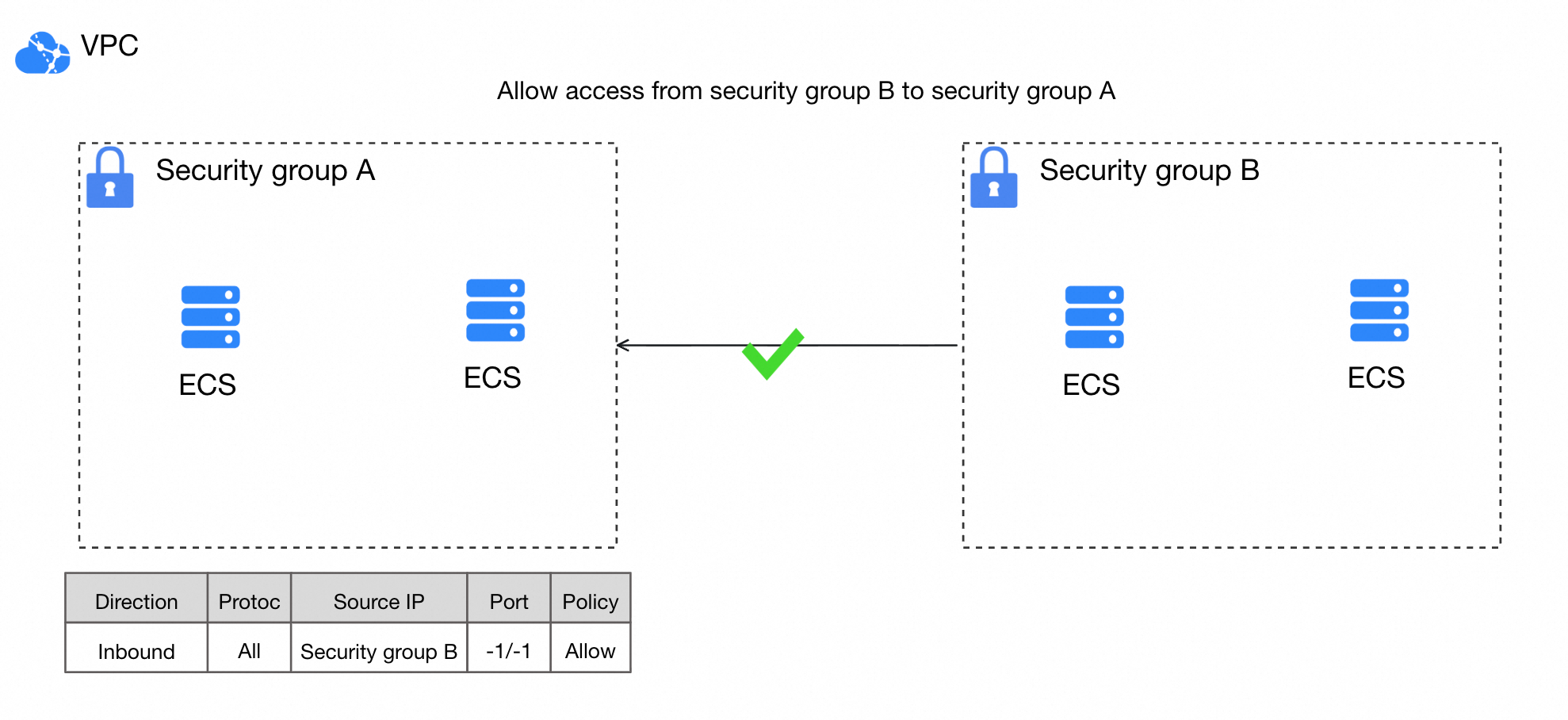
Consola
Vaya a la página ECS console - Security Groups y haga clic en el ID de un security group para abrir su página de detalles.
En la página Security Group Details de destino, seleccione una dirección de regla y haga clic en Add Rule.
En la página Create Security Group Rule, establezca Source en Security Group o en Cross-account Security Group.
API
Llame a AuthorizeSecurityGroup y configure el parámetro SourceGroupId en una regla de entrada para especificar el security group de origen.
Llame a AuthorizeSecurityGroupEgress y configure el parámetro DestGroupId en una regla de salida para especificar el security group de destino.
Más operaciones
Agregar, modificar o eliminar reglas de security group
Las reglas de security group definen las condiciones que debe cumplir el tráfico de red para que se le permita entrar o salir de un security group. Al configurar una regla, debe especificar la dirección del tráfico, el destino y la prioridad. Las reglas de security group son stateful. Solo necesita configurar las reglas de entrada, ya que el security group permite automáticamente el tráfico de respuesta de salida correspondiente.
Consola
Vaya a la página ECS console - Security Groups. Haga clic en el ID del security group de destino para ir a su página de detalles.
-
Configure las reglas del security group.
-
Para agregar una regla: en la página del security group de destino, seleccione una dirección y haga clic en Add Rule.
Ejemplos de reglas para puertos comunes
Puerto
Protocolo
Propósito
Origen
Referencia
22TCP
Conexión remota SSH (Linux)
Su red de oficina o una dirección IP pública fija. No se recomienda usar
0.0.0.0/0de forma permanente.3389TCP
Escritorio remoto RDP (Windows)
Su red de oficina o una dirección IP pública fija. No se recomienda usar
0.0.0.0/0de forma permanente.80TCP
HTTP
Puede usar
0.0.0.0/0para sitios web públicos.443TCP
HTTPS
Puede usar
0.0.0.0/0para sitios web públicos.8888TCP
Se utiliza para paneles de administración, como BT-Panel. El puerto real depende de la configuración del panel.
Permita el tráfico únicamente desde las direcciones IP de los administradores. Abra el puerto especificado durante la instalación del panel.
-
3306u otros puertosTCP
Acceso de aplicaciones a una base de datos dentro de la VPC
En las reglas de entrada del security group de la base de datos, autorice el security group de origen. No exponga este puerto al público.
Puerto de servicio
TCP
Comunicación entre distintos security groups (por ejemplo, en los puertos 8080 y 3306)
En las reglas de entrada del security group de destino, autorice el ID del security group de origen.
AvisoPrincipio de privilegio mínimo: los puertos
80/443pueden abrirse al público según sea necesario. El acceso por SSH (puerto 22), RDP (puerto 3389) y los puertos de paneles de administración deben restringirse a direcciones IP de confianza. Evite usar0.0.0.0/0o::/0.Prioridad de las reglas: cuando varias reglas tienen la misma prioridad, las de denegación prevalecen. Los security groups permiten certain types of network traffic de forma predeterminada.
Gestión de cambios: evite modificar directamente los security groups en el entorno de producción. Se recomienda primero clone a security group, comprobarlo en un entorno de pruebas y luego ajustar las reglas de producción.
Modifique una regla: en el área Access Rule de la página de detalles del security group de destino, busque la regla correspondiente y haga clic en Edit en la columna Actions.
Elimine una regla: en la página de detalles del security group de destino, dentro del área Access Rule, busque la regla correspondiente y haga clic en Delete en la columna Actions.
-
API
Llame a AuthorizeSecurityGroup para agregar una regla de entrada.
Llame a AuthorizeSecurityGroupEgress para agregar una regla de salida.
Llame a ModifySecurityGroupRule para modificar una regla de entrada.
Llame a ModifySecurityGroupEgressRule para modificar una regla de salida.
Llame a RevokeSecurityGroup para eliminar una regla de entrada.
Llame a RevokeSecurityGroupEgress para eliminar una regla de salida.
Si las reglas tienen la misma prioridad, las de denegación prevalecen. Para certain types of network traffic , el security group permite el tráfico de forma predeterminada.
Para reducir las amenazas de seguridad en su entorno de producción, configure las reglas del security group basándose en el principio de privilegio mínimo (lista blanca). Evite permitir el acceso desde todos los orígenes (0.0.0.0/0 o ::/0), especialmente en escenarios importantes como el inicio de sesión o la administración de instancias ECS.
No modifique directamente los security groups en un entorno de producción. Primero puede clone the security group y probarlo en un entorno de pruebas. Una vez que confirme que el tráfico de la instancia es normal, modifique las reglas del security group en el entorno de producción.
Listas de prefijos
Utilice las listas de prefijos para gestionar de forma centralizada los permisos de varios rangos de direcciones IP. Esto simplifica la configuración de las reglas del security group y mejora la eficiencia del mantenimiento por lotes.
Consola
-
Cree una lista de prefijos:
Vaya a ECS console - Prefix Lists.
-
Haga clic en Create Prefix List.
En un security group que hace referencia a una lista de prefijos, el recuento de reglas se basa en el número máximo de entradas especificado para la lista.
-
En la página de detalles del security group de destino, agregue o modifique una regla en la sección Access Rule:
Establezca Source en una lista de prefijos y seleccione la lista de prefijos de destino.
API
Llame a CreatePrefixList para crear una lista de prefijos. Después de crearla, puede llamar a DescribePrefixListAttributes para consultar sus detalles.
Llame a AuthorizeSecurityGroup y configure el parámetro
SourcePrefixListIden una regla de entrada para autorizar el acceso desde la lista de prefijos.Llame a AuthorizeSecurityGroupEgress y configure el parámetro
DestPrefixListIden una regla de salida para autorizar el acceso hacia la lista de prefijos.
Reglas redundantes
La función de comprobación de estado puede identificar reglas redundantes. Una regla es redundante si sus condiciones están cubiertas por completo por otra regla que tiene una prioridad igual o superior. Las reglas redundantes consumen la cuota de reglas del security group. Elimínelas periódicamente para evitar fallos al agregar nuevas reglas debido a una cuota agotada.
Vaya a ECS console - Security Groups. En la página de detalles del security group de destino, haga clic en la pestaña Access Rule y, a continuación, haga clic en Health Check.
En el cuadro de diálogo Health Check, seleccione las reglas redundantes que desea eliminar y haga clic en Delete Selected Rules.
Clonar security groups
Puede clonar un security group para crear rápidamente varios security groups con la misma configuración, o bien para respaldarlo copiándolo entre regiones o tipos de red. Después de la clonación, el nuevo security group aparece en la lista de security groups de la región de destino.
Vaya a ECS console - Security Groups. En la columna Operation del security group de destino, haga clic en Clone Security Group.
-
Configure el security group de destino. Después de la clonación, el nuevo security group aparece en la lista de security groups de la región de destino.
VPC ID: la VPC a la que pertenece el nuevo security group.
Retention Rule: seleccione esta opción para conservar todas las reglas del security group de origen. A las reglas con una prioridad superior a 100 se les reasigna una prioridad de 100.
Copy Tags of Current Security Group: especifique si desea copiar las etiquetas del security group de origen al nuevo security group.
Importación y exportación de reglas
Las reglas se pueden importar y exportar para crear una copia de seguridad, restaurarlas o migrarlas.
Importar reglas
Las reglas de security group que se importen deben cumplir los siguientes requisitos:
Formato del archivo: JSON o CSV.
Cantidad de reglas: se pueden importar un máximo de 200 reglas a la vez.
Prioridad de las reglas: de 1 a 100. El sistema ignora las reglas con una prioridad mayor a 100.
Al importar reglas entre distintas regiones, no se admiten las reglas que hacen referencia a otros security groups, listas de prefijos o listas de puertos.
Vaya a Consola de ECS - Security Groups. En la página de detalles del security group correspondiente, haga clic en Import Security Group Rule dentro de la sección Access Rule.
En la página Import Security Group Rule, haga clic en Select a file, seleccione un archivo local en formato JSON o CSV y luego haga clic en OK.
Si la importación falla, pase el cursor sobre el ícono de advertencia para consultar la causa.
Exportar reglas
Vaya a Consola de ECS - Security Groups. En la página de detalles del security group correspondiente, haga clic en Export dentro de la sección Access Rule. El archivo de reglas exportado recibe un nombre con alguno de los siguientes formatos:
-
Formato JSON:
ecs_${region_id}_${groupID}.json.Ejemplo: si el ID de la región es
cn-qingdaoy el ID del security group essg-123, el archivo exportado se llamaecs_cn-qingdao_sg-123.json. -
Formato CSV:
ecs_sgRule_${groupID}_${region_id}_${time}.csv.Ejemplo: si el ID de la región es
cn-qingdao, el ID del security group essg-123y la fecha de exportación es2020-01-20, el archivo exportado se llamaecs_sgRule_sg-123_cn-qingdao_2020-01-20.csv.
Instantáneas de security group
Las instantáneas de security group permiten crear copias de seguridad automáticas de las reglas. Cuando se modifica una regla, el sistema genera una instantánea de forma automática. Estas instantáneas sirven para restaurar las reglas a un momento específico y evitar su pérdida por operaciones accidentales.
El sistema crea la instantánea 5 minutos después de modificar una regla. Si ocurren varios cambios durante ese lapso de 5 minutos, solo se genera una instantánea basada en las reglas vigentes antes del primer cambio.
Las instantáneas de security group utilizan Object Storage Service (OSS) para almacenar los datos de la copia de seguridad. OSS es un servicio pay-as-you-go. Por lo tanto, al usar estas instantáneas se generan cargos por almacenamiento y solicitudes de OSS.
Crear una política de instantáneas
Vaya a Consola de ECS - Security Group Snapshots y haga clic en Create Security Group Snapshot Policy.
-
En el cuadro de diálogo Create Snapshot Policy, configure los siguientes parámetros:
Policy Name:: introduzca un nombre para la política de instantáneas.
Status: seleccione Enable o Disable. Solo se crean instantáneas para los security groups asociados cuando la política está habilitada.
Retention Period: especifique el número de días que se conservarán las instantáneas. Valores válidos: de 1 a 30. Valor predeterminado: 1. Las instantáneas caducadas se eliminan automáticamente.
OSS Storage Configuration: configure el bucket de OSS donde desea almacenar los datos de las instantáneas. Si deja vacío el nombre del bucket, el sistema utiliza el bucket predeterminado.
-
Haga clic en OK.
La primera vez que cree una política de instantáneas, el sistema le pedirá autorizar el rol vinculado al servicio (SLR)
ALIYUNSECURITYGROUPSNAPSHOTROLEpara acceder a sus buckets de OSS. Si el rol ya existe, no es necesario volver a otorgar la autorización.
Asociar políticas a security groups
Después de crear una política de instantáneas, asóciela a un security group para comenzar a respaldar sus reglas.
Al asociar un security group con una política de instantáneas, el sistema crea de inmediato una instantánea para dicho grupo.
Vaya a Consola de ECS - Security Group Snapshots. Busque la política de instantáneas y haga clic en Associated Security Group en la columna Operation.
-
En el cuadro de diálogo Associated Security Group, seleccione los security groups que desea asociar.
Una política de instantáneas se puede asociar con hasta 10 security groups. Un mismo security group admite varias políticas de instantáneas con configuraciones distintas.
Haga clic en OK.
Restaurar reglas desde una instantánea
La restauración surte efecto de inmediato y no se puede deshacer. Esta operación sobrescribe todas las reglas actuales del security group con las reglas contenidas en la instantánea.
Vaya a la página Consola de ECS - Security Groups y haga clic en el ID del security group correspondiente.
En la página de detalles del security group, haga clic en la pestaña Snapshots. Busque la instantánea que utilizará para la reversión y haga clic en Restore Snapshot en la columna Operation.
-
En el cuadro de diálogo Restore Security Group, confirme la información que se va a restaurar.
En las pestañas Inbound y Outbound, compare las Current Security Group Rules con las Restored Security Group Rules.
Una vez confirmada la información, haga clic en OK.
Eliminar security groups
Eliminar un security group es una operación irreversible que borra permanentemente todas sus reglas. Antes de eliminarlo, compruebe que haya creado una copia de seguridad de su configuración.
Console
Vaya a Consola de ECS - Security Groups. En la columna Operation del security group correspondiente, haga clic en Delete.
-
En el cuadro de diálogo Delete Security Group, confirme la información y haga clic en OK.
Si un security group no está asociado a ninguna instancia de ECS ni a ninguna interfaz de red elástica, pero el cuadro de diálogo Delete Security Group sigue mostrando el estado Undeletable, haga clic en Force-delete.
API
Llame a DeleteSecurityGroup para eliminar un security group.
No es posible eliminar un security group en los siguientes escenarios:
El security group está asociado a una instancia de ECS o a una interfaz de red elástica. Primero debe desasociarlo de la instancia o de la interfaz de red elástica para poder eliminarlo.
Una regla de otro security group hace referencia a este security group. Es necesario eliminar primero dicha regla.
Los Managed security groups son de solo lectura y no se pueden eliminar.
-
La protección contra eliminación está habilitada para el security group. Debe deshabilitarla e intentar de nuevo. Si no logra deshabilitarla, no podrá eliminar el security group.
La protección contra eliminación está habilitada si la llamada a la operación DeleteSecurityGroup devuelve el código de error
InvalidOperation.DeletionProtection, o si la consola muestra un mensaje sobre deletion protection .
Recomendaciones para producción
-
Planificación de security groups
Responsabilidad única: utilice security groups distintos para diferentes cargas de trabajo, como las capas web, de base de datos y de caché.
Aislamiento de entornos: mantenga separados los security groups de los entornos de producción y de prueba.
Convención de nombres: aplique un formato consistente, por ejemplo,
environment-application-purpose-sg. Como caso práctico,prod-mysql-db-sg.
-
Configuración de reglas
Principio de menor privilegio: abra únicamente los puertos necesarios hacia los orígenes requeridos. Evite exponer puertos de administración como SSH (22) y RDP (3389) a
0.0.0.0/0. El acceso siempre debe restringirse a direcciones IP fijas y de confianza.Denegación predeterminada: deniegue todo el tráfico entrante de forma predeterminada. Agregue reglas de entrada para permitir el acceso desde orígenes específicos a puertos concretos solo cuando sea necesario.
Conflictos de prioridad entre reglas: si una instancia está asociada a varios security groups, una regla de denegación con mayor prioridad anula una regla de permiso con menor prioridad. Para solucionar problemas de conectividad de red, revise todos los security groups asociados.
-
Gestión de cambios
Evite cambios directos en entornos de producción: modificar security groups en producción representa una operación de alto riesgo. Primero, clone a security group y valide los cambios en un entorno de prueba. Tras confirmar que el tráfico de las instancias no se ve afectado, modifique las reglas del security group en el entorno de producción.
Facturación
Los security groups no tienen costo.
Límites
|
Restriction |
Basic security group |
Enterprise security group |
|
Máximo de security groups por cuenta y región |
ID de cuota: |
Igual que en los security groups básicos |
|
Security groups por ENI |
10 |
Igual que en los security groups básicos |
|
Máximo de reglas (entrantes + salientes) en todos los security groups por ENI |
1,000 |
Igual que en los security groups básicos |
|
Reglas que usan otro security group como objeto de autorización |
20 |
0. Los security groups empresariales no admiten objetos de autorización de tipo security group, ni pueden usarse como tales en reglas de otros grupos. |
|
Instancias de ECS por security group de VPC |
No es fijo; depende de la cantidad de direcciones IP privadas que el security group pueda contener. |
Sin límite |
|
Máximo de direcciones IP privadas por security group de VPC, cuenta y región |
6,000. El conteo incluye todos los tipos de direcciones en las ENI asociadas (IPv4 privada principal, IPv6, IPv4 privada secundaria, prefijos IPv4 y prefijos IPv6). Si necesita más de 6,000 direcciones IP privadas para comunicarse por la red interna, distribuya las instancias de ECS en varios security groups y permita el acceso entre ellos. Consulte esta cuota mediante el ID |
65,536. El conteo representa el total de ENI (principales y secundarias) asociadas al security group. |
|
Puerto público 25 |
Restringido de forma predeterminada por motivos de seguridad. Utilice el puerto 465 cifrado con SSL para enviar correos electrónicos. |
Igual que en los security groups básicos |