Quick BI admite roles personalizados tanto a nivel de organización como de espacio de trabajo. Puede asignar permisos según las responsabilidades laborales, asignar varios roles a un usuario y agregar usuarios a los roles en lotes. Los controles de permisos basados en roles ayudan a aplicar límites funcionales claros en toda su organización.
Limitaciones
Los roles personalizados solo están disponibles en Quick BI Professional Edition.
La API abierta para roles actualmente solo admite roles predefinidos del sistema. La compatibilidad con roles personalizados está planificada para una versión futura.
Descripción general de la función
-
Roles de usuario predefinidos: Quick BI proporciona varios roles de usuario predefinidos. Puede eliminar los roles predefinidos predeterminados y reasignar usuarios a roles personalizados.
A nivel de organización, Quick BI proporciona tres roles de organización predefinidos: organization administrator, permission administrator y general user.
A nivel de espacio de trabajo, Quick BI proporciona cuatro roles de espacio de trabajo predefinidos: workspace administrator, workspace developer, workspace analyst y workspace viewer.
Roles personalizados: Puede crear roles personalizados a nivel de organización y de espacio de trabajo, y asignar varios roles a un usuario para satisfacer sus necesidades comerciales.
Permisos funcionales: Puede definir permisos funcionales para cada rol.
Permisos de recursos: Puede autorizar centralmente el acceso a los recursos tanto a nivel de organización como de espacio de trabajo.
Acceso a la función
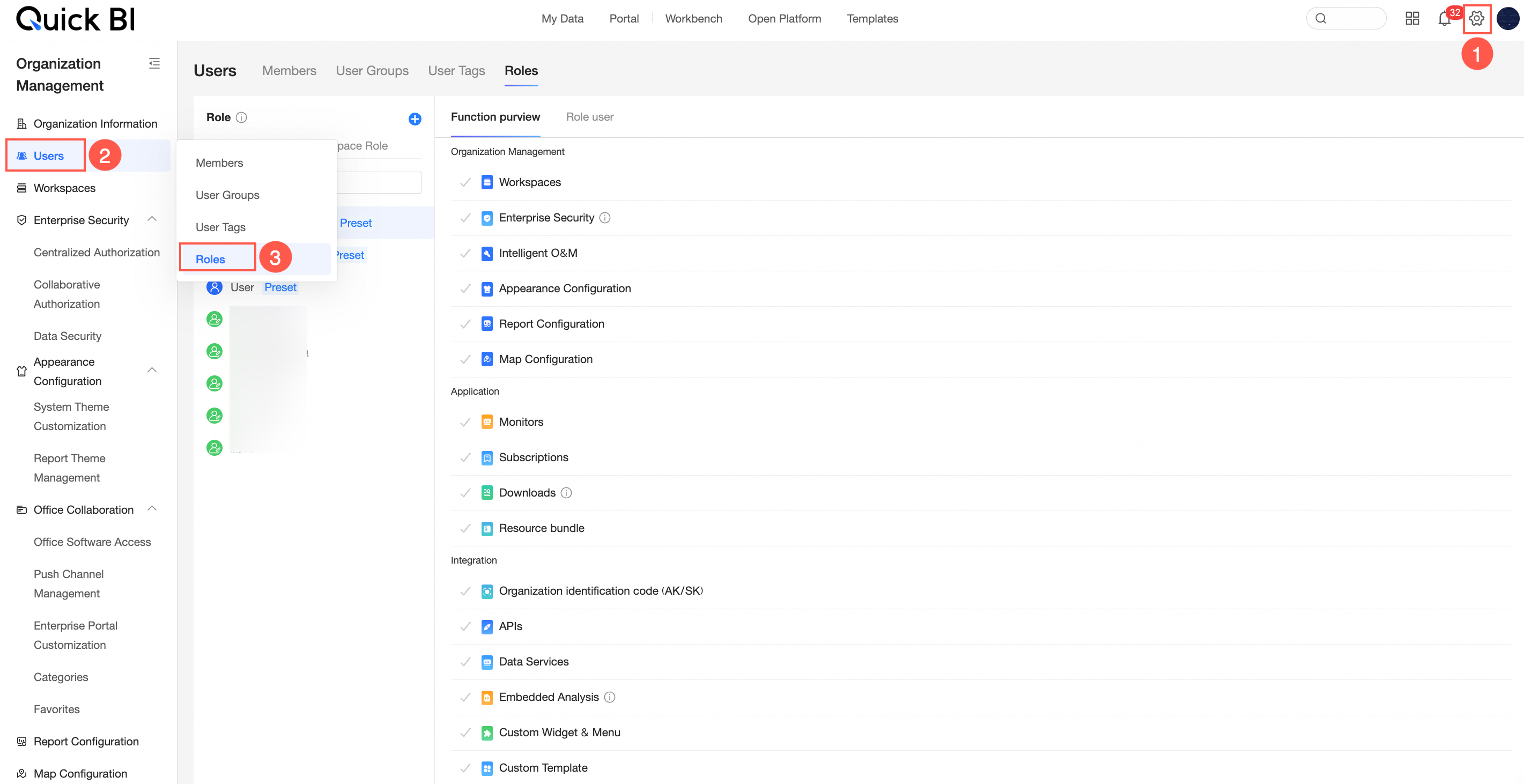
En la página principal de Quick BI, vaya a la página de role management como se muestra en la siguiente figura.
Roles de organización
-
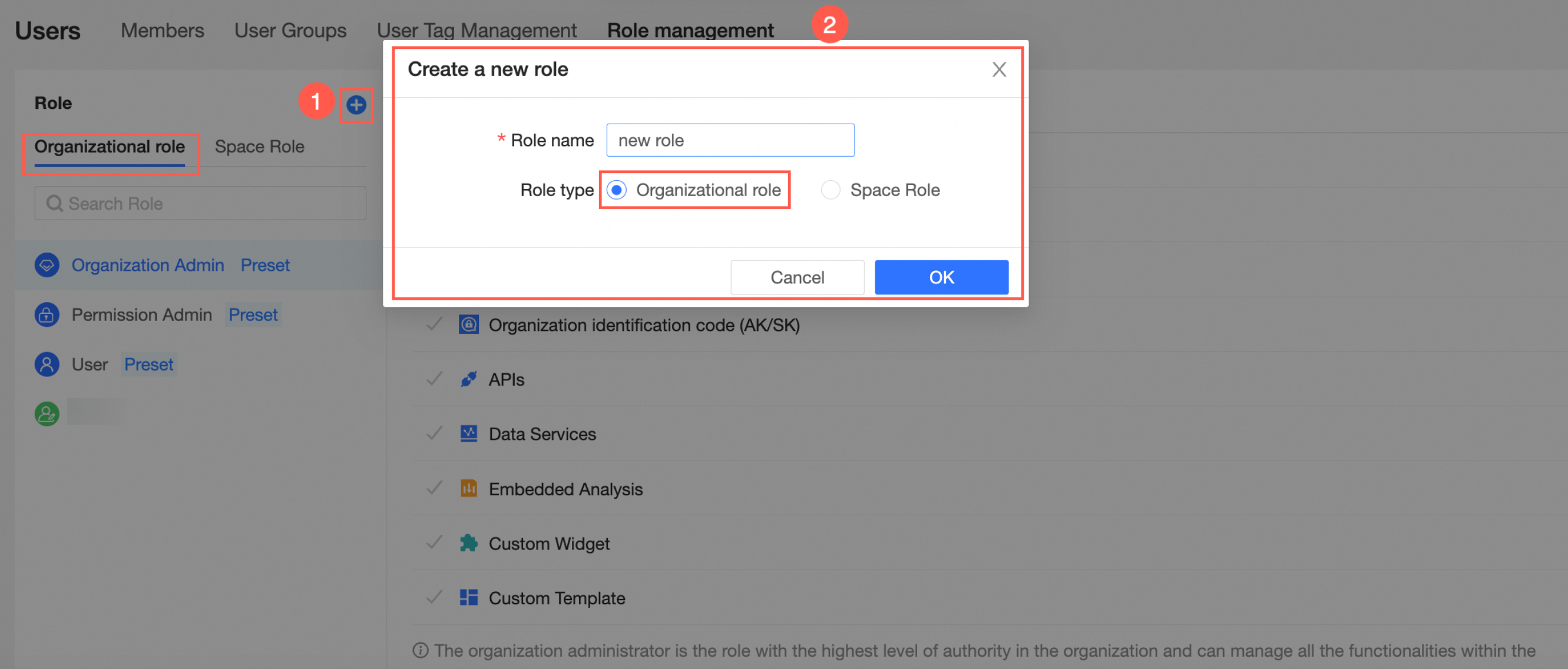
Cree un rol de organización.
En la página de role management, cree un organization role como se muestra en la siguiente figura.
-
Configure los permisos funcionales.
En la página de role management, configure los permisos funcionales del rol como se muestra en la siguiente figura.
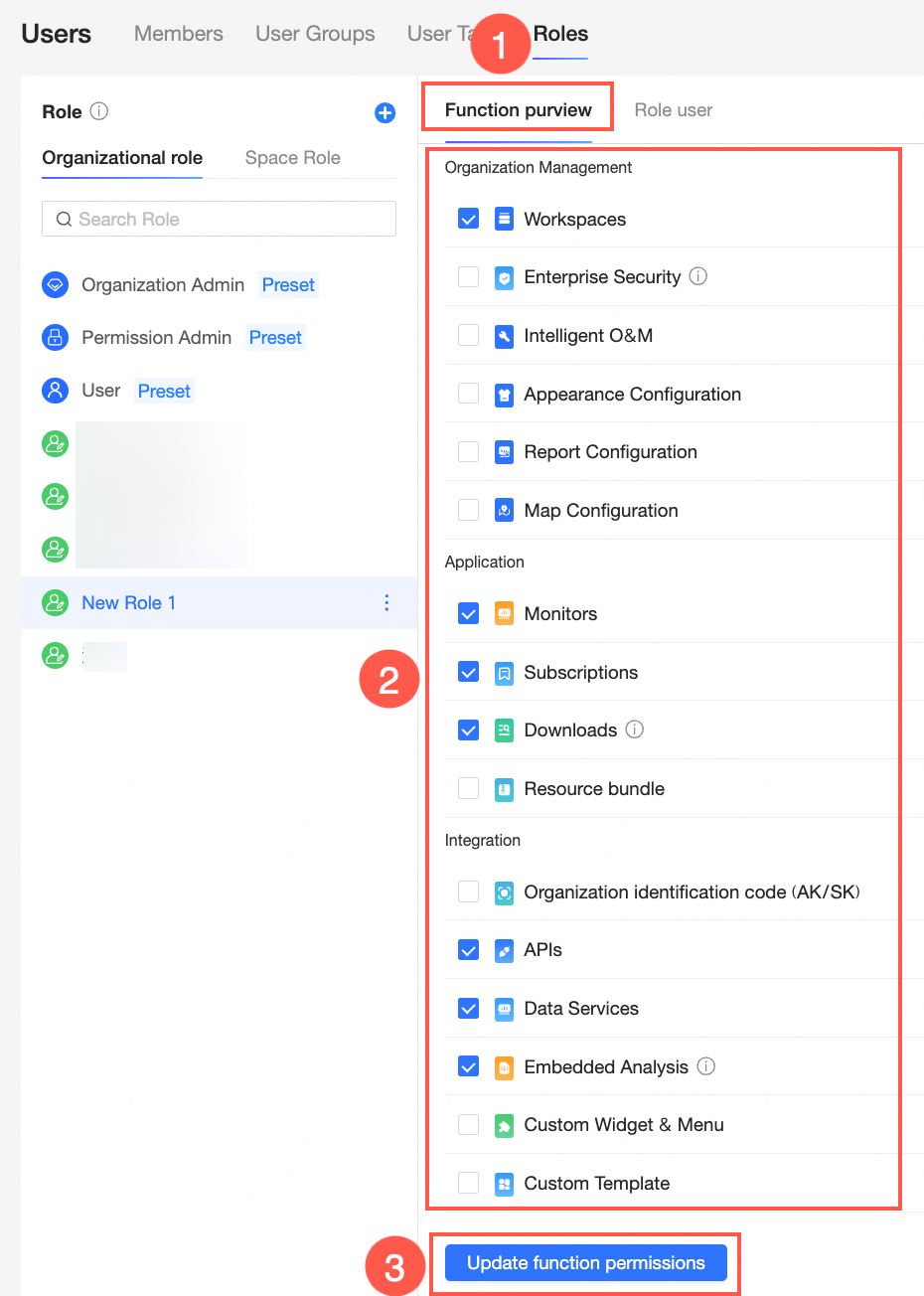
Organization Management: incluye gestión de espacios de trabajo, Enterprise Security (Centralized Authorization, Collaborative Authorization Configuration y Data Security), Intelligent O&M, Appearance Configuration, Report Configuration y Map Configuration.
Enterprise Applications: incluye Exploratory Analysis, Metric Watch, Subscription Management, Self-Service Data Retrieval, Resource Package Management y dataset (Use).
NotaLos permisos de "dataset (Use)" para un rol de organización y un rol de espacio de trabajo son acumulativos. Un usuario obtiene acceso si tiene este permiso en cualquiera de los dos roles.
Open Integration: incluye AccessKey ID/AccessKey Secret (AK/SK), open API, Data Service, análisis integrados, Custom Visualization y Custom Template.
NotaDe forma predeterminada, un nuevo rol de organización incluye permisos funcionales para Exploratory Analysis, Metric Watch, Subscription Management, Self-Service Data Retrieval, open API, Data Service y análisis integrados. Puede agregar o quitar permisos para estos y otros módulos.
-
No puede modificar los permisos funcionales de los predefined organization roles.
El organization administrator tiene los privilegios más altos en una organización y puede gestionar todas las funciones. Incluye permisos para gestión de espacios de trabajo, Enterprise Security (Centralized Authorization, Collaborative Authorization Configuration, Data Security), Intelligent O&M, Appearance Configuration, Report Configuration, Map Configuration, Exploratory Analysis, Metric Watch, Subscription Management, Self-Service Data Retrieval, Resource Package Management, dataset (Use), AccessKey ID/AccessKey Secret (AK/SK), open API, Data Service, análisis integrados, Custom Visualization y Custom Template.
El rol de permission administrator incluye permisos para Enterprise Security, Exploratory Analysis, Metric Watch, Subscription Management, Self-Service Data Retrieval, dataset (Use), open API, Data Service y análisis integrados.
El rol de general user incluye permisos para Metric Watch, Subscription Management, Self-Service Data Retrieval, open API, Data Service y análisis integrados.
-
Agregue usuarios a un rol.
-
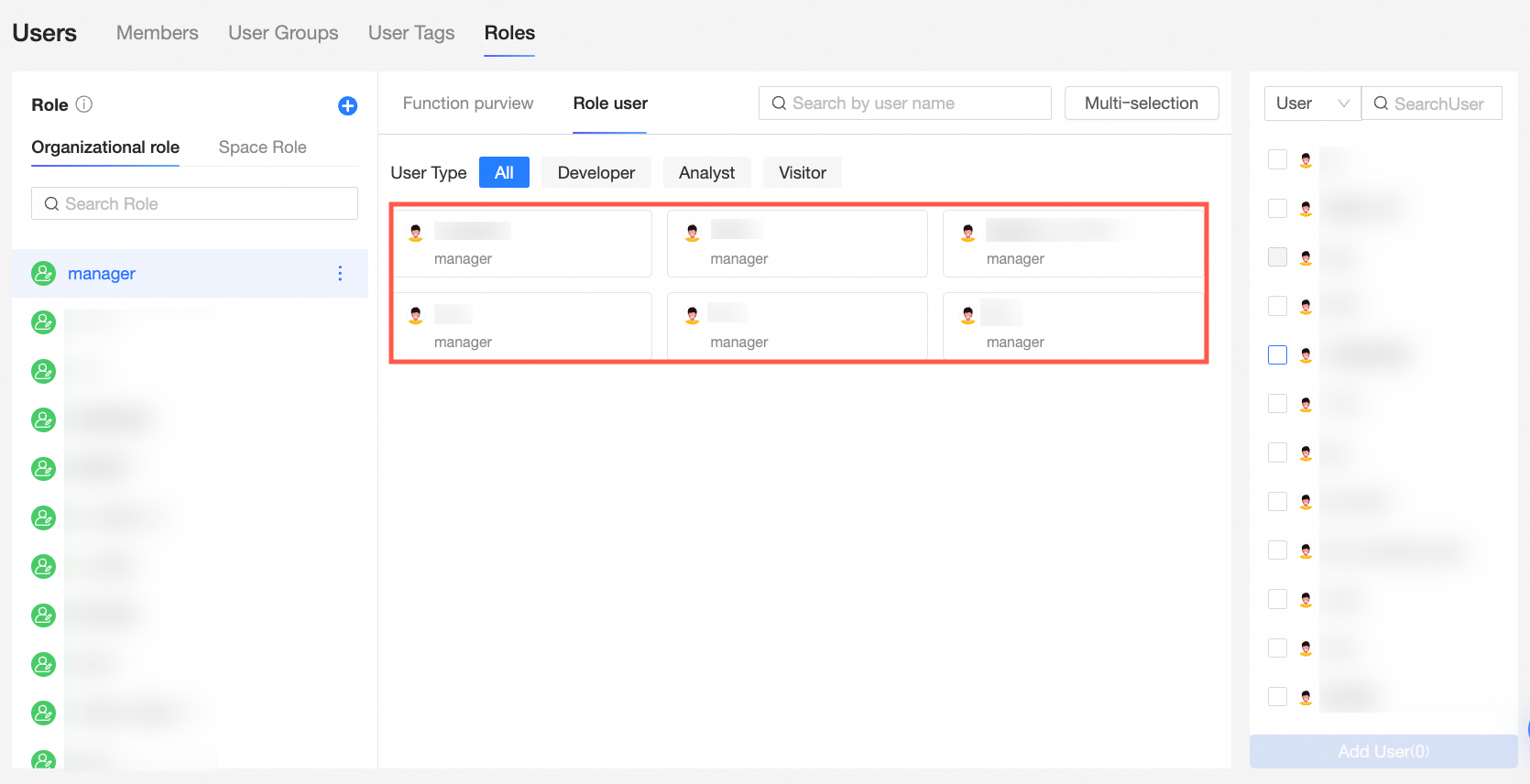
En la página de role management, agregue usuarios al rol como se muestra en la siguiente figura.
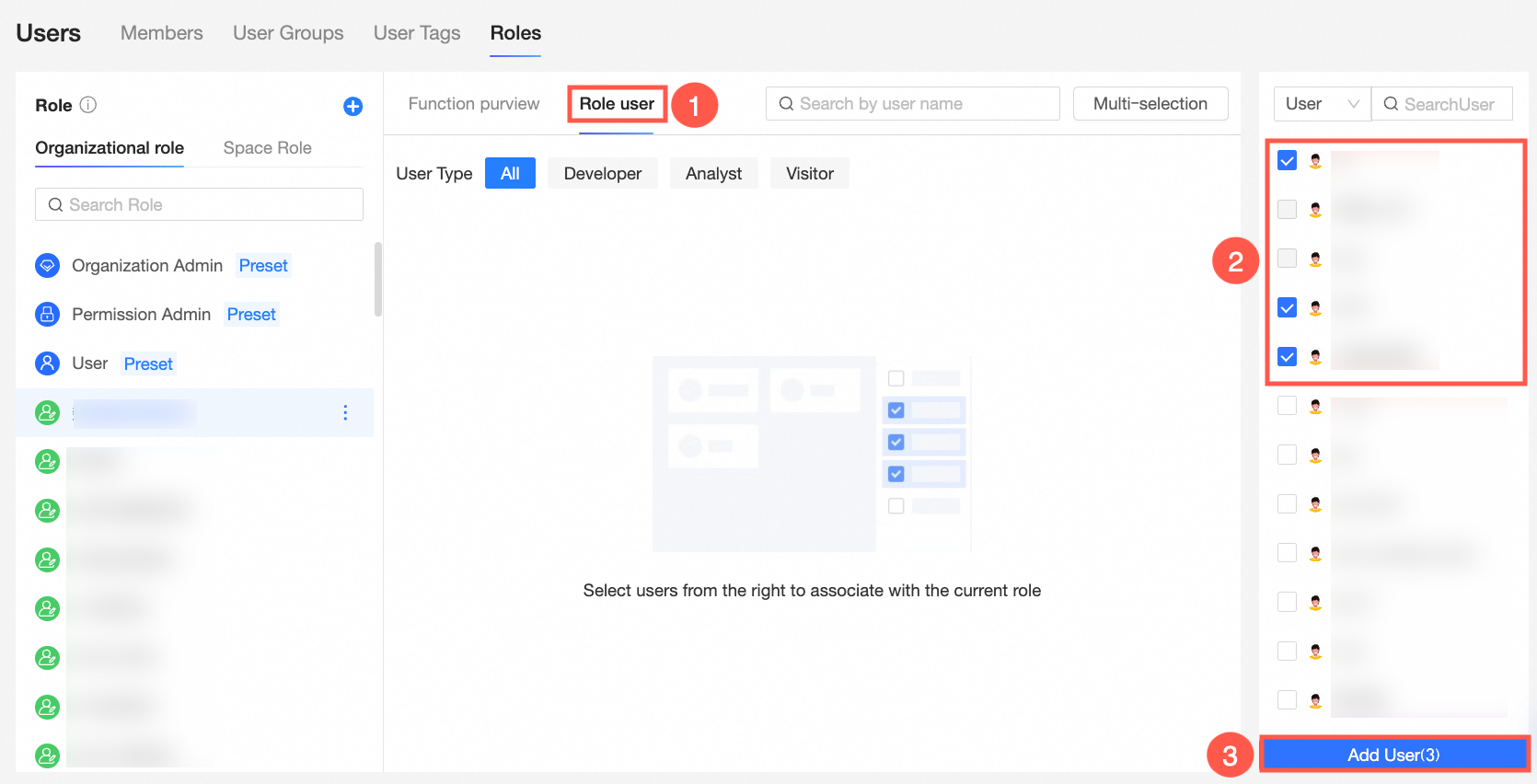
Después de hacer clic en Add User, los usuarios seleccionados aparecen en la lista Role Members. Puede usar el filtro de tipo de usuario para ver rápidamente usuarios de un tipo específico, o continuar seleccionando usuarios de la lista de la derecha.
-
Puede cambiar a la pestaña User Group para seleccionar miembros de varios grupos de usuarios y agregarlos en lotes.
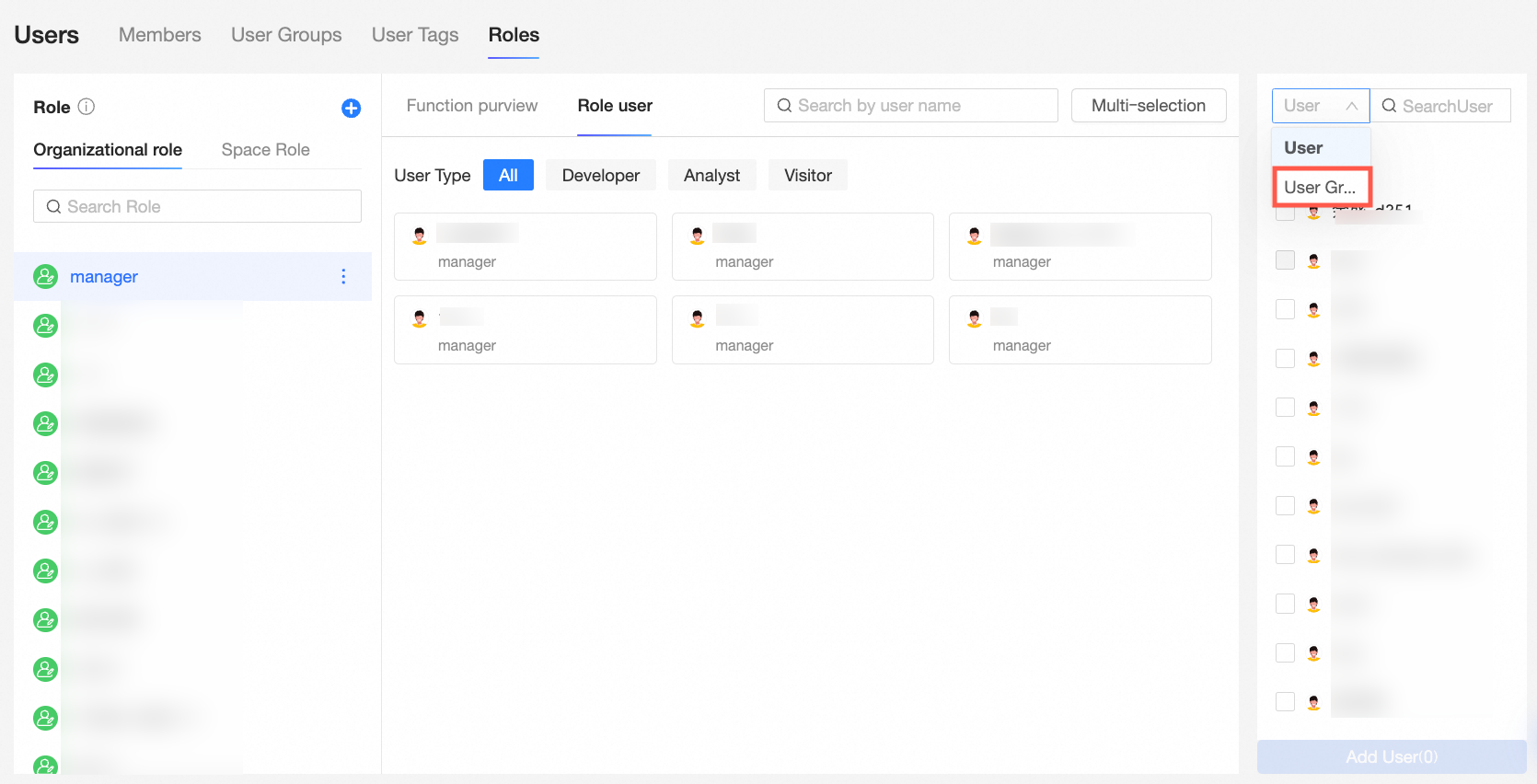
Puede expandir un grupo de usuarios (①), seleccionar todos los usuarios del grupo de usuarios actual (②) o seleccionar usuarios específicos del grupo de usuarios (③).

Después de hacer clic en Add User, los usuarios seleccionados aparecen en la lista Role Members.
-
-
Elimine usuarios de un rol.
-
En la lista Role Members, pase el cursor sobre el usuario, haga clic en el icono
 en la esquina superior derecha y haga clic en OK en el cuadro de diálogo Unassign organization role.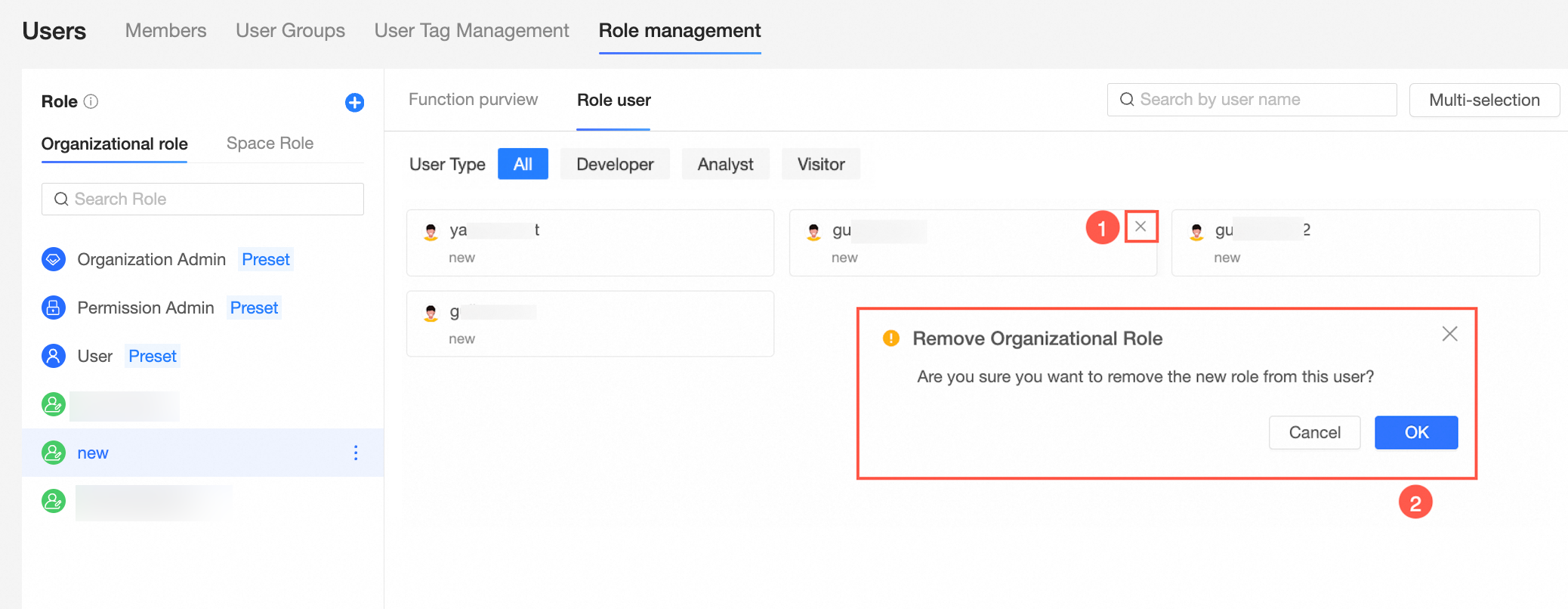
-
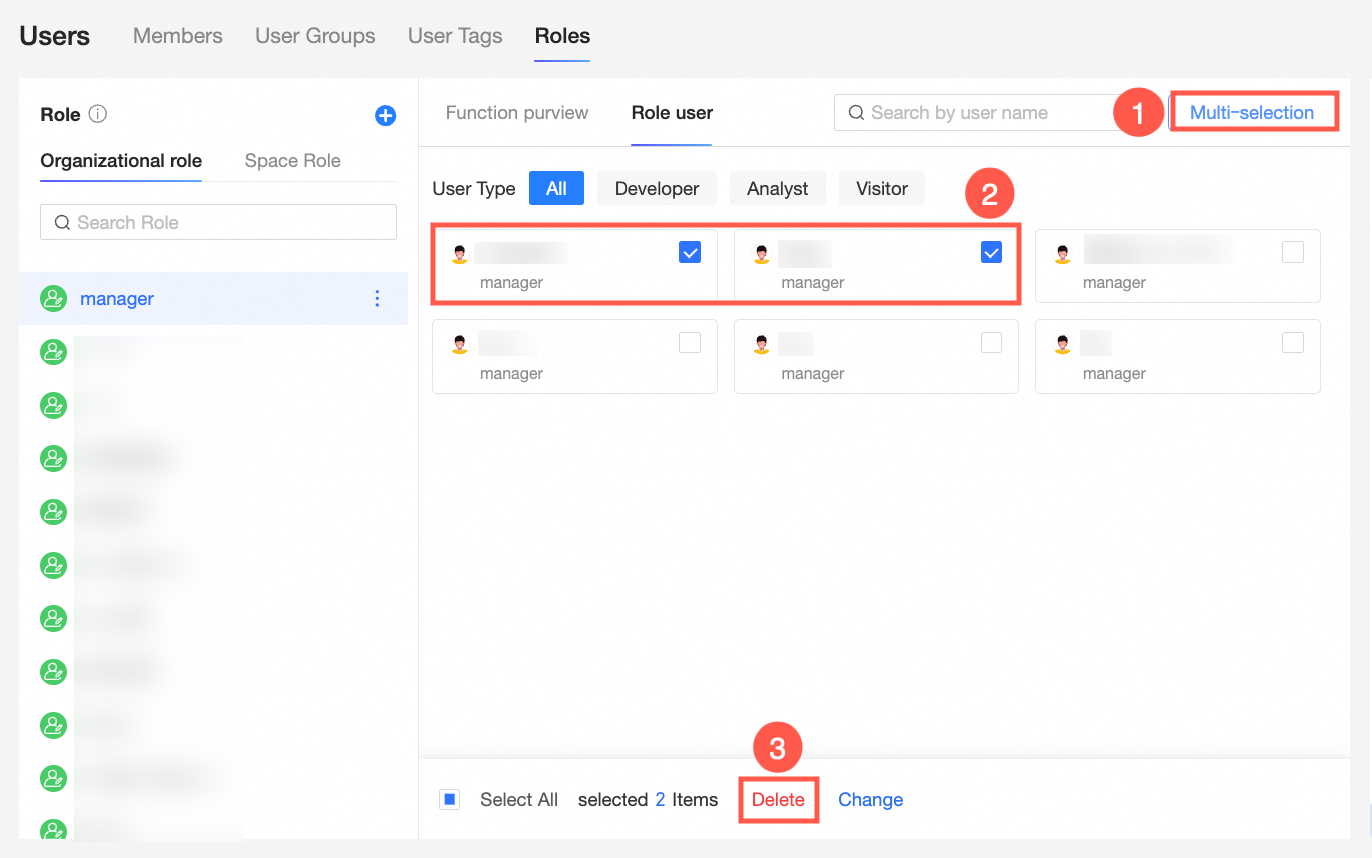
También puede eliminar usuarios en lotes como se muestra en la figura.
-
-
Cambie los roles de usuario en lotes.
-
En la lista Role Members, abra la página Batch Change Roles como se muestra en la siguiente figura.
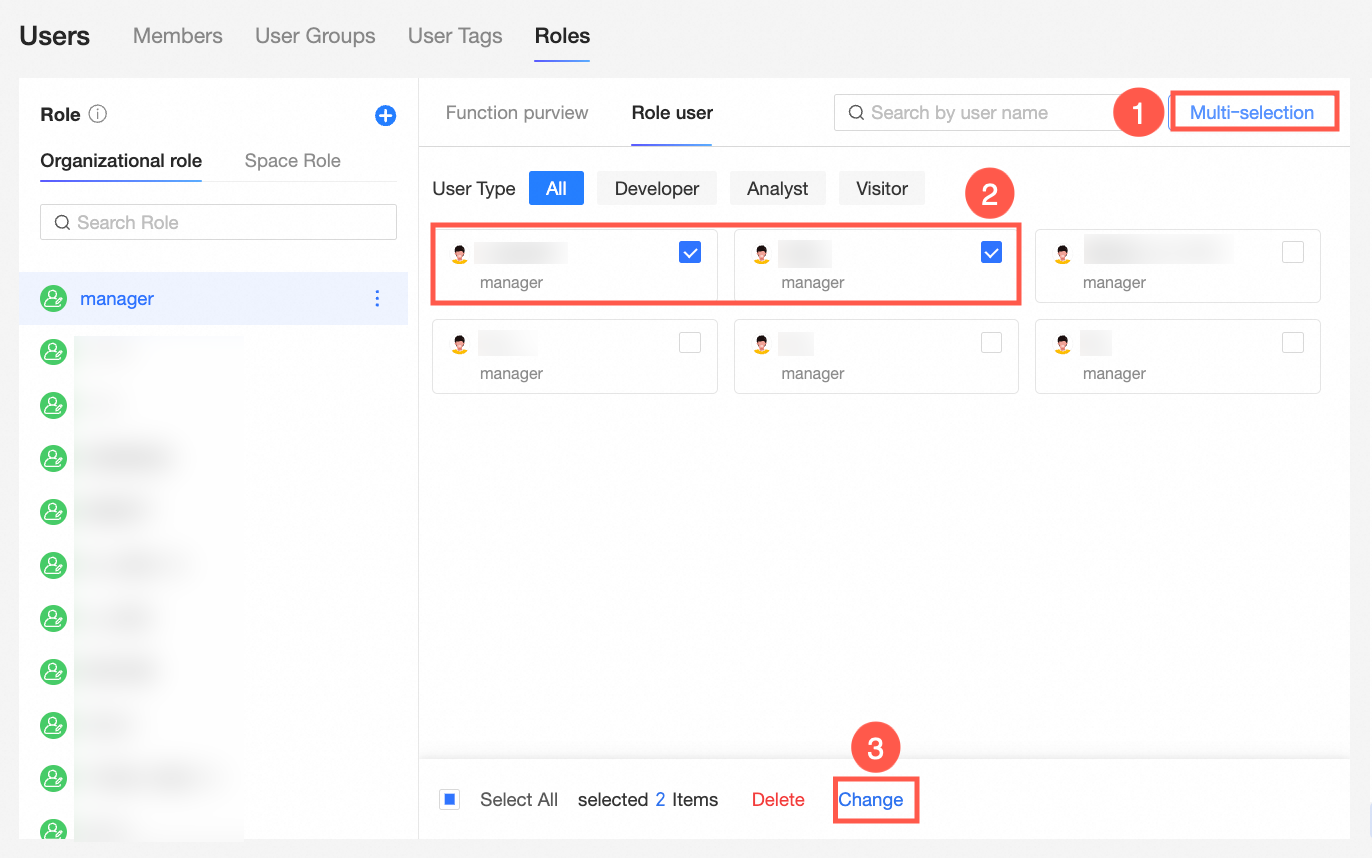
-
En la página Batch Change Roles, seleccione el nuevo rol en Change to y haga clic en OK.
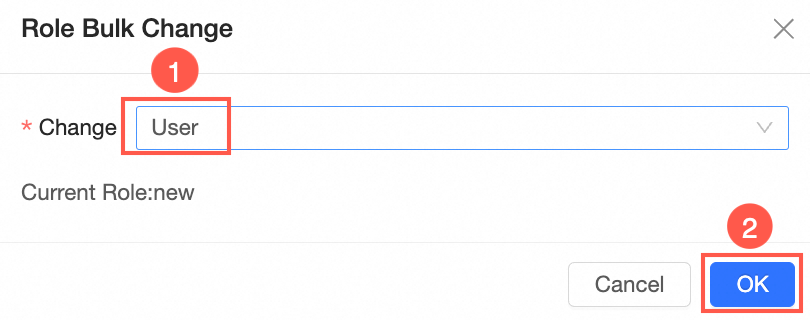
-
Roles de espacio de trabajo
-
Cree un rol de espacio de trabajo.
En la página de role management, cree un workspace role como se muestra en la siguiente figura.
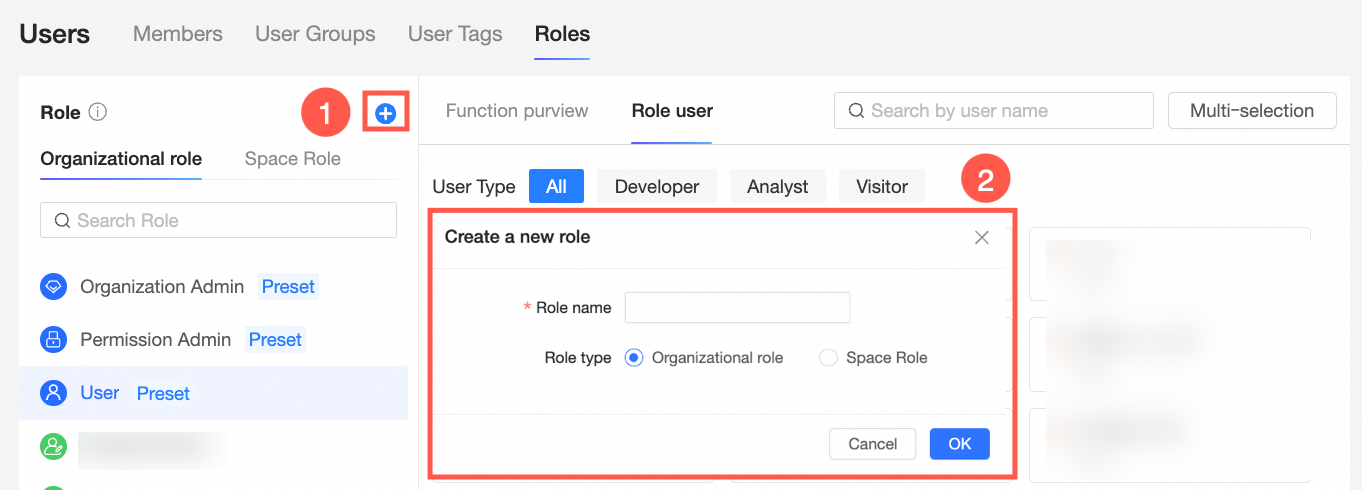
-
Configure los permisos funcionales.
En la página de role management, configure los permisos funcionales del rol como se muestra en la siguiente figura.
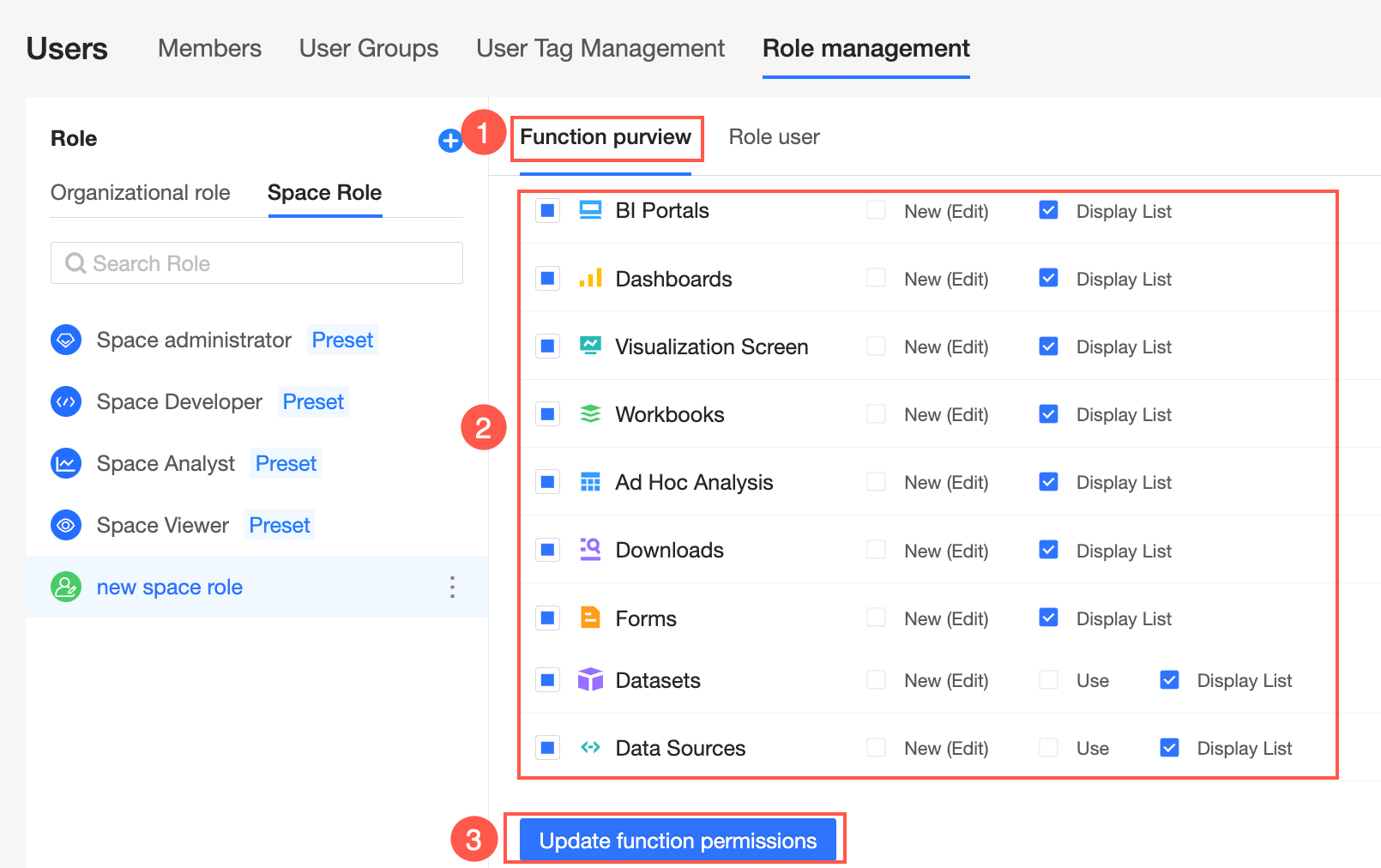 Nota
NotaDe forma predeterminada, un nuevo rol de espacio de trabajo tiene permisos de visualización para todos los módulos. Puede otorgar o revocar permisos para diferentes módulos, incluidos permisos de creación (edición) y permisos de uso para conjuntos de datos y fuentes de datos.
-
No puede modificar los permisos funcionales de los predefined workspace roles.
El workspace administrator tiene permisos de creación (edición), uso y visualización para todos los módulos. Este rol tiene el nivel más alto de permisos dentro del espacio de trabajo y puede gestionar los permisos y activos de otros miembros.
El workspace developer tiene permisos de creación (edición), uso y visualización para todos los módulos.
El workspace analyst tiene permisos de creación (edición) y visualización para los módulos Data Portal, dashboard, data screen, spreadsheet, ad hoc analysis y Self-Service Data Retrieval. Este rol también tiene permisos de visualización para Data Entry y fuentes de datos, así como permisos de uso y visualización para conjuntos de datos.
El workspace viewer tiene permisos de visualización para todos los módulos.
-
Agregue usuarios a un rol.
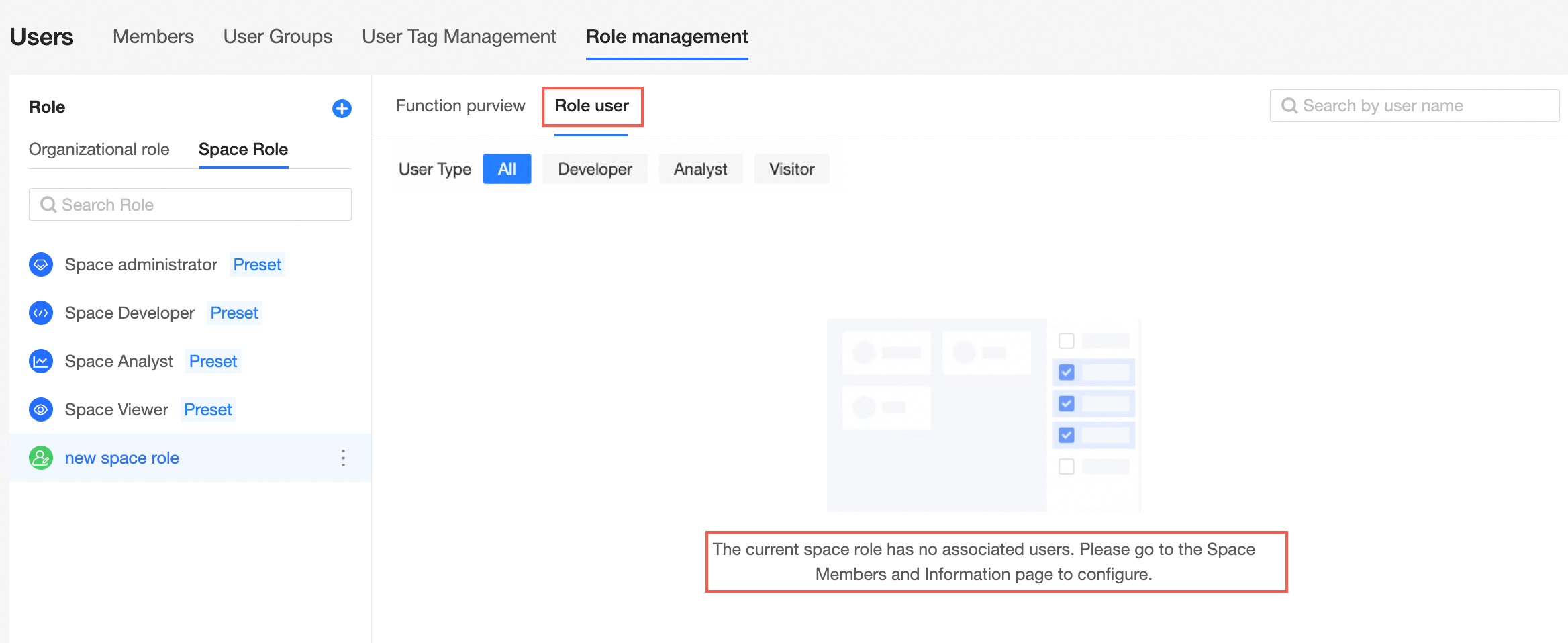
La lista Role Members está vacía para un rol recién creado. Agregue usuarios desde la página Workspace Members and Information.
-
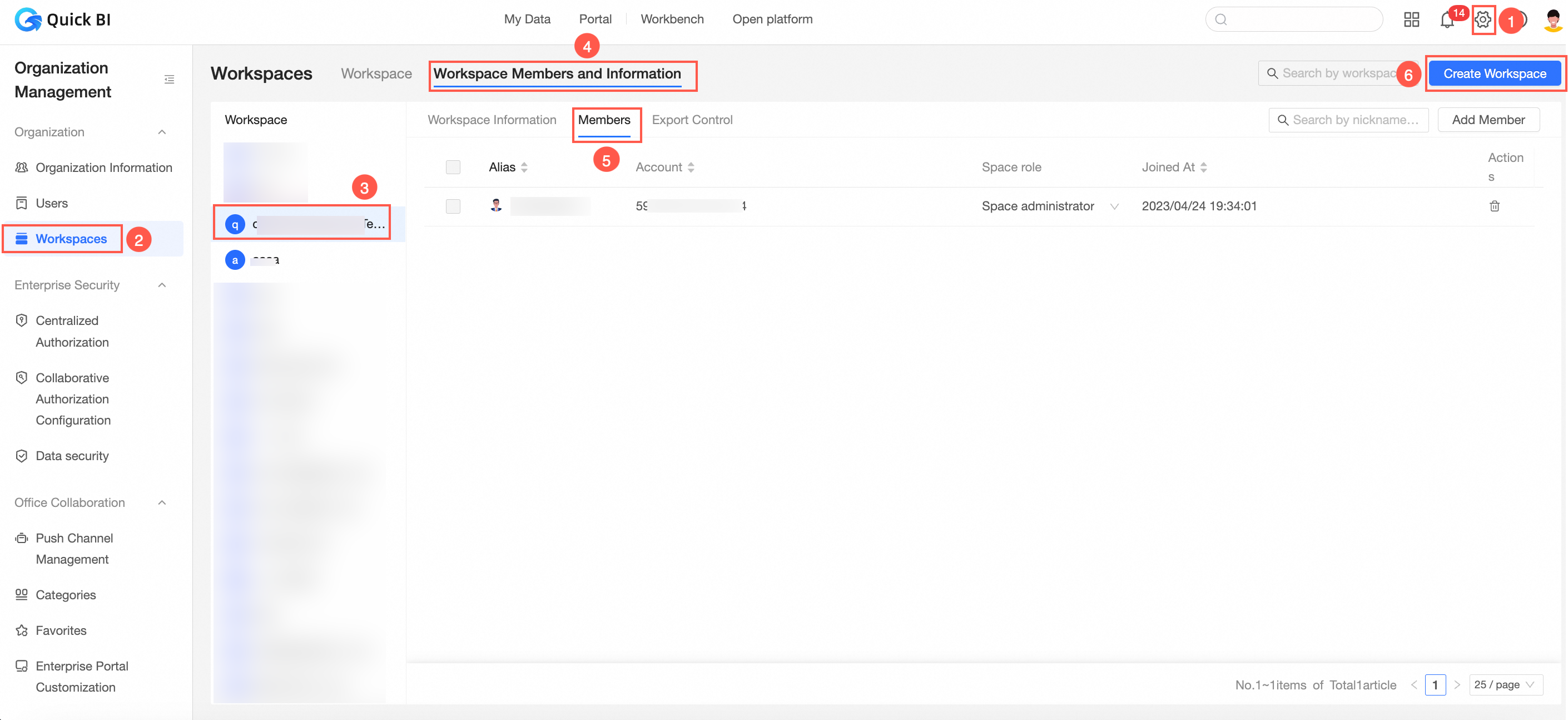
Vaya a la página Workspace Members and Information y agregue usuarios al rol como se muestra en la siguiente figura.
-
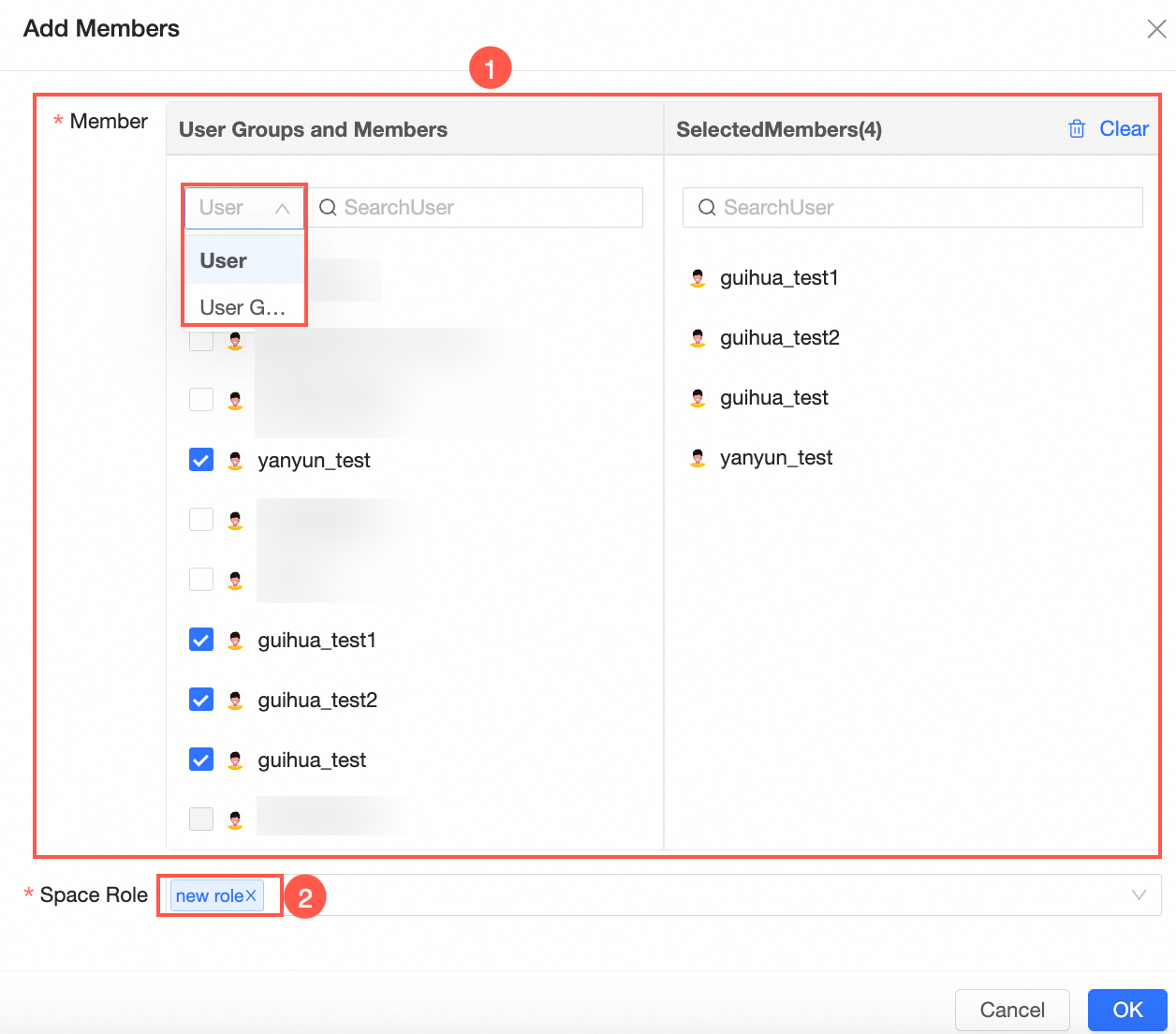
En la página Add Workspace Member, seleccione los Members y sus Workspace Roles.
Puede agregar Users y User Groups como miembros.
Para obtener más información, consulte Add a workspace member.
-
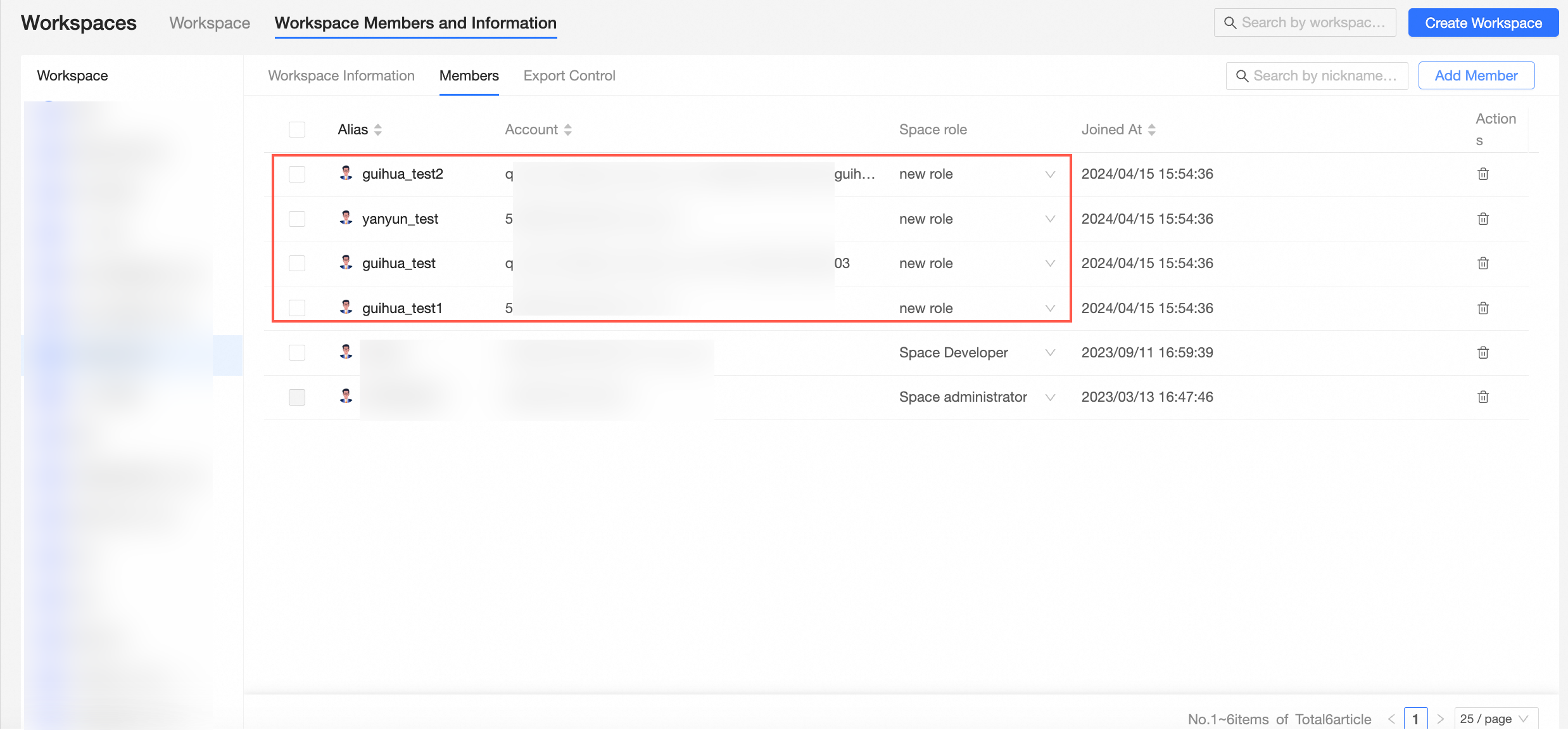
Después de hacer clic en OK, los usuarios se agregan al espacio de trabajo.
-
Los usuarios agregados ahora aparecen en la lista Role Members en la página de role management para el rol de espacio de trabajo correspondiente. Puede filtrar por tipo de usuario para ver rápidamente usuarios de ese tipo.
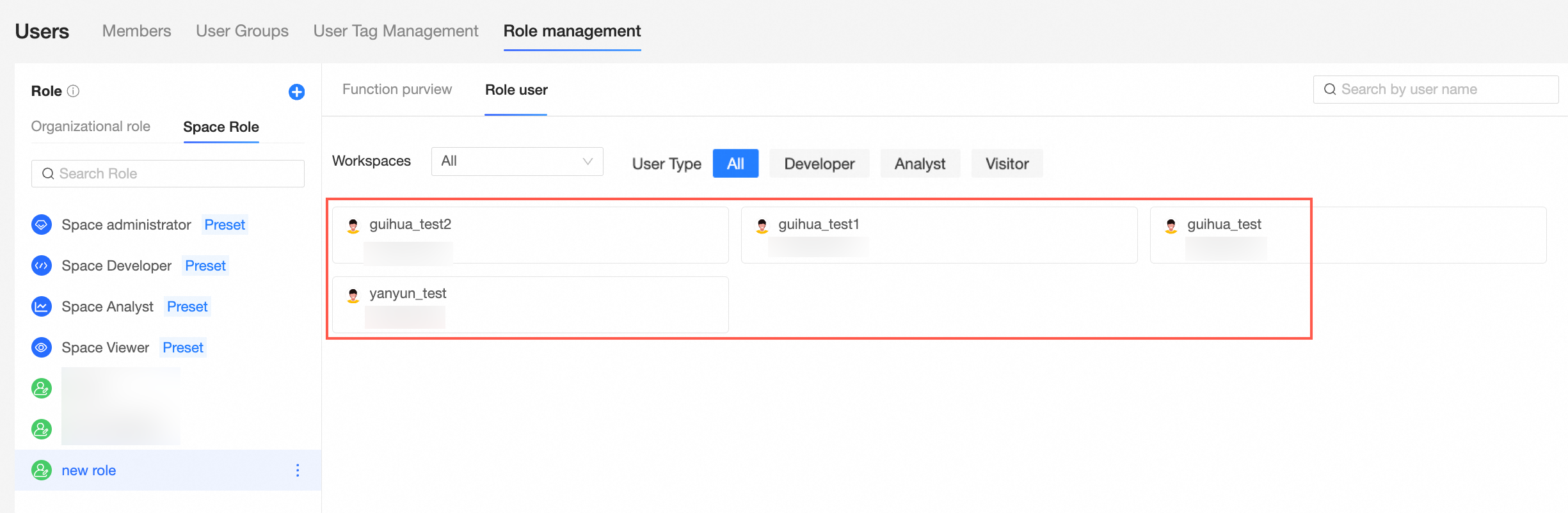
-
-
Elimine usuarios de un rol.
En la página workspace management > Workspace Members and Information > Member Management, haga clic en el icono
 junto al usuario para eliminarlo.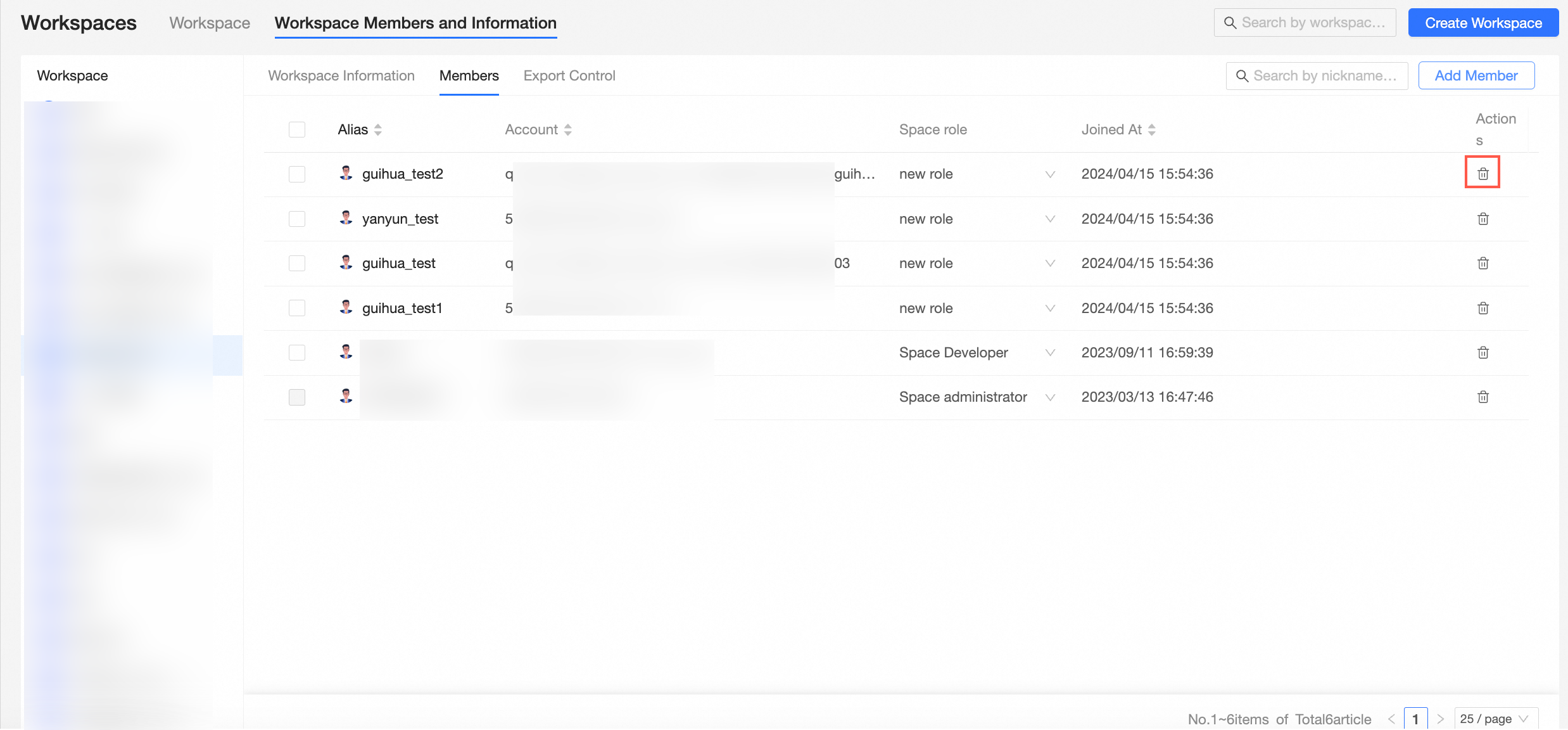
Para obtener más información, consulte Delete a workspace member.
Caso de uso 1: Administrador personalizado de pantallas de datos
Aprenda a usar un rol personalizado para definir los permisos de un empleado y restringir el acceso a las funciones de BI a su ámbito designado.
Contexto
Juan, un empleado del departamento de marketing, necesita usar pantallas de datos para presentaciones, pero no debe acceder a otras funciones.
Procedimiento
Si es un cliente nuevo, asigne el rol apropiado a Juan siguiendo estos pasos:
-
Como se muestra en la figura, cree un espacio de trabajo. En este ejemplo, el espacio de trabajo se llama "Marketing Presentation Workspace".
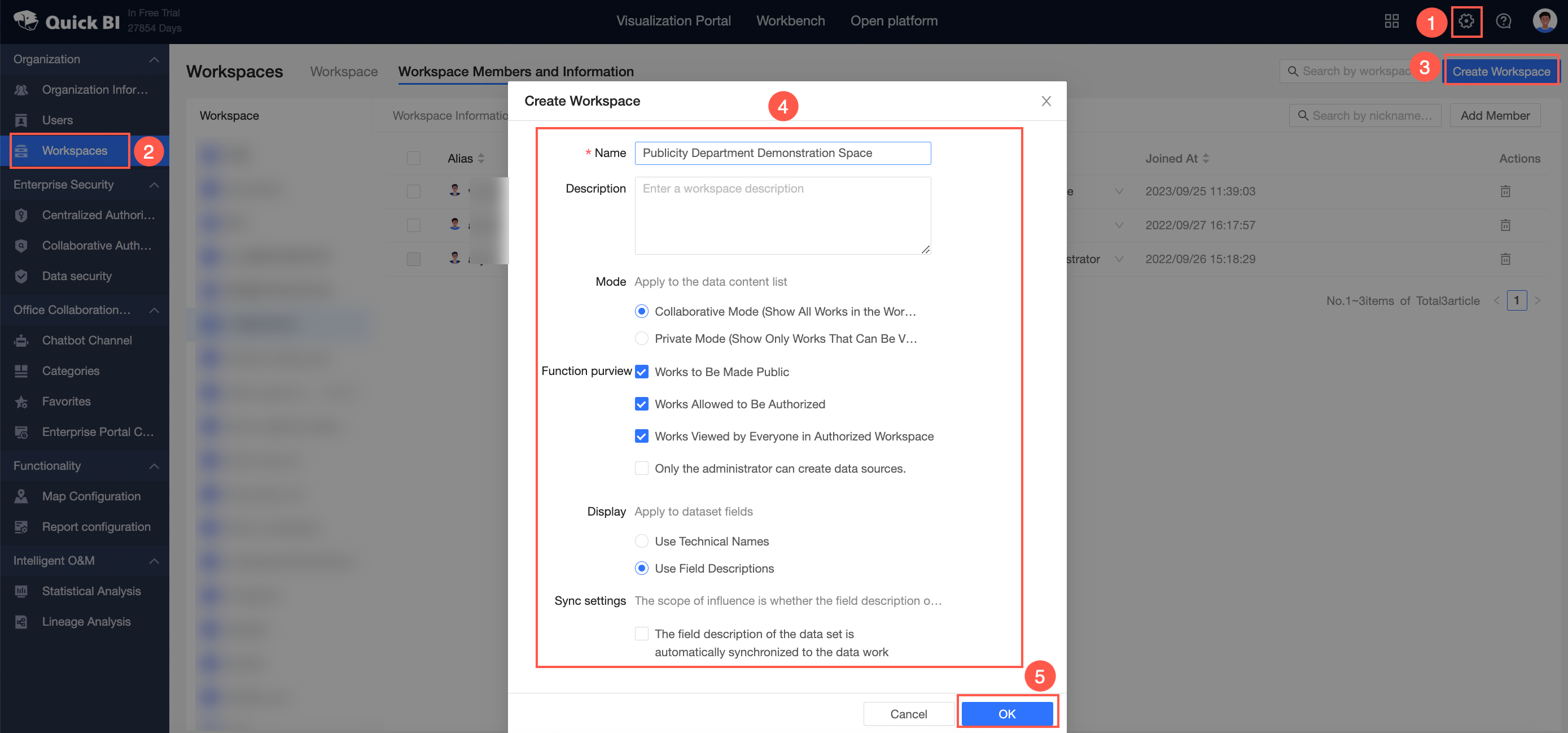
-
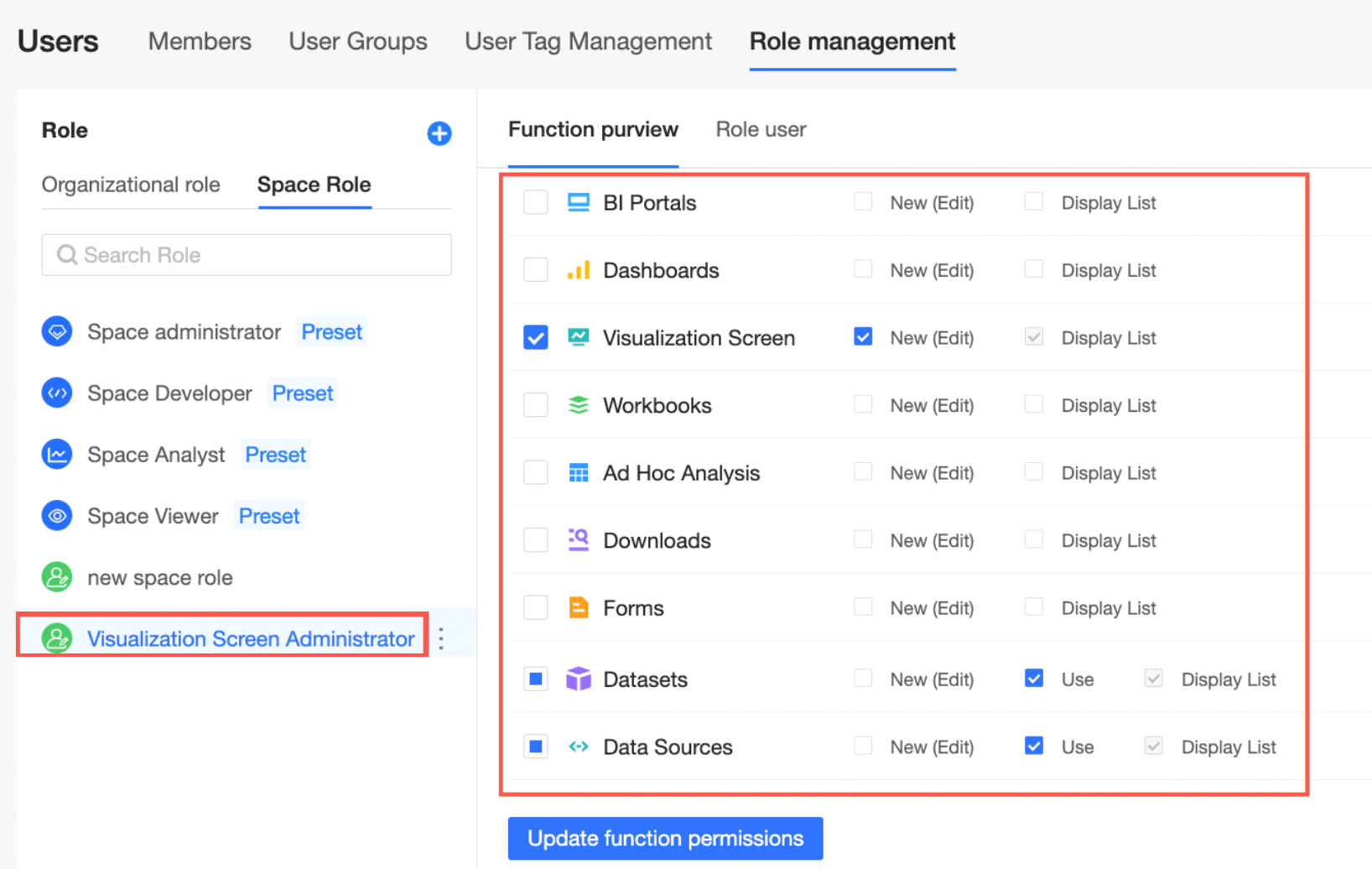
Cree un rol de espacio de trabajo llamado "data screen admin".
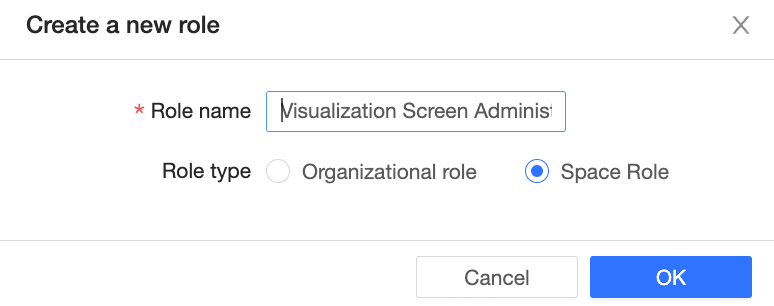
Configure este rol personalizado con permisos de creación (edición) para pantallas de datos y permisos de uso para conjuntos de datos y fuentes de datos.
-
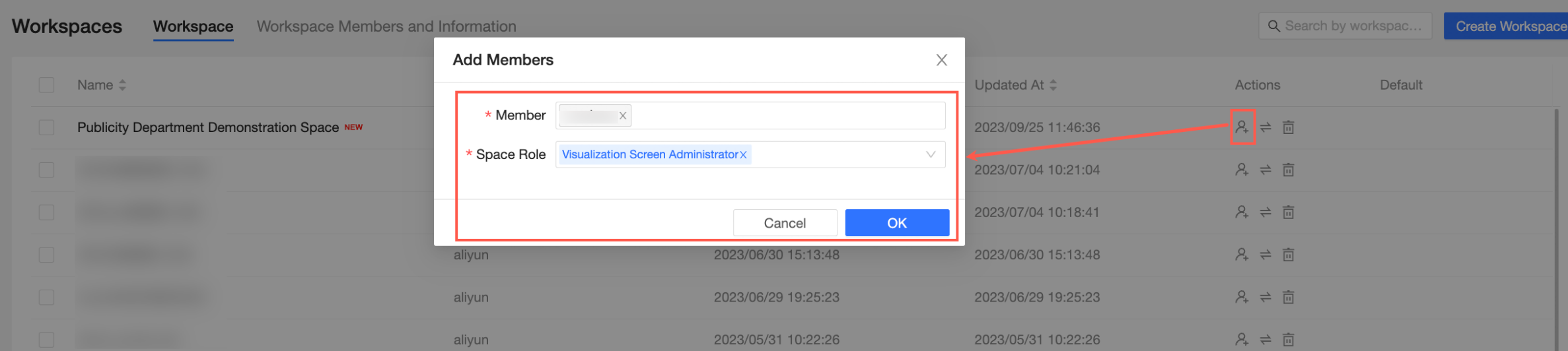
En la página Workspace Management, agregue a Juan al "Marketing Presentation Workspace" y asígnele el rol "data screen admin".
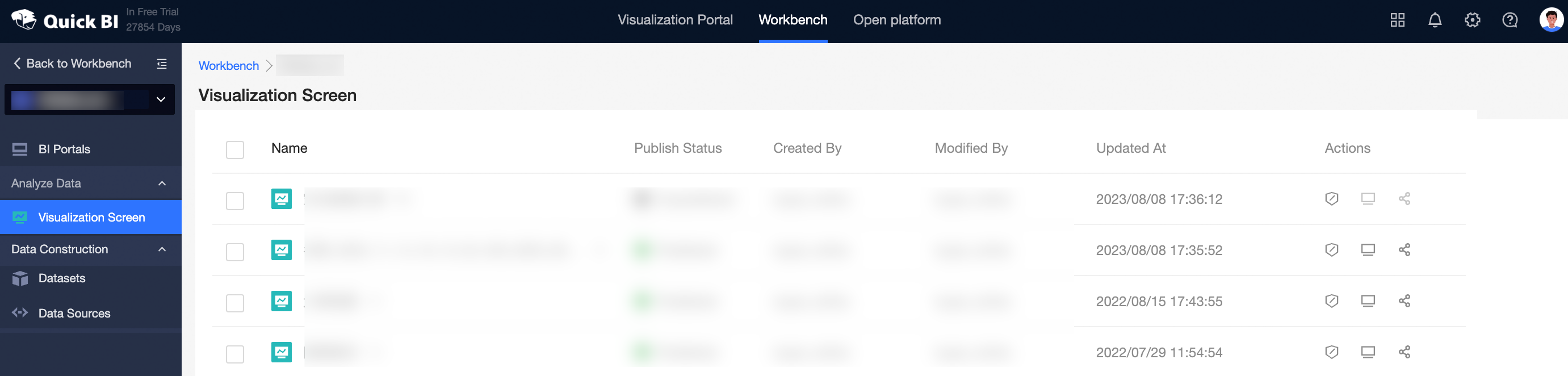
Ahora, Juan solo puede ver y usar el módulo de pantallas de datos, lo que limita su acceso a las funciones de BI relevantes para sus tareas.
Si es un cliente existente:
Permisos actuales de Juan: Es miembro del espacio de trabajo con el rol de organización general user y el rol workspace developer. Puede ver todos los módulos funcionales en el espacio de trabajo y puede crear y editar todos los activos.
Asigne el rol apropiado a Juan siguiendo estos pasos:
-
Cree un rol de espacio de trabajo llamado "data screen admin".
Configure este rol personalizado con permisos de creación (edición) para pantallas de datos y permisos de uso para conjuntos de datos y fuentes de datos.
-
En la página Workspace Members and Information, cambie el rol de Juan de "workspace developer" a "data screen admin".
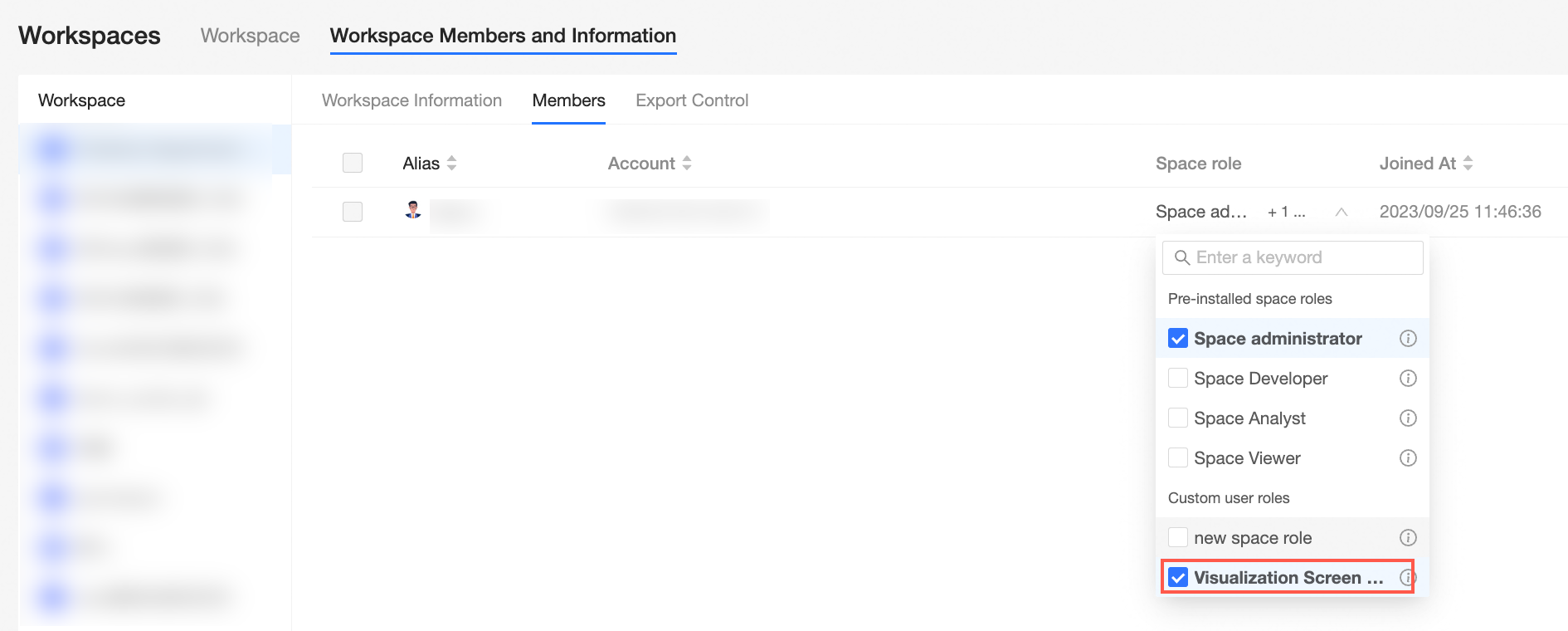
Ahora, Juan solo puede ver y usar el módulo de pantallas de datos, lo que limita su acceso a las funciones de BI relevantes para sus tareas.
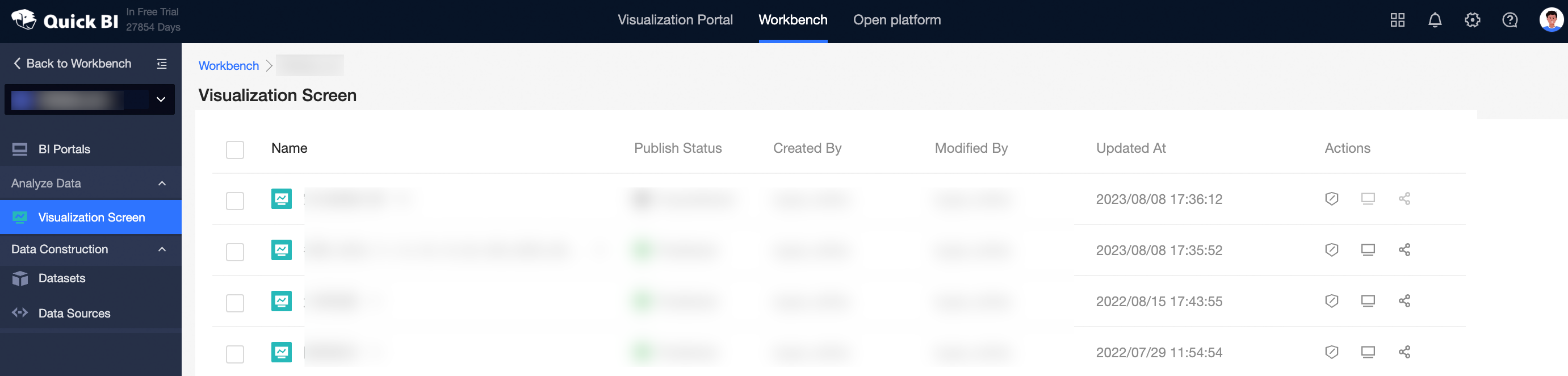
Caso de uso 2: Ingeniero personalizado de Intelligent O&M
Aprenda a usar un rol personalizado para otorgar a un empleado permisos de Intelligent O&M, restringiendo su acceso a las funciones de operaciones y mantenimiento dentro de un ámbito designado.
Contexto
Jane es responsable de las operaciones del sistema y necesita monitorear registros de rendimiento sin acceder a datos comerciales. Cree un rol personalizado para ella con solo permisos de Intelligent O&M.
Procedimiento
Vaya a Organization Management > User Management > role management y haga clic en el icono
 para crear un rol de organización personalizado.
 Puede establecer un nombre de rol personalizado, como "Intelligent O&M engineer".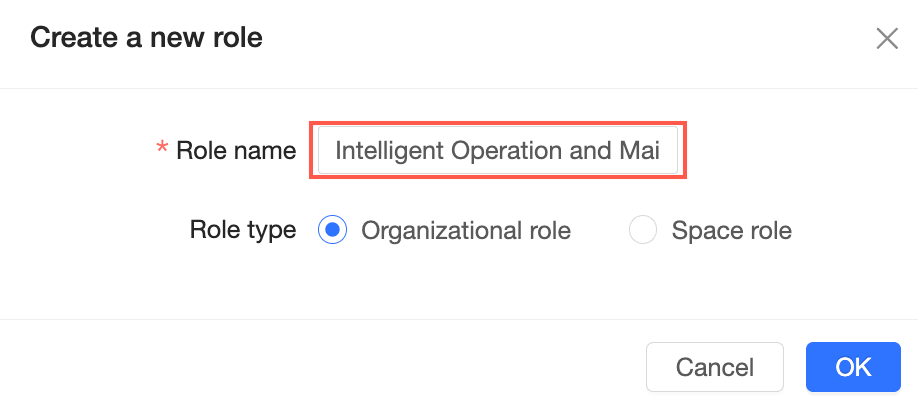
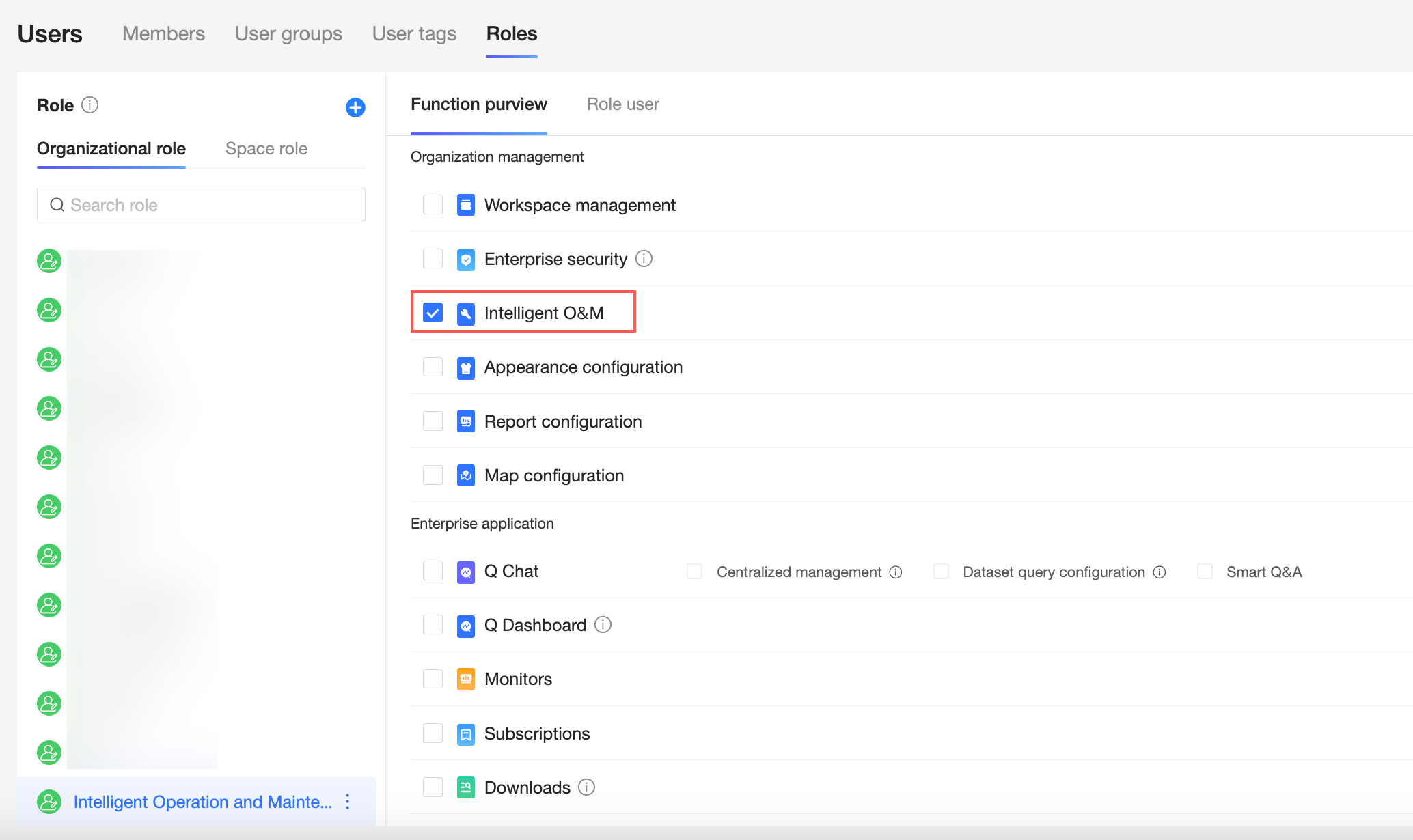
Seleccione el rol Intelligent O&M engineer recién creado. En la lista de permisos funcionales de la derecha, seleccione el permiso Intelligent O&M. Los usuarios asignados a este rol pueden entonces ver todos los datos organizacionales, incluidos registros de auditoría y análisis de linaje de datos.
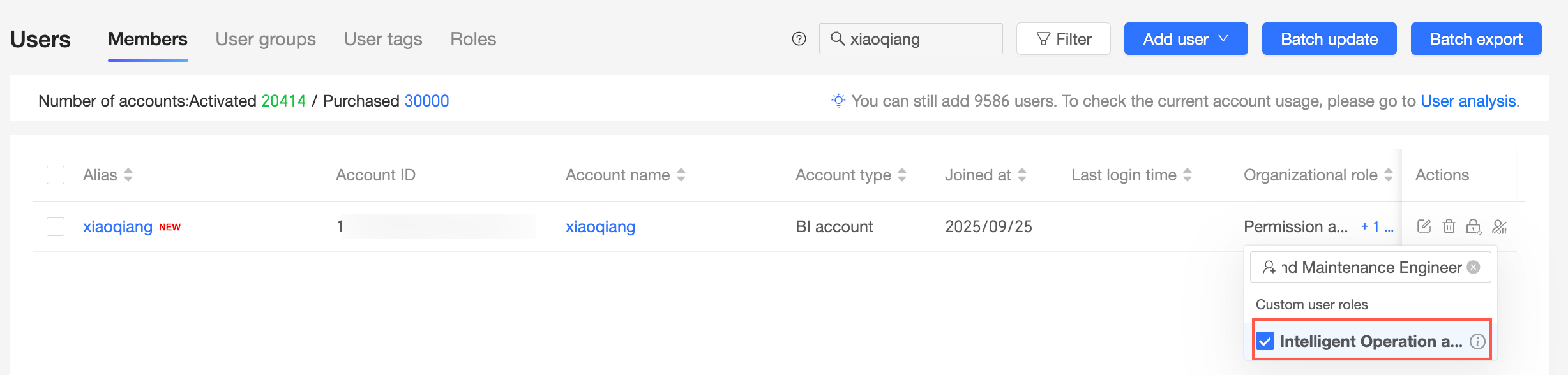
En User Management, busque a la usuaria Jane y asígnele el rol de organización Intelligent O&M engineer.
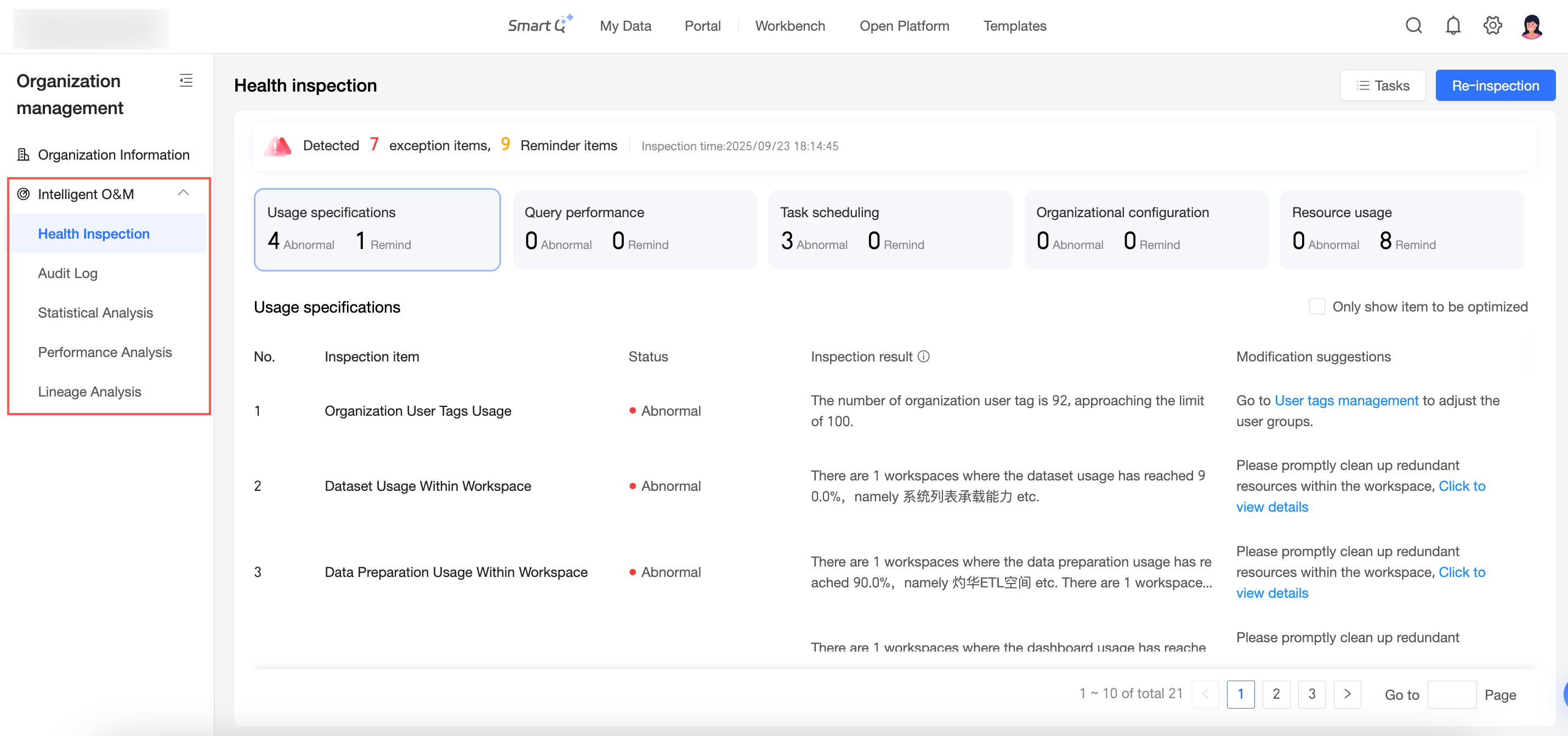
Cuando Jane inicia sesión en Quick BI, verá el menú Intelligent O&M bajo Organization Management, que incluye Monitoring, audit log, Statistical Analysis, Performance Analysis y análisis de linaje de datos.
Prioridad de permisos
Los siguientes dos escenarios explican la lógica de la prioridad de permisos.
Prioridad de permisos
Desde una perspectiva funcional, los permisos funcionales anulan los permisos de recursos.
Desde una perspectiva de recursos, los permisos funcionales están limitados por los permisos de recursos.
-
Escenario 1:
-
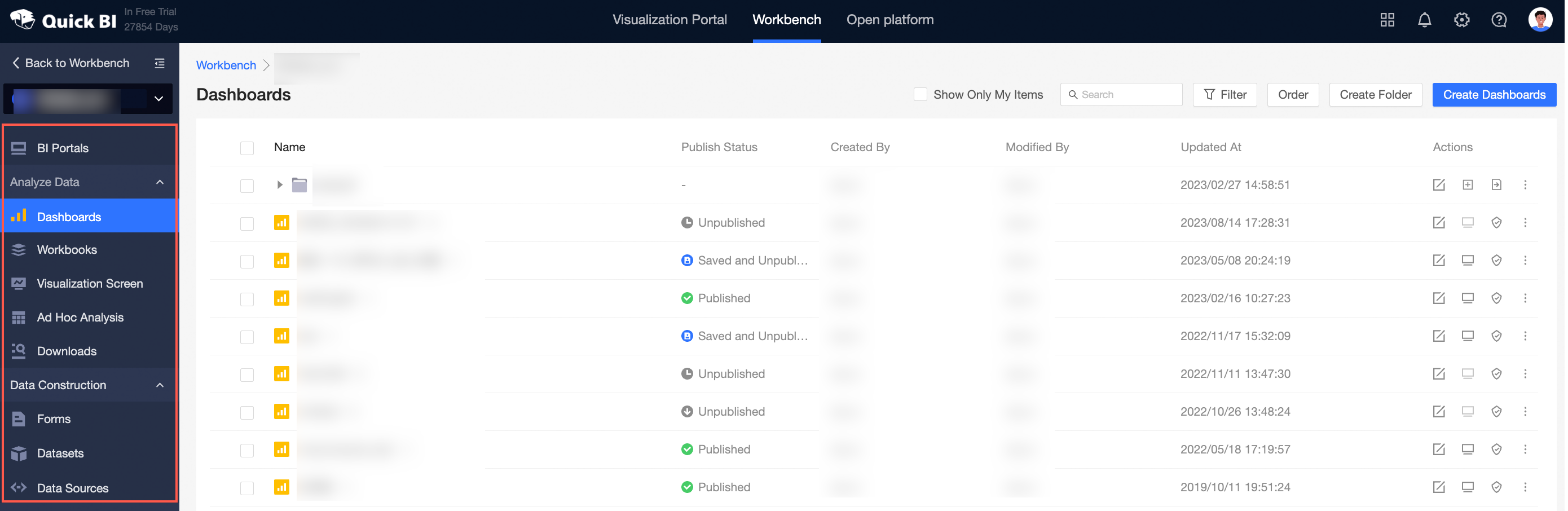
Permisos existentes: Juan es miembro del Espacio de trabajo A. Tiene el rol de organización general user y el rol workspace developer. Puede ver todos los módulos funcionales en el Espacio de trabajo A y puede crear o editar activos como dashboards, spreadsheets, data screens, fuentes de datos y conjuntos de datos.
-
Cambio de permisos
-
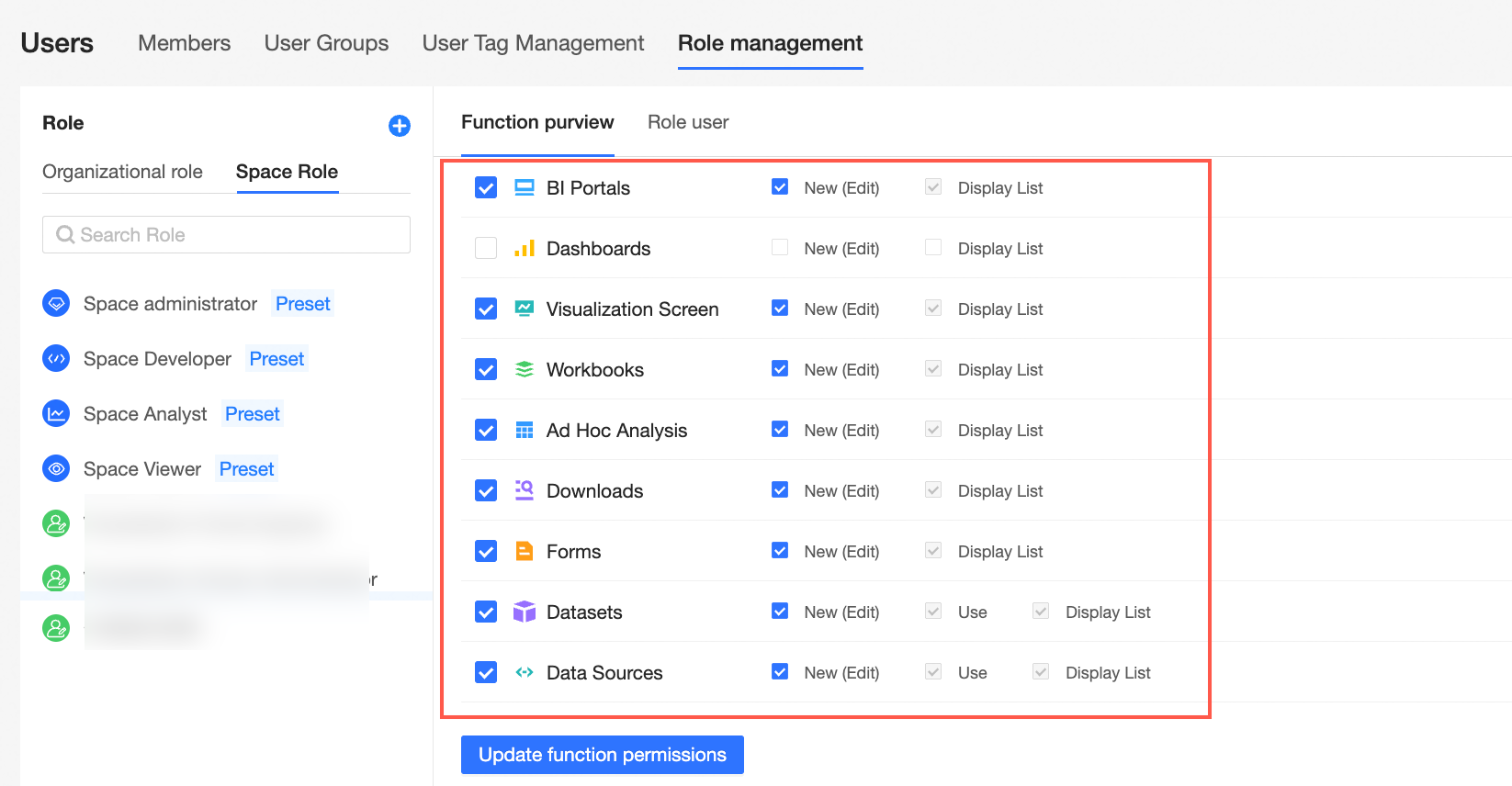
Un administrador de organización crea un nuevo rol de espacio de trabajo llamado dashboard no-access. Este rol no tiene permisos de creación (edición) ni de visualización para el módulo de dashboard, como se muestra en la siguiente figura.
-
En la página Workspace Members and Information, el administrador cambia el rol de Juan de workspace developer al rol dashboard no-access.
-
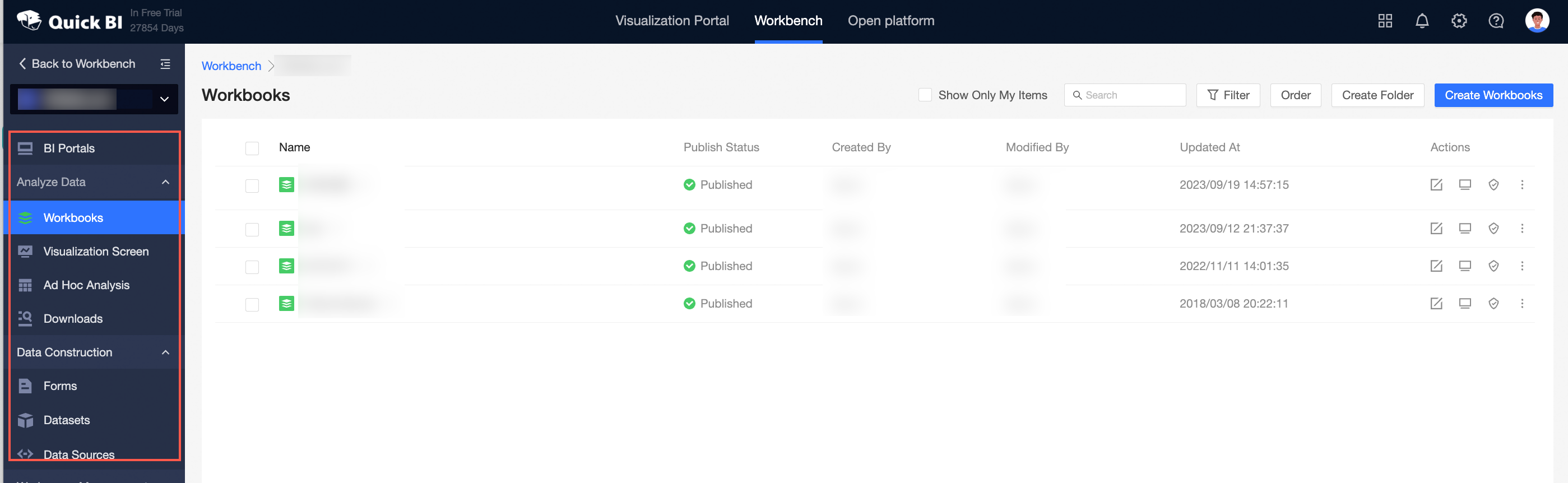
Como resultado, Juan ya no puede ver la entrada de dashboard en el Espacio de trabajo A ni realizar ninguna operación de dashboard. Sus permisos de dashboard en este espacio de trabajo se revocan.
-
Esto demuestra que los permisos funcionales anulan los permisos de recursos.
-
Escenario 2:
-
Permisos existentes
Juan es miembro del Espacio de trabajo A. Tiene el rol de organización general user y el rol workspace analyst.
Puede ver todos los directorios en el Espacio de trabajo A, pero no puede gestionar fuentes de datos ni conjuntos de datos. Solo puede gestionar informes que él mismo creó.
Además, a Juan se le han otorgado permisos de edición para tres informes específicos creados por otro usuario, Alex, en el Espacio de trabajo A.
-
Cambio de permisos
En la página Workspace Members and Information, el administrador cambia el rol de Juan de workspace analyst a dashboard admin.
-
El rol dashboard admin tiene los siguientes permisos funcionales.
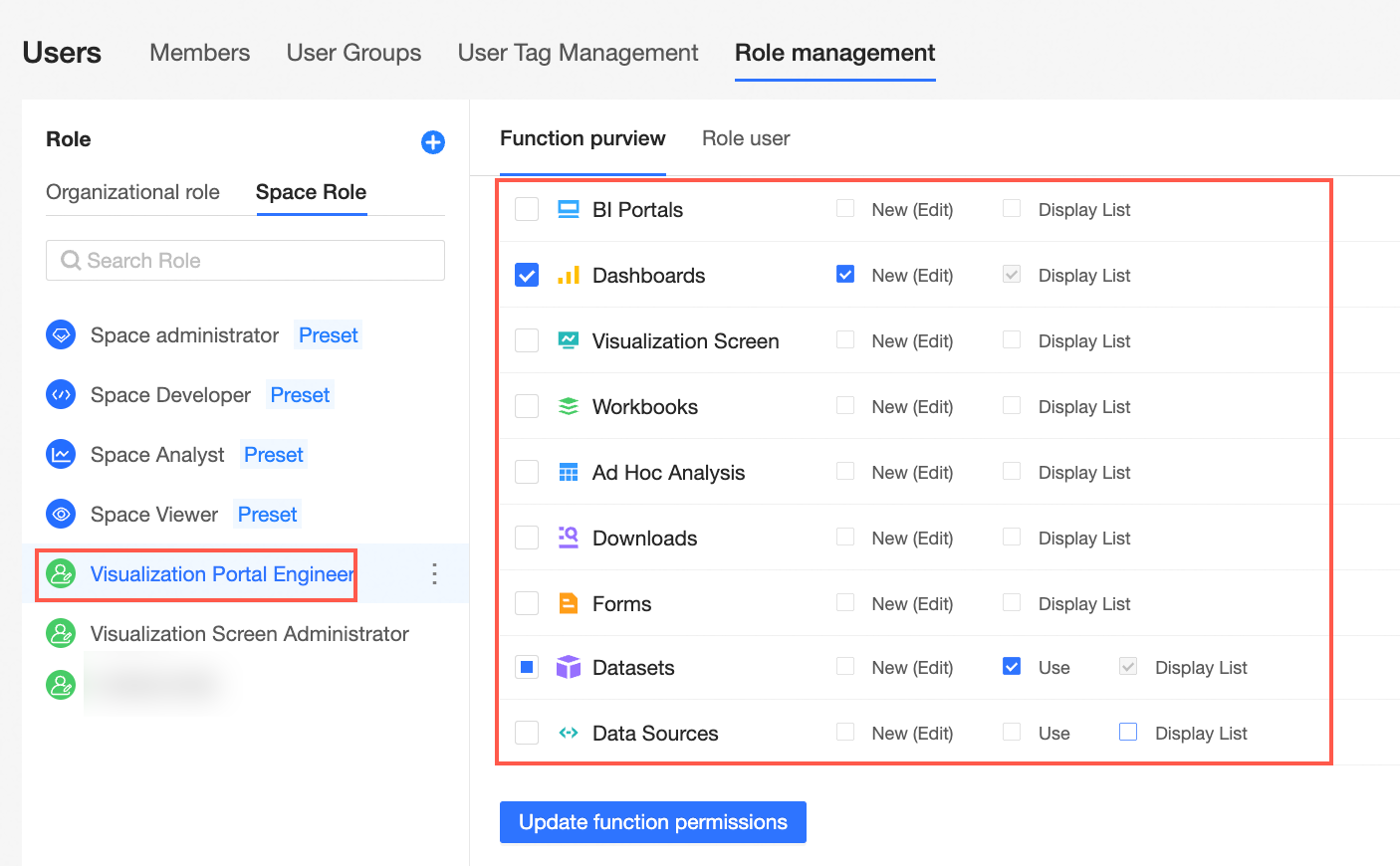
-
Ahora, Juan solo puede ver dashboards en el Espacio de trabajo A. Puede gestionar sus propios informes y los tres informes para los cuales Alex le otorgó permisos.

-
Esto demuestra que los permisos funcionales están limitados por los permisos de recursos.