La base de conocimiento permite definir terminología y conocimientos específicos de la empresa. El modelo aprende esta información para mejorar la precisión en la recuperación y el análisis de datos.
Esta función solo está disponible en las regiones China (Hong Kong), Malasia (Kuala Lumpur) y Singapur. Se encuentra en proceso de implementación gradual en otras regiones.
Acceso
Para acceder a la página Question-based Knowledge Management, siga los pasos que se muestran en la imagen.
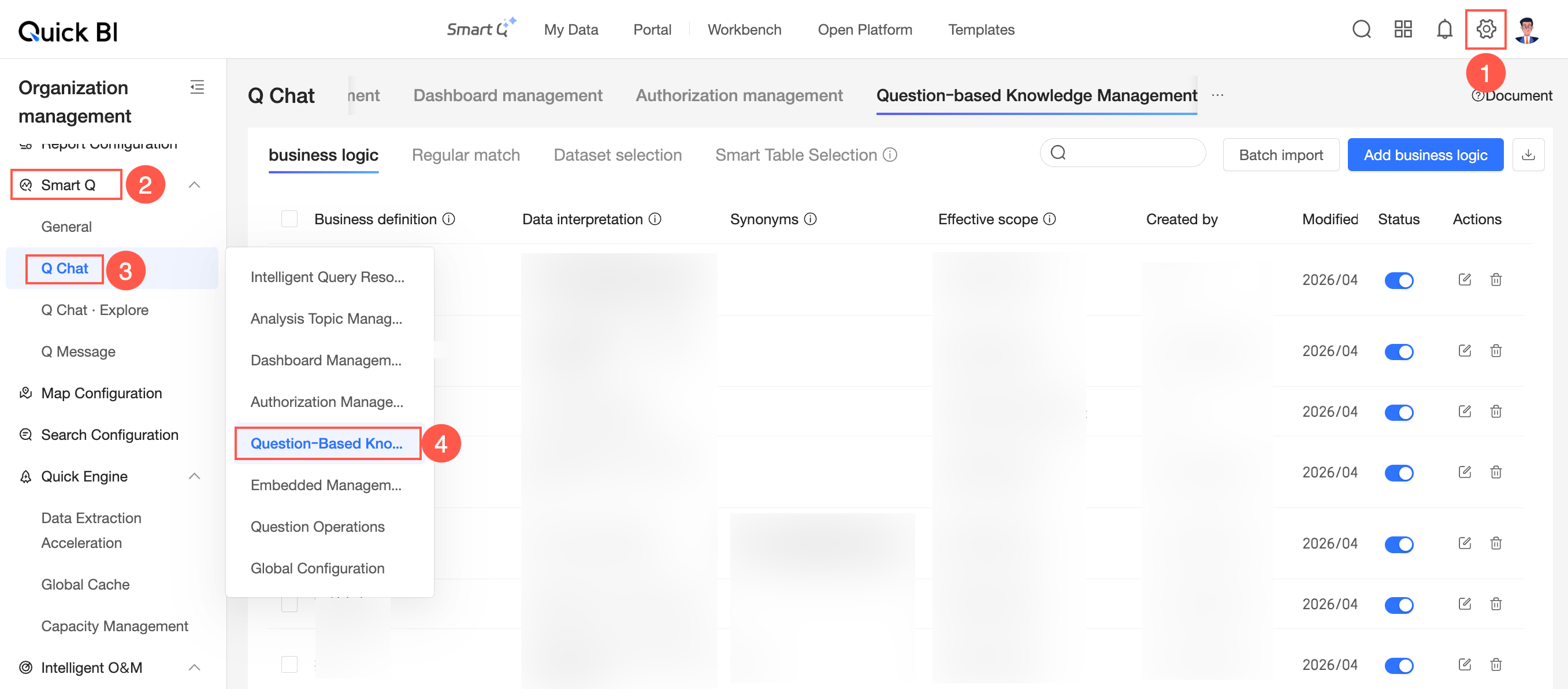
Es posible configurar reglas de business logic, regular expression match, dataset selection y AI-powered table selection.
Business logic
En la página Q-Data knowledge management, haga clic en Business logic para configurar los siguientes ajustes.
Agregar business logic
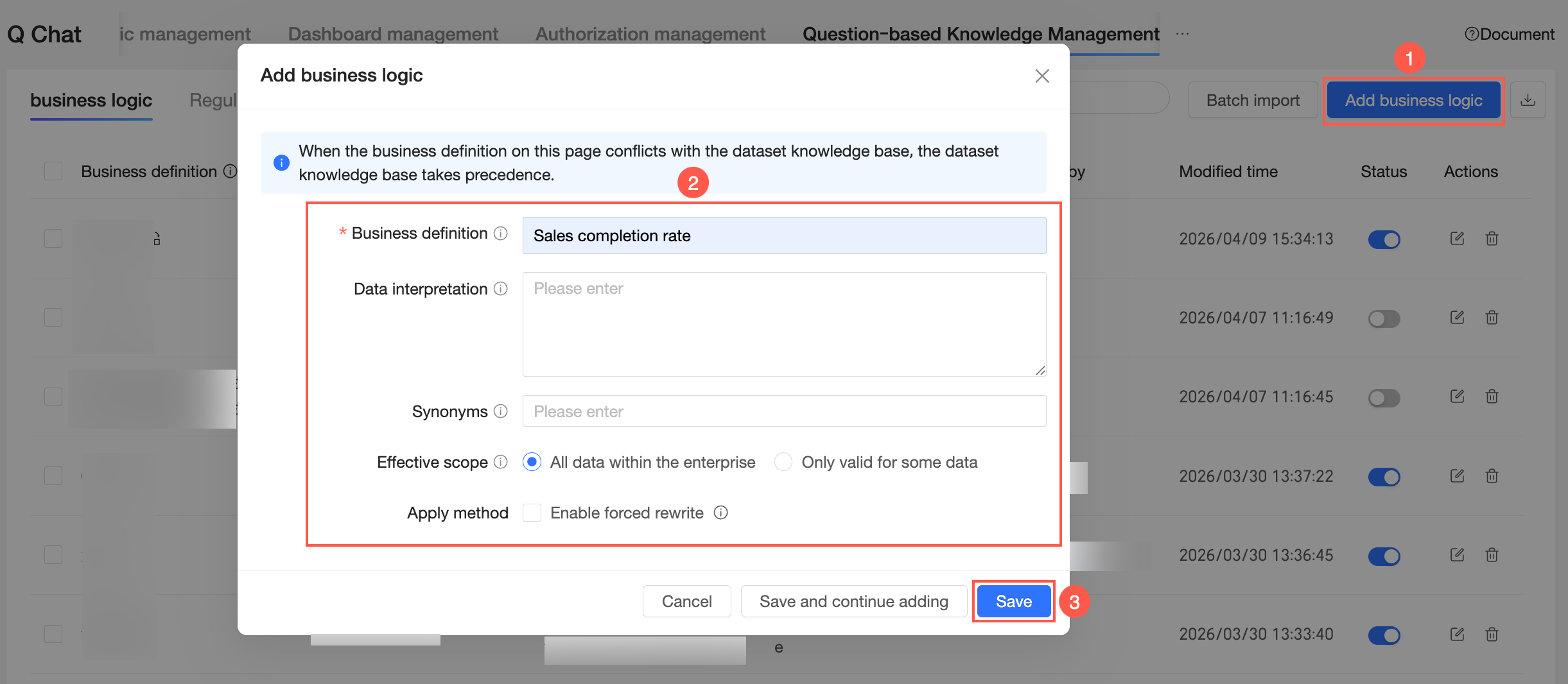
En la esquina superior derecha de la página Q-Data knowledge management - Business logic, haga clic en Add business logic.
-
Configure los campos business definition, data interpretation, synonym, effective scope y application method.
Business definition: defina un concepto común dentro de su empresa (por ejemplo, "progreso de ventas"). Longitud máxima: 100 caracteres.
Data interpretation: describa la definición de negocio en detalle y vincúlela con métricas de datos para facilitar su comprensión por parte del modelo. Longitud máxima: 300 caracteres.
Synonym: defina nombres alternativos para el término de negocio utilizado en su organización, de modo que el modelo reconozca distintas formas de formular la misma pregunta.
-
Effective scope: seleccione All enterprise data o Apply to specific data only. Cuando un usuario realiza una pregunta dentro del alcance especificado, el modelo consulta este conocimiento durante la inference.
All enterprise data: se aplica a todos los recursos de Q-Data en su empresa.
-
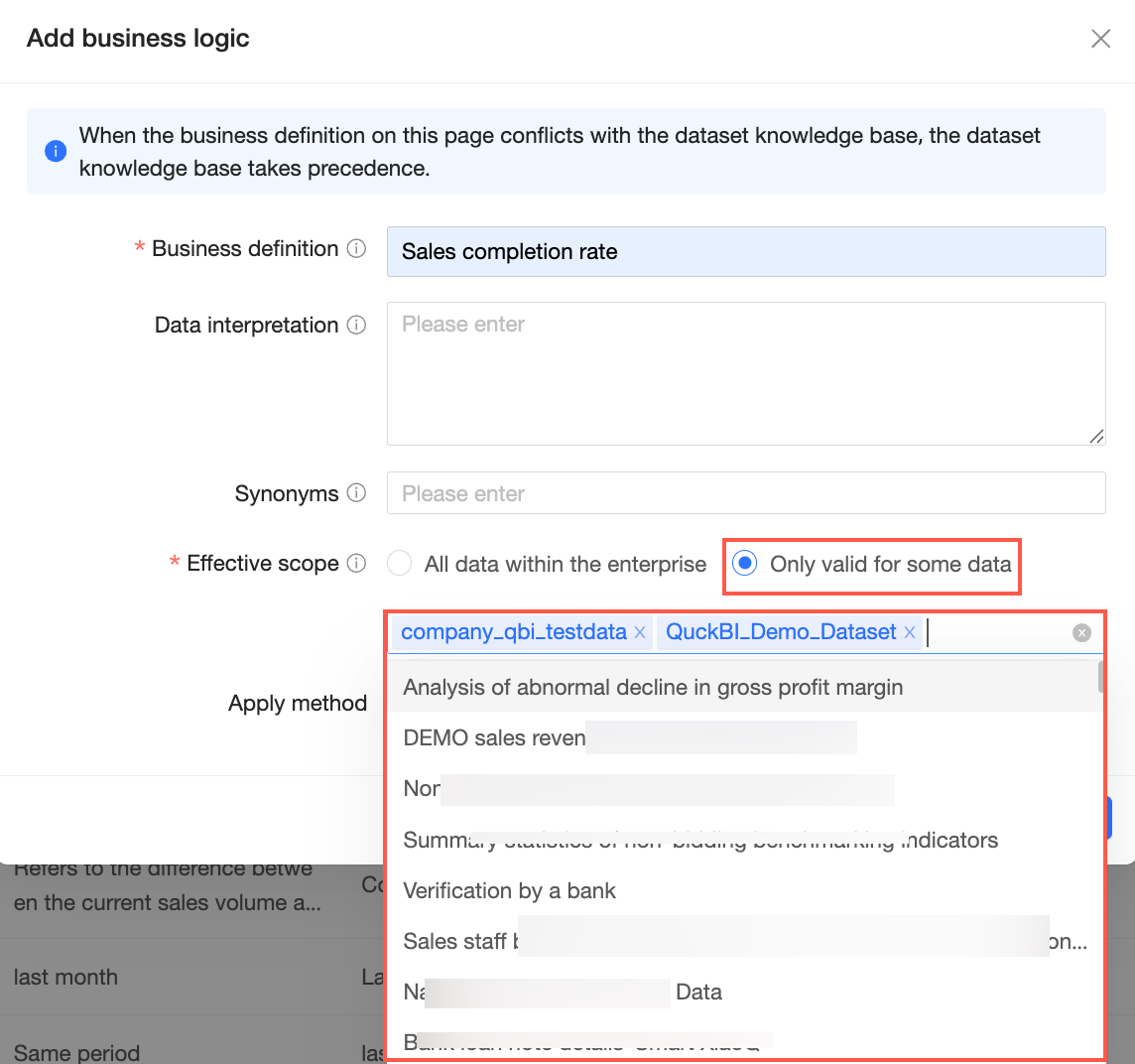
Apply to specific data only: seleccione los recursos de Q-Data a los que se aplica la regla. Puede buscar por nombre de recurso de Q-Data.
-
En la sección Application method, elija si desea Enable forced rewriting.
NotaSi habilita la reescritura forzada, cualquier parte de la pregunta del usuario que coincida con la business definition o su synonym se reemplaza automáticamente por la data interpretation. Utilice esta opción con precaución.
-
Haga clic en Save.
Para agregar otra entrada, haga clic en Save and continue adding.
Importación masiva
-
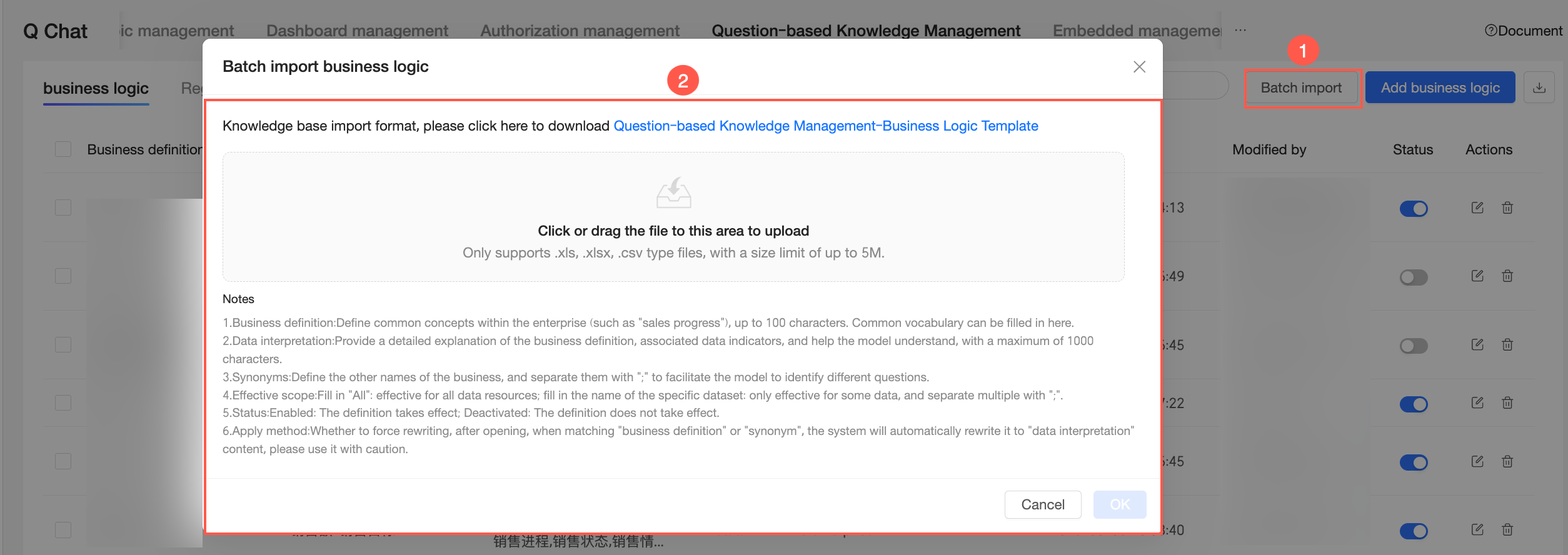
Haga clic en Batch import para abrir el cuadro de diálogo Batch import business logic.
-
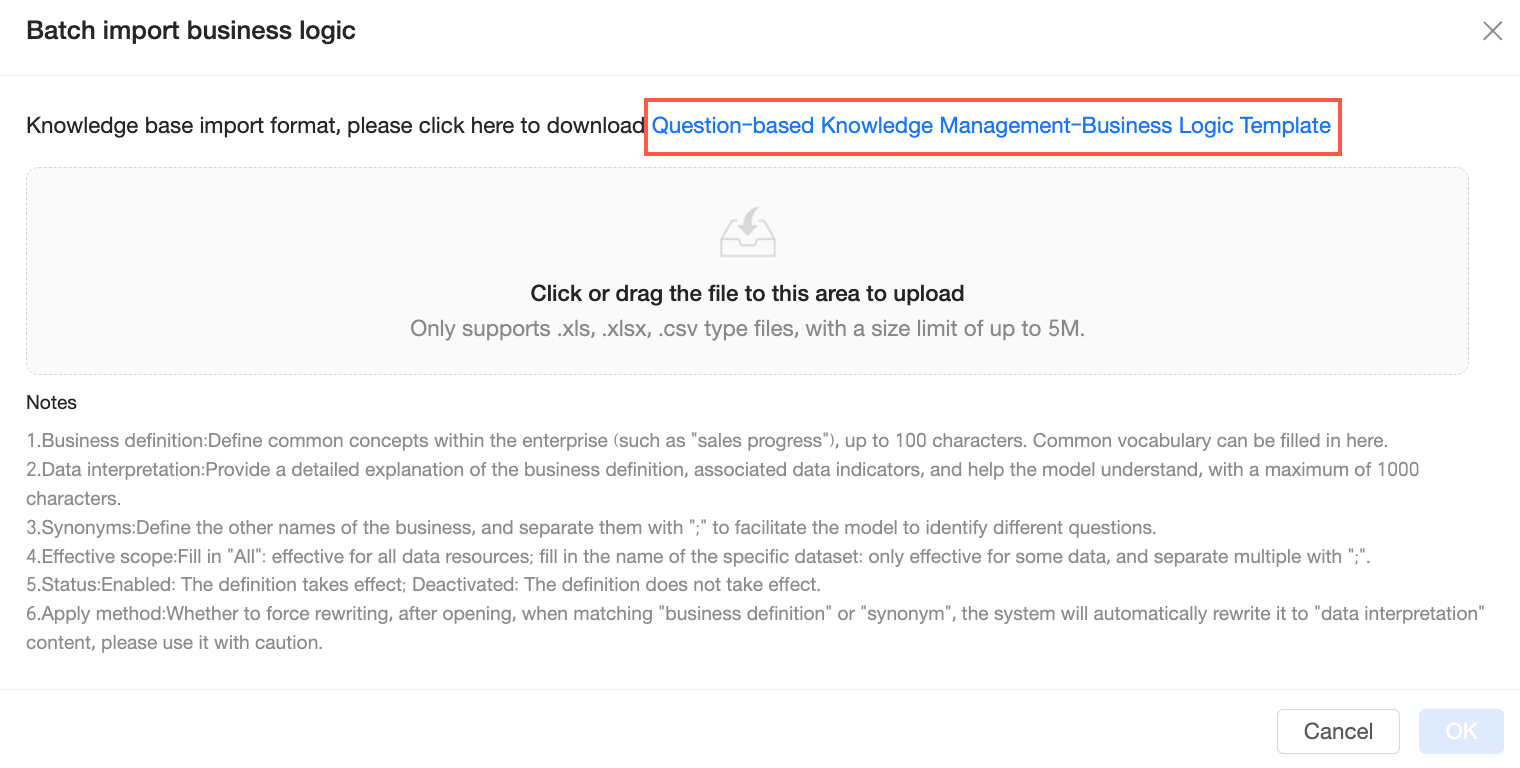
Haga clic en Enterprise knowledge base - business logic template para descargar la plantilla.
-
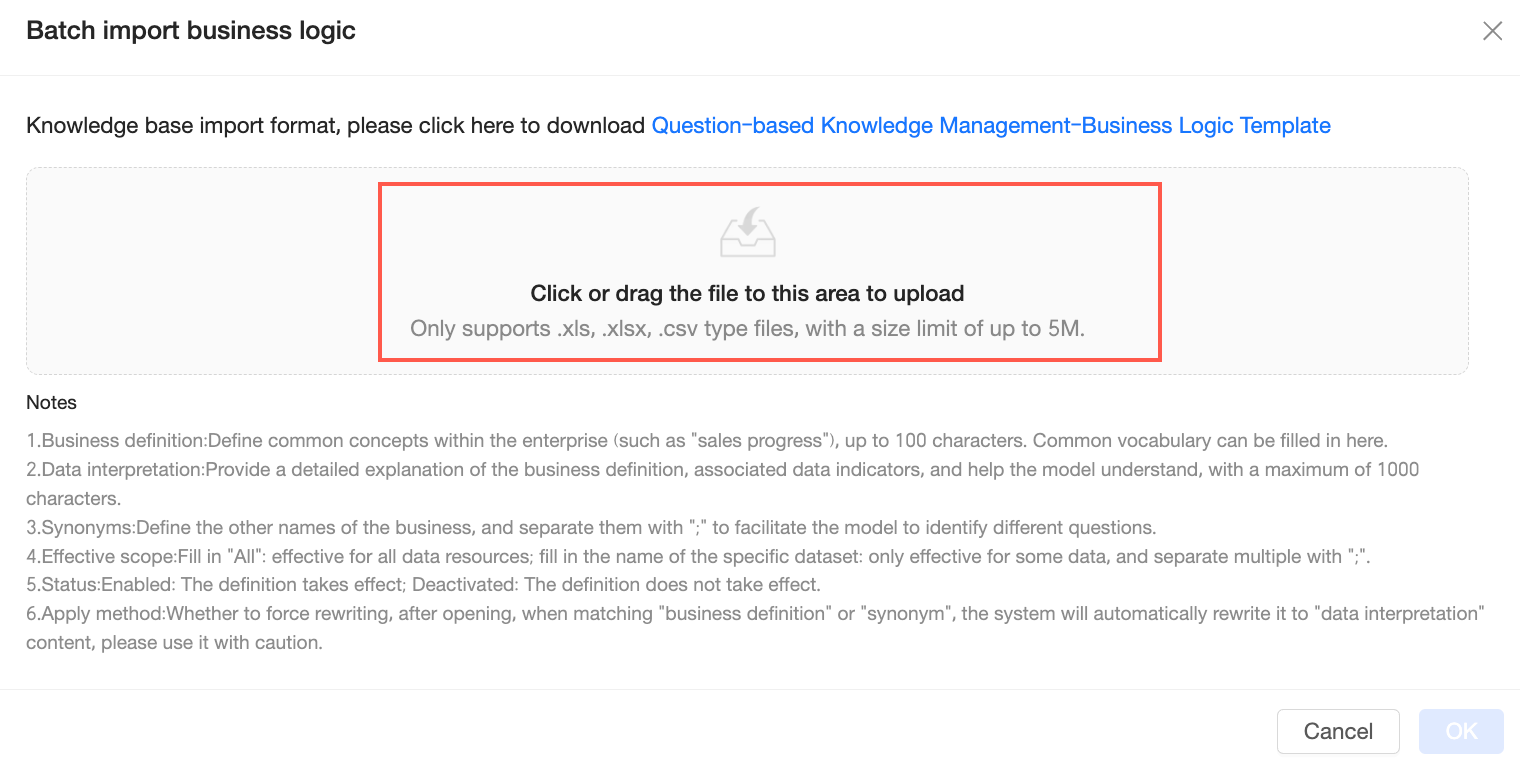
Haga clic para cargar o arrastre y suelte un archivo.
 Nota
NotaSolo se admiten archivos .xls, .xlsx y .csv. El tamaño del archivo debe ser de 5 MB o menos.
-
Después de cargar el archivo, haga clic en OK.
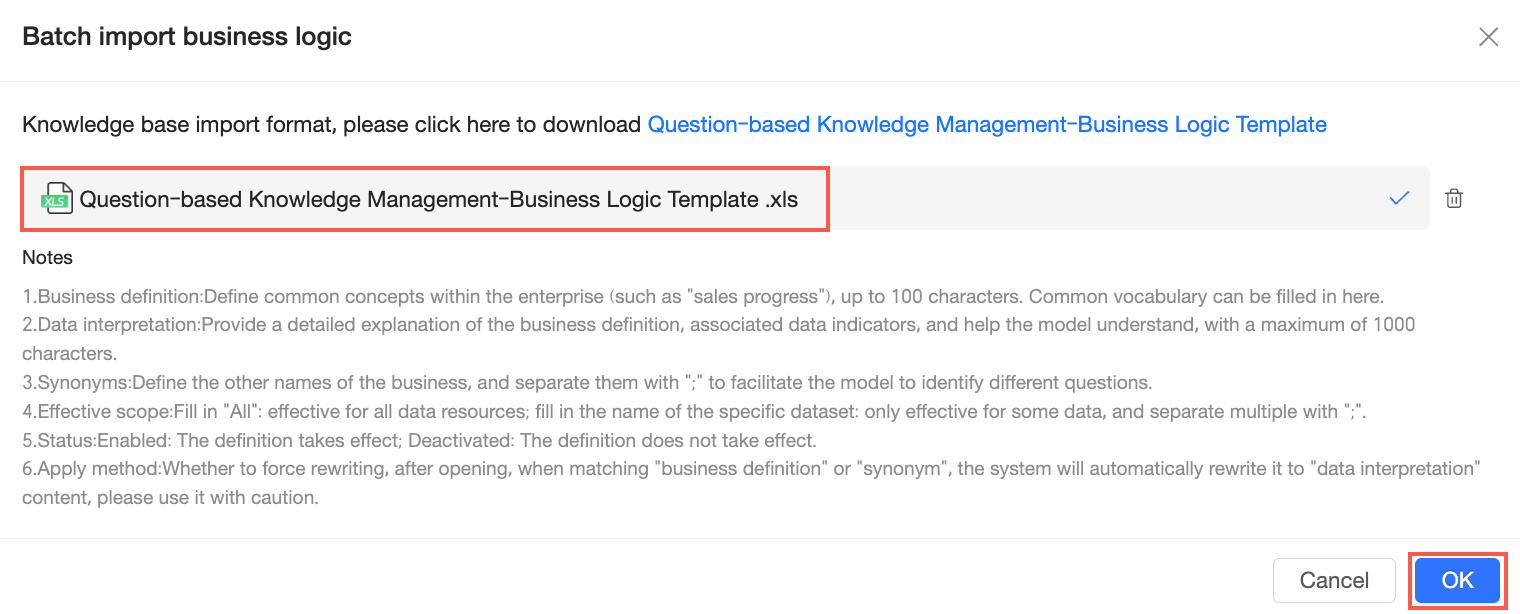
Tras una carga exitosa, las entradas importadas aparecen en la base de conocimiento.
Exportación masiva
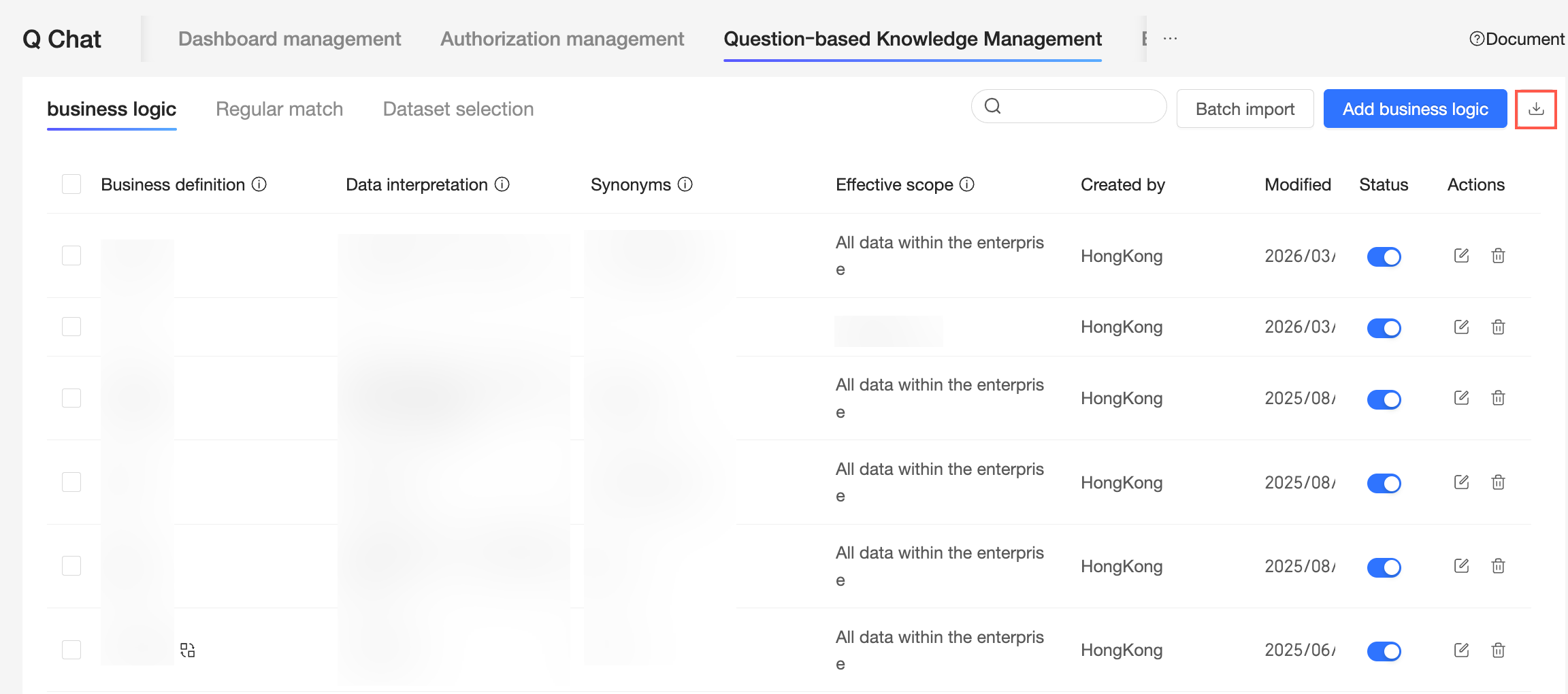
Haga clic en el icono  para realizar una batch export de todas las reglas de business logic.
Regular expression match
En la página Q-Data knowledge management, haga clic en Regular expression match y configure los siguientes ajustes.
Agregar regular expression match
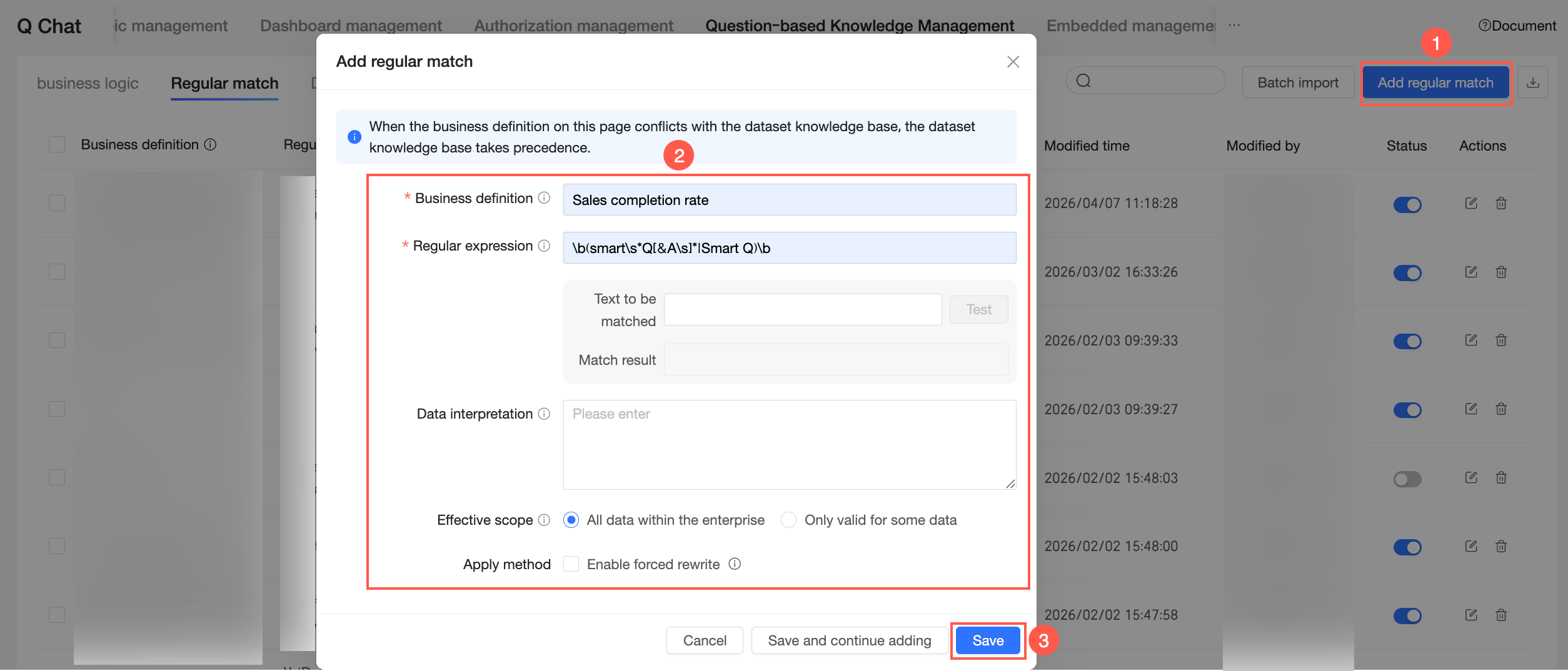
En la esquina superior derecha de la página Q-Data knowledge management - Regular expression match, haga clic en Add regular expression match.
-
Agregue una business definition, una regular expression y una data interpretation; luego establezca el effective scope y el application method.
Business definition: nombre asignado a la expresión regular. No se utiliza para la coincidencia de preguntas. Longitud máxima: 100 caracteres.
-
Regular expression: se usa para identificar patrones en las preguntas de los usuarios y ejecutar acciones según el método de aplicación. Utilice sintaxis estilo Python. Longitud máxima: 100 caracteres.
Puede enter text to match para probar la expresión y consultar el match result.
Data interpretation: proporcione una explicación detallada de la definición de negocio y vincúlela con métricas de datos para ayudar al modelo a comprender el patrón. Longitud máxima: 300 caracteres.
-
Effective scope: seleccione All enterprise data o Apply to specific data only. Cuando un usuario realiza una pregunta dentro del alcance especificado, el modelo consulta este conocimiento durante la inference.
All enterprise data: se aplica a todos los recursos de Q-Data en su empresa.
Apply to specific data only: seleccione los recursos de Q-Data a los que se aplica la regla. Puede buscar por nombre de recurso de Q-Data.
-
En la sección Application method, elija si desea Enable forced rewriting.
NotaAl habilitar la reescritura forzada, si la pregunta de un usuario coincide con la regular expression, el sistema reescribe la parte coincidente con la data interpretation. Utilice esta opción con precaución.
-
Haga clic en Save.
Para agregar otra entrada, haga clic en Save and continue adding.
Importación masiva
-
Haga clic en Batch import para abrir el cuadro de diálogo Batch import regular expressions.
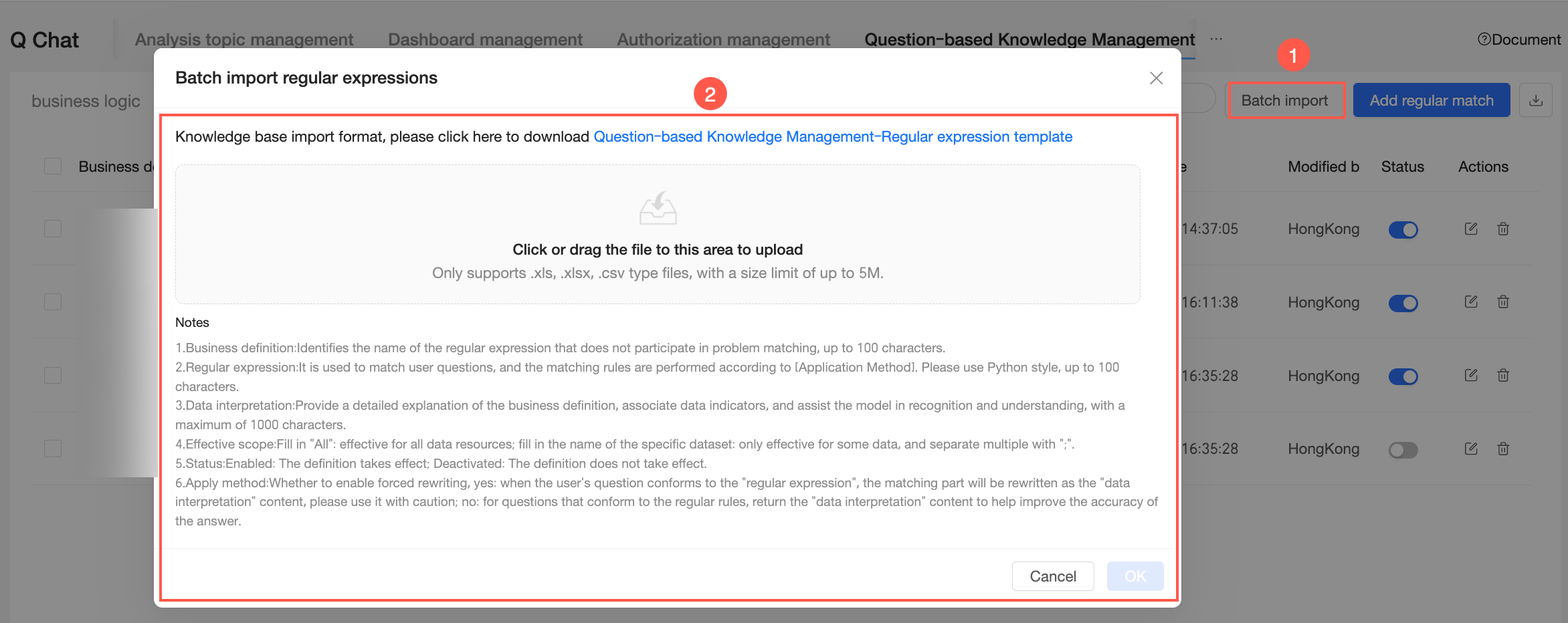
-
Haga clic en Enterprise knowledge base - regular expression template para descargar la plantilla.
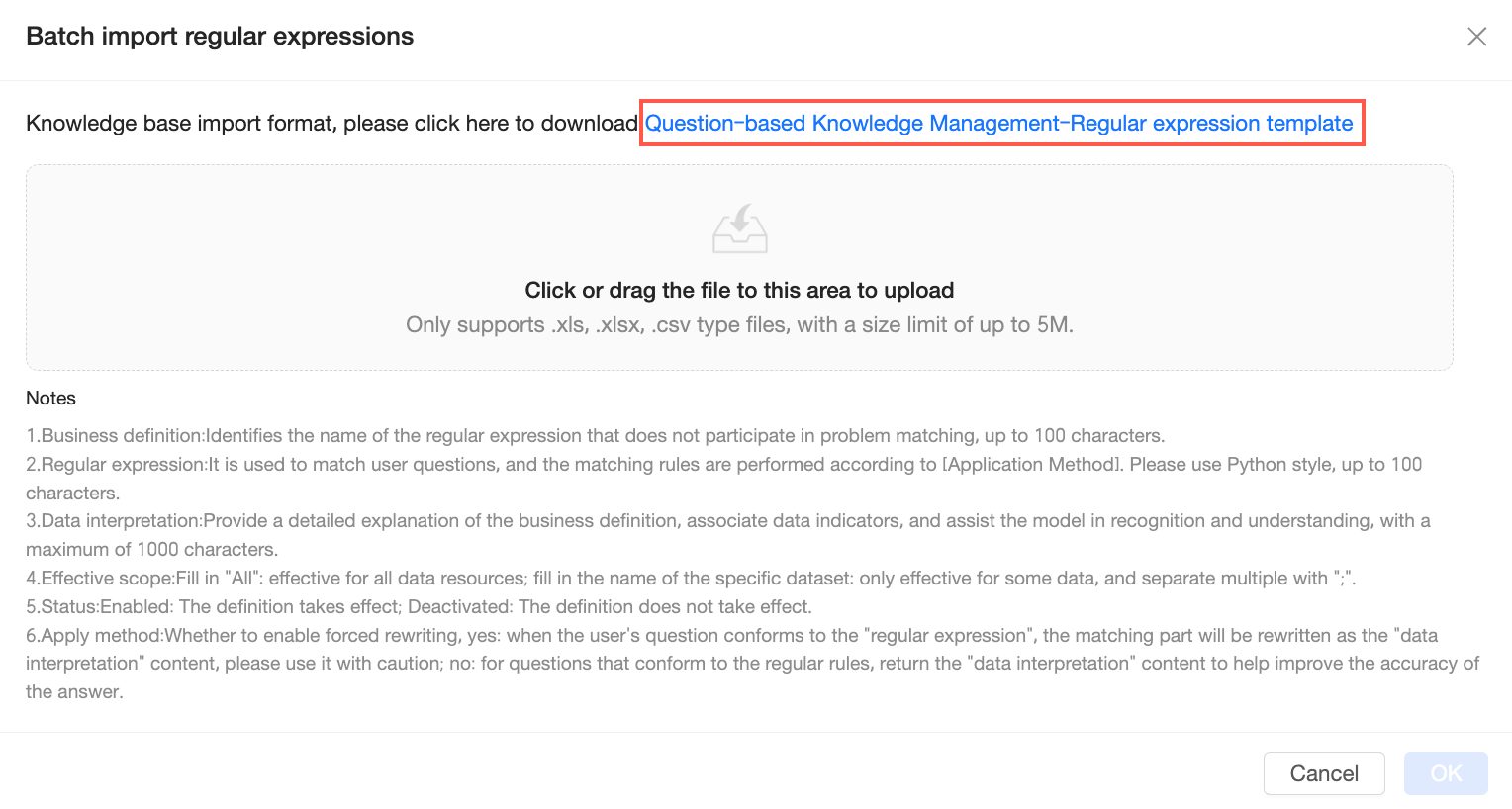
-
Haga clic para cargar o arrastre y suelte un archivo.
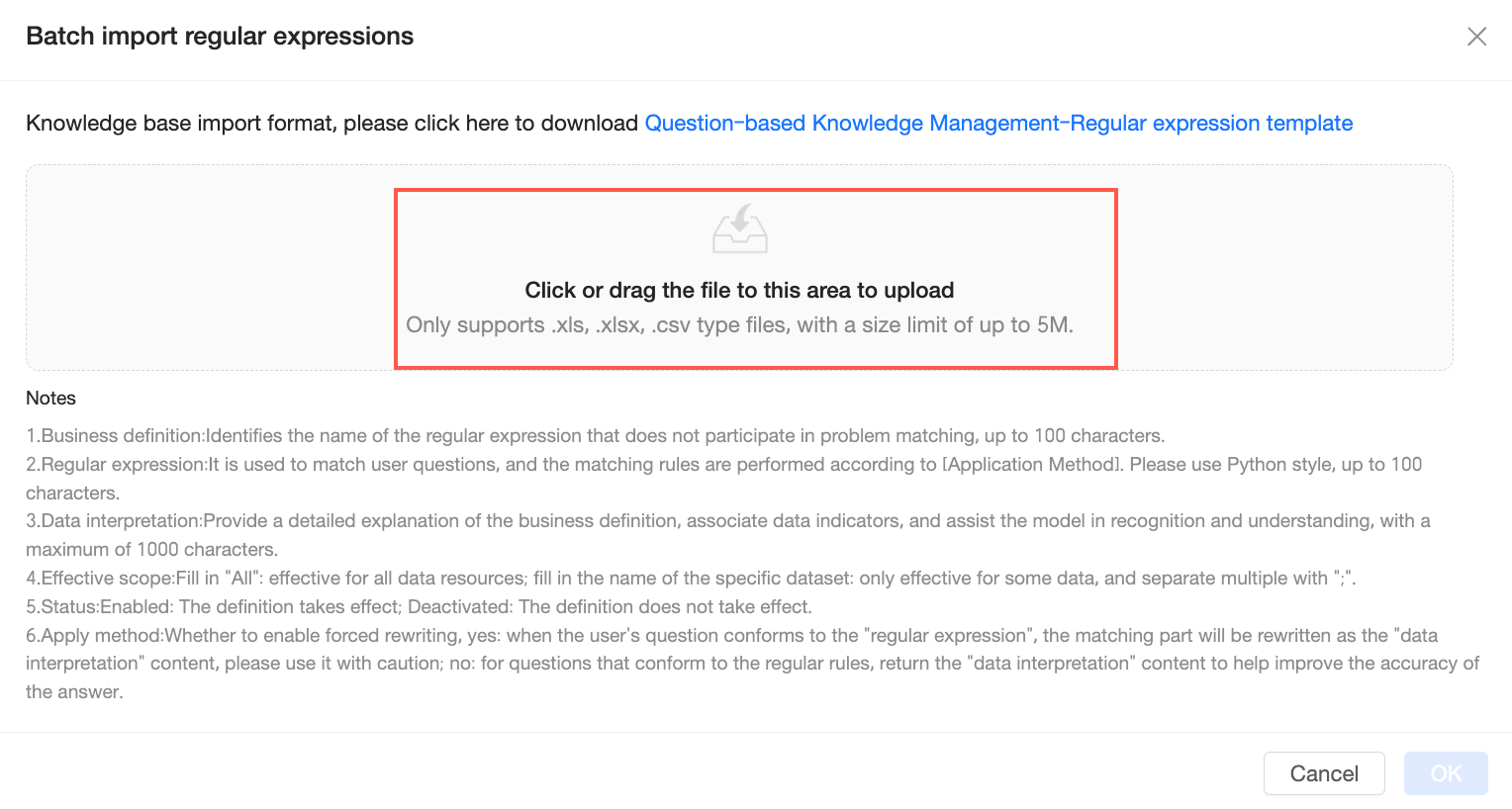 Nota
NotaSolo se admiten archivos .xls, .xlsx y .csv. El tamaño del archivo debe ser de 5 MB o menos.
-
Después de cargar el archivo, haga clic en OK.
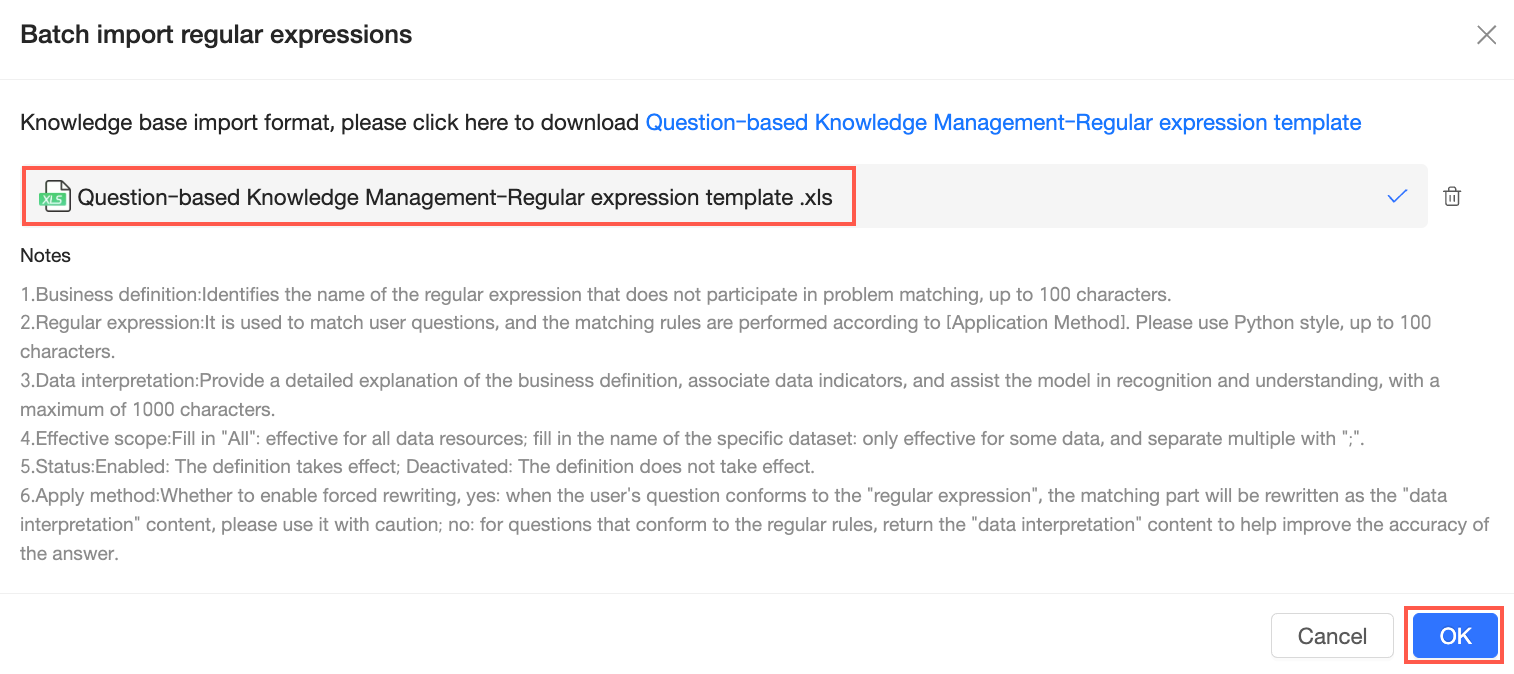
Tras una carga exitosa, las entradas importadas aparecen en la base de conocimiento.
Exportación masiva
Haga clic en el icono para realizar una batch export de todas las reglas de regular expression match.
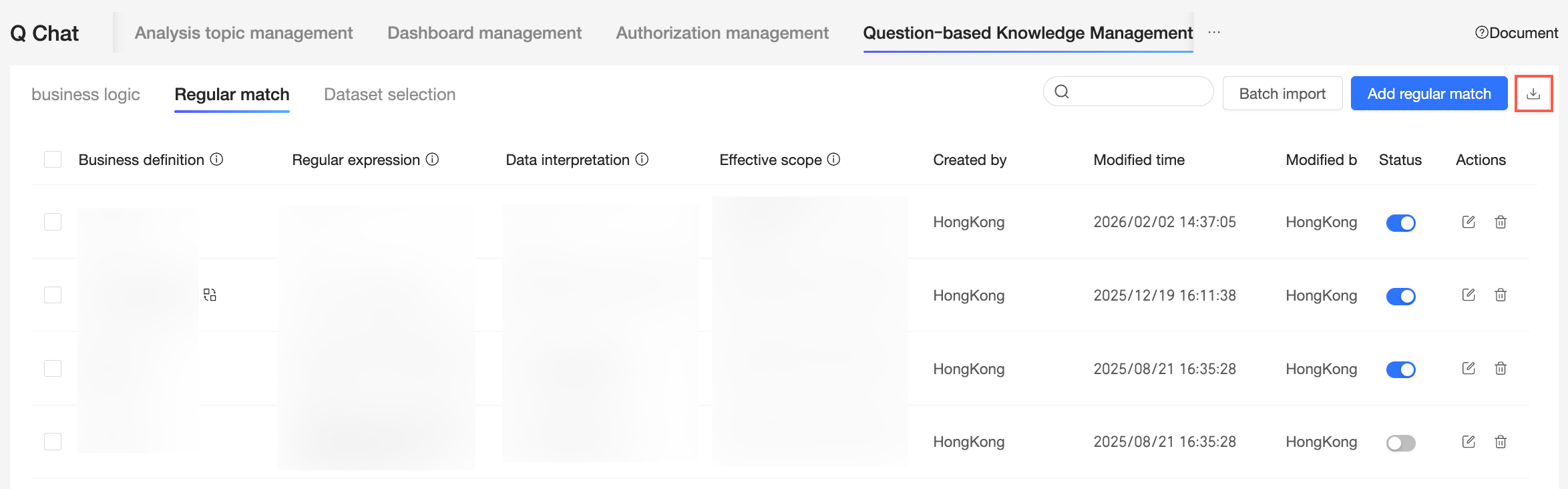
Dataset selection
En la página Q-Data knowledge management, haga clic en Dataset selection y configure los siguientes ajustes.
Agregar regla de dataset selection
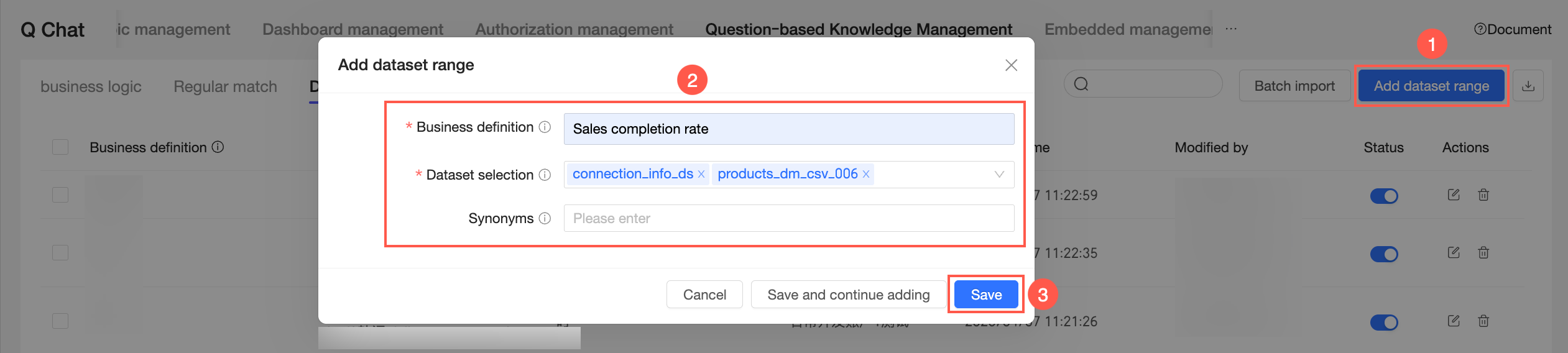
En la esquina superior derecha de la página Q-Data knowledge management - Dataset selection, haga clic en Add dataset selection rule.
-
Agregue una business definition, una dataset selection y un synonym.
Business definition: defina palabras clave utilizadas para coincidir con las preguntas de los usuarios. Al producirse una coincidencia, el sistema asigna el conjunto de datos especificado. Longitud máxima: 100 caracteres.
Dataset selection: asocie la definición de negocio y su sinónimo con los conjuntos de datos utilizados para responder preguntas relacionadas. Puede seleccionar hasta 10 conjuntos de datos.
Synonym: defina nombres alternativos para el término de negocio. Esto ayuda al modelo a reconocer diferentes formas de plantear la misma pregunta.
-
Haga clic en Save.
Para agregar otra entrada, haga clic en Save and continue adding.
Importación masiva
-
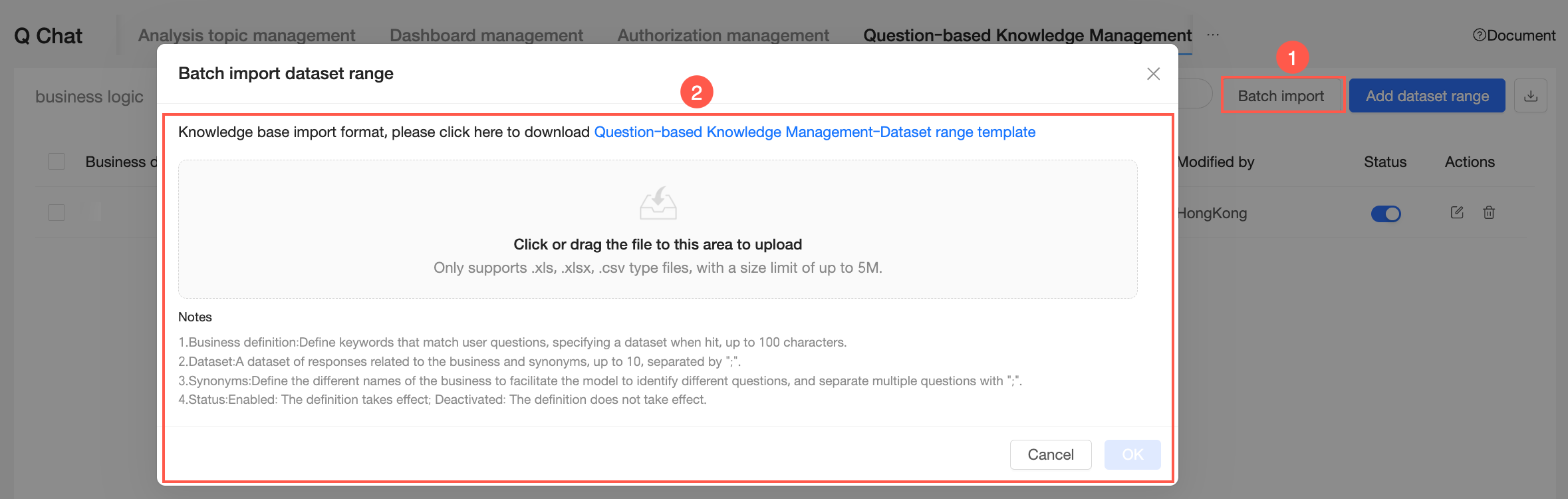
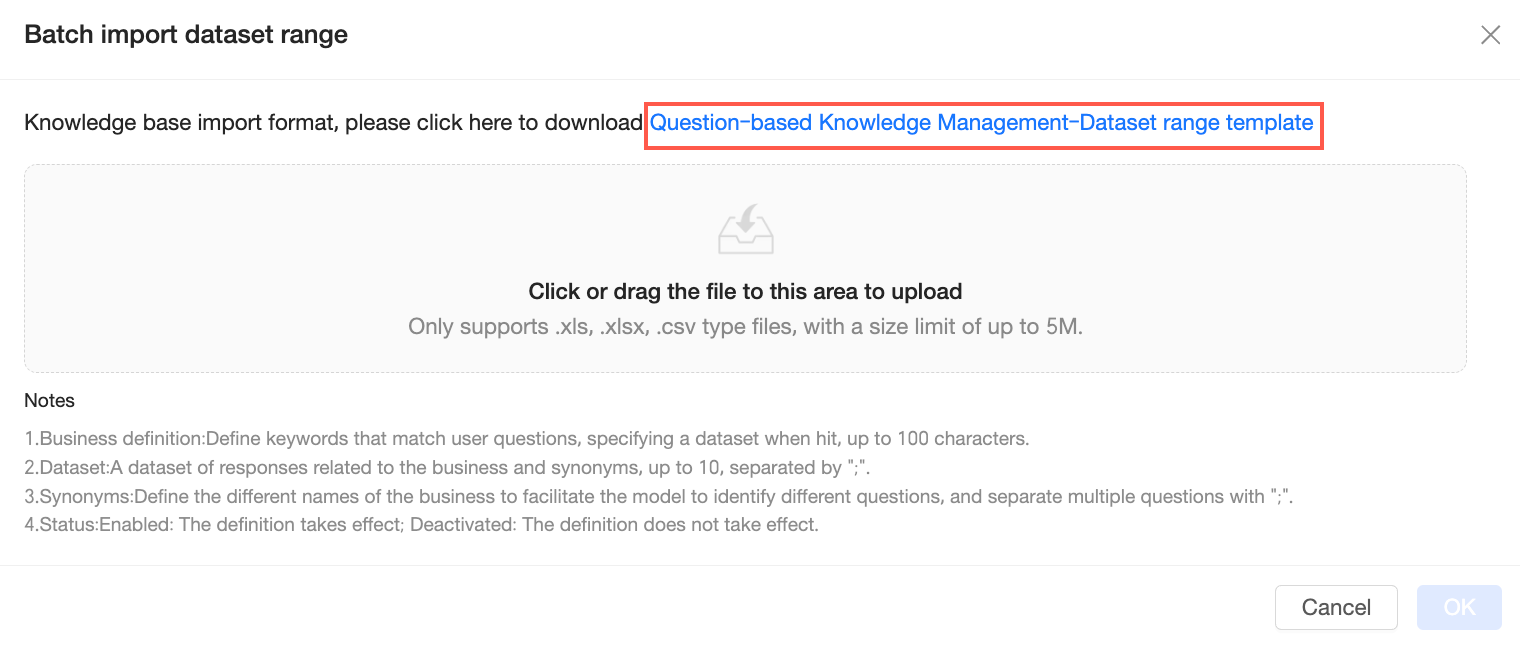
Haga clic en Batch import para abrir la página Batch import dataset scope.
-
Haga clic en Enterprise knowledge base - dataset scope template para descargar la plantilla.
-
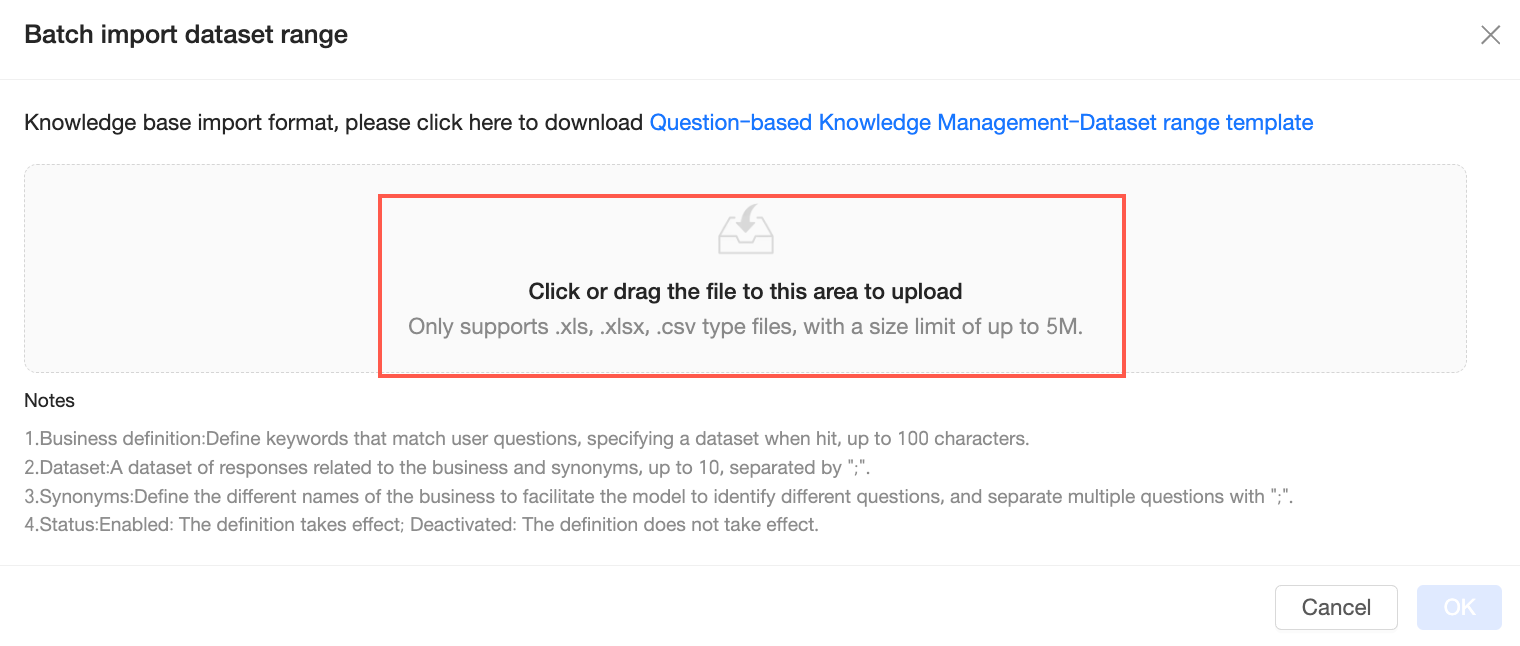
Haga clic para cargar o arrastre y suelte un archivo.
 Nota
NotaSolo se admiten archivos .xls, .xlsx y .csv. El tamaño del archivo debe ser de 5 MB o menos.
-
Después de cargar el archivo, haga clic en OK.
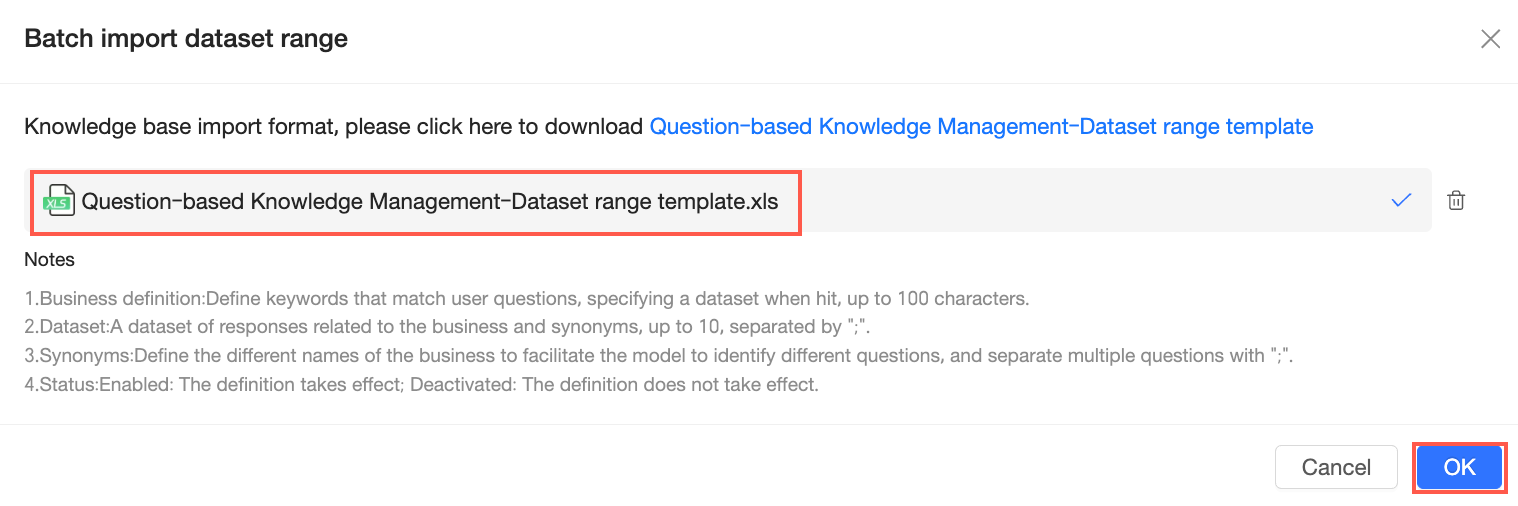
Tras una carga exitosa, las entradas importadas aparecen en la base de conocimiento.
Si las reglas de selección de conjuntos de datos son insuficientes para preguntas complejas, puede utilizar AI-powered table selection como complemento.
Exportación masiva
Haga clic en el icono para realizar una batch export de todas las reglas de dataset selection.

AI table selection
Cuando las reglas de selección de conjuntos de datos resultan insuficientes, un modelo de lenguaje grande selecciona el conjunto de datos adecuado según la semántica de la pregunta.
Agregar prompt de AI table selection
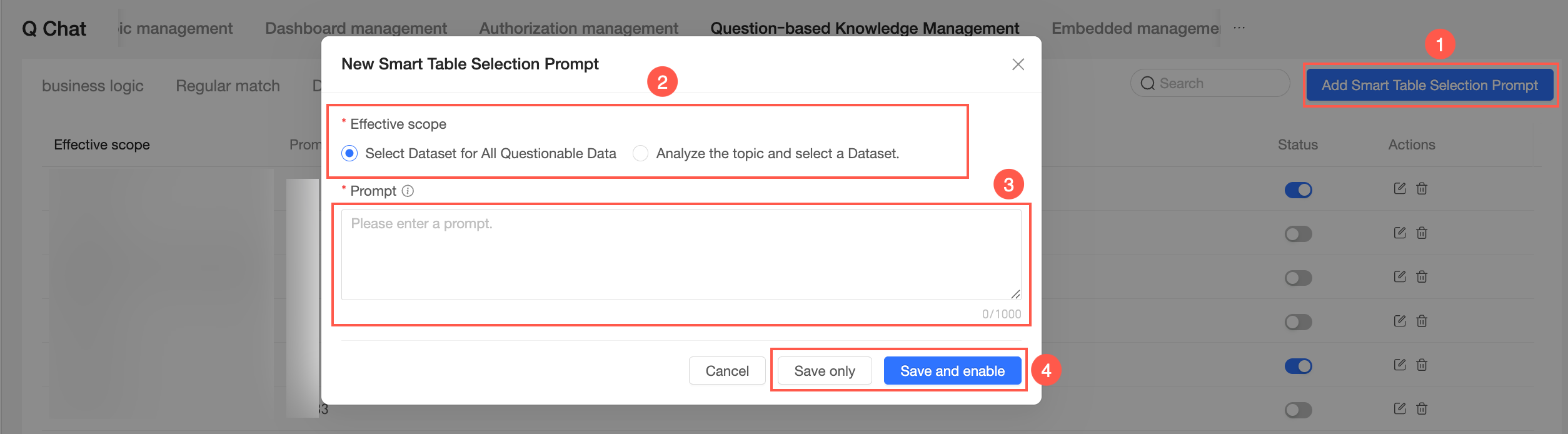
En la página Q-Data knowledge management - AI-powered table selection, haga clic en Add AI-powered table selection Prompt en la esquina superior derecha.
-
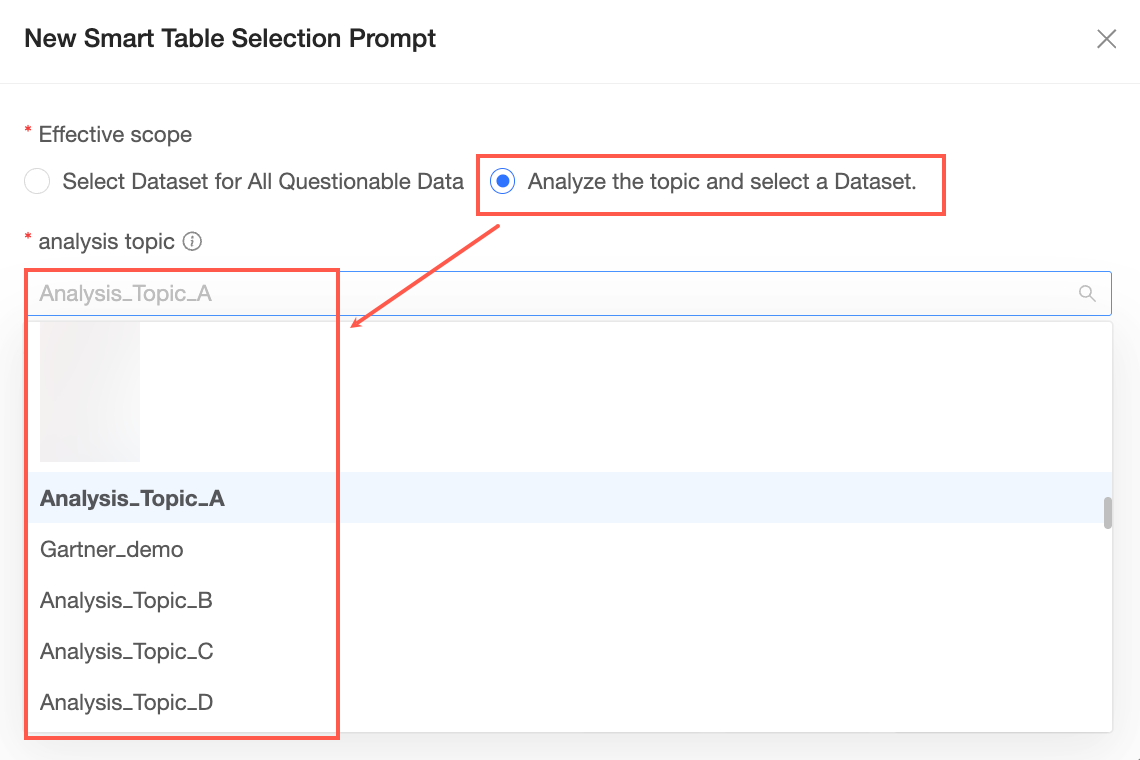
Establezca el effective scope.
Select datasets from all queryable data: aplique este prompt a todos los conjuntos de datos.
-
Select datasets by analysis topic: seleccione los temas de análisis a los que se aplica este prompt.
-
Configure el prompt.
Tenga en cuenta los siguientes puntos al configurar el prompt de AI-powered table selection:
• Explicaciones de métricas de negocio y terminología (jerga específica de la industria, alias y métricas predeterminadas).
• Contexto de negocio de las tablas (los hechos que representa cada tabla, su granularidad, su momento o periodo específico, y sus relaciones con otras tablas).
• Restricciones de selección de tablas para preguntas típicas (qué preguntas deben usar qué tipos de tablas, qué combinaciones están permitidas y cuáles están prohibidas).
-
Haga clic en Save only o Save and enable.
Save only: guarda el prompt actual de AI-powered table selection.
-
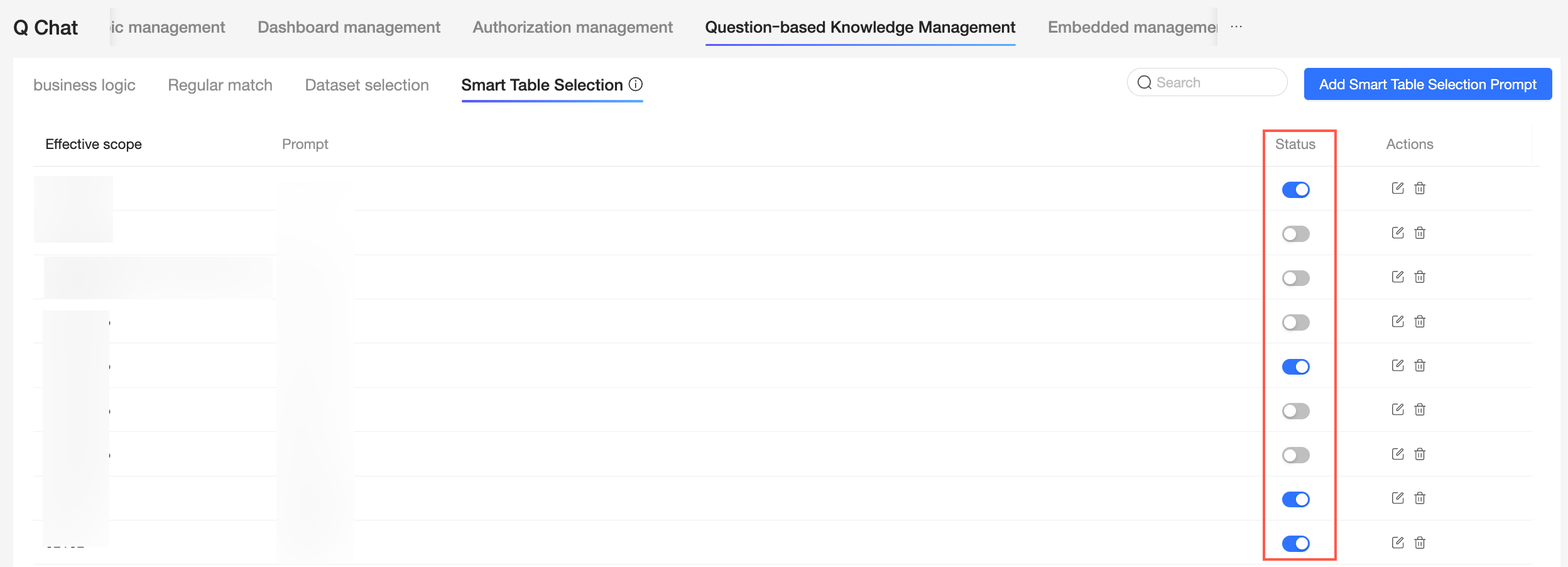
Save and enable: guarda y habilita el prompt de AI-powered table selection. También puede deshabilitarlo posteriormente desde la columna de estado.
Gestión de la base de conocimiento
Habilitar o deshabilitar
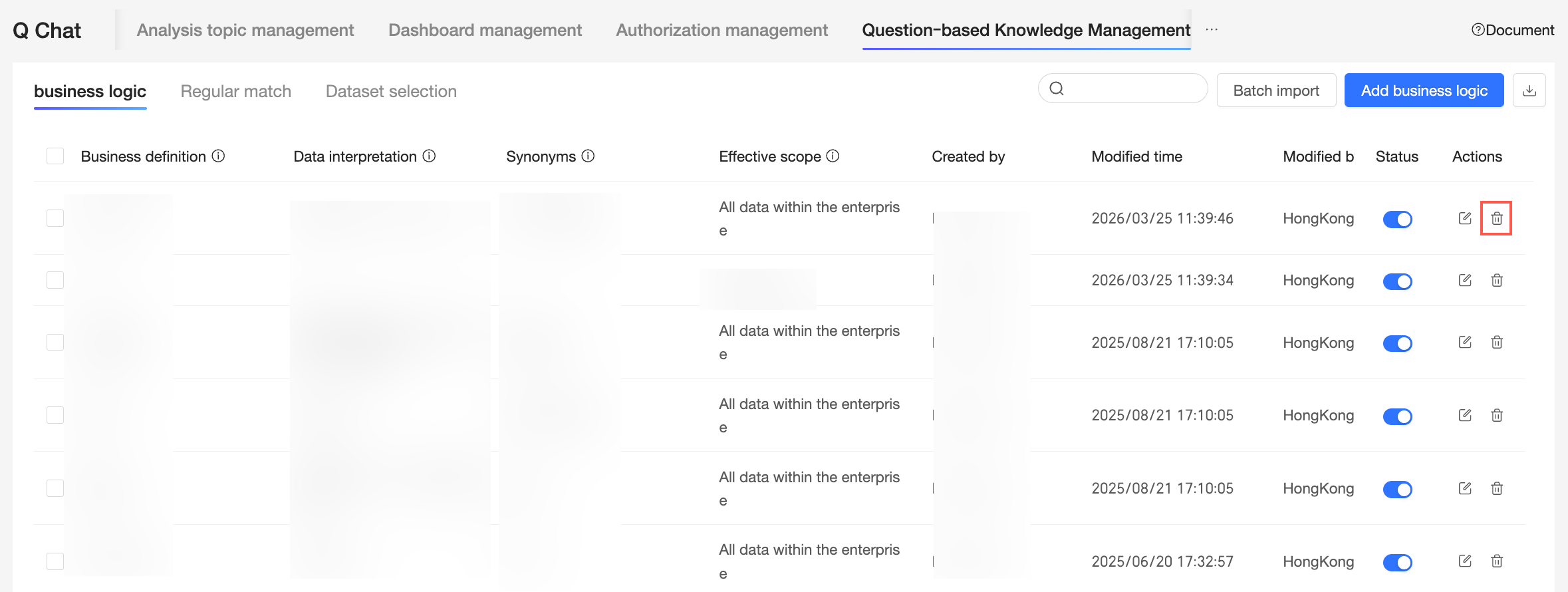
La columna Enabled muestra el estado de cada entrada de la base de conocimiento.
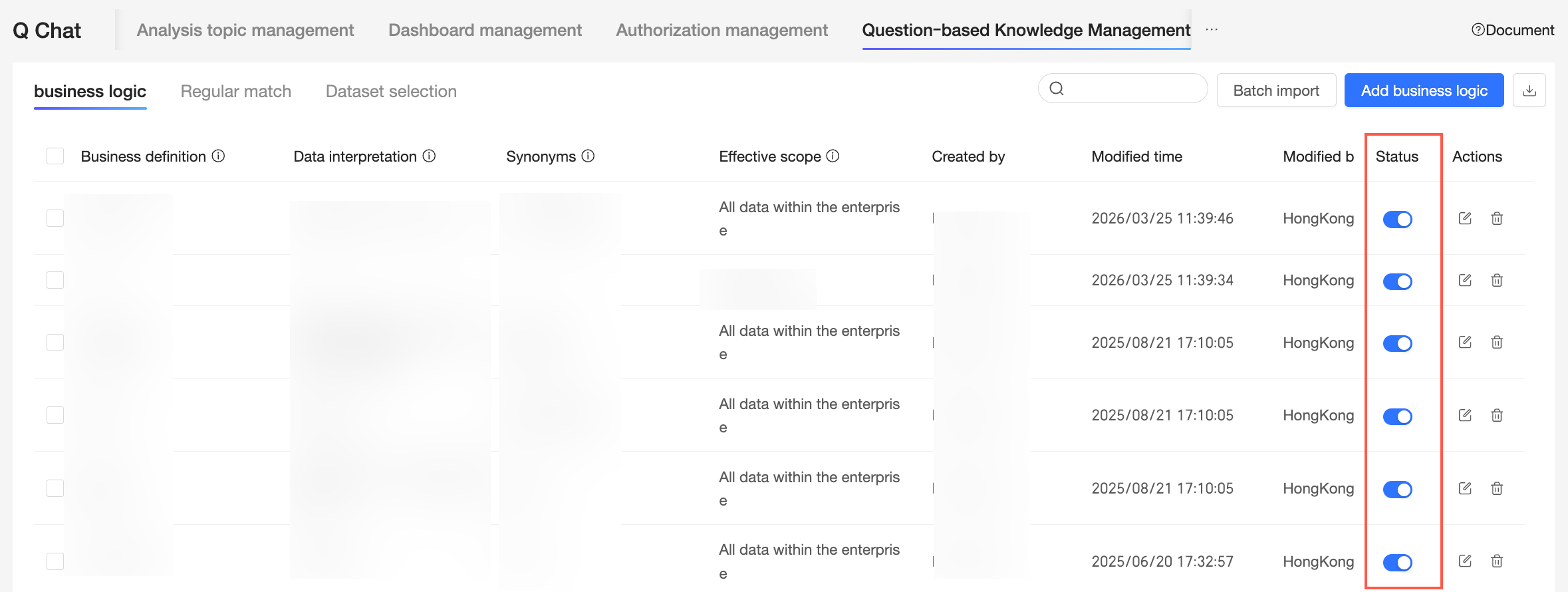
Una entrada está habilitada si su icono es
 . Haga clic en el icono para deshabilitarla.
Si el icono de una entrada en la columna Enabled es
 , la entrada está deshabilitada. Haga clic en el icono para habilitarla.
Editar
Para editar una entrada, haga clic en el icono  en su fila.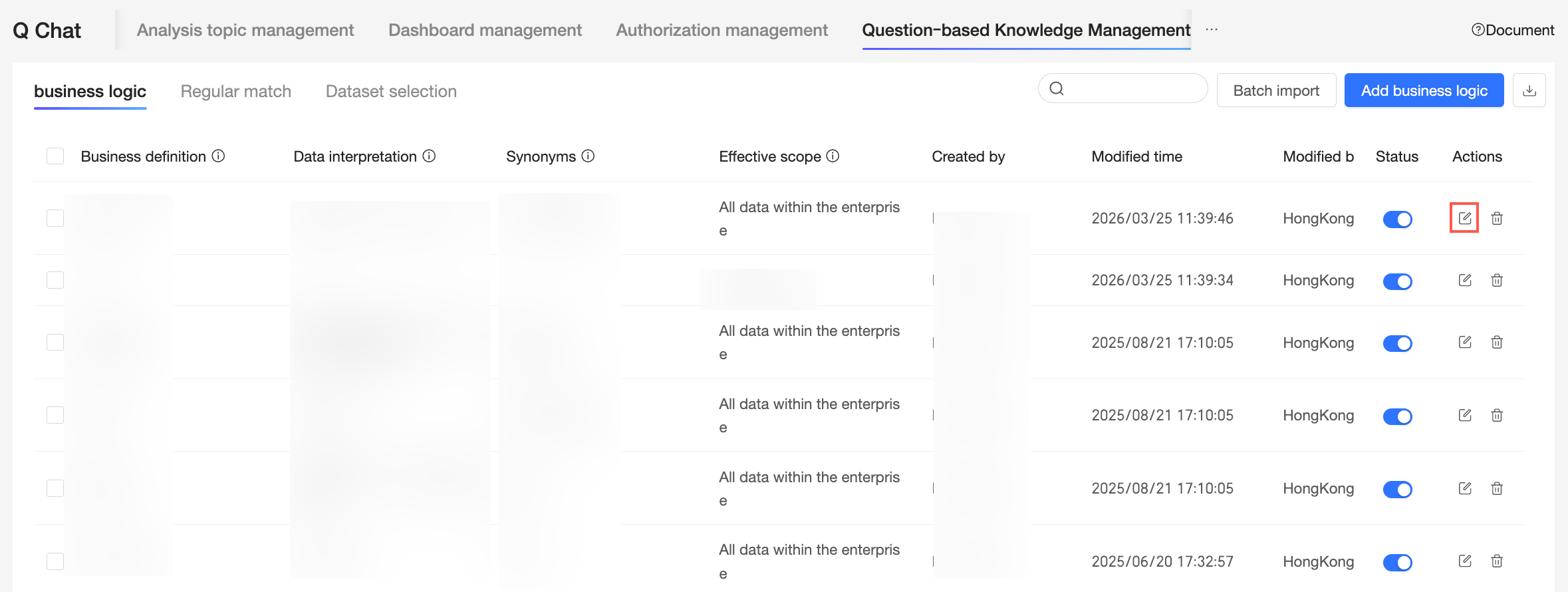
Eliminar
Para eliminar una entrada, haga clic en el icono  en su fila.
Recomendaciones de configuración
-
Para definiciones de negocio y sinónimos:
Evite definir términos cortos y genéricos como "echar un vistazo", "reciente", "generar", "comparar", "distribución" y "tendencia".
Evite definir términos comunes de BI, como "tiempo", "máximo", "vista previa", "datos" y "gráfico de barras".
-
Para interpretaciones de datos:
-
Utilice descripciones claras y sin ambigüedades, como en los siguientes ejemplos:
"Definición de negocio: periodo crítico" - "Interpretación de datos: marzo de 2020 a marzo de 2021".
"Definición de negocio: progreso comercial" - "Interpretación de datos: ventas mensuales y cantidad de clientes".
Evite rangos de tiempo vagos, como "el año siguiente" o "finales del mes X".
-
La base de conocimiento no admite coincidencias difusas ni inference. Una regla se activa únicamente cuando la pregunta de un usuario contiene explícitamente el término de negocio definido o su sinónimo.