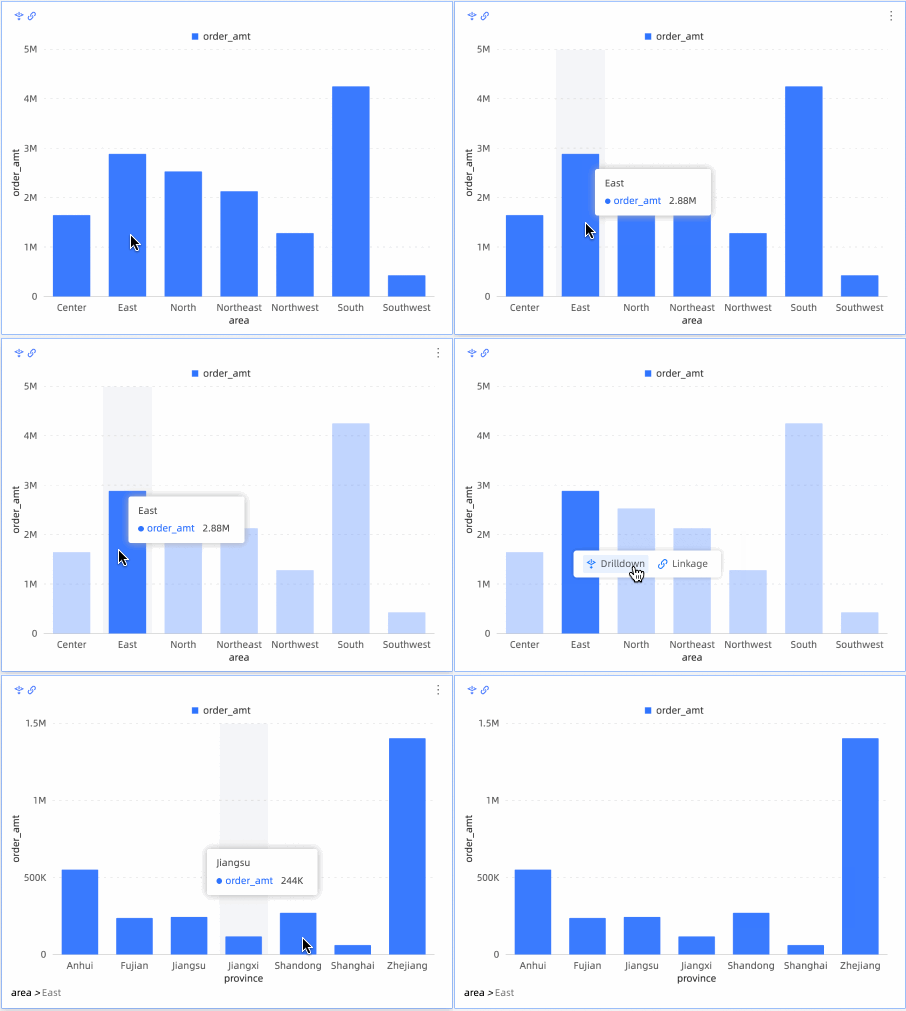
Existen dos métodos para configurar la perforación de gráficos y la interacción de filtros. A continuación se presentan diagramas que ilustran cómo funcionan estas características en conjunto dentro de un mismo gráfico.
Requisitos previos
Descargue el archivo de origen de datos utilizado en este ejemplo: Datos de ventas de muestra.
Cree un origen de datos. Para obtener más información, consulte FAQ.
-
Cree un conjunto de datos. Para obtener más información, consulte Create a dataset.
En este ejemplo, el conjunto de datos se denomina company_sales_record.
Edite el conjunto de datos y cree un panel de control. Para obtener más información, consulte Drilling.
Método 1: Comenzar con la configuración de perforación
El siguiente ejemplo utiliza un gráfico de columnas en un informe de ventas regionales para mostrar el funcionamiento de la perforación y la interacción de filtros.
-
En la pestaña Fields del gráfico de barras Sales Amount by Region, haga clic en el icono
 situado a la derecha de la dimensión objetivo Region.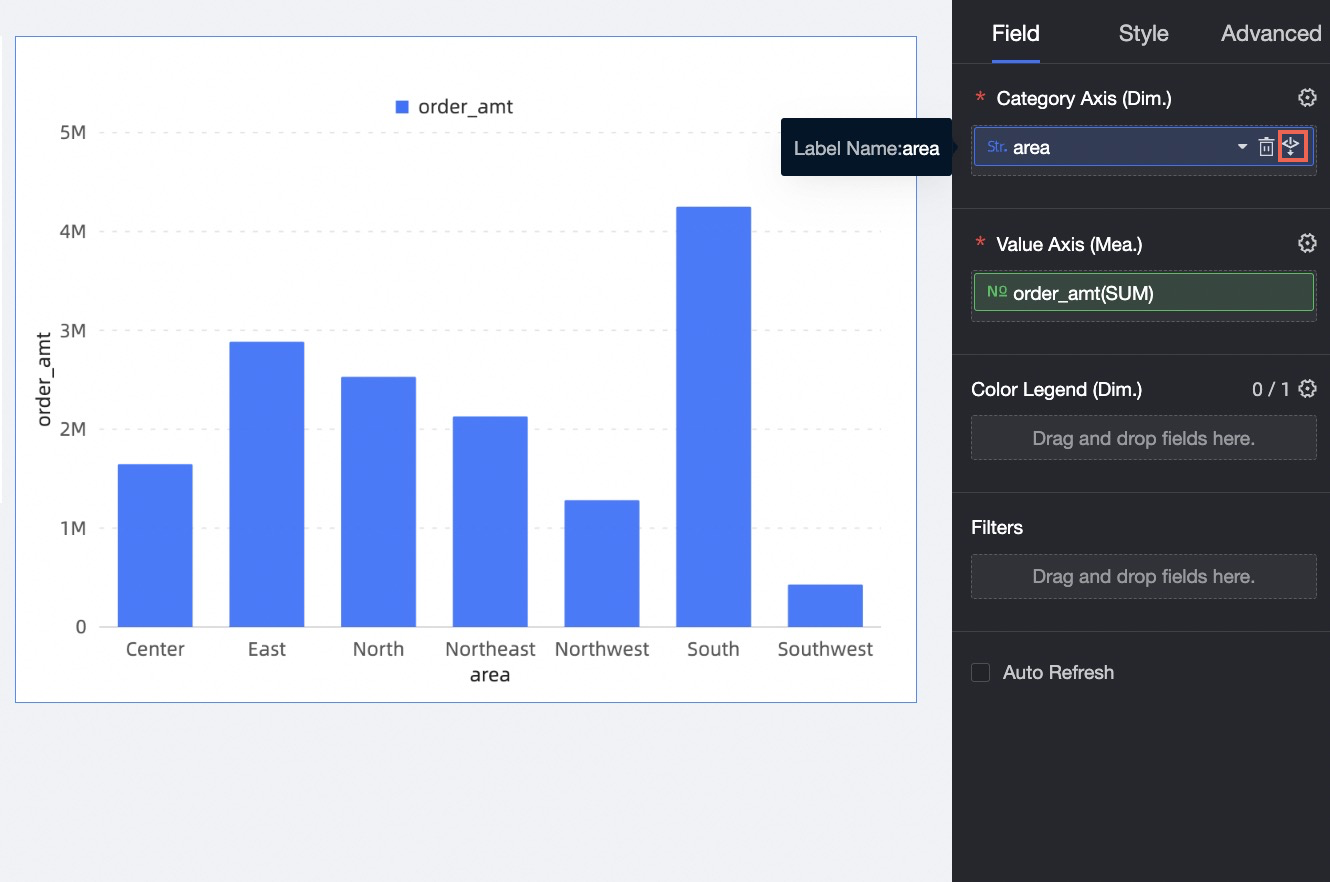
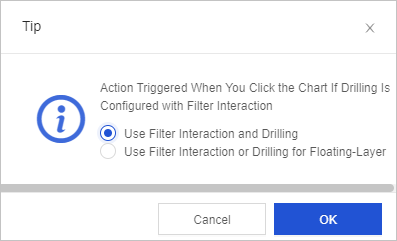
Establezca cómo se activan la interacción de filtros y la perforación al hacer clic en el gráfico. Puede elegir Take effect simultaneously o Select filter interaction or drilling from a floating layer. Para este ejemplo, elija Select filter interaction or drilling from a floating layer.
-
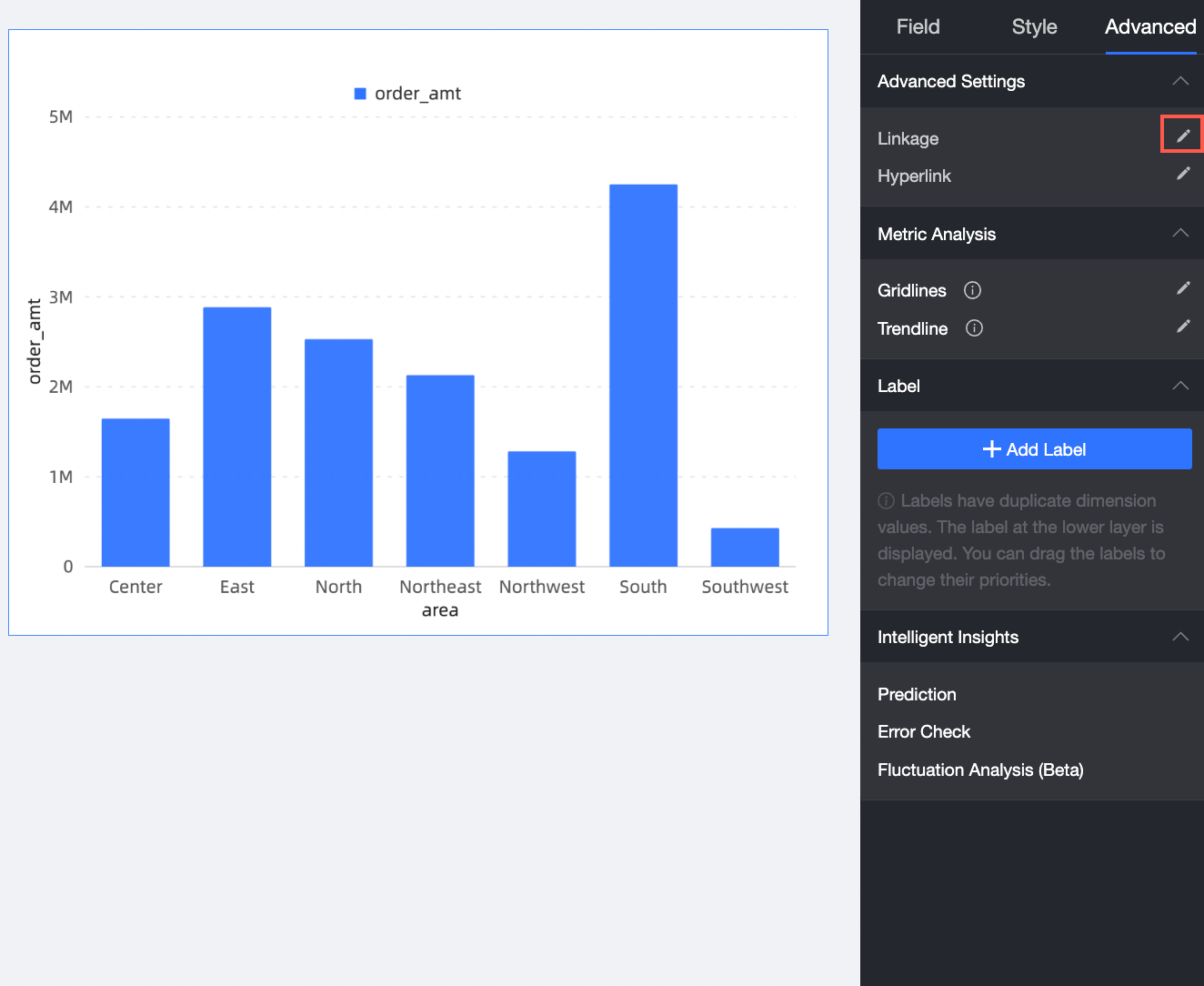
En la pestaña Analysis del gráfico de columnas Sales Amount by Region, haga clic en el icono de edición junto a Filter Interaction.
-
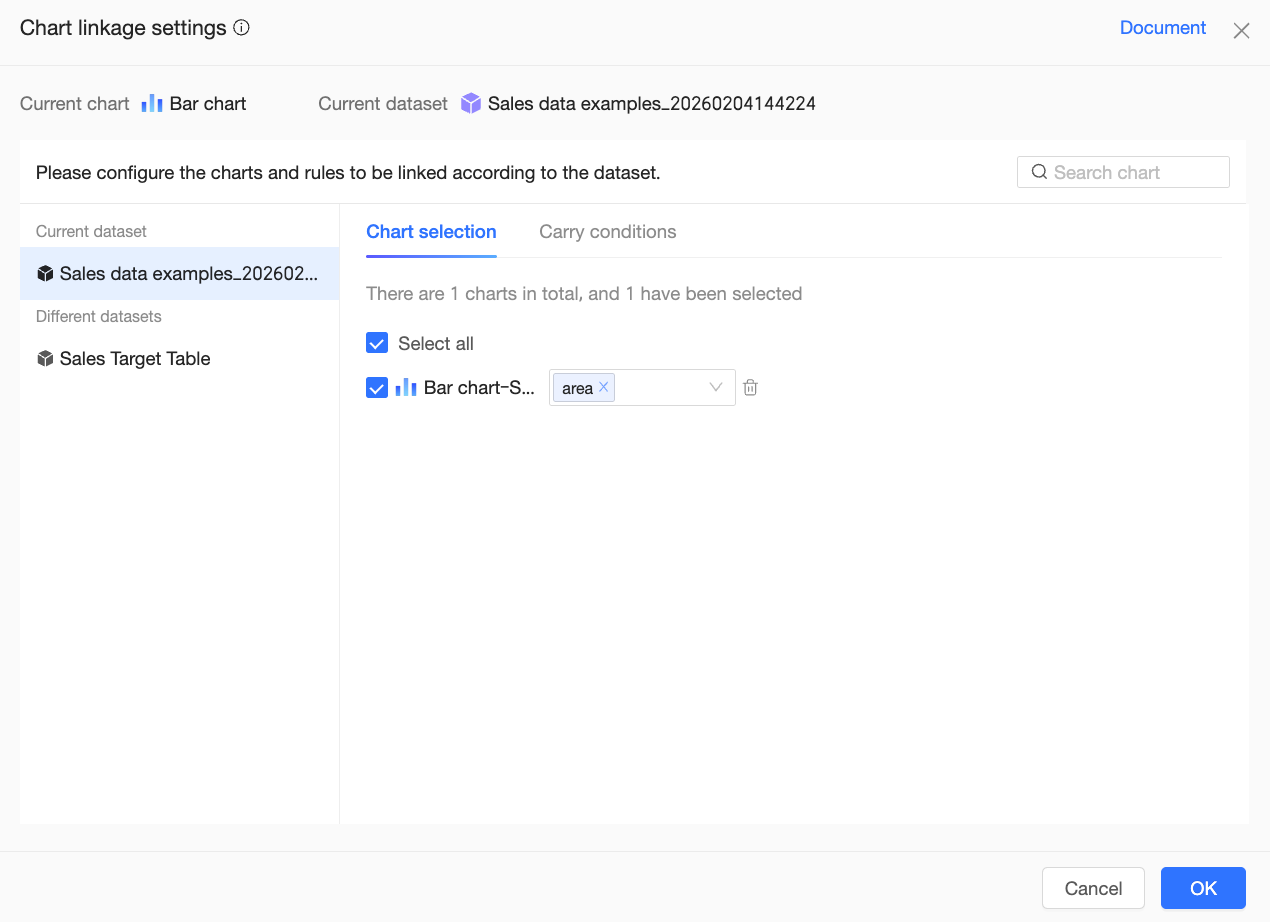
En la página Chart Filter Interaction Settings, seleccione el campo de dimensión region para asociarlo. A continuación, asocie los gráficos y haga clic en OK.
 Nota
NotaEl gráfico actual puede asociarse con gráficos del mismo conjunto de datos o de conjuntos de datos diferentes.
-
Al configurar la interacción de filtros para mobile clients, puede elegir si la interacción se activa directamente cuando un usuario toca un punto de datos, siempre que solo se haya configurado la dimensión de interacción.
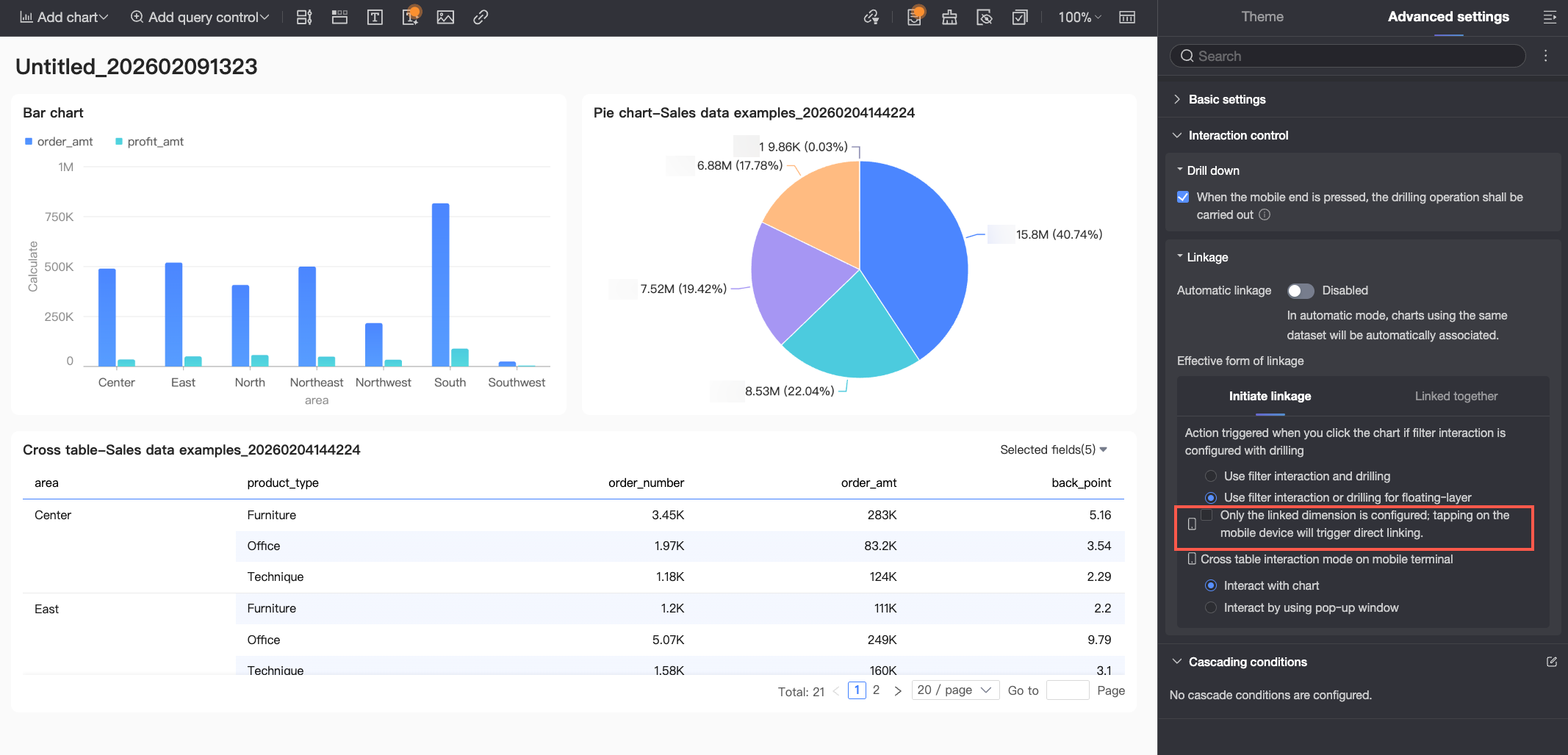
Si selecciona esta opción, la interacción se activa directamente. Cuando un usuario toca un punto de datos, el sistema filtra otros gráficos asociados en el panel de control según el valor de dicho punto.
Si no selecciona esta opción, la interacción se activa manualmente. Cuando un usuario toca un punto de datos, el sistema lo resalta en el gráfico y muestra la opción de interacción de filtros en una capa flotante o información sobre herramienta. El usuario debe confirmar la acción manualmente.
-
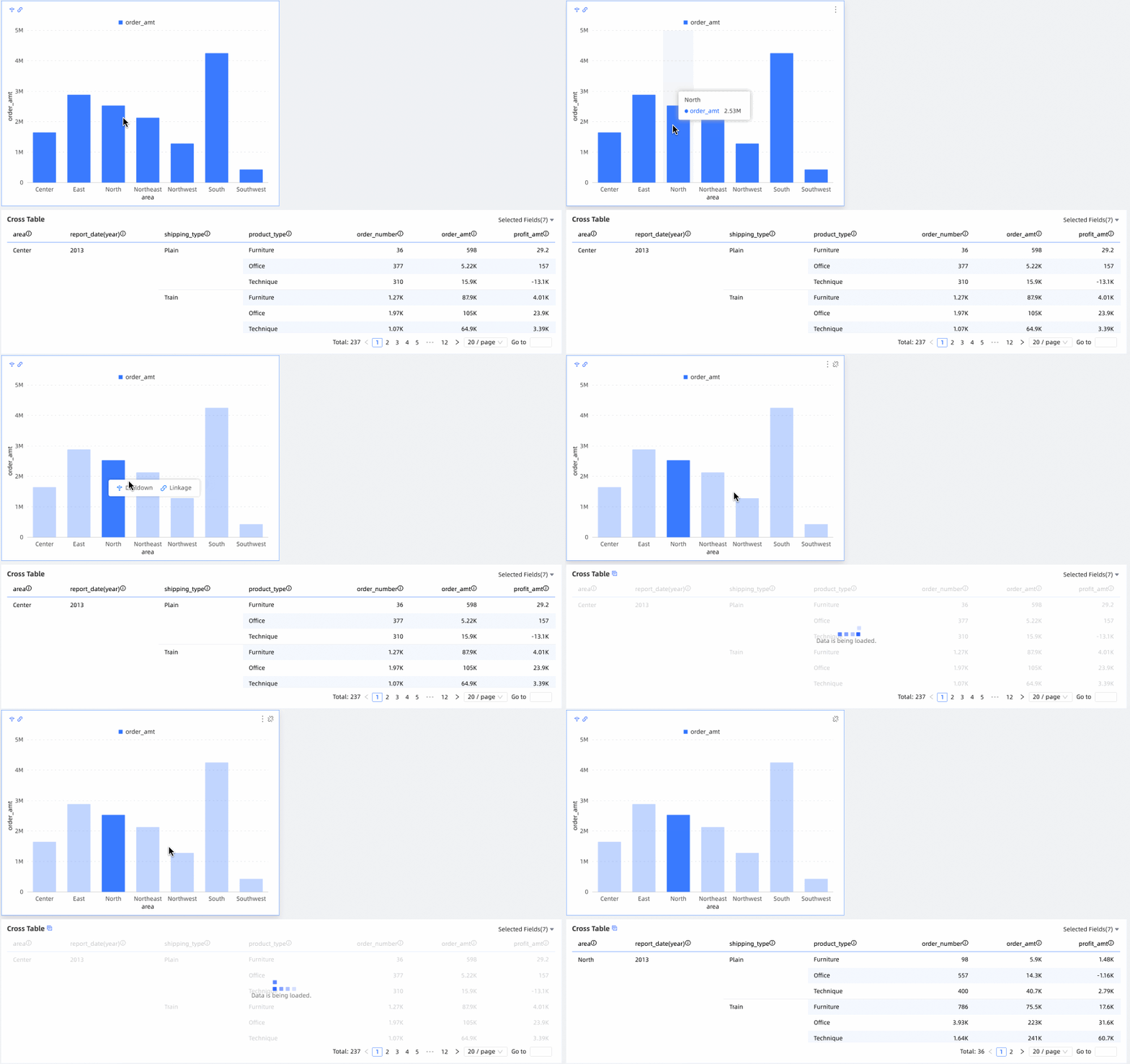
En el gráfico de columnas Sales Amount by Region, haga clic en East China. En la ventana emergente, seleccione Filter Interaction.
La tabla cruzada Orders by Region ahora muestra los detalles de los pedidos correspondientes a la región East China.
Método 2: Comenzar con la configuración avanzada
El siguiente ejemplo utiliza un gráfico de columnas en un informe de ventas regionales para mostrar el funcionamiento de la perforación y la interacción de filtros.
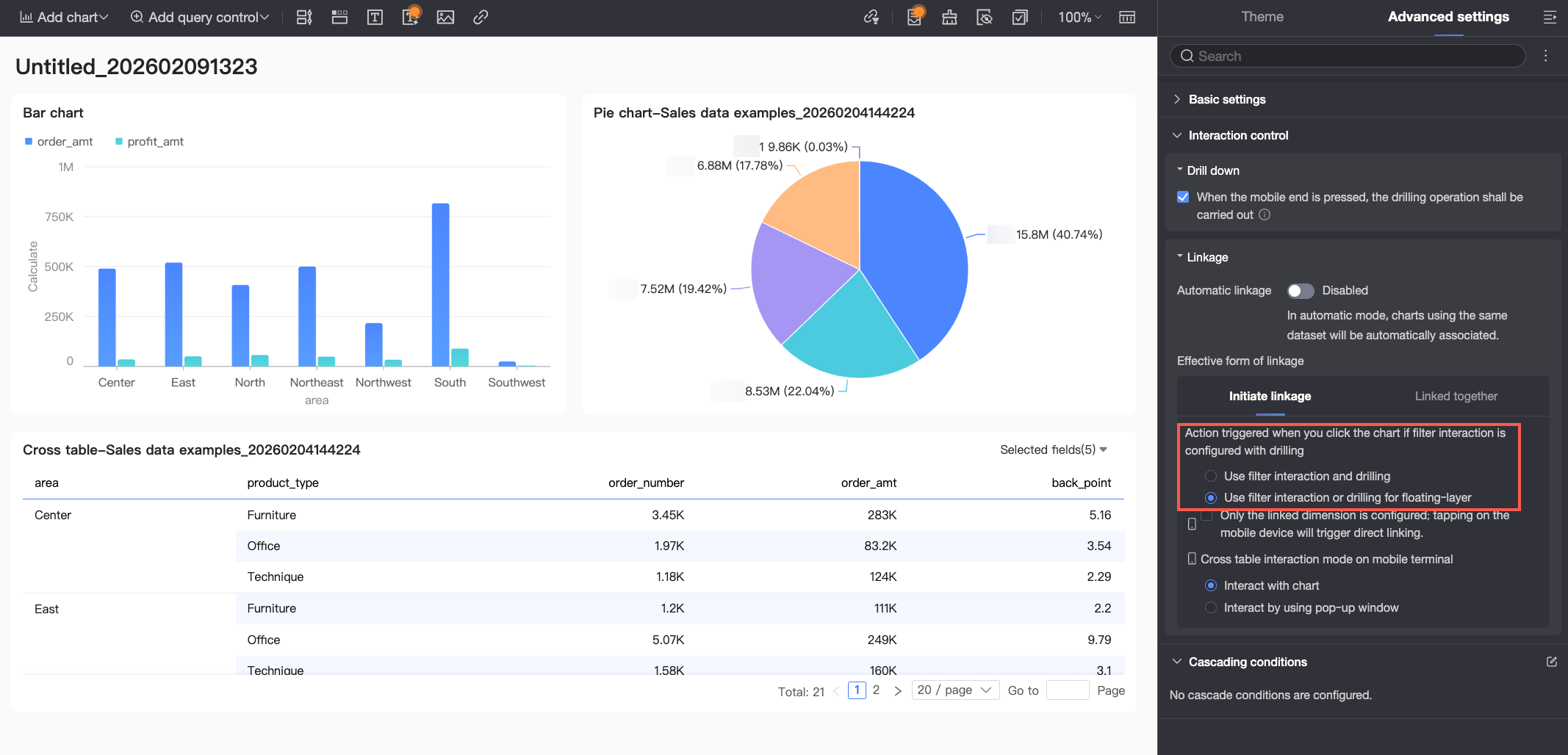
En la página de edición del panel de control, vaya a la pestaña Advanced Configuration. Establezca cómo se activan la interacción de filtros y la perforación al hacer clic en un gráfico. Puede elegir Take effect simultaneously o Select filter interaction or drilling from a floating layer. Para este ejemplo, elija Select filter interaction or drilling from a floating layer. Esta es una configuración global que se aplica a todos los gráficos del panel de control actual.
-
En la pestaña Analysis del gráfico de columnas, haga clic en el icono de edición junto a Filter Interaction.
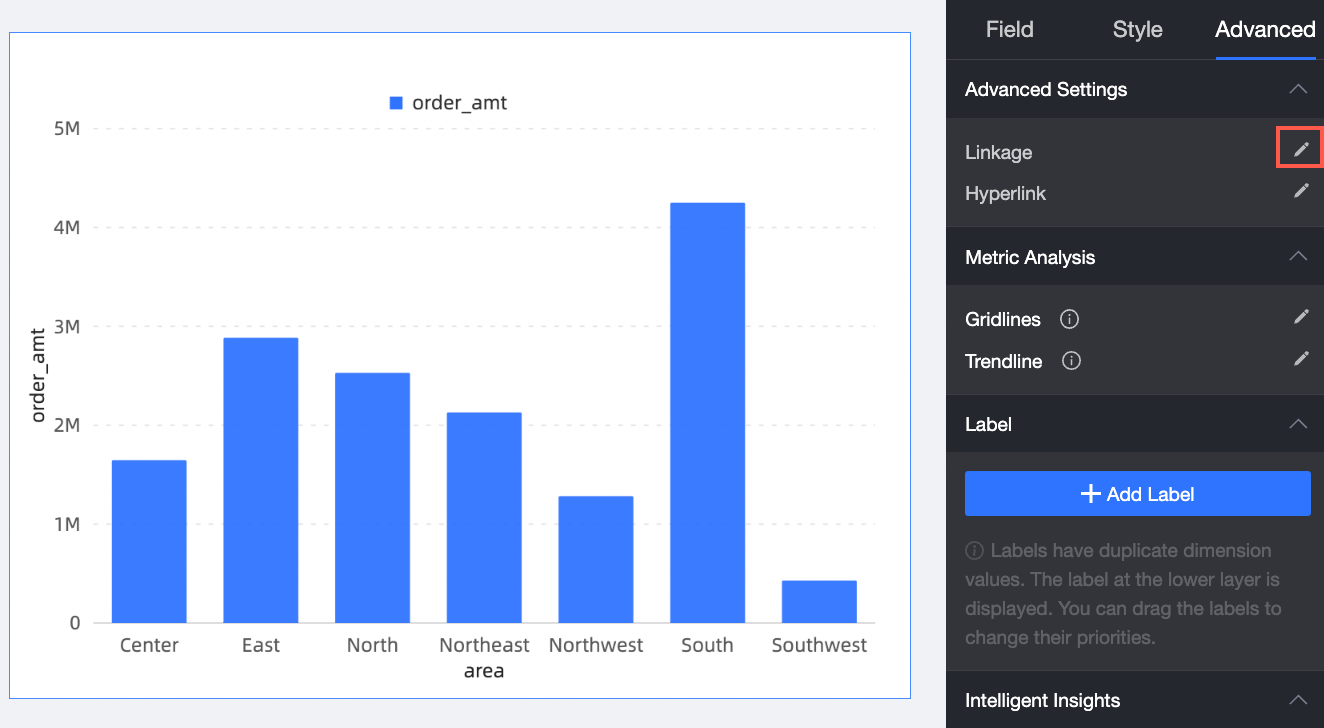
-
En la página Chart Filter Interaction Settings, seleccione el campo de dimensión region para asociarlo. A continuación, asocie los gráficos y haga clic en OK.
El gráfico actual puede asociarse con gráficos del mismo conjunto de datos o de conjuntos de datos diferentes.
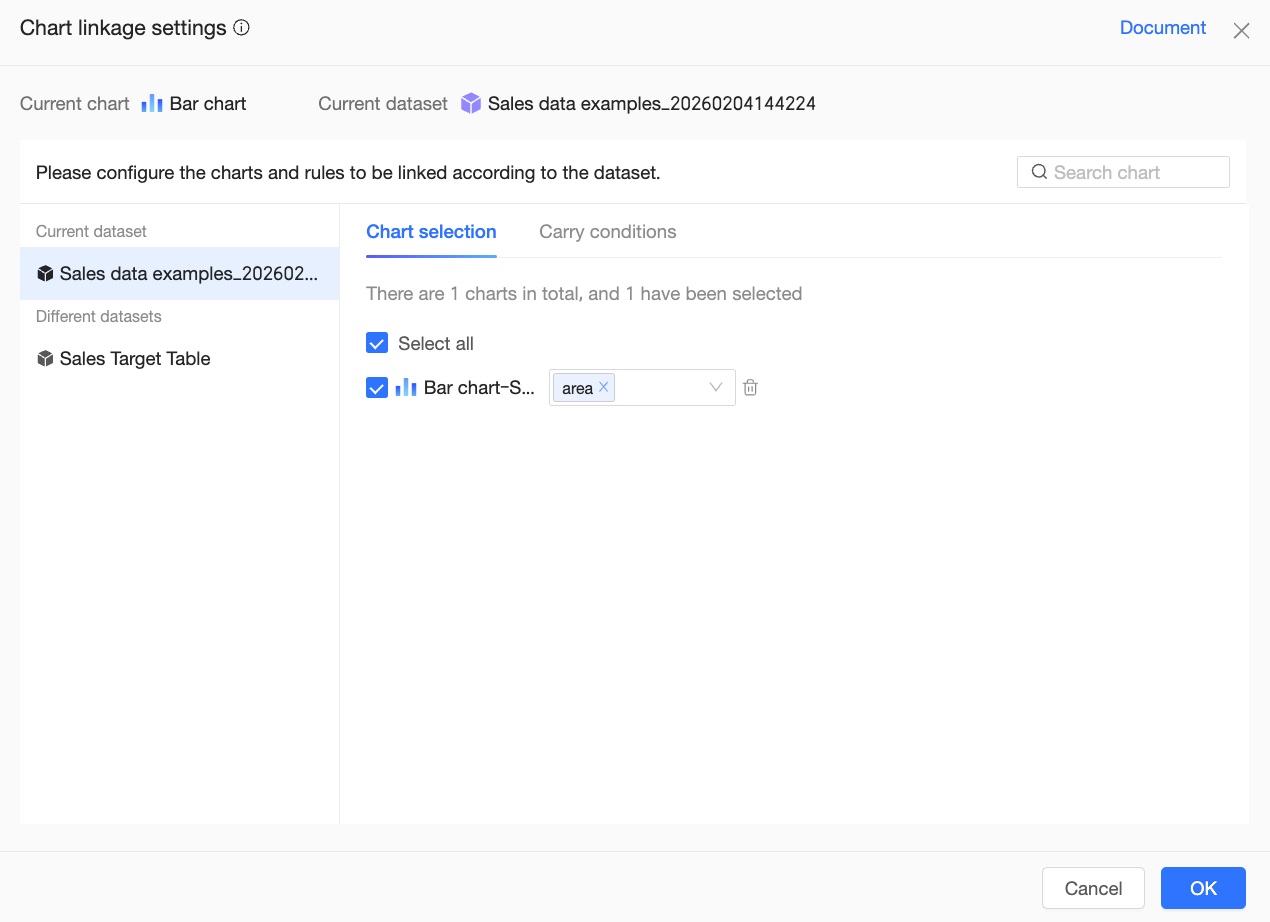
-
En el gráfico de columnas Sales Amount By Region, dentro de la pestaña Analysis correspondiente, haga clic en el icono
 situado a la derecha de la dimensión objetivo Region.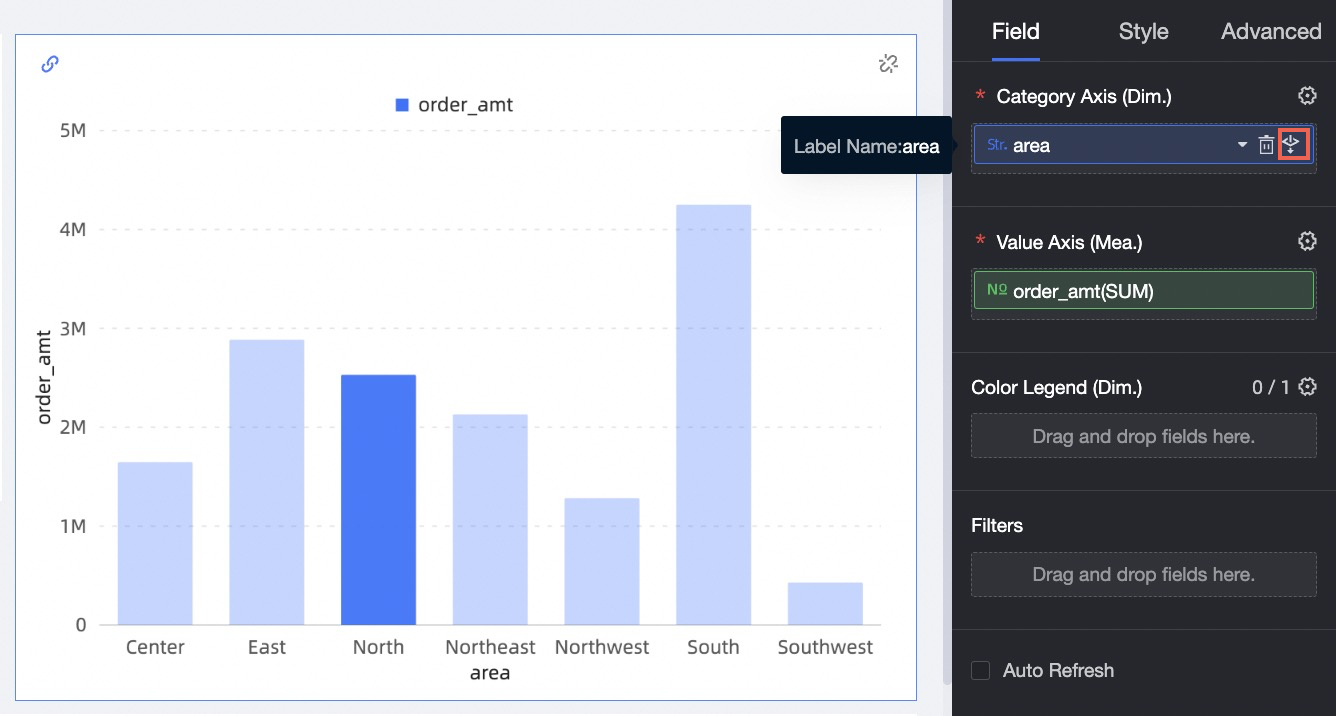
Aparece una ventana emergente donde puede establecer el método de activación de la interacción de filtros para este gráfico. Esta configuración anula la establecida a nivel del panel de control en la pestaña Advanced Configuration. Para este ejemplo, mantenga la configuración alineada con la global. Elija Select filter interaction or drilling from a floating layer.
-
En el gráfico de columnas Sales Amount by Region, haga clic en East China. En la ventana emergente, seleccione Drill Down.
El gráfico de columnas correspondiente a la region ahora muestra los sales details de cada provincia dentro de la región East China.