Seleccione una plantilla de tema y realice operaciones básicas en una pantalla de visualización de datos.
Requisitos previos
Ha iniciado sesión en la consola de Quick BI y ingresado al panel de datos.
Ajustar estilos de página
Ajuste el tamaño de pantalla
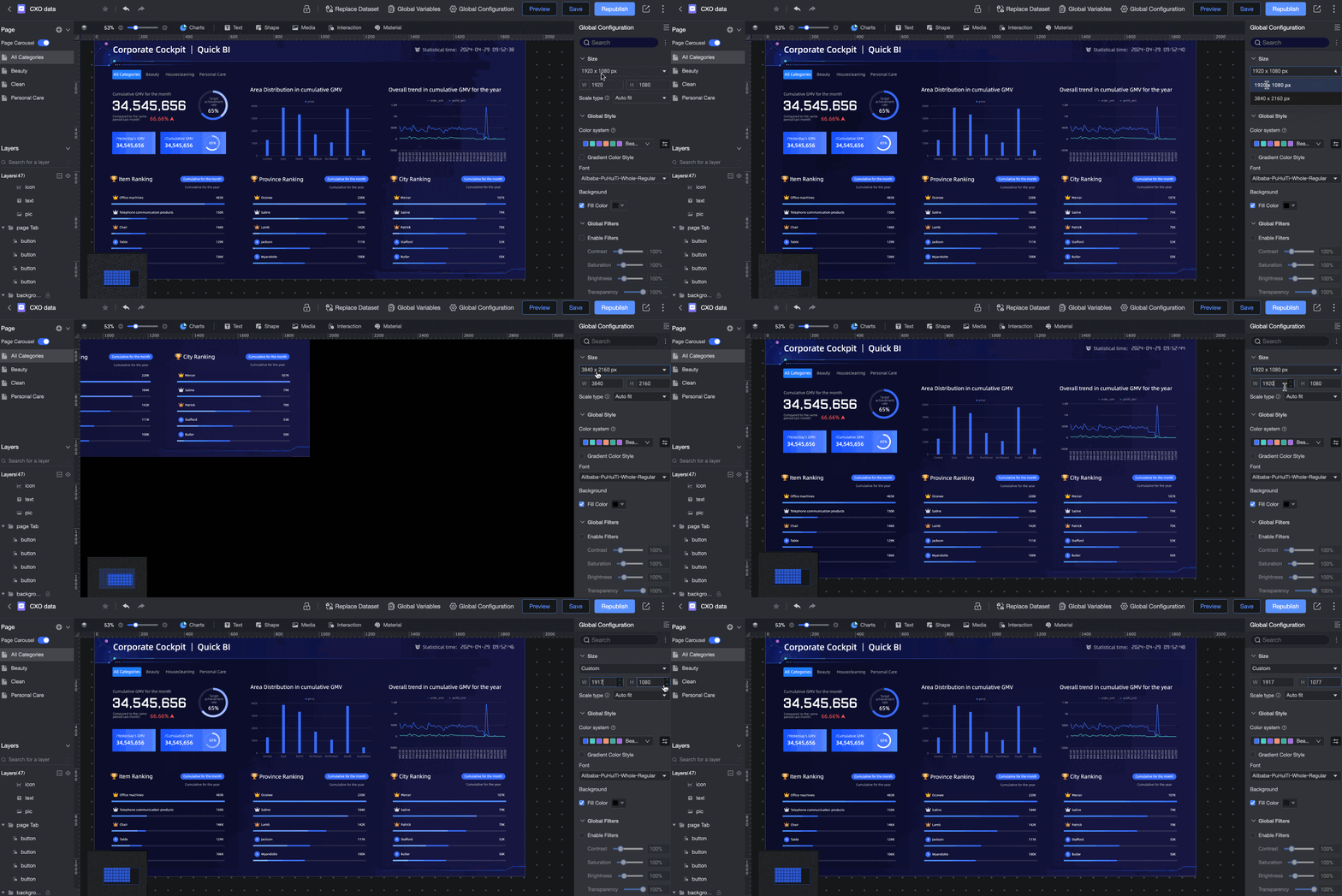
-
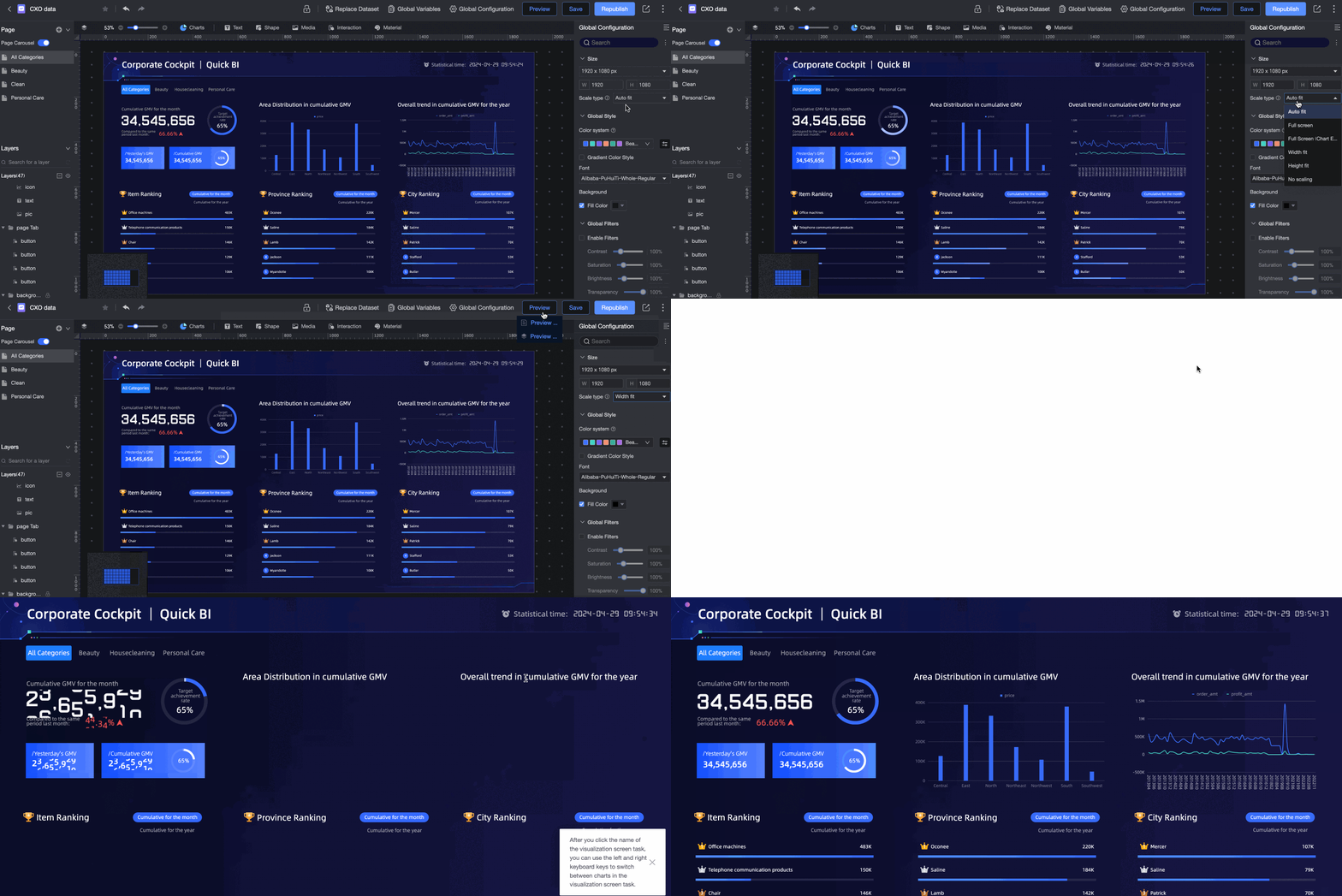
Establezca el modo de zoom
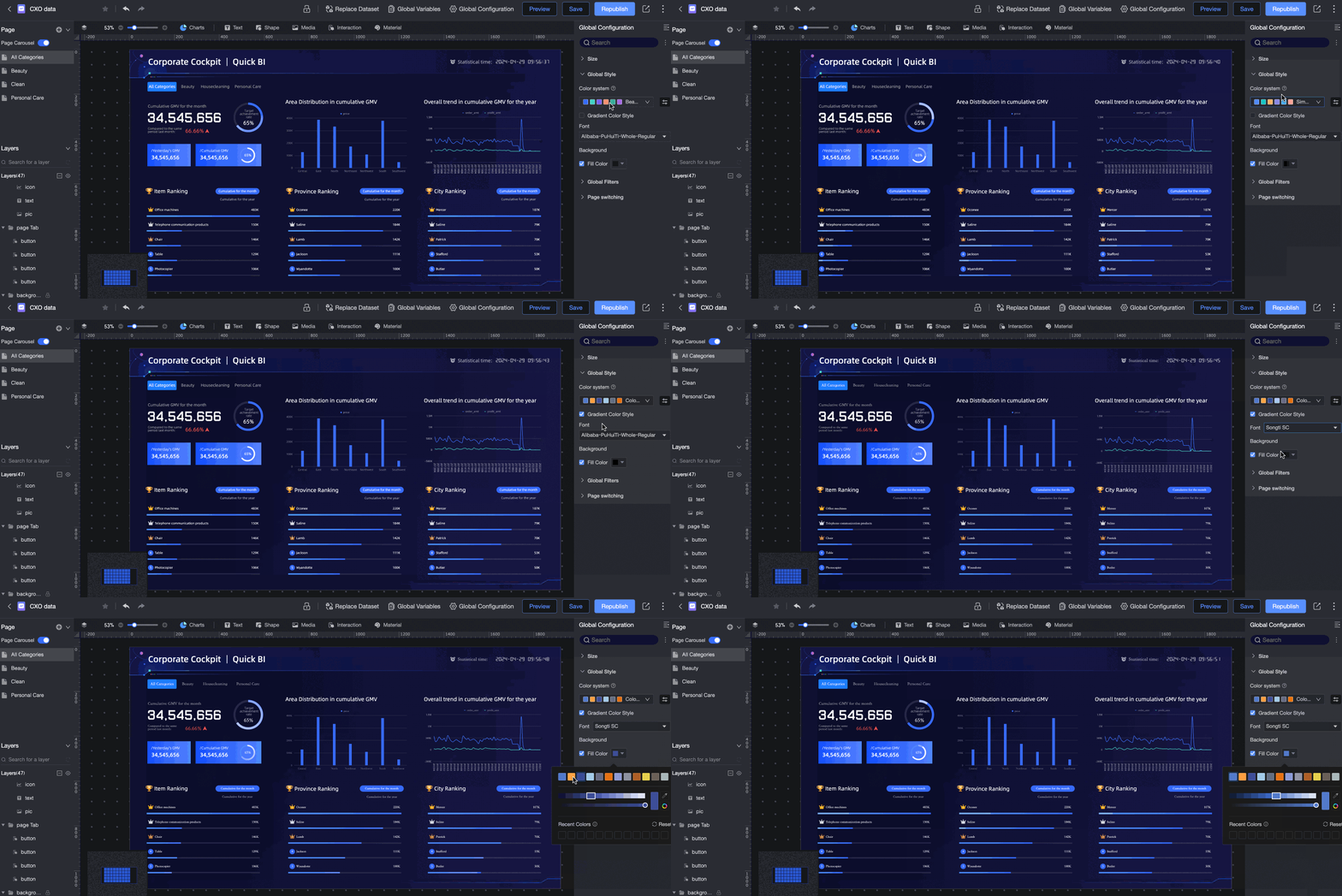
Configure el estilo global
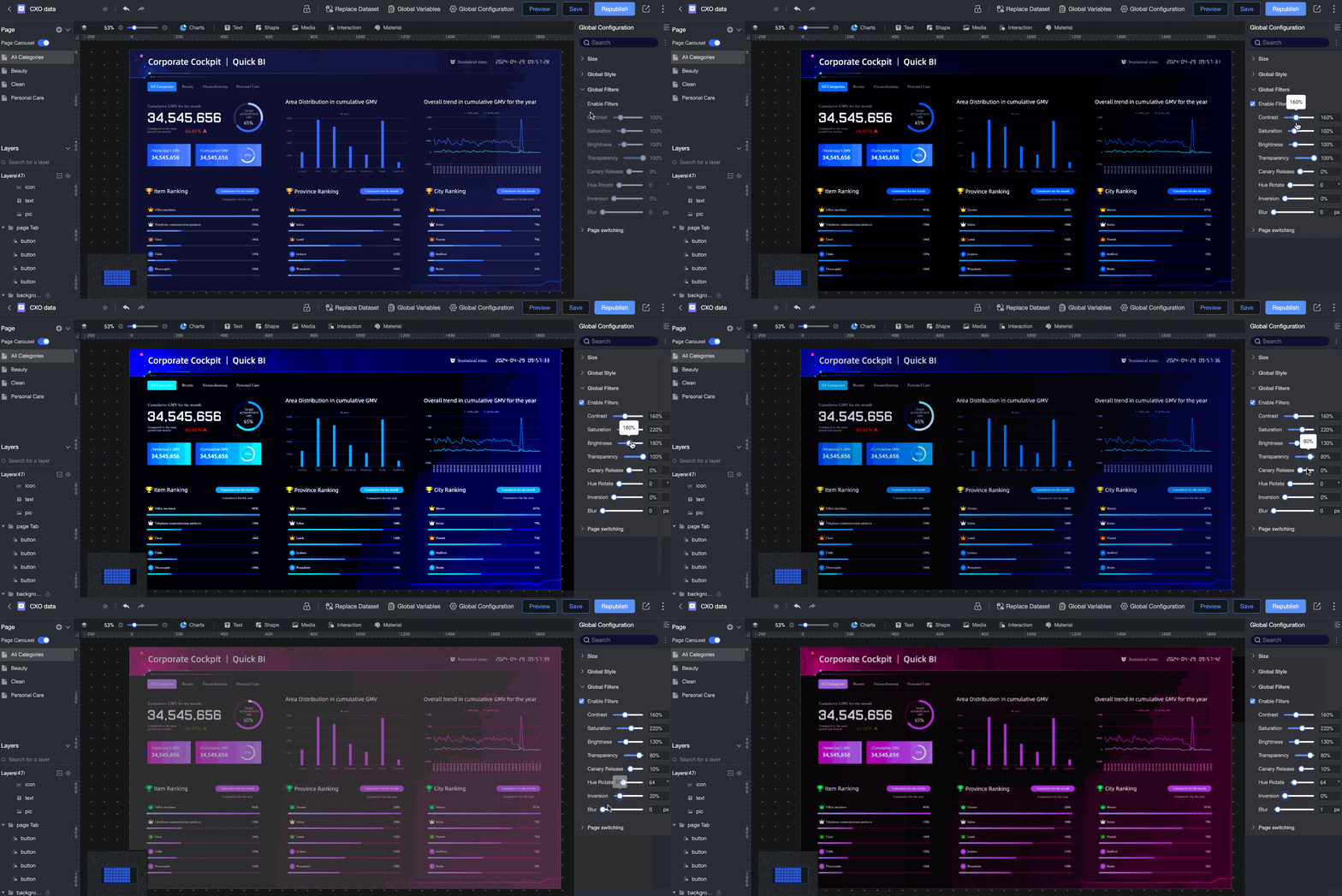
Configure el filtro global
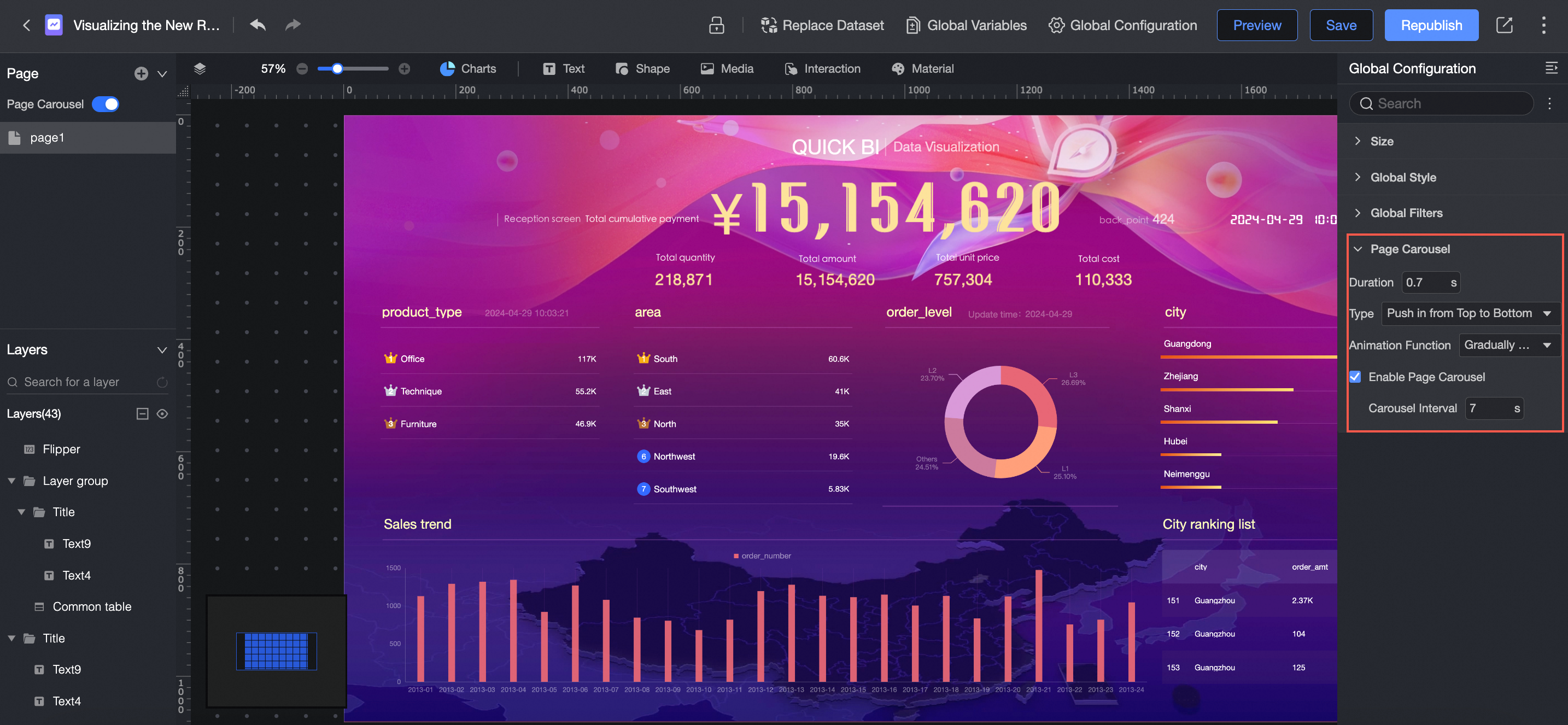
Configure el carrusel de páginas
Configurar grupos de capas
Cada elemento del lienzo es una capa. Agrupe las capas y habilite el carrusel de capas.
En la barra de navegación superior, arrastre un widget al lienzo.
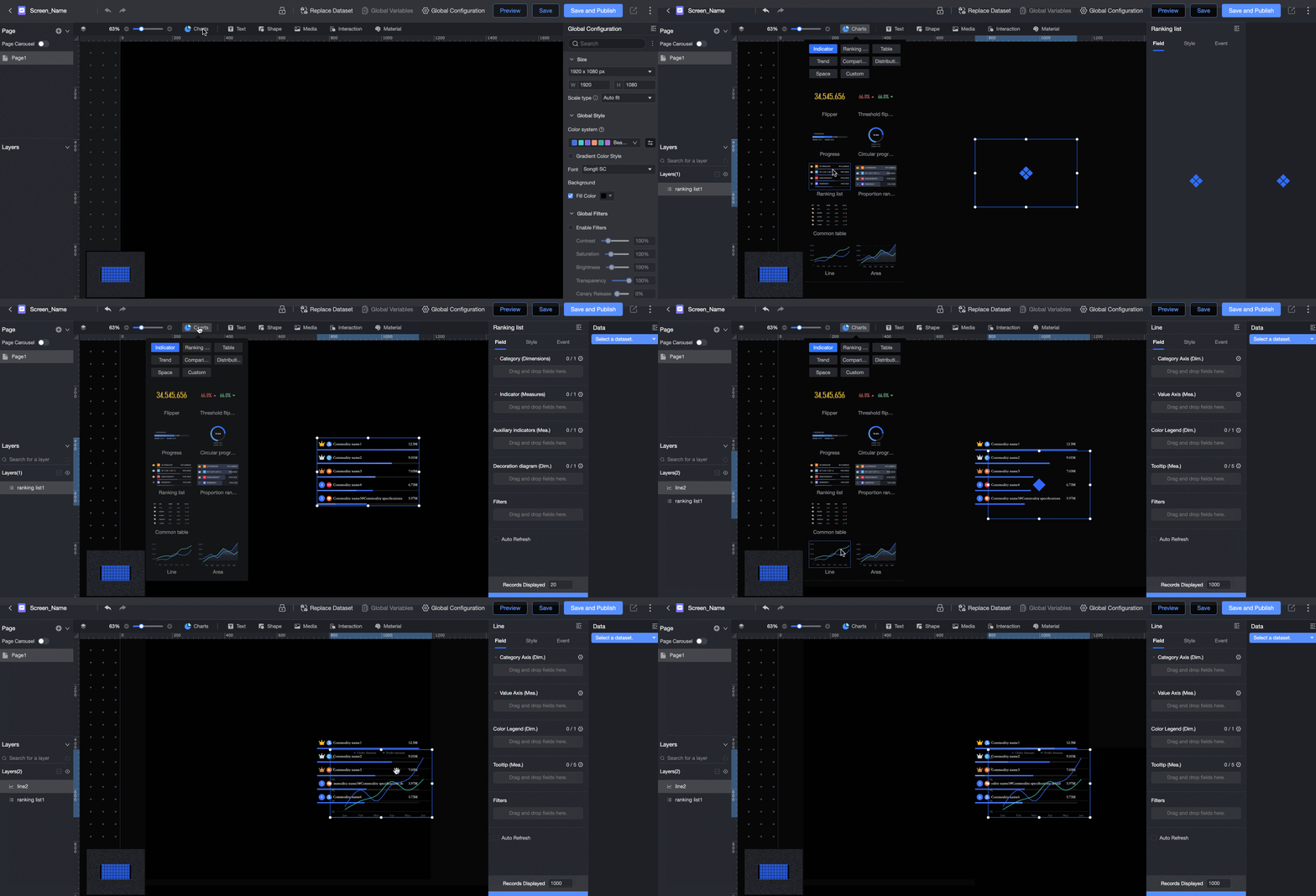
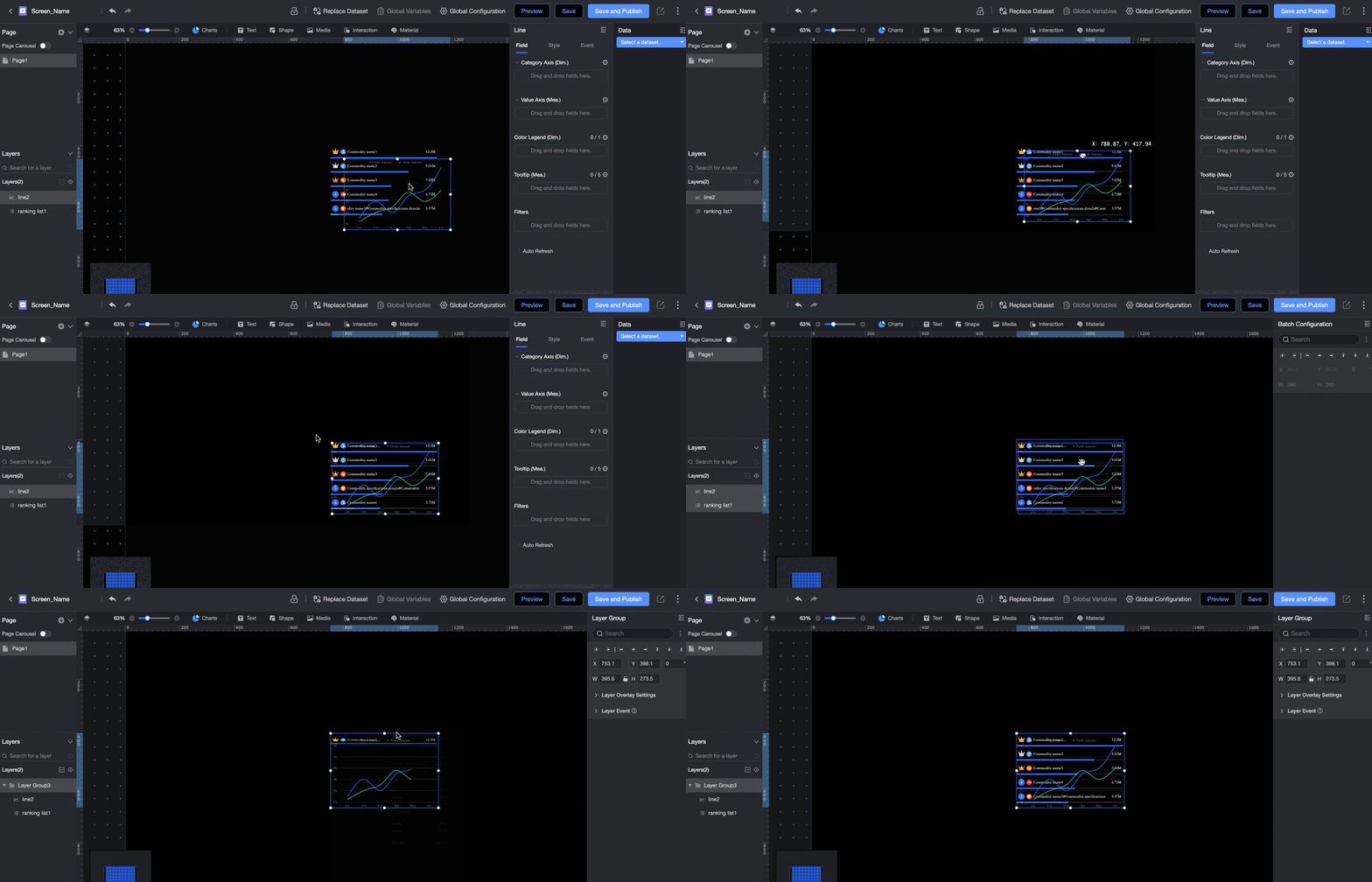
Superponga las dos capas, selecciónelas y haga clic derecho para combinarlas en un grupo de capas.
En el grupo de capas de la derecha, seleccione Enable Layer Overlay y ajuste la duración de la transición, el tipo de transición y la función de animación.
Seleccione Enable Automatic Carousel y establezca el intervalo del carrusel.
 Para obtener más información, consulte Configure chart data y Configure chart styles.