Las áreas de trabajo agrupan y aíslan recursos. Los administradores de la organización pueden asignar permisos de gestión independientes para cada área de trabajo.
Requisitos previos
Ha activado Quick BI Advanced o Professional Edition. Activate Quick BI.
El creador del área de trabajo debe ser administrador de la organización.
Limitaciones
En Quick BI Advanced o Professional Edition, solo un administrador de la organización puede crear y gestionar áreas de trabajo.
Crear un área de trabajo
Inicie sesión en la consola de Quick BI.
-
En la página principal de Quick BI, vaya a Configuration Panel > Workspace Management > Workspaces y haga clic en Create Workspace.
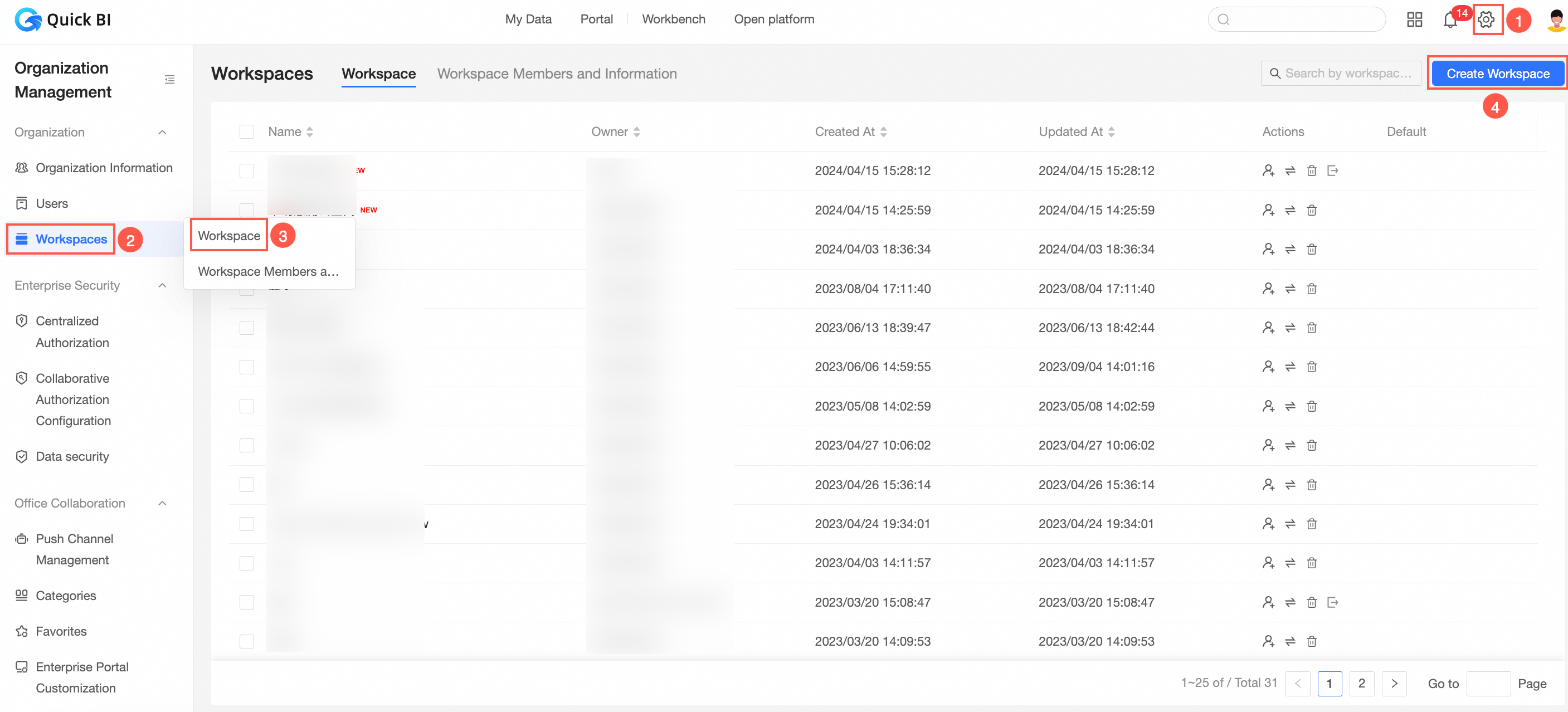
-
En la página Create Workspace, configure los siguientes parámetros.
Parámetro
Descripción
Workspace Name
Nombre que se muestra en la lista de áreas de trabajo.
Máximo de 50 caracteres. Admite chino, inglés, dígitos y los siguientes caracteres especiales: _ / \ | ( ) [ ].
Workspace Description
Describe el propósito del área de trabajo.
Owner
Seleccione el propietario del área de trabajo.
Workspace Mode
Controla la visibilidad de los trabajos. Seleccione Collaboration Mode o Private Mode.
-
Collaboration Mode: Todos los trabajos son visibles para los miembros del área de trabajo.
-
Private Mode: Los miembros solo ven los trabajos a los que tienen permiso de acceso.
ImportanteEl modo de área de trabajo, introducido en la v4.1, controla la visibilidad de la lista de trabajos:
-
Las áreas de trabajo creadas en la v4.1 o posterior requieren un modo de área de trabajo. Evite cambiar el modo después de la creación, ya que podría afectar la propiedad o la visibilidad de los trabajos.
-
Las áreas de trabajo creadas antes de la v4.1 no tienen un modo establecido. Puede change the workspace mode al modificar la configuración del área de trabajo.
Feature Permissions
Controla los permisos de los trabajos en el área de trabajo.
-
Allow public sharing: Habilita el uso compartido público para los trabajos del área de trabajo.
Si esta opción está habilitada, cualquier persona con el enlace puede ver el trabajo en la pestaña Public Link Sharing sin necesidad de una cuenta de Alibaba Cloud. Desactive esta opción para evitar el uso compartido mediante enlaces públicos en áreas de trabajo con datos sensibles.
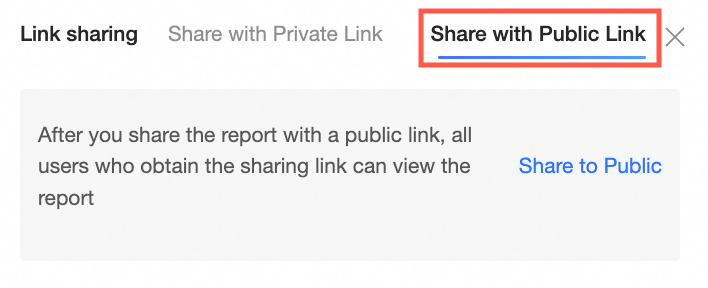
-
Allow work authorization: Otorga a otros usuarios acceso a los trabajos del área de trabajo.
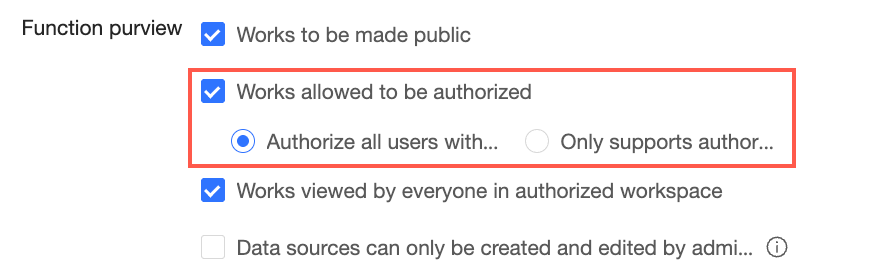
-
Authorize to all users in the organization: Permite otorgar autorización colaborativa a cualquier miembro de la organización.
-
Authorize to workspace users only: Restringe el otorgamiento de autorización colaborativa únicamente a miembros individuales del área de trabajo.
Nota-
Se aplica solo a la página de autorización colaborativa de informes, no a la autorización centralizada.
-
No se aplica a las operaciones de API.
-
Los miembros fuera del área de trabajo aún pueden solicitar permisos si reciben un enlace al informe.
-
Si esta opción está habilitada, puede otorgar autorización colaborativa para los trabajos.

-
-
Works are visible to all workspace members by default: Todos los trabajos creados en el área de trabajo son visibles para todos los miembros de forma predeterminada.
-
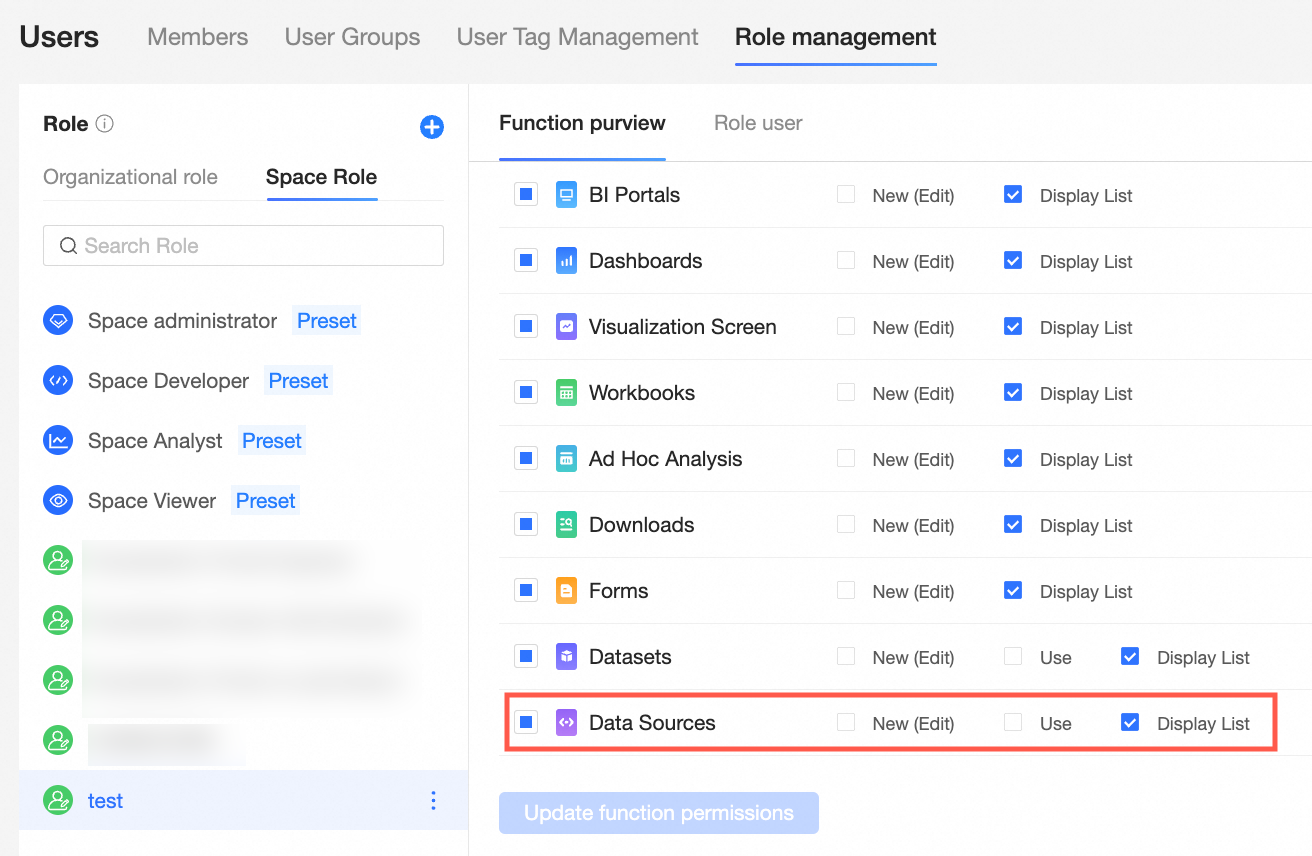
Only administrators can create and edit data sources: Restringe la creación y edición de fuentes de datos a los administradores del área de trabajo.
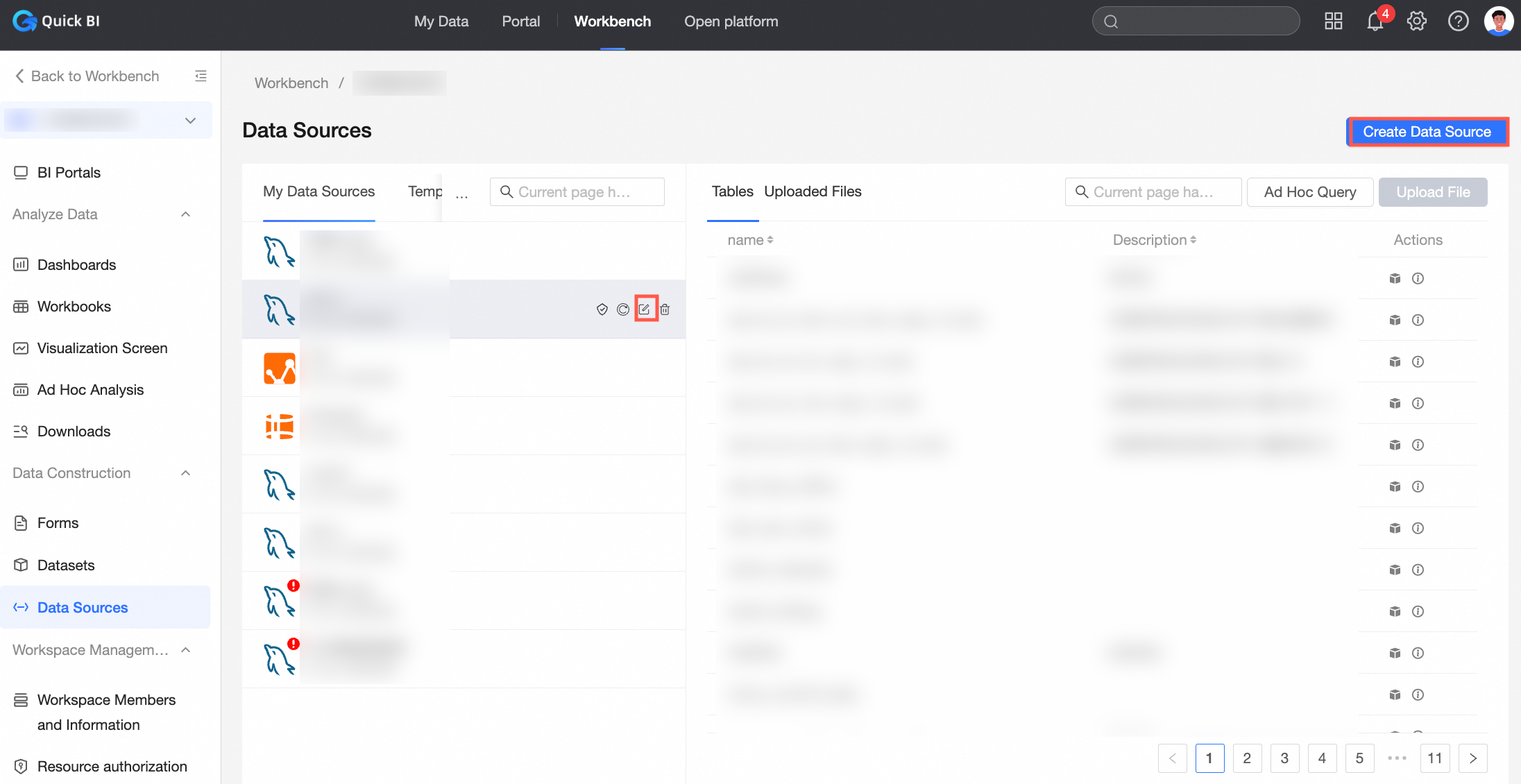 Nota
NotaLos miembros que no son administradores pierden la capacidad de crear, editar, reemplazar o sincronizar fuentes de datos. Los permisos de edición de fuentes de datos existentes, incluidos los permisos de uso heredados, dejan de ser válidos.
Para otorgar permisos de edición de fuentes de datos a miembros específicos, cree un rol personalizado y configure un rol de área de trabajo. Manage roles.
Approval Settings
Seleccione Work Publishing para requerir aprobación en cada publicación de un dashboard, spreadsheet, data screen o ad hoc analysis en el área de trabajo, incluidas las publicaciones nuevas y las modificadas.
 Nota
NotaEsto activa un flujo de trabajo de aprobación donde los administradores del área de trabajo actúan como aprobadores. Si no se habilita en la gestión de la organización, esta configuración no tendrá efecto. Approval settings.
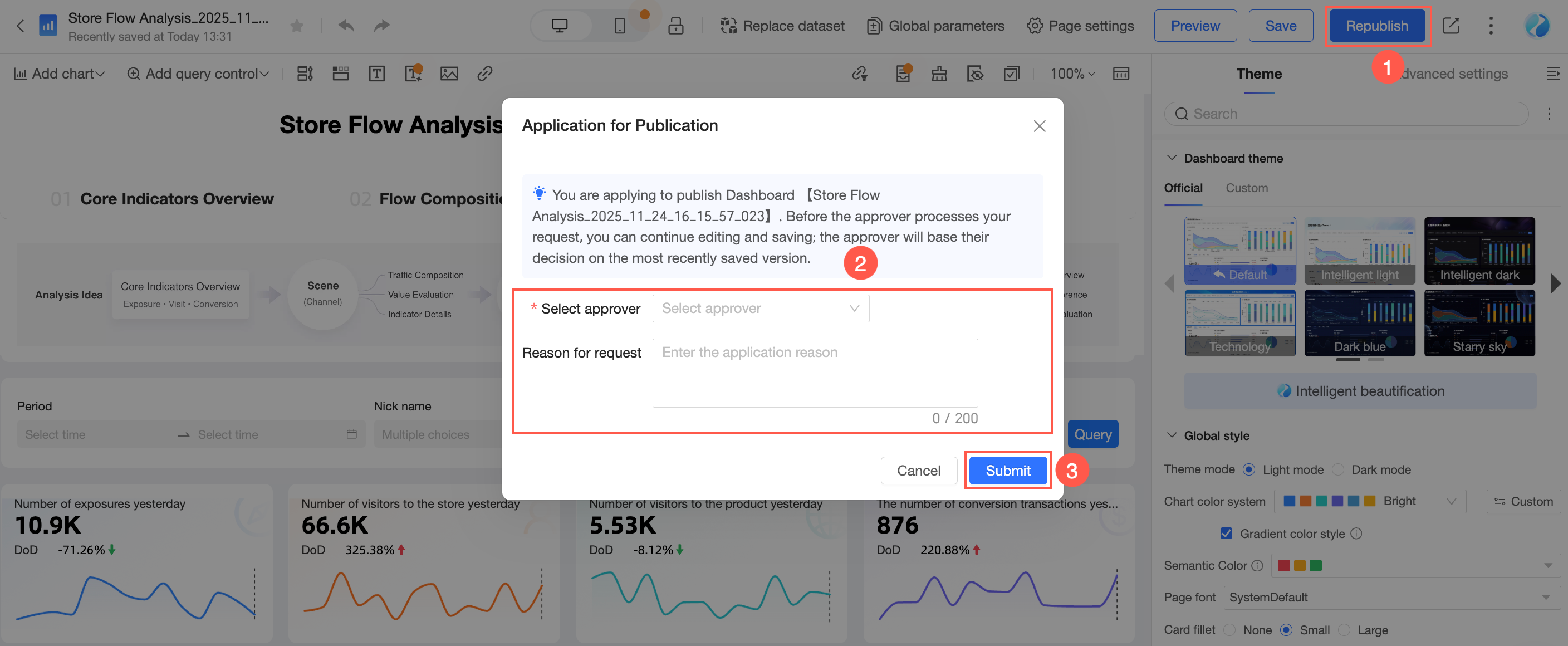
Ejemplo: publicación de un dashboard:
-
Para publicar un informe, haga clic en Select Approver, enter a reason y luego en Submit Application.
 Nota
Nota-
Puede editar el informe después de enviarlo. Al guardar los cambios, se actualiza la versión enviada para su publicación.
-
Los administradores del área de trabajo no necesitan aprobación para publicar trabajos.
-
-
Una vez enviada la solicitud, el aprobador recibe una notificación de aprobación en Message Center.

-
Después de que el aprobador hace clic en Approve, el informe se publica.
-
El solicitante puede consultar el estado de la aprobación en Message Center > My Applications.

Preference Settings
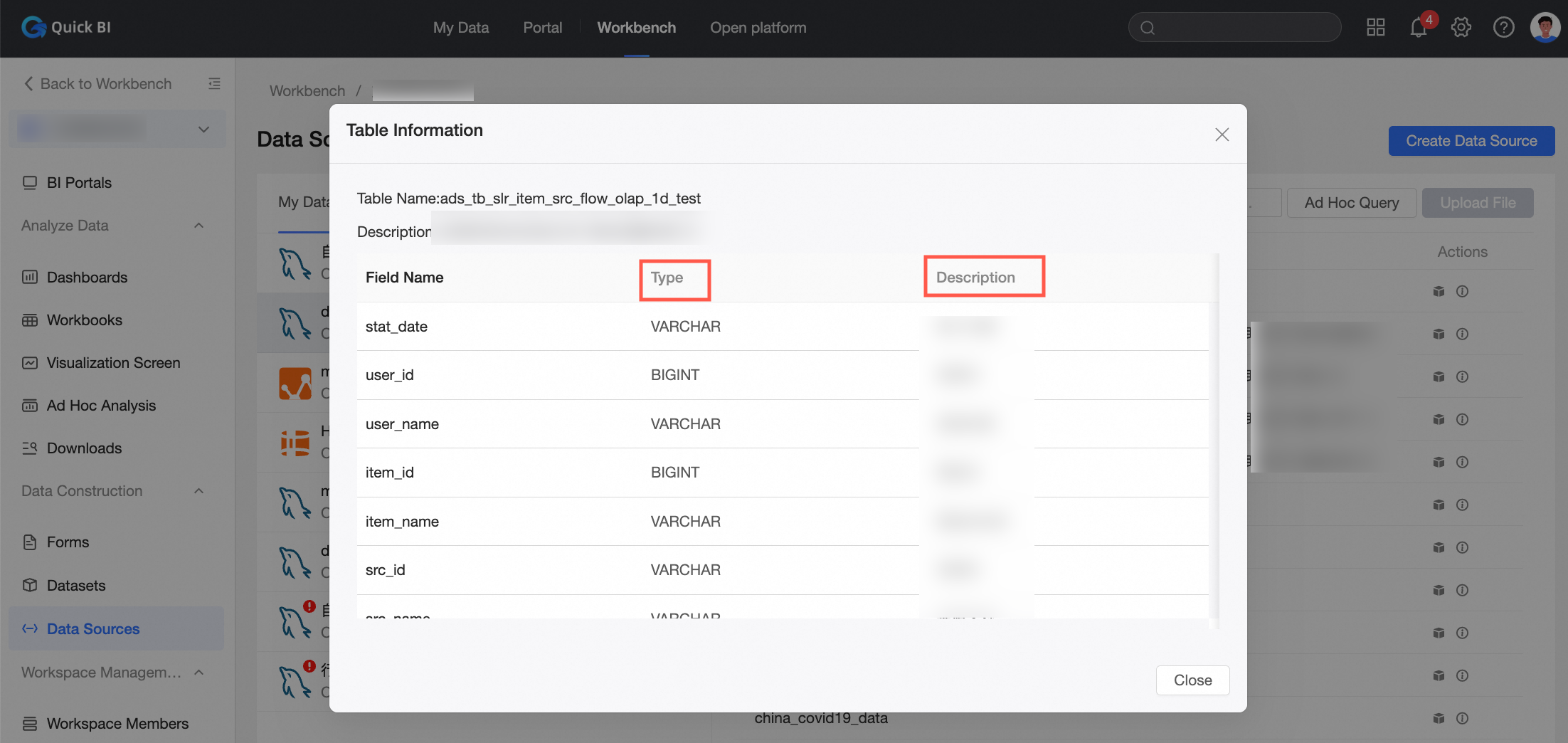
Controla cómo se muestran los campos del conjunto de datos. Elija Use physical field names as dimension and measure names o Use field comments as dimension and measure names.
Tome como ejemplo la siguiente figura:
-
Use physical field names as dimension and measure names: Los valores de la columna Field Name se convierten en los nombres de dimensiones y medidas del conjunto de datos.
-
Use field comments as dimension and measure names: Los valores de la columna Field Description se convierten en los nombres de dimensiones y medidas del conjunto de datos.
NotaEsta configuración solo surte efecto si la tabla de la base de datos contiene field descriptions.
Sync Settings
Seleccione Automatically synchronize dataset field descriptions to works.
Sincroniza las descripciones de los campos del conjunto de datos con los trabajos cuando está habilitado.

-
Haga clic en OK.
Modificar un área de trabajo
Solo un administrador del área de trabajo puede modificar su información.
Revise lo siguiente antes de cambiar el modo del área de trabajo.
El modo de área de trabajo, introducido en la v4.1, controla la visibilidad de la lista de trabajos:
Las áreas de trabajo creadas en la v4.1 o posterior requieren un modo de área de trabajo. Evite cambiar el modo después de la creación, ya que podría afectar la propiedad o la visibilidad de los trabajos.
Las áreas de trabajo creadas antes de la v4.1 no tienen un modo establecido. Puede change the workspace mode al modificar la configuración del área de trabajo.
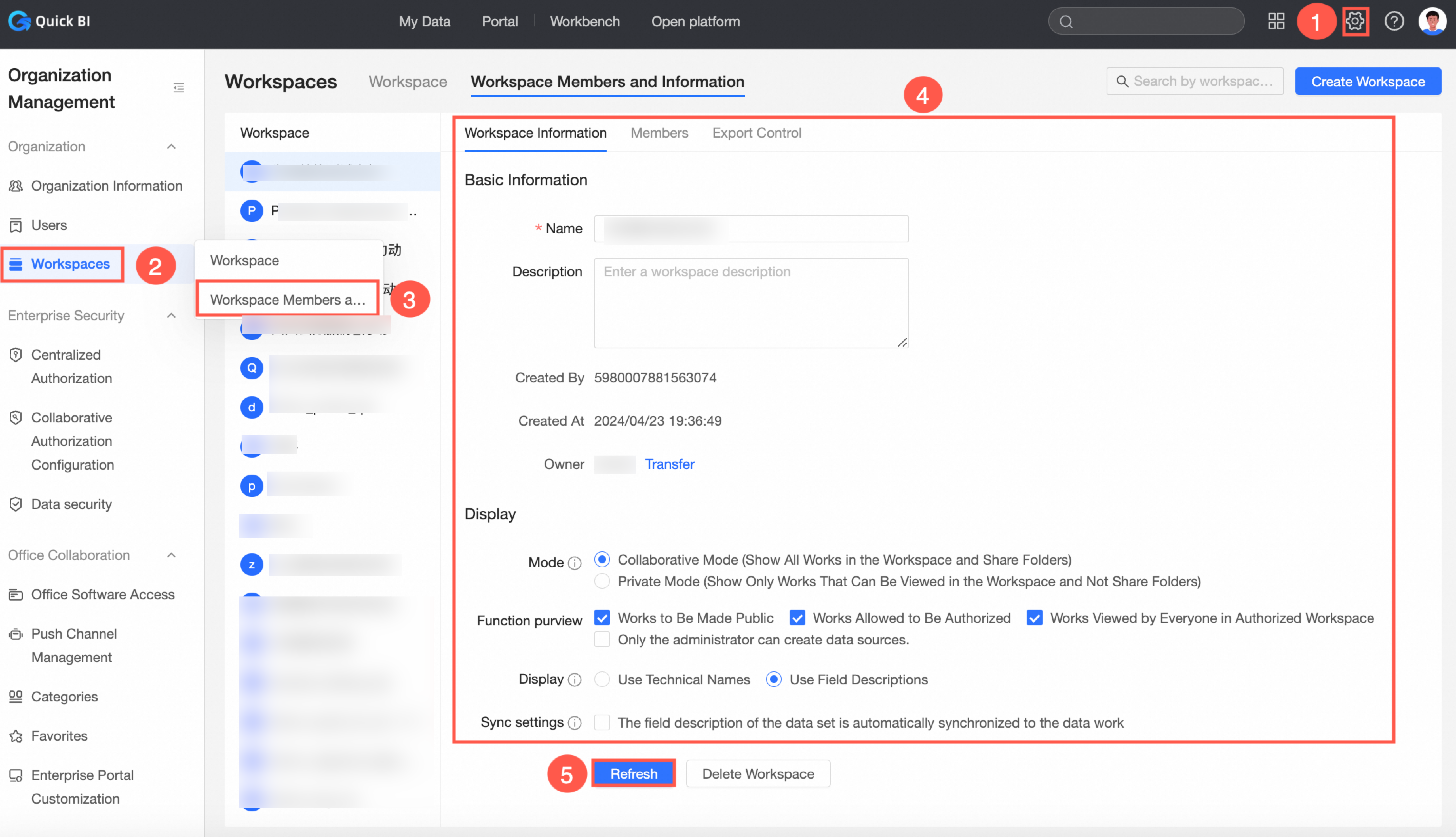
Modifique un área de trabajo mediante cualquiera de los siguientes métodos:
-
Desde el panel de configuración:
-
Desde el banco de trabajo:
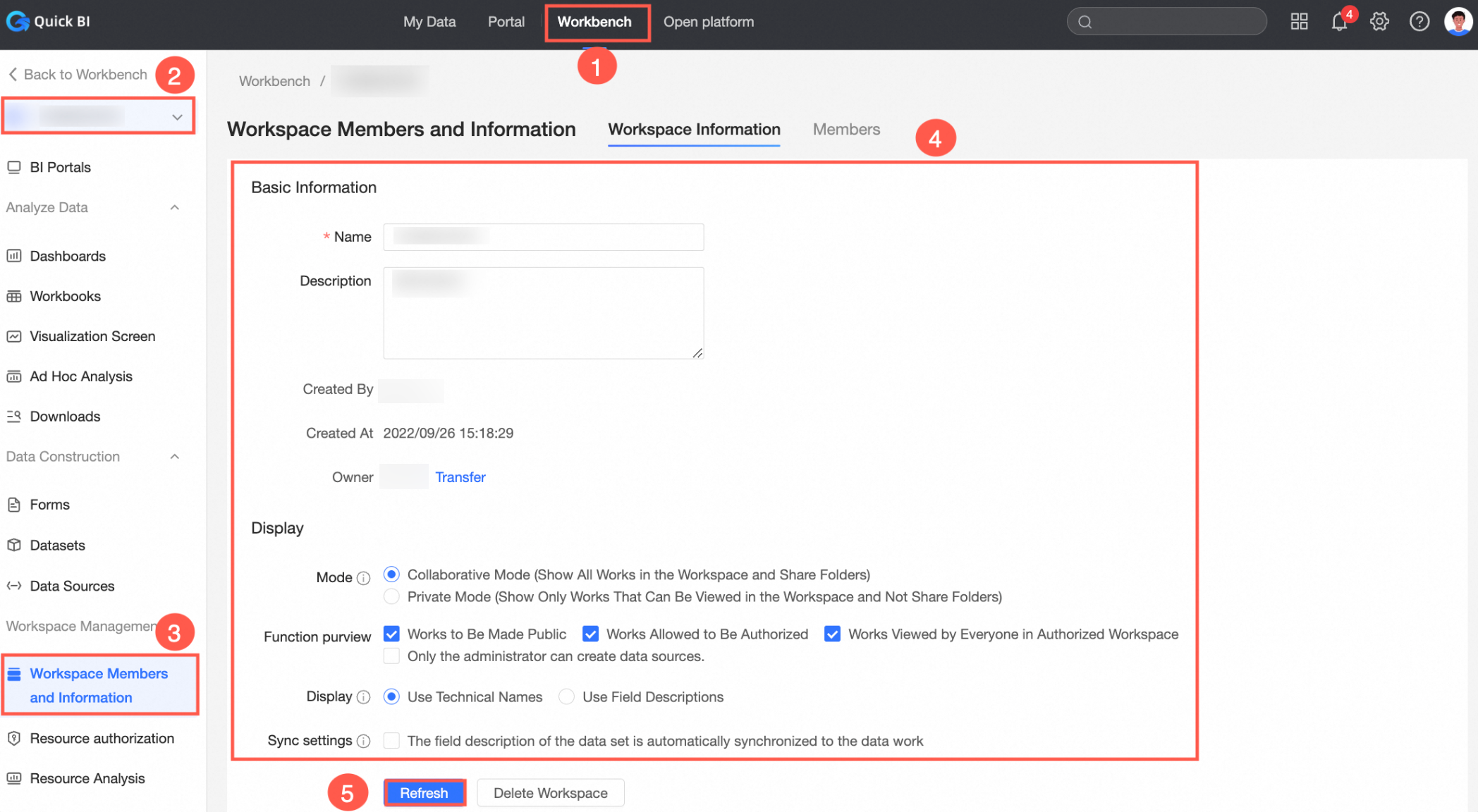
Los parámetros del área de trabajo se describen en Parameter descriptions.
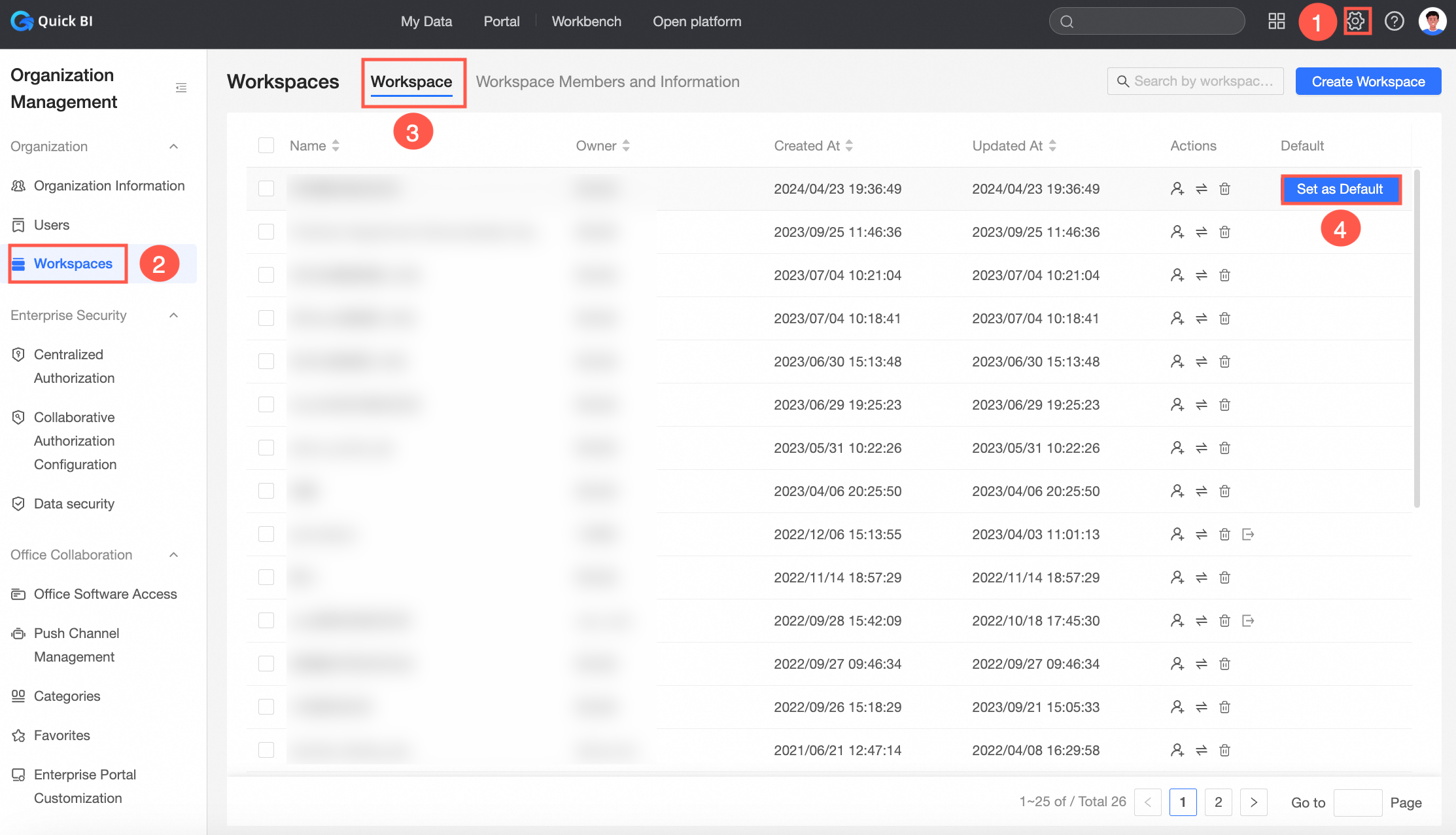
Establecer un área de trabajo predeterminada
Al establecer un área de trabajo como predeterminada, los nuevos miembros de la organización se agregan automáticamente a ella.
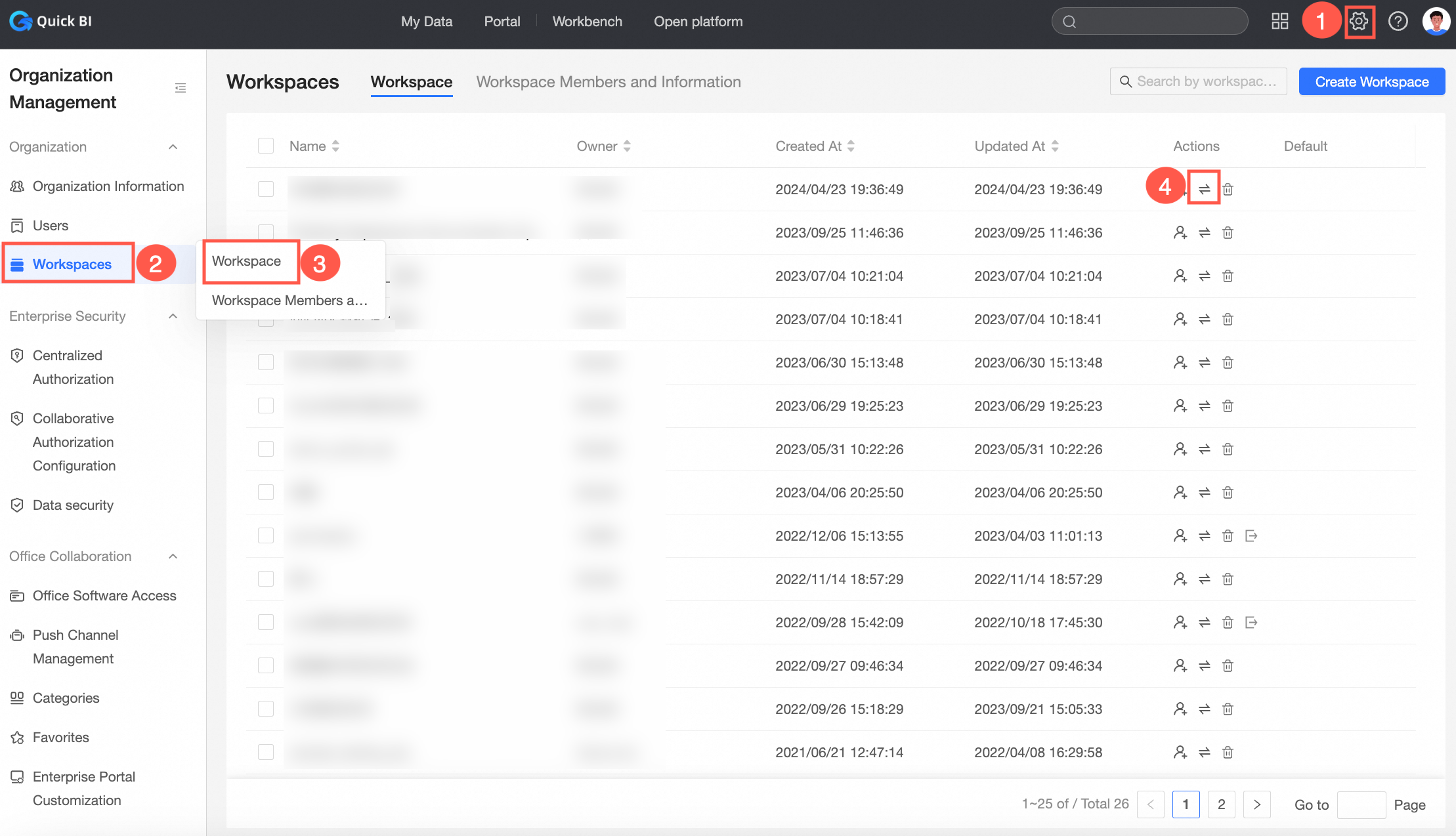
Transferir un área de trabajo
Los creadores de áreas de trabajo que deseen abandonar la organización pueden transferir la propiedad a cualquier miembro de la misma.
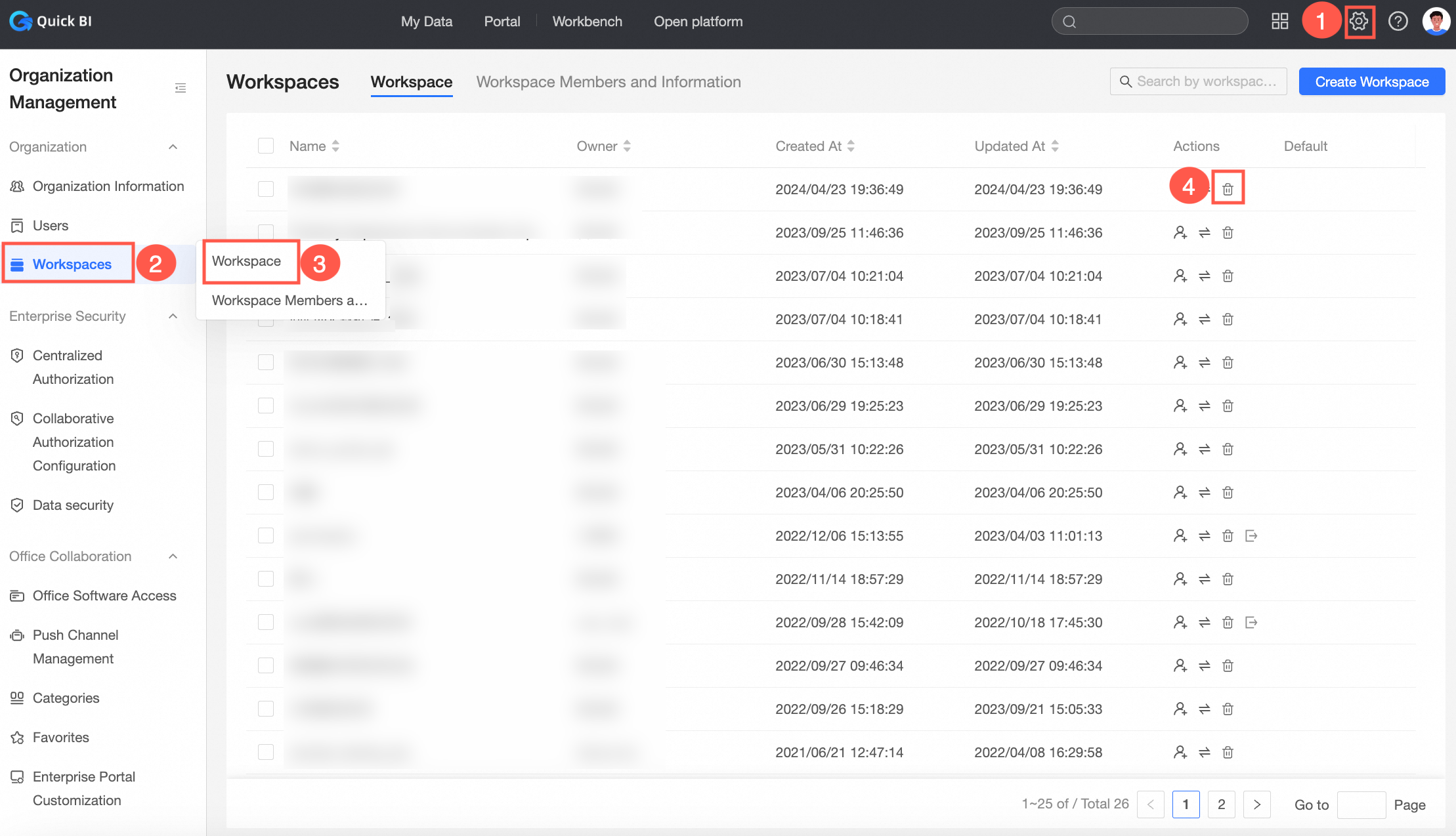
Eliminar un área de trabajo
Solo un administrador de la organización puede eliminar un área de trabajo.
En Configuration Panel > Workspace Management > Workspaces.
-
En Configuration Panel > Workspace Management > Space Members and Information.
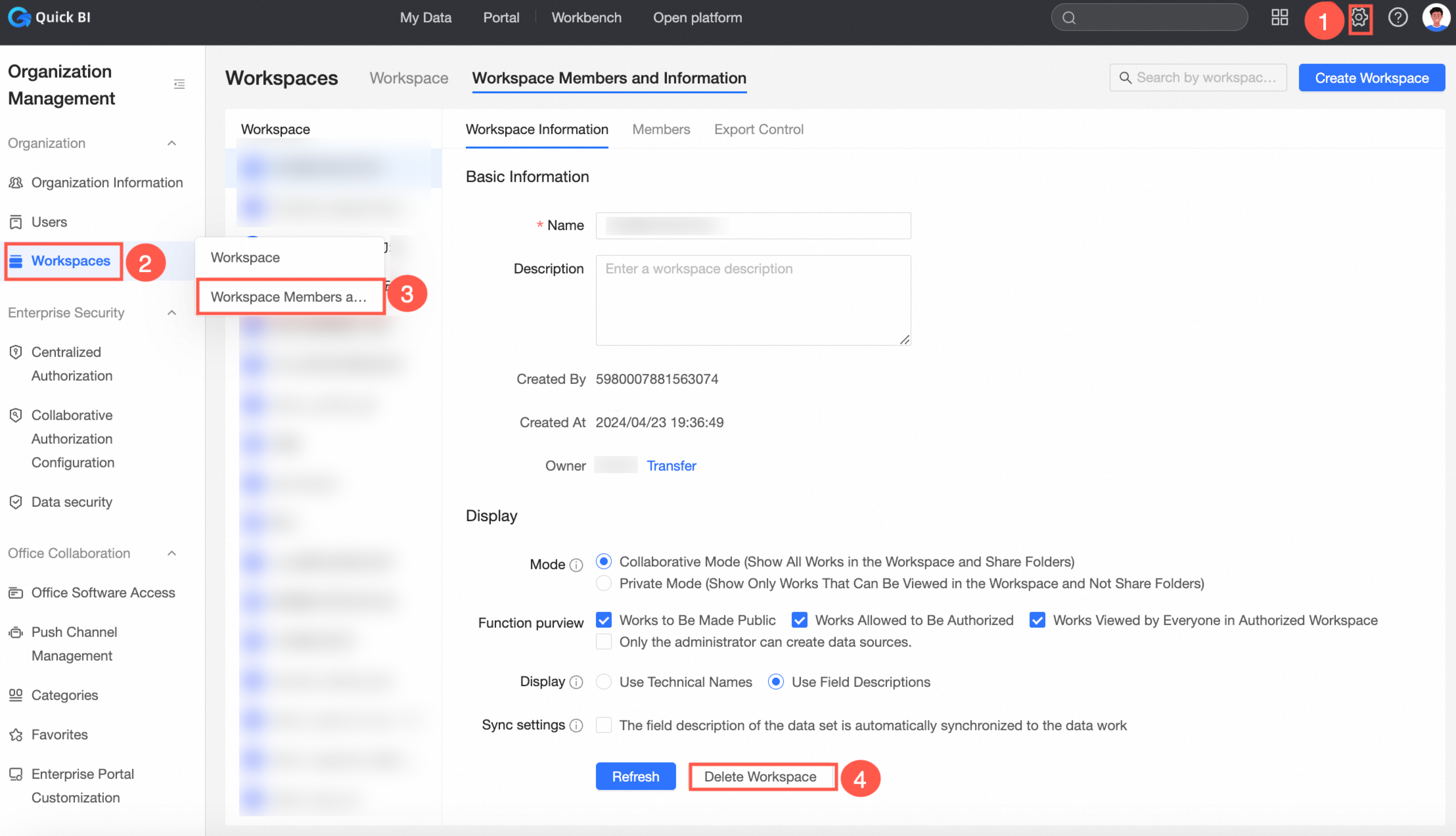
-
En el banco de trabajo.

Los usuarios deben unirse a un área de trabajo para crear trabajos en Quick BI. Agregue usuarios al área de trabajo después de configurarla. Para obtener más información, consulte Manage workspace members.