Para colaborar de forma más segura en el espacio, Quick BI introdujo dos modos de espacio: modo colaborativo y modo privado. En el modo colaborativo, los usuarios pueden consultar todos los trabajos del espacio; en el modo privado, solo ven los trabajos relacionados con ellos (es decir, aquellos para los que tienen permisos). Este tema describe cómo seleccionar un modo de espacio después de agregar ambos modos.
Requisitos previos
Se creó un espacio de trabajo. Para obtener más información, consulte Create and manage workspaces.
Contexto
La organización de Quick BI se divide en espacios de trabajo según sus necesidades empresariales. Todos los usuarios pueden crear espacios de trabajo.
Antes de la versión v4.1, los trabajos que creaba aparecían de forma predeterminada en la lista de trabajos para todos. Para lograr una colaboración más segura en el espacio, Quick BI lanzó el modo de espacio de trabajo:
-
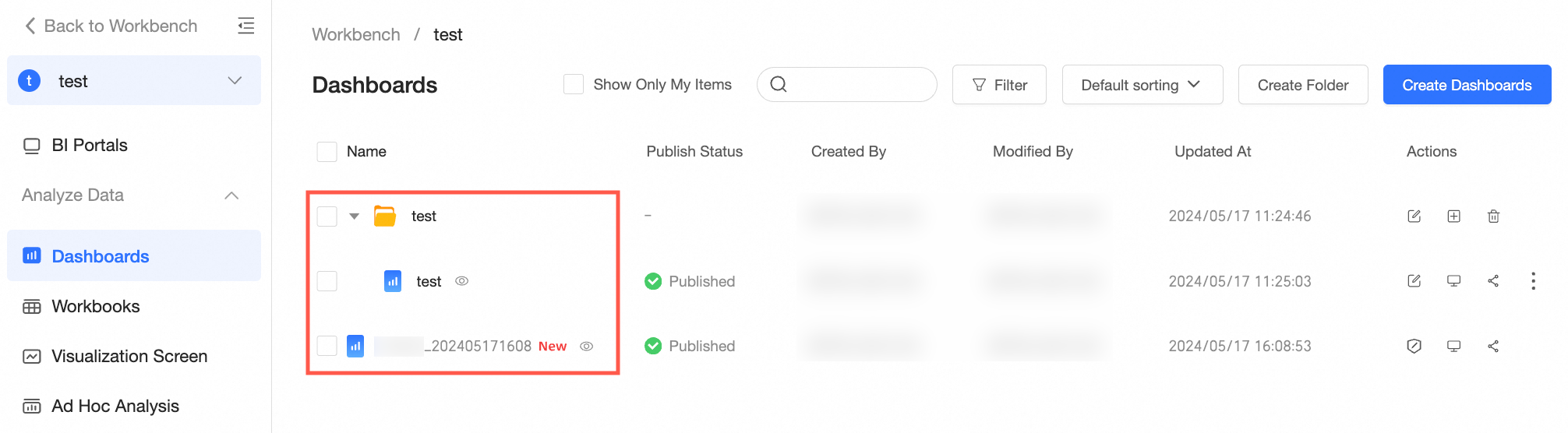
Si establece el parámetro Workspace Mode en Collaborative Mode, podrá consultar todos los trabajos y las carpetas de trabajos del espacio de trabajo.
Figura 1. Lista de trabajos del personal de configuración
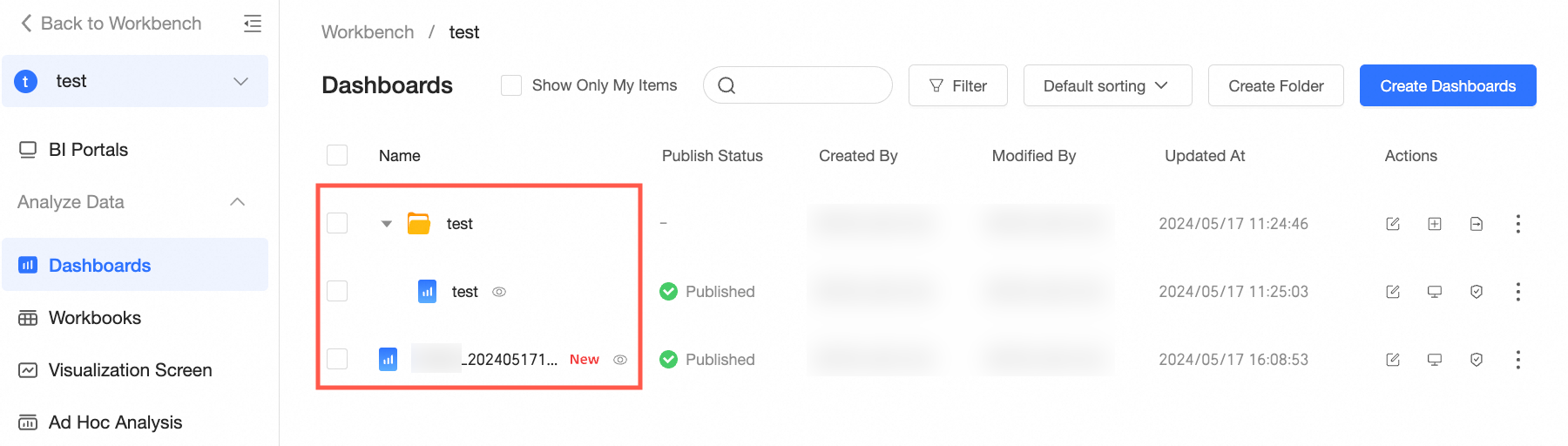
Figura 2. Lista de trabajos del operador
-
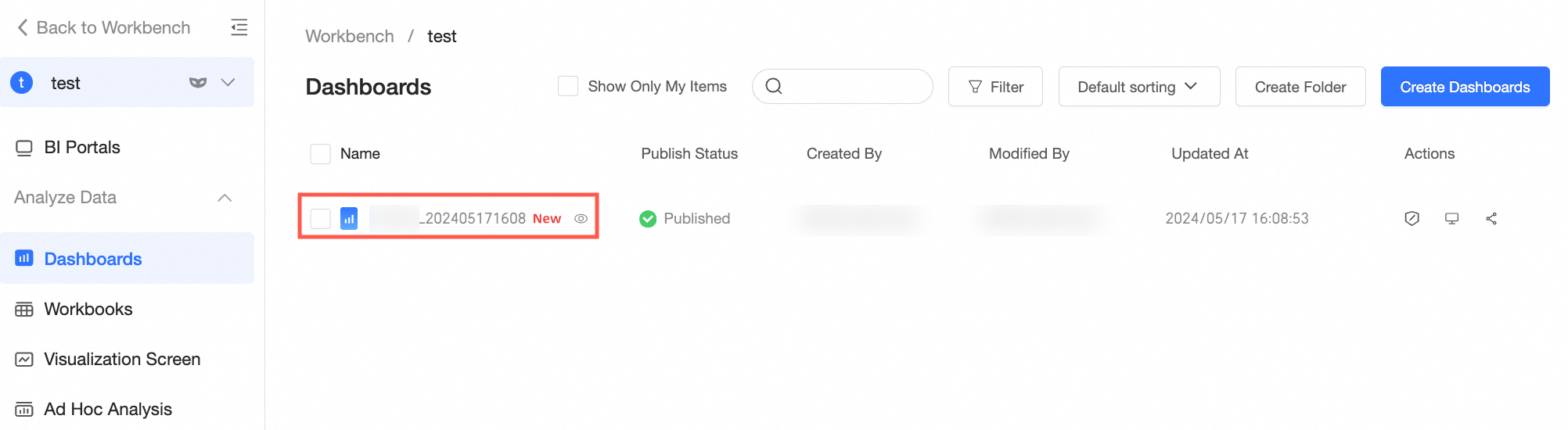
Si establece el parámetro Workspace Mode en Private Mode, solo podrá consultar los trabajos para los que tiene permisos en el espacio de trabajo. No verá un trabajo para el que no tenga permisos ni la carpeta donde se encuentra dicho trabajo.
Figura 3. Lista de trabajos del personal de configuración
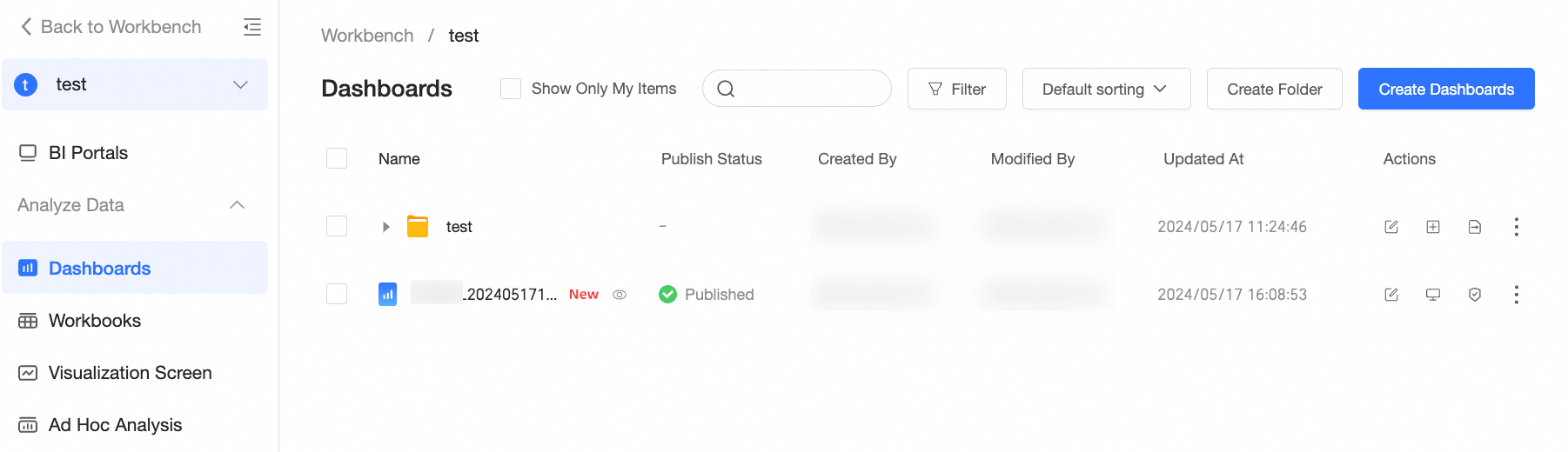
Figura 4. Lista de trabajos del operador
Los trabajos incluyen portales de BI, paneles, libros de trabajo, análisis ad hoc, descargas y formularios de datos.
Para los usuarios que usaban Quick BI antes de la V4.1, el modo de espacio predeterminado es el modo colaborativo. Si desea que el trabajo aparezca solo en la lista de usuarios con permisos, debe modify the workspace mode. Para obtener más información sobre cómo gestionar el trabajo después de la modificación y el efecto visible en la interfaz del visor correspondiente, consulte Private mode application example.
Descripción del modo de espacio
A continuación se describe cómo se muestran los trabajos y las carpetas en la lista de trabajos según los diferentes modos de espacio.
-
Trabajos y carpetas creados antes de la v4.1.
Elemento
Establecido en Private Mode
Establecido en Collaborative Mode
Trabajos
En la lista de trabajos, el alcance se reduce. Los trabajos sin permiso no se muestran en la lista.
NotaEsta acción no cambia los permisos del trabajo en sí.
No cambia los trabajos mostrados en la lista de trabajos.
Carpeta
Las carpetas no se pueden autorizar. La visibilidad de una carpeta depende de los permisos de los trabajos que contiene:
Si un usuario tiene permisos para un trabajo dentro de una carpeta, la carpeta aparece en su lista de trabajos.
Si un usuario no tiene permiso para un trabajo dentro de una carpeta, la carpeta no aparece en su lista de trabajos.
No cambia la carpeta mostrada en la lista de trabajos.
Si un usuario no tiene permiso para un trabajo dentro de una carpeta, la carpeta no aparece en su lista de trabajos.
-
Trabajos y carpetas creados en la v4.1 y versiones posteriores.
Se recomienda no cambiar el modo de espacio. Debe seleccionar un modo de espacio al crear un espacio de trabajo. Si modifica la configuración del espacio, la visibilidad del espacio de trabajo podría cambiar o variar con frecuencia.
Elemento
Private Mode
Collaborative Mode
Trabajos
Los trabajos creados no se muestran de forma predeterminada en la lista de trabajos del usuario.
Los trabajos creados se muestran de forma predeterminada en la lista de trabajos para todos los usuarios (independientemente de si tienen permiso para dichos trabajos).
Carpeta
La carpeta creada no aparece de forma predeterminada en la lista de trabajos del usuario:
Si un usuario tiene permisos para un trabajo dentro de una carpeta, la carpeta aparece en su lista de trabajos.
Si un usuario no tiene permiso para un trabajo dentro de una carpeta, la carpeta no aparece en su lista de trabajos.
De forma predeterminada, la carpeta aparece en la lista de todos.
Modifique el modo de un espacio de trabajo
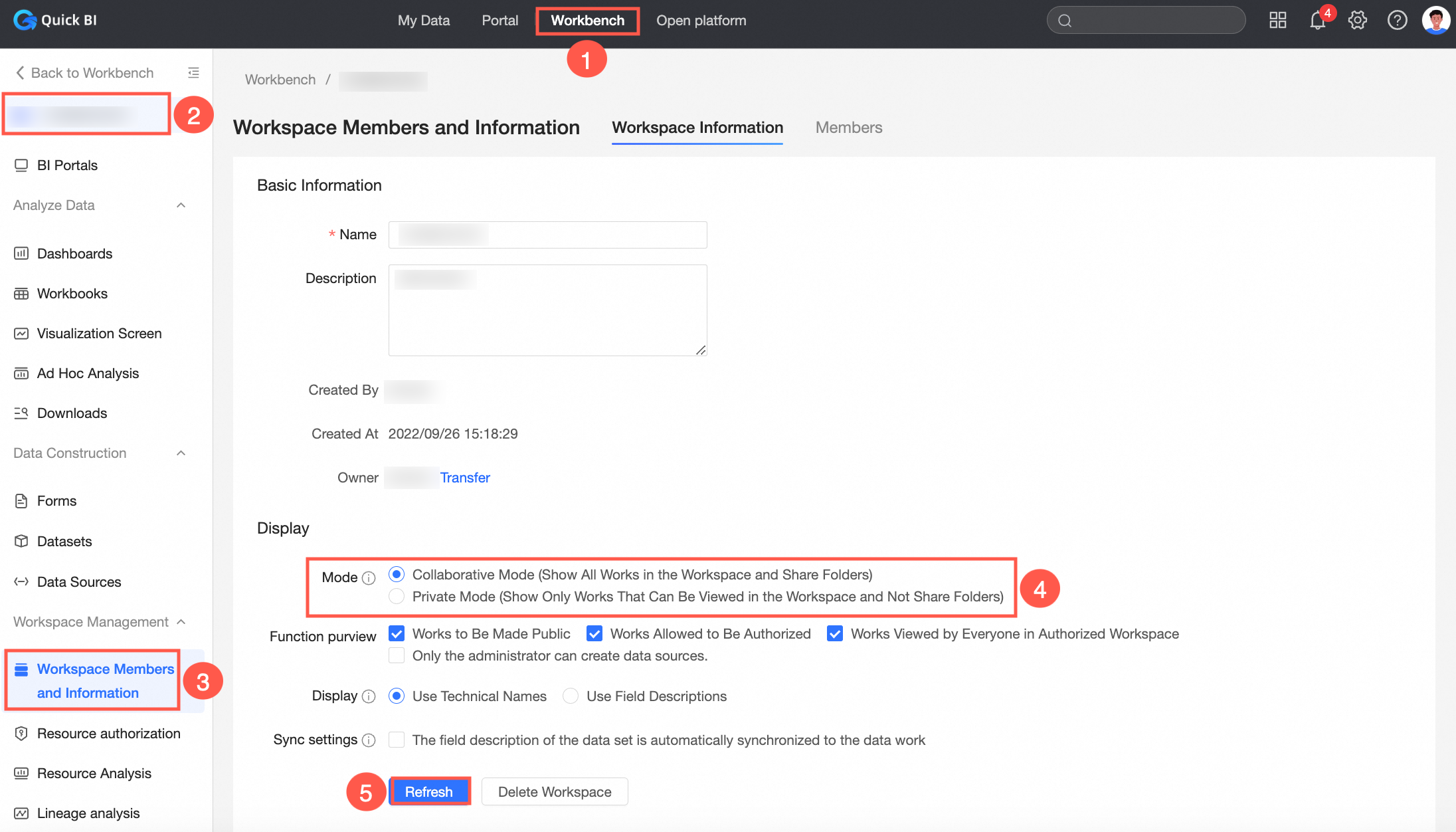
El administrador del espacio de trabajo inicia sesión en la consola de Quick BI y accede a la página Modify Workspace Information mediante uno de los siguientes métodos:
-
Opción 1: Acceda a Modify Workspace desde Organization Management
Opción 2: Cambie rápidamente el modo de espacio de trabajo desde la consola
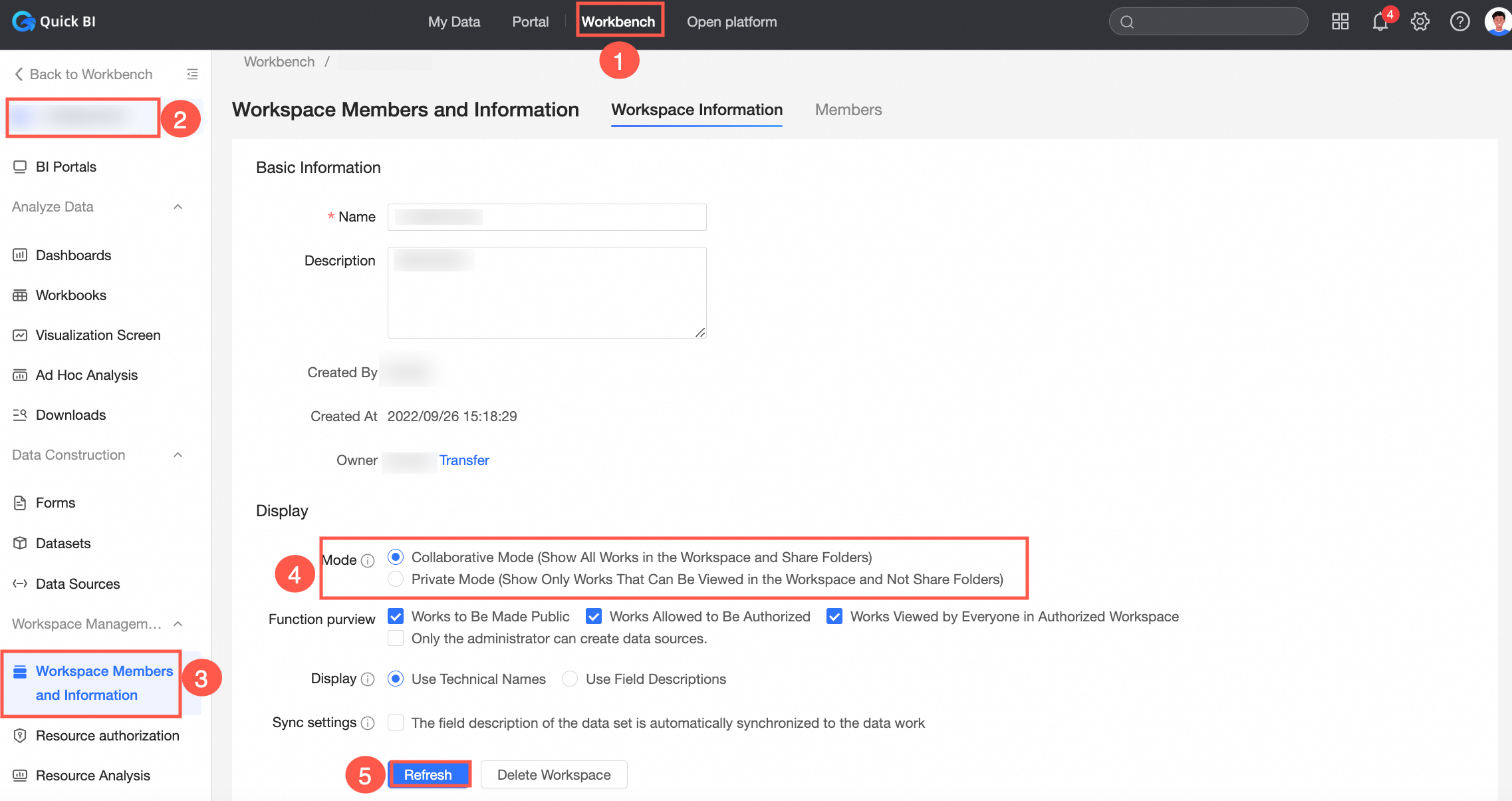
Trabajos creados en el espacio de trabajo:
Si desea que el trabajo aparezca de forma predeterminada en la lista de todos los usuarios (independientemente de si tienen permisos), establezca Spatial Mode en Collaborative Mode.
Si desea que el trabajo aparezca solo en la lista de usuarios autorizados, establezca Spatial Mode en Private Mode.
Ejemplo de aplicación del modo privado
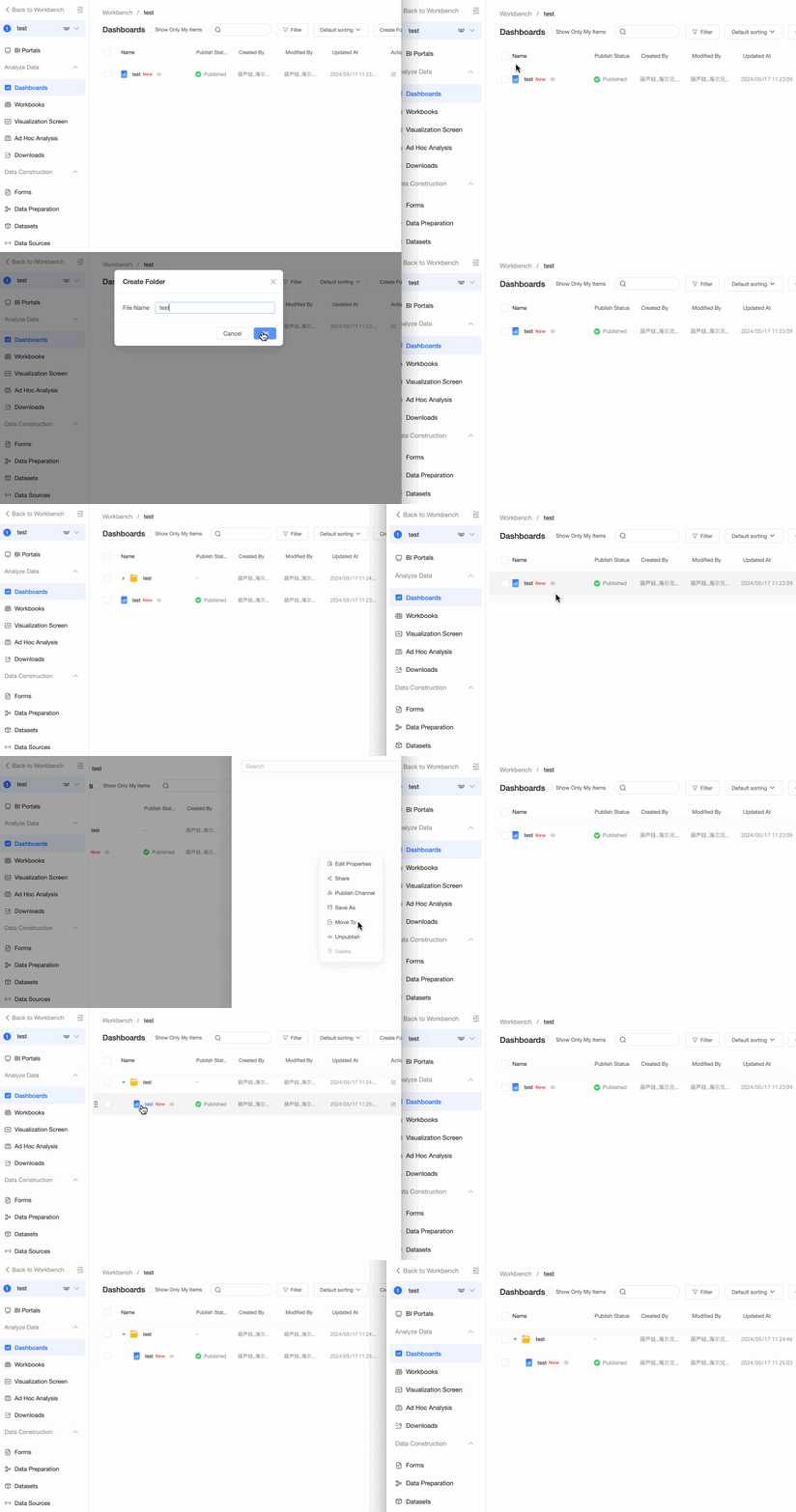
En la siguiente figura, la página de configuración está a la izquierda y la página de acceso del usuario a la derecha. Esto muestra las operaciones y los efectos visibles en el modo privado.
-
Crear una carpeta
Si no hay archivos en la carpeta o el usuario no tiene permisos sobre los archivos que contiene, el usuario no podrá consultar la carpeta; solo la verá si tiene permisos sobre los archivos dentro de ella.
-
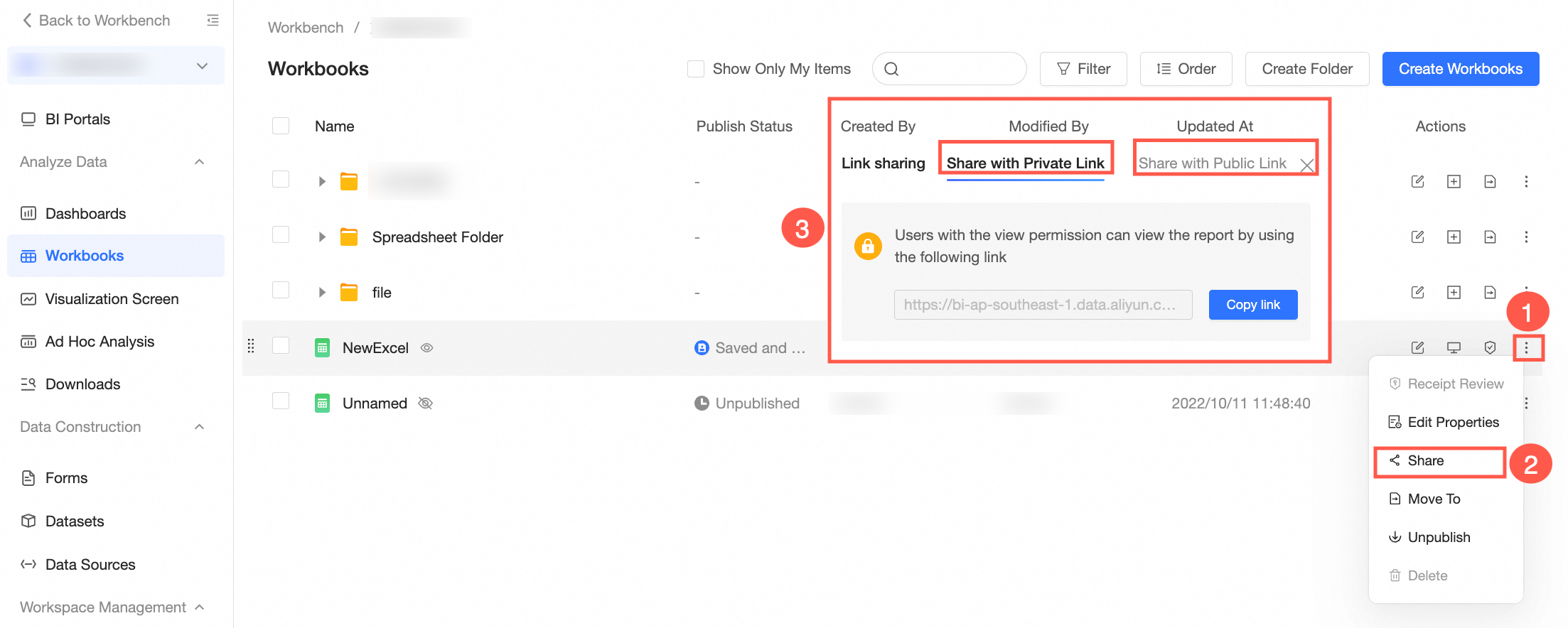
Hacer público o compartir con usuarios
Configure parámetros del espacio
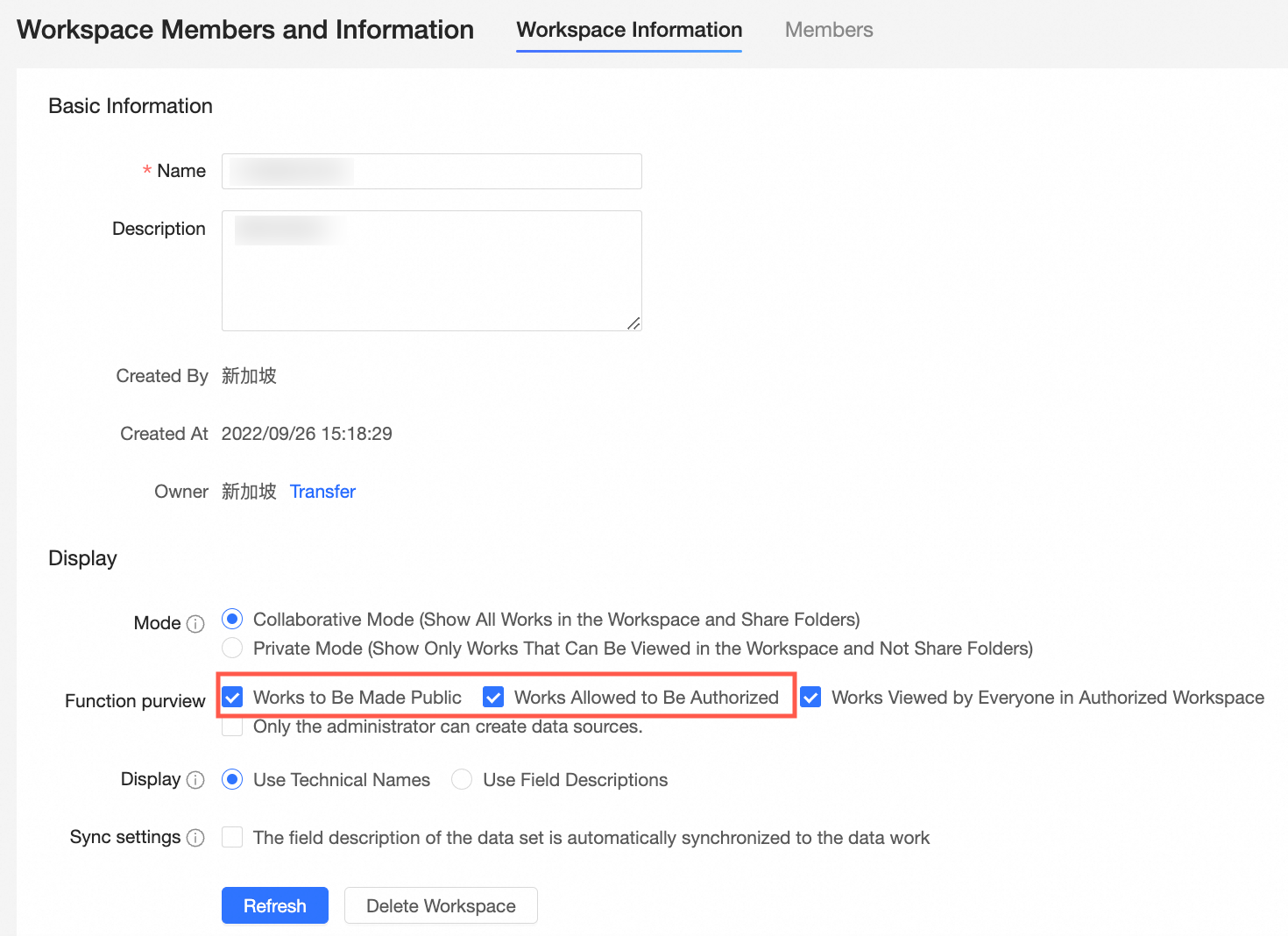
Ejemplo de acceso a la operación
Notas
-
Las carpetas creadas en modo privado no se muestran de forma predeterminada en la lista de trabajos del usuario. En este caso:
Si un usuario tiene permisos para un trabajo dentro de una carpeta, la carpeta aparece en su lista de trabajos.
Si un usuario no tiene permiso para un trabajo dentro de una carpeta, la carpeta no aparece en su lista de trabajos.
De forma predeterminada, una carpeta creada en modo colaborativo se muestra en la lista de trabajos del usuario. Si el usuario no tiene permiso para el trabajo dentro de la carpeta en ese momento, la carpeta no se mostrará en su lista de trabajos.