Este tema describe cómo comprar, actualizar, renovar y consultar la información sobre pagos vencidos.
A partir de la versión V6.0.3, las cuentas son interoperables entre el sitio web internacional de Alibaba Cloud (www.alibabacloud.com) y el sitio web de Alibaba Cloud para China (www.aliyun.com). Esto le permite comprar recursos desde cualquiera de los dos sitios. Puede cambiar la región y zona para seleccionar la edición que desee comprar.
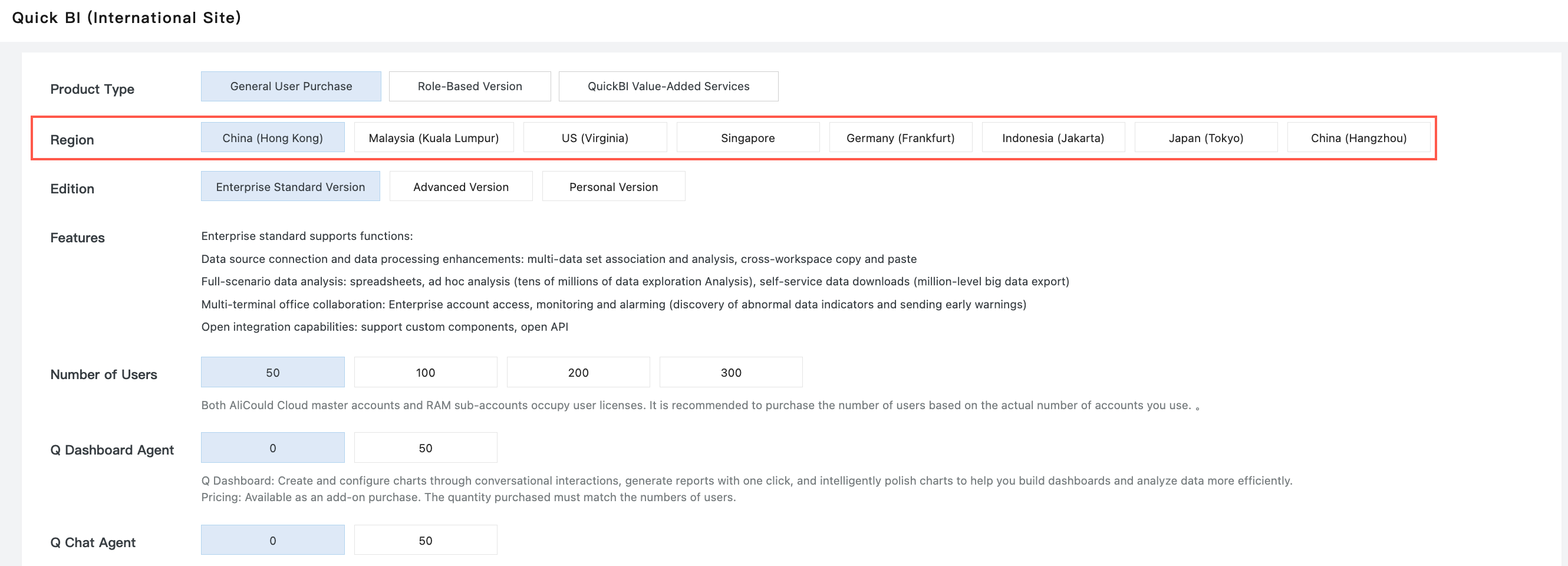
El sitio web internacional de Alibaba Cloud ofrece cuatro ediciones: Personal, Advanced, Professional y Role-based Professional. Para obtener más información sobre los precios y los métodos de facturación de cada edición, consulte Billing Methods for Quick BI — International Website.
El sitio web de Alibaba Cloud para China ofrece cuatro ediciones: Personal, Advanced, Professional y Professional (New). Las ediciones Professional y Professional (New) proporcionan funciones idénticas, pero difieren en sus métodos de facturación. Para consultar los precios y los métodos de facturación de cada edición, consulte Billing Methods for Quick BI — sitio web para China.
Primera compra
Antes de comprar Quick BI, determine el número de usuarios que necesita.
Un usuario puede ser un usuario RAM o una cuenta de Alibaba Cloud. Sin embargo, los usuarios RAM no pueden comprar Quick BI. Debe usar una cuenta de Alibaba Cloud para comprar.
Si desea comprar Quick BI tanto para una cuenta de Alibaba Cloud como para un usuario RAM, debe comprar dos licencias de usuario.
Los usuarios que compran por primera vez pueden comprar varias licencias de usuario en un solo pedido.
Procedimiento
Vaya a la página de compra de Quick BI.
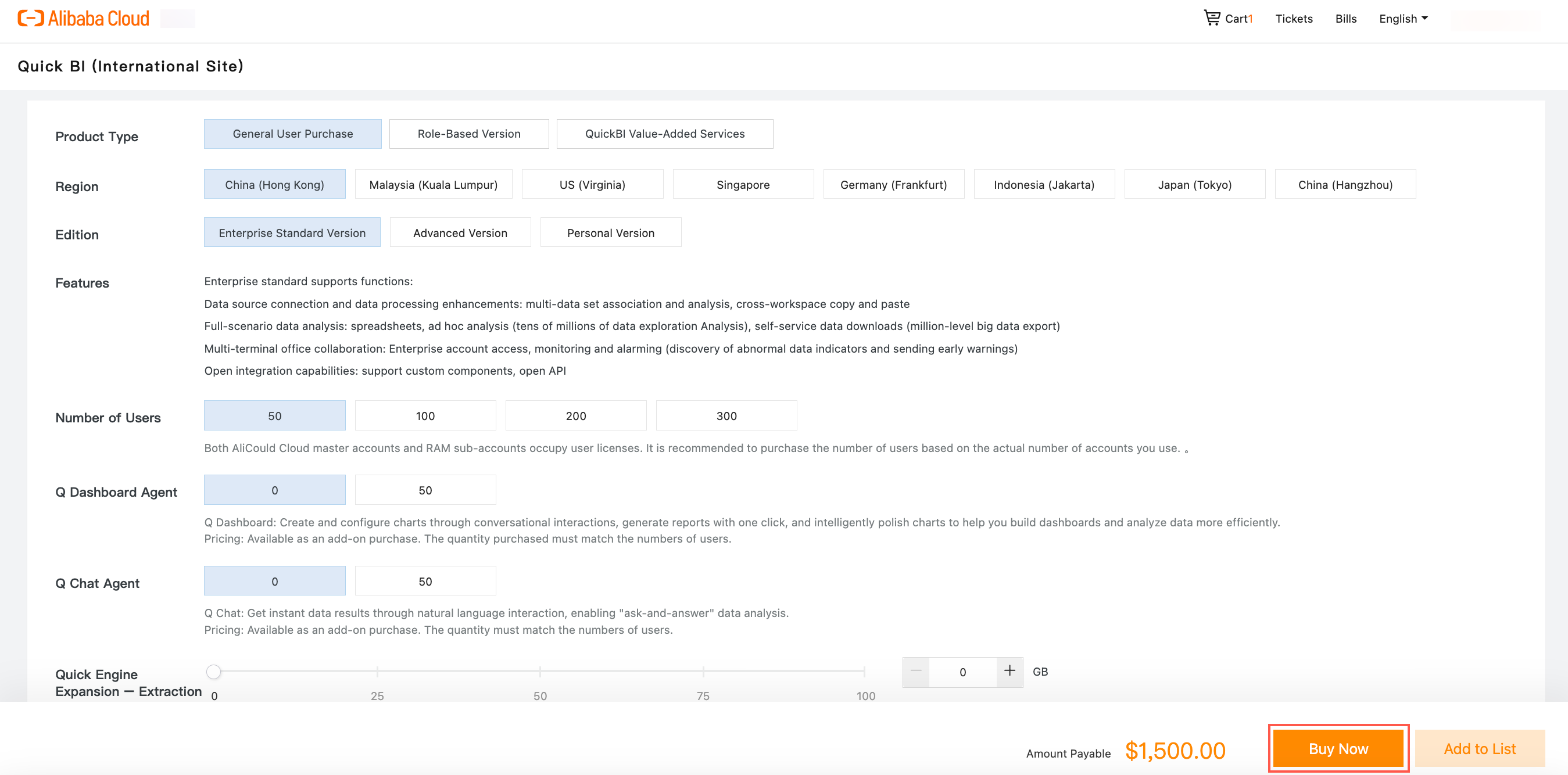
Seleccione el número de usuarios y la duración de la suscripción.
-
Confirme el precio y haga clic en Buy Now.
-
Introduzca su nombre de usuario y su contraseña de inicio de sesión y, a continuación, haga clic en Log On.
NotaSi no tiene una cuenta de Alibaba Cloud, haga clic en Register for free y siga las instrucciones en pantalla para crear una cuenta.
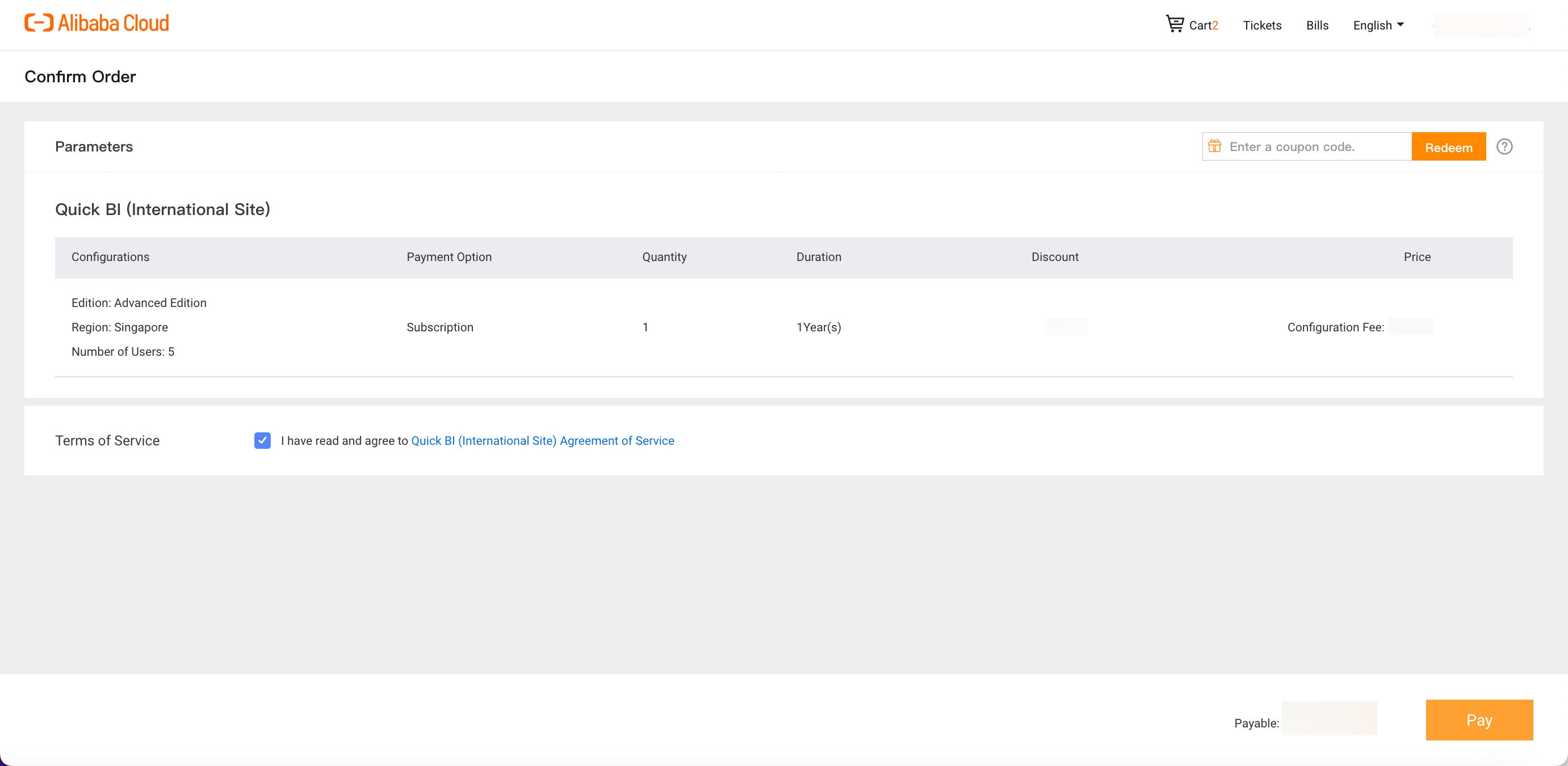
Confirme los detalles del pedido y haga clic en Pay.
Comprar una actualización
Solo las cuentas raíz de pago pueden comprar o actualizar las versiones de Quick BI.
Inicie sesión en la consola de Quick BI.
En la página principal de la consola de Quick BI, pase el cursor sobre el icono de perfil en la esquina superior derecha y haga clic en Upgrade.
-
Revise la información de la compra. Si la información es correcta, haga clic en Buy Now.
-
En la página Confirm Order, revise los detalles del pedido. Seleccione la casilla para aceptar el Quick BI Service Agreement y, a continuación, haga clic en Pay.
Siga las instrucciones en pantalla para completar el pago.
Cambiar de edición
Para cambiar de la edición Professional a la edición Advanced, primero debe cancelar la suscripción de la edición Professional y, después, comprar la edición Advanced.
Inicie sesión en la consola de administración de Alibaba Cloud.
En la página principal de la consola, pase el cursor sobre Tickets en la barra de navegación superior y haga clic en Submit Ticket.
-
Seleccione Quick BI.
-
Introduzca palabras clave para buscar el nombre del producto.
-
Como alternativa, haga clic en View All Products y seleccione Quick BI.
-
En la página de envío de tickets, introduzca una descripción del problema y complete los demás campos obligatorios. Después de que envíe el ticket, comuníquese con el servicio de atención al cliente a través de la ventana de conversación. Debe proporcionar el nombre del producto, el instance ID y el order ID, e indicar el motivo de la cancelación de la suscripción.
Después de cancelar la suscripción correctamente, compre la edición Advanced en la página de compra de Quick BI.
Después de cancelar la suscripción, sus datos se conservan durante 7 días. Debe completar la nueva compra dentro de este periodo.
Renovación
Si su instancia tiene un pago vencido, corre el riesgo de que se detenga. El sistema envía recordatorios y notificaciones sobre el pago vencido. Para evitar la interrupción del servicio, renueve su suscripción oportunamente.
Después de que expire su suscripción, los recursos del producto se conservan durante 7 días. Debe renovar su suscripción dentro de este periodo. Si no lo hace, el sistema libera sus recursos automáticamente y todos sus datos se pierden permanentemente.
Para obtener más información sobre la liberación y la retención de recursos, consulte la sección Overdue Payments.
Procedimiento
Inicie sesión en la consola de Quick BI.
Haga clic en Renew y seleccione la duración de la suscripción.
Haga clic en Pay para completar la renovación.
Pagos vencidos
-
Recordatorio de vencimiento de Quick BI
Cuando expire su suscripción, los recursos del producto se liberan inmediatamente. Sus datos se conservan durante 7 días.
Puede volver a comprar el producto para seguir usando el servicio.
Para obtener más información sobre cómo volver a comprar, consulte First purchase.
-
Reglas de liberación de recursos de Quick BI
Sus recursos se liberan inmediatamente después de que expire su suscripción. Sus datos se conservan durante 7 días después de la liberación.
Puede volver a comprar el producto después de que se liberen los recursos.
Para obtener más información sobre cómo agregar usuarios, consulte Prerequisites.