La función de copia de seguridad entre cuentas permite que una cuenta de administración designada centralice la copia de seguridad y la restauración de datos de los recursos en la nube de otras cuentas. Este enfoque aísla los datos de la copia de seguridad respecto a los datos de origen a nivel de cuenta. De esta forma, se logra una protección de datos centralizada que cumple con los requisitos de auditoría y normativos. Además, simplifica las operaciones y reduce los costos, ya que la cuenta de administración gestiona todas las tareas de copia de seguridad. Por lo tanto, los usuarios de las demás cuentas no necesitan aprender a usar el sistema de copias de seguridad.
Funcionamiento
Cloud Backup admite dos mecanismos de autorización basados en Resource Directory y RAM role assumption para agregar las cuentas que se respaldarán en la copia de seguridad entre cuentas. A continuación se describen los principios de funcionamiento y los escenarios aplicables de cada mecanismo:
Configure cross-account backup by using Resource Directory: este método es ideal cuando la cuenta de administración y las cuentas por respaldar pertenecen al mismo directorio de recursos. La cuenta de administración debe ser la cuenta administradora del directorio de recursos o una cuenta de administrador delegado para Cloud Backup. Esto permite gestionar y respaldar de forma centralizada los datos de todas las cuentas del directorio mediante una interfaz visual sencilla. Resulta adecuado para empresas que ya cuentan con una arquitectura multicuenta en Resource Directory, así como para sectores como el financiero o el gubernamental, donde se exige un control centralizado y un cumplimiento normativo estricto.
Configure cross-account backup by using RAM role assumption: este método consiste en crear un rol de RAM en la cuenta de origen y otorgarle permisos a la cuenta de administración. Después, Cloud Backup utiliza el rol vinculado al servicio
AliyunServiceRoleForHbrCrossAccountBackupde la cuenta de administración para asumir el rol de RAM en la cuenta de origen y acceder temporalmente a sus recursos. Se recomienda para escenarios donde no se usa Resource Directory o cuando se necesita otorgar una autorización temporal y por fases para las copias de seguridad entre cuentas.
Ambos métodos permiten que la cuenta de administración ofrezca una protección de datos unificada para todas las cuentas miembro. Es posible utilizar una sola política de copia de seguridad para proteger datos en varias cuentas y restaurarlos en cualquier cuenta administrada según sea necesario. Todos los trabajos de copia de seguridad y la gestión de datos se procesan dentro de la cuenta de administración. Las cuentas que se respaldan no necesitan habilitar ni usar Cloud Backup. Solo la cuenta de administración puede acceder a los datos de la copia de seguridad o eliminarlos, lo que garantiza un aislamiento estricto de los datos a nivel de cuenta.

En un escenario de copia de seguridad entre cuentas, la cuenta de administración y las cuentas administradas por respaldar pueden ejecutar las siguientes operaciones:
Tipo de recurso | Acciones de la cuenta de administración | Acciones de la cuenta miembro |
Instancia de ECS |
|
|
Otros tipos de recursos |
|
|
Límites
La copia de seguridad entre cuentas es compatible con la copia de seguridad de instancias de ECS, la copia de seguridad de archivos de ECS (Standard Edition), la copia de seguridad de NAS, la copia de seguridad de OSS, la copia de seguridad de Tablestore, Database Backup y la copia de seguridad de SAP HANA. En el caso de una instancia de ECS, su punto de copia de seguridad solo se puede restaurar en la cuenta de origen, ya que no se admite la restauración entre cuentas. Para conocer los escenarios compatibles, consulte la consola de Cloud Backup.
Los puntos de copia de seguridad de una instancia de ECS pertenecen a la cuenta de administración, pero las instantáneas generadas se almacenan en la cuenta por respaldar. Los cargos por dichas instantáneas se facturan a la cuenta por respaldar. Para obtener más información, consulte Billing.
La copia de seguridad entre cuentas no afecta el rendimiento de la copia de seguridad, la eficiencia de la deduplicación de datos ni la velocidad de transferencia de red.
Cuando se configura la copia de seguridad entre cuentas mediante Resource Directory, la cuenta de administración debe ser la cuenta administradora del directorio de recursos o una cuenta de administrador delegado para Cloud Backup. Se pueden agregar hasta tres cuentas de administrador delegado para Cloud Backup.
Para consultar la lista de regiones compatibles, consulte Features available in each region.
Requisitos previos
Prepare una cuenta de administración y una o más cuentas por respaldar.
Si planea usar Resource Directory para la configuración, asegúrese de que la cuenta de administración y las cuentas por respaldar pertenezcan al mismo directorio de recursos. Para obtener más información, consulte Enable a resource directory y Invite an Alibaba Cloud account to join a resource directory.
Decida si configurará la copia de seguridad entre cuentas mediante Resource Directory o a través de la asunción de roles de RAM, según sus necesidades.
Agregar una cuenta mediante Resource Directory
(Opcional) Paso 1: Establecer una cuenta de administrador delegado
Si utiliza la cuenta administradora del directorio de recursos como cuenta de administración, omita este paso.
Si desea usar una cuenta miembro de un directorio de recursos como cuenta de administración, primero debe designarla como cuenta de administrador delegado para Cloud Backup. Este proceso se realiza desde la página Trusted Service de la consola de Resource Management. Para obtener más información, consulte Manage delegated administrator accounts.
Inicie sesión en la consola de Resource Management con la cuenta administradora de su directorio de recursos.
En el panel de navegación izquierdo, seleccione Resource Directory > Trusted Services.
En la página Trusted Services, busque Cloud Backup y haga clic en Manage en la columna Actions.
En la sección Delegated Administrator Account, haga clic en Add.
En el panel Add Delegated Administrator Account, seleccione la cuenta miembro que desea establecer como cuenta de administración.
-
Haga clic en OK.
Una vez agregada la cuenta, Cloud Backup aparecerá como un servicio de confianza cuando inicie sesión en la consola de Resource Management con la cuenta de administrador delegado.
Paso 2: Agregar la cuenta por respaldar
Inicie sesión en la consola de Cloud Backup con la cuenta de administración.
En el panel de navegación izquierdo, seleccione Backup > Cross-Account Backup.
En la página Cross-Account Backup, cambie a la región donde se encuentran los recursos de la cuenta por respaldar.
Haga clic en Add the account to be backed up.
-
En el panel Add the account to be backed up, configure los siguientes parámetros y haga clic en OK.
Parámetro
Descripción
Cross-account type
Seleccione Based on Resource Directory.
Select an account to be backed up
Seleccione una cuenta del directorio de recursos.
Seleccione una cuenta a la vez. Puede buscar por palabra clave.
NotaPara las cuentas que ya forman parte de un directorio de recursos, se recomienda utilizar el método basado en Resource Directory. No obstante, también puede emplear el método basado en roles de RAM si lo requiere. Para obtener más información, consulte Add an account by using RAM role assumption.
Después de agregar la cuenta, esta aparecerá en la lista de cuentas. Cuando una cuenta se administra por primera vez, Cloud Backup crea automáticamente el rol vinculado al servicio
AliyunServiceRoleForHbrRd:Nombre del rol: AliyunServiceRoleForHbrRd
Política de permisos: AliyunServiceRolePolicyForHbrRd
Descripción de permisos: permite que el servicio de copia de seguridad acceda a los recursos de otras cuentas autorizadas para realizar copias de seguridad y restauraciones entre cuentas.
Las siguientes acciones pueden interrumpir la autorización entre cuentas y provocar errores en los trabajos de copia de seguridad. Proceda con precaución.
Quitar la cuenta por respaldar de la lista de cuentas en la página Cross-Account Backup.
Que la cuenta de administración pierda su función como cuenta administradora del directorio de recursos o como cuenta de administrador delegado para Cloud Backup.
Quitar la cuenta por respaldar del directorio de recursos gestionado por la cuenta de administración.
Eliminar el rol vinculado al servicio
AliyunServiceRoleForHbrRdde la cuenta por respaldar.
Los datos de copia de seguridad existentes no se ven afectados. Si desea cancelar la configuración de copia de seguridad entre cuentas, consulte Cancel a cross-account backup.
Agregar una cuenta mediante la asunción de roles de RAM
Paso 1: Crear un rol vinculado al servicio
Debe autorizar la cuenta de administración mediante la creación del rol vinculado al servicio AliyunServiceRoleForHbrCrossAccountBackup.
Nombre del rol: AliyunServiceRoleForHbrCrossAccountBackup
Política de permisos: AliyunServiceRolePolicyForHbrCrossAccountBackup
Descripción de permisos: permite que el servicio de copia de seguridad acceda a los recursos de otras cuentas autorizadas para realizar copias de seguridad y restauraciones entre cuentas.
Esta autorización se realiza una sola vez. Si ya autorizó este rol, continúe con el paso 2.
Inicie sesión en la consola de Cloud Backup con la cuenta de administración.
En el panel de navegación izquierdo, seleccione Backup>Cross-Account Backup.
En la página Cross-Account Backup, seleccione la región donde se encuentran los recursos por respaldar.
Haga clic en Add the account to be backed up. En el panel Add the account to be backed up, seleccione RAM Role Assumption para Cross Account Type.
-
En el cuadro de diálogo Cloud Backup Authorization, haga clic en OK.
Para obtener más información, consulte Service-linked roles for Cloud Backup.
Paso 2: Crear un rol de RAM
Inicie sesión en la consola de RAM con la cuenta por respaldar.
En el panel de navegación izquierdo, seleccione Identity Management > Roles.
En la página Roles, haga clic en Create Role.
-
En la página Create Role, para Principal Type, seleccione Cloud Account. Para Principal Name, seleccione Other Account, introduzca el ID de la cuenta de administración y haga clic en OK.
NotaPuede ir a la página Security Settings para consultar el ID de su cuenta de Alibaba Cloud.
En el cuadro de diálogo Create Role, introduzca un nombre para el rol de RAM, como hbrcrossrole, y haga clic en OK.
Paso 3: Otorgar permisos al rol de RAM
Después de crear el rol de RAM, debe asignarle una política del sistema o una política personalizada. En la página Precise Permission, RAM proporciona dos políticas del sistema predeterminadas. Seleccione una de ellas.
AdministratorAccess: otorga permisos para gestionar todos los recursos en la nube de la cuenta.
-
AliyunHBRRolePolicy: (recomendada) otorga los permisos del sistema que requiere Cloud Backup.
La política del sistema
AliyunHBRRolePolicyincluye los siguientes permisos:{ "Version": "1", "Statement": [ { "Action": [ "nas:DescribeFileSystems", "nas:CreateMountTargetSpecial", "nas:DeleteMountTargetSpecial", "nas:DescribeMountTargets", "nas:DescribeAccessGroups" ], "Resource": "*", "Effect": "Allow" }, { "Action": [ "ecs:RunCommand", "ecs:CreateCommand", "ecs:InvokeCommand", "ecs:DeleteCommand", "ecs:DescribeCommands", "ecs:StopInvocation", "ecs:DescribeInvocationResults", "ecs:DescribeCloudAssistantStatus", "ecs:DescribeInstances", "ecs:DescribeInstanceRamRole", "ecs:DescribeInvocations", "ecs:CreateSnapshotGroup", "ecs:DescribeSnapshotGroups", "ecs:DeleteSnapshotGroup", "ecs:CopySnapshot" ], "Resource": "*", "Effect": "Allow" }, { "Action": "bssapi:QueryAvailableInstances", "Resource": "*", "Effect": "Allow" }, { "Action": [ "ecs:AttachInstanceRamRole", "ecs:DetachInstanceRamRole" ], "Resource": [ "acs:ecs:*:*:instance/*", "acs:ram:*:*:role/aliyunecsaccessinghbrrole" ], "Effect": "Allow" }, { "Action": [ "ram:PassRole", "ram:GetRole", "ram:GetPolicy", "ram:ListPoliciesForRole" ], "Resource": "*", "Effect": "Allow" }, { "Action": [ "hcs-sgw:DescribeGateways" ], "Resource": "*", "Effect": "Allow" }, { "Action": [ "oss:ListBuckets", "oss:GetBucketInventory", "oss:ListObjects", "oss:HeadBucket", "oss:GetBucket", "oss:GetBucketAcl", "oss:GetBucketLocation", "oss:GetBucketInfo", "oss:PutObject", "oss:CopyObject", "oss:GetObject", "oss:AppendObject", "oss:GetObjectMeta", "oss:PutObjectACL", "oss:GetObjectACL", "oss:PutObjectTagging", "oss:GetObjectTagging", "oss:InitiateMultipartUpload", "oss:UploadPart", "oss:UploadPartCopy", "oss:CompleteMultipartUpload", "oss:AbortMultipartUpload", "oss:ListMultipartUploads", "oss:ListParts" ], "Resource": "*", "Effect": "Allow" }, { "Effect": "Allow", "Action": [ "ots:ListInstance", "ots:GetInstance", "ots:ListTable", "ots:CreateTable", "ots:UpdateTable", "ots:DescribeTable", "ots:BatchWriteRow", "ots:CreateTunnel", "ots:DeleteTunnel", "ots:ListTunnel", "ots:DescribeTunnel", "ots:ConsumeTunnel", "ots:GetRange", "ots:ListStream", "ots:DescribeStream", "ots:CreateIndex", "ots:CreateSearchIndex", "ots:DescribeSearchIndex", "ots:ListSearchIndex" ], "Resource": "*" }, { "Effect": "Allow", "Action": [ "cms:QueryMetricList" ], "Resource": "*" }, { "Action": [ "ecs:DescribeSecurityGroups", "ecs:DescribeImages", "ecs:CreateImage", "ecs:DeleteImage", "ecs:DescribeSnapshots", "ecs:CreateSnapshot", "ecs:DeleteSnapshot", "ecs:DescribeSnapshotLinks", "ecs:DescribeAvailableResource", "ecs:ModifyInstanceAttribute", "ecs:CreateInstance", "ecs:DeleteInstance", "ecs:AllocatePublicIpAddress", "ecs:CreateDisk", "ecs:DescribeDisks", "ecs:AttachDisk", "ecs:DetachDisk", "ecs:DeleteDisk", "ecs:ResetDisk", "ecs:StartInstance", "ecs:StopInstance", "ecs:ReplaceSystemDisk", "ecs:ModifyResourceMeta" ], "Resource": "*", "Effect": "Allow" }, { "Action": [ "vpc:DescribeVpcs", "vpc:DescribeVSwitches" ], "Resource": "*", "Effect": "Allow" }, { "Action": [ "kms:ListKeys", "kms:ListAliases" ], "Resource": "*", "Effect": "Allow" } ] }
A continuación se muestra cómo otorgar la política AliyunHBRRolePolicy al rol de RAM hbrcrossrole:
Inicie sesión en la consola de RAM con la cuenta por respaldar.
En el panel de navegación izquierdo, seleccione Identity Management > Roles.
Busque el rol de RAM de destino hbrcrossrole y vaya a su página de detalles.
En la pestaña Permissions, haga clic en Precise Permission.
En el panel Precise Permission, seleccione System Policy como tipo de permiso. Introduzca AliyunHBRRolePolicy en el cuadro de búsqueda, seleccione la política y haga clic en OK.
Una vez completada correctamente la autorización, haga clic en Close.
-
Modifique la política de confianza del rol de RAM.
En la página de detalles del rol, haga clic en la pestaña Trust Policy.
Haga clic en Edit Trust Policy.
-
Haga clic en la pestaña JSON Editor y reemplace la política existente con el siguiente código. Sustituya management_account_id por el ID de su cuenta de administración.
Esta política permite que la cuenta de administración obtenga un token temporal a través de Cloud Backup para acceder a los recursos de la cuenta por respaldar.
{
 "Statement": [
     {
         "Action": "sts:AssumeRole",
         "Effect": "Allow",
         "Principal": {
             "RAM": [
                 "acs:ram::management_account_id:role/AliyunServiceRoleForHbrCrossAccountBackup"
             ]
         }
     }
 ],
 "Version": "1"
}
Haga clic en OK.
Paso 4: Agregar la cuenta por respaldar
Inicie sesión en la consola de Cloud Backup con la cuenta de administración.
En el panel de navegación izquierdo, seleccione Backup>Cross-Account Backup.
-
En la página Cross-Account Backup, seleccione la región donde se encuentran los recursos por respaldar.
ImportanteDebe agregar la cuenta en la misma región donde se encuentran sus recursos (archivos de ECS, NAS, OSS, Tablestore, bases de datos de ECS o instancias de ECS). De lo contrario, Cloud Backup no podrá encontrar los recursos y los planes o trabajos de copia de seguridad fallarán.
-
Haga clic en Add the account to be backed up. En el panel Add the account to be backed up, establezca Cross-account Type en RAM Role Assumption, configure los siguientes parámetros y haga clic en OK.
Parámetro
Descripción
Cross-account type
Seleccione RAM Role Based. Si su cuenta de administración es un administrador delegado para Cloud Backup en Resource Directory, le recomendamos consultar Add an account by using Resource Directory.
Alibaba Cloud Account ID
Introduzca el ID de la cuenta por respaldar.
Role Name
Introduzca el nombre del rol de RAM creado por la cuenta por respaldar, como hbrcrossrole.
ImportanteHaga clic en Check Permissions para comprobar la configuración de autorización. Si se reporta un error, revise la configuración e inténtelo de nuevo. Si la comprobación se completa correctamente, se mostrará el mensaje You are authorized to access the resources of this role.
Account Alias
Introduzca un alias para la cuenta que facilite su identificación. Se recomienda usar el nombre de la cuenta de Alibaba Cloud por respaldar.
Después de agregar la cuenta, esta aparecerá en la lista de cuentas.
La lista muestra la cuenta por respaldar que agregó, con las siguientes columnas: Alibaba Cloud account ID, Cross-account Type (por ejemplo, asunción de roles de RAM), Alias, Creation Time y la acción Delete.
Las siguientes acciones pueden interrumpir la autorización entre cuentas y provocar errores en los trabajos de copia de seguridad. Proceda con precaución:
Quitar la cuenta por respaldar de la lista de cuentas en la página Cross-Account Backup.
Eliminar el rol vinculado al servicio
AliyunServiceRoleForHbrCrossAccountBackupde la cuenta de administración.Eliminar el rol de RAM para la copia de seguridad entre cuentas en la cuenta por respaldar.
Revocar los permisos necesarios del rol de RAM en la cuenta por respaldar.
Los datos de copia de seguridad existentes no se ven afectados. Si desea cancelar la configuración de copia de seguridad entre cuentas, consulte Cancel a cross-account backup.
Configurar una copia de seguridad entre cuentas
Después de agregar una cuenta, inicie sesión en la consola con su cuenta de administración, seleccione la cuenta en el selector de cuentas y configure las copias de seguridad entre cuentas para sus recursos.
Inicie sesión en la consola de Cloud Backup con su cuenta de administración.
En la barra de menú superior, seleccione la región donde se encuentran los recursos por respaldar.
Haga clic en This Account y seleccione la cuenta agregada.
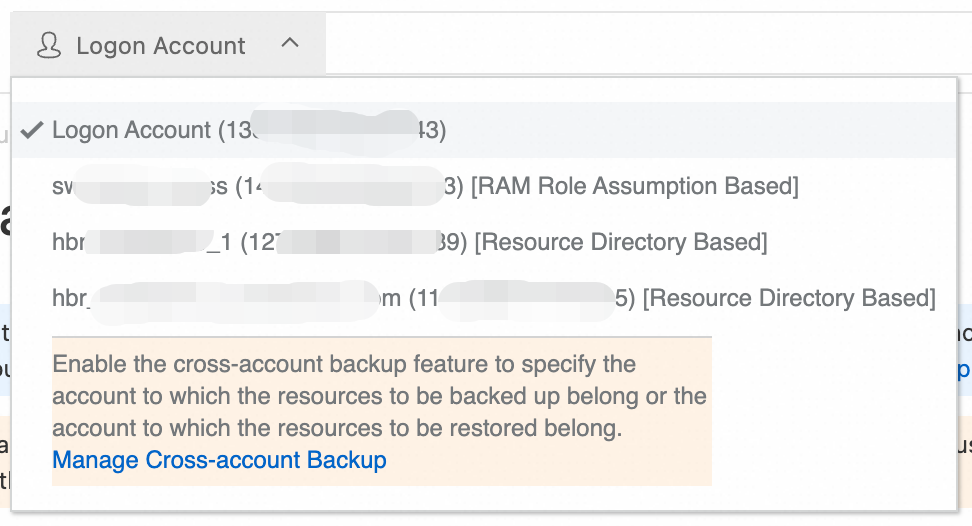
-
En el panel de navegación izquierdo, seleccione una función de copia de seguridad para comenzar a configurar la copia de seguridad entre cuentas.
ImportanteLa copia de seguridad entre cuentas es compatible con la copia de seguridad de archivos de ECS (Standard Edition), la copia de seguridad de instancias de ECS, la copia de seguridad de NAS, la copia de seguridad de OSS, la copia de seguridad de Tablestore, Database Backup y la copia de seguridad de SAP HANA. Después de realizar una copia de seguridad entre cuentas de una instancia de ECS, solo puede restaurar el punto de copia de seguridad en la cuenta de Alibaba Cloud de origen. Para conocer los escenarios específicos compatibles, consulte la información proporcionada en la consola de Cloud Backup.
Por ejemplo, para respaldar archivos en una instancia de ECS, cambie a la cuenta propietaria de la instancia, selecciónela y aplique una política de copia de seguridad para crear el plan correspondiente. Una vez que el trabajo de copia de seguridad se ejecute correctamente, los datos de los archivos de la instancia de ECS se respaldarán en un almacén de copias de seguridad de la cuenta de administración.
ImportanteUn almacén de copias de seguridad puede almacenar datos de varias cuentas, y una sola política de copia de seguridad se puede aplicar a orígenes de datos de distintas cuentas. Esto permite una protección de datos unificada en todo su entorno multicuenta. Antes de configurar un plan de copia de seguridad entre cuentas, asegúrese de cumplir con todos los requisitos previos.
Respaldar bases de datos en instancias de ECS (Back up MySQL, Back up Oracle, Back up SQL Server)
Restauración entre cuentas
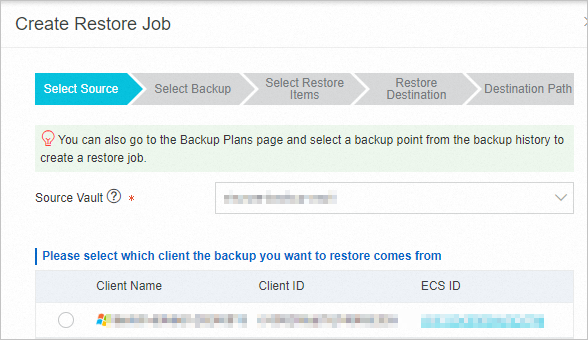
Un almacén de copias de seguridad en la cuenta de administración guarda los datos tanto de dicha cuenta como de cualquier cuenta administrada. Puede restaurar los datos de cualquier punto de copia de seguridad en la cuenta de administración o en cualquier otra cuenta administrada. El siguiente ejemplo muestra cómo restaurar datos en una cuenta que se respaldó:
Cambie a la cuenta de destino donde desea restaurar los datos.
-
Cree un trabajo de restauración. El procedimiento es el mismo que para restaurar cualquier otro origen de datos.
Restaurar una base de datos en una instancia de ECS (Restore MySQL, Restore Oracle, Restore SQL Server)
Mejores prácticas
Seleccionar un método entre cuentas: elija el método de configuración que mejor se adapte a la estructura de cuentas de su organización. Utilice la configuración basada en roles de RAM para escenarios multicuenta fuera de un directorio de recursos o para la colaboración entre organizaciones. Emplee la configuración basada en Resource Directory en empresas que ya cuenten con una estructura multicuenta, ya que simplifica la gestión y los permisos.
Seguir el principio de privilegio mínimo: utilice la política del sistema
AliyunHBRRolePolicyen lugar deAdministratorAccesspara evitar los riesgos de seguridad derivados de permisos excesivos. Otorgue únicamente los permisos mínimos necesarios para las operaciones de copia de seguridad y restauración. Revise periódicamente los permisos de copia de seguridad entre cuentas y revoque los accesos innecesarios.Planificar las regiones: configure los ajustes entre cuentas en la misma región que sus recursos para optimizar el rendimiento de la copia de seguridad y la eficiencia en la transferencia de datos. Dé prioridad a la configuración de capacidades de copia de seguridad entre cuentas en las regiones con mayor concentración de recursos.
Controlar los costos: la función de copia de seguridad entre cuentas es gratuita, pero los servicios relacionados generan cargos. Para más detalles, consulte Billing. Planifique cuidadosamente sus políticas de copia de seguridad y los periodos de retención para gestionar los costos de almacenamiento.
Cancelar una copia de seguridad entre cuentas
Después de cancelar la configuración, la cuenta de administración ya no puede respaldar los datos de esa cuenta. Evalúe el impacto antes de continuar.
Si solo agrega una cuenta sin ejecutar operaciones de copia de seguridad ni de restauración, no se generan cargos.
Al cancelar la configuración, los datos respaldados permanecen en los almacenes de copias de seguridad de la cuenta de administración y aún se pueden restaurar. Estos datos siguen consumiendo almacenamiento, por lo cual se le facturará. Para detener la facturación, consulte How do I stop being billed for Cloud Backup? Tenga en cuenta que los datos no se pueden recuperar después de eliminar su copia de seguridad.
Cambie a la cuenta que se va a respaldar. En la página del origen de datos correspondiente, elimine los planes de copia de seguridad, desinstale los clientes de copia de seguridad (si los hay), anule el registro de las instancias y elimine los almacenes de copias de seguridad. Para obtener más información, consulte How do I stop being billed for Cloud Backup?
Cambie a la cuenta de administración. En la página Cross-Account Backup de la consola de Cloud Backup, elimine la cuenta.
-
Si utilizó el método basado en Resource Directory, elimine el rol vinculado al servicio
AliyunServiceRoleForHbrRdde la cuenta que se va a respaldar.Inicie sesión en la consola de RAM con la cuenta que se va a respaldar.
En el panel de navegación izquierdo, elija Identity Management > Roles.
Busque el rol
AliyunServiceRoleForHbrRd. En la columna Actions, haga clic en Delete Role y confirme la eliminación.
-
Si utilizó el método basado en roles de RAM, elimine el rol de RAM que creó en la cuenta que se va a respaldar.
Inicie sesión en la consola de RAM con la cuenta que se va a respaldar.
En el panel de navegación izquierdo, elija Identity Management > Roles.
Busque el rol de RAM creado para la cuenta que se va a respaldar, como hbrcrossrole. En la columna Actions del rol, haga clic en Delete Role y confirme la eliminación.
Facturación
La función de copia de seguridad entre cuentas de Cloud Backup es gratuita. Sin embargo, las operaciones de copia de seguridad y restauración generan cargos, tal como se describe en la siguiente tabla. Para obtener más información, consulte Billing methods and billable items.
Recurso en la cuenta miembro | Conceptos facturables de la cuenta de administración | Conceptos facturables de la cuenta miembro |
Instancia de ECS |
|
|
Archivo de ECS |
| Cargos por recursos como discos que se utilizan después de una operación de restauración. |
NAS |
|
|
OSS |
|
|
Tablestore |
|
|
Database Backup |
| Cargos por recursos como discos que se utilizan después de una operación de restauración. |
SAP HANA |
| Cargos por recursos como discos que se utilizan después de una operación de restauración. |
Preguntas frecuentes
¿La función de copia de seguridad entre cuentas es gratuita?
Sí, la función en sí es gratuita. No obstante, a la cuenta de administración se le facturan las operaciones de copia de seguridad y restauración. A la cuenta que se respalda se le cobran servicios como el de instantáneas (para copias de seguridad de instancias de ECS) y las solicitudes de OSS. Para obtener más información, consulte Billing.
Replicación entre cuentas frente a copia de seguridad entre cuentas
Cross-account replication of backup vaults: esta función permite que una cuenta de origen replique sus datos de copia de seguridad existentes hacia otra cuenta de Alibaba Cloud. Ambas cuentas conservan una copia de los datos, lo cual resulta útil para lograr redundancia o compartir información entre cuentas.
Copia de seguridad entre cuentas: esta función permite que una cuenta de administración defina políticas de copia de seguridad de forma centralizada y gestione los datos respaldados de varias cuentas. Los datos se almacenan en la cuenta de administración, y solo esta cuenta puede consultarlos o gestionarlos. Se utiliza para la gobernanza centralizada de datos.
Ambos métodos se usan ampliamente para garantizar la seguridad y el cumplimiento normativo de los datos empresariales. Además, los dos admiten el aislamiento de datos para cuentas dentro o fuera de un directorio de recursos. Elija el método que mejor se adapte a sus necesidades o utilícelos en conjunto para lograr tanto la gestión centralizada como la redundancia de datos.