Después de respaldar una base de datos MySQL en un almacén de copias de seguridad con Cloud Backup, puede restaurar los datos en la base de datos MySQL de origen o en otra base de datos MySQL registrada en la misma región y bajo la misma cuenta.
Requisitos previos
Antes de empezar, compruebe lo siguiente:
La base de datos MySQL ya se respaldó en la consola de Cloud Backup. Para más información, consulte Back up MySQL.
La base de datos MySQL de destino se encuentra en el estado Online. Si presenta un estado anómalo, el trabajo de restauración fallará. Para más información, consulte FAQ about the database backup feature of Cloud Backup.
Facturación
La restauración no tiene costo.
Notas de uso
Las velocidades de copia de seguridad y recuperación que muestra Cloud Backup se miden en un entorno de prueba y son solo de referencia. Para más detalles, consulte Backup speed and recovery speed.
Para restaurar datos en una base de datos MySQL distinta, primero regístrela en la consola de Cloud Backup y compruebe que esté en el estado Online.
Crear un trabajo de restauración
Inicie sesión en la consola de Cloud Backup.
-
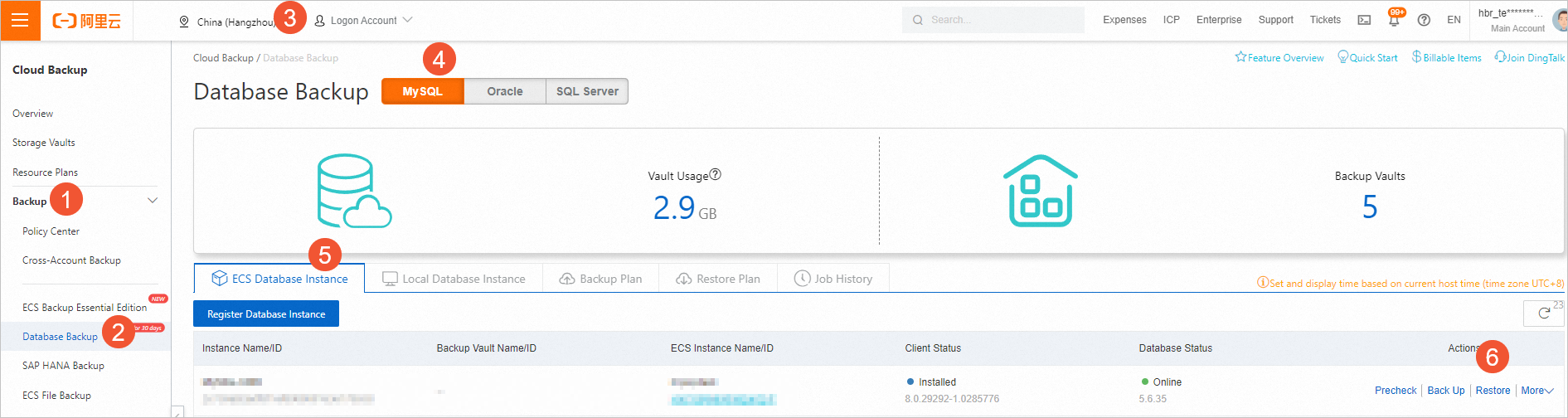
En el panel de navegación izquierdo, seleccione . En la barra de navegación superior, seleccione una región. En la página Database Backup, haga clic en la pestaña MySQL. Luego, haga clic en la pestaña ECS Database Instance o Local Database Instance. Busque la base de datos MySQL y haga clic en Restore en la columna Actions.
-
En el cuadro de diálogo Create Restore Job, complete los siguientes pasos./@cmd
-
Configure los elementos en Restore Items y haga clic en Next./@cmd
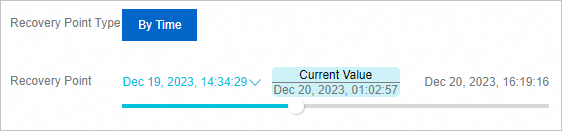
Arrastre el control deslizante de Recovery Point hasta el punto en el tiempo al que desea restaurar la base de datos.
-
Introduzca un valor en Plan Name para identificar el trabajo de restauración e inícielo de inmediato. Después, haga clic en Next./@cmd
El trabajo de restauración solo se puede iniciar de inmediato. No es posible especificar una hora programada para la restauración.
-
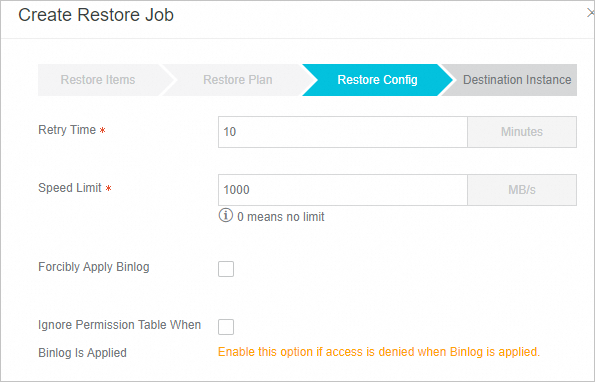
Establezca los valores de Restore Config y haga clic en Next./@cmd
A continuación se describen los parámetros de configuración de la restauración.
Parámetro
Descripción
Retry Time
Intervalo, en minutos, entre los intentos de reconexión si la base de datos se desconecta durante la restauración.
Speed Limit
Throughput máximo de datos durante la restauración, en MB/s. Establezca el valor en 0 para no limitar la velocidad. Defina un límite para evitar afectar el rendimiento de la base de datos mientras se restaura.
Force Apply Binlog
Fuerza el uso de los registros binarios (binlog) para la restauración, incluso si ocurren errores. Los registros binarios guardan todos los cambios del lenguaje de definición de datos (DDL) y del lenguaje de manipulación de datos (DML) en la base de datos.
Skip grant tables when applying binlog
Omite la comprobación de permisos al acceder a los registros binarios durante la restauración. Habilite esta opción si se deniega el acceso a los registros por falta de permisos.
-
Seleccione la base de datos de destino y haga clic en Create./@cmd
De forma predeterminada, se selecciona la última base de datos MySQL respaldada. Para restaurar en otra base de datos, elija another registered MySQL database.
NotaSeleccione la opción Only Check Offline Instance para incluir las instancias sin conexión en la lista. Así podrá restaurar los datos de esas instancias en una nueva donde esté instalado el cliente, lo que permite la restauración de datos entre instancias. Para más información, consulte Description of the Only Check Offline Instance feature.
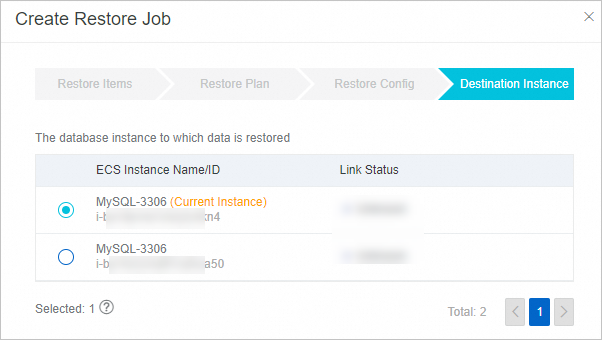
El trabajo de restauración se inicia automáticamente. En la pestaña Restore Plan puede supervisar su estado. Cuando finaliza, el estado cambia a Completed.

Inicie sesión en la base de datos MySQL para comprobar que los datos se restauraron correctamente.
-