Después de usar Cloud Backup para crear una copia de seguridad de una base de datos Oracle en un almacén de copias de seguridad, puede restaurar la base de datos en la instancia de origen o en otra instancia registrada.
Requisitos previos
Ha creado una copia de seguridad de una base de datos Oracle en la consola de Cloud Backup. Para obtener más información, consulte Back up an Oracle database.
La base de datos Oracle de destino debe tener el estado Online. De lo contrario, el trabajo de restauración fallará. Para obtener más información, consulte FAQ about database backup.
Facturación
La función de restauración es gratuita.
Notas de uso
Las velocidades de copia de seguridad y recuperación de Cloud Backup se basan en datos de un entorno de laboratorio y son solo de referencia. Para obtener más información, consulte Database backup and recovery speeds.
Para restaurar datos en una nueva instancia, primero debe registrarla en la consola de Cloud Backup y asegurarse de que su estado sea Online.
Alcance de la restauración
-
Punto de recuperación
Puede restaurar los datos en cualquier punto específico en el tiempo.
-
Elementos de restauración
Puede restaurar una instancia de base de datos, un archivo de control, PFILE/SPFILE y un archivo de contraseñas.
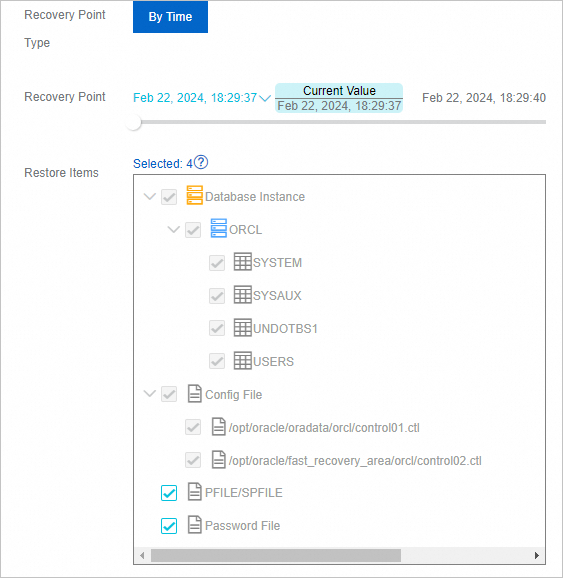
Crear un trabajo de restauración de Oracle
Para restaurar una base de datos, siga estos pasos:
Inicie sesión en la consola de Cloud Backup.
-
En el panel de navegación izquierdo, seleccione , elija su región y luego haga clic en Oracle. Haga clic en la pestaña ECS Database Instance o Local Database Instance. Busque la instancia de destino y haga clic en Restore en la columna Actions.
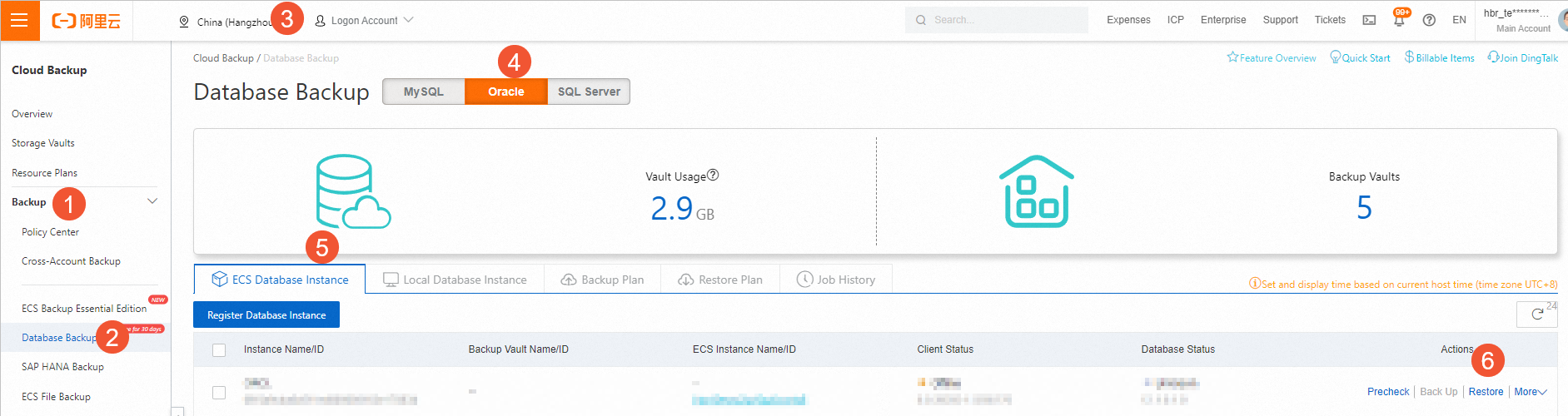
-
En el panel Create Restore Job, siga el asistente de configuración.
-
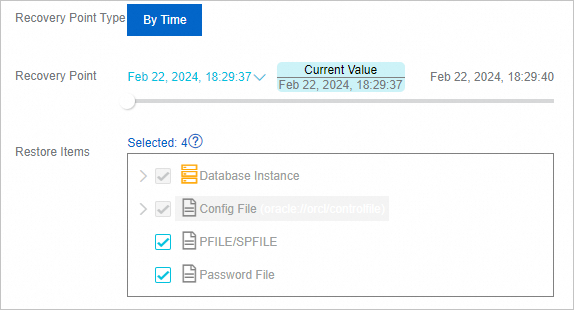
Configure el Recovery Point y los Restore Items, y luego haga clic en Next.
Arrastre el control deslizante en la línea de tiempo para especificar un Recovery Point para la base de datos. Seleccione los elementos que desea restaurar. Puede restaurar una instancia de base de datos, un archivo de control, un PFILE/SPFILE y un archivo de contraseñas.
-
Configure un Plan Name para este trabajo de restauración y luego haga clic en Next.
Los trabajos de restauración comienzan inmediatamente. Actualmente no se admite la programación.
-
Configure los ajustes en el paso Restore Config y luego haga clic en Next.
Parámetro
Descripción
Concurrent Threads
El número de subprocesos simultáneos para la restauración de datos.
Retry Time
El intervalo en minutos entre intentos de reconexión si se pierde la conexión con la base de datos durante la restauración.
Speed Limit
La tasa máxima de transferencia de datos para la restauración, en MB/s. Establezca 0 para no aplicar límites.
-
Seleccione una instancia de destino para la restauración y luego haga clic en Create.
Seleccione la instancia de destino para la restauración. De forma predeterminada, se selecciona la instancia de origen. También puede restaurar en otra instancia registrada.
Nota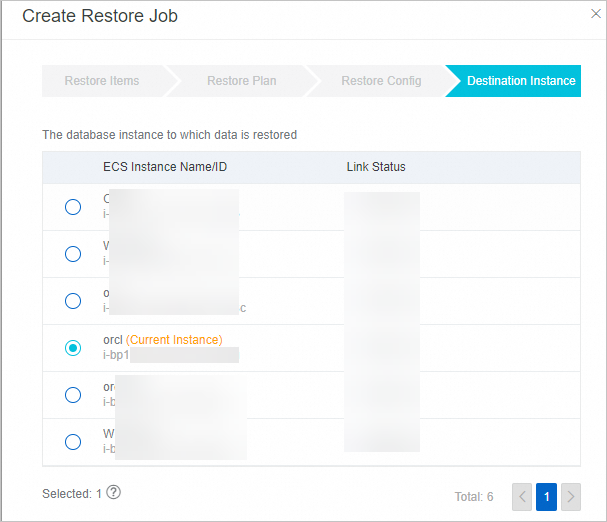
Una vez creado el trabajo de restauración, el sistema inicia automáticamente el proceso de restauración. Puede supervisar el trabajo en la pestaña Restore Plan. Cuando finaliza el trabajo, su estado cambia a Completed.
 Importante
Si falla un trabajo de restauración para una base de datos Oracle Real Application Clusters (RAC) o una base de datos en espera Oracle Data Guard, podría deberse a que se utilizó inicio de sesión sin contraseña durante la activación de la instancia. Para solucionar esto, en la columna Actions de la base de datos de destino, haga clic en More > Reactivate. Reactive la instancia con su nombre de usuario y contraseña, y luego reintente el trabajo.
Una vez completada la restauración, puede iniciar sesión en la base de datos Oracle para comprobar los datos.
-