Después de activar Cloud Backup, no es posible desactivar el servicio. Si ya no necesita Cloud Backup, siga los pasos de este tema para detener la facturación de cada origen de datos. De esta manera, se garantiza que los cobros del origen de datos se detengan el mismo día y se evitan cargos adicionales. Una vez que elimine un bucket de copia de seguridad, dejará de recibir facturas de Cloud Backup a partir del día siguiente.
Detener la facturación de las copias de seguridad
Copia de seguridad de ECS
ECS file backup essential edition
Cuando cancele la copia de seguridad de una instancia ECS, todos sus datos de respaldo y su información de configuración se eliminarán de forma permanente y no será posible recuperarlos. Proceda con precaución para evitar la pérdida de datos.
En el panel de navegación izquierdo de la consola de Cloud Backup, elija .
En la parte superior de la página, seleccione la región donde se encuentra la instancia. Después, en la columna Actions de la instancia, haga clic en Stop Backup.
-
En el cuadro de diálogo que aparece, haga clic en OK.
También se detiene la facturación de la capacidad de block storage adjunta.
ECS backup essential edition
En el panel de navegación izquierdo de la consola de Cloud Backup, elija .
En la parte superior de la página, seleccione la región donde se encuentra la instancia.
-
Desvincule la instancia.
AvisoCuando desvincule una instancia de suscripción, todos sus datos de respaldo y su información de configuración se eliminarán de forma permanente y no será posible recuperarlos. Proceda con precaución para evitar la pérdida de datos.
En la columna Actions de la instancia ECS objetivo, elija More > Unbind.
Lea detenidamente las notas del cuadro de diálogo y active la casilla de verificación I already understand the impact of the unbinding and have confirmed to unbind the instances..
-
Haga clic en OK.
Una vez desvinculada, la instancia deja de aparecer en la página ECS Backup Basic Edition.
-
Cancele la suscripción de la instancia.
Haga clic en View Subscription Instances.
En el panel View Subscription Instances, busque la instancia de suscripción asociada a la instancia ECS y haga clic en Unsubscribe en la columna Actions.
En la página de gestión de cancelaciones que se abre, siga el asistente para cancelar la suscripción del recurso.
ECS standard backup features
Siga el procedimiento adecuado para detener la facturación según la función de copia de seguridad que utilice.
ECS database backup
En el panel de navegación izquierdo de la consola de Cloud Backup, elija .
-
Elimine un plan de copia de seguridad.
Haga clic en la pestaña Backup Plans. Busque el plan de copia de seguridad que desea eliminar. En la columna Actions, elija . Confirme la operación de eliminación.
-
Anule el registro de la instancia de base de datos.
AvisoCuando anule el registro de una instancia, todos sus datos de respaldo y su información de configuración se eliminarán de forma permanente y no será posible recuperarlos. Proceda con precaución para evitar la pérdida de datos.
En la pestaña ECS Database Instance, busque la instancia objetivo y elija en la columna Actions. Confirme la anulación del registro. Cloud Backup desinstala automáticamente el cliente de copia de seguridad. Si la desinstalación automática falla, debe iniciar sesión en la instancia ECS para manually uninstall the backup client.
-
Limpie los archivos de configuración.
MySQL
Oracle
SQL Server
-
Elimine un bucket de copia de seguridad.
AvisoCuando se elimina un bucket de copia de seguridad, todos sus datos de respaldo y su información de configuración se borran de forma permanente y no es posible recuperarlos. Proceda con precaución para evitar la pérdida de datos.
-
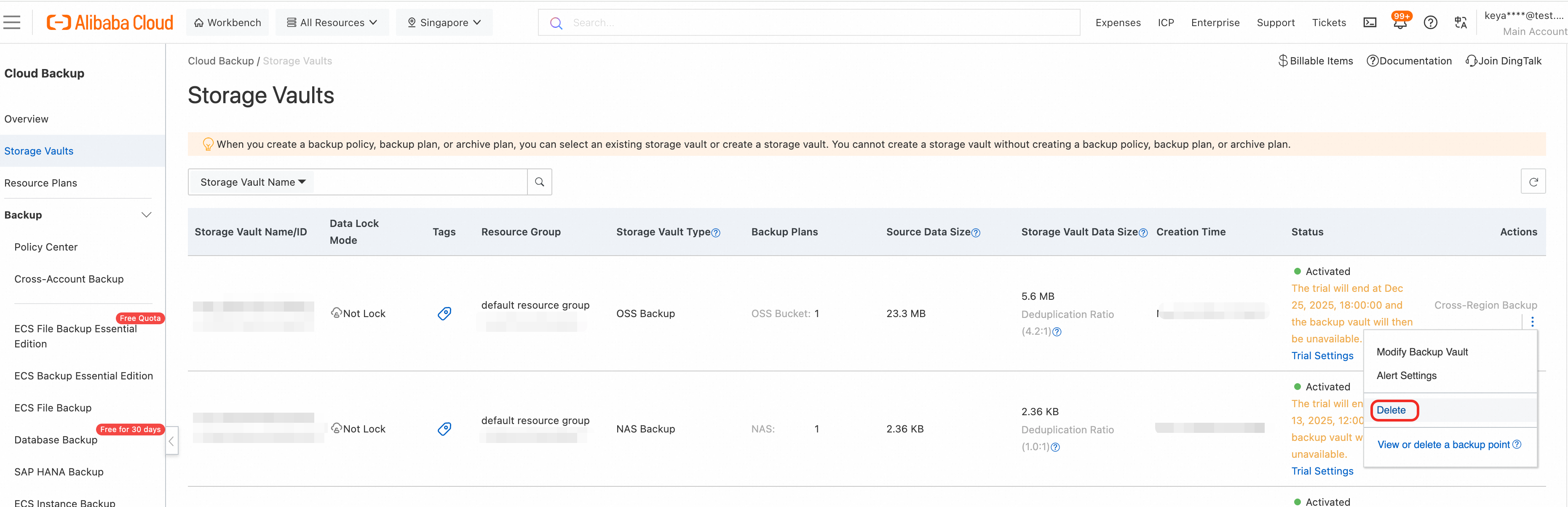
Haga clic en Storage Vaults y seleccione una región. Busque el bucket de copia de seguridad que desea eliminar y, en la columna Actions, elija .
-
En el cuadro de diálogo de confirmación, haga clic en OK para eliminar el bucket.
ImportanteSi no es posible eliminar el bucket de copia de seguridad, es probable que la función de bloqueo de copias de seguridad esté habilitada. El bucket y todos sus datos de respaldo no se pueden borrar antes de que caduquen. Espere a que los datos caduquen y después elimine el bucket de copia de seguridad.
-
ECS file backup
En el panel de navegación izquierdo de la consola de Cloud Backup, elija .
-
Elimine los puntos de copia de seguridad.
En la pestaña Backup Plans, busque el plan de copia de seguridad objetivo y haga clic en el icono
 situado a su izquierda. En la sección Backup History, elimine los puntos de copia de seguridad. Confirme la eliminación.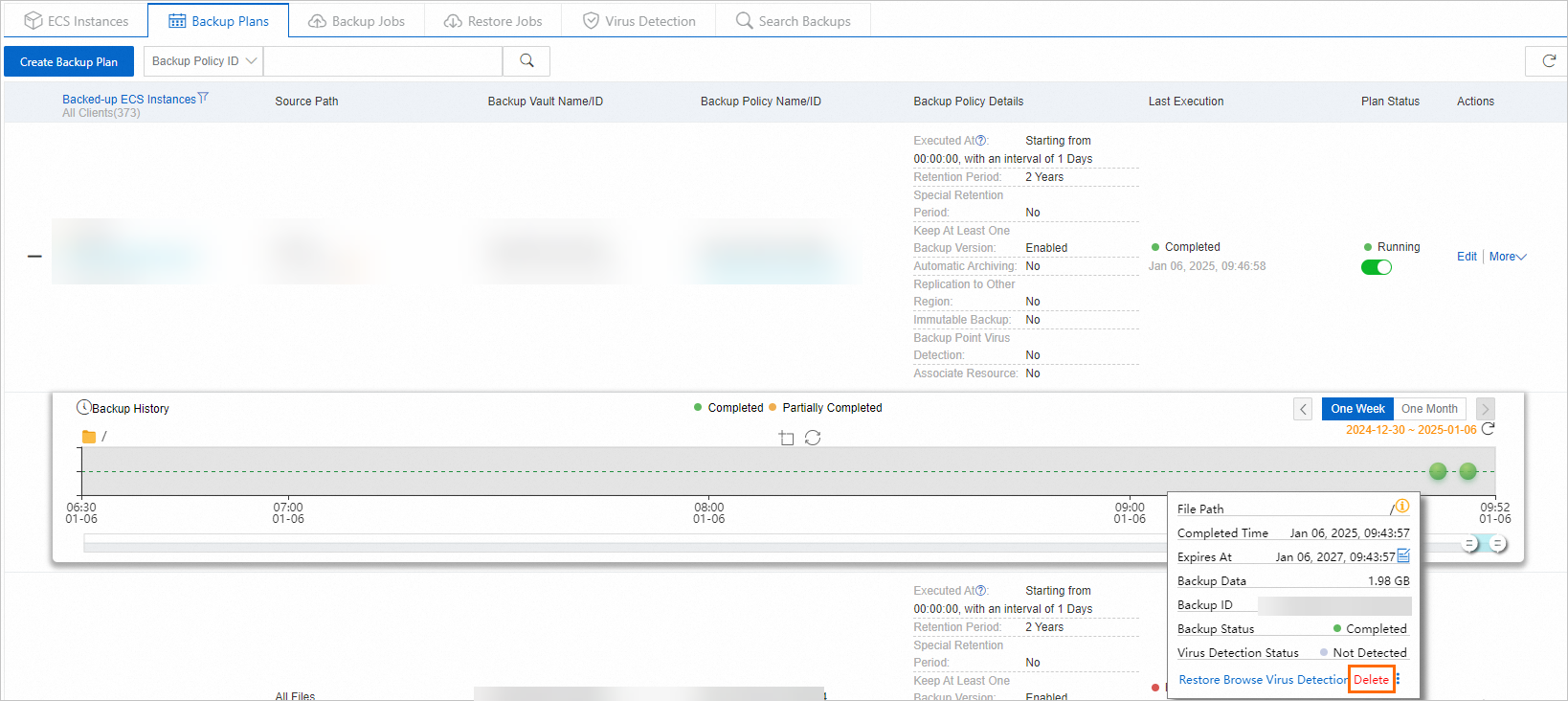
(Opcional) Si la política de copia de seguridad está asociada a recursos mediante etiquetas, debe unbind the resource tags para desasociar los archivos de ECS de dicha política.
-
Elimine un plan de copia de seguridad.
Haga clic en la pestaña Backup Plans. Busque el plan de copia de seguridad que desea eliminar. En la columna Actions, elija . Confirme la operación de eliminación.
-
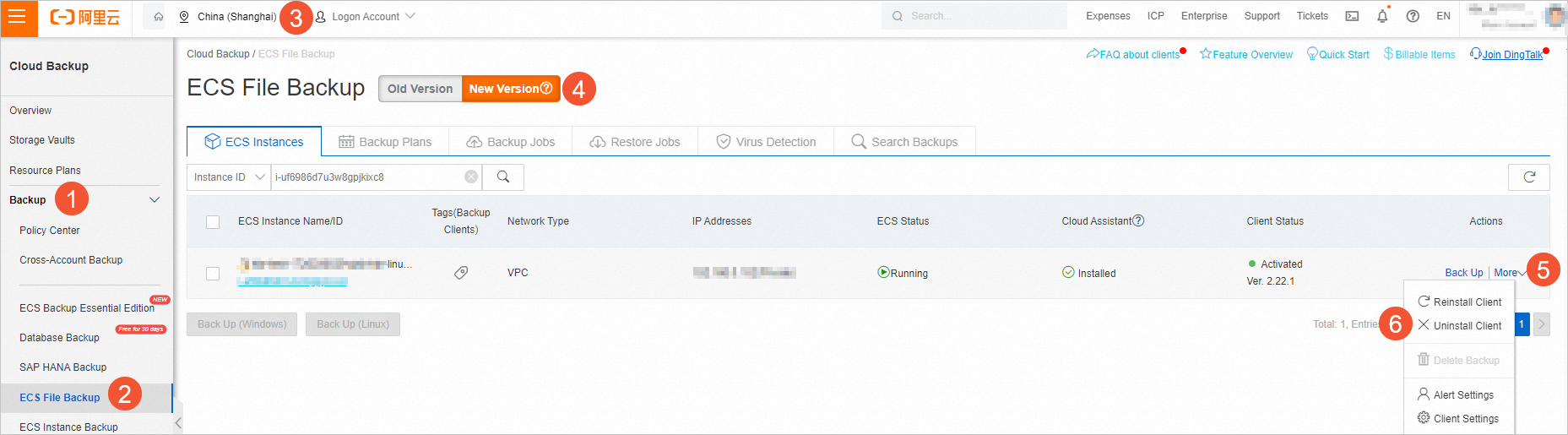
Desinstale el cliente de copia de seguridad.
AvisoCuando desinstale el cliente de copia de seguridad, su información de configuración se eliminará de forma permanente y no será posible recuperarla. Proceda con precaución para evitar la pérdida de datos.
Elija y seleccione una región. Busque la instancia objetivo. En la columna Actions, elija . En el cuadro de diálogo que aparece, haga clic en Confirmation. Después de unos minutos, el estado del cliente cambia a Uninstalled.
-
Elimine la copia de seguridad.
En la pestaña ECS Instances, busque la instancia objetivo. En la columna Actions, elija . Confirme la eliminación.

-
Elimine un bucket de copia de seguridad.
AvisoCuando se elimina un bucket de copia de seguridad, todos sus datos de respaldo y su información de configuración se borran de forma permanente y no es posible recuperarlos. Proceda con precaución para evitar la pérdida de datos.
-
Haga clic en Storage Vaults y seleccione una región. Busque el bucket de copia de seguridad que desea eliminar y, en la columna Actions, elija .
-
En el cuadro de diálogo de confirmación, haga clic en OK para eliminar el bucket.
ImportanteSi no es posible eliminar el bucket de copia de seguridad, es probable que la función de bloqueo de copias de seguridad esté habilitada. El bucket y todos sus datos de respaldo no se pueden borrar antes de que caduquen. Espere a que los datos caduquen y después elimine el bucket de copia de seguridad.
-
ECS instance backup
Al detener la facturación de la copia de seguridad de instancias ECS, los cargos por esta función cesan. Sin embargo, se le seguirán cobrando las instantáneas hasta que todos los puntos de copia de seguridad caduquen o se eliminen manualmente.
En el panel de navegación izquierdo de la consola de Cloud Backup, elija .
(Opcional) Si la política de copia de seguridad está asociada a recursos mediante etiquetas, debe unbind the resource tags para desasociar la instancia ECS de dicha política.
-
En la pestaña Backed-Up ECS Instances, busque la instancia ECS objetivo. En la columna Actions, elija . Confirme la eliminación.
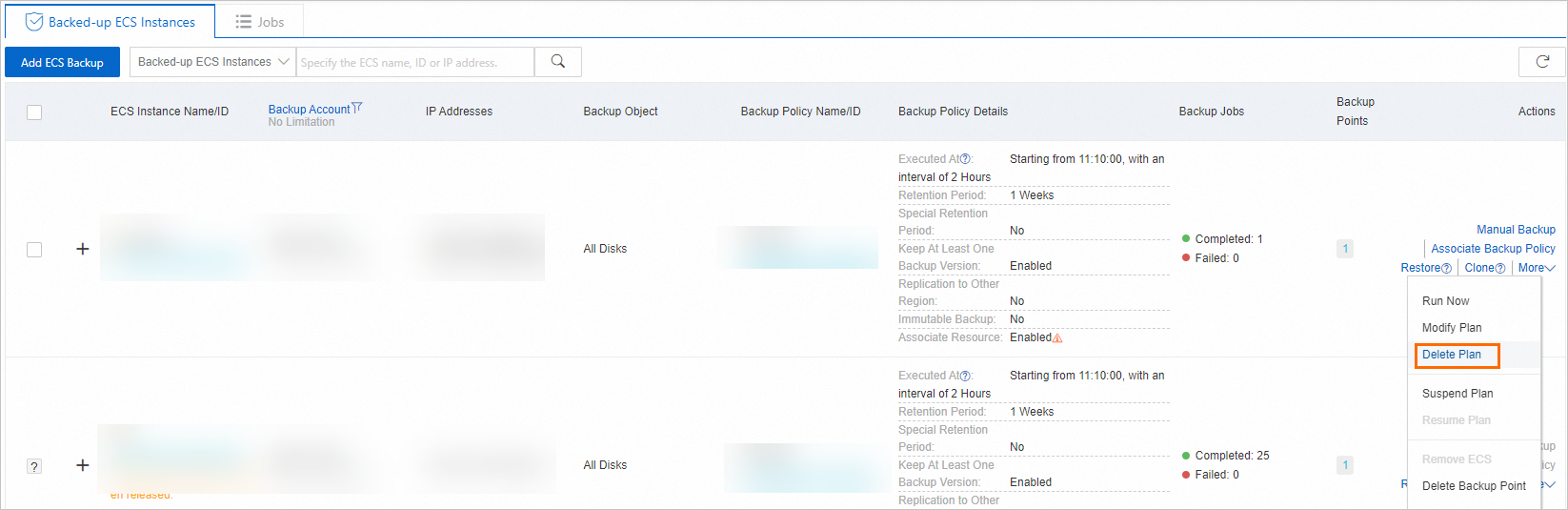
En la pestaña Backed-Up ECS Instances, busque la instancia ECS objetivo. En la columna Actions, elija , seleccione todos los puntos de copia de seguridad y confirme la eliminación.
En la pestaña Backed-Up ECS Instances, busque la instancia ECS objetivo y elija en la columna Actions. Confirme que desea quitar la instancia ECS de la lista.
Disk backup
En el panel de navegación izquierdo de la consola de Cloud Backup, elija .
-
Elimine los puntos de copia de seguridad.
Haga clic en la pestaña Protected Disk, busque el disco objetivo y haga clic en el icono
situado a su izquierda. En la sección Backup History, elimine los puntos de copia de seguridad. Confirme la eliminación.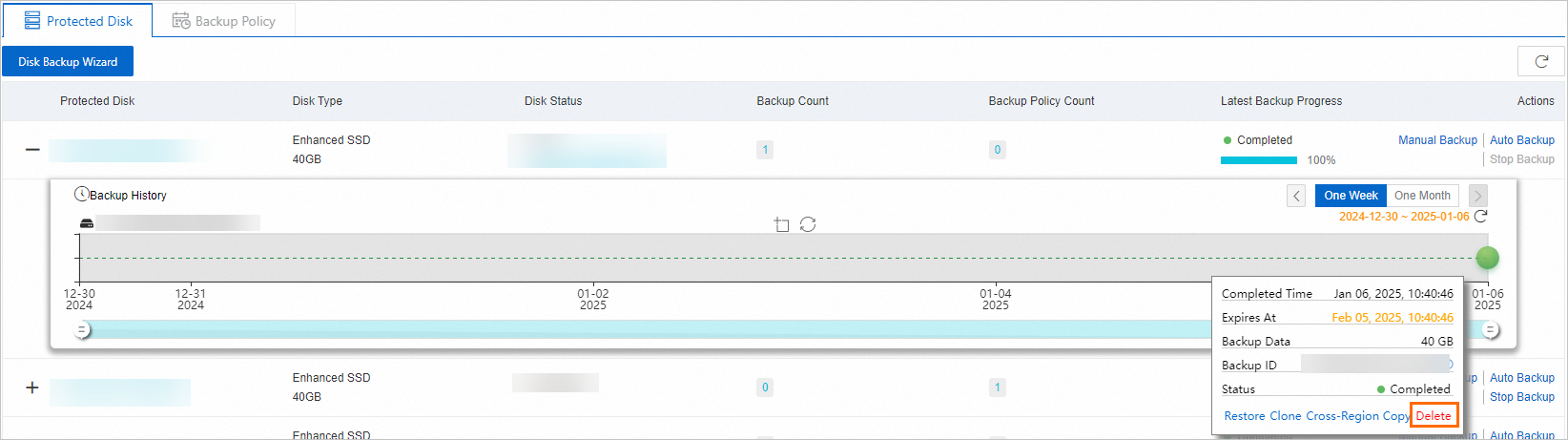
-
Cancele la copia de seguridad.
En la pestaña Protected Disk, busque el disco objetivo y haga clic en Stop Backup dentro de la columna Actions. Confirme la cancelación.

Copia de seguridad de SAP HANA
En el panel de navegación izquierdo de la consola de Cloud Backup, elija .
-
Elimine un plan de copia de seguridad.
Haga clic en la pestaña Backup Plans. Busque el plan de copia de seguridad que desea eliminar. En la columna Actions, elija . Confirme la operación de eliminación.
-
Elimine la instancia.
Haga clic en la pestaña SAP HANA Instance. Busque la instancia objetivo. En la columna Actions de la derecha, elija . Confirme la eliminación.
-
Elimine un bucket de copia de seguridad.
AvisoCuando se elimina un bucket de copia de seguridad, todos sus datos de respaldo y su información de configuración se borran de forma permanente y no es posible recuperarlos. Proceda con precaución para evitar la pérdida de datos.
-
Haga clic en Storage Vaults y seleccione una región. Busque el bucket de copia de seguridad que desea eliminar y, en la columna Actions, elija .
-
En el cuadro de diálogo de confirmación, haga clic en OK para eliminar el bucket.
ImportanteSi no es posible eliminar el bucket de copia de seguridad, es probable que la función de bloqueo de copias de seguridad esté habilitada. El bucket y todos sus datos de respaldo no se pueden borrar antes de que caduquen. Espere a que los datos caduquen y después elimine el bucket de copia de seguridad.
-
Copia de seguridad de OSS
En el panel de navegación izquierdo de la consola de Cloud Backup, elija .
(Opcional) Si la política de copia de seguridad está asociada a recursos mediante etiquetas, disassociate the resource tags para quitar la asociación entre el bucket de OSS y dicha política.
-
Elimine un plan de copia de seguridad.
Haga clic en la pestaña Backup Plans. Busque el plan de copia de seguridad que desea eliminar. En la columna Actions, elija . Confirme la operación de eliminación.
-
Elimine un bucket de copia de seguridad.
AvisoCuando se elimina un bucket de copia de seguridad, todos sus datos de respaldo y su información de configuración se borran de forma permanente y no es posible recuperarlos. Proceda con precaución para evitar la pérdida de datos.
-
Haga clic en Storage Vaults y seleccione una región. Busque el bucket de copia de seguridad que desea eliminar y, en la columna Actions, elija .
-
En el cuadro de diálogo de confirmación, haga clic en OK para eliminar el bucket.
ImportanteSi no es posible eliminar el bucket de copia de seguridad, es probable que la función de bloqueo de copias de seguridad esté habilitada. El bucket y todos sus datos de respaldo no se pueden borrar antes de que caduquen. Espere a que los datos caduquen y después elimine el bucket de copia de seguridad.
-
Copia de seguridad de NAS
Alibaba Cloud NAS
En el panel de navegación izquierdo de la consola de Cloud Backup, elija .
En la parte superior de la página, haga clic en Alibaba Cloud NAS.
(Opcional) Si la política de copia de seguridad está asociada a recursos mediante etiquetas, unbind the resource tags para desasociar la instancia de Alibaba Cloud NAS de dicha política.
-
Elimine un plan de copia de seguridad.
Haga clic en la pestaña Backup Plans. Busque el plan de copia de seguridad que desea eliminar. En la columna Actions, elija . Confirme la operación de eliminación.
-
Quite el punto de montaje de la copia de seguridad.
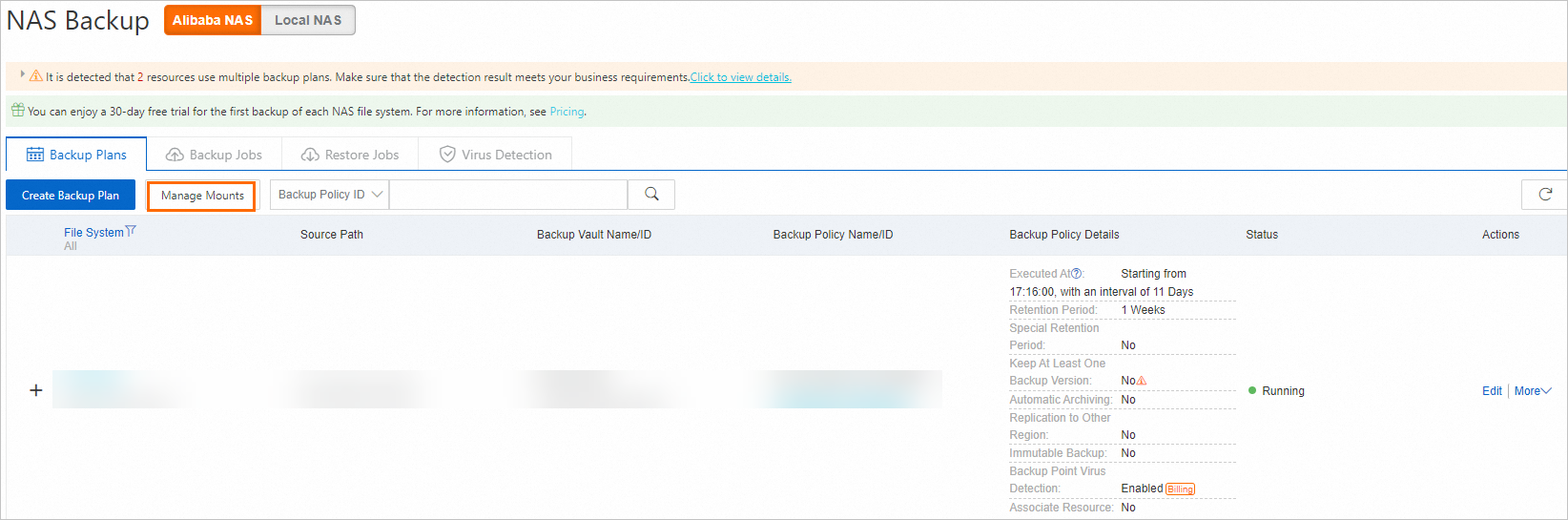
En la pestaña Backup Plans, haga clic en Manage Mounts. En la página Manage Mounts, busque el sistema de archivos objetivo y haga clic en Remove Mount Target dentro de la columna Actions. En el cuadro de diálogo que aparece, haga clic en Confirmation para quitar el punto de montaje.

-
Elimine un bucket de copia de seguridad.
AvisoCuando se elimina un bucket de copia de seguridad, todos sus datos de respaldo y su información de configuración se borran de forma permanente y no es posible recuperarlos. Proceda con precaución para evitar la pérdida de datos.
-
Haga clic en Storage Vaults y seleccione una región. Busque el bucket de copia de seguridad que desea eliminar y, en la columna Actions, elija .
-
En el cuadro de diálogo de confirmación, haga clic en OK para eliminar el bucket.
ImportanteSi no es posible eliminar el bucket de copia de seguridad, es probable que la función de bloqueo de copias de seguridad esté habilitada. El bucket y todos sus datos de respaldo no se pueden borrar antes de que caduquen. Espere a que los datos caduquen y después elimine el bucket de copia de seguridad.
-
On-premises NAS
En el panel de navegación izquierdo de la consola de Cloud Backup, elija .
En la parte superior de la página, haga clic en Local NAS.
-
Elimine los puntos de copia de seguridad.
Haga clic en la pestaña NAS Instance. Haga clic en el icono
 situado a la izquierda de la instancia NAS objetivo. En la pestaña Backup Plan Details, dentro de la sección Backup History, elimine los puntos de copia de seguridad. Confirme la eliminación.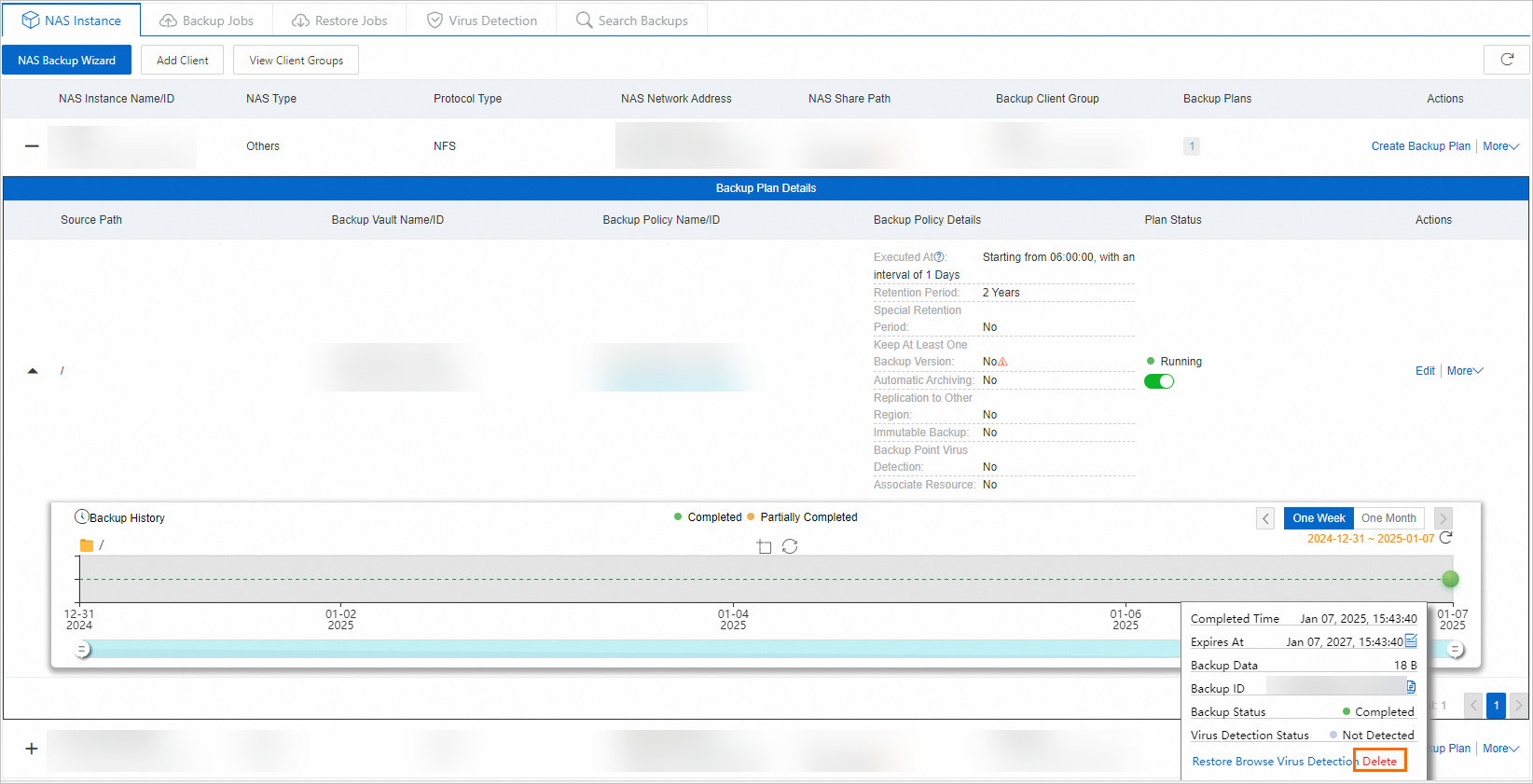
-
Elimine el plan de copia de seguridad.
Haga clic en la pestaña NAS Instance. Busque la instancia NAS objetivo y haga clic en el icono
situado a su izquierda. A la derecha de Backup Plan Details, en la columna Actions, elija . Confirme la eliminación.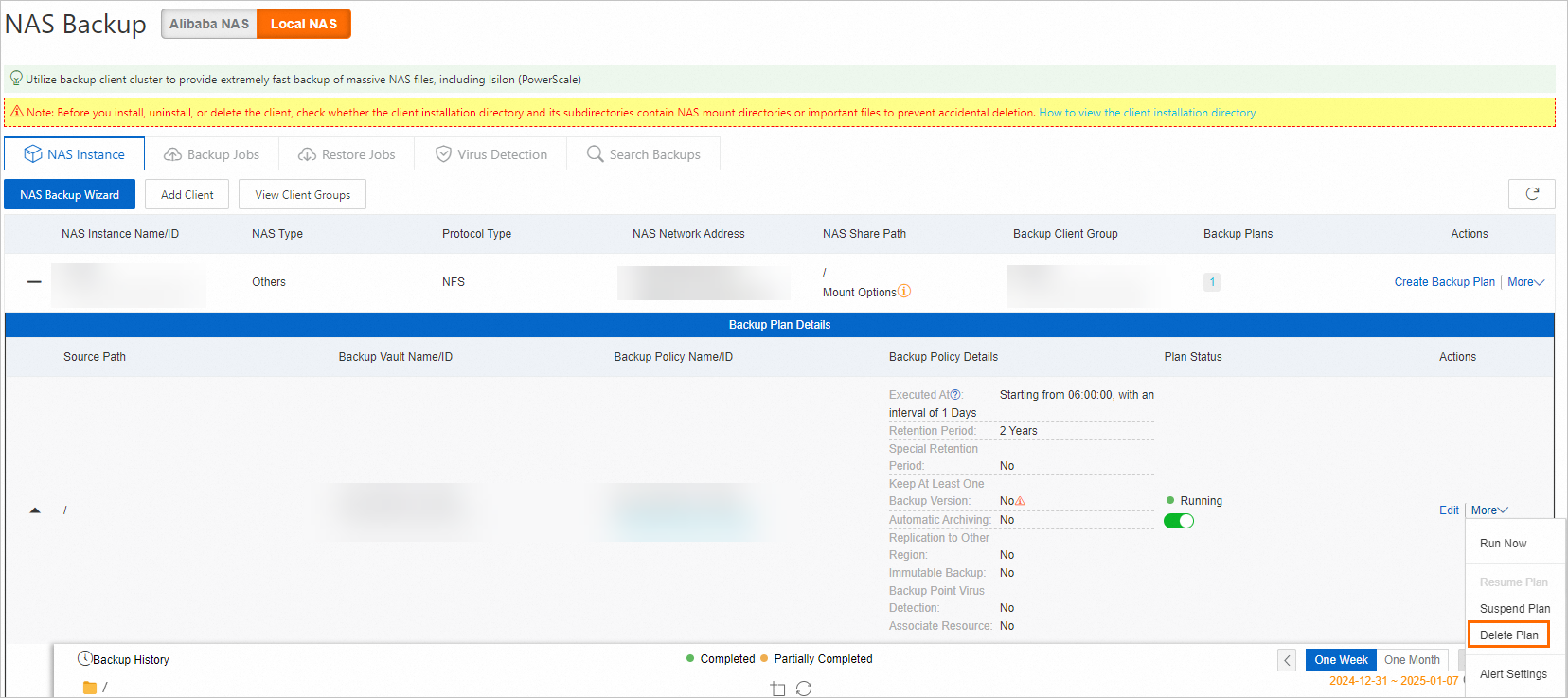
-
Elimine el grupo de clientes.
En la pestaña NAS Instance, haga clic en View Client Groups.
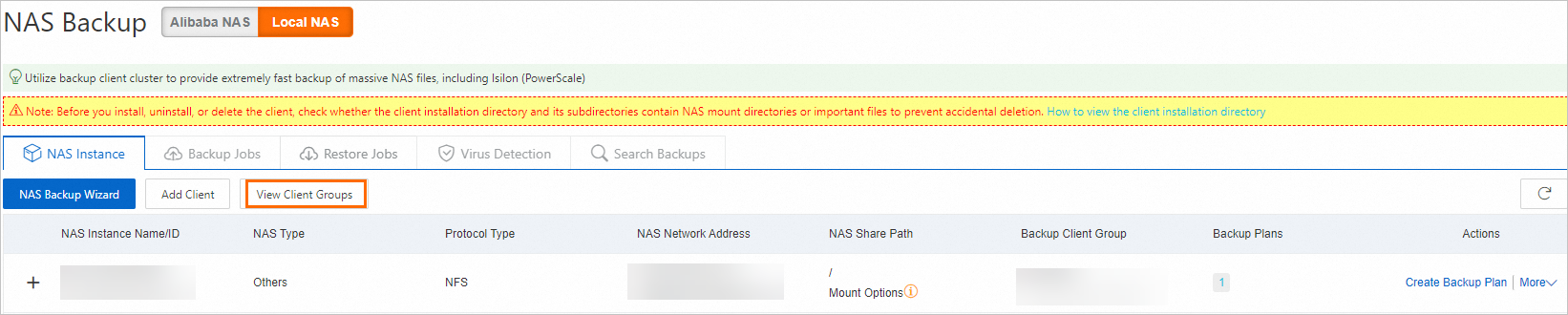
En la página View Client Groups, busque el grupo de clientes del origen de datos objetivo. En la columna Actions de la derecha, haga clic en Delete. En el cuadro de diálogo que aparece, haga clic en Confirmation para eliminar el grupo.
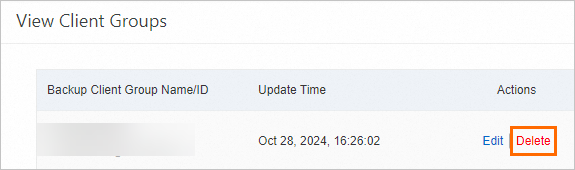
-
Elimine las copias de seguridad.
En el panel de navegación izquierdo, haga clic en On-Premises File Backup. En la pestaña Clients, busque el cliente desinstalado y elija . Confirme que desea eliminar los datos de respaldo del cliente.
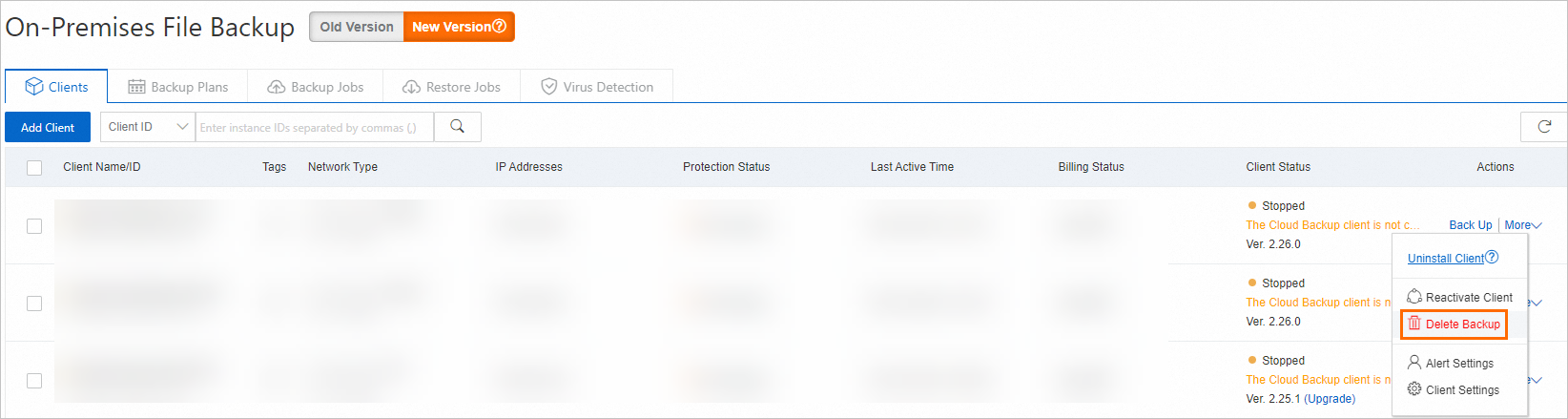
-
Elimine la instancia NAS.
En la pestaña NAS Instance, busque la instancia NAS objetivo. En la columna Actions, elija . Confirme la eliminación.
-
Elimine un bucket de copia de seguridad.
AvisoCuando se elimina un bucket de copia de seguridad, todos sus datos de respaldo y su información de configuración se borran de forma permanente y no es posible recuperarlos. Proceda con precaución para evitar la pérdida de datos.
-
Haga clic en Storage Vaults y seleccione una región. Busque el bucket de copia de seguridad que desea eliminar y, en la columna Actions, elija .
-
En el cuadro de diálogo de confirmación, haga clic en OK para eliminar el bucket.
ImportanteSi no es posible eliminar el bucket de copia de seguridad, es probable que la función de bloqueo de copias de seguridad esté habilitada. El bucket y todos sus datos de respaldo no se pueden borrar antes de que caduquen. Espere a que los datos caduquen y después elimine el bucket de copia de seguridad.
-
Copia de seguridad de Tablestore
En el panel de navegación izquierdo de la consola de Cloud Backup, elija .
(Opcional) Si la política de copia de seguridad asocia recursos por lotes según etiquetas, unbind the resource tags para desasociar la instancia de Tablestore de dicha política.
-
Elimine un plan de copia de seguridad.
Haga clic en la pestaña Backup Plans. Busque el plan que desea eliminar. En la columna Actions, elija . Confirme la operación de eliminación.
-
Elimine un almacén de copias de seguridad.
AvisoCuando se elimina un almacén de copias de seguridad, todos sus datos e información de configuración se borran permanentemente y no se pueden recuperar. Proceda con precaución para evitar la pérdida de datos.
-
Haga clic en Storage Vaults y seleccione una región. Busque el almacén que desea eliminar y, en la columna Actions, elija .
-
En el cuadro de diálogo de confirmación, haga clic en OK para eliminar el almacén.
ImportanteSi no es posible eliminar el almacén, es probable que tenga habilitada la función de bloqueo de copias de seguridad. El almacén y todos sus datos no se pueden borrar antes de que expiren. Espere a que los datos caduquen y luego elimine el almacén.
-
Copia de seguridad de CPFS
En la consola de Cloud Backup, elija en el panel de navegación izquierdo.
-
Elimine el plan de copia de seguridad.
Haga clic en el icono
 ubicado antes del origen de datos de destino. En la pestaña Backup Plan Details, busque el plan correspondiente. Dentro de la columna Actions, elija . Confirme la acción para borrar el plan.
 -
Elimine el grupo de clientes.
En la pestaña Data Source List, haga clic en View Client Groups.

En la página View Client Groups, localice el grupo de clientes del origen de datos de destino. En la columna Actions, haga clic en Delete. En el cuadro de diálogo que aparece, haga clic en Confirmation para eliminar el grupo.
-
Elimine las copias de seguridad.
En el panel de navegación izquierdo, haga clic en On-Premises File Backup. En la pestaña Clients, busque el cliente desinstalado y elija . Confirme que desea borrar los datos de copia de seguridad del cliente.
-
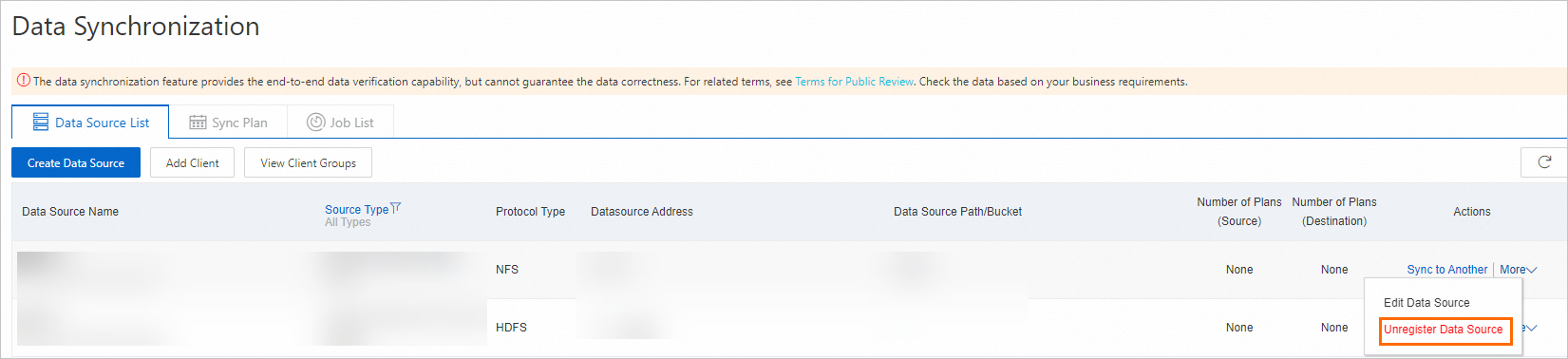
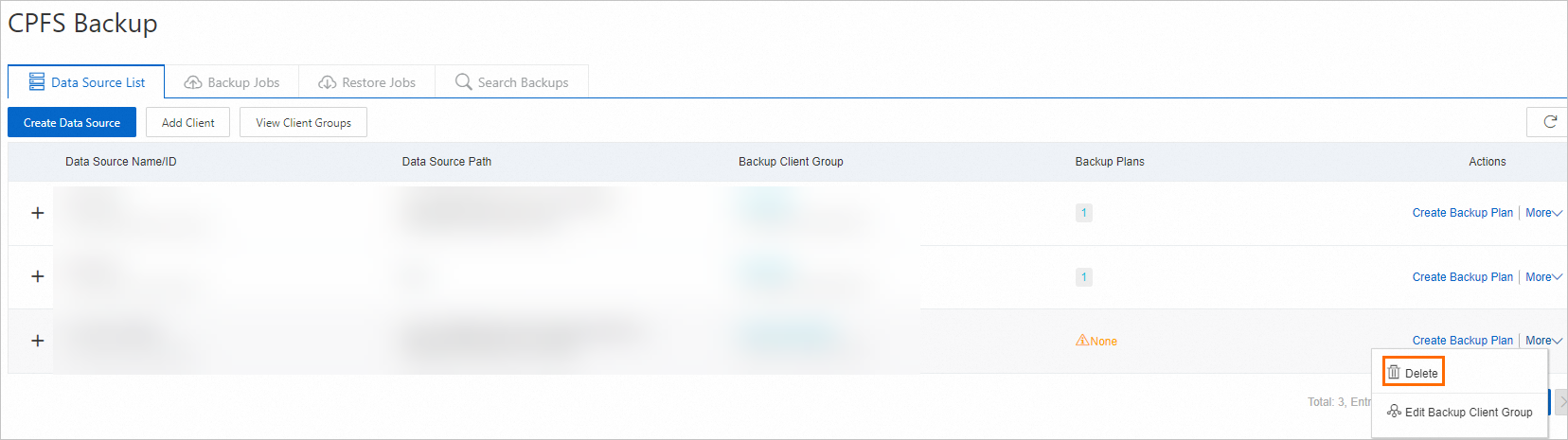
Elimine el origen de datos.
En la pestaña Data Source List, localice el origen de datos de destino. En la columna Actions, elija . Confirme la acción para borrar el origen de datos.
-
Elimine un almacén de copias de seguridad.
AvisoCuando se elimina un almacén de copias de seguridad, todos sus datos e información de configuración se borran permanentemente y no se pueden recuperar. Proceda con precaución para evitar la pérdida de datos.
-
Haga clic en Storage Vaults y seleccione una región. Busque el almacén que desea eliminar y, en la columna Actions, elija .
-
En el cuadro de diálogo de confirmación, haga clic en OK para eliminar el almacén.
ImportanteSi no es posible eliminar el almacén, es probable que tenga habilitada la función de bloqueo de copias de seguridad. El almacén y todos sus datos no se pueden borrar antes de que expiren. Espere a que los datos caduquen y luego elimine el almacén.
-
Copia de seguridad de bases de datos locales
En el panel de navegación izquierdo de la consola de Cloud Backup, elija .
-
Elimine un plan de copia de seguridad.
Haga clic en la pestaña Backup Plans. Busque el plan que desea eliminar. En la columna Actions, elija . Confirme la operación de eliminación.
-
Anule el registro de la instancia de base de datos.
AvisoAl anular el registro de una instancia, todos sus datos de copia de seguridad e información de configuración se eliminan permanentemente y no se pueden recuperar. Proceda con precaución para evitar la pérdida de datos.
En la pestaña Local Database Instance, localice la instancia de destino. En la columna Actions, elija . Confirme la acción para anular el registro de la instancia.
-
Inicie sesión en su servidor local y desinstale el cliente de copia de seguridad.
MySQL
Oracle
SQL Server
-
Limpie los archivos de configuración.
MySQL
Oracle
SQL Server
-
Elimine un almacén de copias de seguridad.
AvisoCuando se elimina un almacén de copias de seguridad, todos sus datos e información de configuración se borran permanentemente y no se pueden recuperar. Proceda con precaución para evitar la pérdida de datos.
-
Haga clic en Storage Vaults y seleccione una región. Busque el almacén que desea eliminar y, en la columna Actions, elija .
-
En el cuadro de diálogo de confirmación, haga clic en OK para eliminar el almacén.
ImportanteSi no es posible eliminar el almacén, es probable que tenga habilitada la función de bloqueo de copias de seguridad. El almacén y todos sus datos no se pueden borrar antes de que expiren. Espere a que los datos caduquen y luego elimine el almacén.
-
Copia de seguridad de archivos locales
En el panel de navegación izquierdo de la consola de Cloud Backup, elija .
-
Elimine un plan de copia de seguridad.
Haga clic en la pestaña Backup Plans. Busque el plan que desea eliminar. En la columna Actions, elija . Confirme la operación de eliminación.
-
Elimine las copias de seguridad.
En el panel de navegación izquierdo, haga clic en On-Premises File Backup. En la pestaña Clients, busque el cliente desinstalado y elija . Confirme que desea borrar los datos de copia de seguridad del cliente.
-
Elimine un almacén de copias de seguridad.
AvisoCuando se elimina un almacén de copias de seguridad, todos sus datos e información de configuración se borran permanentemente y no se pueden recuperar. Proceda con precaución para evitar la pérdida de datos.
-
Haga clic en Storage Vaults y seleccione una región. Busque el almacén que desea eliminar y, en la columna Actions, elija .
-
En el cuadro de diálogo de confirmación, haga clic en OK para eliminar el almacén.
ImportanteSi no es posible eliminar el almacén, es probable que tenga habilitada la función de bloqueo de copias de seguridad. El almacén y todos sus datos no se pueden borrar antes de que expiren. Espere a que los datos caduquen y luego elimine el almacén.
-
Copia de seguridad y recuperación ante desastres de VMware
En el panel de navegación izquierdo de la consola de Cloud Backup, elija .
-
Elimine un plan de copia de seguridad.
Haga clic en la pestaña Backup Plans. Busque el plan que desea eliminar. En la columna Actions, elija . Confirme la operación de eliminación.
-
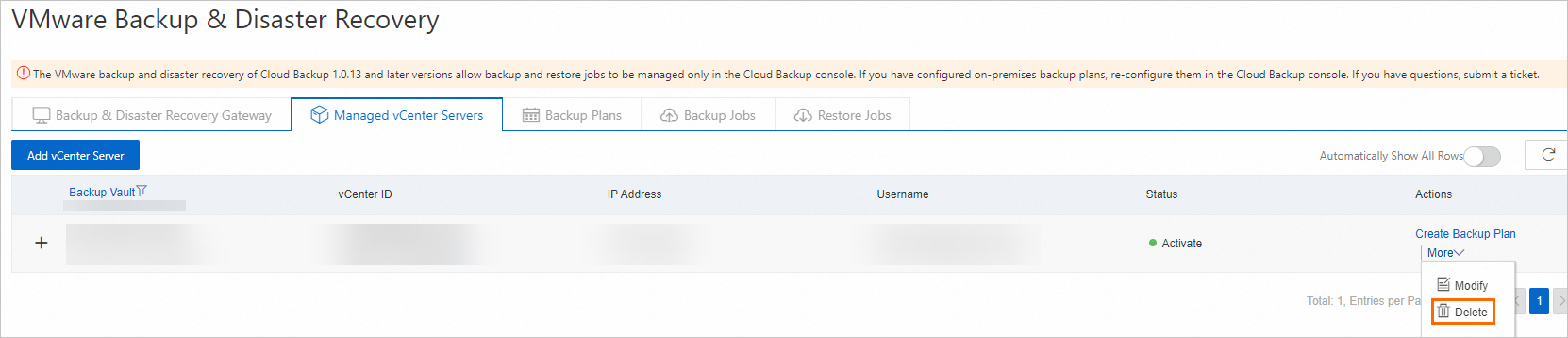
Elimine el vCenter.
Haga clic en la pestaña Managed vCenter. Localice el vCenter de destino. En la columna Actions, elija . Confirme la eliminación.
-
Elimine la puerta de enlace de recuperación ante desastres.
En la pestaña Backup & Disaster Recovery Gateway, localice la puerta de enlace de recuperación ante desastres de destino. En la columna Actions, elija . Confirme la eliminación.

-
Elimine un almacén de copias de seguridad.
AvisoCuando se elimina un almacén de copias de seguridad, todos sus datos e información de configuración se borran permanentemente y no se pueden recuperar. Proceda con precaución para evitar la pérdida de datos.
-
Haga clic en Storage Vaults y seleccione una región. Busque el almacén que desea eliminar y, en la columna Actions, elija .
-
En el cuadro de diálogo de confirmación, haga clic en OK para eliminar el almacén.
ImportanteSi no es posible eliminar el almacén, es probable que tenga habilitada la función de bloqueo de copias de seguridad. El almacén y todos sus datos no se pueden borrar antes de que expiren. Espere a que los datos caduquen y luego elimine el almacén.
-
Copia de seguridad de contenedores
Inicie sesión en la consola de Cloud Backup.
-
Elimine un almacén de copias de seguridad.
AvisoCuando se elimina un almacén de copias de seguridad, todos sus datos e información de configuración se borran permanentemente y no se pueden recuperar. Proceda con precaución para evitar la pérdida de datos.
-
Haga clic en Storage Vaults y seleccione una región. Busque el almacén que desea eliminar y, en la columna Actions, elija .
-
En el cuadro de diálogo de confirmación, haga clic en OK para eliminar el almacén.
ImportanteSi no es posible eliminar el almacén, es probable que tenga habilitada la función de bloqueo de copias de seguridad. El almacén y todos sus datos no se pueden borrar antes de que expiren. Espere a que los datos caduquen y luego elimine el almacén.
-
Detener la facturación del archivado
En el panel de navegación izquierdo de la consola de Cloud Backup, haga clic en Archive.
-
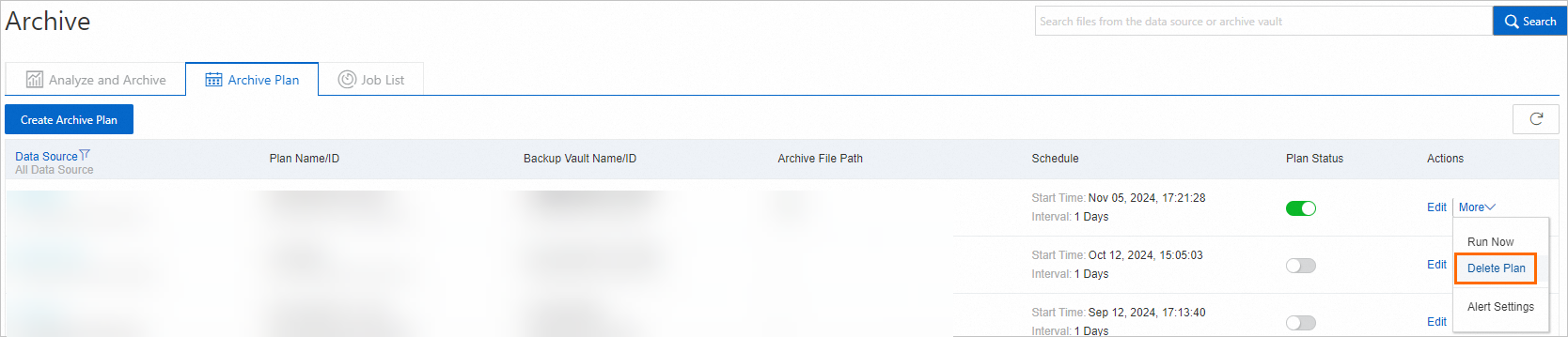
Elimine el plan de archivado.
En la pestaña Archive Plan, localice el plan de archivado de destino. En la columna Actions de la derecha, elija . Luego, confirme la eliminación.
-
Elimine el grupo de clientes.
En la pestaña Analyze and Archive, haga clic en View Client Groups.

En la página View Client Groups, localice el grupo de clientes del origen de datos de destino. En la columna Actions de la derecha, haga clic en Delete. En el cuadro de diálogo que aparece, haga clic en Confirmation para eliminar el grupo.
-
Elimine las copias de seguridad.
En el panel de navegación izquierdo, haga clic en On-Premises File Backup. En la pestaña Clients, busque el cliente desinstalado y elija . Confirme que desea borrar los datos de copia de seguridad del cliente.
-
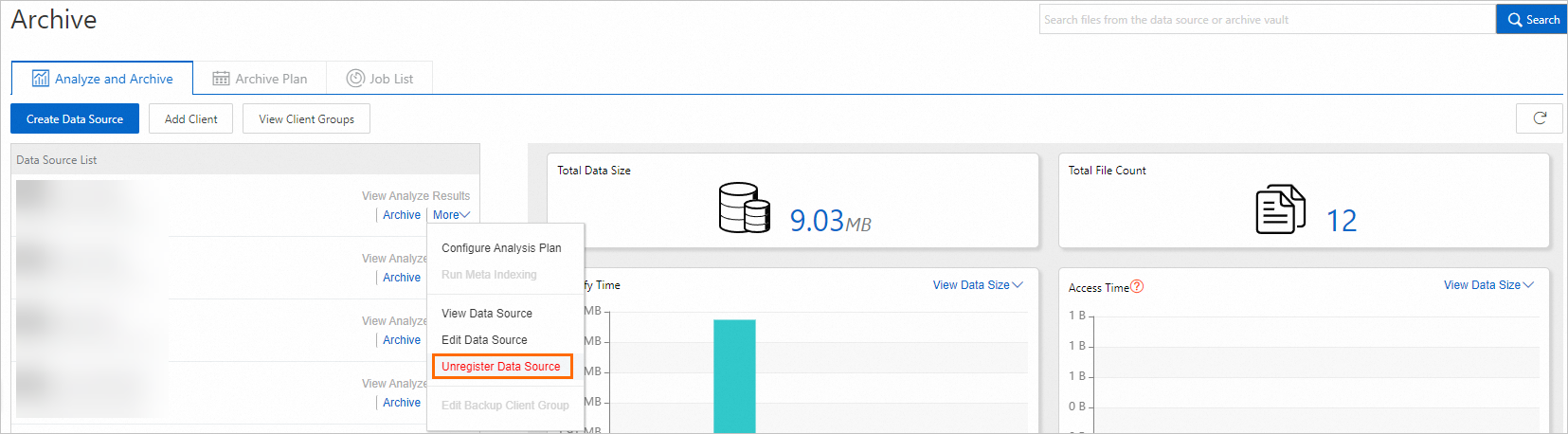
Elimine el origen de datos.
Haga clic en la pestaña Analyze and Archive. Localice el origen de datos de destino. A la derecha, elija . Luego, confirme la eliminación.
-
Elimine el almacén de archivado.
Haga clic en Storage Vaults y seleccione la región. Localice el almacén de archivado de destino. En la columna Actions de la derecha, elija . Luego, confirme la eliminación.
Detener la facturación de ECS Disaster Recovery
Replicación asíncrona de discos
En el panel de navegación izquierdo de la consola de Cloud Backup, elija .
-
Elimine el grupo de protección de simulacro.
-
Cambie a la recuperación ante desastres con replicación asíncrona de discos. En la página Site Pairs, haga clic en el par de sitios de destino.

-
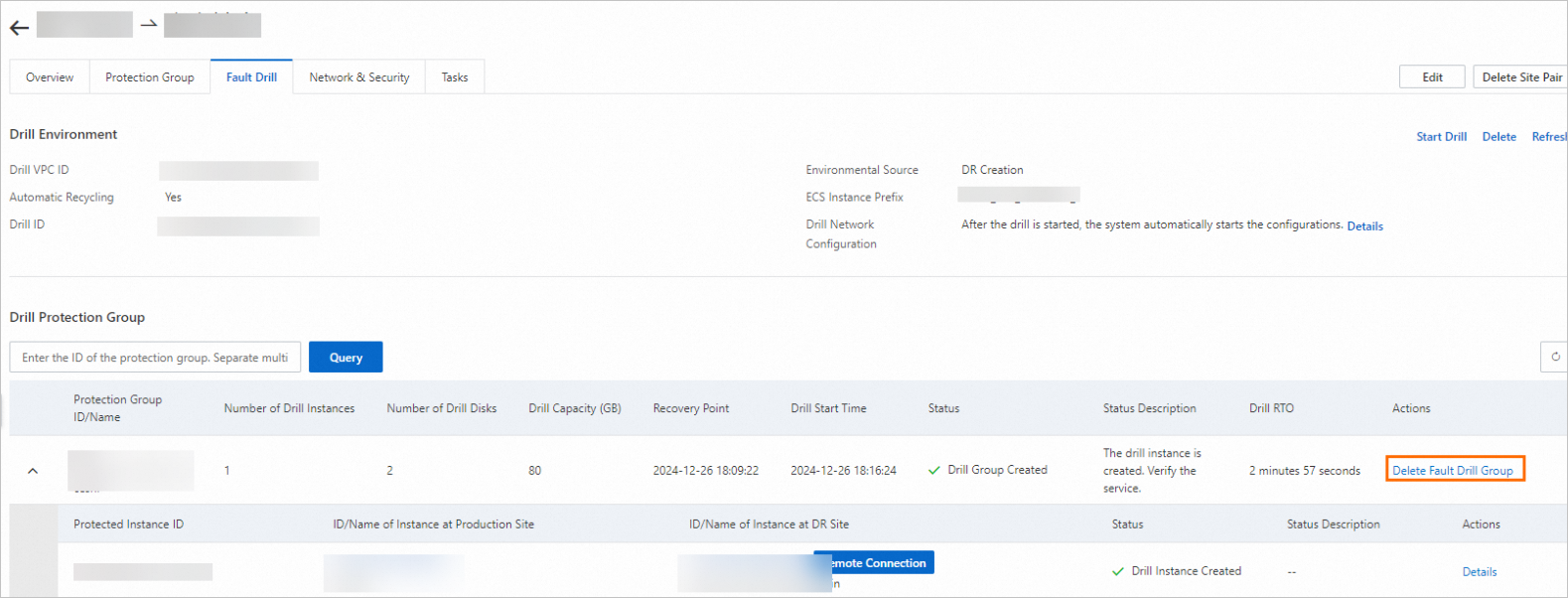
Seleccione la pestaña Fault Drill. En la columna Actions del grupo de protección de simulacro de destino, haga clic en Delete Fault Drill Group. Confirme la eliminación. Esta acción borra los recursos creados durante el simulacro, como instancias de ECS, discos, interfaces de red elásticas, instantáneas e imágenes.
-
-
Quite la instancia del grupo de protección.
-
En la pestaña Protection Groups, haga clic en Manage Protected Instances dentro de la columna Actions.

-
En la lista de instancias protegidas, haga clic en Remove Protected Instance dentro de la columna Actions. Confirme la eliminación.

-
-
Elimine el grupo de protección.
En la pestaña Protection Groups, haga clic en el icono
 ubicado en la columna Actions del grupo de protección de destino y elija . Confirme la eliminación.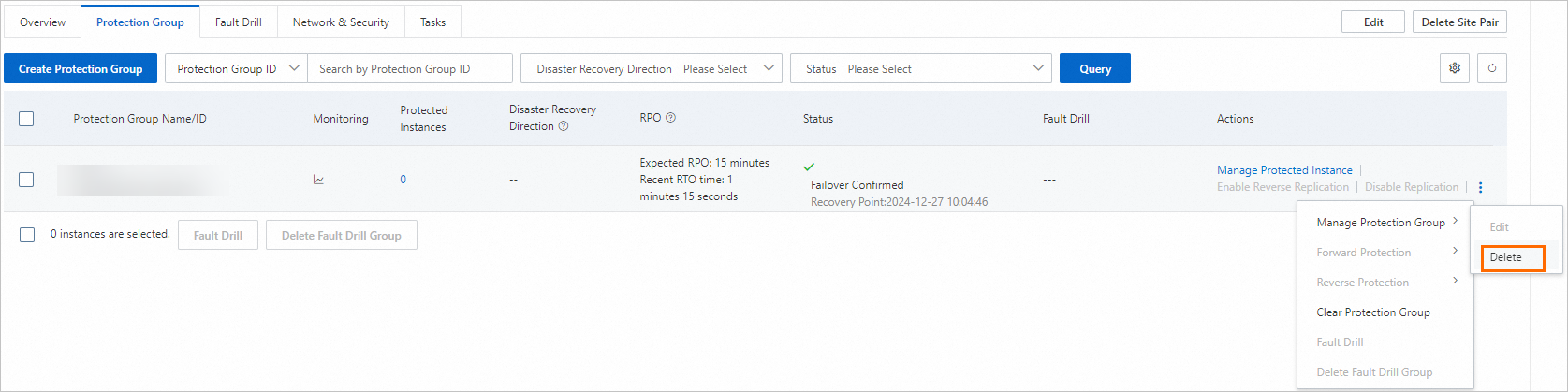
-
Elimine las asignaciones de vSwitch y security group.
En la pestaña Network and Security, elimine las asignaciones de vSwitch y security group. Confirme la eliminación.


-
Elimine el par de sitios.
En la lista de pares de sitios, haga clic en Delete dentro de la columna Actions del par de sitios de destino. Confirme la eliminación.

Replicación continua
En la barra de navegación izquierda de la consola de Cloud Backup, seleccione .
-
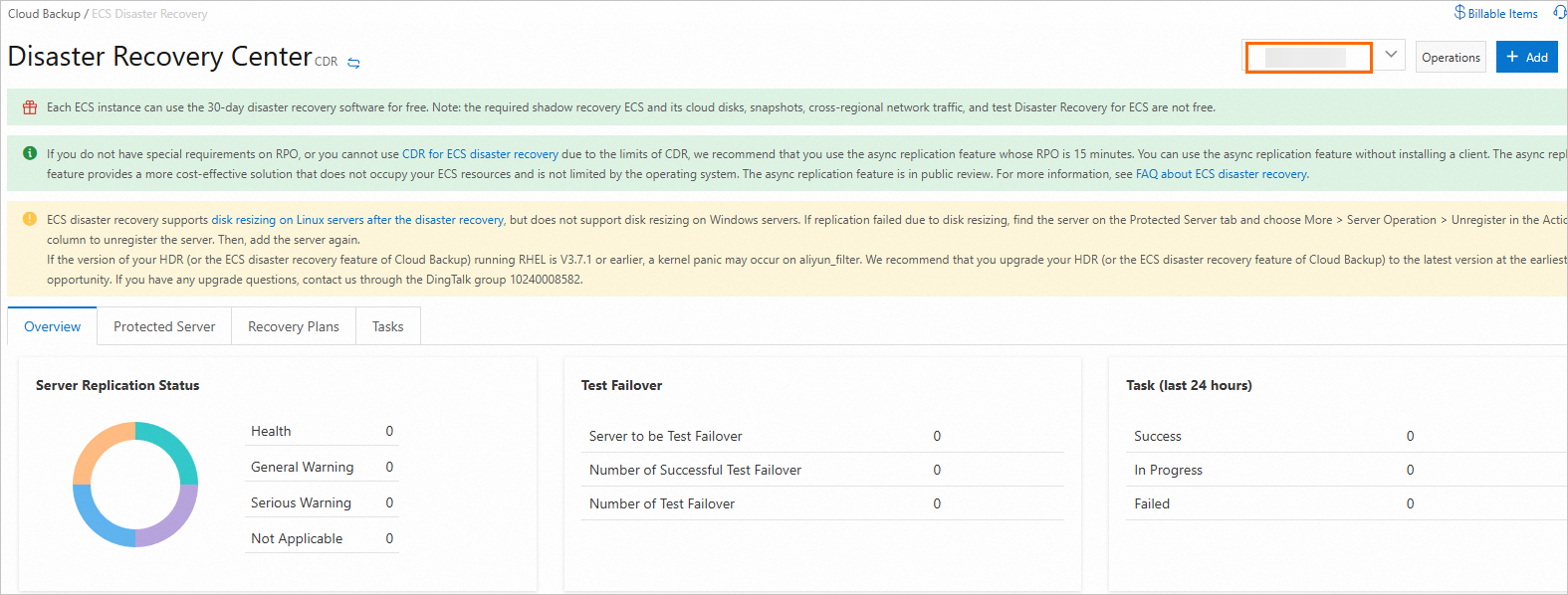
Cambie a la recuperación ante desastres con replicación continua. En la página Overview, haga clic en la lista desplegable de la esquina superior derecha y seleccione el par de sitios de destino.
-
Haga clic en la pestaña Protected Servers, seleccione los servidores protegidos que desea quitar y, si el estado Server Status es Start Replication, Full Replication in Progress, Real-time Replication in Progress o Start Replication Failed, haga clic en Stop Replication.

-
Una vez finalizada la tarea de replicación, haga clic en Deregister. Si la lista de servidores protegidos queda vacía, significa que el servidor protegido se quitó correctamente.

Detener la facturación de la sincronización de datos
En el panel de navegación izquierdo de la consola de Cloud Backup, elija .
-
Elimine el plan de sincronización.
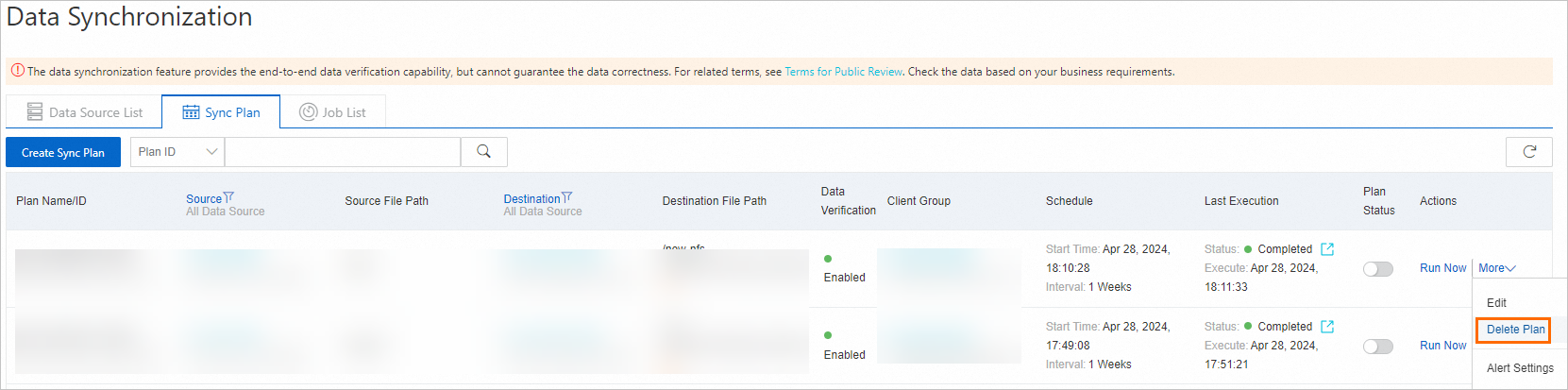
Haga clic en la pestaña Sync Plan y busque el plan correspondiente. En la columna Actions, a la derecha, elija . Confirme la eliminación.
-
Elimine el grupo de clientes.
Haga clic en Data Source List dentro de la pestaña View Client Groups.

En la página View Client Groups, ubique el grupo de clientes del origen de datos deseado. En la columna Actions, a la derecha, haga clic en Delete. En el cuadro de diálogo, haga clic en Confirmation.
-
Elimine las copias de seguridad.
En el panel de navegación izquierdo, haga clic en On-Premises File Backup. En la pestaña Clients, localice el cliente desinstalado y elija . Confirme que desea eliminar los datos de copia de seguridad del cliente.
-
Elimine el origen de datos.
Haga clic en la pestaña Data Source List y busque el origen de datos correspondiente. En la columna Actions, a la derecha, elija . Confirme la acción para eliminar el origen de datos.