Si una falla del sistema o una operación accidental daña los datos en una instancia de Tablestore, puede restaurar los datos de la tabla desde un almacén de copias de seguridad a la instancia original o a una instancia diferente en la misma cuenta y región. Cada trabajo de restauración recupera una tabla a la vez, lo que incluye tanto los datos de la tabla como, de forma opcional, los índices de búsqueda.
Requisitos previos
Cuenta con created a Tablestore backup plan and completed a backup.
Detalles de facturación
La restauración de datos en Tablestore genera cargos por throughput de escritura de datos aplicados por Tablestore. Para obtener más información, consulte Tablestore billing methods.
-
Durante los primeros 30 días, Cloud Backup ofrece copias de seguridad de Tablestore sin costo alguno. Después de 30 días, las copias de seguridad de Tablestore se facturan de la siguiente manera:
Durante la copia de seguridad: Cloud Backup cobra por la capacidad de almacenamiento de copias de seguridad. Tablestore no aplica cargos por tráfico de lectura.
Durante la restauración: Cloud Backup no aplica cargos por la restauración. Tablestore cobra tarifas por la restauración de datos.
Notas de uso
Si utiliza una clave de KMS para el cifrado durante una copia de seguridad, no podrá restaurar los datos desde el almacén de copias de seguridad si dicha clave está deshabilitada o eliminada. Asegúrese de que la clave de KMS permanezca activa antes de iniciar un trabajo de restauración.
Cloud Backup no admite la restauración directa de datos en una tabla que contenga un índice secundario. Para restaurar los datos, debe eliminar el índice secundario de la tabla de destino antes de ejecutar el trabajo de restauración. Una vez restaurados los datos, puede volver a crear el índice secundario. La recreación de un índice secundario no tiene costo.
Después de crear un plan de copia de seguridad, el primer trabajo es una copia de seguridad completa. Los trabajos posteriores son copias de seguridad incrementales de forma predeterminada.
Procedimiento
Paso 1: Abrir el panel Create Restore Job
Inicie sesión en la consola de Cloud Backup.
En el panel de navegación izquierdo, seleccione .
En la barra de navegación superior, seleccione una región.
-
En la columna Actions de la instancia deseada, haga clic en Restore o elija ... > Restore to This Instance.
Si hace clic en Restore, la instancia de origen será la instancia actual y no se podrá modificar.
Si elige Restore to This Instance, la instancia de destino se establecerá automáticamente como la instancia de origen, pero podrá cambiarla según sea necesario.
Paso 2: Configurar los parámetros de restauración de datos
En el panel Create Restore Job, configure los parámetros de restauración. Los parámetros disponibles dependen de cómo haya abierto el panel.
Parámetros al hacer clic en Restore
| Parámetro | Descripción |
|---|---|
| Source Database | La instancia de Tablestore desde la cual se realizará la restauración. Este campo se establece automáticamente y no se puede modificar. Nota
Para Tablestore, esto hace referencia a la instancia de Tablestore, no a una base de datos relacional. |
Parámetros al elegir Restore to This Instance
|
Parámetro |
Descripción |
|
Source Vault |
El almacén de copias de seguridad que contiene los datos que desea restaurar. |
|
Backed Up Instance |
La instancia respaldada desde la cual se restaurarán los datos del almacén de copias de seguridad especificado. |
Parámetros comunes
| Parámetro | Descripción |
|---|---|
| Recoverable Tables | Seleccione la tabla que desea restaurar. La lista solo muestra las tablas incluidas en el plan de copia de seguridad. Las tablas que no se respaldaron no aparecen. Un solo trabajo de restauración puede recuperar los datos y los índices de búsqueda de únicamente una tabla. Nota
Si la tabla de destino no existe, el trabajo de restauración crea una nueva tabla basada en el esquema de la tabla respaldada. |
| Recoverable Time Point | Seleccione un intervalo de tiempo. Los puntos de tiempo disponibles se basan en la programación del plan de copia de seguridad. |
| Choose Recovery Point | Seleccione un punto en el tiempo dentro del intervalo elegido arrastrando el control deslizante de la línea de tiempo. |
Paso 3: Configurar las opciones de restauración
Configure las opciones de restauración y luego haga clic en Next.
De forma predeterminada, el sistema regenera las columnas de clave principal de incremento automático y restaura los índices de búsqueda.
|
Opción de restauración |
Valor predeterminado |
Descripción |
|
Regenerate Auto-increment Columns |
Habilitado (no se puede cambiar) |
Regenera la columna de clave principal de incremento automático para la tabla de datos durante la restauración. Si la tabla no tenía una columna de clave principal de incremento automático cuando se respaldó, esta configuración no surte efecto. |
|
Restore Search Indexes |
Habilitado (se puede deshabilitar) |
Restaura los índices de búsqueda asociados con la tabla. Si la tabla no tenía un índice de búsqueda cuando se respaldó, esta configuración no surte efecto. |
|
Search Index Suffix |
Marca de tiempo generada automáticamente (opcional) |
Sufijo que se agrega a los nombres de los índices de búsqueda durante la restauración. El sistema genera un sufijo basado en la marca de tiempo de forma predeterminada. |
Comportamiento de la columna de incremento automático durante la restauración: Cuando restaura una tabla con una columna de incremento automático, solo se restauran las operaciones putRow. En una copia de seguridad incremental, Cloud Backup ignora las operaciones updateRow y deleteRow en tablas con columnas de incremento automático. Si realizó varias operaciones putRow en la misma fila de la tabla de origen (donde los valores de otras columnas de clave principal son iguales), cada operación putRow crea una nueva fila después de la restauración porque los valores de la columna de incremento automático se regeneran.
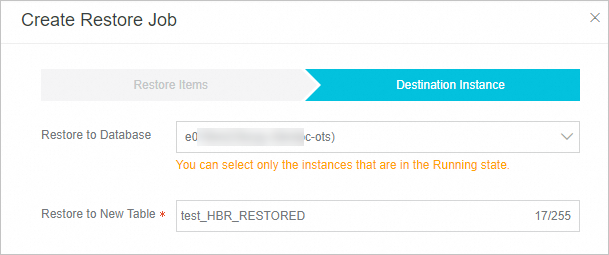
Paso 4: Establecer la instancia de destino
| Parámetro | Descripción |
|---|---|
| Restore to Database | Seleccione la instancia de Tablestore de destino. La lista muestra todas las instancias de Tablestore en estado Running bajo su cuenta. Al seleccionar una instancia diferente, se restauran los datos entre instancias dentro de la misma cuenta y región. Nota
Para Tablestore, esto hace referencia a la instancia de Tablestore, no a una base de datos relacional. |
| Restore to New Table | El sistema genera un nuevo nombre de tabla de forma predeterminada. Modifique el nombre de la tabla según sea necesario. |
Al restaurar en la tabla de origen, seleccione el mismo nombre de tabla que el de la copia de seguridad.
Al restaurar entre instancias de Tablestore, no utilice el nombre de una tabla existente para la nueva tabla.
El trabajo de restauración sobrescribe las filas en la tabla de destino que tienen la misma clave principal. Las demás filas no se ven afectadas.
Si restaura en una tabla existente, el esquema de la tabla de destino debe ser idéntico al de la tabla de origen. También debe establecer un desplazamiento de versión máxima y un tiempo de vida adecuados para la tabla de destino a fin de evitar fallas de escritura durante la restauración o que los datos caduquen inmediatamente después. Si el esquema de la tabla de destino difiere del de la tabla respaldada, la restauración podría fallar.
Cloud Backup no admite la restauración directa de datos en una tabla que contenga un índice secundario. Elimine cualquier índice secundario en la tabla de destino antes de iniciar el trabajo de restauración. Puede volver a crearlos sin costo alguno una vez que finalice la restauración.
Paso 5: Enviar el trabajo de restauración
Haga clic en OK.
Comprobar el resultado de la restauración
Una vez creado el trabajo de restauración, supervise su progreso y compruebe los datos restaurados.
-
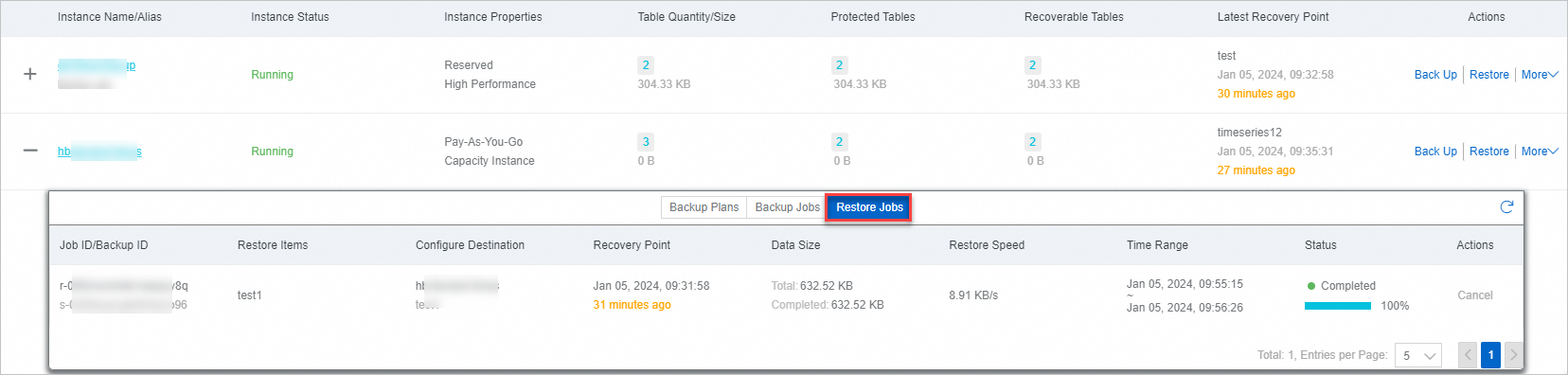
En la consola de Cloud Backup, vaya a la pestaña Restore Jobs. Revise la columna Status del trabajo de restauración que creó. Cuando el Status cambie a Completed y el progreso alcance el 100 %, la restauración de datos habrá finalizado.
Inicie sesión en la consola de Tablestore para comprobar los datos restaurados en la instancia de destino. Confirme que la tabla esperada existe y que los datos son correctos.
Si deshabilitó Restore Search Indexes durante la restauración, o si tuvo que eliminar un índice secundario antes de la misma, vuelva a crear los índices según sea necesario.
Referencias
Cloud Backup ofrece planes de recursos con descuento para diversos escenarios de copia de seguridad. Para obtener más información, consulte Purchase a resource plan.
Para obtener una descripción general de Cloud Backup, consulte What is Cloud Backup?.