Pasta grafiği, verileri bir dairenin dilimleri olarak gösterir; her dilim bir kategorinin oranını temsil eder. Dilimin boyutu değerine karşılık gelir ve bu sayede bütünün parçalarını karşılaştırmak kolaylaşır. Bu konuda pasta grafiğinin temel yapılandırmaları açıklanmaktadır.
Genel bakış
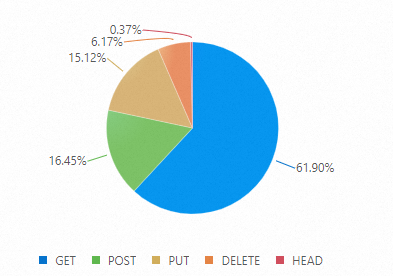
Pasta grafiği, sayısal oranları göstermek için dilimlere ayrılır. Dairenin tamamı verilerin %100'ünü temsil eder ve her dilimin boyutu toplam içindeki yüzdesini gösterir. Simple Log Service üç tür pasta grafiği sunar: pasta grafiği, halka grafik ve kutupsal alan grafiği.
-
Halka grafik: Halka grafik, ortası boşluklu bir pasta grafiğidir. Standart bir pasta grafiğine kıyasla halka grafik aşağıdaki avantajları sunar:
Merkezde toplam değeri görüntüleyerek daha fazla bilgi sağlar.
İzleyicileri dilimlerin merkez açılarını değil, yay uzunluklarını karşılaştırmaya teşvik eder; bu da karşılaştırmaları daha sezgisel hale getirebilir.
-
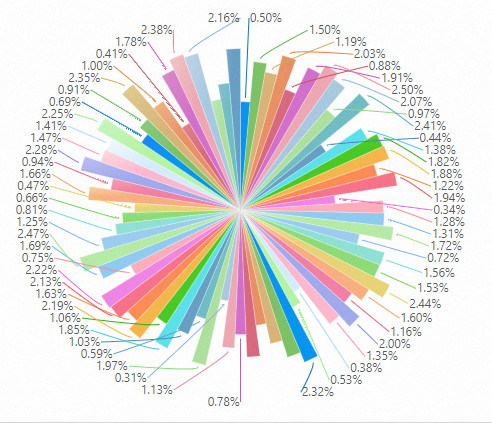
Kutupsal alan grafiği: Bu grafik, kutupsal koordinat sisteminde çizilen bir çubuk grafik türüdür. Her kategoriye dairenin eşit bir segmenti verilir ve her segmentin yarıçapı veri değerini temsil eder. Pasta grafiğine kıyasla kutupsal alan grafiği aşağıdaki avantajları sunar:
Pasta grafikleri 10'dan az kategori içeren veri kümeleri için en uygunudur. Kutupsal alan grafikleri ise daha fazla kategori (10 ila 30) içeren veri kümeleri için uygundur.
Bir dilimin alanı yarıçapının karesiyle orantılı olduğundan, kutupsal alan grafiği değerler arasındaki görsel farkı büyütür. Bu özellik, birbirine yakın değerleri karşılaştırmak için idealdir.
Kutupsal alan grafiği, dairesel düzeni nedeniyle haftanın günleri veya yılın ayları gibi döngüsel veriler için de oldukça uygundur.
Grafik ekleme hakkında daha fazla bilgi için bkz. Panoya grafik ekleme.
Örnekler
|
|
|
|
|
|
|
|
|
|
|
|
|
|
|
|
|
|
|


Temel pasta grafiği yapılandırma
-
Simple Log Service konsolu adresinde oturum açın. Projeler bölümünde istediğiniz projeyi tıklayın.

Sol gezinme bölmesinde seçeneğini belirleyin. Dashboard listesinde istediğiniz panoyu tıklayın. Pano sayfasının sağ üst köşesinde Edit öğesini tıklayın. Düzenleme modunda seçeneklerini belirleyin.
-
Sayfanın sağ tarafında Chart type ve Query and analysis configuration panellerindeki ayarları yapılandırın. Sayfanın sol tarafında zaman aralığını, Logstore'u ve sorgu ifadesini belirtin. Ardından, grafik önizlemesini görmek için sayfanın üst kısmındaki Apply düğmesini tıklayın.
query and analysis configuration bölümünde Category parametresini
http_user_agentolarak ve Value Column parametresinipvolarak ayarlayın.Aşağıdaki sorgu ifadesi tarayıcıya göre sayfa görüntülemelerini (PV) hesaplar:
(*)| select count(1) as pv, case when http_user_agent like '%Chrome%' then 'Chrome' when http_user_agent like '%Firefox%' then 'Firefox' when http_user_agent like '%Safari%' then 'Safari' else 'unKnown' end as http_user_agent group by case when http_user_agent like '%Chrome%' then 'Chrome' when http_user_agent like '%Firefox%' then 'Firefox' when http_user_agent like '%Safari%' then 'Safari' else 'unKnown' end order by pv desc limit 10
Genel yapılandırmalar
Genel yapılandırmalar paneli, pasta grafiği için global ayarları içerir.
-
Temel yapılandırmalar
Parametre
Açıklama
Title
Grafiğin başlığı.
Display Title
Show Title anahtarını açtığınızda başlık pasta grafiğinde görüntülenir.
Display Border
Show Border anahtarını açtığınızda pasta grafiğinde bir kenarlık görüntülenir.
Display Background
Show Background anahtarını açtığınızda pasta grafiğinde bir arka plan rengi görüntülenir.
Display Time
Show Time anahtarını açtığınızda sorgu zamanı pasta grafiğinde görüntülenir.
Fixed Time
Fixed Time anahtarını açmak, sorgu ve analiz zamanını sabitler; böylece zaman pano genel zamanından etkilenmez. -
Standart yapılandırmalar
Parametre
Açıklama
Format
Sayısal değerlerin görüntüleme biçimi.
Unit
Sayısal değerlerin birimi.
Decimal places
Sayısal değerler için görüntülenecek ondalık basamak sayısı.
Display name
Grafik için özel bir görüntüleme adı.
Color scheme
Pasta grafiği için renk şeması.
Built-in: Yerleşik renk paletini kullanır.
Solid: Seçtiğiniz tek bir rengi kullanır.
-
Sorgu ve analiz yapılandırması
Parametre
Açıklama
Category
Verileri kategorilere ayırmak için kullanılan alan.
Value column
Grafik için sayısal değerleri sağlayan alan. -
Pasta grafiği yapılandırmaları
Parametre
Açıklama
Pie chart type
Pasta grafiği türü. Geçerli değerler: Pie chart, donut chart ve polar area chart.
Label format
Grafiğin dilimlerinde görüntülenen etiketlerin biçimi.
Percentage: Pasta grafiğinin ölçeği percentage olarak görüntülenir, örneğin 1.98%.
Category: Percentage: Pasta grafiğindeki etiketler Category: Percentage biçiminde görüntülenir, örneğin PUT: 1.98%.
Category: Value (Percentage): Pasta grafiğindeki etiketler Category: Value (Percentage) biçiminde görüntülenir, örneğin PUT: 120(1.98%).
Show labels
Grafik dilimlerinde etiketleri görüntülemek için Yes seçeneğini belirleyin.
-
Gösterge yapılandırmaları
Parametre
Açıklama
Display legend
Show Legend anahtarını açtığınızda pasta grafiğinde gösterge görüntülenir.
Legend position
Gösterge konumunun grafikteki yeri.
Action
Bir gösterge öğesini tıkladığınızda gerçekleşen davranış.
Single select: Bir gösterge öğesini tıkladığınızda grafik yalnızca o öğeye karşılık gelen verileri görüntüler.
Toggle: Bir gösterge öğesini tıkladığınızda o öğenin verileri gizlenir. Verileri göstermek için öğeyi tekrar tıklayın.
Max width (height) %
Gösterge genişliğinin veya yüksekliğinin grafik alanına göre maksimum yüzdesi.
-
Değişken değiştirme
Parametre
Açıklama
Variable substitution
Değişken değiştirme, grafiğe değişken türünde bir filtre ekler. General configurations bölümünde yapılandırıldıktan sonra grafiğin sol üst köşesinde bir filtre görünür. Bir değer seçtiğinizde Simple Log Service, sorgu ifadesindeki değişkeni değiştirir ve analizi yeniden çalıştırır. Örnek 2: Değişken değiştirmeyi ayarlama. -
Belge bağlantısı
Parametre
Açıklama
Add documentation link
Özel bir belge bağlantısı veya açıklaması ekler. Bilgiler grafiğin sağ üst köşesinde görüntülenir.
Alan yapılandırması
Alan yapılandırması paneli, tek bir sorgunun sonuçlarına veya bu sonuçlardaki belirli bir sütuna özel görselleştirme ayarları uygulamanıza olanak tanır. Kullanılabilir seçenekler hakkında daha fazla bilgi için bkz. Genel yapılandırmalar.
Örneğin, A > pv seçeneği A sorgusundaki pv alanını yapılandırmanızı sağlar. Verileri tek bir renkte görüntülemek için Standard configurations > Color scheme ayarını solid olarak yapabilirsiniz.
Etkileşim olayları
Etkileşim olayları, belirli bir alanda veya sorguda detaylı analiz gerçekleştirmenize olanak tanır. Desteklenen etkileşim olayları arasında Logstore Aç, Kaydedilmiş Aramayı Aç, Panoyu Aç, İz Analizini Aç, İz Ayrıntılarını Aç ve Özel HTTP URL Oluştur bulunur. Daha fazla bilgi için bkz. Etkileşim olaylarını kullanarak pano için detaylı analiz yapılandırma.
Örneğin, A sorgusunun sonuçları için bir etkileşim olayı yapılandırabilirsiniz. Eylemi Open Logstore olarak ayarlarsanız pasta grafiğindeki herhangi bir noktayı tıkladıktan sonra Open Logstore öğesini tıklamak belirtilen Logstore'u açar.