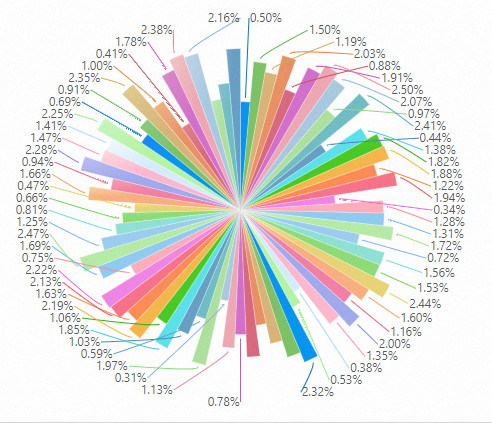
Polar alan grafiği, her kategorinin eşit açı kapladığı ve her dilimin yarıçapının veri değerini temsil ettiği kutupsal koordinat sisteminde çizilir. Kategoriler arasındaki oranları görsel olarak karşılaştırmak için panoya polar alan grafiği ekleyin.
Ön koşullar
Veri topladınız. Daha fazla bilgi için bkz. Sunuculardan metin günlükleri toplama.
Dizin oluşturdunuz. Daha fazla bilgi için bkz. Dizin oluşturma.
Pano oluşturduunuz. Daha fazla bilgi için bkz. Hızlıca pano oluşturma.
Genel Bakış
Verileri sorgulama ve analiz etme: Simple Log Service konsolunda sorgu deyimlerini çalıştırarak günlükleri alın, toplayın ve analiz edin.
Polar alan grafiğini yapılandırma: Verilerinizi görselleştirmek için panoya polar alan grafiği ekleyin.
Adım 1: Verileri sorgulama ve analiz etme
-
Simple Log Service konsolu na oturum açın. Projeler bölümünde istediğiniz projeye tıklayın.

Sol gezinme bölmesinde Log Storage seçeneğine tıklayın. Logstores listesinde hedef Logstore'a tıklayın.
-
Aşağıdaki sorgu deyimini girin ve Search & Analyze seçeneğine tıklayın.
* | SELECT COUNT(*) as c, request_time group by request_time
Adım 2: Polar alan grafiğini yapılandırma
Sol gezinme bölmesinde seçeneklerini belirleyin. Dashboard listesinde hedef panoya tıklayın. Sağ üst köşede Edit seçeneğine tıklayın. Düzenleme modunda seçeneklerini belirleyin.
-
Sağ panelde General Configurations > Chart Type >
 seçeneklerini belirleyin. Sayfanın sol tarafında zaman aralığını, Logstore'u ve sorgu deyimini yapılandırın, ardından grafiği önizlemek için sayfanın üst kısmındaki Apply seçeneğine tıklayın.
: Polar Area Chart seçeneğini belirleyin.
: Ölçek metnini %1,98 gibi yüzde biçiminde görüntülemek için Percentage seçeneğini belirleyin.
: Grafikte ölçek metnini görüntülemek için bu seçeneği etkinleştirin.
Örneğin, Logstore'u
website_logve sorgu deyimini* | SELECT COUNT(*) as c, request_time group by request_timeolarak ayarlayın.