Pasta grafik, verileri bir bütünün orantılı dilimleri olarak gösterir. Her dilim bir kategoriyi temsil eder ve boyutu toplam içindeki yüzdesini belirtir. Birden fazla sorgu ifadesinden elde edilen sonuçları tek bir pasta grafiğinde birleştirmek için çoklu ifade sorgusu yapılandırabilirsiniz.
Ön koşullar
Verilerinizi topladınız. Daha fazla bilgi için bkz. Sunuculardan metin günlüklerini toplama.
Bir dizin oluşturdunuz. Daha fazla bilgi için bkz. Dizin oluşturma.
Bir pano oluşturdunuz. Daha fazla bilgi için bkz. Pano oluşturma.
Örnek
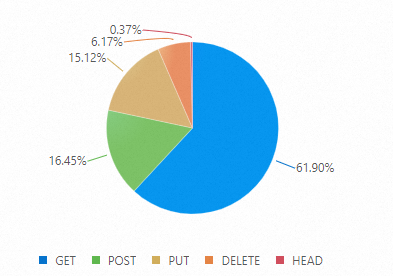
Veri arama ve analiz etme: Günlükleri sorgulayarak istatistikleri alın ve toplayın.
Pasta grafik yapılandırma: Birden fazla sorgu ifadesi ekleyin, bir pasta grafik yapılandırın ve bunu panoya ekleyin.
Adım 1: Veri arama ve analiz etme
-
Simple Log Service konsolunda oturum açın. Projeler bölümünde istediğiniz projeyi tıklayın.

Sol gezinme bölmesinde Log Storage seçeneğini tıklayın. Logstore listesinde Logstore'unuzu tıklayın.
-
Aşağıdaki sorgu ifadesini girin ve günlükleri görüntülemek için Search & Analyze öğesini tıklayın.
* | SELECT request_method, COUNT(*) as c group by request_method
Adım 2: Pasta grafik yapılandırma
1. Pasta grafik ekleme
Sol gezinme bölmesinde yolunu izleyin. Dashboard listesinden panonuzu tıklayın. Panonun sağ üst köşesinde Edit seçeneğini tıklayın. Düzenleme modundayken seçeneklerini belirleyin.
2. Çoklu ifade sorgusunu yapılandırma
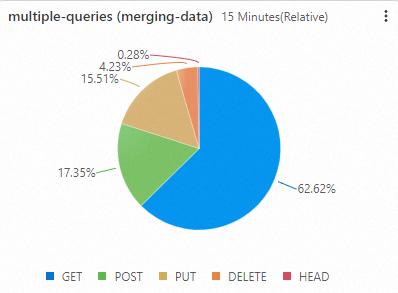
Veri birleştirme ile
-
Sorguları yapılandırma: Edit Chart sayfasının sol tarafında zaman aralığını, Logstore'u, A Sorgusu ve B Sorgusu alanlarını yapılandırın. Hem A Sorgusu hem de B Sorgusu için aşağıdaki sorgu ifadesini kullanın:
* | SELECT request_method, COUNT(*) as c group by request_method Veri dönüştürmeyi yapılandırma: Edit Chart sayfasının sol tarafındaki Data Conversion sekmesinde seçeneklerini belirleyin ve ardından Add Field öğesini tıklayın. ve ayarlarını yapılandırın.
-
Genel Yapılandırmalar: Edit Chart sayfasının sağ tarafında General Configurations > Chart Type >
 yolunu izleyin ve ardından Query and Analysis ayarlarını yapılandırın.
: Pasta grafiğini
request_methodalanına göre kategorilere ayırır.: Her kategorinin değerini
calanını kullanarak görüntüler.
-
Grafiği görüntüleyin.
Veri birleştirme olmadan
-
Sayfanın sağ tarafında General Configurations > Chart Type >
 yolunu izleyin. Sol tarafta sorgu zaman aralığını, Logstore'u ve sorgu ifadesini yapılandırın. Ardından grafiği önizlemek için sayfanın üst kısmındaki Apply öğesini tıklayın.
: Pasta grafiğini
request_methodalanına göre kategorilere ayırır.: Her kategorinin değerini
calanını kullanarak görüntüler.
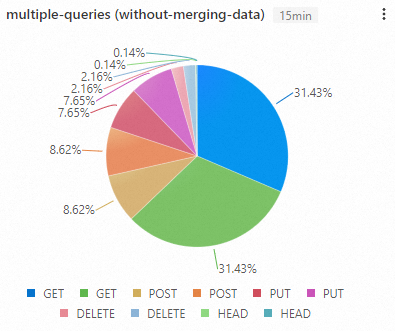
Hem A hem de B Sorgu Paneli için veri kaynağı website_log olup, her ikisi için de SQL ifadesi
* | SELECT request_method, COUNT(*) as c group by request_methodşeklindedir. -
Aşağıdaki şekilde elde edilen grafik gösterilmektedir.