Çizgi grafikler, birden fazla sorgudan elde edilen sonuçları tek bir grafikte görselleştirmenize ve belirli alanlar için özel ayarlar uygulamanıza olanak tanır. Bu konuda temel bir çizgi grafiğinin nasıl yapılandırılacağı açıklanmaktadır.
Genel Bakış
Çizgi grafiği, bir tür eğilim analizi grafiğidir. Veri kümesinin, genellikle sürekli zaman aralıkları olan sıralı kategoriler dizisi boyunca nasıl değiştiğini gösterir. Bu sayede eğilimleri kolayca fark edebilirsiniz. Çizgi grafiği ile belirli bir dönem içindeki değişiklikleri net bir şekilde gözlemleyebilirsiniz; örneğin:
Artışlar veya azalışlar
Değişim oranı
Döngüsel değişiklikler gibi desenler
Tepe noktaları ve dip noktalar
Çizgi grafikler, zaman içindeki veri eğilimlerini analiz etmek için idealdir. Ayrıca aynı dönemdeki farklı veri kümelerini karşılaştırmak amacıyla aynı grafik üzerinde birden fazla çizgi çizebilirsiniz. Bu durum, veri kümelerinin birbirleriyle nasıl etkileşime girdiğini (örneğin birlikte artıp artmadıklarını, birlikte azalıp azalmadıklarını veya ters orantılı olup olmadıklarını) analiz etmenize yardımcı olur.
Çizgi grafiği eklemeyi öğrenmek için bkz. Panoya grafik ekleme.
Örnekler
|
|
|
|
|
|
|
|
|
|
|
|
|
|
|
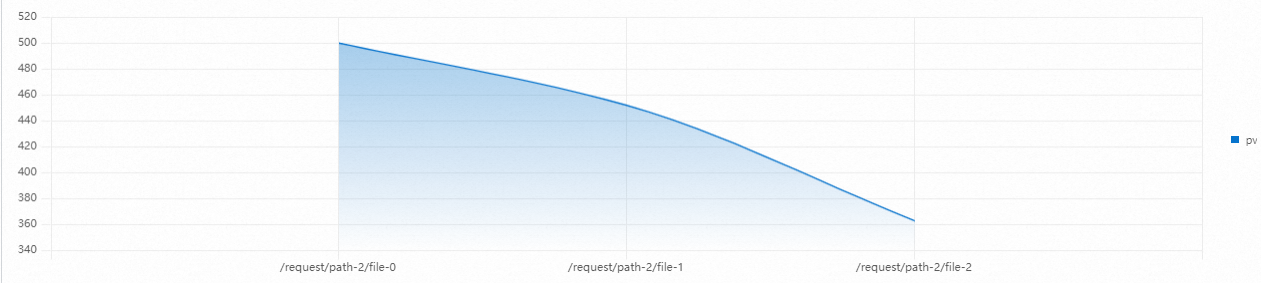
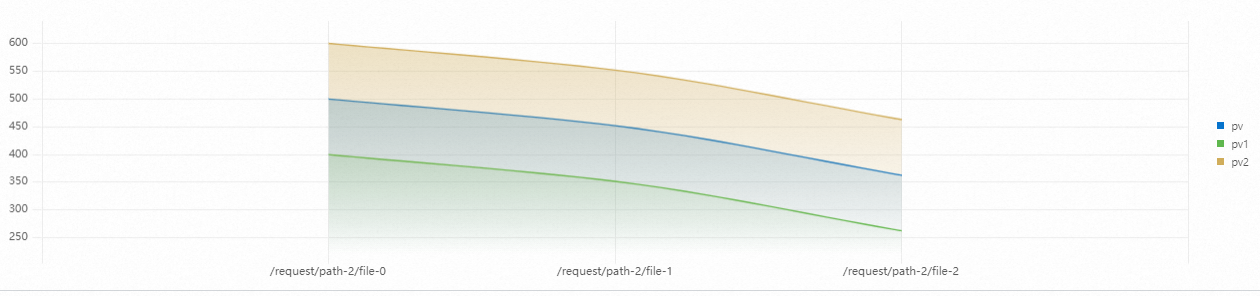
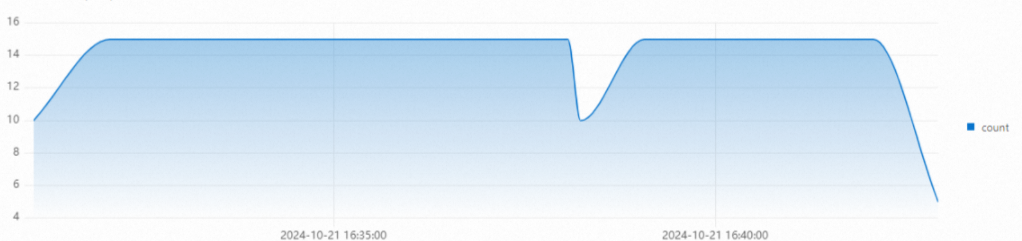
Yapılandırma örneği
Temel çizgi grafiği
-
Simple Log Service konsolu nda oturum açın. Projeler bölümünde istediğiniz projeyi tıklayın.

Sol gezinme bölmesinde seçeneğini belirleyin. Dashboard listesinde istediğiniz panoyu tıklayın. Pano sayfasının sağ üst köşesinde Edit öğesini tıklayın. Düzenleme modunda seçeneğini belirleyin.
-
bölmesinde, Chart Type altında
 simgesini seçin. Ardından bir sorgu ifadesi girin ve zaman aralığını belirtmek için Last 15 Minutes seçeneğini tıklayın.
Örneğin, A Sorgusu için sorgu ifadesi aşağıdaki gibidir:
* | select __time__,count(request_url) as pv group by __time__Sağ taraftaki Query and Analysis Configurations bölümünde, x-axis Field değerini
__time__olarak ayarlayın ve y-axis Field içinpvseçeneğini belirleyin.
Diğer yapılandırmalar
|
Yapılandırma |
Açıklama |
Örnek |
|
x ekseni ve y eksenini yapılandırma |
Daha fazla bilgi için bkz. Çizgi grafiği için x ekseni ve y ekseni yapılandırma. |
|
|
Çok eksenli çizgi grafiği için takma adları ve renkleri yapılandırma |
Birden fazla çizginin farklı veri serilerini temsil ettiği çok eksenli bir çizgi grafiğinde, benzersiz takma adlar ve renkler ayarlamak bunları birbirinden ayırt etmenize yardımcı olur. Bu durum, özellikle bir grafikte çok sayıda veri serisi bulunduğunda kullanışlıdır. Daha fazla bilgi için bkz. Çok eksenli çizgi grafiği için takma adları ve renkleri yapılandırma. |
|
|
Çok eksenli çizgi grafiği için grafik türü ayarlarını yapılandırma (nokta, çizgi, sütun) |
Çok eksenli bir çizgi grafiğinde farklı verileri temsil etmek için noktalar, çizgiler ve sütunlar kullanabilirsiniz:
Daha fazla bilgi için bkz. Çok eksenli çizgi grafiği için grafik türü ayarlarını yapılandırma. |
|
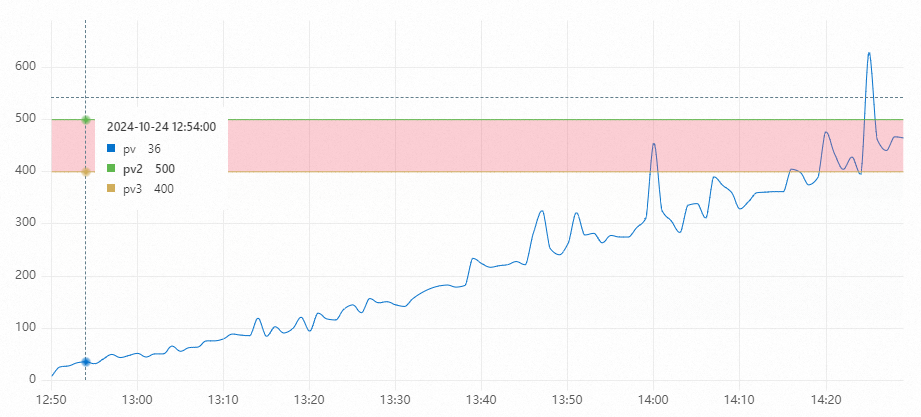
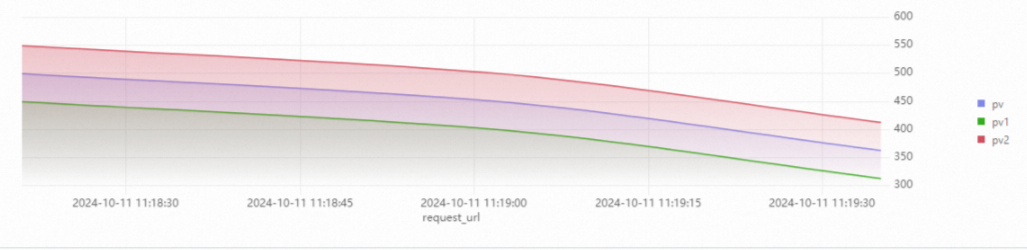

General Configurations
General Configurations sekmesi, çizgi grafiği için genel ayarlar sağlar.
-
Temel yapılandırmalar
Parametre
Açıklama
Title
Çizgi grafiğinin başlığı.
Display TitleDisplay Title anahtarını etkinleştirdiğinizde başlık çizgi grafiğinde görüntülenir.
Display BorderShow Border anahtarını açtığınızda çizgi grafiğinde bir kenarlık görüntülenir.
Display BackgroundShow Background anahtarını açtığınızda çizgi grafiği bir arka plan rengi görüntüler.
Display TimeShow Time anahtarını açtığınızda sorgu zamanı çizgi grafiğinde görüntülenir.
Fixed TimeFixed Time anahtarını açtığınızda sorgu analizi için zaman aralığı sabitlenir ve panonun genel zamanından etkilenmez.
-
Standart yapılandırmalar
Parametre
Açıklama
Format
Sayısal değerler için görüntüleme biçimi.
Unit
Sayısal değerler için birim.
Decimal Places
Sayısal değerler için görüntülenecek ondalık basamak sayısı.
Display Name
Gösterge adını değiştirir.
Bir görünen ad ayarlarsanız grafikteki tüm gösterge öğeleri bu değere yeniden adlandırılır. Belirli bir gösterge öğesinin adını değiştirmek için Field Configuration sekmesini kullanın.
Color Scheme
Grafik arka planı ve göstergesi için bir renk şeması seçin.
-
Built-in: Varsayılan renk şemasını kullanır.
-
Solid: Seçtiğiniz tek bir rengi kullanır.
-
-
Sorgu ve analiz yapılandırmaları
Parametre
Açıklama
x-axis Fieldx ekseni için bir alan seçin.
Simple Log Service varsayılan olarak x ekseni için otomatik olarak bir alan seçer.
y-axis Fieldy ekseni için bir veya daha fazla alan seçin.
Simple Log Service varsayılan olarak y ekseni için otomatik olarak alanlar seçer.
-
Veri yapılandırması
Parametre
Açıklama
Data CompletionData Completion özelliğini etkinleştirdikten sonra Simple Log Service, tamamlama penceresine göre ilk veri parçasından itibaren veri tamamlamayı başlatır.
Completion WindowEksik verilerin doldurulması için zaman penceresi. Minimum değer 10 saniyedir.
Simple Log Service varsayılan olarak tamamlama penceresini otomatik olarak belirler.
Completion Value
Eksik veri noktalarını doldurmak için kullanılacak değer. Varsayılan değer 0'dır. -
Gösterge yapılandırmaları
Parametre
Açıklama
Display Legend
Show Legend anahtarını açtığınızda gösterge çizgi grafiğinde görüntülenir.
Legend Position
Göstergenin konumu.
Actions
Bir gösterge öğesi tıklandığında gerçekleştirilecek davranış.
-
Single: Bir gösterge öğesini tıkladığınızda yalnızca o öğenin verileri görüntülenir.
-
Switch: Verilerini gizlemek için bir gösterge öğesini tıklayın. Tekrar tıklayarak gösterin.
Maximum Width (Height)%
Göstergenin maksimum genişliği ve yüksekliği.
-
-
Araç İpucu
Parametre
Açıklama
Sort By
Veriler için sıralama yöntemi.
Görüntüleme Modu
-
Tümü
-
Tek
Ek Bilgiler
Araç ipucuna özel bilgiler ekler. Her sorgu için bir öğe ekleyebilirsiniz. Sorgu sonuçlarından bir değere başvurmak için
${{field}}sözdizimini kullanın. -
-
x ekseni
Parametre
Açıklama
Display x-axis
Show x-axis anahtarını açtığınızda x ekseni çizgi grafiğinde görüntülenir.
x-axis Title
x ekseninin başlığı.
x-axis Height
x ekseninin yüksekliği.
Simple Log Service varsayılan olarak x ekseninin yüksekliğini otomatik olarak ayarlar.
Format
x eksenindeki zaman değerlerine uygulanacak bir biçim seçin.
Drag and Zoom
-
Global
-
Tek
-
-
y ekseni
Parametre
Açıklama
Display y-axisShow y-axis anahtarını açtığınızda y ekseni çizgi grafiğinde görüntülenir.
y-axis Title
y ekseninin başlığı.
y-axis Position
y ekseninin konumu.
Stack
Bu seçeneği etkinleştirirseniz y ekseni verileri yığınlanır.
y-axis Widthy ekseninin genişliği.
Simple Log Service varsayılan olarak y ekseninin genişliğini otomatik olarak ayarlar.
Maximum Valuey ekseni için maksimum değer.
Simple Log Service varsayılan olarak y ekseninin maksimum değerini otomatik olarak ayarlar.
Minimum Valuey ekseni için minimum değer.
Simple Log Service varsayılan olarak y ekseninin minimum değerini otomatik olarak ayarlar.
Elastic Maximum Valuey ekseni için esnek maksimum değer. Bu ayar yalnızca tüm y ekseni değerleri bu değerden küçükse uygulanır.
Simple Log Service varsayılan olarak y ekseninin esnek maksimum değerini otomatik olarak ayarlar.
Elastic Minimum Valuey ekseni için esnek minimum değer. Bu ayar yalnızca tüm y ekseni değerleri bu değerden büyükse uygulanır.
Simple Log Service varsayılan olarak y ekseninin esnek minimum değerini otomatik olarak ayarlar.
y-axis IDy ekseninin kimliği. Bu parametre genellikle General Configurations bölmesinde gerekli değildir. Birden fazla y ekseni tanımlamak istiyorsanız bunları Field Configuration sekmesinde yapılandırmanız gerekir. y ekseni kimliği herhangi bir dize olabilir. Farklı kimlikler kullanmak grafikte ayrı y eksenleri oluşturur. Daha fazla bilgi için bkz. Birden fazla y ekseni içeren çizgi grafiği ekleme.
y-axis ID ayarı, Standard Configurations bölümündeki Unit ayarından daha yüksek önceliğe sahiptir. Örneğin, iki y ekseninin birimi aynıysa bunlar tek bir eksende birleştirilir. Ancak birimleri aynı olsa bile farklı kimliklere sahip olduklarında iki ayrı y ekseni olarak görüntülenirler.
-
Grafik yapılandırmaları
Parametre
Açıklama
Chart Type
Çizgi grafiğinin türü.
Connection Mode
Grafikteki çizgiler için bağlantı stili.
Line Width
Çizgilerin genişliği.
Display Point
Çizgilerde noktaların görüntülenip görüntülenmeyeceğini belirtir.
Transparency
Çizgi grafiğinin saydamlığı.
Point Size
Grafikteki noktaların boyutu.
Gradient Mode
Çizginin altındaki alan için dolgu gradyan stili.
-
Transparency: Dolgu, çizgi rengine dayanır ve Transparency ayarından etkilenir.
-
No Gradient: Gradyan kullanılmaz. Alan çizgi rengiyle doldurulur.
-
-
Eşikler
Parametre
Açıklama
Upper Boundary
Üst sınır çizgisini seçin.
Lower Boundary
Alt sınır çizgisini seçin.
Boundary Fill Color
Dolgu rengi.
Boundary Fill Color Opacity
Rengin opaklığı. -
Değişken değiştirme
Parametre
Açıklama
Variable substitution
Değişken değiştirme, grafiğe değişken türünde bir filtre ekler. General configurations içinde yapılandırıldıktan sonra grafiğin sol üst köşesinde bir filtre görünür. Bir değer seçtiğinizde Simple Log Service, sorgu ifadesindeki değişkeni değiştirir ve analizi yeniden çalıştırır. Örnek 2: Değişken değiştirme ayarlama. -
Belge bağlantısı
Parametre
Açıklama
Add Documentation Link
Özel bir belge bağlantısı veya açıklaması eklemenize olanak tanır. Bilgiler çizgi grafiğinin sağ üst köşesinde görüntülenir.
Field Configuration
Field Configuration sekmesi, bir sorgunun tamamının sonuçlarına veya sonuçlar içindeki tek bir veri serisine özel görselleştirme ayarları uygulamanıza olanak tanır. Yapılandırma parametrelerinin açıklamaları için bkz. General Configurations.
Örneğin, A > pv A Sorgusundan gelen pv alanı için ayarları yapılandırmanıza olanak tanırken B B Sorgusundan gelen tüm sonuçlar için ayarları yapılandırmanıza olanak tanır. Bu durumda yeşil çizgi A Sorgusundan gelen pv alanını, mavi çizgi ise B Sorgusundan gelen sonuçları temsil eder. Yeşil çizginin genişliğini 6, mavi çizginin genişliğini ise 2 olarak ayarlayabilirsiniz.
Field Configuration sekmesinde ayrıca çift y eksenli bir grafik oluşturmak için Axis ID (sol veya sağ eksen), Axis Position ve Unit ayarlarını yapabilirsiniz.
Etkileşim olayları
Interaction Occurrences sekmesi, belirli bir veri serisi veya bir sorgunun tamamının sonuçları için aşağı doğru inceleme eylemleri yapılandırmanıza olanak tanır. Desteklenen eylemler arasında Logstore Aç, Kaydedilmiş Aramayı Aç, Panoyu Aç, İz Analizini Aç, İz Ayrıntılarını Aç ve Özel HTTP URL'si Oluştur bulunur. Daha fazla bilgi için bkz. Aşağı doğru inceleme analizi için panoya etkileşimli olaylar ekleme.
Örneğin, A > pv seçeneğini belirlemek A Sorgusundan gelen pv alanı için bir etkileşimli olay ayarlamanıza olanak tanır. pv alanı için olayı Open Logstore olarak ayarlarsanız yeşil çizgideki herhangi bir noktayı tıklayıp ardından Open Logstore öğesini tıkladığınızda belirtilen Logstore'a yönlendirilirsiniz.
Örnek: çizgi grafiği stilleri
Alan renklerinin nasıl yapılandırılacağı hakkında daha fazla bilgi için bkz. Field Configuration.
* | select __time__ - __time__ % 60 as time, COUNT(*) as line1, COUNT(*) -20 as line2, COUNT(*) - 40 as line3 GROUP BY time order by time limit 100Sağ taraftaki Query and Analysis Configurations bölümünde, x-axis Field değerini time olarak ayarlayın ve y-axis Field için line1, line2 ve line3 seçeneklerini belirleyin.