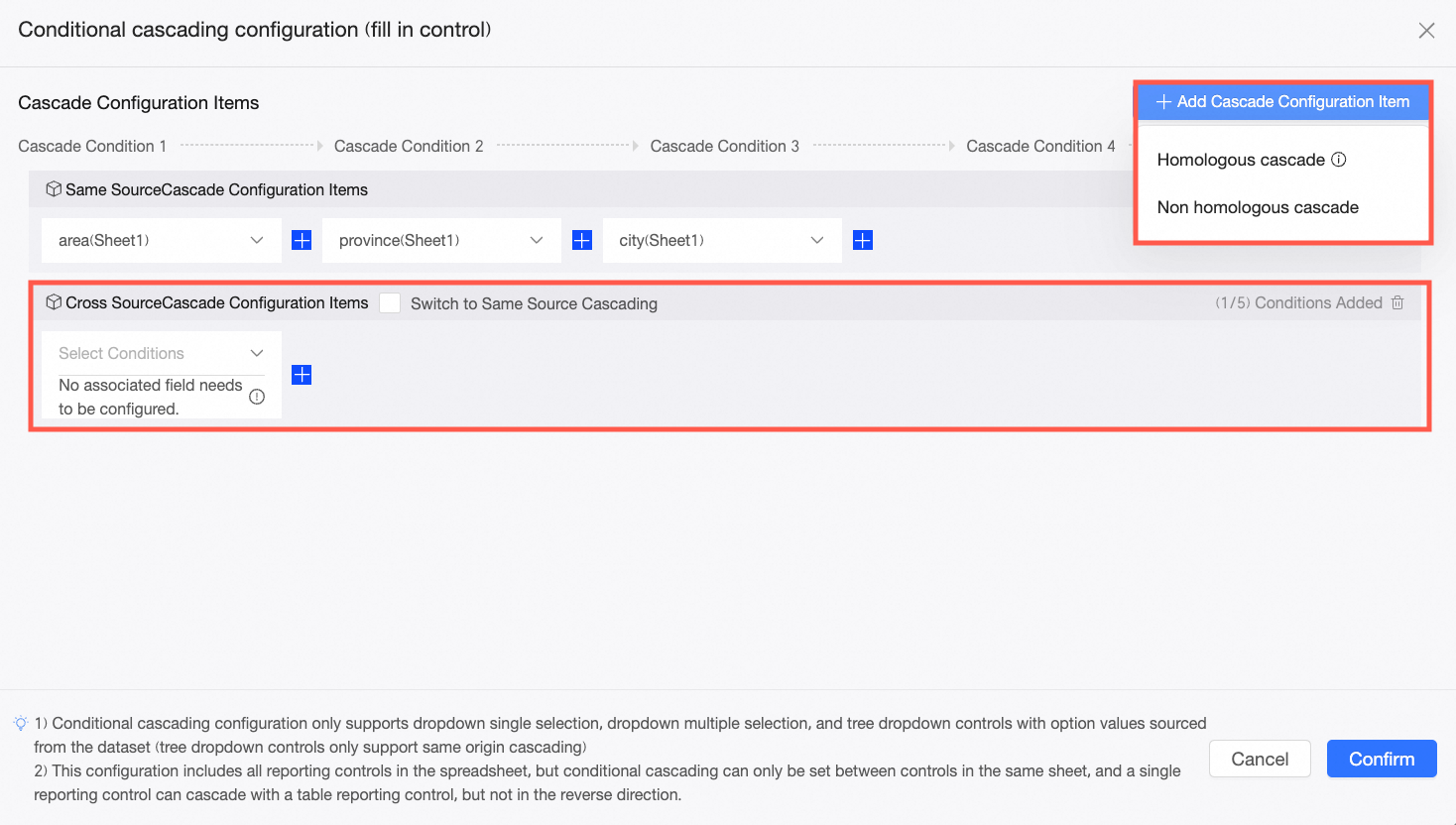
Doldurma denetimleri arasındaki koşullu basamaklandırma, bir üst denetimde seçilen değere bağlı olarak alt denetim için seçenekleri dinamik olarak oluşturur. Örneğin, bir kullanıcı belirli bir bölge seçtiğinde il denetimi otomatik olarak güncellenerek yalnızca o bölgedeki illeri gösterir; bu durum veri giriş verimliliğini artırır ve hataları azaltır.
Sınırlamalar
Koşullu basamaklandırma yalnızca aşağıdaki denetim türleri için desteklenir: açılır tek seçim, açılır çoklu seçim ve ağaç seçimi.
Koşullu basamaklandırma yalnızca seçenekleri bir veri kümesinden alınan denetimler için desteklenir.
Tek bir basamaklandırma yapılandırma öğesi en fazla beş basamaklandırma koşuluna sahip olabilir. Beşten fazla koşula ihtiyacınız varsa birden fazla basamaklandırma yapılandırma öğesi oluşturabilirsiniz.
Önkoşullar
Bir elektronik tabloya doldurma denetimleri ekleyin. Denetim türleri açılır tek seçim, açılır çoklu seçim veya ağaç seçimi olmalıdır. Daha fazla bilgi için bkz. veri kümesi doldurma, hücre doldurma, tablo doldurma ve doldurma denetimi.
Yordam
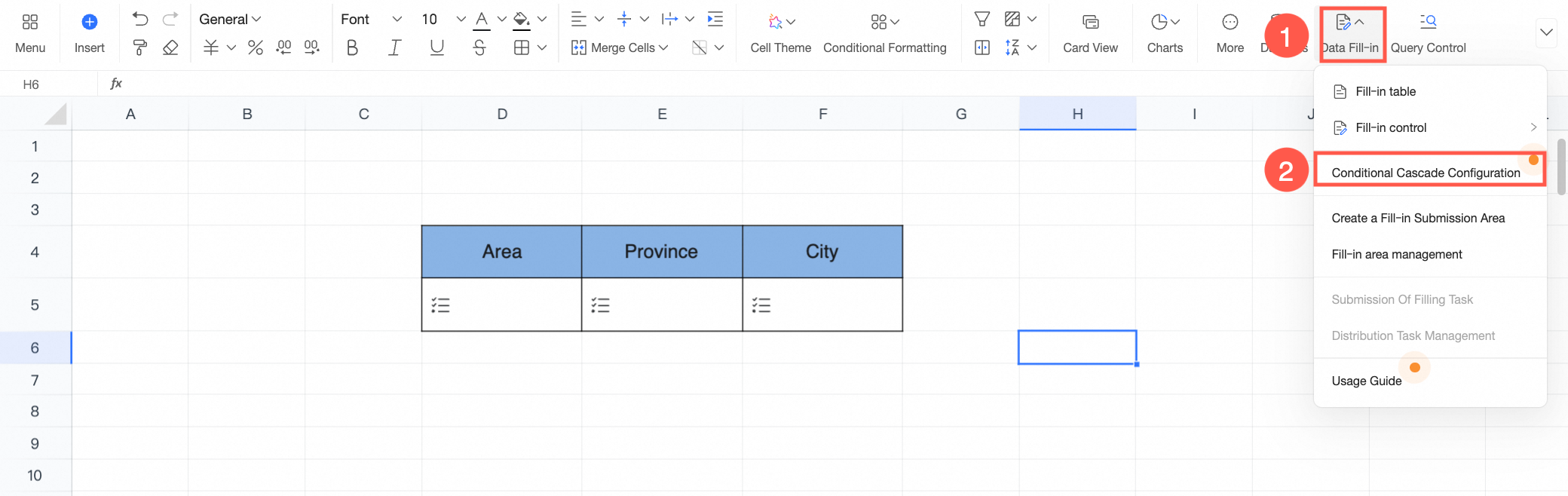
Elektronik tablo düzenleme sayfasında aşağıdaki yöntemlerden birini kullanarak koşullu basamaklandırma yapılandırma panelini açın. İki tür basamaklandırma mevcuttur: aynı kaynaklı basamaklandırma ve farklı kaynaklı basamaklandırma. Bu örnekte coğrafi bilgiler için açılır tek seçim denetimleri kullanılmıştır.
Araç çubuğunda Veri Doldurma'ya tıklayın ve açılır listeden Koşullu Basamaklandırma Yapılandırması'nı seçin.
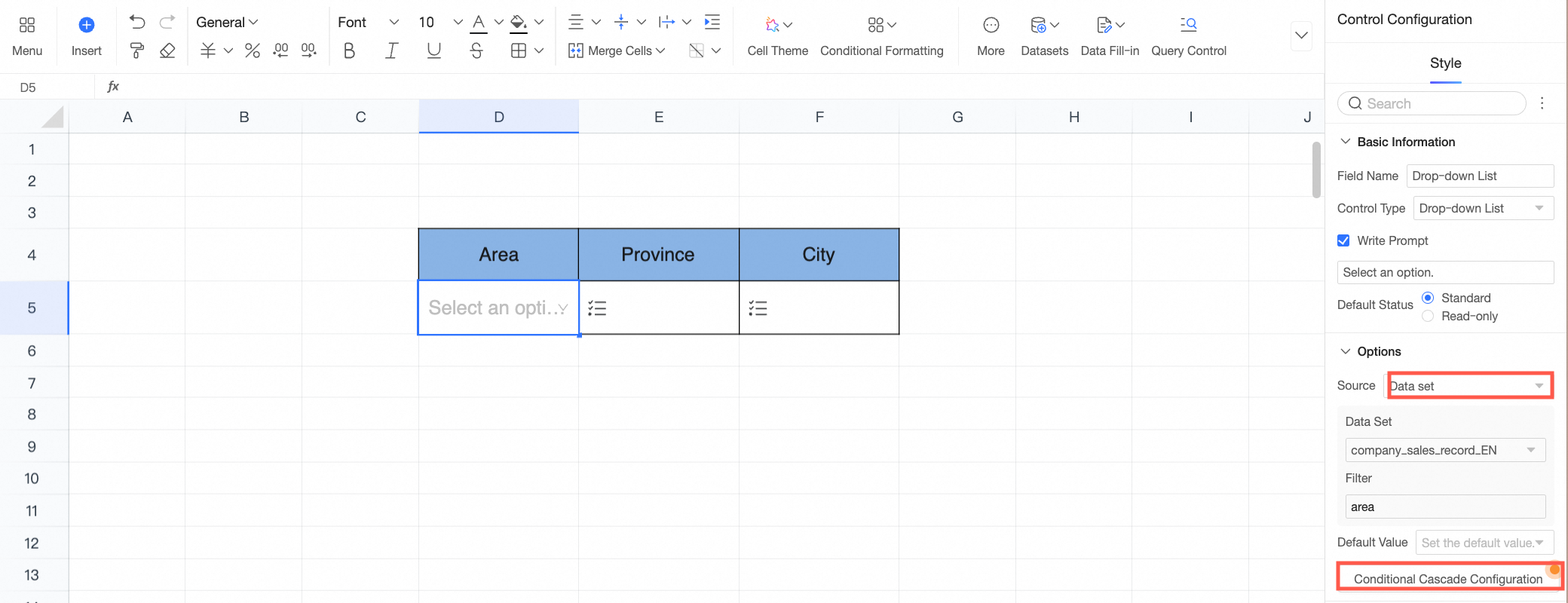
Yapılandırmak istediğiniz denetimi seçin,
 simgesine tıklayın ve Denetim Yapılandırması > Koşullu Basamaklandırma Yapılandırması şuraya gidin.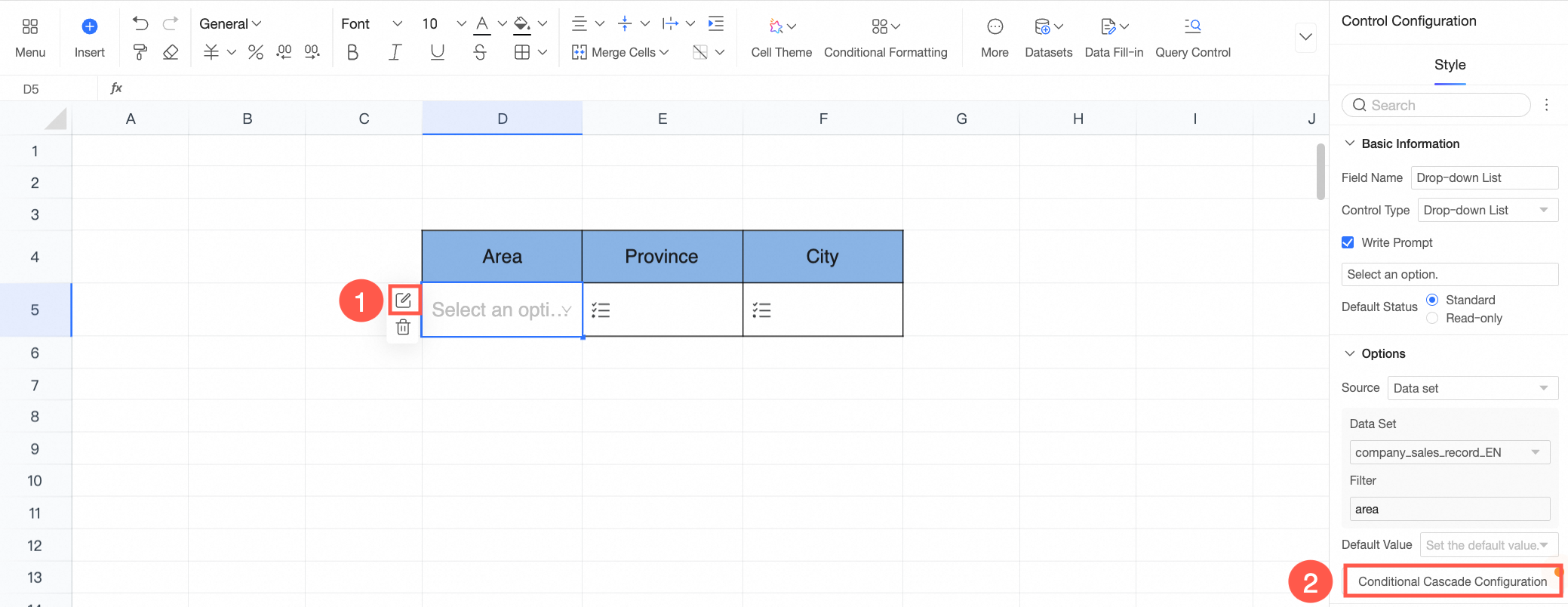
Farklı kaynaklı basamaklandırma
Farklı kaynaklı basamaklandırma, seçenek değerleri farklı veri kümelerinden gelen denetimleri birbirine bağlar. İlişkili bir alan yapılandırarak alt denetimdeki seçenekler üst denetimde seçilen değere göre otomatik olarak filtrelenir.
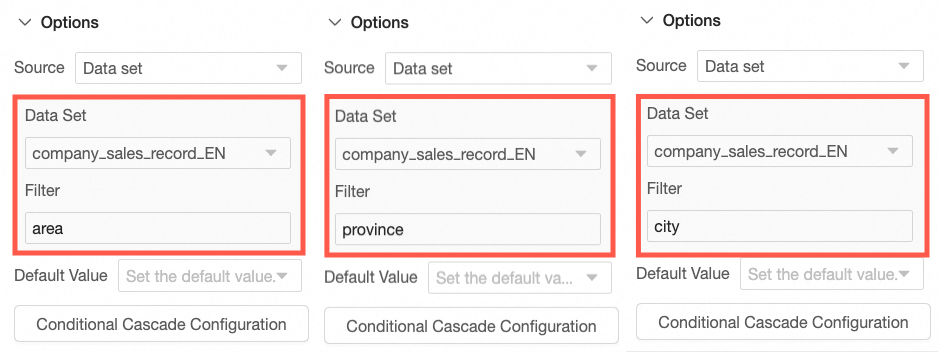
Bu örnekte Bölge denetiminin seçenekleri Yıllık Satış Verileri veri kümesindeki Bölge alanından gelir. İl denetiminin seçenekleri Satış Verileri veri kümesindeki İl alanından gelir. Şehir denetiminin seçenekleri ise Yıllık Satış Verileri veri kümesindeki Şehir alanından gelir.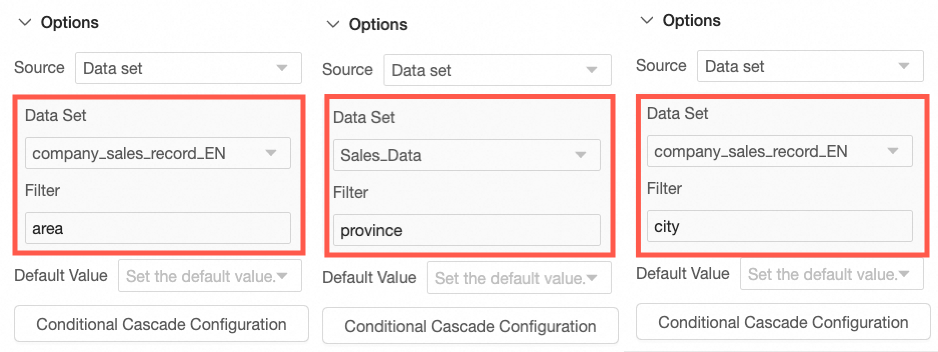
Koşullu Basamaklandırma Yapılandırması panelinin Basamaklandırma Yapılandırma Öğesi bölümünde üst denetim olarak Bölge denetimini seçin ve sağ taraftaki
 simgesine tıklayarak yeni bir yapılandırma kutusu ekleyin.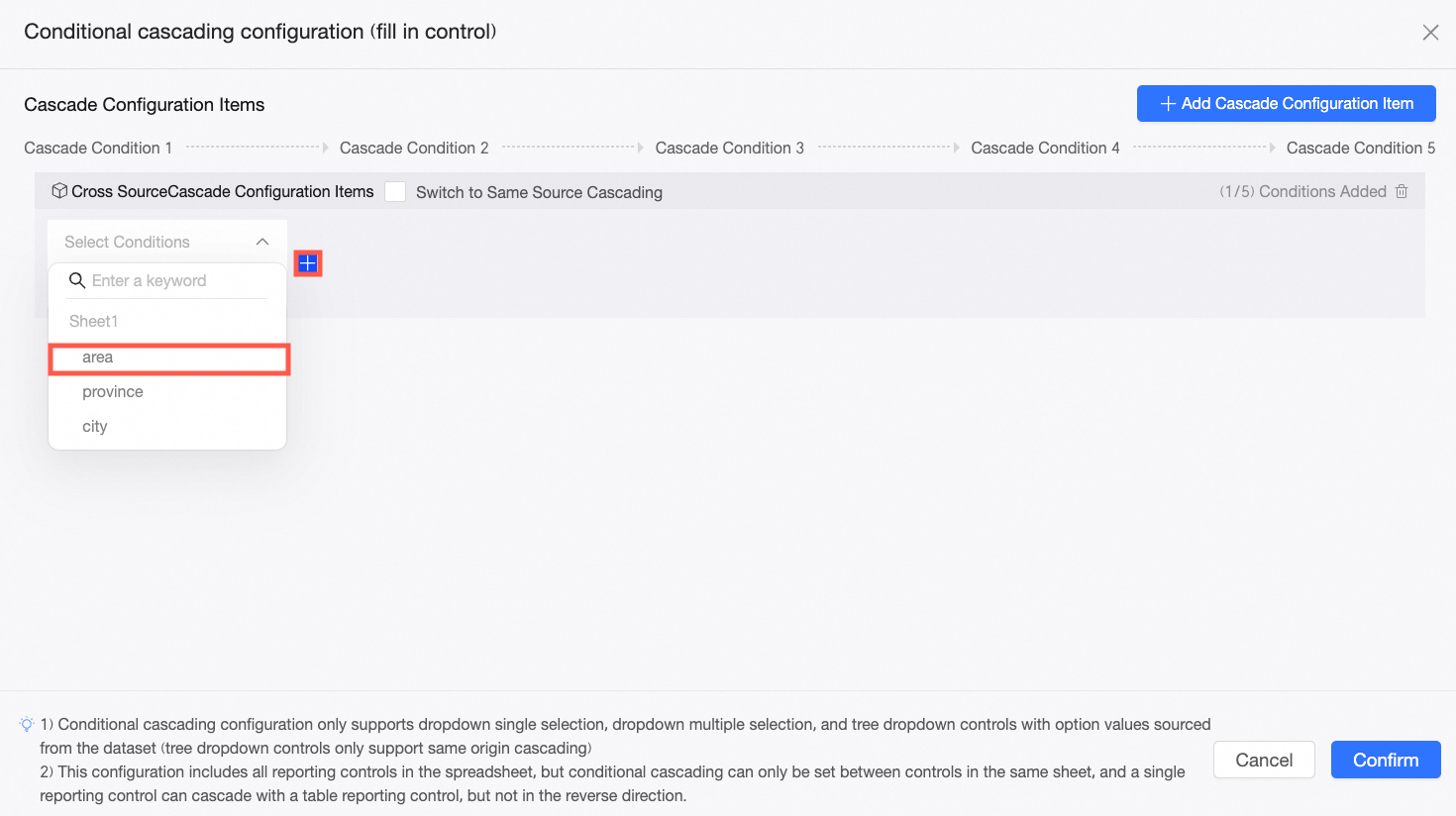
-
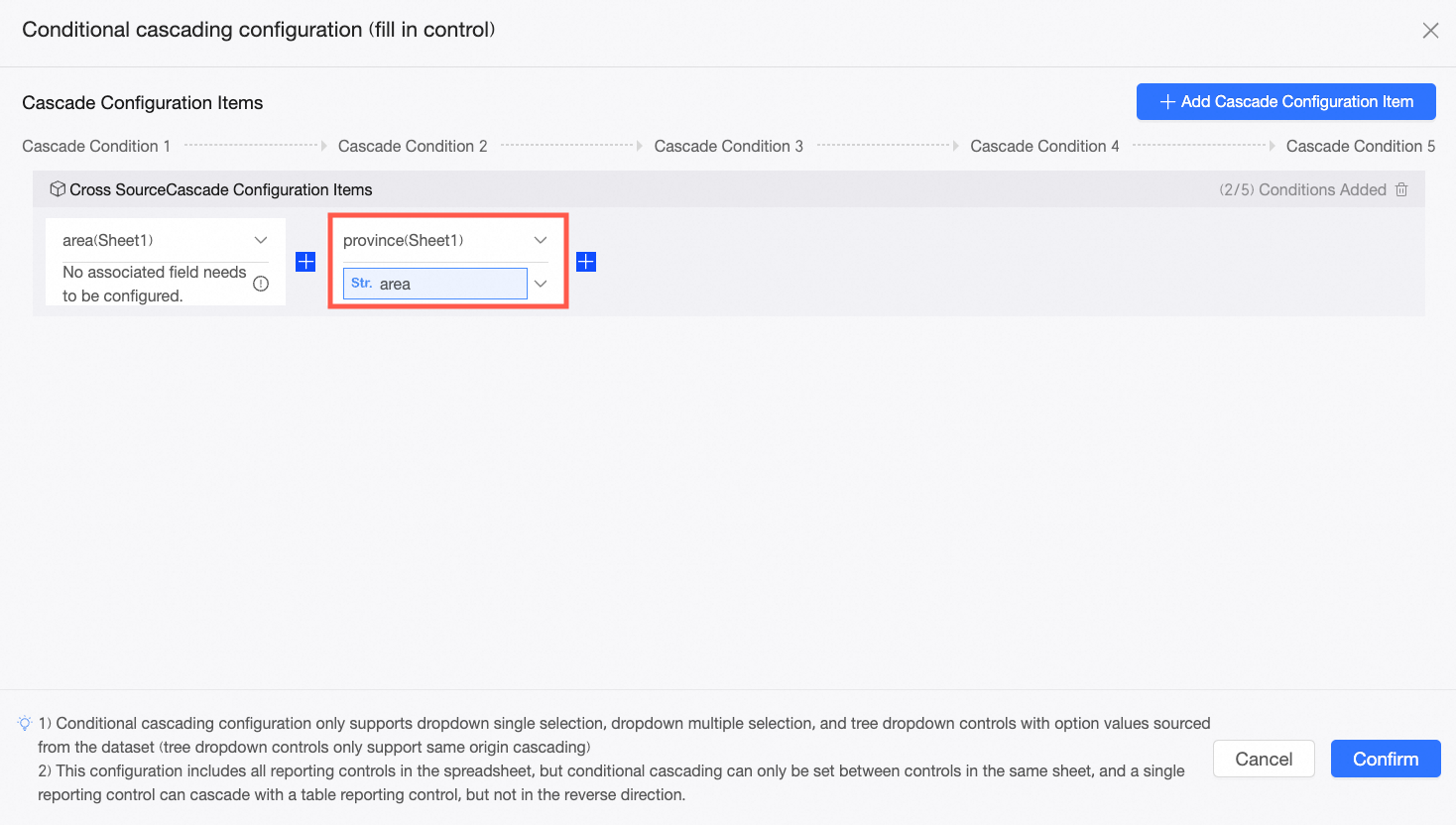
Yeni yapılandırma kutusunda alt denetim olarak İl denetimini seçin ve ardından ilişkili alan olarak Bölge'yi seçin.
NotSeçtiğiniz ilişkili alan, değerini geçerli denetimin veri kaynağına aktaran üst alan olmalıdır. Örneğin, bir ilin üst kategorisi bölge olduğundan Bölge alanını seçmek İl denetiminin üst Region denetiminden değer almasını sağlar.
Şehir denetimi için basamaklandırmayı yapılandırmak üzere önceki iki adımı tekrarlayın.
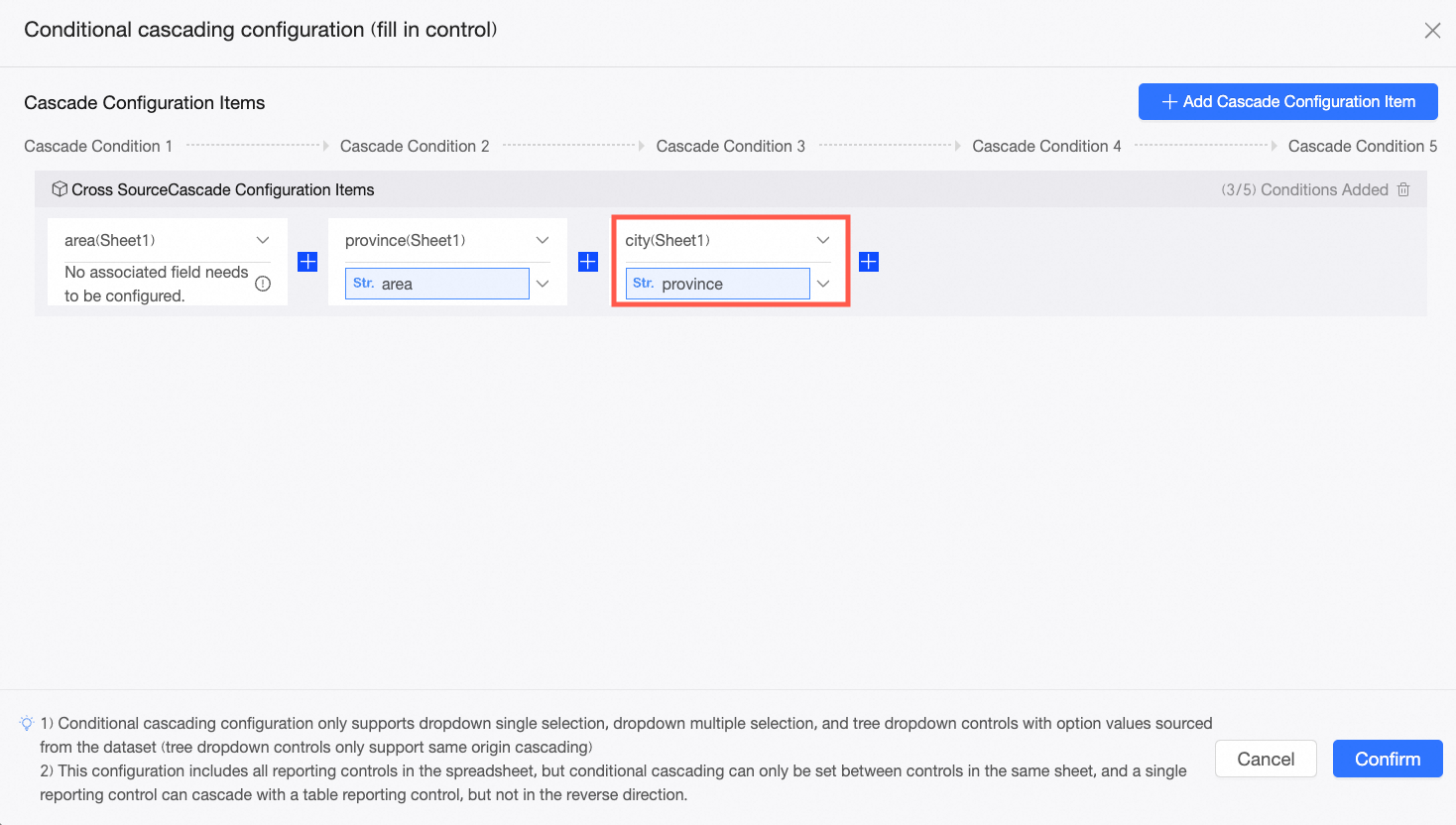
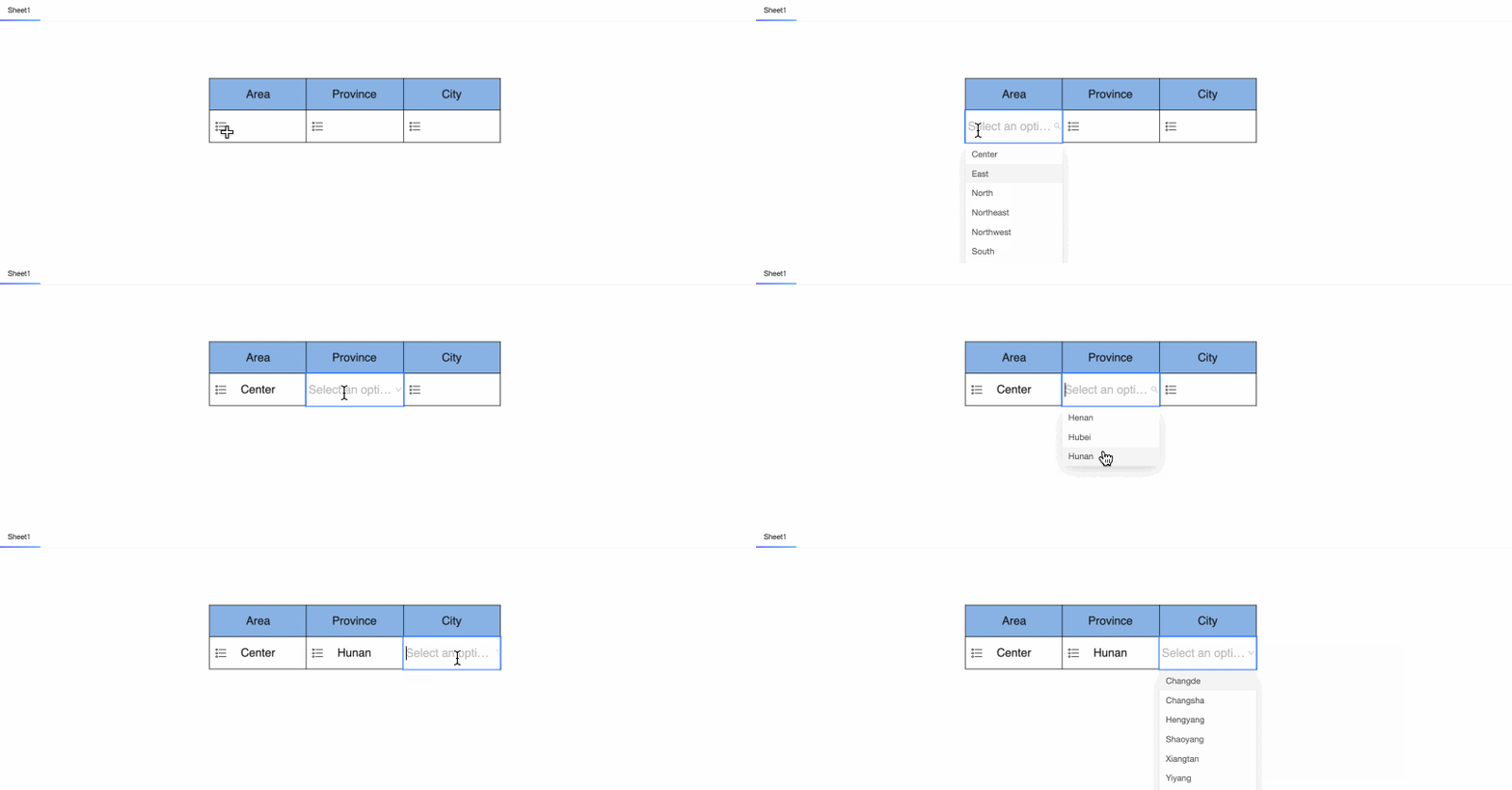
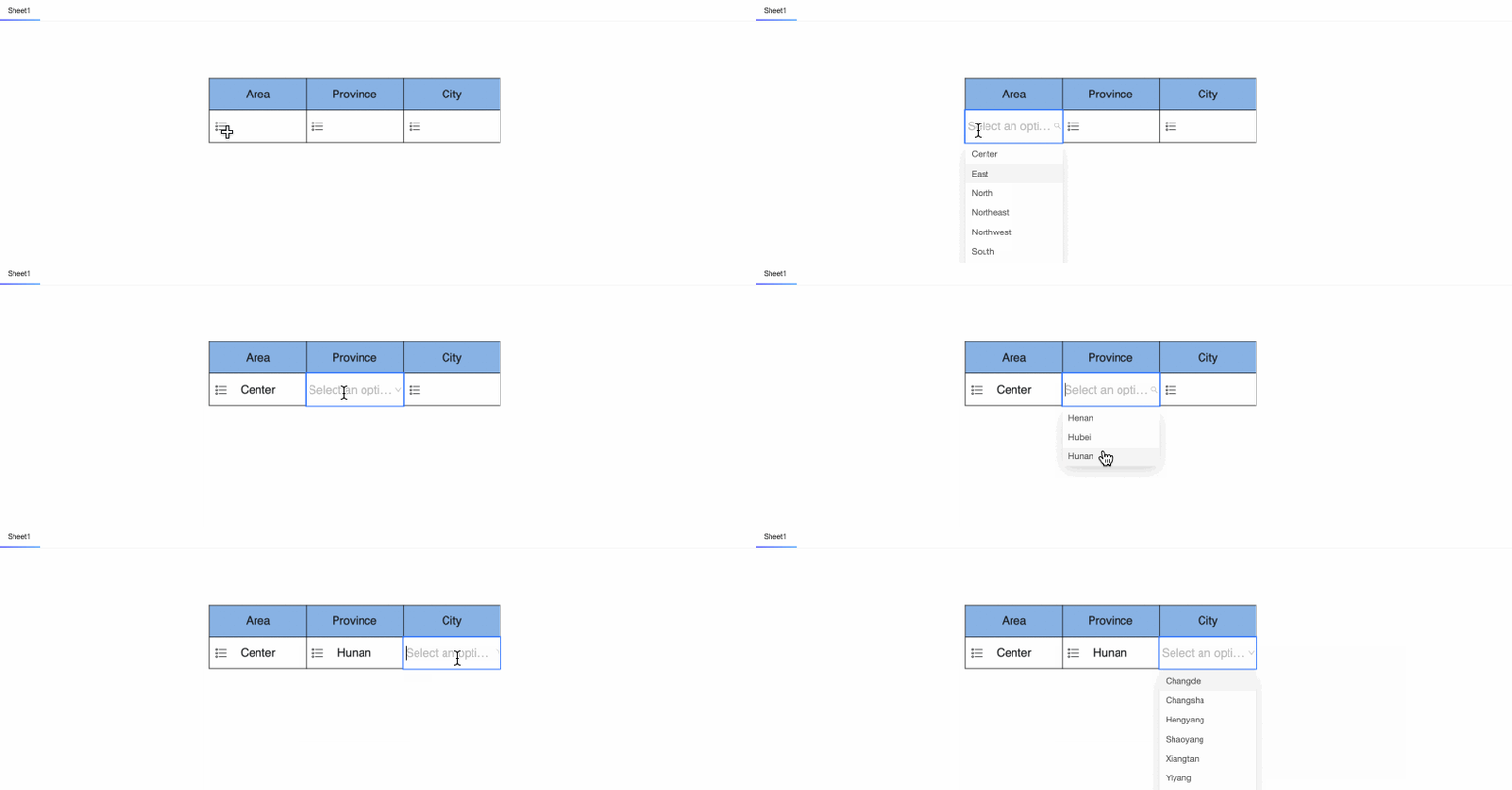
Yapılandırmayı kaydetmek için Tamam'a tıklayın. Artık Bölge denetiminde 'Orta Çin'i seçtiğinizde İl denetimi yalnızca o bölgedeki illeri gösterir. Benzer şekilde, İl denetiminde 'Hunan'ı seçtiğinizde Şehir denetimi yalnızca Hunan eyaletindeki şehirleri gösterir.
Aynı kaynaklı basamaklandırma
Aynı kaynaklı basamaklandırma, seçenek değerlerini aynı veri kümesinden alan denetimler arasındaki ilişkileri manuel olarak ilişkili alan seçmenize gerek kalmadan hızlı bir şekilde yapılandırmanızı sağlar.
Bu örnekte Bölge, İl ve Şehir denetimlerinin seçenek değerlerinin tümü Yıllık Satış Verileri veri kümesindeki ilgili alanlardan gelir.
-
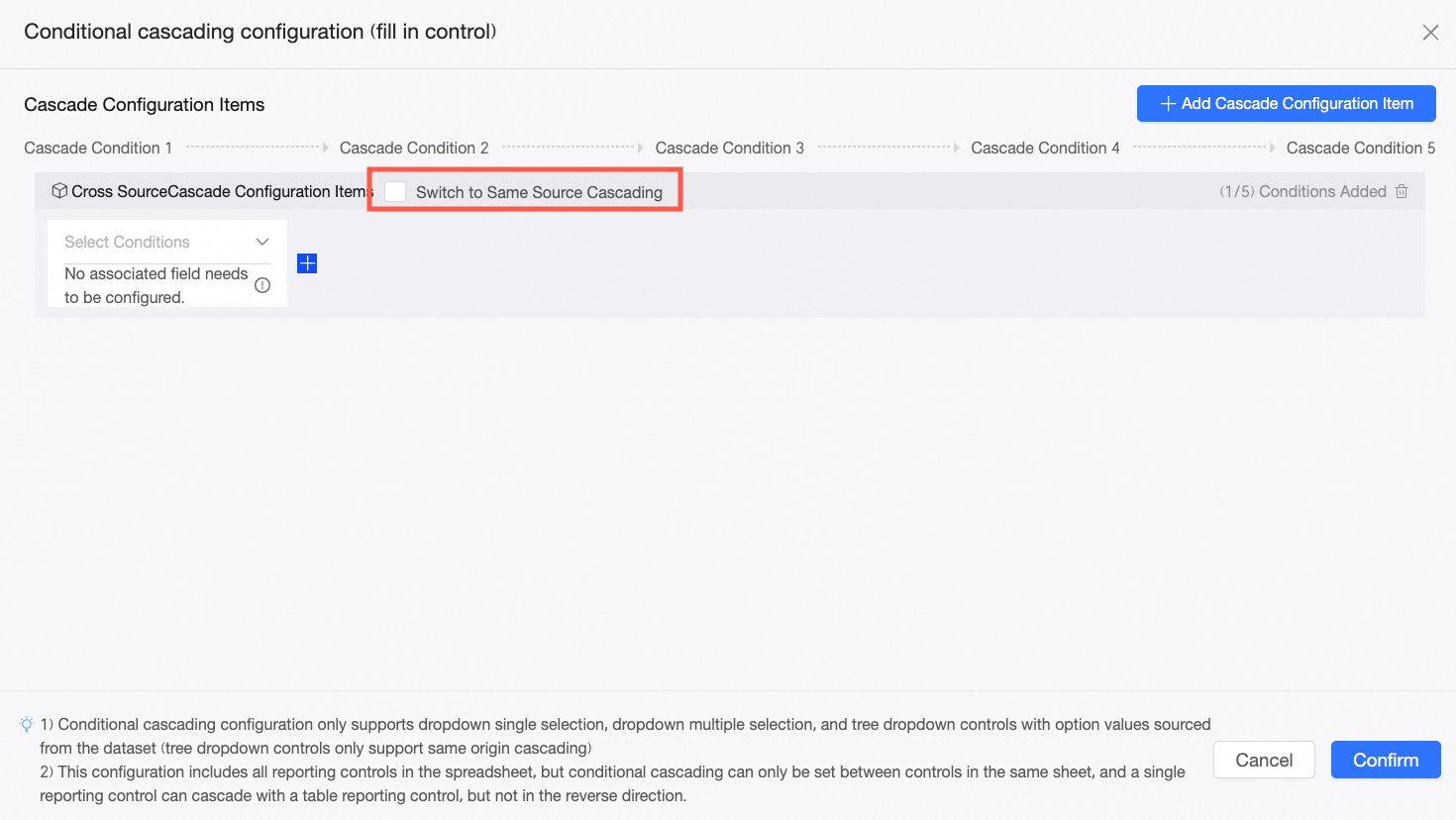
Koşullu Basamaklandırma Yapılandırması sayfasında Aynı Kaynaklı Basamaklandırmaya Geç'i seçin.
NotAynı kaynaklı basaklandırmaya geçiş geri alınamaz. Dikkatli ilerleyin.
Üst denetim olarak Bölge denetimini seçin ve sağ taraftaki
simgesine tıklayın.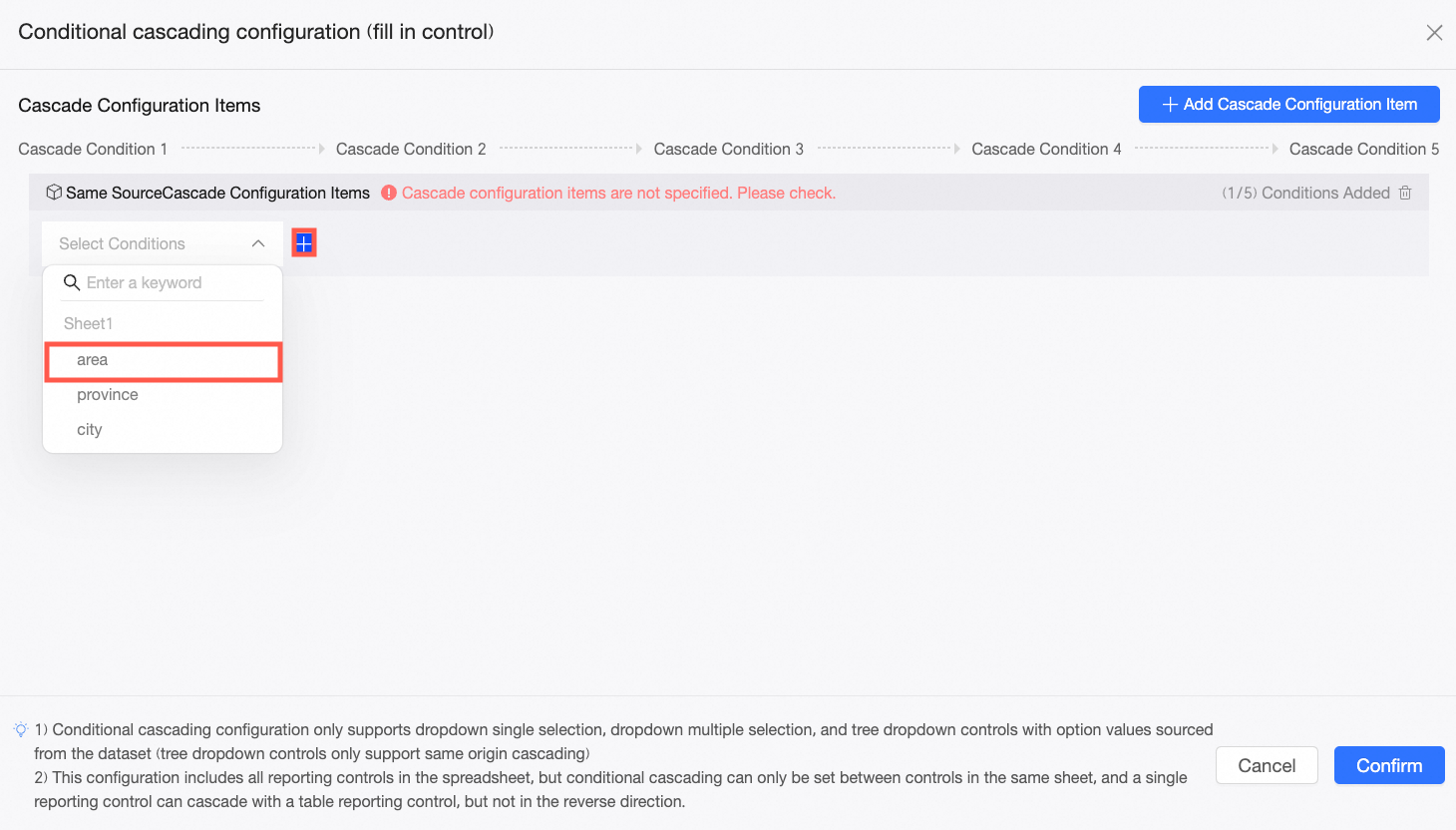
Sırasıyla ikinci ve üçüncü düzey alt denetimler olarak İl denetimi ile Şehir denetimini ekleyin.
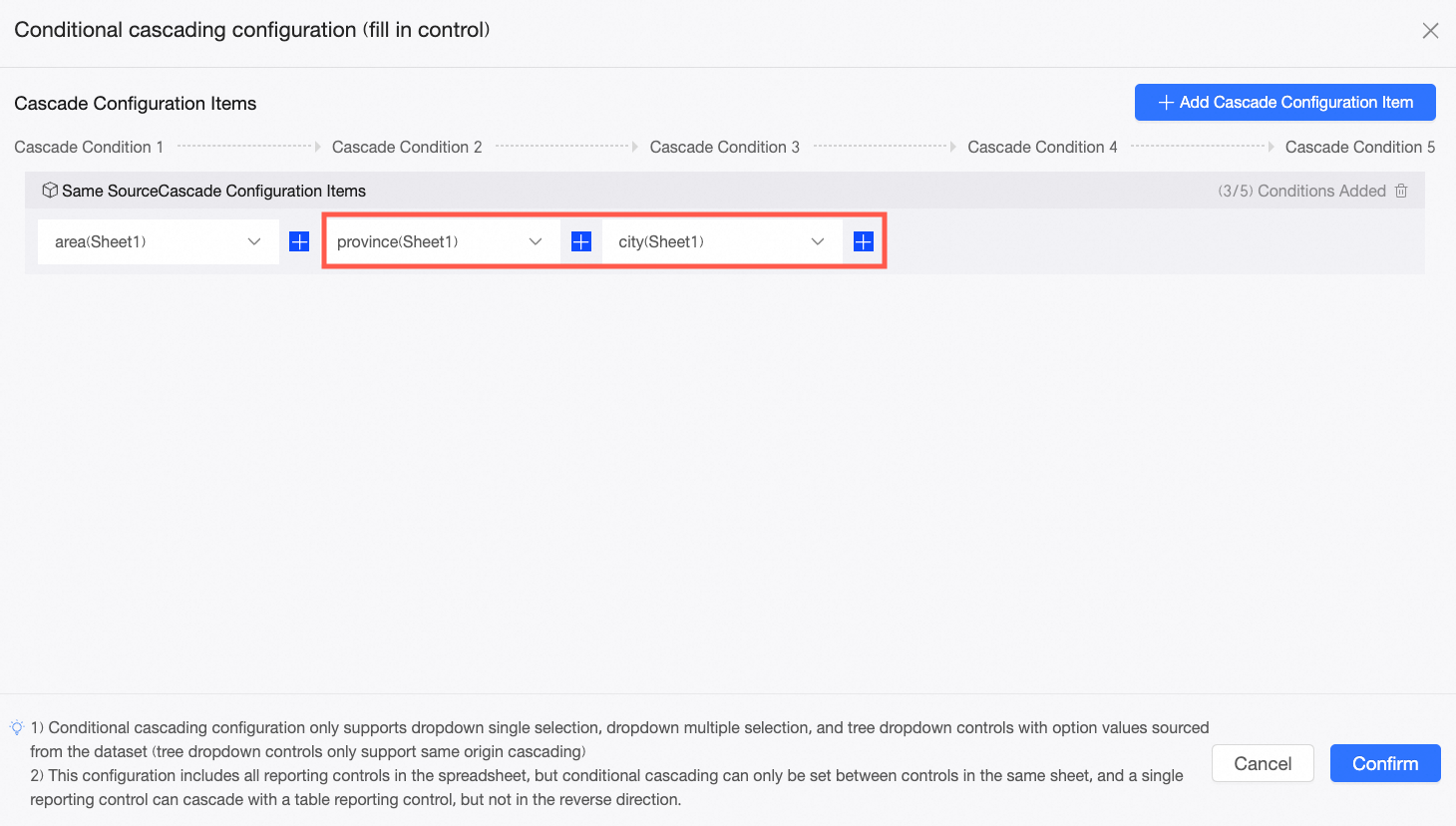
Yapılandırmayı kaydetmek için Tamam'a tıklayın. Artık Bölge denetiminde 'Orta Çin'i seçtiğinizde İl denetimi yalnızca o bölgedeki illeri gösterir. Benzer şekilde, İl denetiminde 'Hunan'ı seçtiğinizde Şehir denetimi yalnızca Hunan eyaletindeki şehirleri gösterir.
İlgili işlemler
Koşullu basamaklandırmayı yapılandırdıktan sonra yapılandırmalarınızı Koşullu Basamaklandırma Yapılandırması panelinde yönetin. Mevcut öğeleri yeniden adlandırabilir veya silebilir ya da yeni öğeler ekleyebilirsiniz.
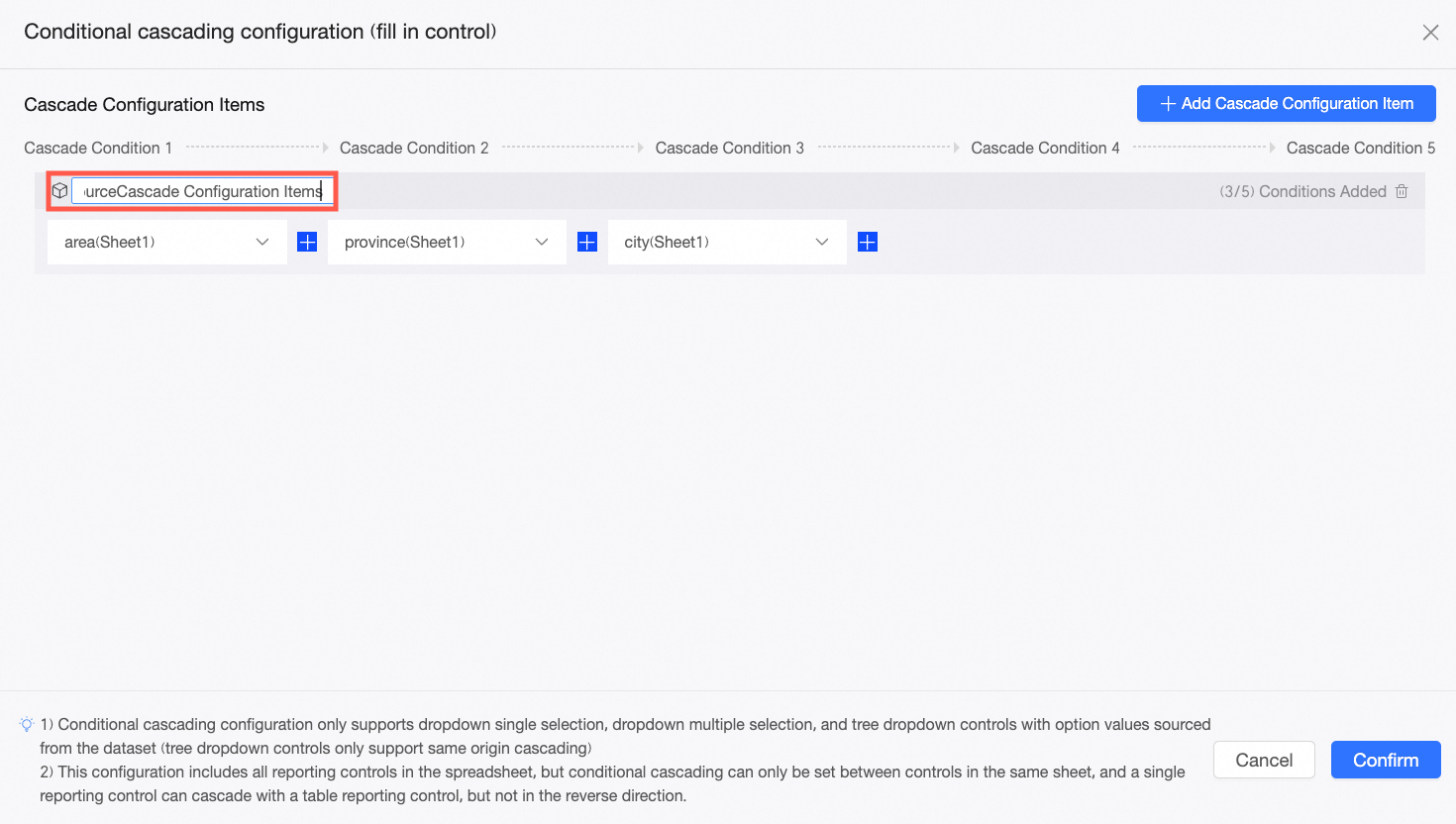
Yeniden Adlandır: Varsayılan olarak yeni bir basamaklandırma yapılandırmasına 'Basamaklandırma Yapılandırma Öğesi' adı verilir. Yeniden adlandırmak için başlık alanına tıklayın.
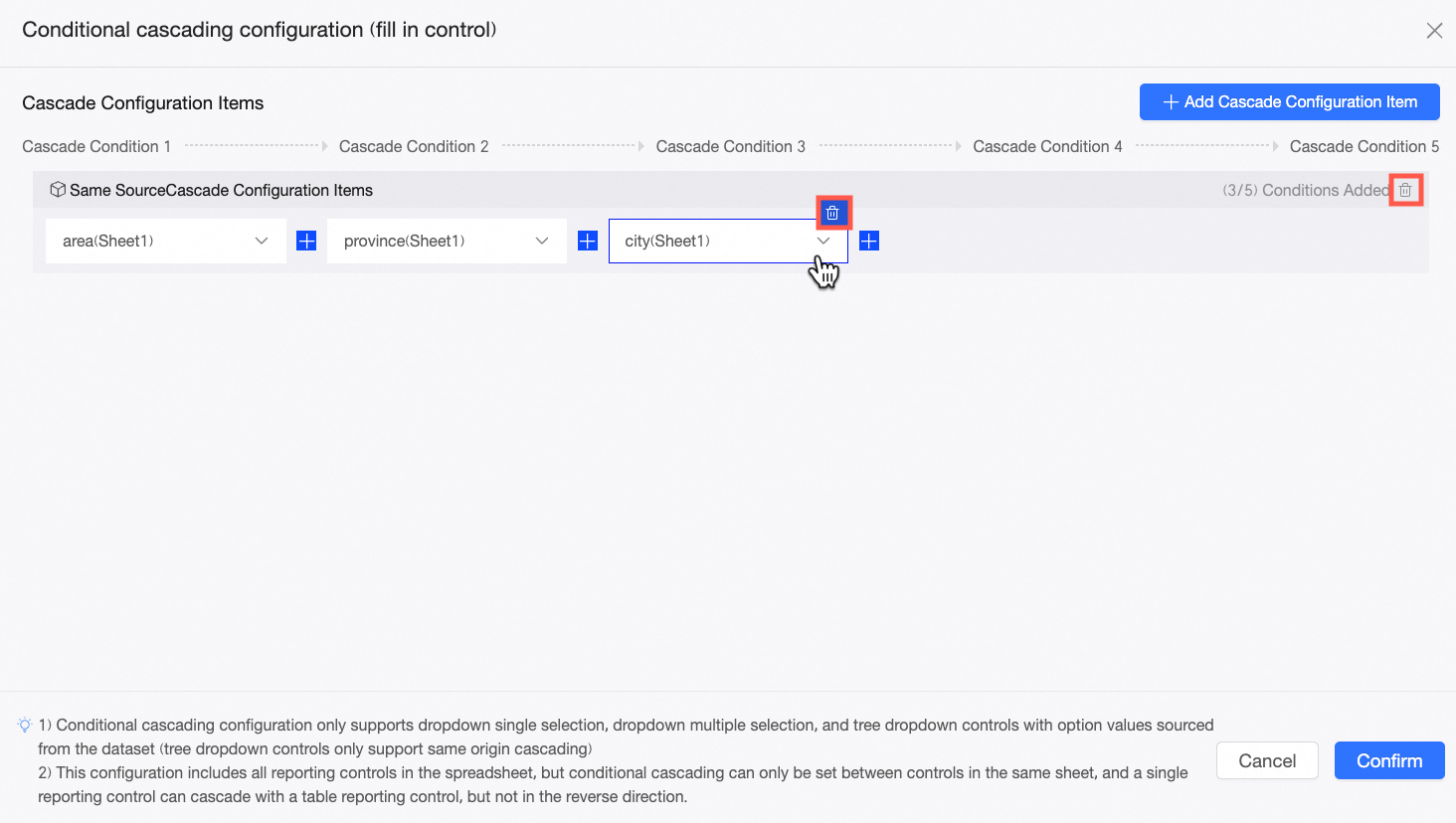
Sil: Bir koşulu silmek için yapılandırma kutusunun üzerindeki silme simgesine tıklayın. Tüm bir basamaklandırma yapılandırma öğesini silmek için adının yanındaki silme simgesine tıklayın.
Yapılandırma Öğesi Ekle: Yeni Basamaklandırma Yapılandırması'na tıklayın ve ihtiyaçlarınıza göre aynı kaynaklı veya farklı kaynaklı basaklandırmayı seçin. Bu işlem mevcut olanları etkilemeden yeni bir basamaklandırma yapılandırma öğesi ekler.