Formlar ekleyin; veri kayıtlarını ekleme, içe aktarma, düzenleme, dışa aktarma ve silme işlemleri dahil olmak üzere form verilerini yönetin.
Önkoşullar
Bir veri formu oluşturmuş olmanız gerekir. Daha fazla bilgi için bkz. Form oluşturma.
Sınırlamalar
Form geliştiricileri ve proje yöneticileri tüm verileri yönetebilir. Veri gönderen kullanıcılar yalnızca kendi gönderdikleri verileri yönetebilir.
Form sizinle paylaşılmamışsa veya formun yalnızca genel URL'sine sahipseniz, formdaki verileri yönetemezsiniz.
Giriş noktası
-
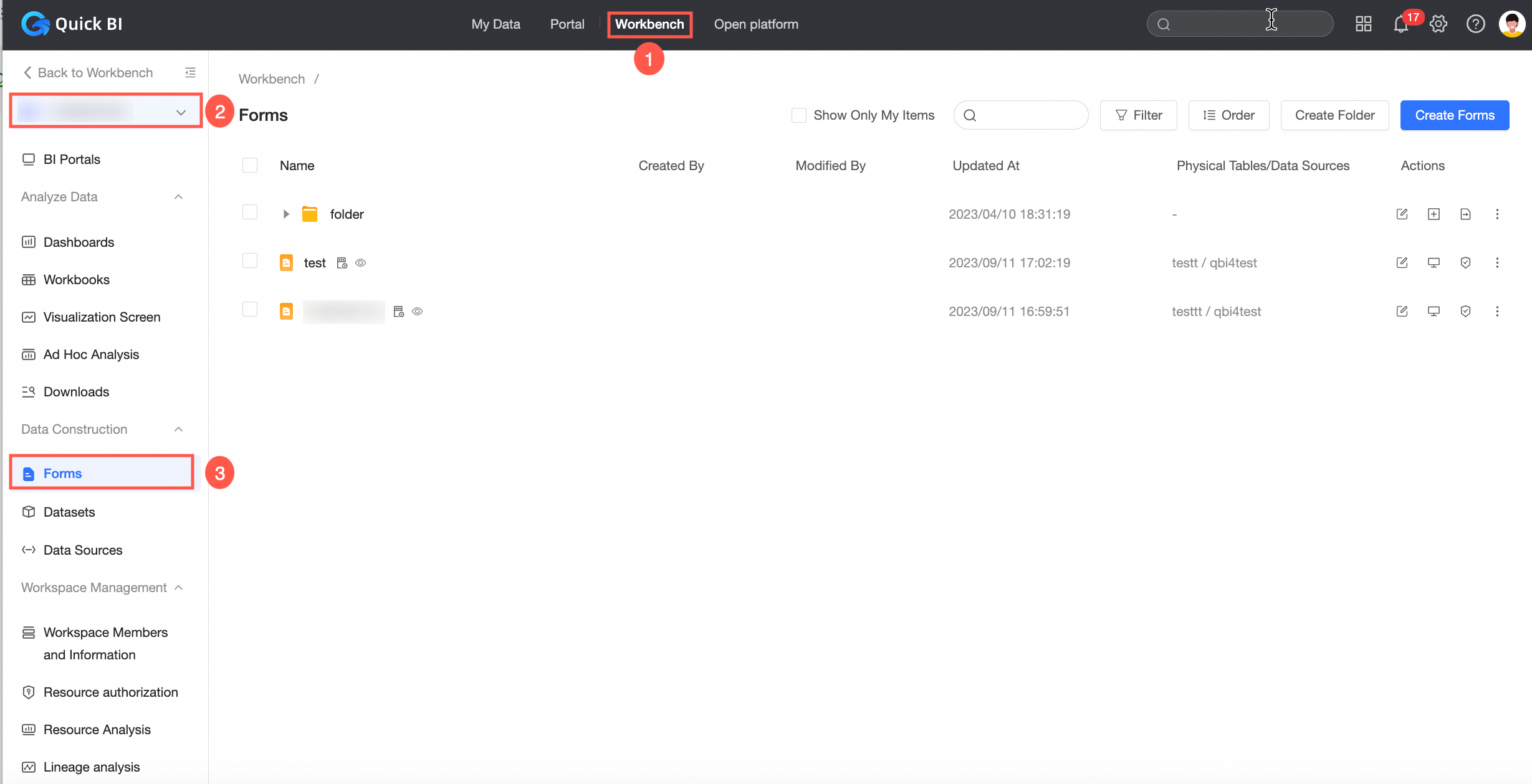
Quick BI ana sayfasında, Data Form Management sayfasına gitmek için aşağıdaki şekilde gösterilen adımları uygulayın.
-
Data Form Management sayfasında, veri eklemek istediğiniz veri formunu seçin ve
 simgesini tıklayın.
Tek bir veri kaydı ekleme
Tek bir veri kaydı eklemek için aşağıdaki adımları uygulayın:
-
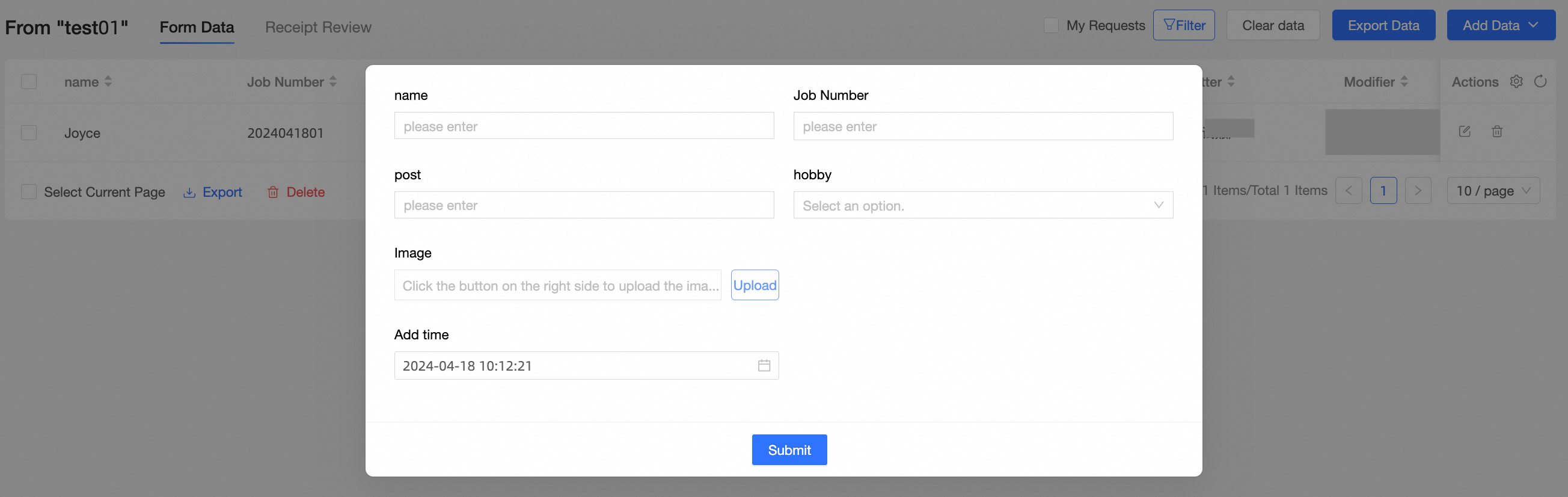
Data Management sayfasında Add Data seçeneğini tıklayın ve Add a Single Record öğesini seçin.

-
Add Form sayfasında verileri girin ve Submit düğmesini tıklayın.
Birden çok veri kaydını tek seferde içe aktarma
Büyük miktardaki verileri işlemek için kayıtları tek tek eklemek yerine toplu olarak içe aktarın.
-
Data Management sayfasında Add Data seçeneğini tıklayın ve Import Multiple Records öğesini seçin.
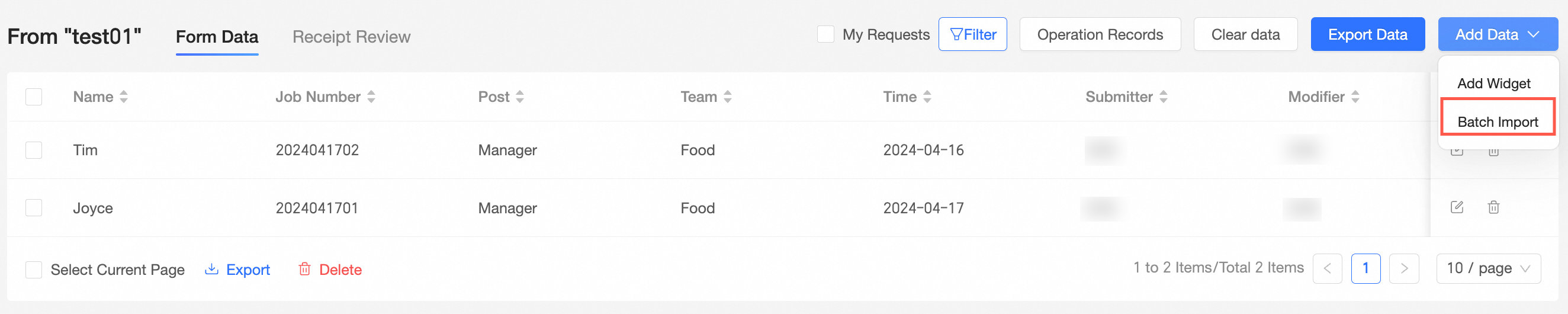
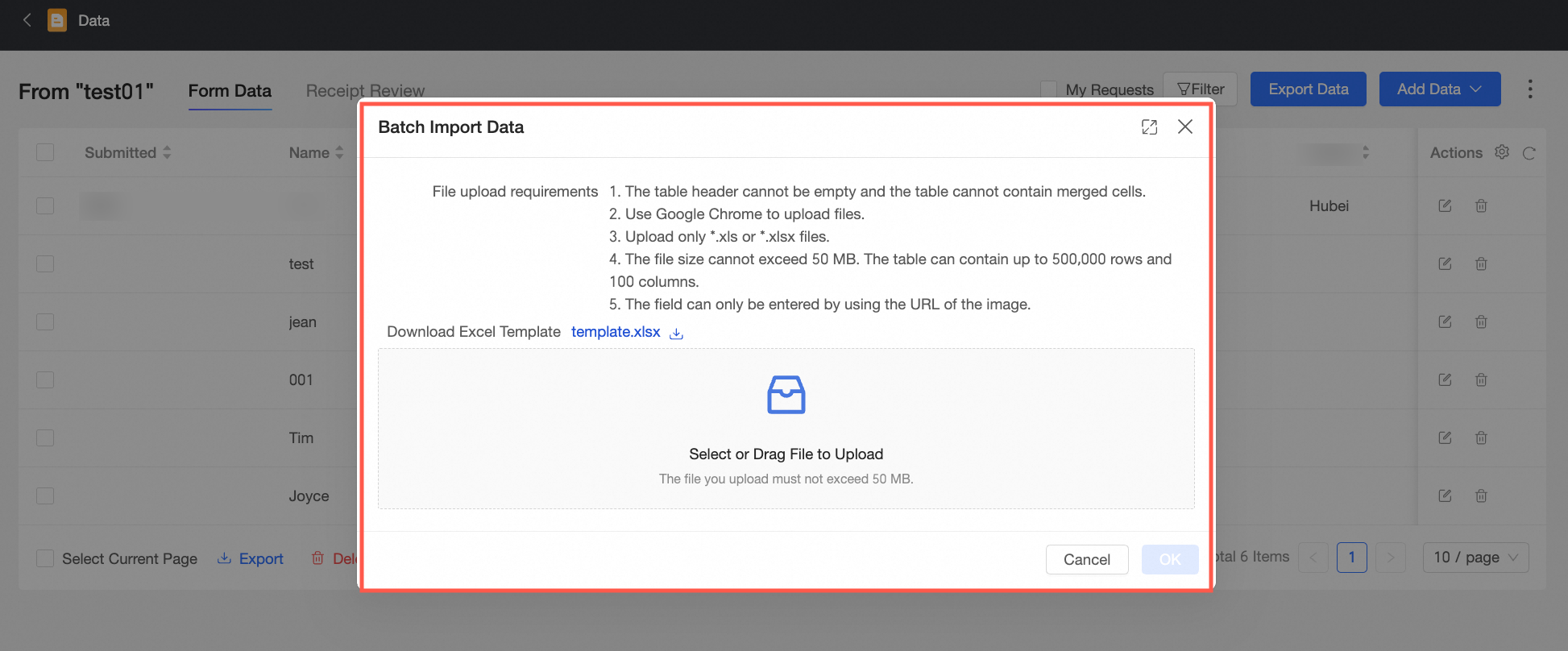
Import Multiple Records sayfasında Upload File Requirements bölümünü okuyun, Excel şablonunu indirmek için
 simgesini tıklayın ve ardından gereksinimlere göre şablonu doldurun.
Dosyayı seçin veya hedef alana sürükleyin, yüklenen dosyanın içeriğini önizlemek için önizleme kutusunu tıklayın. İçeriğin doğru olduğundan emin olduktan sonra verileri göndermek için OK düğmesini tıklayın.
-
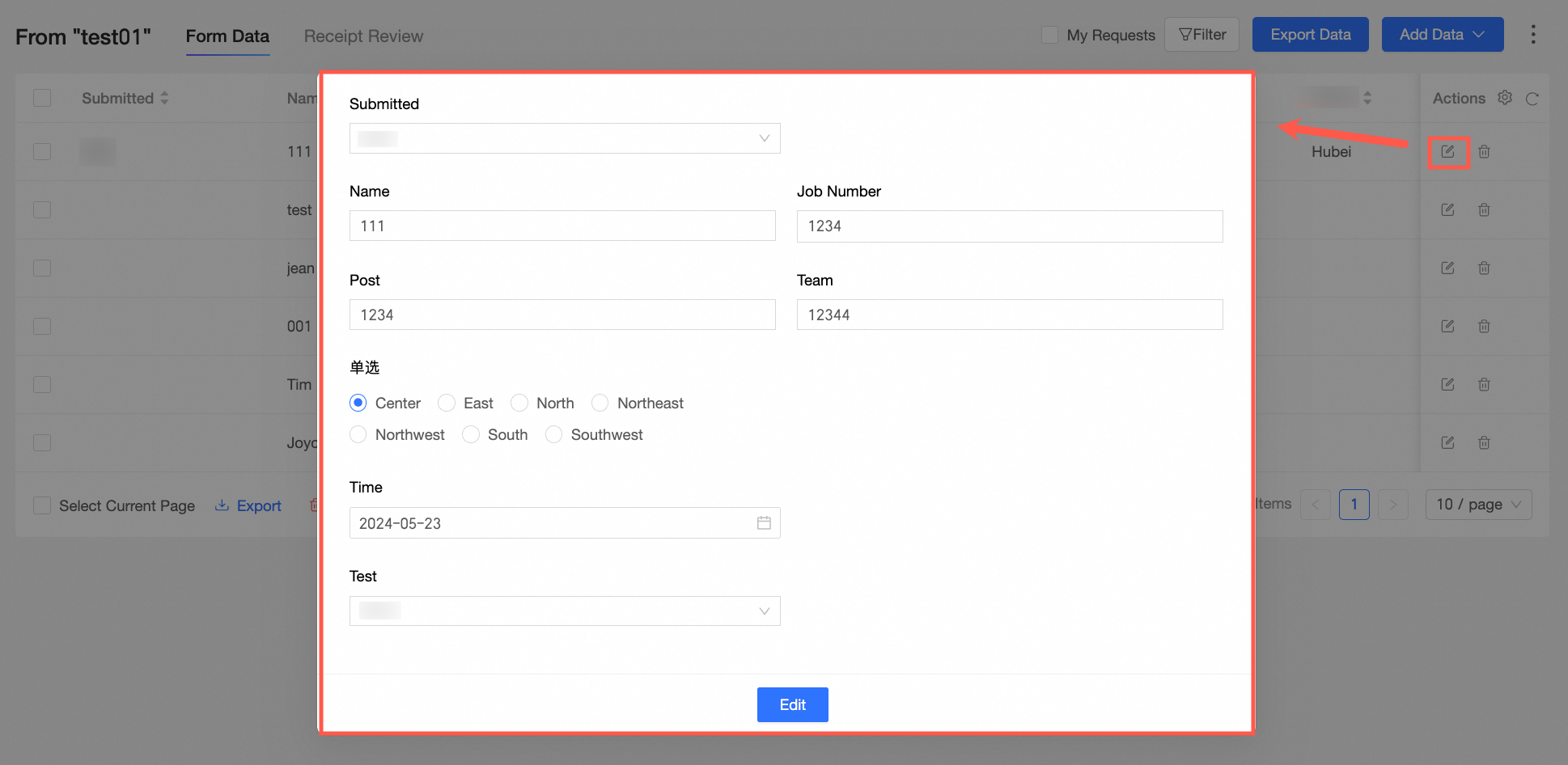
Form için edit permission iznine sahipseniz, yüklenen içeriği önizlemek ve yeniden düzenlemek için
 seçeneğini tıklayabilirsiniz. Daha fazla bilgi için bkz. Globally Configure Collaborative Authorization.
 Not
NotBirden çok veri kaydını tek seferde içe aktarırken yüklediğiniz dosyaların aşağıdaki gereksinimleri karşılaması gerekir:
Tablo başlığı ve içerik boş olamaz; dosya birleştirilmiş hücreler içermemelidir.
Dosyayı yüklemek için Chrome tarayıcısını kullanın.
Yalnızca XLS ve XLSX dosyaları desteklenir.
Dosya boyutu 50 MB'yi aşamaz. Satır sayısı 500.000'i, sütun sayısı ise 100'ü geçmemelidir.
Görüntü alanları için yalnızca görüntü bağlantıları içe aktarılabilir.
Dosya sayısal değerler içeriyorsa Excel'de hücre biçimini manuel olarak Number olarak ayarlamanız gerekir.
-
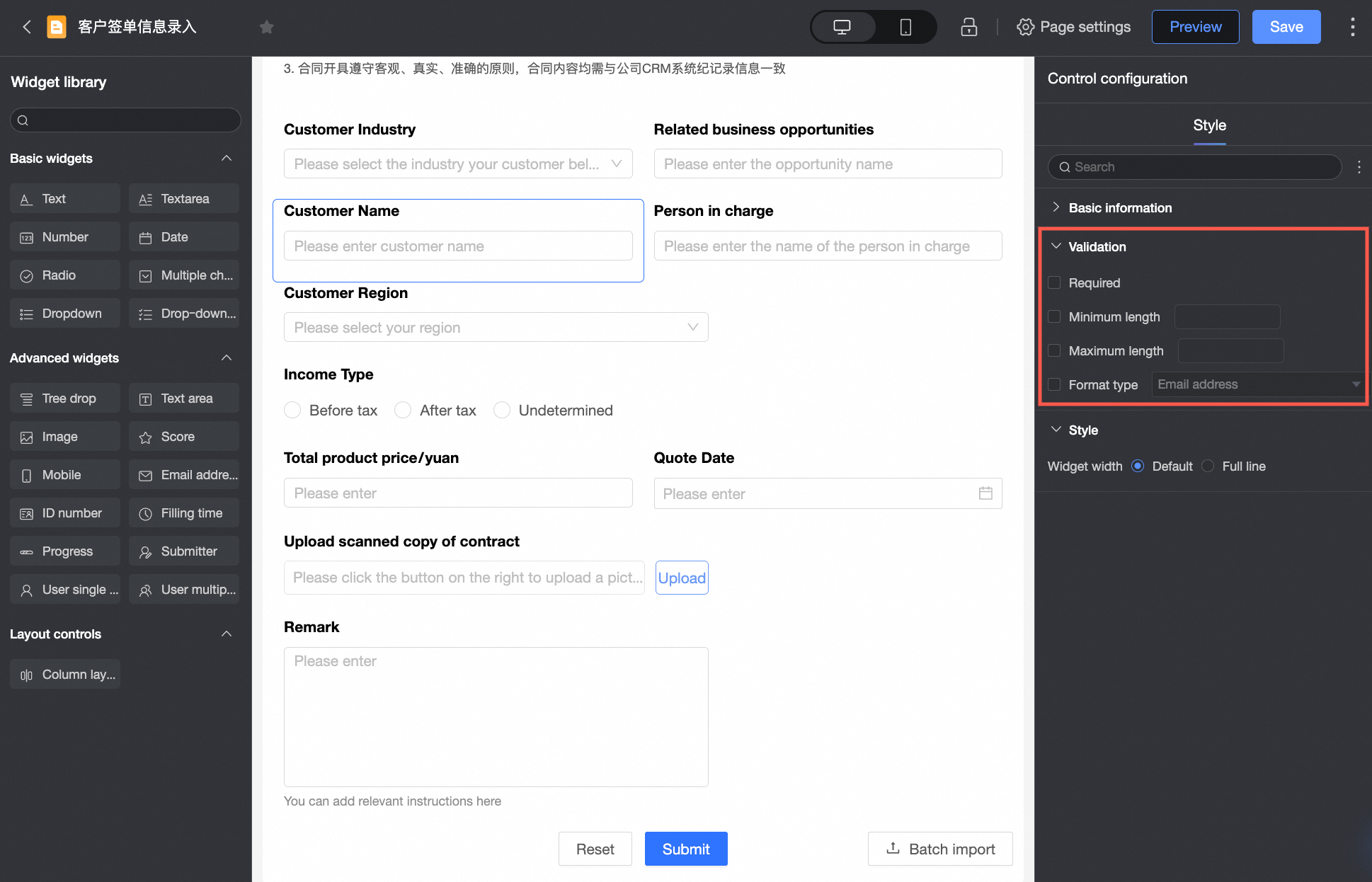
Veri formu sayfasının Advanced ayarlarında Rule Validation for Batch Import özelliğini etkinleştirirseniz sistem, içe aktarılan verileri denetimler için yapılandırılan statik doğrulama kurallarına göre doğrular.
Dosyadaki içeriğin ilgili denetimlerin doğrulama ayarlarına uygun olduğundan emin olun. Aksi takdirde veriler içe aktarılamaz. Örneğin, çalışan e-posta adreslerini saklayan bir metin denetiminin doğrulama kuralı "E-posta formatında olmalıdır" şeklinde ayarlanmışsa, yüklenen dosyadaki e-posta adreslerinin geçerli bir e-posta formatında olması gerekir. Aksi halde veri doğrulaması başarısız olur. Toplu içe aktarma doğrulama kuralları hakkında daha fazla bilgi için bkz. Validation rules for batch import.
-
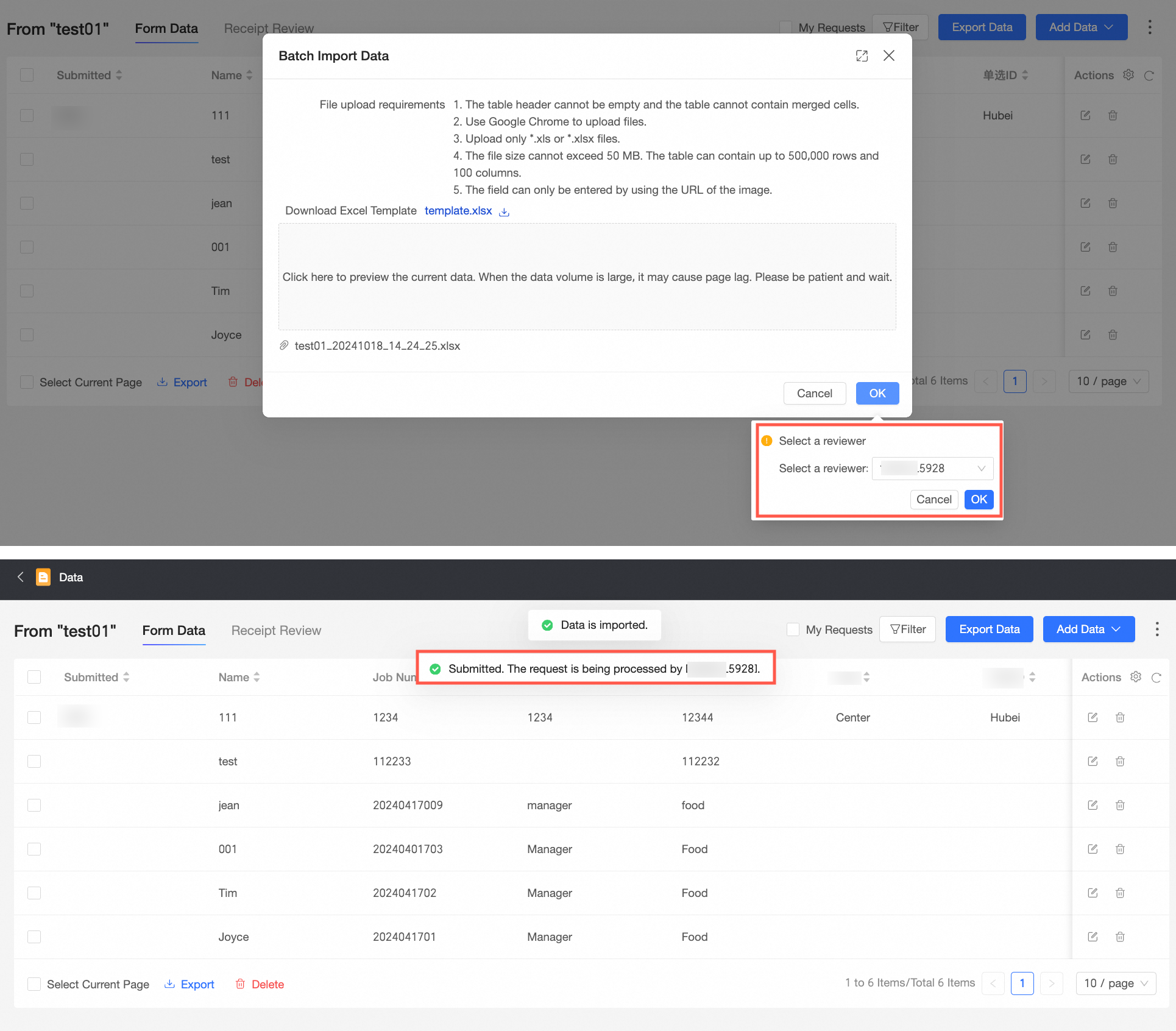
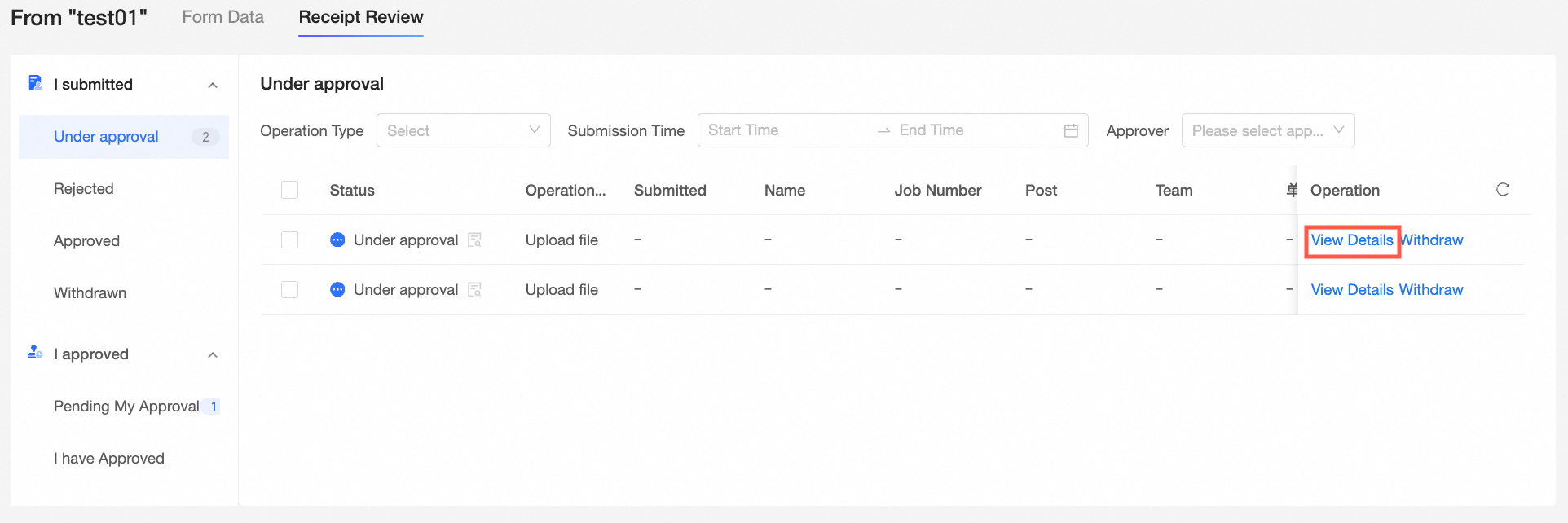
Form için Entry approval etkinleştirilmişse ve birden çok onaylayıcı yapılandırılmamışsa, dosyayı yükleyip Tamam'ı tıkladıktan sonra onay süreci başlar. Birden çok onaylayıcı yapılandırılmışsa, onay sürecinin başlamasından önce onaylayıcıları seçmeniz gerekir.
-
Veriler gönderildikten sonra onay bilgilerini görüntüleyebileceğiniz onay sayfasına yönlendirilirsiniz. Daha fazla bilgi için bkz. Entry approval.
Verileri temizleme
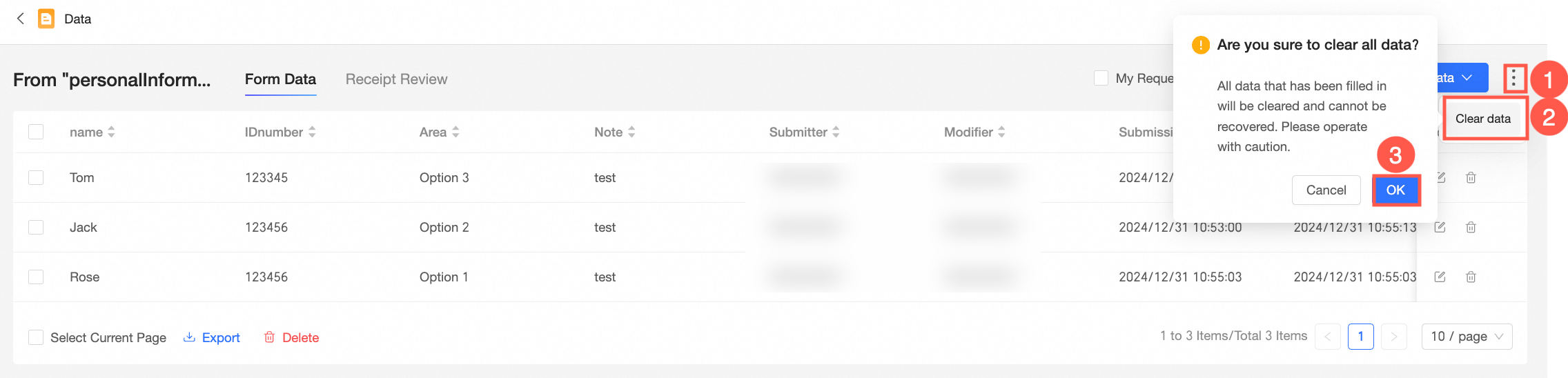
Data Management sayfasında Clear Data seçeneğini tıklayın.
-
Görüntülenen onay iletişim kutusunda tüm verileri temizlemek için Confirm düğmesini tıklayın.
Veri dışa aktarma
Data Management sayfasında Export Data seçeneğini tıklayın.
-
Export sayfasında aşağıdaki parametreleri yapılandırın.
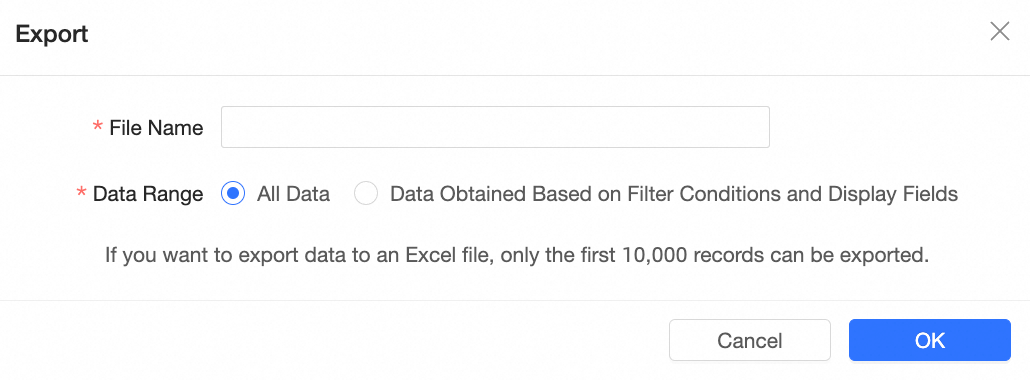
Export Name: Dışa aktarılan Excel dosyası için özel bir ad girin.
-
Import Content: İki dışa aktarma senaryosu mevcuttur:
All Data: Tüm veri kayıtlarını dışa aktarır. Veri kaydı sayısı 10.000'i aşarsa yalnızca ilk 10.000 kayıt dışa aktarılır.
Data Filtered By Query Conditions And Display Fields: Yalnızca mevcut sorgu koşulları ve görüntüleme alanlarıyla eşleşen veri kayıtlarını dışa aktarır.
OK düğmesini tıklayın.
Formdaki verileri sorgulama
-
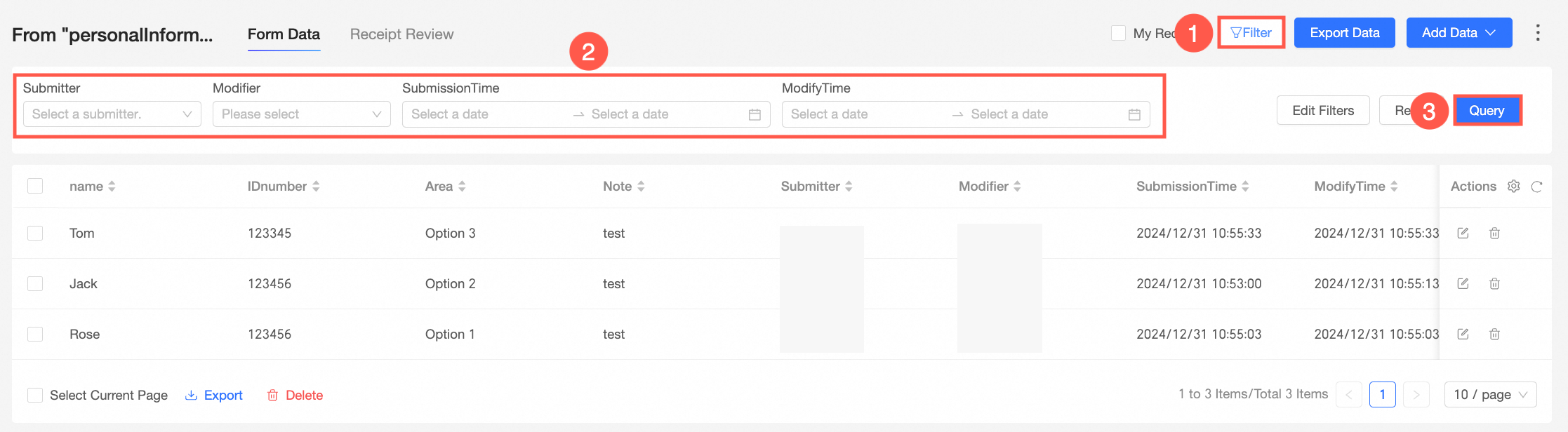
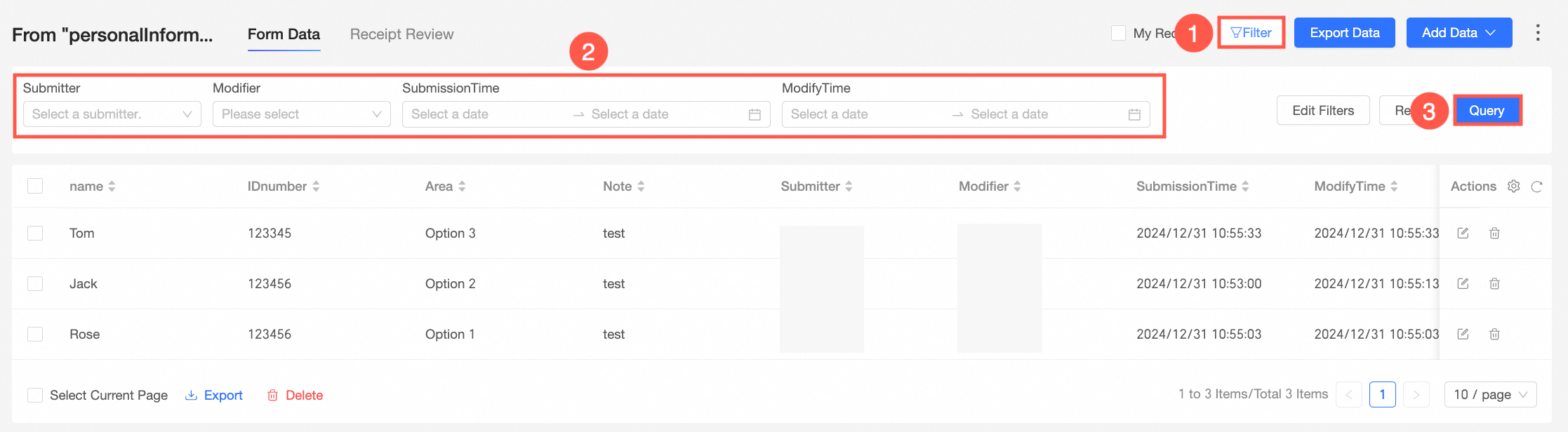
Form Data sekmesinde Data Management sayfasında Filtre'yi tıklayın ve Submitter, Modifier, Submission Time ile Modification Time alanlarını seçin.
NotSubmission Time ve Modification Time için saat, dakika ve saniye cinsinden filtreleme yapabilirsiniz.
Query düğmesini tıklayın.
Filtreleri sıfırlama
Tüm filtre ölçütlerini tek seferde temizlemek için filtreleri sıfırlayın.
Data Management sayfasında Form Data sekmesine gidin.
Filtrelerdeki içeriği temizlemek için Reset düğmesini tıklayın.
Filtreleri düzenleme
Hangi filtre alanlarının görüntüleneceğini yapılandırmak için filtreleri düzenleyin.
Form Data sekmesinde Data Management sayfasında
 simgesini tıklayın.
-
Edit Filters listesinde aşağıdaki işlemleri yapabilirsiniz:
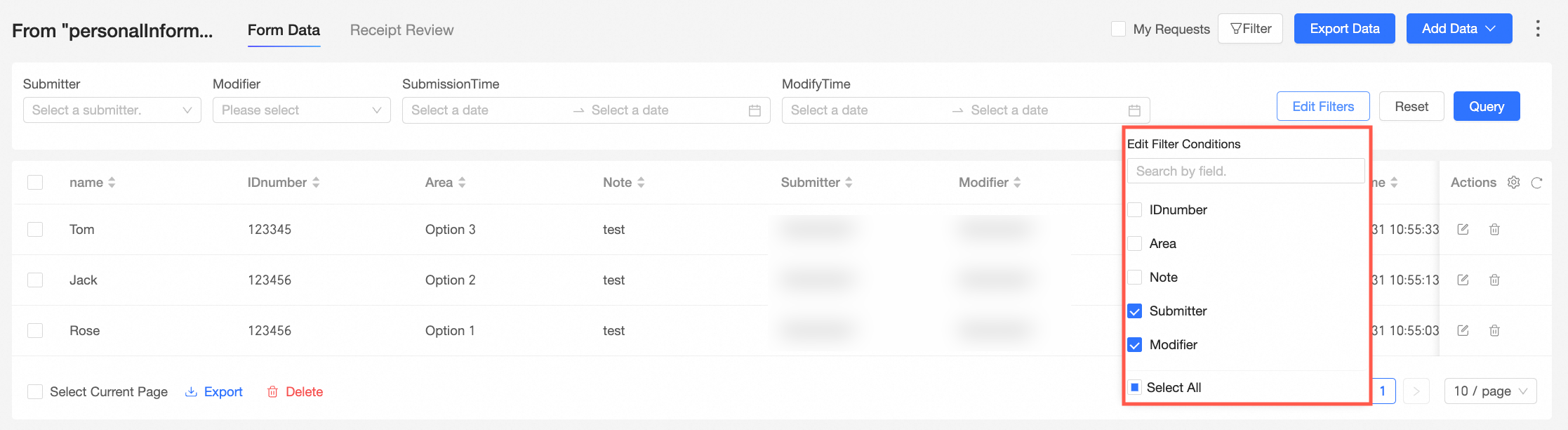
Tüm filtreleri görüntülemek için Select All seçeneğini tıklayın.
-
Görüntülemek istediğiniz filtreleri seçin.
NotSubmitter, Modifier, Submission Time ve Modification Time varsayılan olarak seçilidir.
Görüntüleme alanlarını ayarlama
Veri formunda hangi alanların görüntüleneceğini ayarlayın.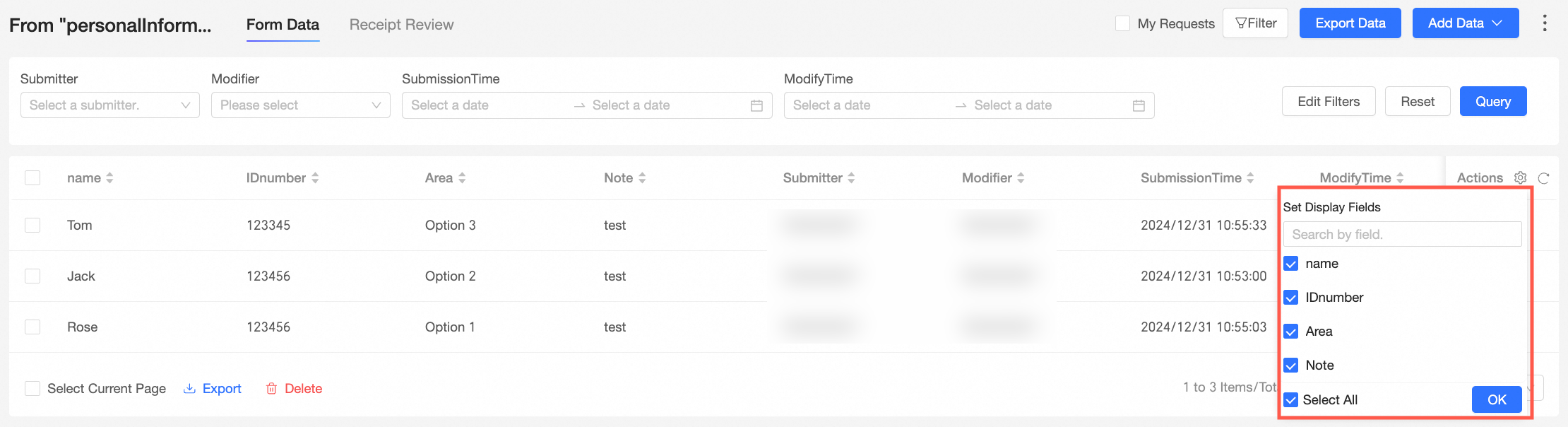
Data Management sayfasında Form Data sekmesinde
 simgesini tıklayın.
-
Set Display Fields listesinde aşağıdaki işlemleri yapabilirsiniz:
-
Tüm alanları görüntülemek için Select All seçeneğini tıklayın.
NotVarsayılan olarak tüm alanlar görüntülenir.
Bir alanı veri formundan gizlemek için alanın yanındaki onay kutusunun işaretini kaldırın.
-
Formdaki verileri düzenleme
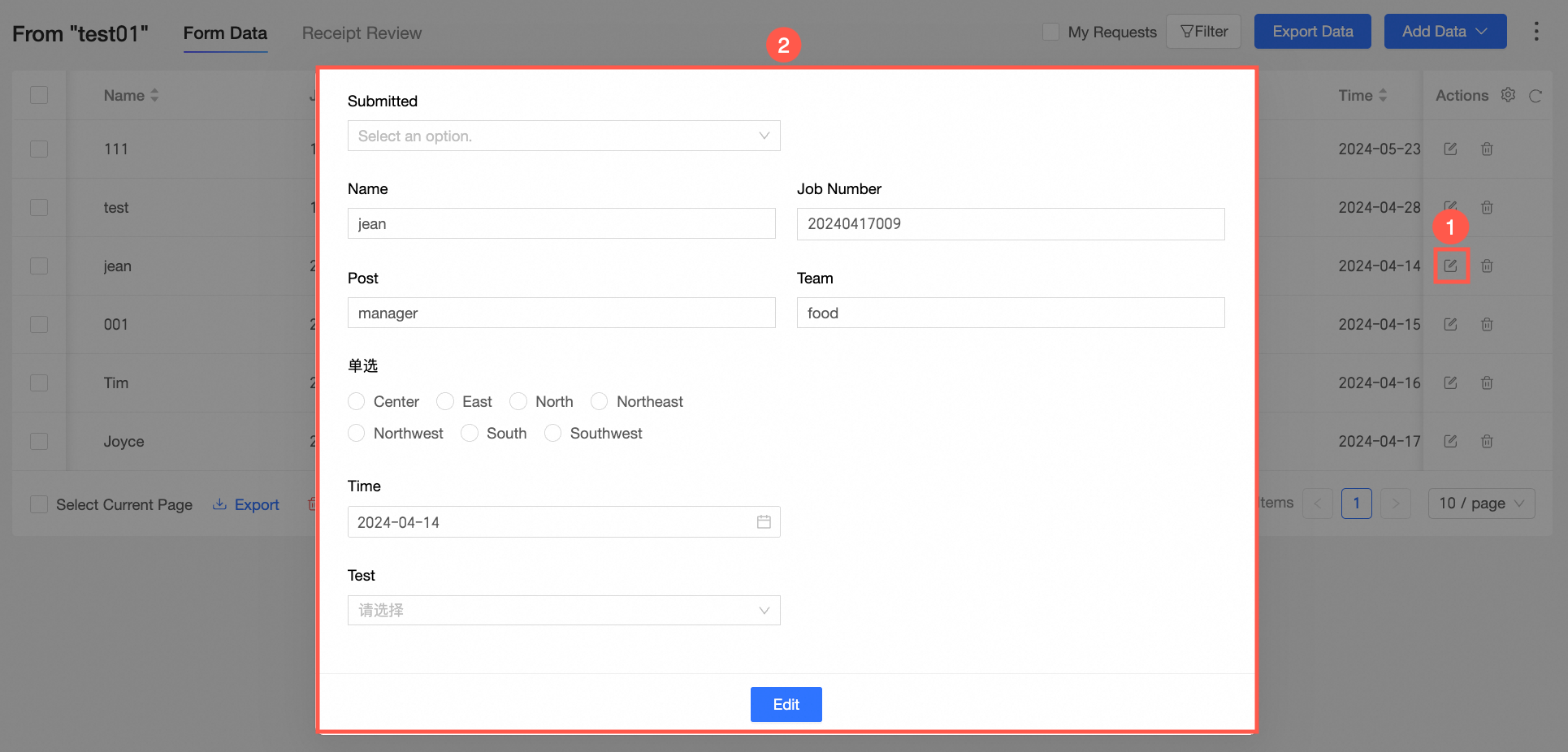
Form Data sekmesinde Data Management sayfasında hedef kaydı bulun ve Actions sütunundaki
 simgesini tıklayın.
Edit Data Form sayfasında değişiklikleri yapın ve Modify düğmesini tıklayın.
(İsteğe bağlı) Verileri düzenledikten sonra ilgili işlem günlüklerini görüntüleyebilirsiniz. Daha fazla bilgi için bkz. İşlem günlüklerini görüntüleme.
Formdan veri dışa aktarma
Dışa aktarmak istediğiniz veri kayıtlarını seçin.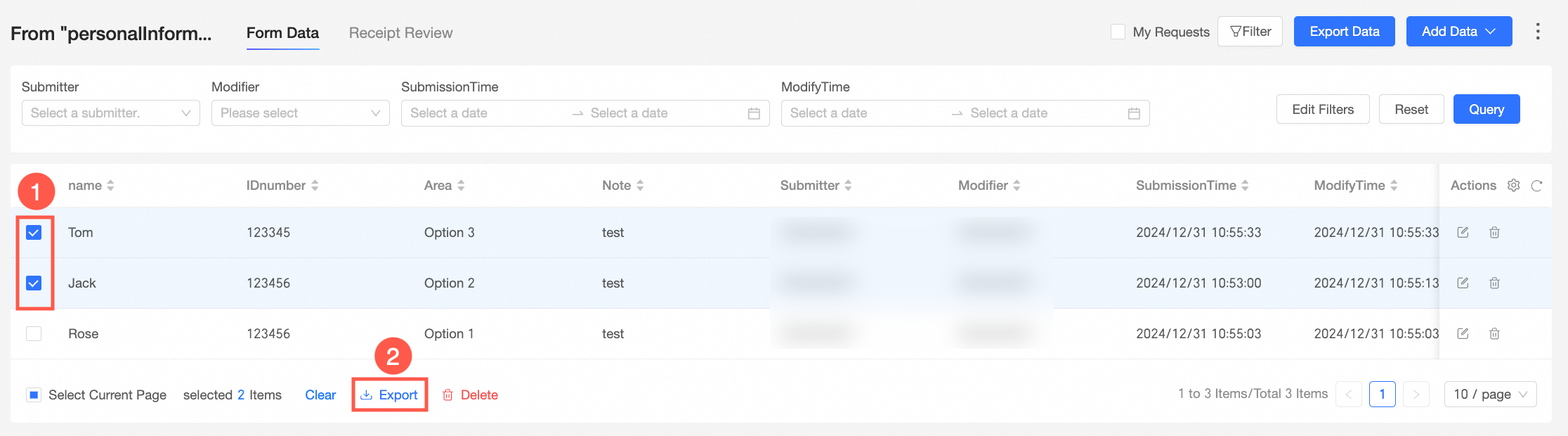
Data Management sayfasında Form Data sekmesinde form listesinden hedef verileri bulun ve seçin.
-
Seçili verileri dışa aktarmak için
 simgesini tıklayın.
Alternatif olarak tüm verileri seçip
simgesini tıklayarak tüm verileri dışa aktarabilirsiniz.
Formdan veri silme
Silmek istediğiniz veri kayıtlarını seçin.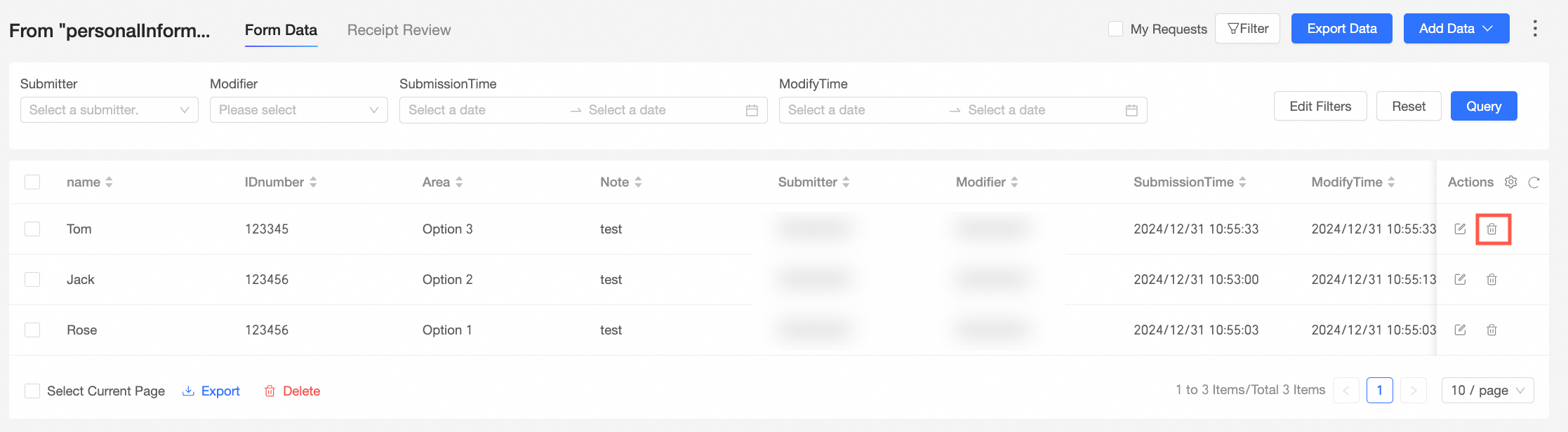
Data Management sayfasında Form Data sekmesinde listeden silmek istediğiniz veriyi bulun ve Operation sütunundaki
 simgesini tıklayın.
Alternatif olarak silmek istediğiniz birden çok veri kaydını seçip
 simgesini tıklayarak seçili tüm verileri silebilirsiniz.
İşlem günlüklerini görüntüleme
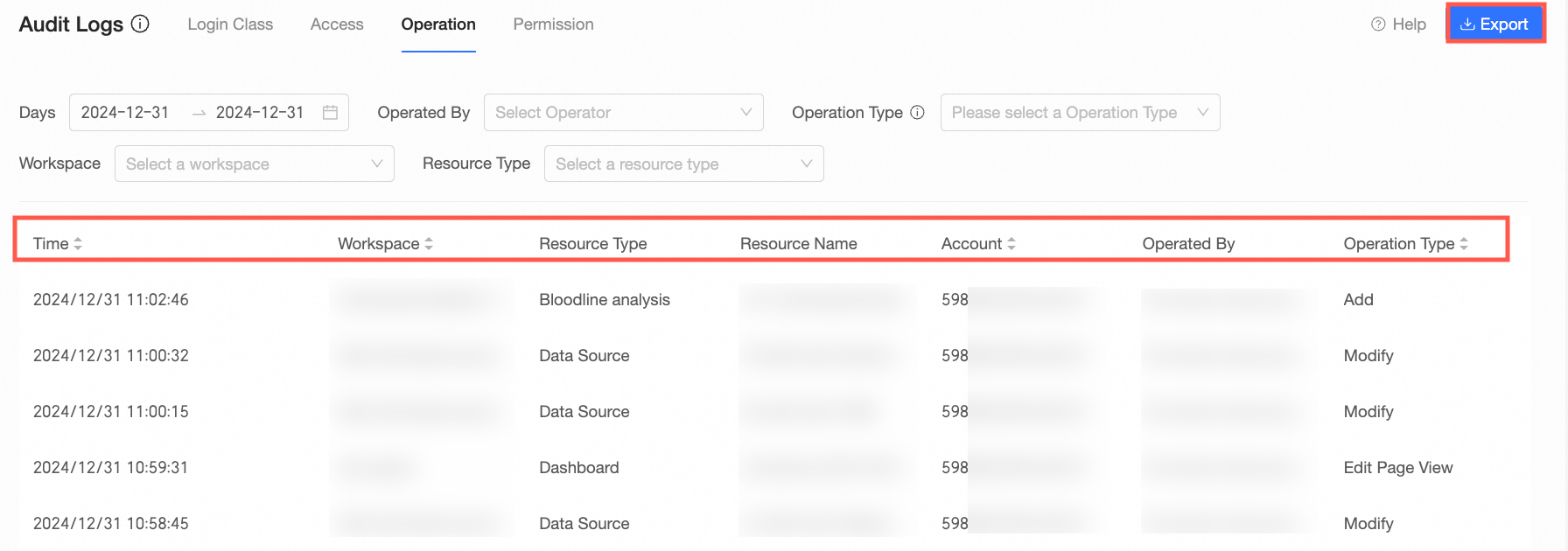
Tek bir veri kaydı ekledikten, birden çok veri kaydını toplu olarak içe aktardıktan veya formdaki verileri düzenledikten sonra Organization Management > Audit Log yolunu izleyerek işlem günlüklerini görüntüleyebilirsiniz.
Organization Management sayfasında sol gezinme bölmesinden Artificial Intelligence for IT Operations > Audit Log seçeneğine gidin.
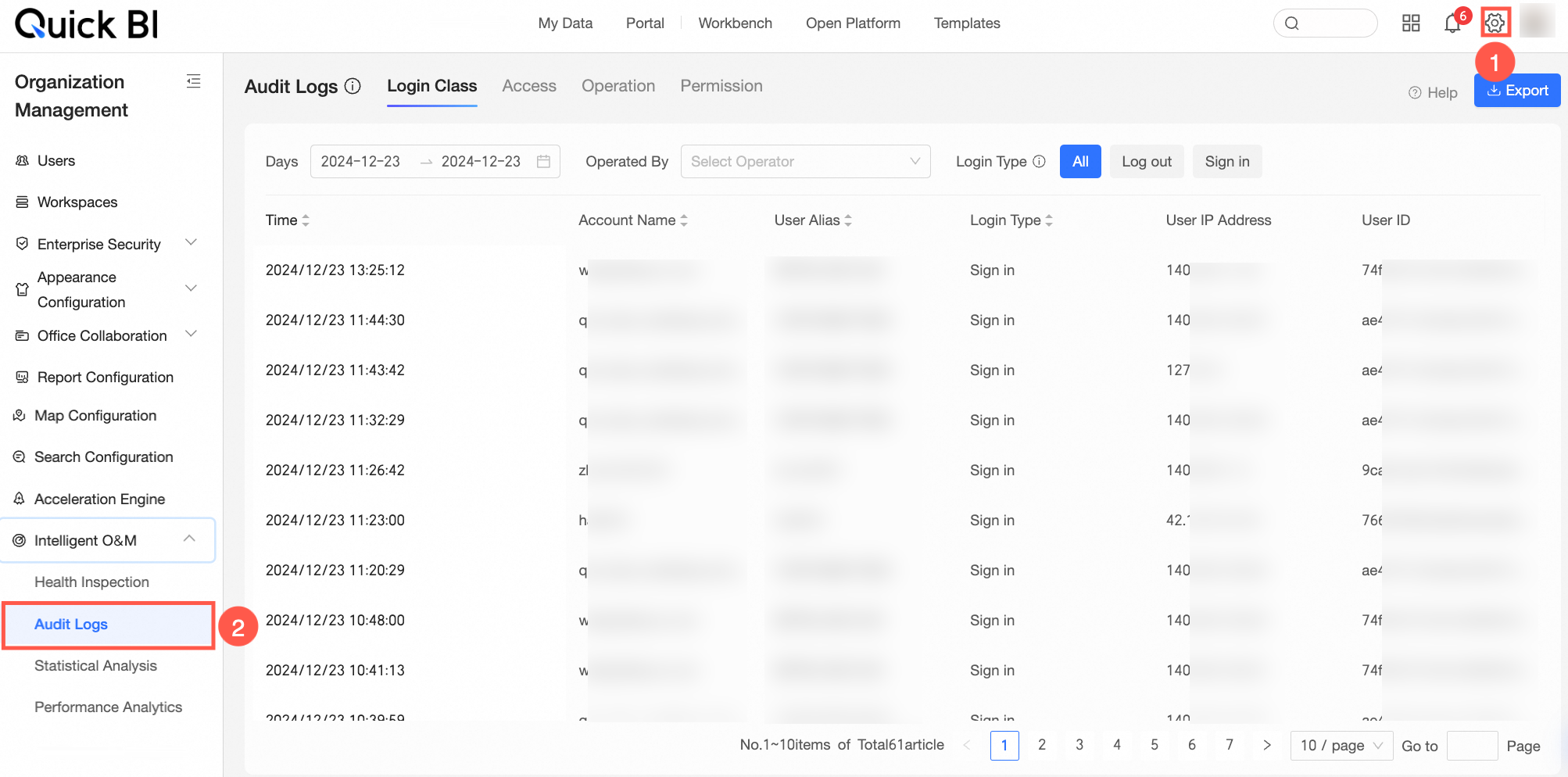
Operation Type sekmesine geçin, tarih aralığını, kaynak türünü, çalışma alanını ve diğer filtre koşullarını gerektiği gibi belirtin, ardından Query düğmesini tıklayın.
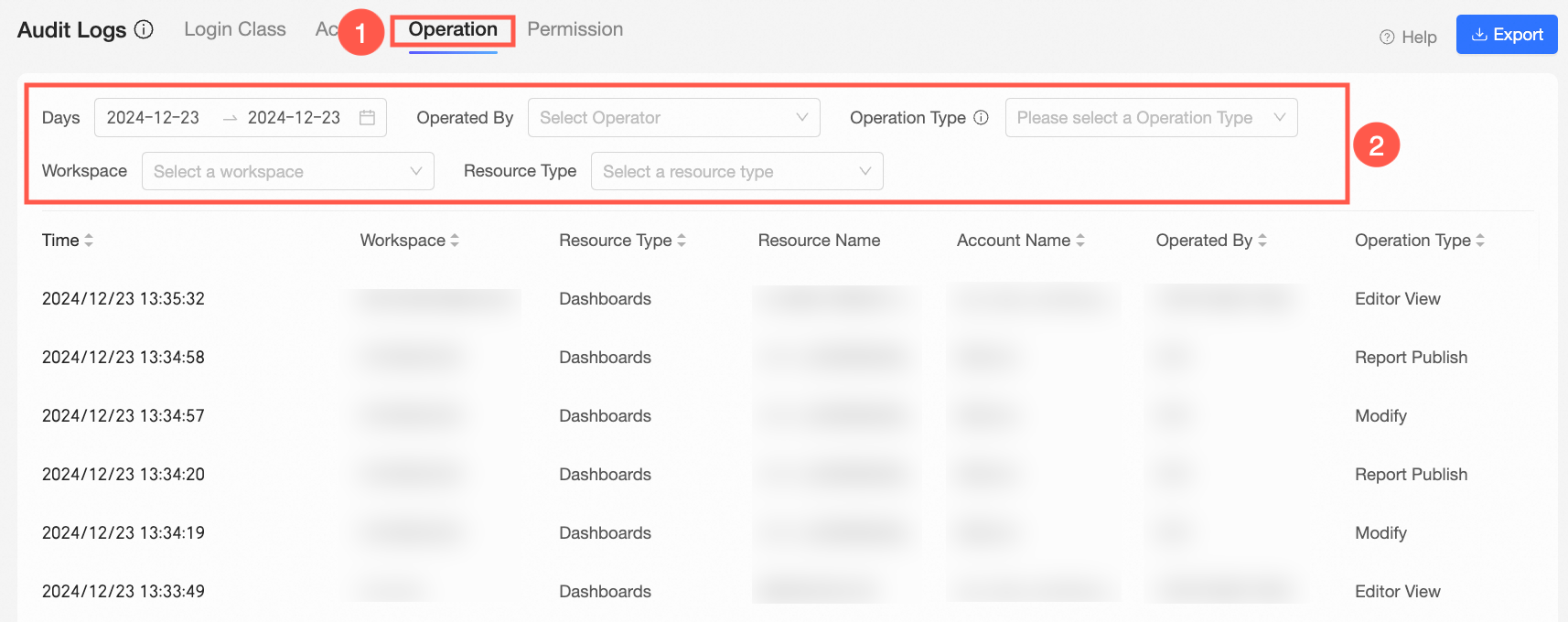
İşlem günlüğü listesi işlem zamanını, işlemi yapan kişiyi ve işlem türünü gösterir. Mevcut sayfadaki tüm işlem günlüklerini dışa aktarmak için sağ üst köşedeki Export düğmesini de tıklayabilirsiniz.