Geçersiz veri girişini önlemek ve doğruluğu sağlamak amacıyla, veriler depolanmadan önce makbuz onay özelliğini kullanarak verileri doğrulayın ve onaylayın.
Sınırlamalar
Depolama onayı yalnızca Professional Edition'da desteklenir.
1. Onay ön koşulu
1,1 Sistem onayı etkinleştirildi
1,1,1 İşlem girişi
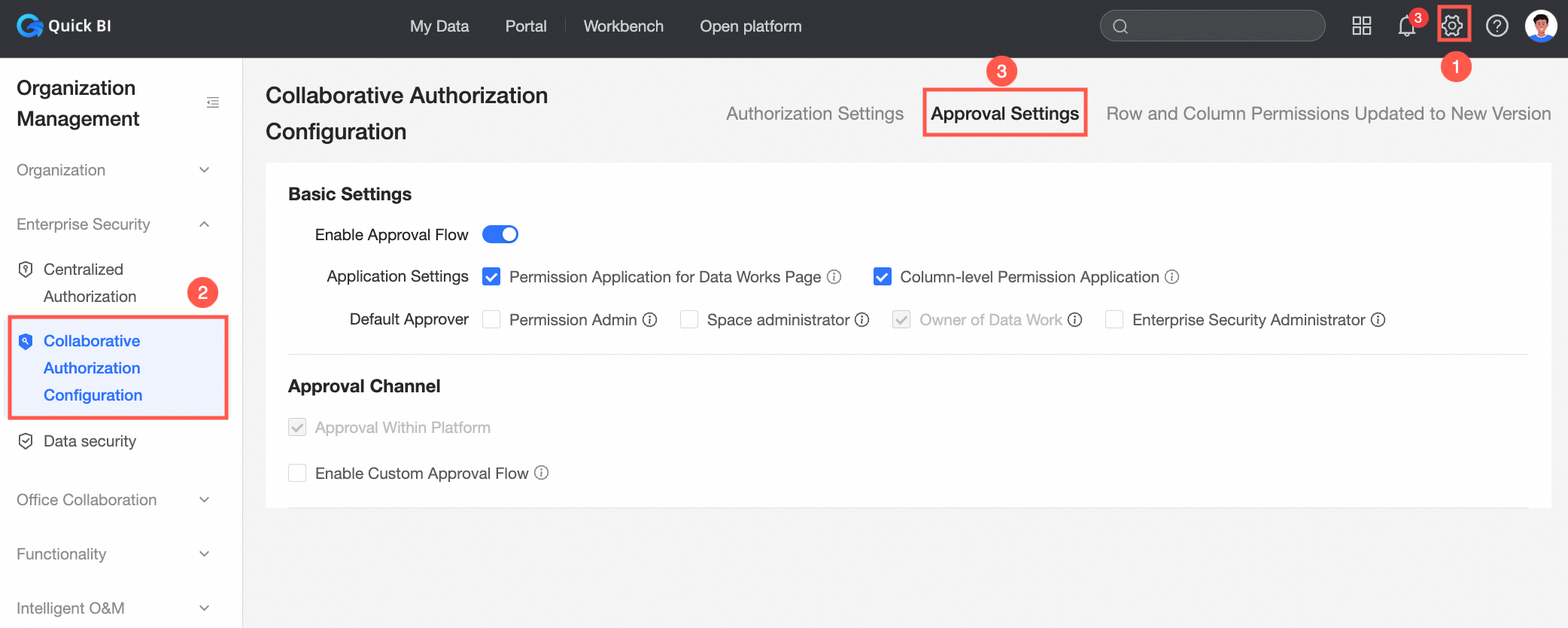
Onay sürecini etkinleştirin ve ilgili Application Settings, Approval Channel ile Default Approver seçeneklerini seçin. Ardından, Operation Data Filling sayfasında makbuz onay ayarlarını yapılandırabilirsiniz.
1,2 Makbuz Onayı
1,2,1 Tek bir veri formu ayarı için makbuz onayı
1,2,1,1 Sınırlamalar
Onay ayarlarını yalnızca workspace administrator ve formun sahibi görüntüleyebilir ve yapılandırabilir.
1,2,1,2 Yordam
Adım 1: console öğesini tıklayın. Sol gezinme bölmesinde bir group workspace seçin.
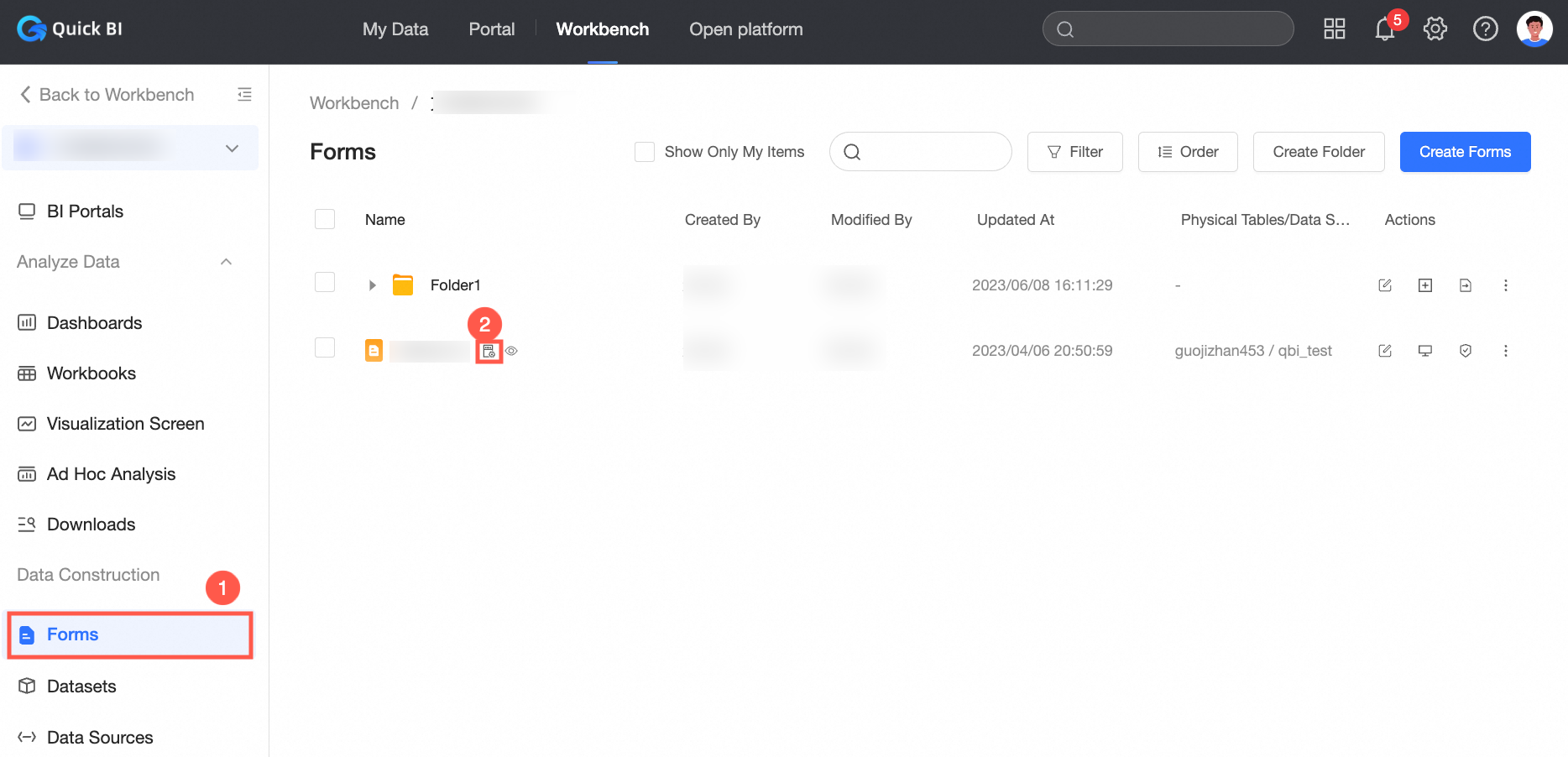
Adım 2: Sol gezinme bölmesinde Forms seçeneğine tıklayın.
Adım 3: Bir alan adının çözümleme sonucunu almak için dig komutunu kullanın. Beklenen sonuç 2 görüntülenir.
-
Yapılandırmak istediğiniz formu seçin, Actions sütunundaki simgeye tıklayın
 ve ardından Receipt Review seçeneğine tıklayın.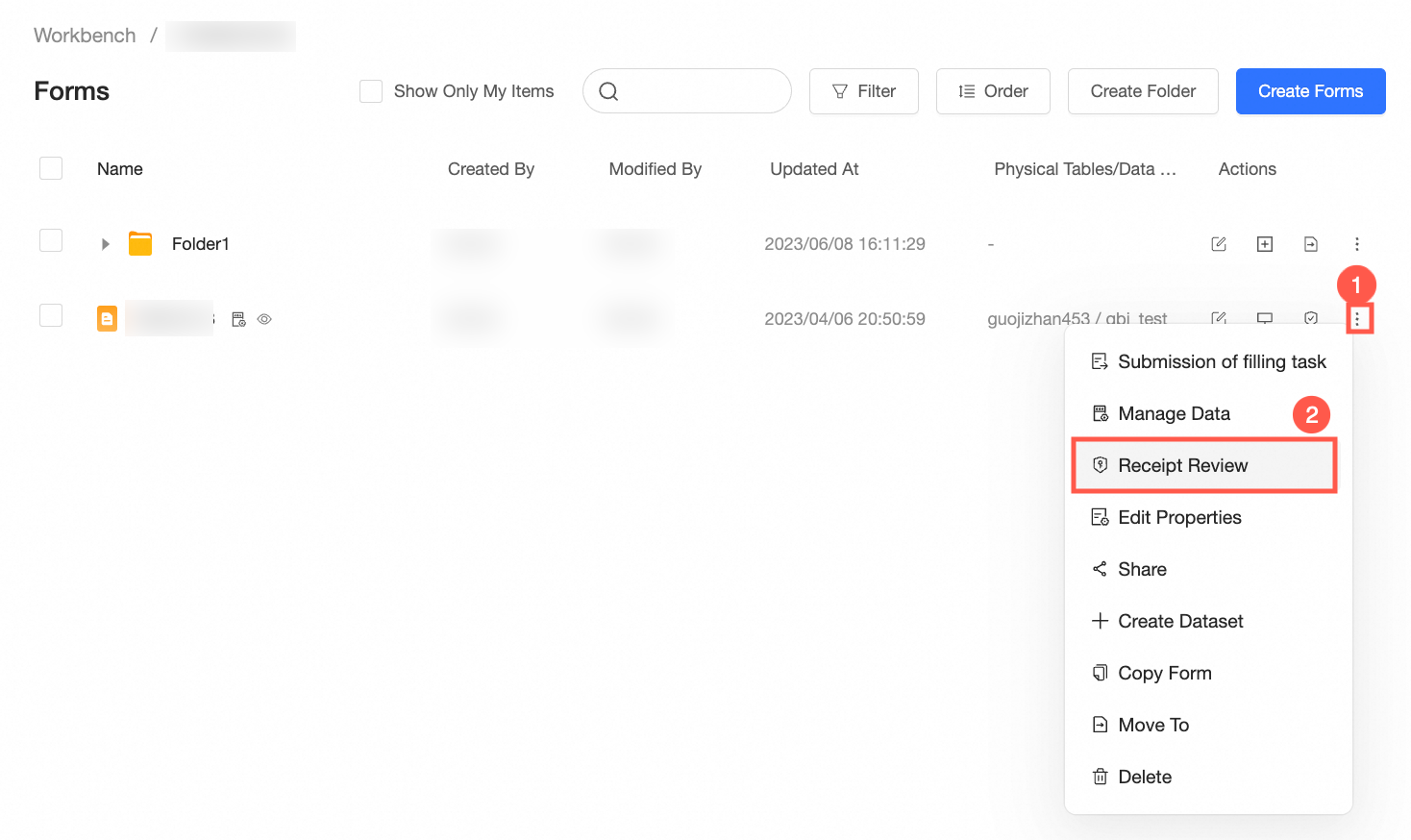
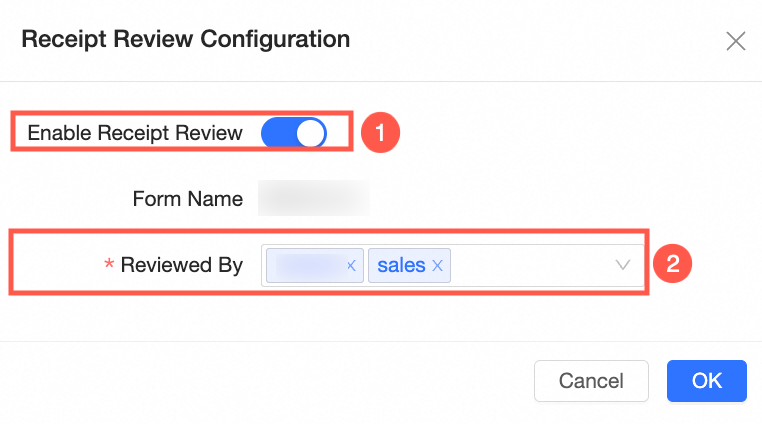
Adım 4: Receipt Approval Configuration sayfasında Enable Receipt Review seçeneğine tıklayın. Görüntülenen iletişim kutusunda Reviewed By (Multiple choices allowed) seçeneğini belirleyip OK düğmesine tıklayın.
Not: Approver Range, mevcut organizasyondaki tüm dahili kullanıcıları içerir.
2. Onayı tetikleme
2,1 Onay için gönderim
2,1,1 Ön koşullar
Mevcut veri doldurma formu için makbuz onayı etkinleştirilmiş olmalıdır.
2,1,2 Yordam
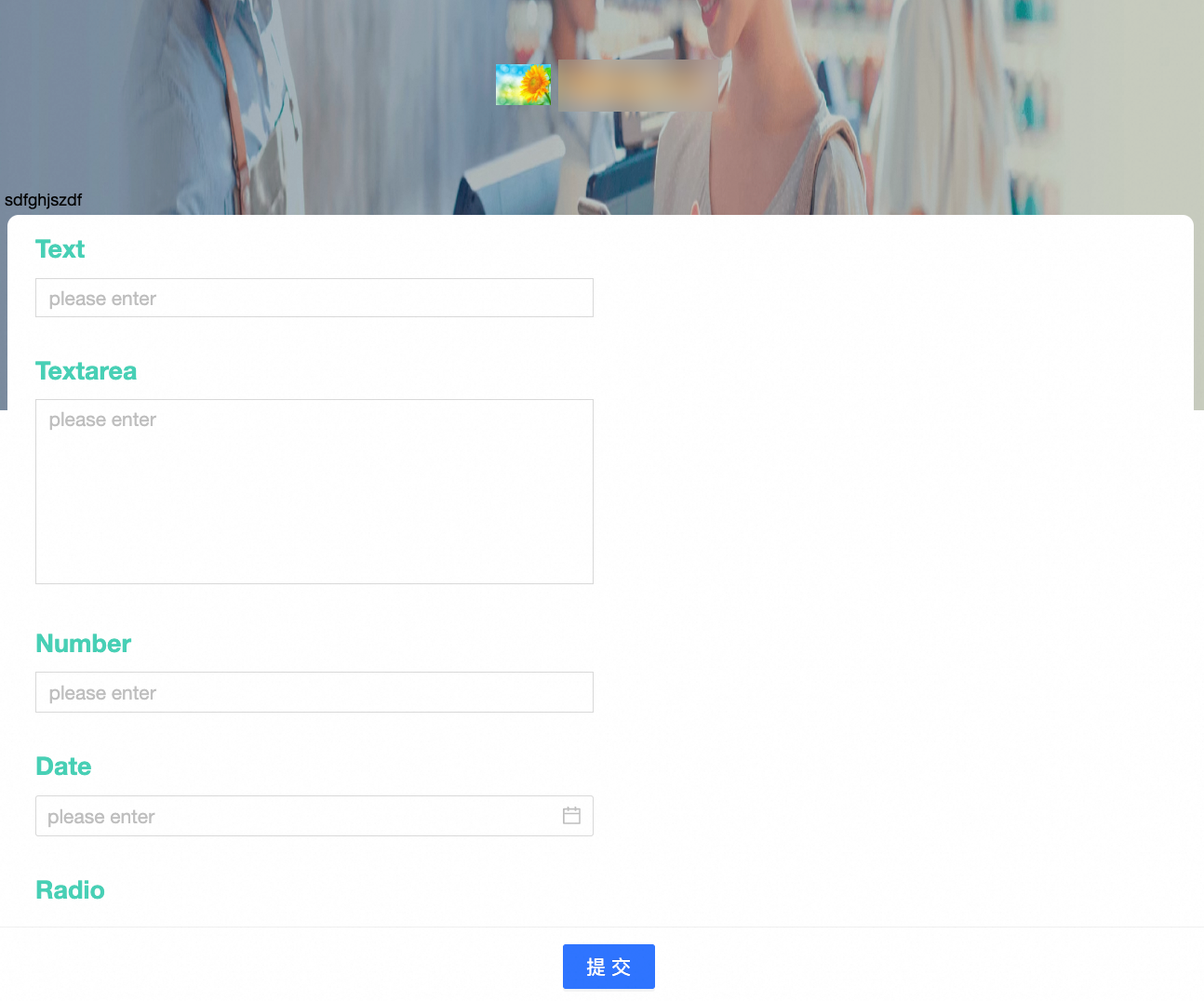
Adım 1: Form Doldurma sayfasındaki bilgileri girin.
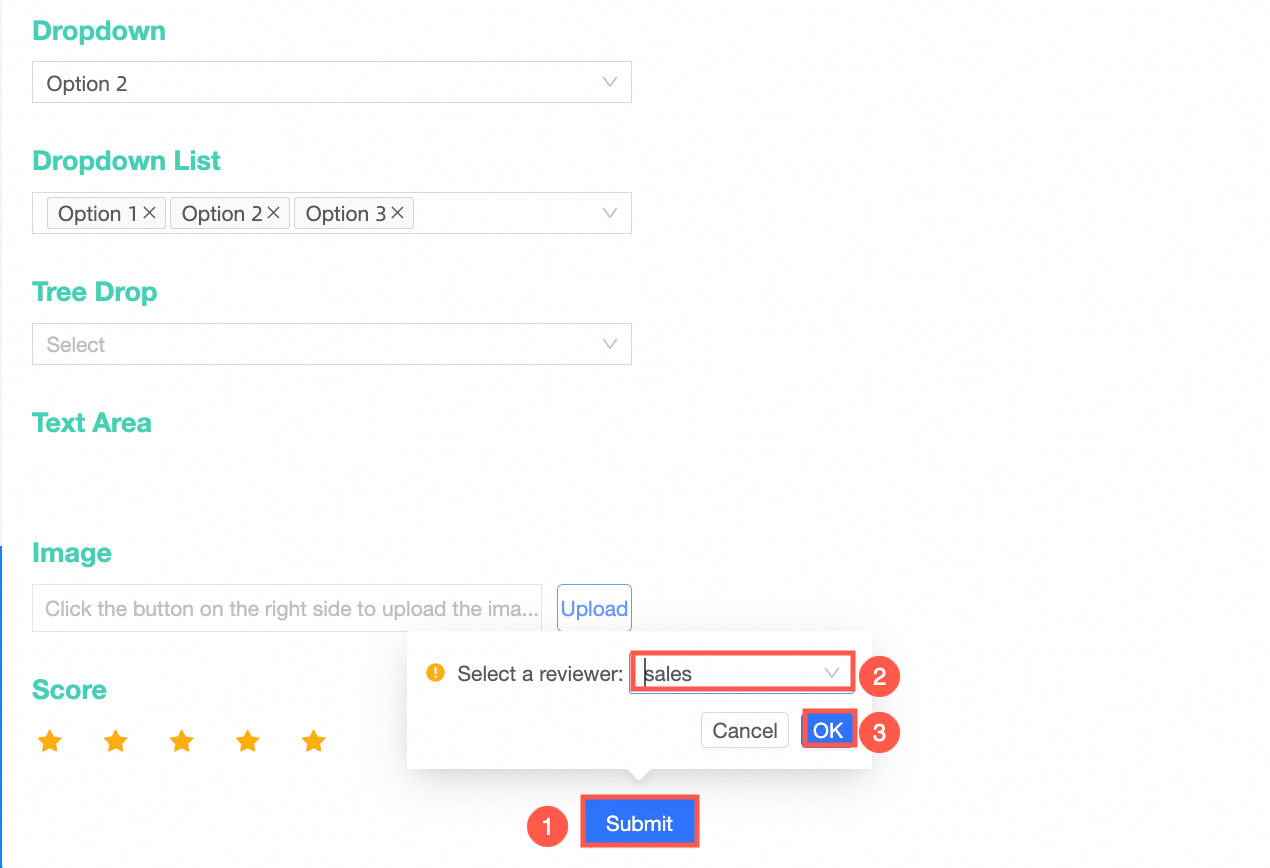
Adım 2: Submit düğmesine tıklayın.(①) Select a reviewer(②) iletişim kutusu görüntülenir. Depolama onayı parametresini ayarlarken birden fazla onaylayan seçtiyseniz, açılır listeden bir onaylayan seçmeniz gerekir. OK düğmesine tıklayın. (③)
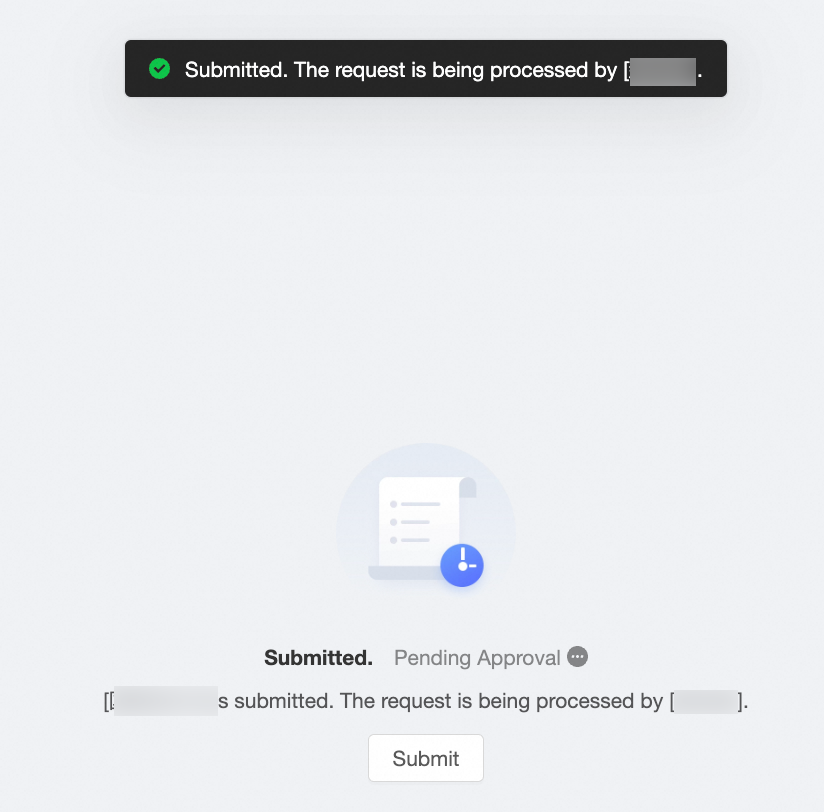
Adım 3: OK düğmesine tıklayın. Submitted for Approval sayfası görüntülenir. Formun Submit sayfasına devam etmek için Submit düğmesine tıklayın.
2,2 Onay için Veri yönetimi sayfası
Veri Yönetimi sayfasında veri eklediğinizde, sildiğinizde veya değiştirdiğinizde onay için bir makbuz göndermeniz gerekir.
2,2,1 Yönetim sayfası girişi
2,2,2 Veri ekleme
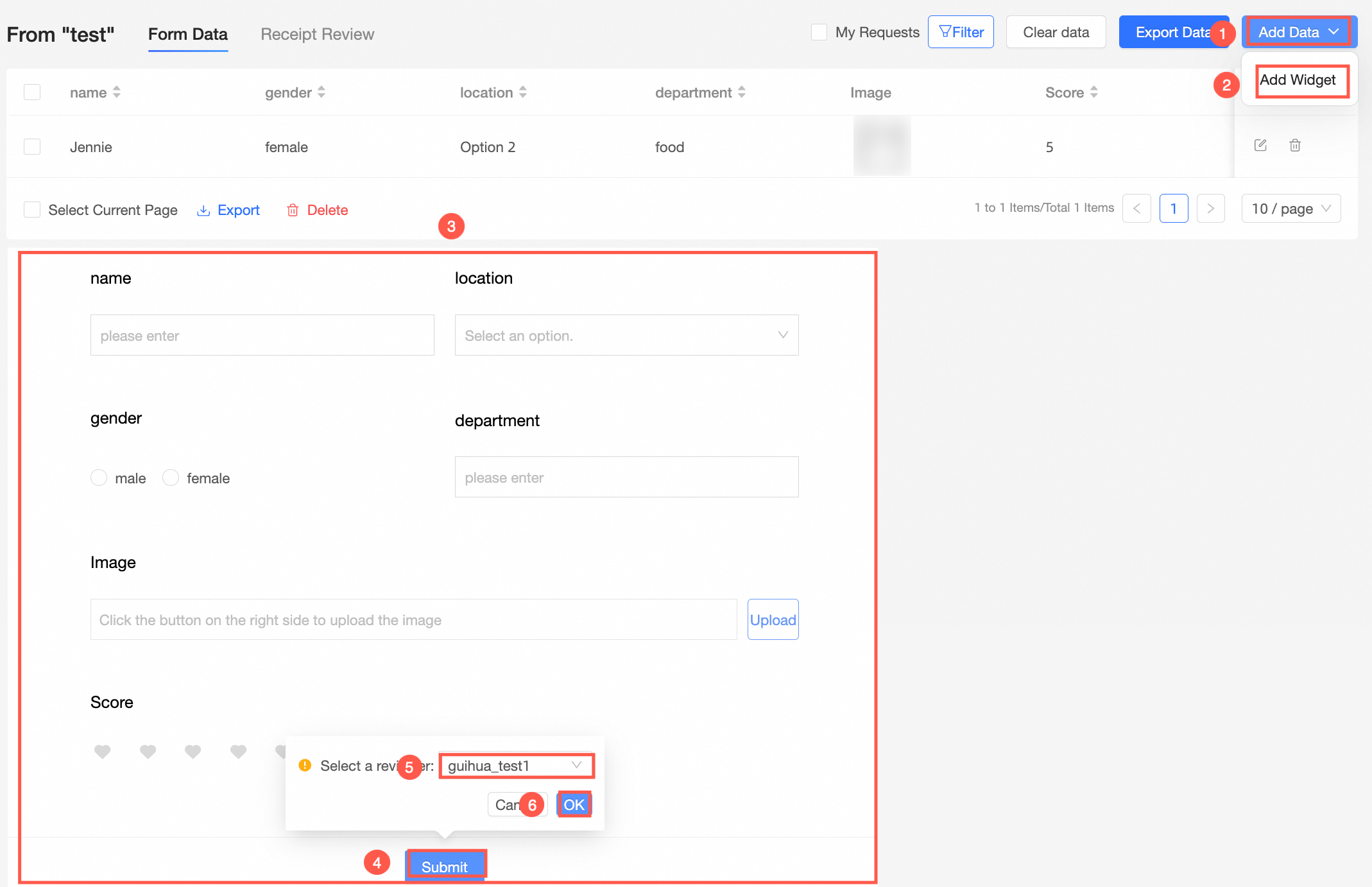
Adım 1: Add Data(①) seçeneğine tıklayın. Bu örnekte Add Widget (②) seçeneğini seçiyoruz.
Adım 2: Bu seçeneği belirledikten sonra Fill in Form iletişim kutusu görüntülenir. (③)
Adım 3: Submit düğmesine tıklayın.(④) Select a reviewer(⑤) iletişim kutusunda onaylayanlardan birini seçin. OK düğmesine tıklayın. (⑥)
2,2,3 Veri değiştirme
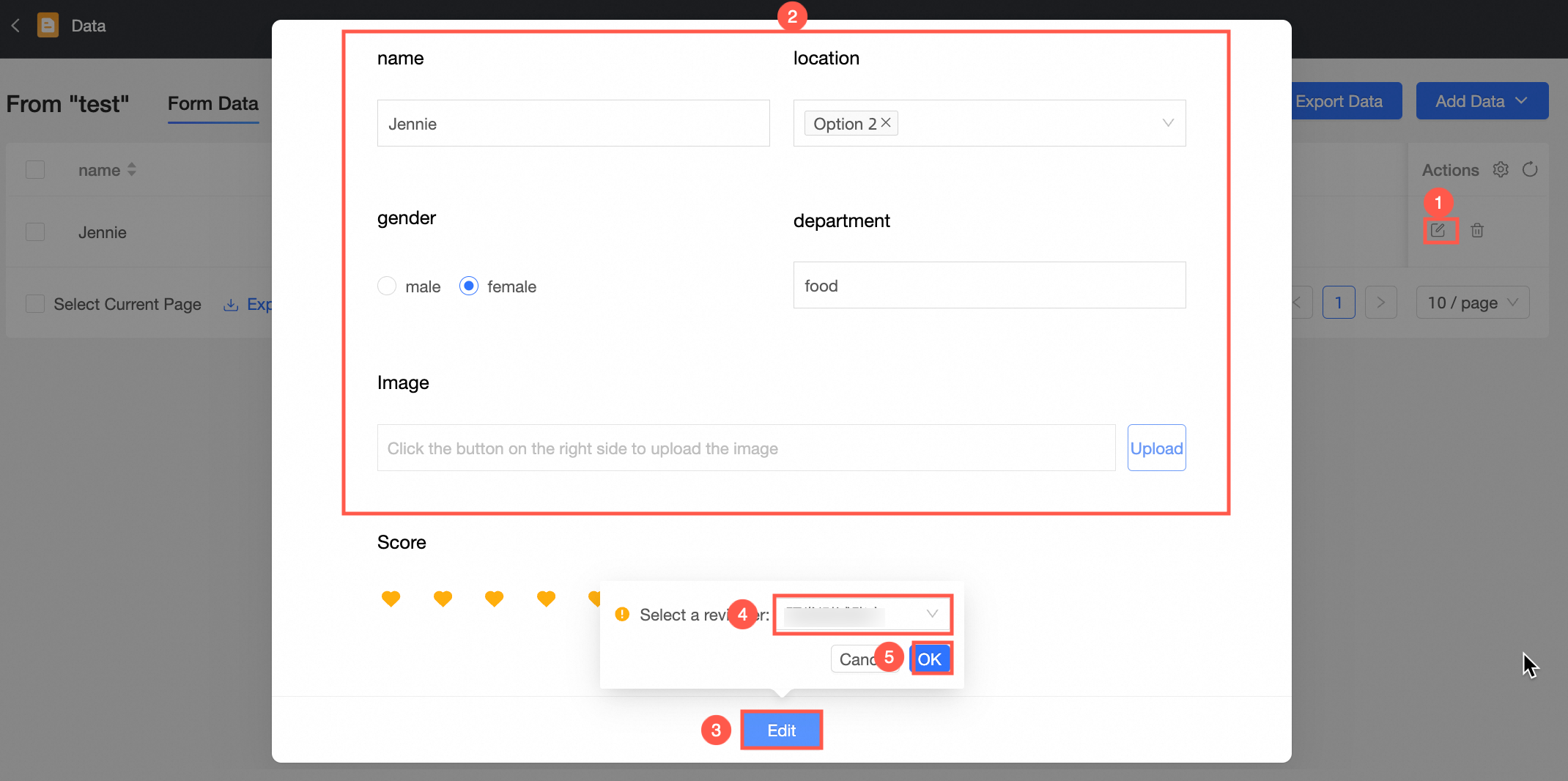
Adım 1: Form verilerindeki ilgili veriyi seçin ve veriyi değiştirmek için  Actions sütunundaki simgeye tıklayın. (①)
Adım 2: Görüntülenen iletişim kutusunda bilgileri değiştirin. (②)
Adım 3: Submit düğmesine tıklayın. (③)Görüntülenen iletişim kutusunda Select a reviewer seçeneğini belirleyin. (④) OK düğmesine tıklayın. (⑤)
2,2,4 Veri silme
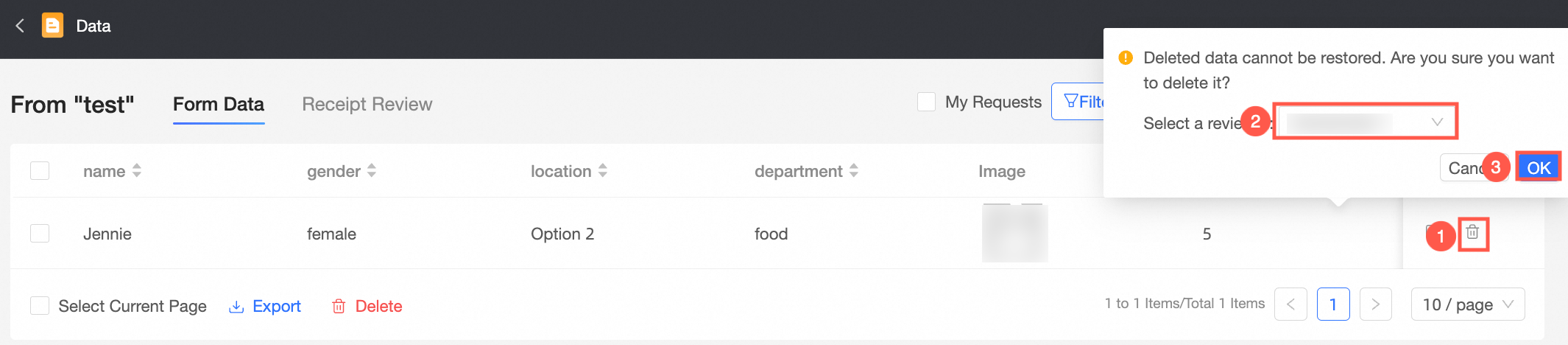
Adım 1: Form verilerindeki ilgili veriyi seçin ve veriyi silmek için  Actions sütunundaki simgeye tıklayın.
Adım 2: Onay iletişim kutusu görüntülenir. Select a reviewer açılır listesinden bir onaylayan seçin ve OK düğmesine tıklayın.
3. Süreci onaylama
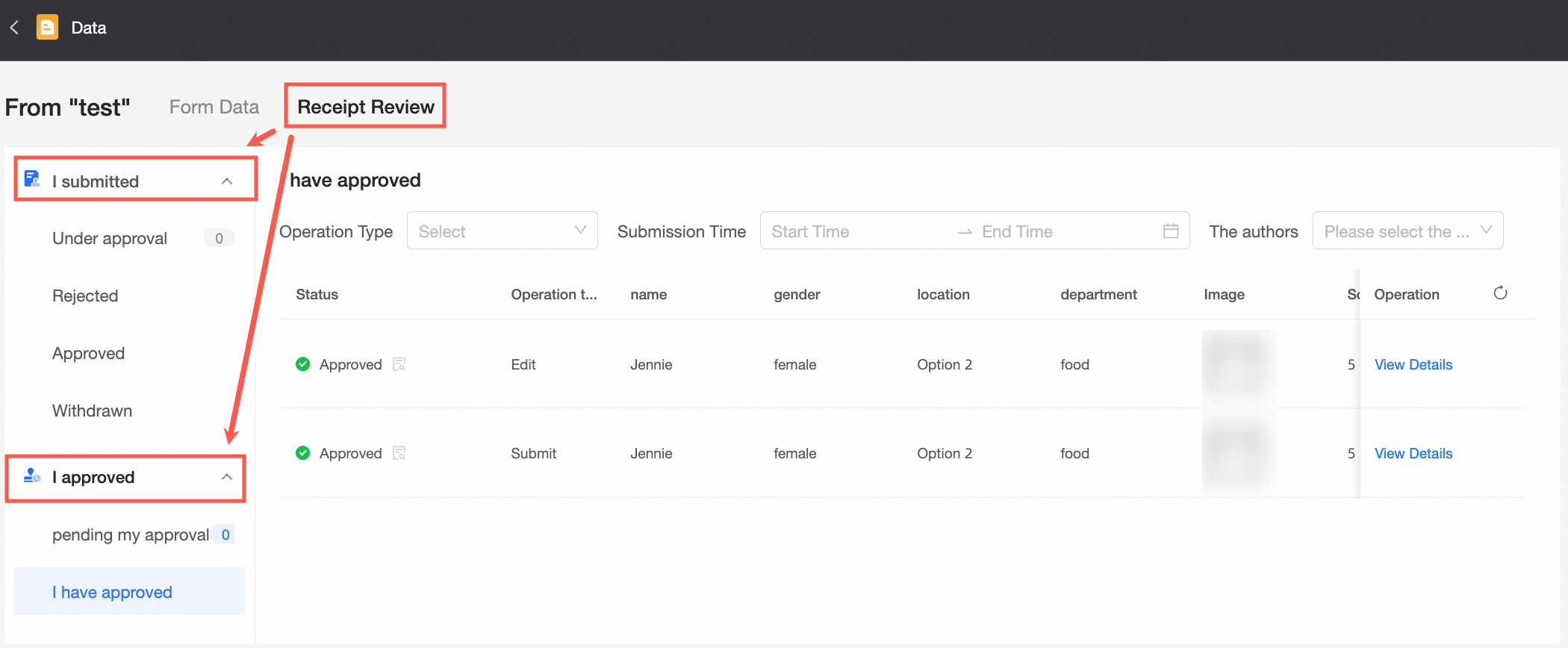
Data Management sayfasında Form Data ve Receipt Review olmak üzere iki sekme bulunur. Receipt Review sekmesinde, I submit ve I approved altında onayları yönetebilirsiniz.
3,1 I submitted
3,1,1 Pending Approval
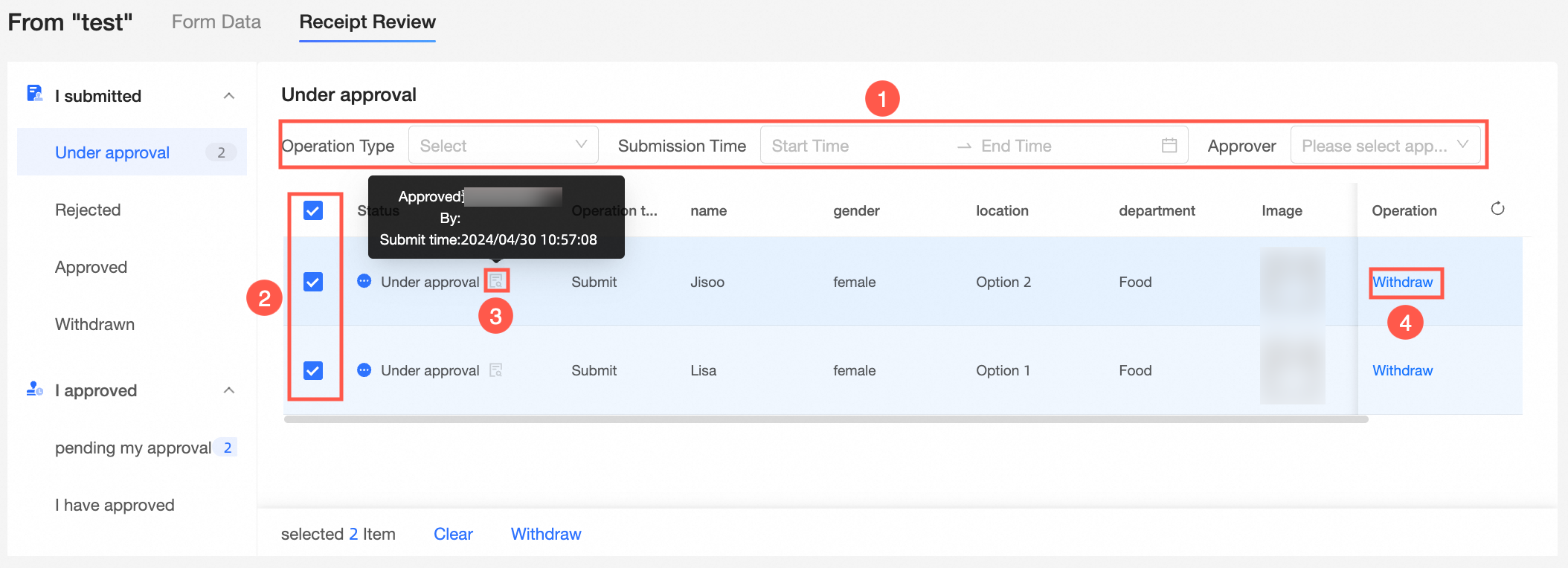
Bu sayfada, Makbuz Onayı Bekliyor durumundaki formlar listelenir.
(1) Üst Filtre Kutusu: Operation Type (Düzenle, Gönder ve Sil), Submission Time ve Approver alanlarına göre filtreleme yapabilirsiniz.
(2) Toplu işlem: Listeden birden fazla onay formunu seçip geri çekebilirsiniz.
(3) Onay durumu ayrıntılarını fareyle gösterin: Ayrıntıları (onaylayan ve gönderim zamanı) görüntülemek için onay durumu  simgesinin üzerine gelin.
(4) Geri Çek: Onayı geri çekmek için Actions sütununda Withdraw seçeneğine tıklayın. Daha sonra bunu Withdrawn sayfasında görüntüleyebilirsiniz.
3,1,2 Rejected
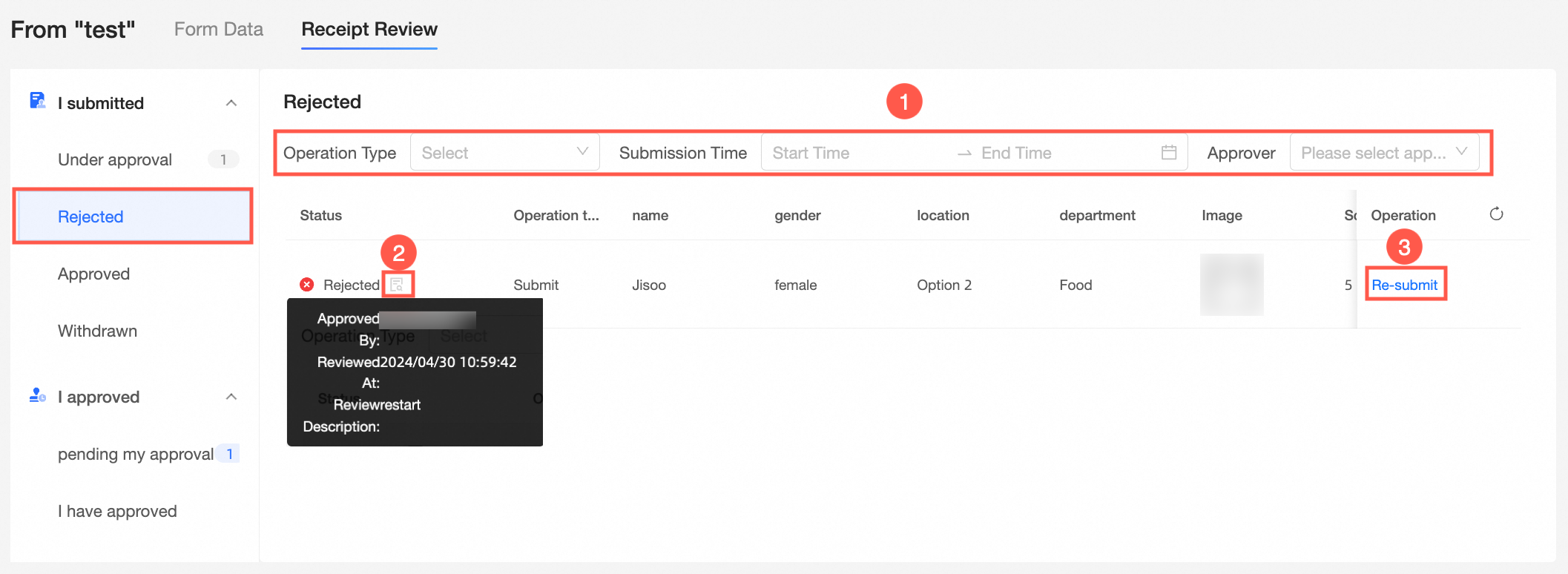
Bu sayfada, Makbuz Onayı Reddedildi durumundaki formlar listelenir.
(1) Üst Filtre Kutusu: Operation Type (Düzenle, Gönder ve Sil), Submission Time ve Approver alanlarına göre filtreleme yapabilirsiniz.
(2) Onay durumu fareyle gösterme ayrıntıları: Ayrıntıları (onaylayan, onay zamanı, onay yorumu) görüntülemek için imleci onay durumu simgesinin üzerine getirin.
(3) Yeniden gönder: Onaylayan kişinin yorumlarına göre formu değiştirdikten sonra yeniden göndermek için Actions sütununda Re-submit seçeneğine tıklayın.
3,1,3 Approved
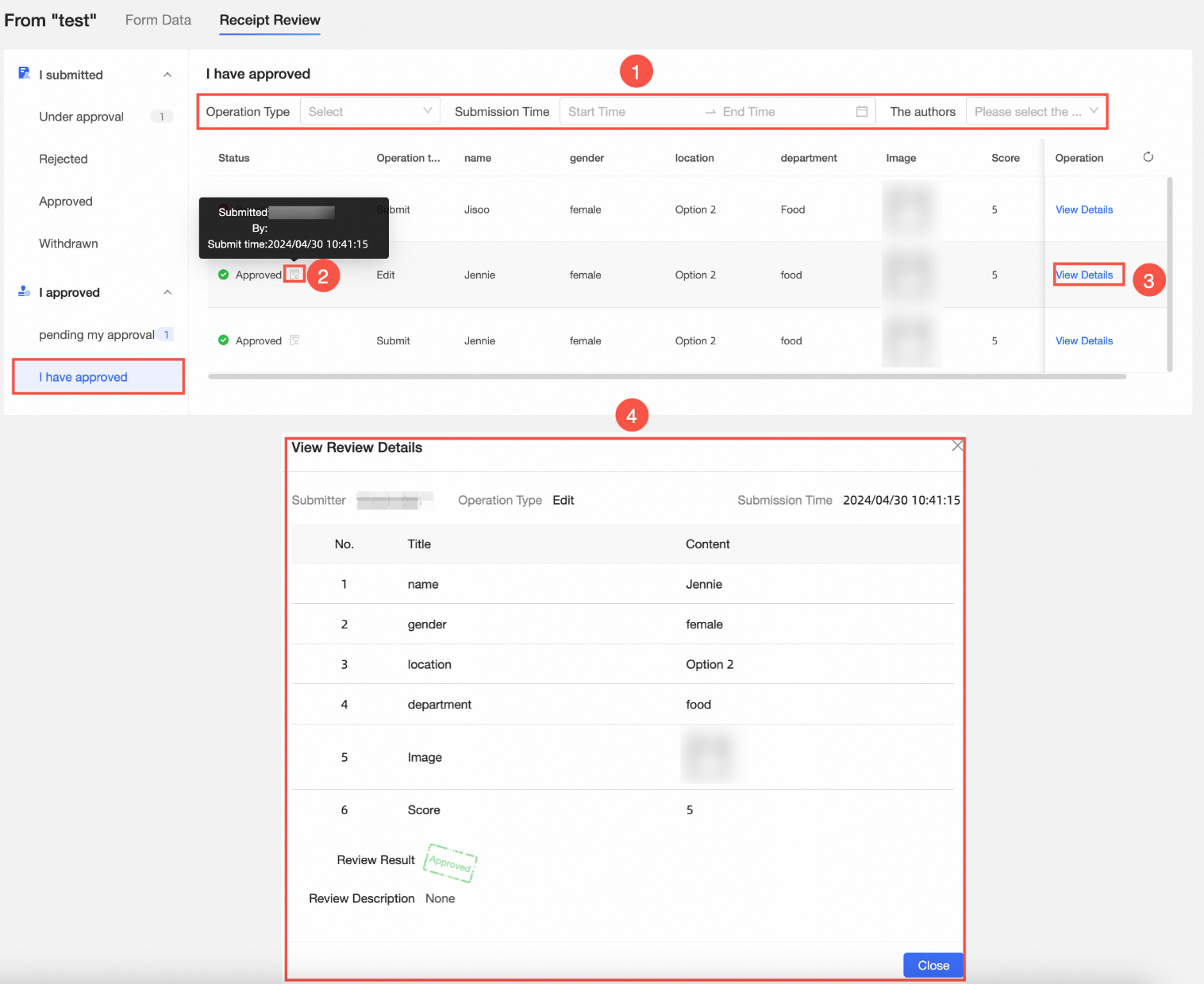
Bu sayfada, Makbuz Onayı Onaylandı durumundaki formlar listelenir.
(1) Üst Filtre Kutusu: Operation Type (Düzenle, Gönder ve Sil), Submission Time ve Approver alanlarına göre filtreleme yapabilirsiniz.
(2) Onay durumu fareyle gösterme ayrıntıları: Ayrıntıları (onaylayan, onay zamanı, onay yorumu) görüntülemek için imleci onay durumu simgesinin üzerine getirin.
(3) Ayrıntıları görüntüle: Actions sütununda View Details seçeneğine tıklayın. View Approval Details iletişim kutusu görüntülenir.
(4) Onay ayrıntılarını görüntüleme: Açılan pencerede, Submitted by, Operation Type, Submission Time, Form Details, Approval Result ve Approval Remarks dahil olmak üzere onay bilgileri görüntülenir.
3,1,4 Withdrawn
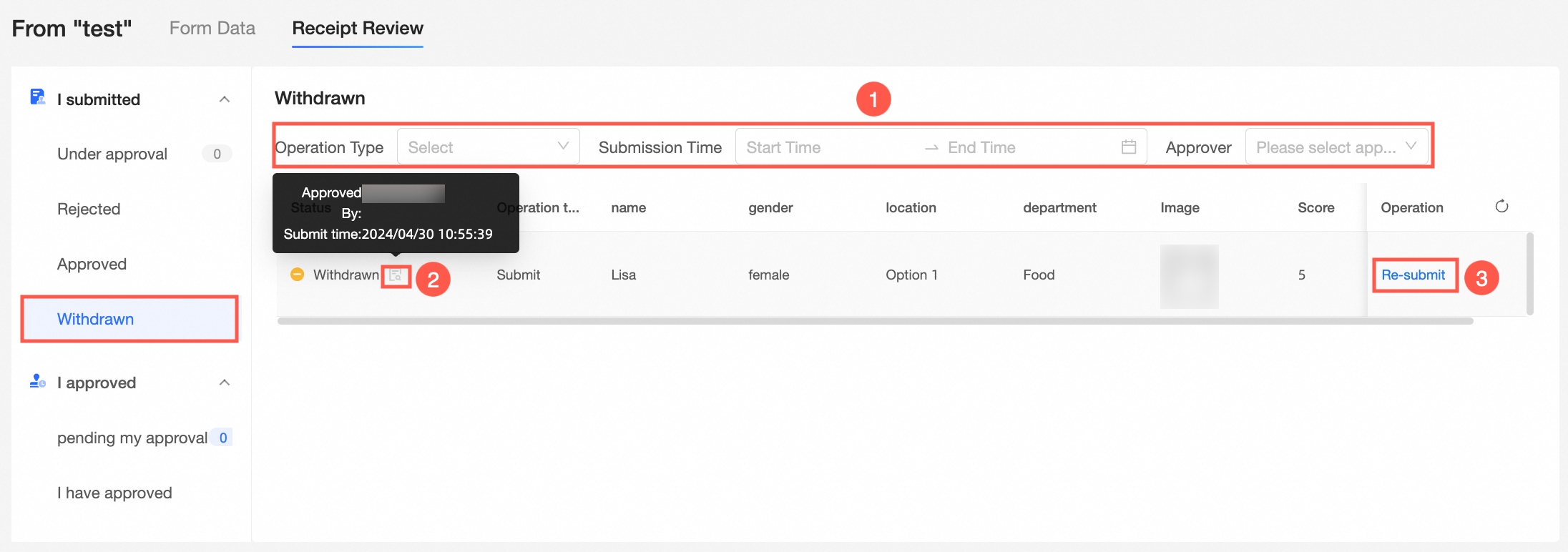
Bu sayfada, Onay durumu Geri Çekildi olan formlar listelenir.
(1) Üst Filtre Kutusu: Operation Type (Düzenle, Gönder ve Sil), Submission Time ve Approver alanlarına göre filtreleme yapabilirsiniz.
(2) Onay Durumu Fareyle Gösterme Ayrıntıları: Ayrıntıları (Onaylayan ve Gönderim Zamanı) görüntülemek için onay durumu simgesinin üzerine gelin.
(3) Yeniden gönder: Forma karşılık gelen Actions sütununda Re-submit seçeneğine tıklayın.
3,2 I approved
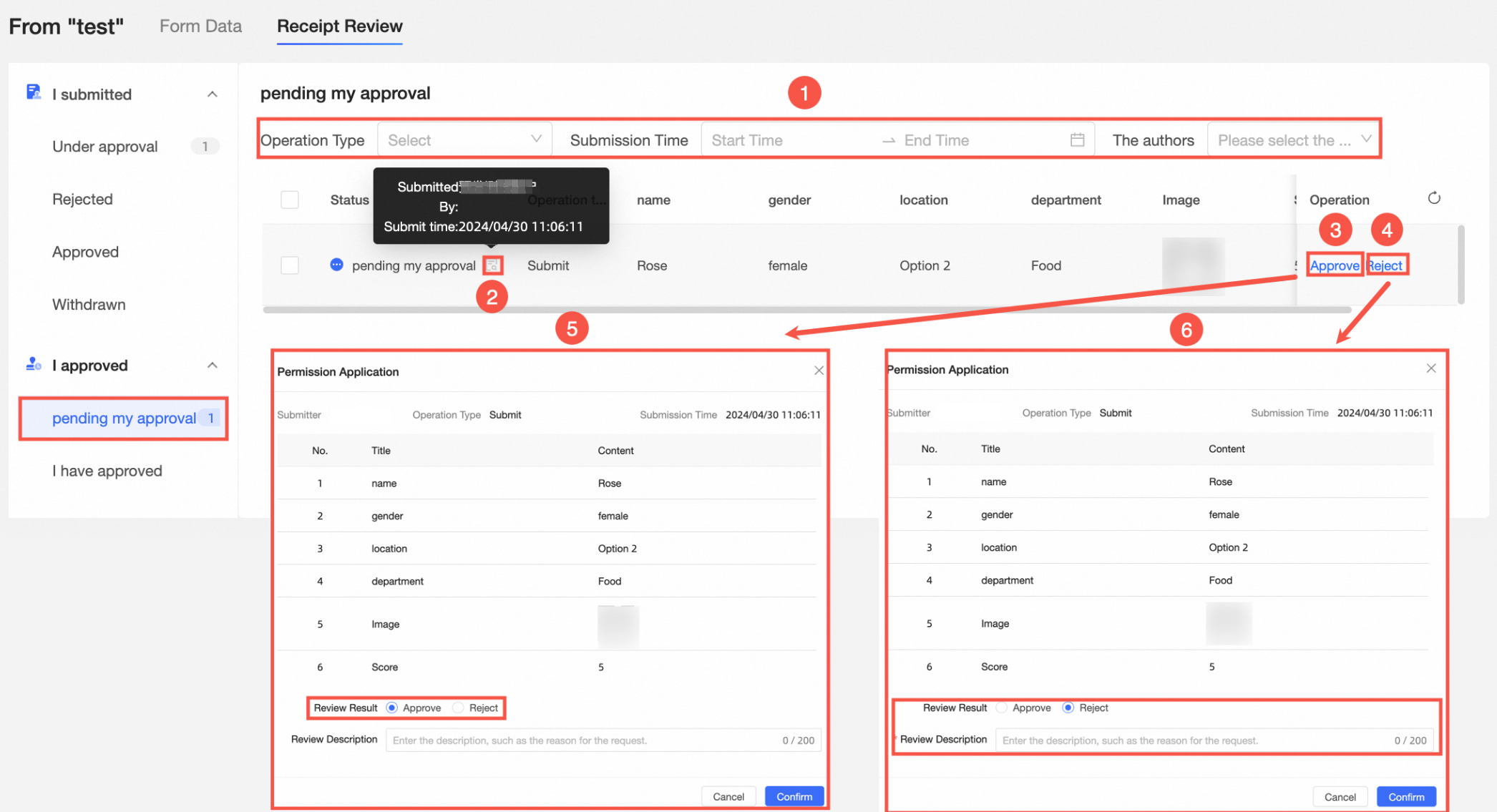
3,2,1 Pending My Approval
Bu sayfada onayınız bekleyen formlar listelenir.
(1) Üst Filtre: Operation Type (Düzenle, Gönder ve Sil), Submission Time ve Submitted By.
(2) Onay Durumu Fareyle Gösterme Ayrıntıları: Ayrıntıları (Gönderen, Gönderilme Tarihi) görüntülemek için onay durumu simgesinin üzerine gelin.
(3) Onayla: Approve iletişim kutusunu görüntülemek için Actions sütununda Approve seçeneğine tıklayın. Varsayılan olarak Approve seçilidir.
(5) Onay ayrıntıları: Açılan sayfada gönderenler, işlem türleri, gönderim zamanı, form ayrıntıları, onay sonuçları ve onay açıklamaları gösterilir. Varsayılan olarak onay sonucu için Approve seçilidir. Onay açıklamaları isteğe bağlıdır. Ardından OK düğmesine tıklayın.
(4) Reddet: Listenin sağ tarafında Reject seçeneğine tıklayın. Approval pop-up window görüntülenir. Varsayılan olarak Reject seçilidir.
(6) Reddetme ayrıntıları: Açılan pencerede, gönderen, işlem türü, gönderim zamanı, form ayrıntıları, onay sonucu ve Approval Remarks dahil olmak üzere onay bilgileri görüntülenir. Varsayılan olarak onay sonucu için Reject seçilidir. Onay açıklamaları gereklidir. OK düğmesine tıklayın.
3,2,2 I Approved
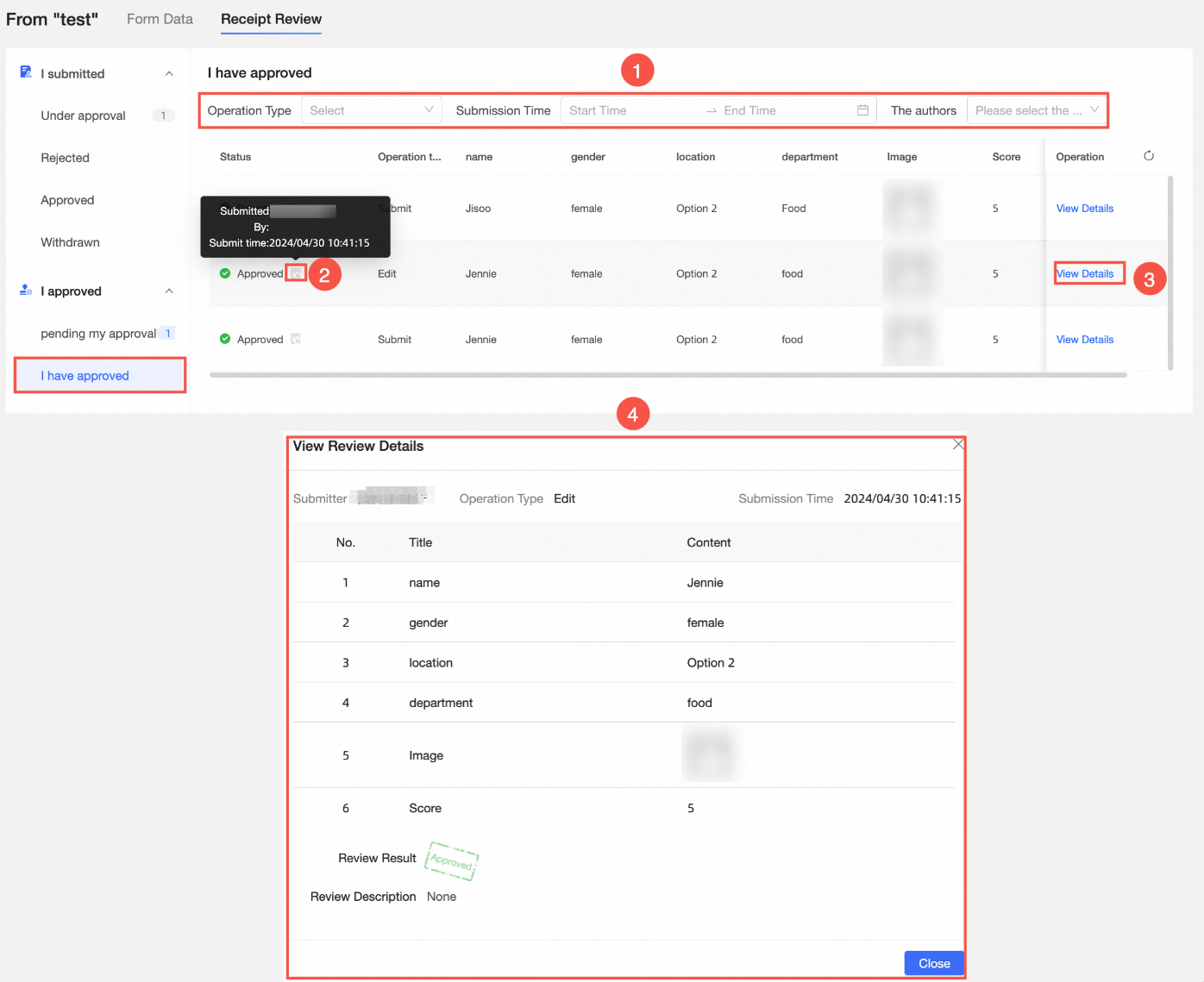
Bu sayfada onayladığınız veya reddettiğiniz formlar listelenir.
(1) Üst Filtre: Operation Type (Düzenle, Gönder ve Sil), Submission Time ve Submitted By.
(2) Onay Durumu Fareyle Gösterme Ayrıntıları: Ayrıntıları (Gönderen, Gönderilme Tarihi) görüntülemek için onay durumu simgesinin üzerine gelin.
(3) Ayrıntıları görüntüle: Actions sütununda View Details seçeneğine tıklayın. View Approval Details iletişim kutusu görüntülenir.
(4) Onay ayrıntılarını görüntüleme: Açılan pencerede, Submitted by, Operation Type, Submission Time, Form Details, Approval Result ve Approval Remarks dahil olmak üzere onay bilgileri görüntülenir.