Quick BI formları, veritabanı tabloları oluşturmanıza ve veri eklemenize olanak tanır. Bu özellik Quick BI Enterprise Standard ve Quick BI Pro sürümlerinde kullanılabilir.
Ön Koşullar
Bir MySQL veritabanı oluşturun. Quick BI veri kaynağına erişim için kullanılan Alibaba Cloud hesabının MySQL veritabanı tablolarında create, insert, update veya delete izinlerine sahip olması gerekir.
Veri kaynağını bağlayın. Daha fazla bilgi için bkz. Kullanıcı Tarafından Oluşturulan MySQL Veri Kaynağı Ekleme.
Sınırlamalar
Desteklenen veri kaynakları için bkz. Veri Kaynağı İşlev Listesi. Veri kaynağına bağlanmak için kullanılan hesabın veritabanı tablolarında create, insert, update ve delete izinlerine sahip olması gerekir.
Varsayılan olarak Hologres veri kaynağı sütun silme işlemini desteklemez. Bu özelliği etkinleştirmek için V2.0 sürümüne yükseltin ve veritabanı sistem parametrelerini yapılandırın:
Veritabanı örneğinde GUC parametresini ayarlamak için
alter database database_name set hg_experimental_enable_drop_column = onkomutunu çalıştırın. Komut yürütüldüğünde değişiklik veritabanı düzeyinde etkili olur.Değişikliğin uygulanması için veritabanı bağlantısını kesin ve yeniden bağlanın. Yeni veritabanları için GUC parametresini manuel olarak yapılandırın.
Ayrıntılar için bkz. GUC parametreleri.
Formlar sayfasına gidin
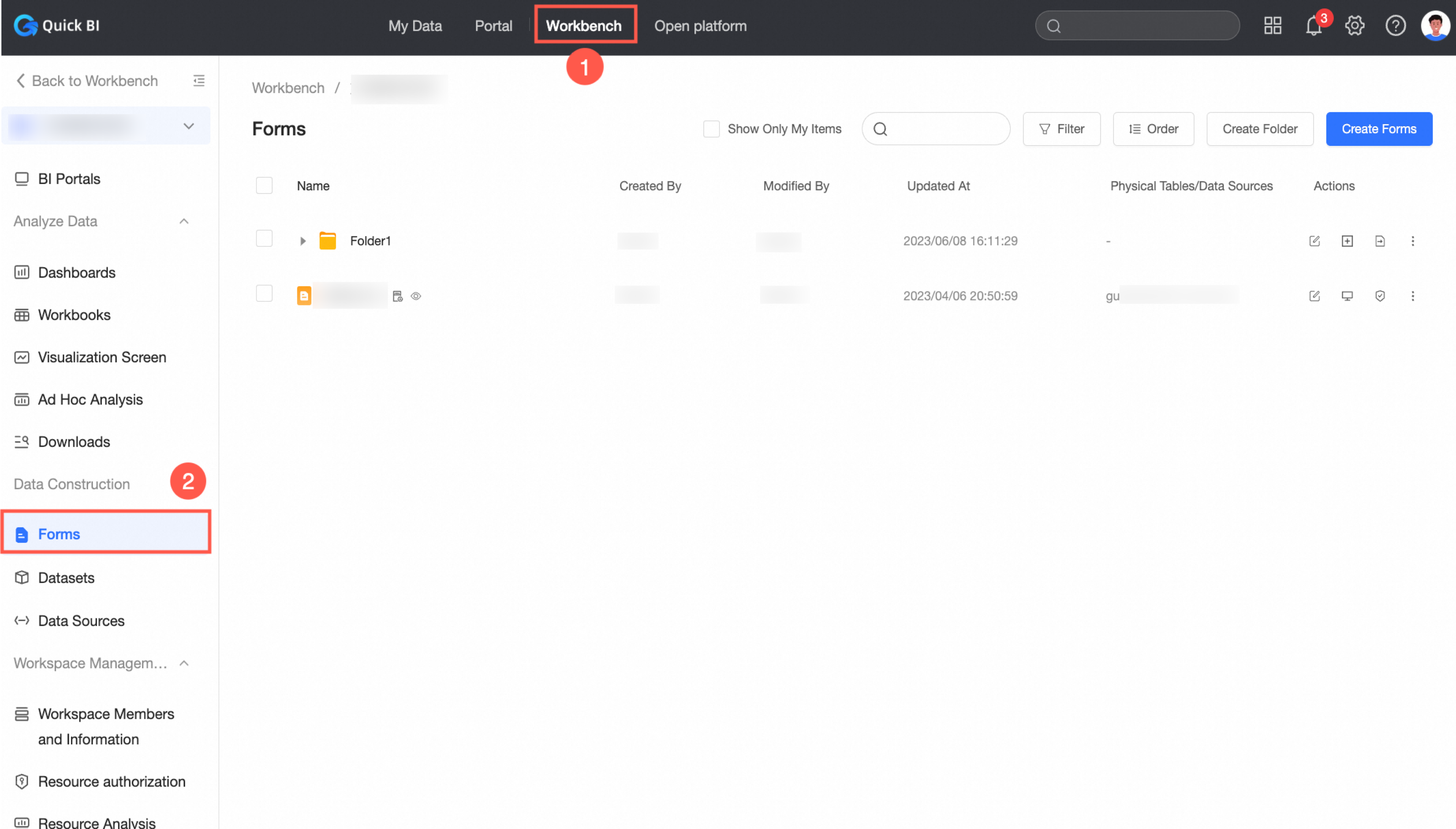
giriş yapın ve aşağıdaki yöntemlerden birini kullanarak form oluşturma sayfasını açın.
-
Yöntem 1: Bir alandaki kaynak listesinden hızlı oluşturma.
-
Yöntem 2: Çalışma alanındaki Forms sayfasından doğrudan erişim.
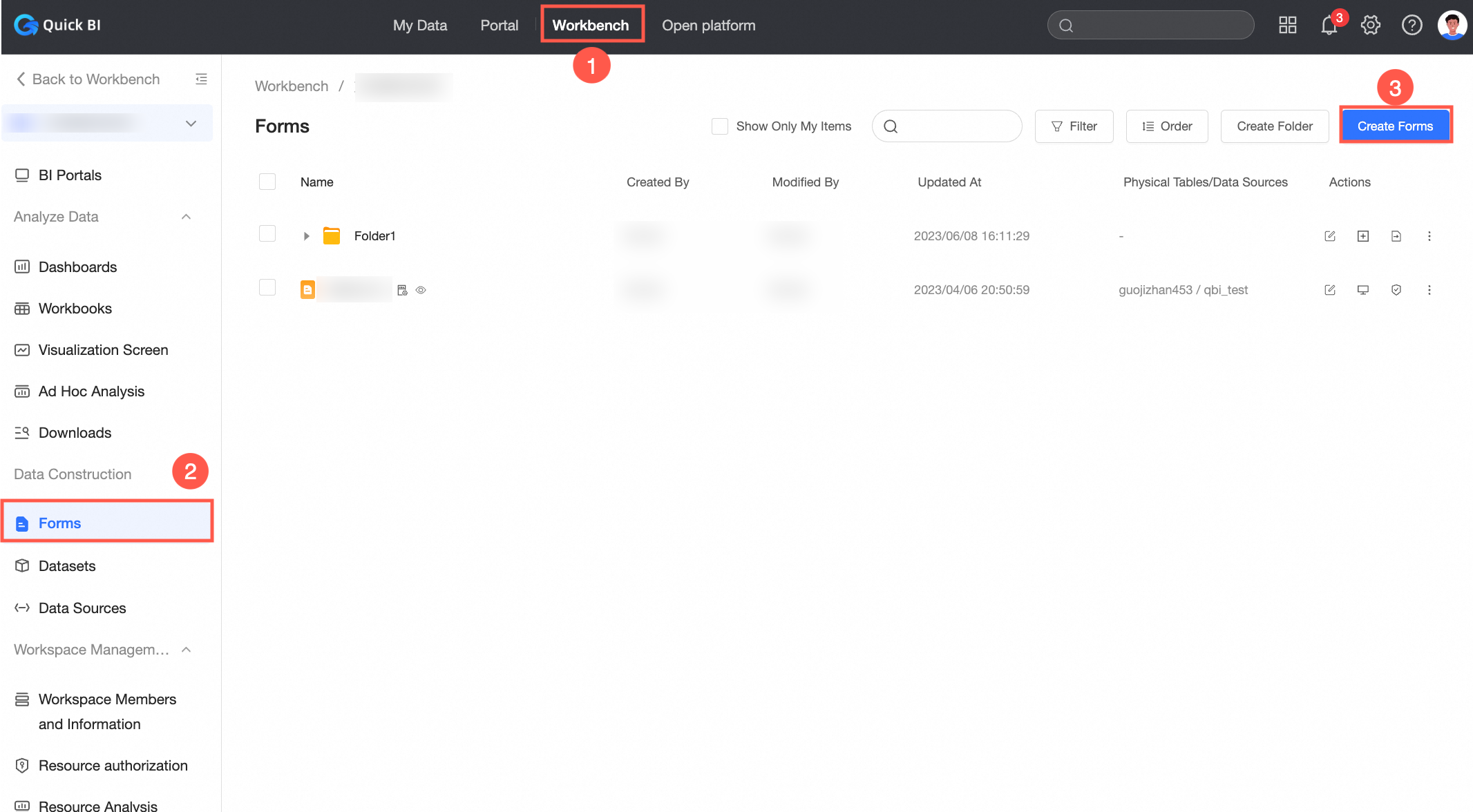
Form oluşturma
-
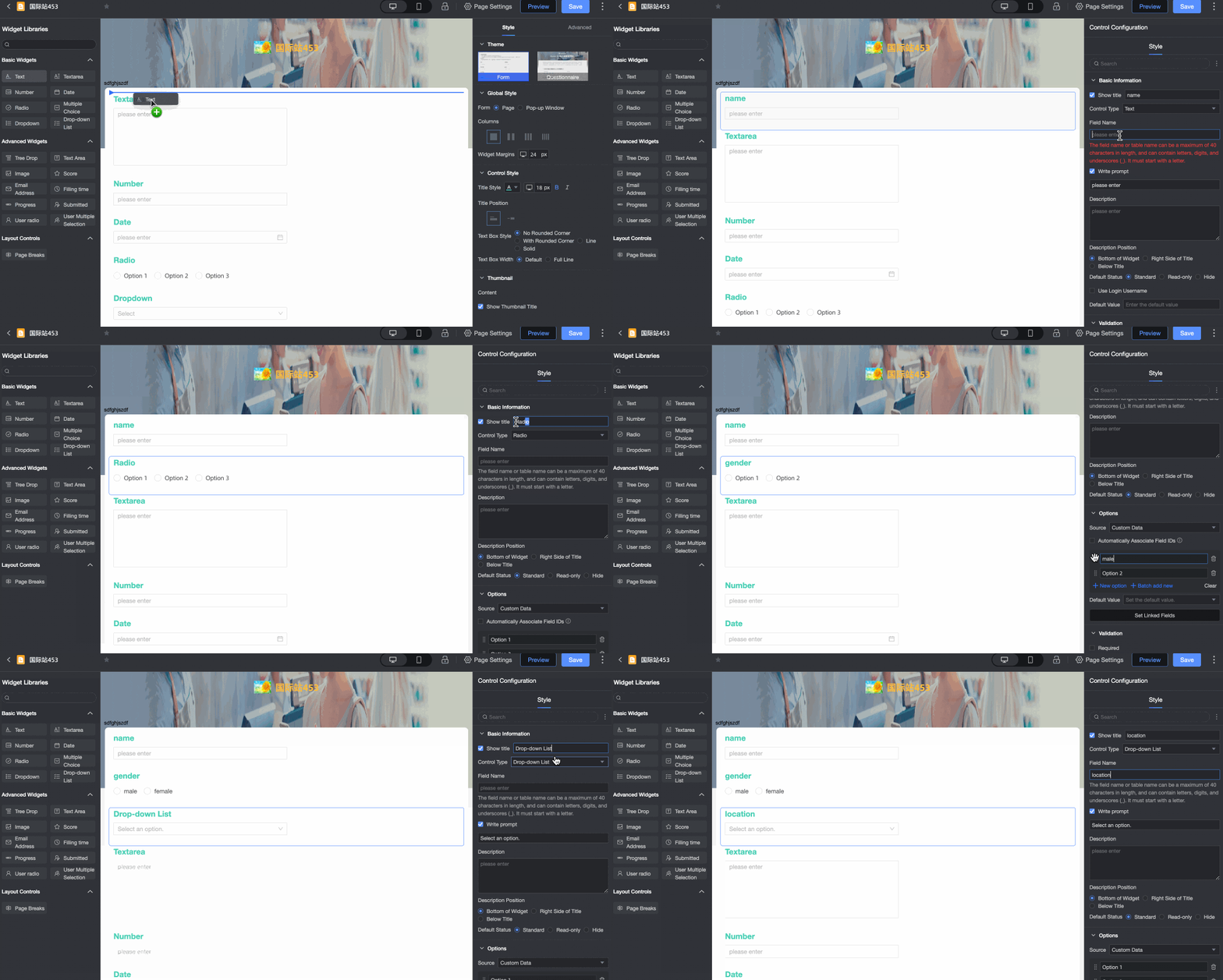
Forms düzenleme sayfasında kontrol kitaplığından denetimler ekleyin ve bunları ihtiyaçlarınıza göre yapılandırın.
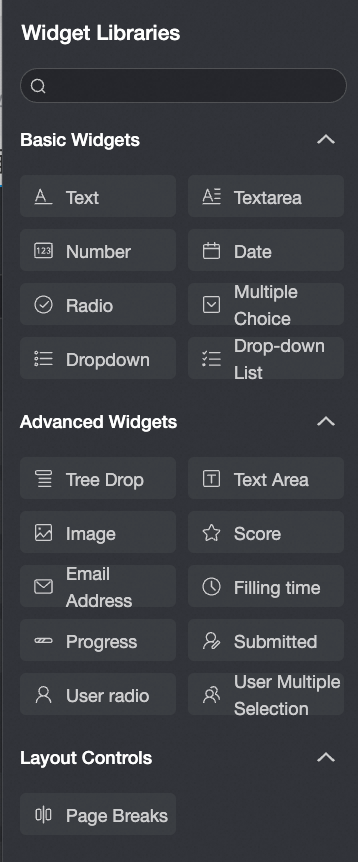
Denetimleri aşağıda gösterildiği gibi ekleyin.
Sağ üst köşede Save öğesine tıklayın.
-
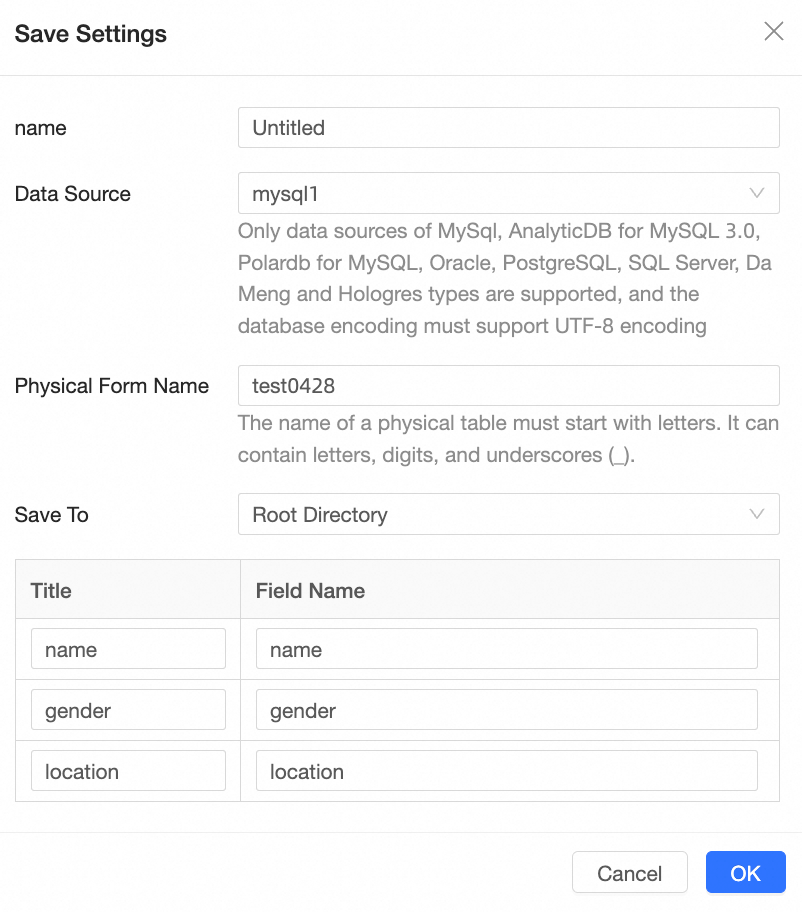
Save Settings iletişim kutusunda parametreleri yapılandırın ve OK seçeneğine tıklayın.
 Not
NotSave Settings iletişim kutusu, kaynak veritabanındaki mevcut herhangi bir tablo adıyla çakışmayan bir Physical Table Name gerektirir.
Physical Table Name ve Table Field Name yalnızca küçük harfler, sayılar ve alt çizgiler içermeli; ayrıca bir harf veya sayı ile başlayıp bitmelidir.
Form, form listesinde görüntülenir.
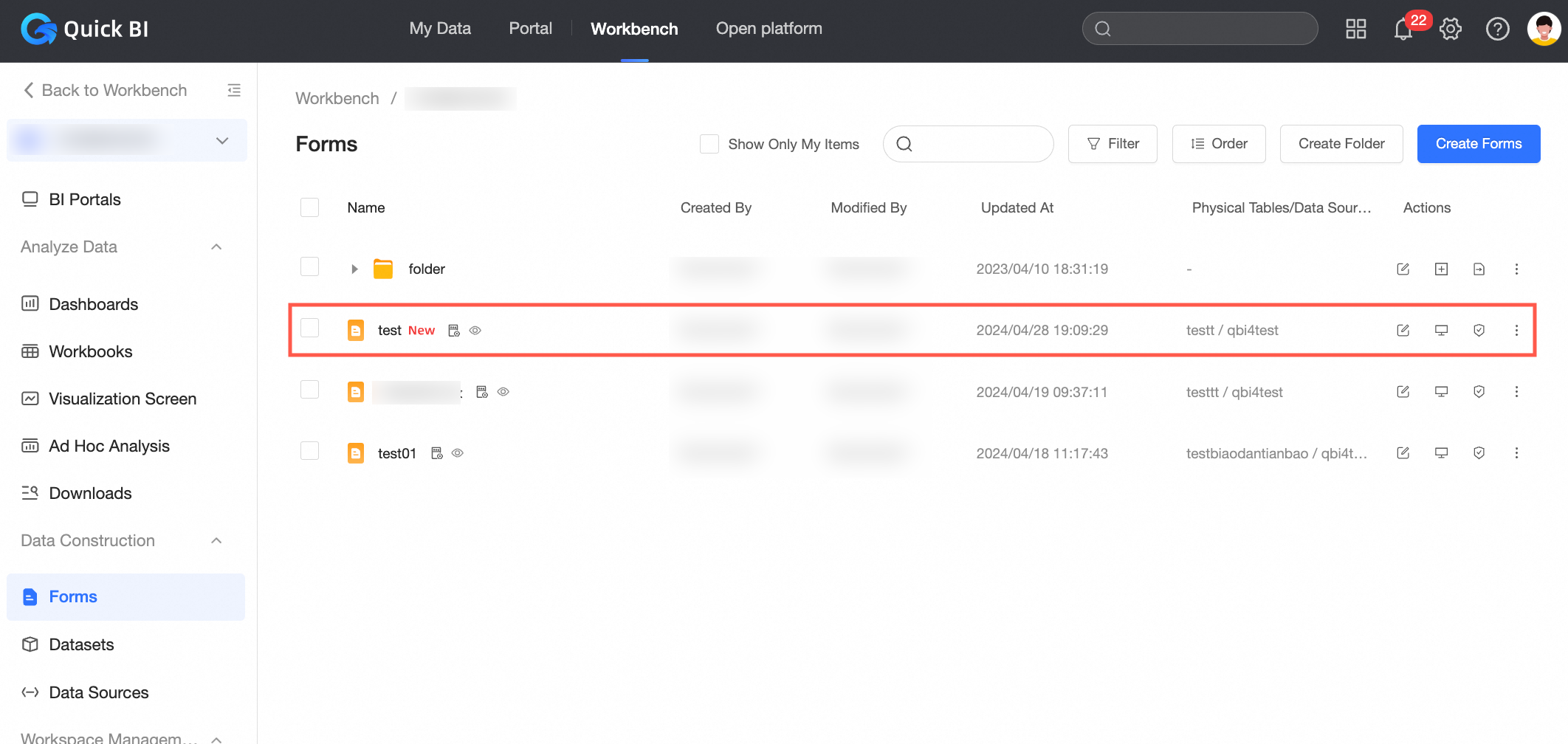
İlgili veritabanındaki yeni verileri de görüntüleyebilirsiniz.
Mobil cihazda veri doldurma
Prerequisite: Bir form sayfası oluşturun. Form Oluşturma.
-
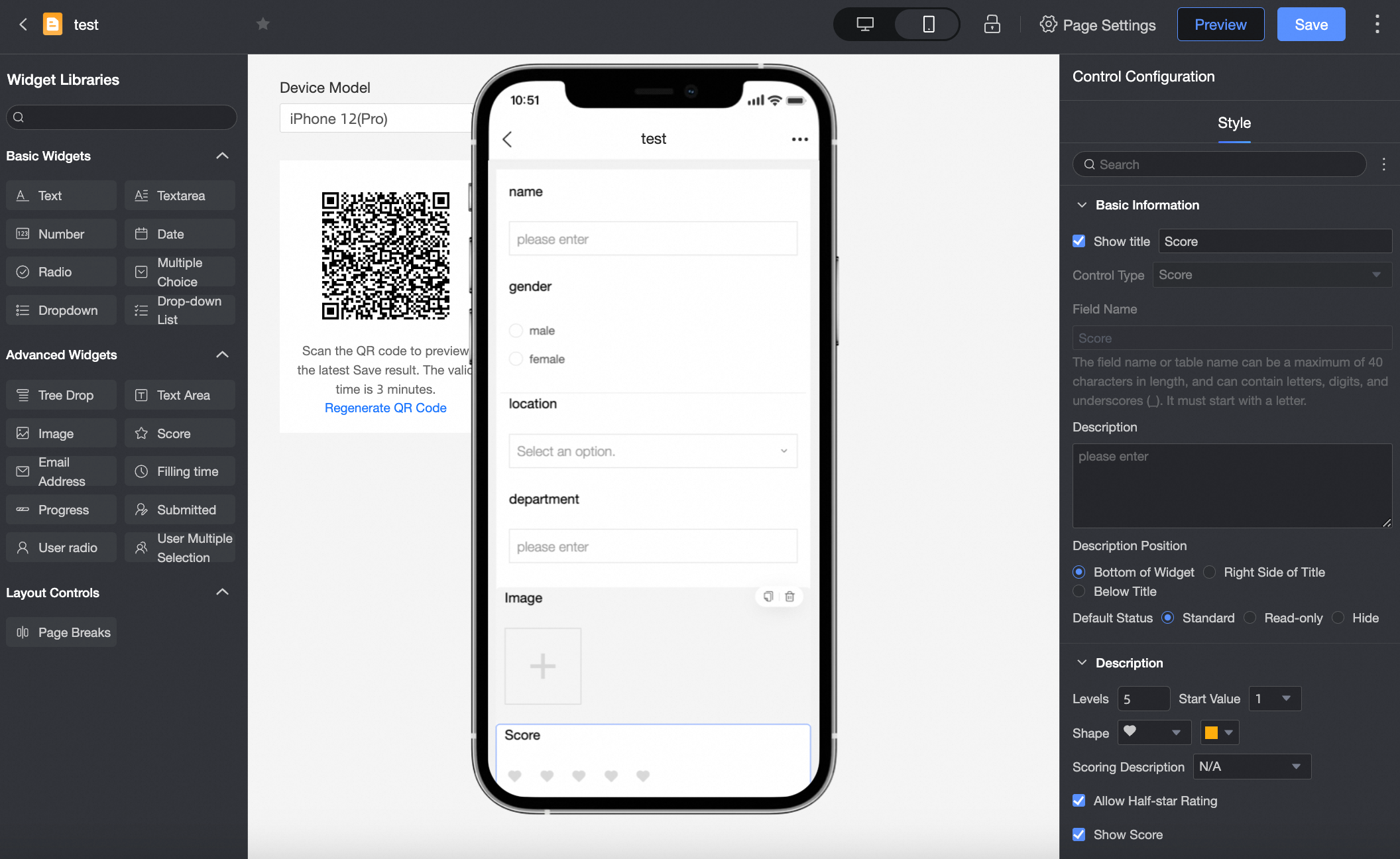
Sayfanın üst kısmındaki kimlik değiştiriciyi kullanarak PC ve Mobile düzenleme modları arasında geçiş yapın.
Mobil düzenleme sayfasında sol tarafta bir QR Code görüntülenir. Formun en son kaydedilen sürümünü önizlemek ve görünümünü doğrulamak için bu kodu tarayın.
Form Page üzerinde formu doldurun ve Submit seçeneğine tıklayın. Gönderim işleminden sonra kişisel form ana sayfasına yönlendirilirsiniz; burada Continue To Submit veya View Records seçeneklerini kullanabilirsiniz.
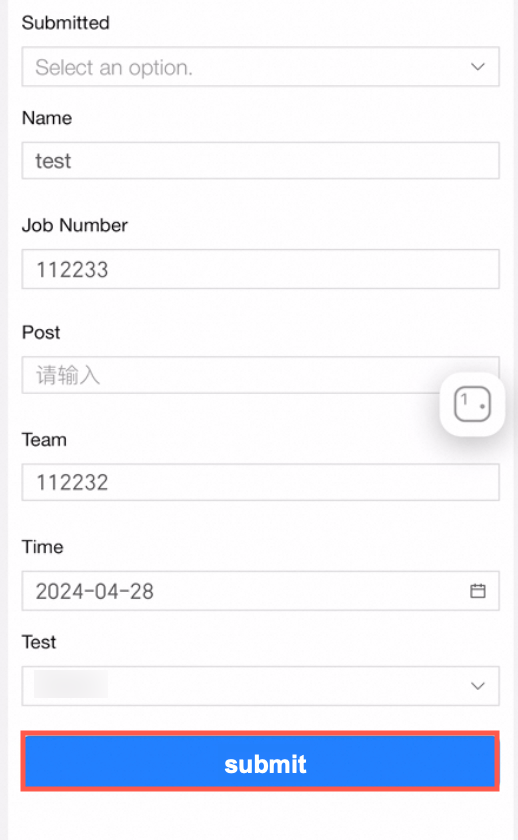
View History için gönderim sayfasının sağ üst köşesindeki Submission Records seçeneğine tıklayarak form gönderimlerinin listesini görüntüleyin.
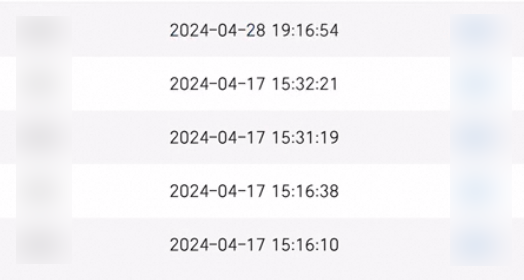
Gönderimleri sıralamak için sağ üst köşedeki filtre simgesine tıklayarak Filter List panelini açın.
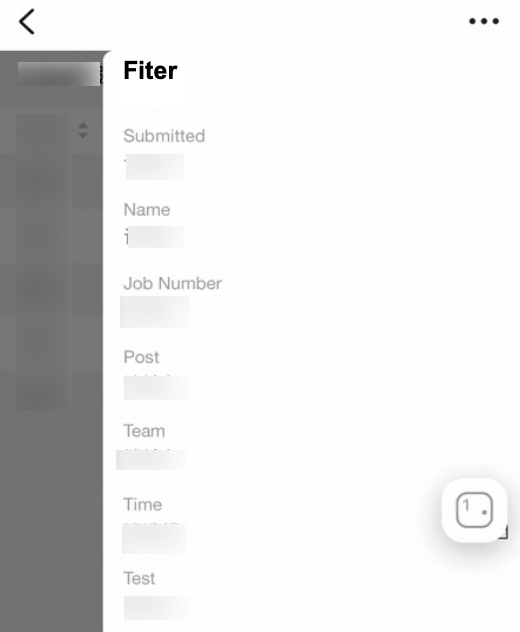
Bir gönderimi düzenlemek için kayıtlar sayfasının sağ tarafındaki işlem sütununda Edit seçeneğine tıklayın. Girişi değiştirmek üzere form sayfasına yönlendirileceksiniz.