Çalışma alanları kaynakları gruplar ve izole eder. Organizasyon yöneticileri her çalışma alanı için ayrı yönetim izinleri atayabilir.
Ön Koşullar
Quick BI Advanced veya Professional Edition'ı etkinleştirmiş olmanız gerekir. Quick BI'yi Etkinleştirme.
Çalışma alanını oluşturacak kişinin bir organizasyon yöneticisi olması gerekir.
Sınırlamalar
Quick BI Advanced veya Professional Edition'da yalnızca organizasyon yöneticileri çalışma alanı oluşturabilir ve yönetebilir.
Çalışma Alanı Oluşturma
Quick BI konsolunda oturum açın.
-
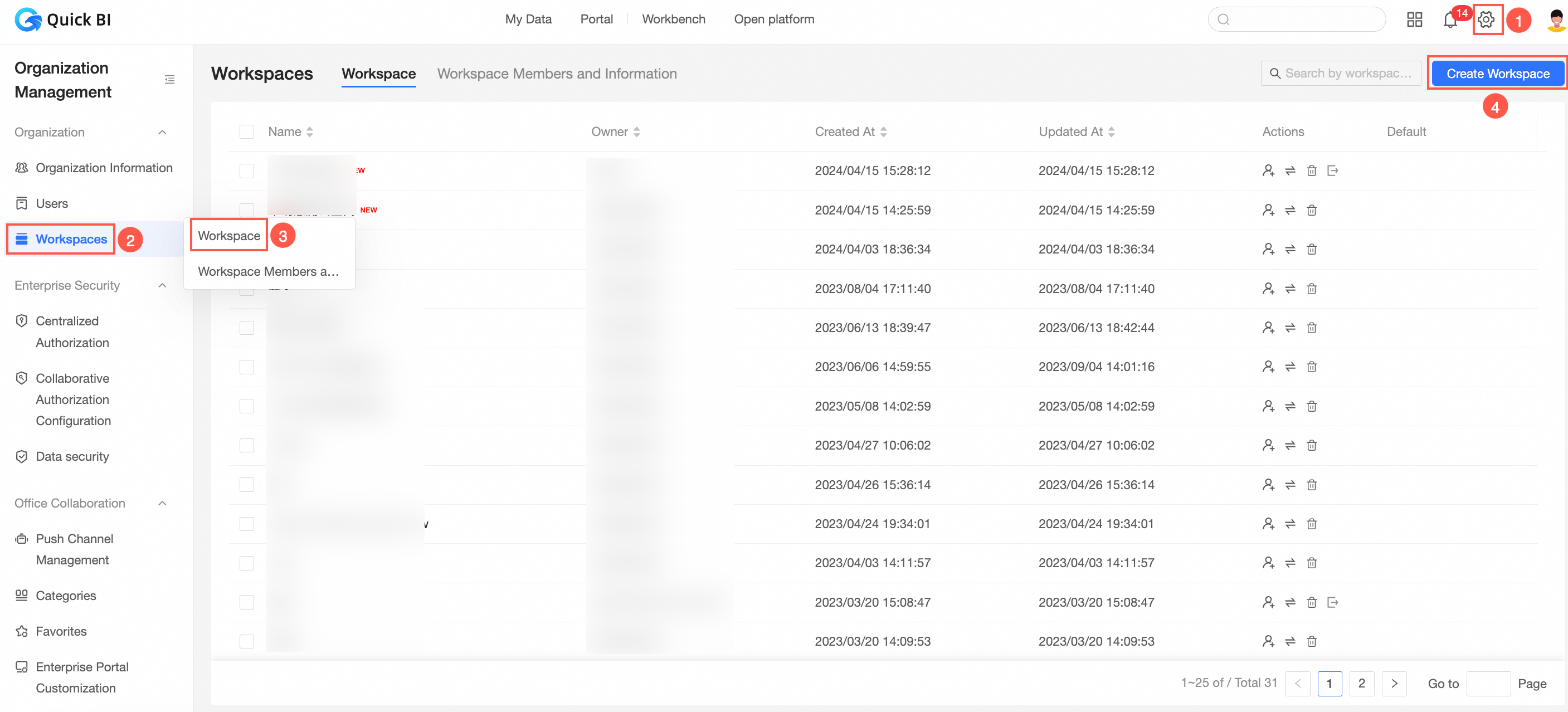
Quick BI ana sayfasında Configuration Panel > Workspace Management > Workspaces seçeneğine gidin ve ardından Create Workspace öğesine tıklayın.
-
Create Workspace sayfasında aşağıdaki parametreleri yapılandırın.
Parametre
Açıklama
Workspace Name
Çalışma alanı listesinde görüntülenen ad.
En fazla 50 karakter. Çince, İngilizce, rakamlar ve şu özel karakterler desteklenir: _ / \ | ( ) [ ].
Workspace Description
Çalışma alanının amacını açıklar.
Sahip
Çalışma alanı sahibini seçin.
Workspace Mode
İş görünürlüğünü kontrol eder. Collaboration Mode veya Private Mode seçin.
-
Collaboration Mode: Tüm işler çalışma alanı üyelerine görünür.
-
Private Mode: Üyeler yalnızca erişim iznine sahip oldukları işleri görür.
Önemliv4.1 ile tanıtılan çalışma alanı modu, iş listesinin görünürlüğünü kontrol eder:
-
v4.1 veya sonraki sürümlerde oluşturulan çalışma alanları için bir çalışma alanı modu gereklidir. Oluşturmadan sonra modu değiştirmekten kaçının; bu durum iş sahipliğini veya görünürlüğünü etkileyebilir.
-
v4.1 öncesinde oluşturulan çalışma alanlarında mod ayarlanmamıştır. Çalışma alanı ayarlarını değiştirirken çalışma alanı modunu değiştirebilirsiniz.
Feature Permissions
Çalışma alanındaki iş izinlerini kontrol eder.
-
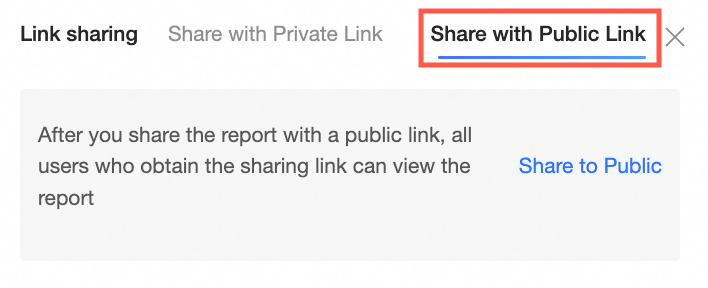
Allow public sharing: Çalışma alanı işleri için herkese açık paylaşımı etkinleştirir.
Etkinleştirildiğinde bağlantıya sahip herkes Alibaba Cloud hesabı olmadan Public Link Sharing sekmesinde işi görüntüleyebilir. Hassas veriler içeren çalışma alanları için herkese açık bağlantı paylaşımını önlemek amacıyla bu seçeneğin işaretini kaldırın.
-
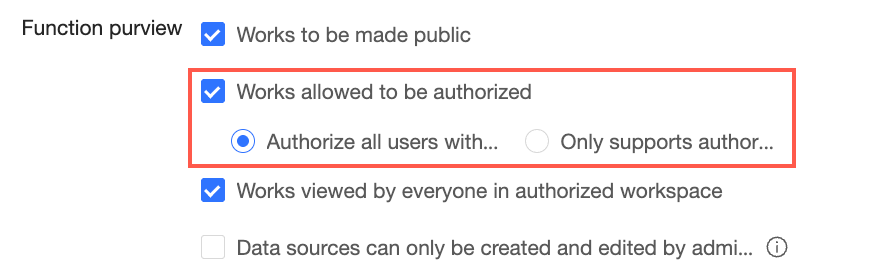
Allow work authorization: Diğer kullanıcılara çalışma alanı işlerine erişim izni verir.
-
Organizasyondaki tüm kullanıcılara yetkilendir: Organizasyonun herhangi bir üyesine iş birliği yetkilendirmesi vermeye olanak tanır.
-
Yalnızca çalışma alanı kullanıcılarına yetkilendir: İş birliği yetkilendirmesini yalnızca çalışma alanındaki bireysel üyelere vermeyi kısıtlar.
Not-
Bu durum yalnızca raporların iş birliği yetkilendirme sayfası için geçerlidir, merkezi yetkilendirme için geçerli değildir.
-
API işlemleri için geçerli değildir.
-
Çalışma alanı dışındaki üyeler bir rapor bağlantısı alırlarsa yine de izin talep edebilir.
-
Etkinleştirildiğinde işler için iş birliği yetkilendirmesi verebilirsiniz.

-
-
Works are visible to all workspace members by default: Çalışma alanında oluşturulan tüm işler tüm üyelere görünür.
-
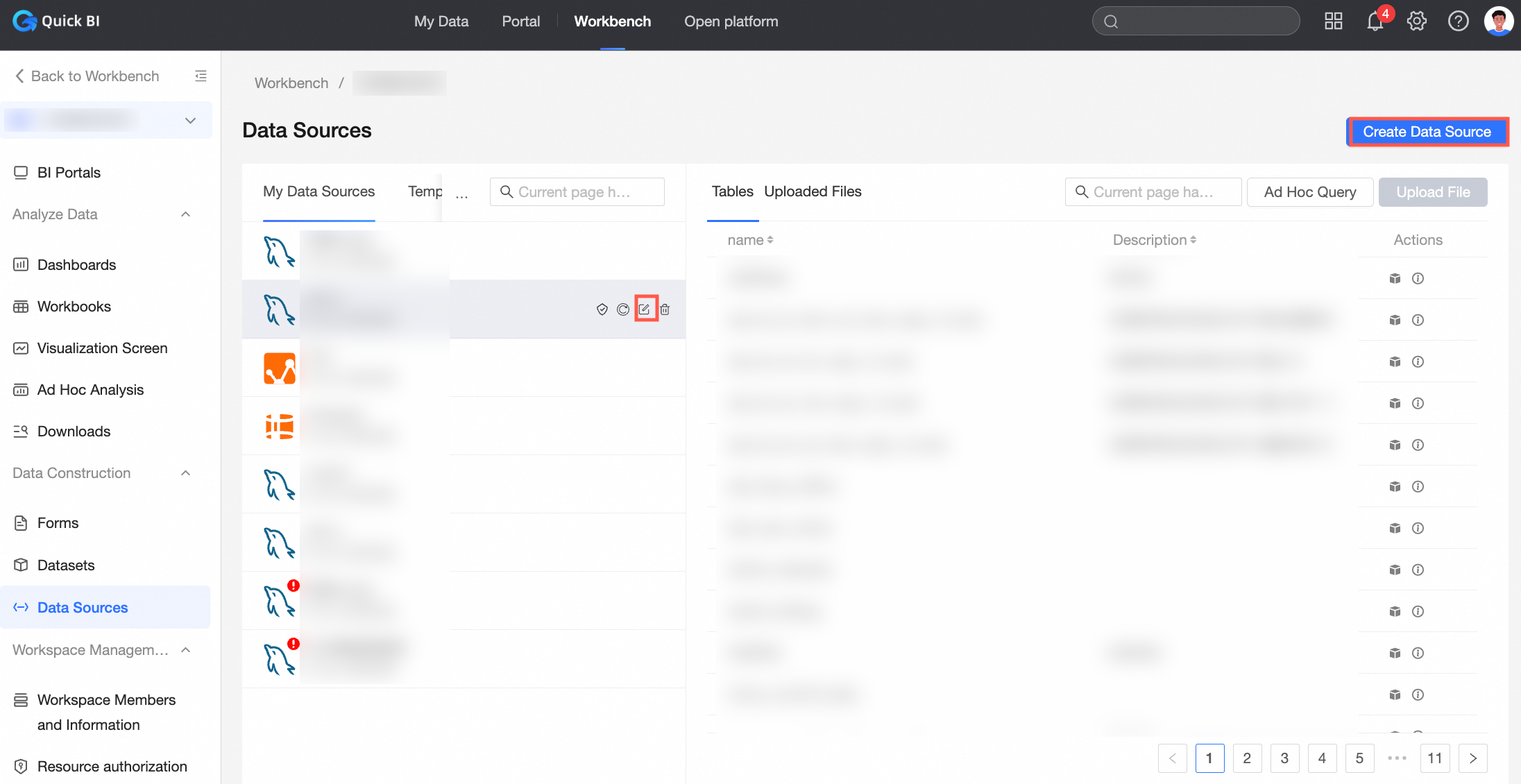
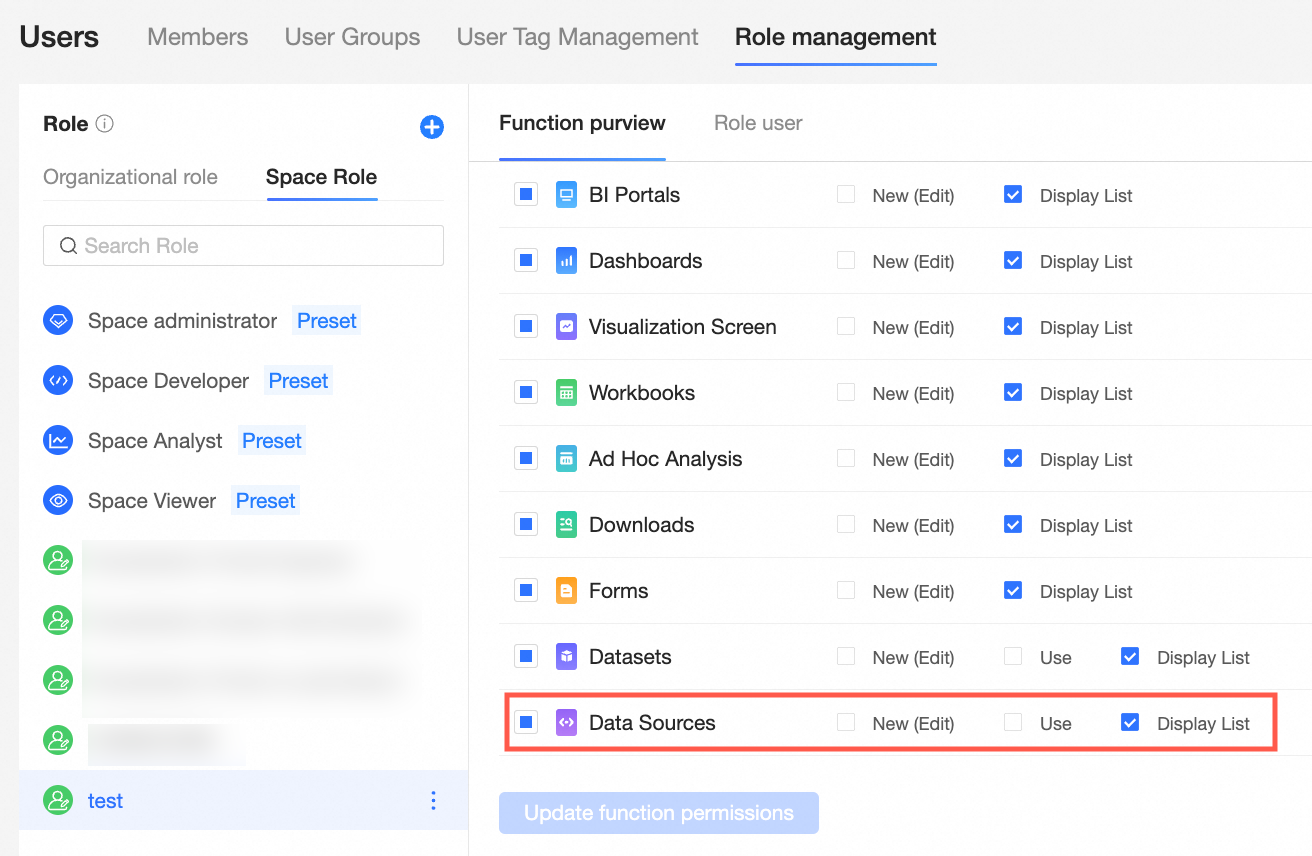
Only administrators can create and edit data sources: Veri kaynağı oluşturma ve düzenleme işlemlerini yalnızca çalışma alanı yöneticileriyle sınırlar.
 Not
NotYönetici olmayan üyeler veri kaynağı oluşturma, düzenleme, değiştirme veya senkronize etme özelliğini kaybeder. Miras alınan kullanım izinleri dahil olmak üzere mevcut veri kaynağı düzenleme izinleri geçersiz hale gelir.
Belirli üyelere veri kaynağı düzenleme izni vermek için bir özel rol oluşturun ve bir çalışma alanı rolü yapılandırın. Rolleri yönetme.
Onay Ayarları
Çalışma alanındaki bir pano, elektronik tablo, veri ekranı veya geçici analiz yayınlaması için (yeni ve değiştirilmiş yayınlar dahil) onay gerektirmek üzere İş Yayınlama seçeneğini belirleyin.
 Not
NotBu işlem onaylayıcı olarak çalışma alanı yöneticilerinin yer aldığı bir onay iş akışı tetikler. Organizasyon yönetiminde etkinleştirilmezse bu ayarın etkisi olmaz. Onay ayarları.
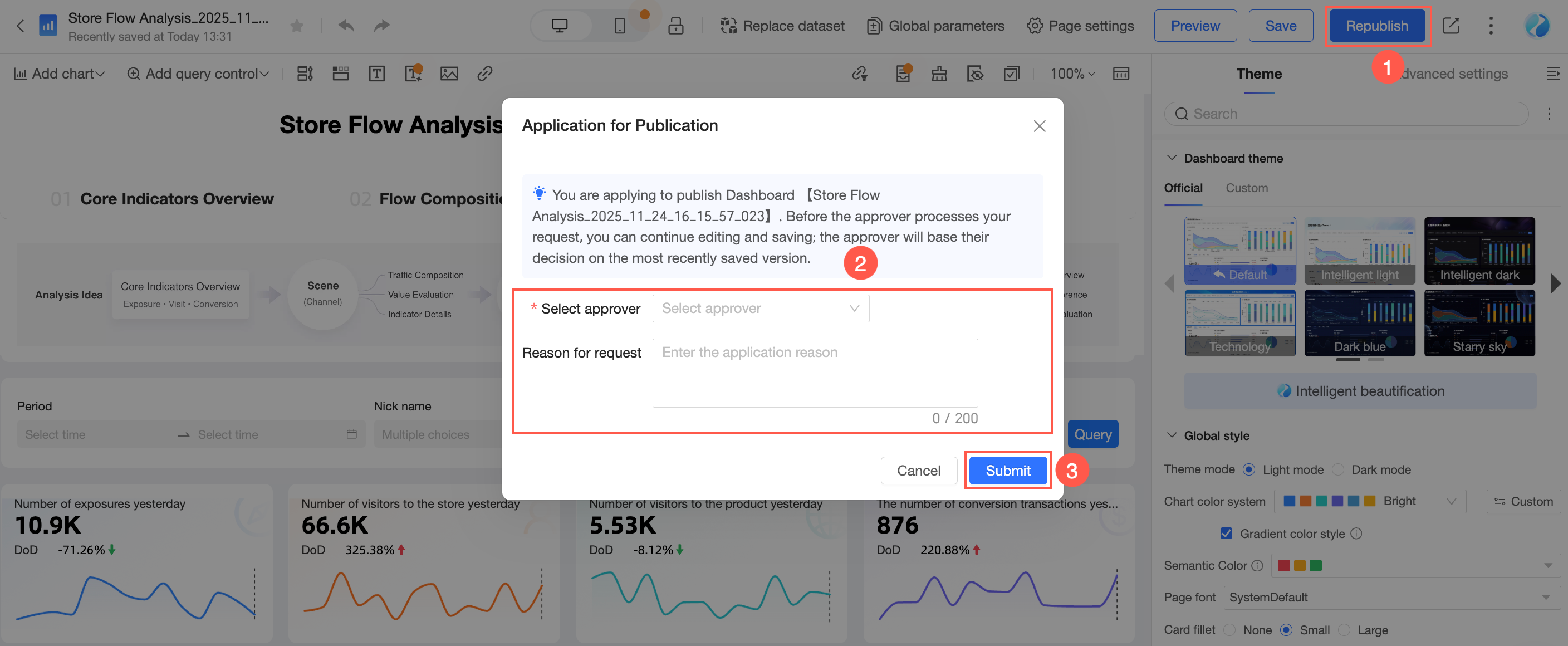
Örnek: Bir pano yayınlama:
-
Bir raporu yayınlamak için Onaylayıcı Seç öğesine tıklayın, bir neden girin ve Başvuruyu Gönder seçeneğine tıklayın.
 Not
Not-
Başvuruyu gönderdikten sonra raporu düzenleyebilirsiniz. Değişiklikleri kaydetmek yayın için gönderilen sürümü günceller.
-
Çalışma alanı yöneticilerinin işleri yayınlamak için onaya ihtiyacı yoktur.
-
-
Başvuru gönderildikten sonra onaylayıcı Message Center'da bir onay bildirimi alır.

-
Onaylayıcı Onayla seçeneğine tıkladıktan sonra rapor yayınlanır.
-
Başvuru sahibi onay durumunu Message Center > My Applications bölümünde görüntüleyebilir.

Preference Settings
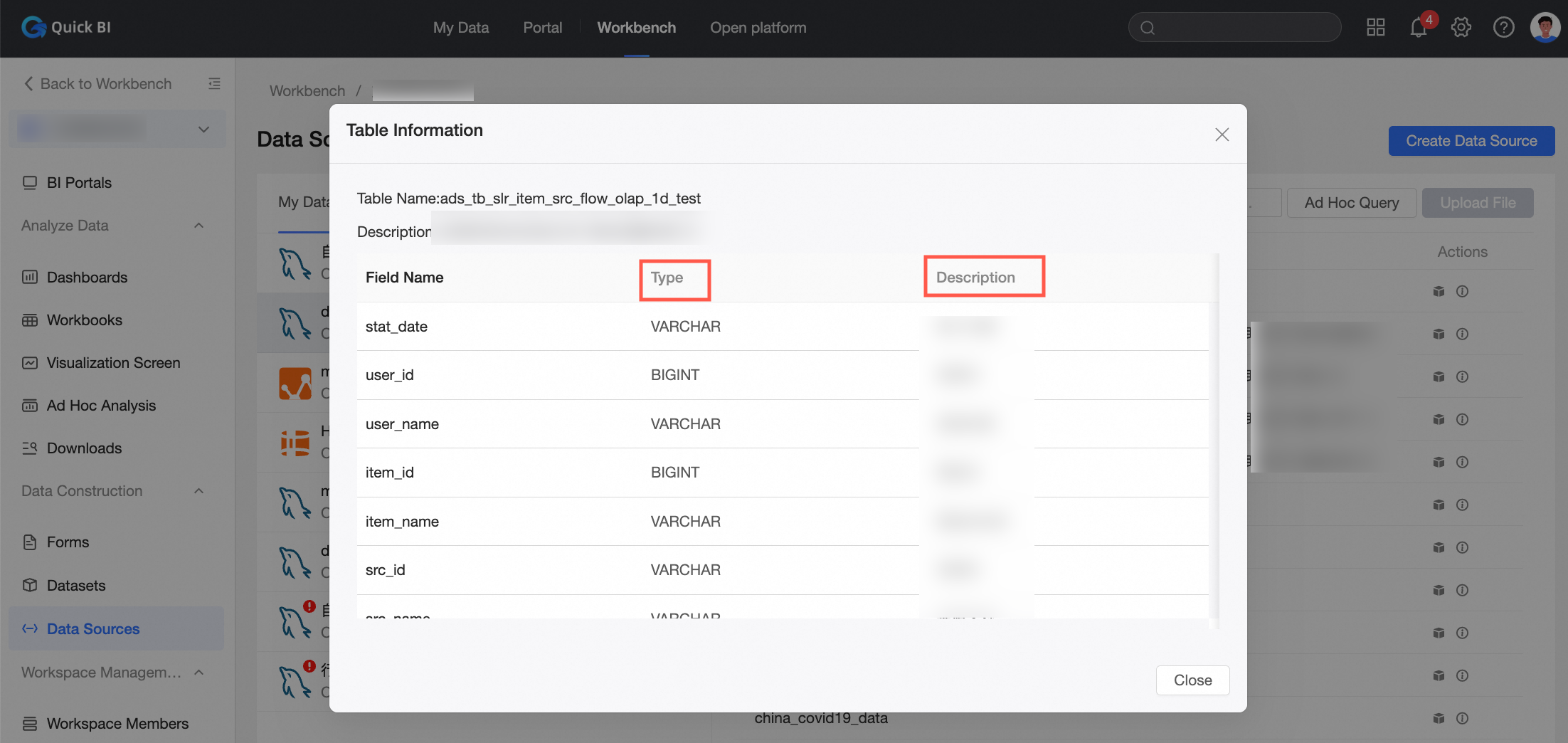
Veri kümesi alanlarının nasıl görüntüleneceğini kontrol eder. Use physical field names as dimension and measure names veya Use field comments as dimension and measure names seçeneğini belirleyin.
Aşağıdaki şekli örnek alın:
-
Use physical field names as dimension and measure names: Field Name sütunu değerleri veri kümesi boyut ve ölçü adları haline gelir.
-
Use field comments as dimension and measure names: Field Description sütunu değerleri veri kümesi boyut ve ölçü adları haline gelir.
NotBu ayar yalnızca veritabanı tablosu field descriptions içeriyorsa etkili olur.
Senkronizasyon Ayarları
Veri kümesi alanı açıklamalarını otomatik olarak işlere senkronize et seçeneğini belirleyin.
Etkinleştirildiğinde veri kümesi alanı açıklamalarını işlere senkronize eder.

-
OK seçeneğine tıklayın.
Çalışma Alanını Değiştirme
Yalnızca çalışma alanı yöneticileri çalışma alanı bilgilerini değiştirebilir.
Çalışma alanı modunu değiştirmeden önce aşağıdakileri gözden geçirin.
v4.1 ile tanıtılan çalışma alanı modu, iş listesinin görünürlüğünü kontrol eder:
v4.1 veya sonraki sürümlerde oluşturulan çalışma alanları için bir çalışma alanı modu gereklidir. Oluşturmadan sonra modu değiştirmekten kaçının; bu durum iş sahipliğini veya görünürlüğünü etkileyebilir.
v4.1 öncesinde oluşturulan çalışma alanlarında mod ayarlanmamıştır. Çalışma alanı ayarlarını değiştirirken çalışma alanı modunu değiştirebilirsiniz.
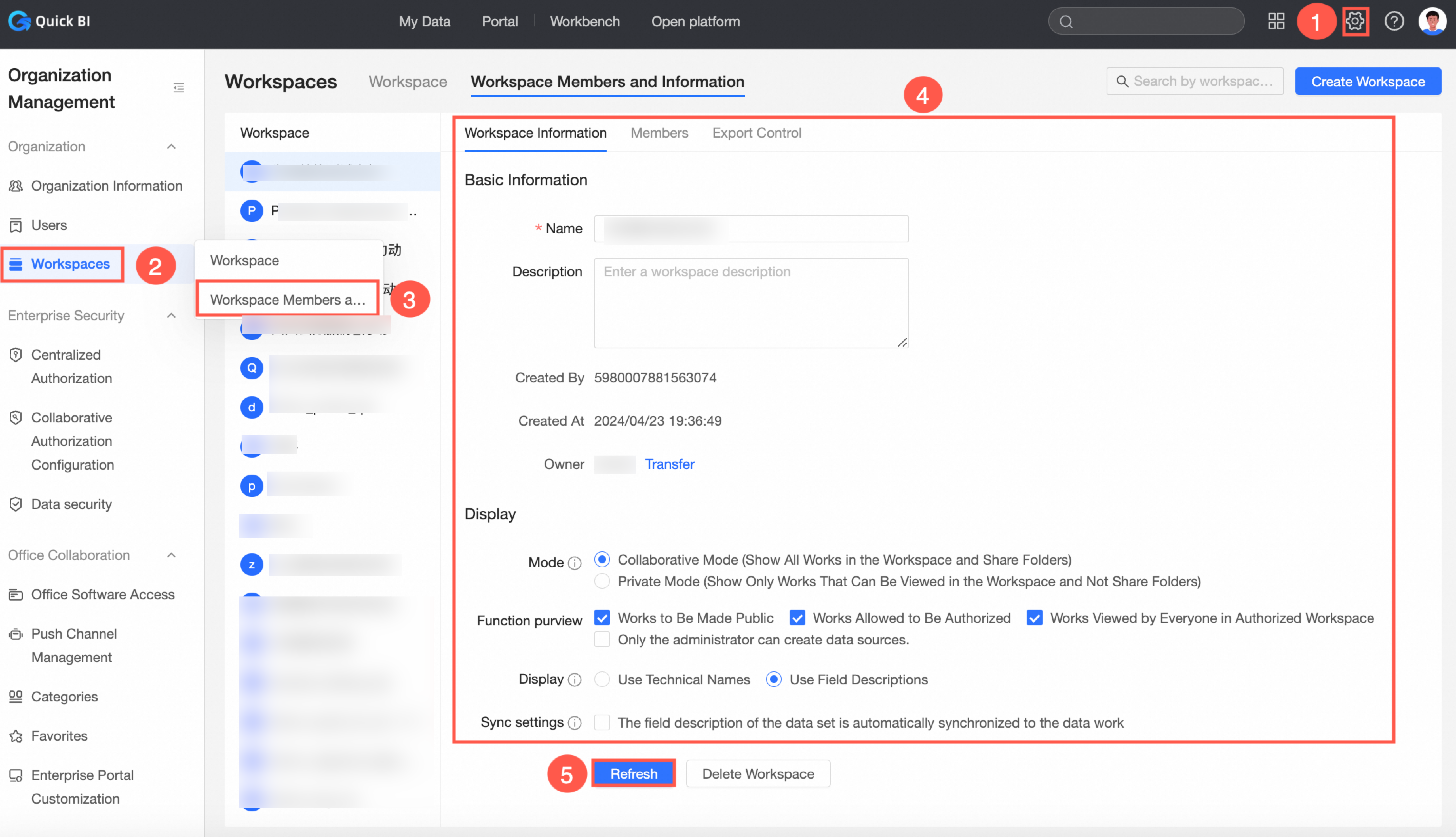
Bir çalışma alanını aşağıdaki yöntemlerden birini kullanarak değiştirin:
-
Yapılandırma panelinden:
-
Çalışma tezgahından:
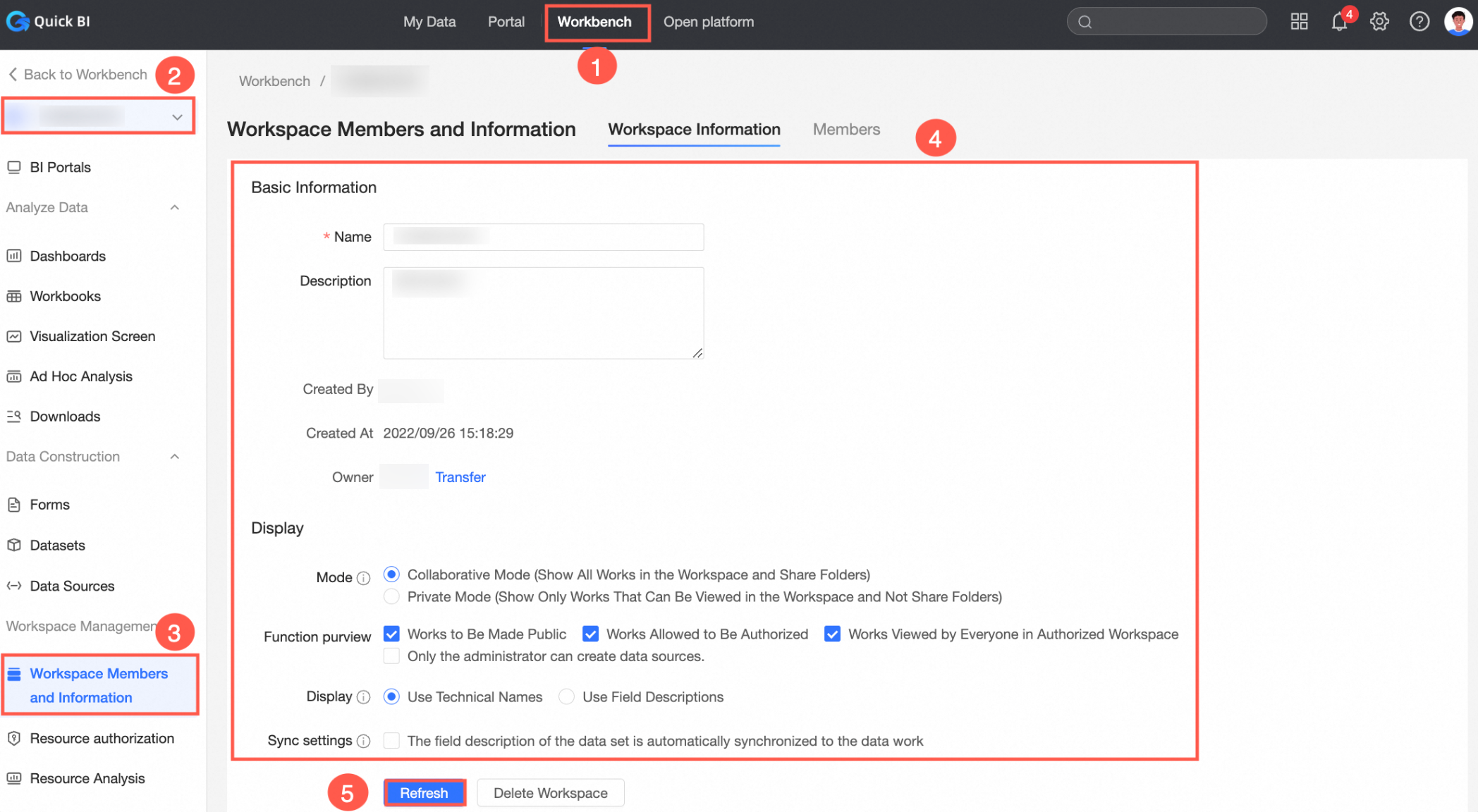
Çalışma alanı parametreleri Parametre açıklamaları bölümünde açıklanmıştır.
Varsayılan Çalışma Alanı Ayarlama
Bir çalışma alanını varsayılan olarak ayarlamak yeni organizasyon üyelerini otomatik olarak bu çalışma alanına ekler.
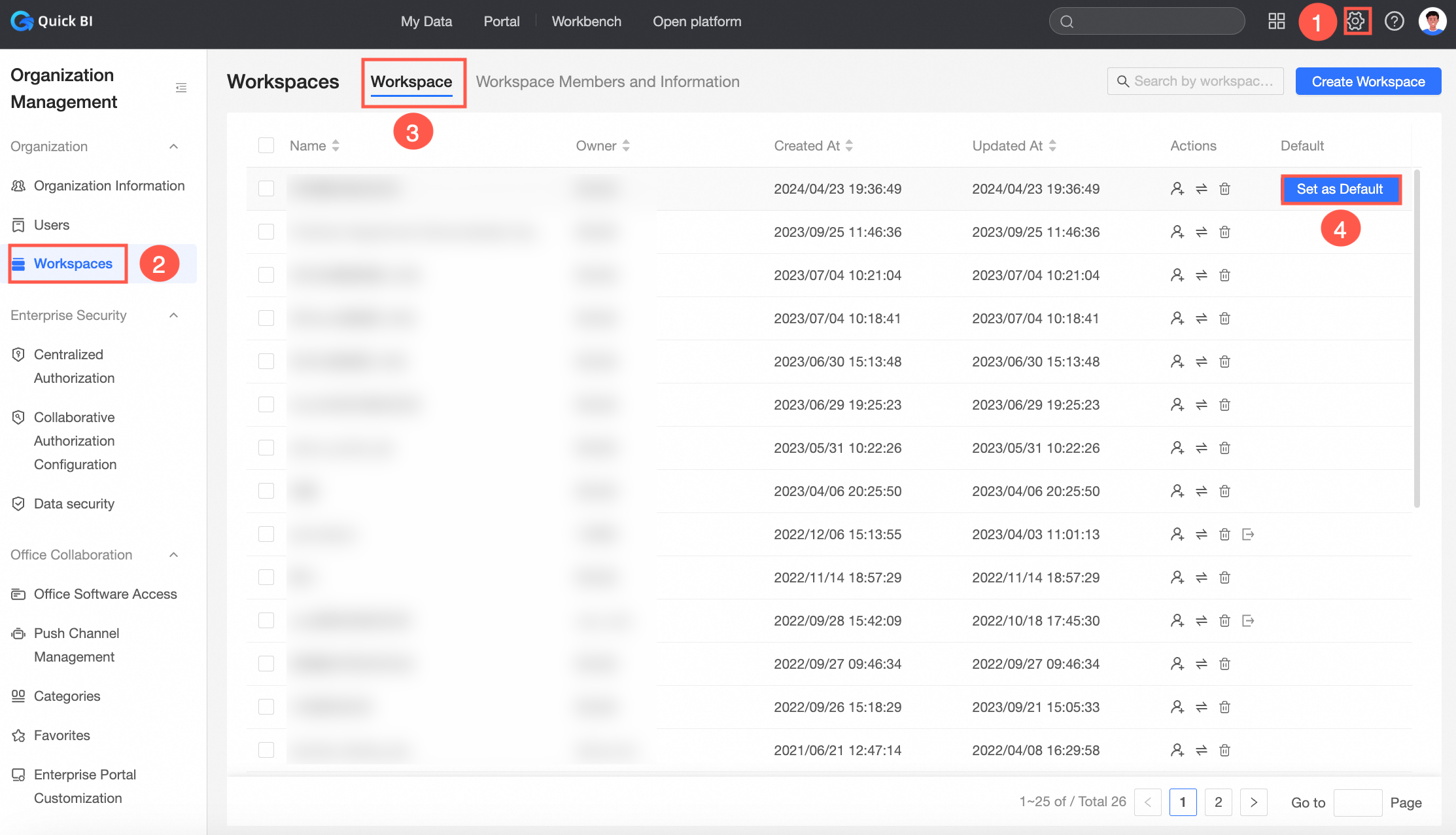
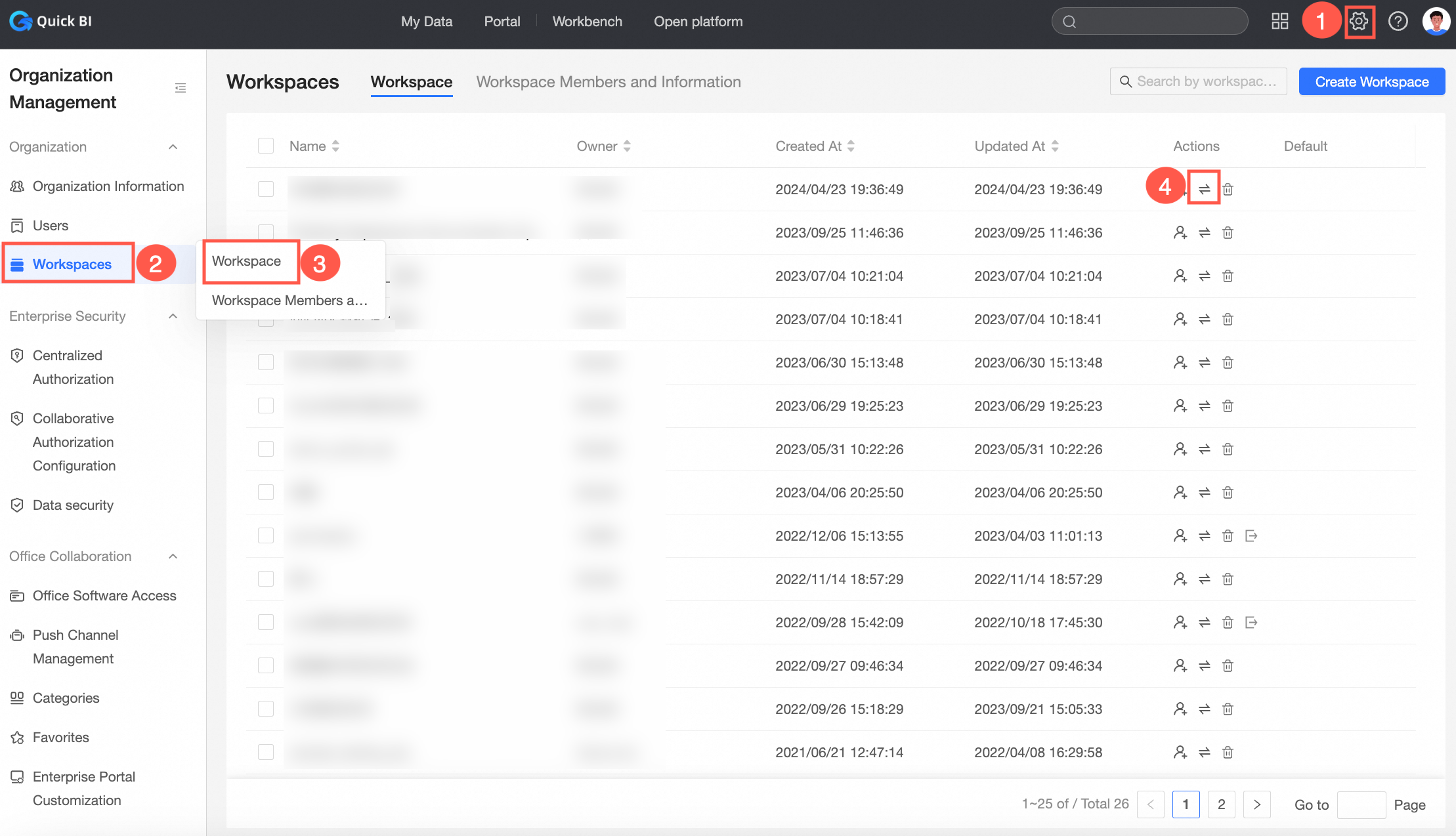
Çalışma Alanını Devretme
Organizasyondan ayrılmak isteyen çalışma alanı oluşturucuları sahipliği organizasyondaki herhangi bir üyeye devredebilir.
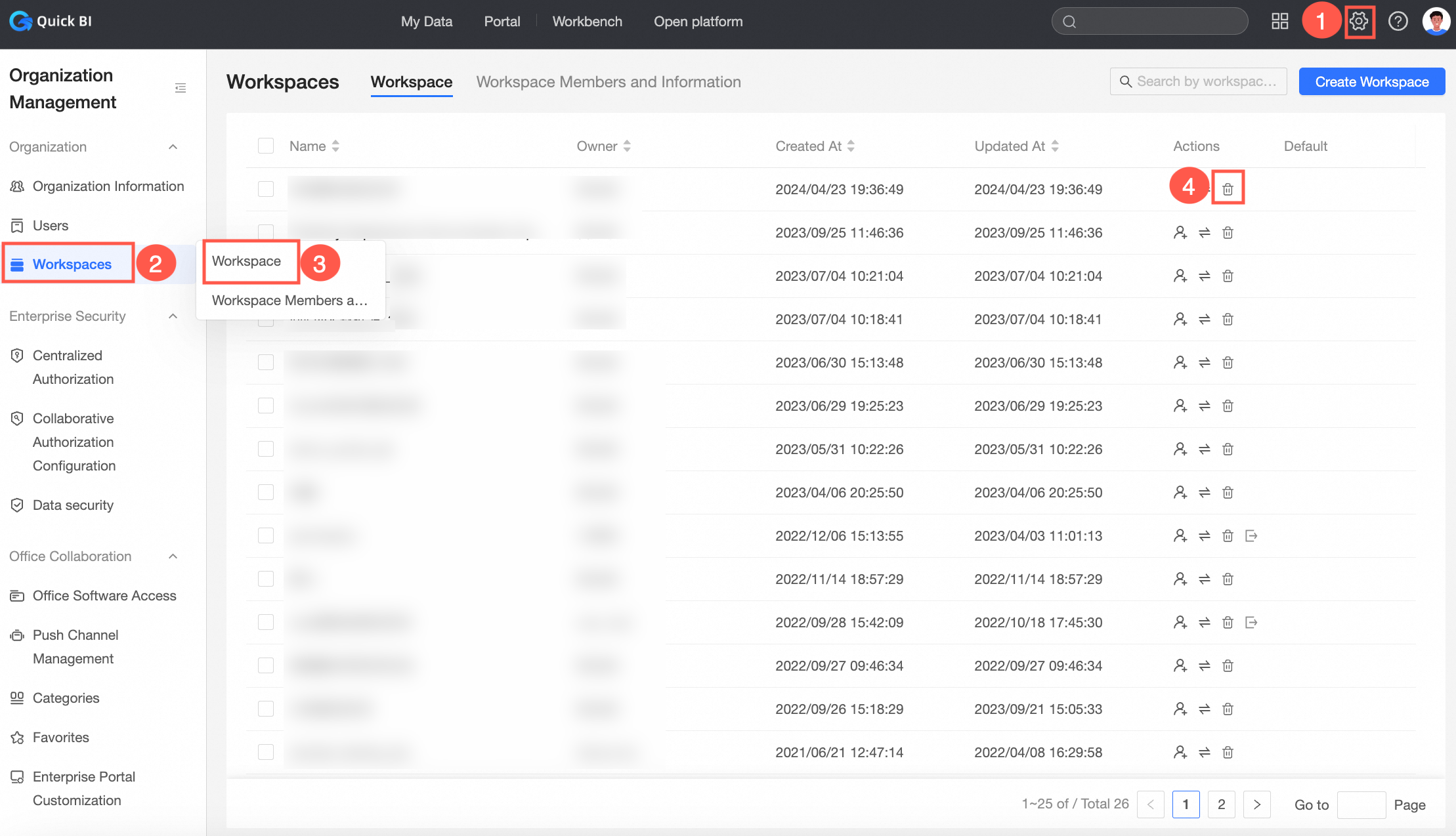
Çalışma Alanını Silme
Yalnızca organizasyon yöneticileri bir çalışma alanını silebilir.
Configuration Panel > Workspace Management > Workspaces konumunda.
-
Configuration Panel > Workspace Management > Space Members and Information konumunda.
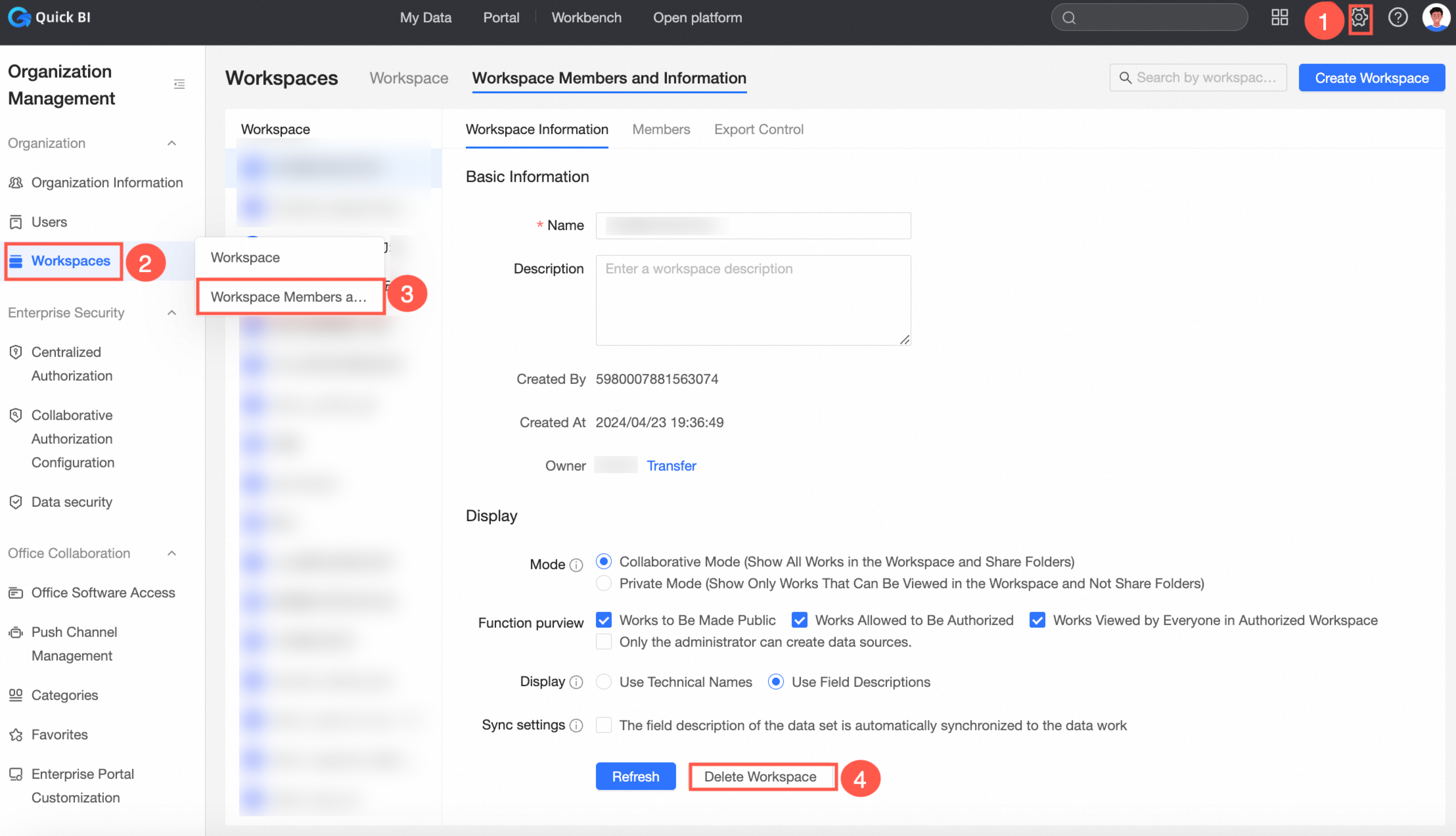
-
Çalışma tezgahında.

Kullanıcıların Quick BI'de iş oluşturmak için bir çalışma alanına katılması gerekir. Yapılandırmadan sonra kullanıcıları çalışma alanına ekleyin. Daha fazla bilgi için bkz. Çalışma alanı üyelerini yönetme.