Çalışma alanında daha güvenli iş birliği sağlamak amacıyla Quick BI iki çalışma alanı modu sunar: İş Birliği Modu ve Özel Mod. İş Birliği Modunda kullanıcılar çalışma alanındaki tüm çalışmaları görebilir; Özel Modda ise kullanıcılar yalnızca izinlerinin olduğu (kendileriyle ilişkili) çalışmaları görüntüleyebilir. Bu konuda, iki mod eklendikten sonra çalışma alanı modunun nasıl seçileceği açıklanmaktadır.
Ön Koşullar
Bir çalışma alanı oluşturulmuş olmalıdır. Daha fazla bilgi için bkz. Çalışma alanları oluşturma ve yönetme.
Arka Plan Bilgileri
Quick BI organizasyonu, iş gereksinimlerinize göre çalışma alanlarına ayrılır. Tüm kullanıcılar çalışma alanları içinde yeni çalışma alanları oluşturabilir.
v4.1 sürümünden önce, oluşturduğunuz çalışmalar varsayılan olarak herkesin çalışma listesinde görünürdü. Çalışma alanında daha güvenli iş birliği sağlamak için Quick BI aşağıdaki çalışma alanı modlarını sunmuştur:
-
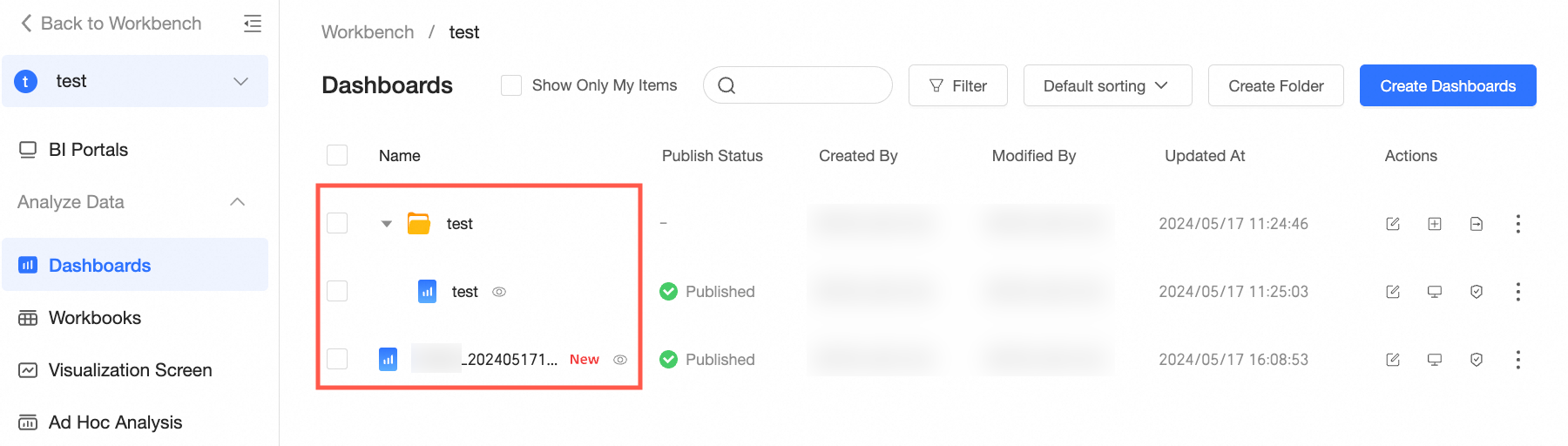
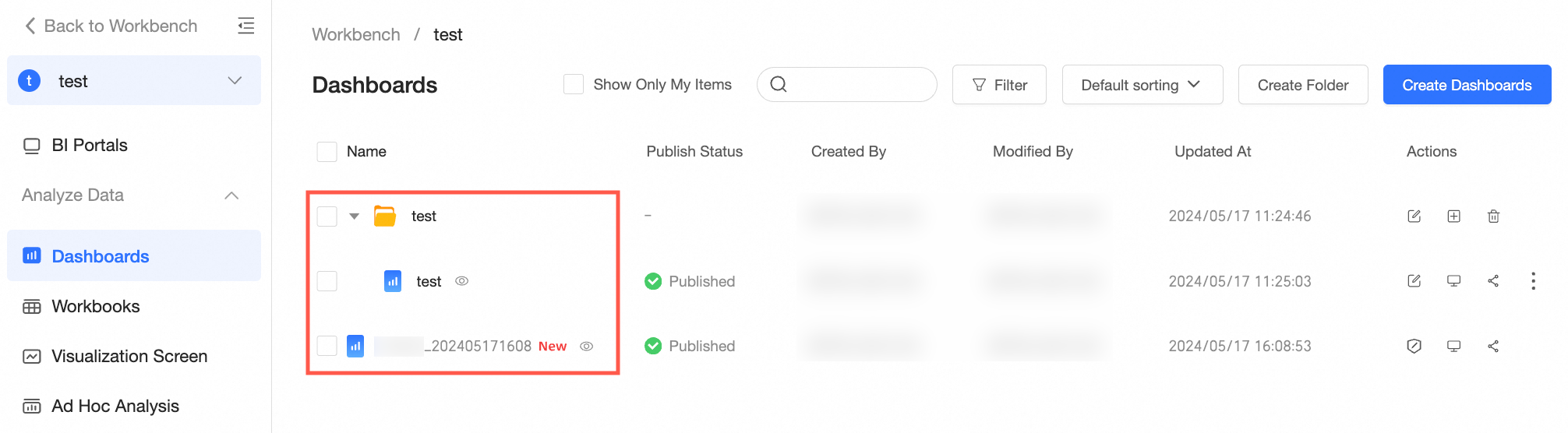
Workspace Mode parametresini Collaborative Mode olarak ayarlarsanız çalışma alanındaki tüm çalışmaları ve bu çalışmaların klasörlerini görüntüleyebilirsiniz.
Şekil 1. Yapılandırma personeli çalışma listesi
Şekil 2. Operatör çalışma listesi
-
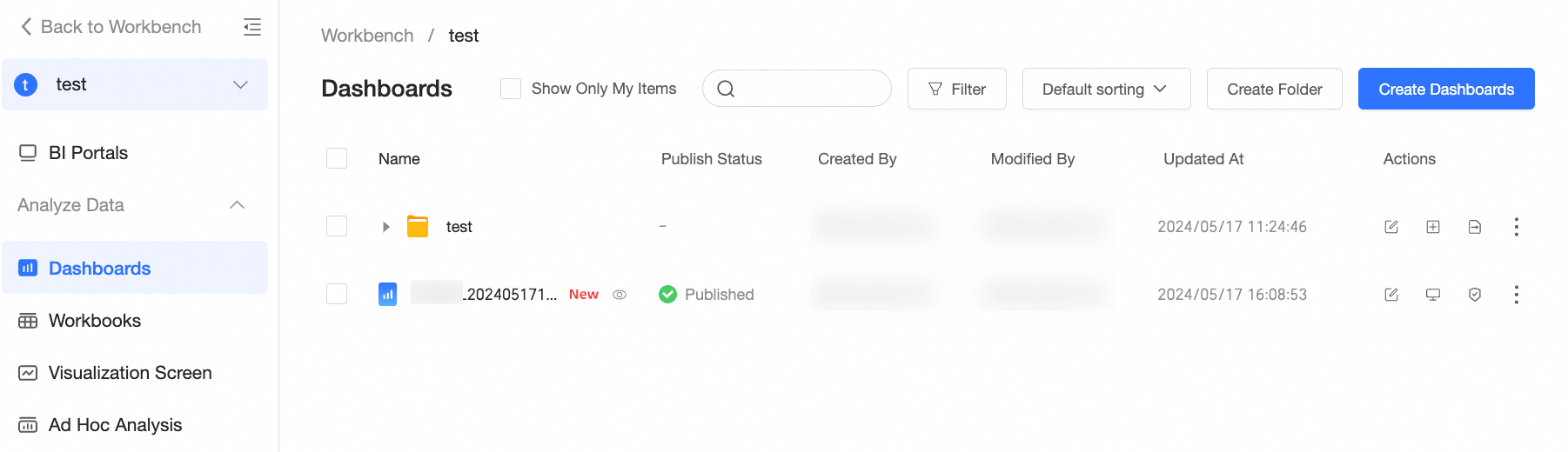
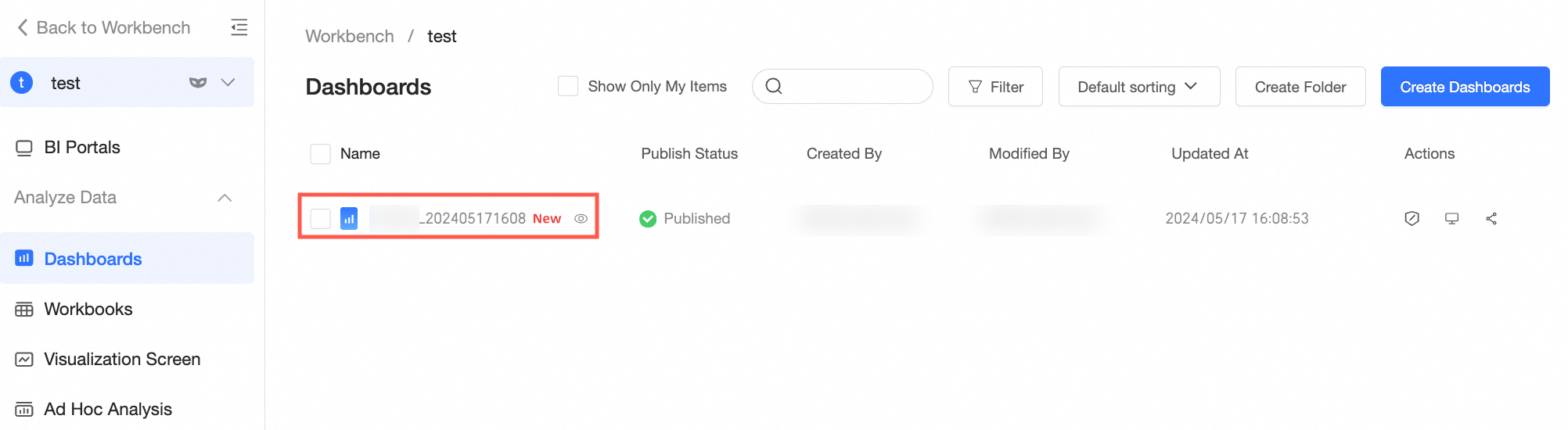
Workspace Mode parametresini Private Mode olarak ayarlarsanız çalışma alanında yalnızca izninizin olduğu çalışmaları görüntüleyebilirsiniz. İzniniz olmayan bir çalışmayı ve bu çalışmanın bulunduğu klasörü göremezsiniz.
Şekil 3. Yapılandırma personeli çalışma listesi
Şekil 4. Operatör çalışma listesi
Çalışmalar; BI portal, panolar, çalışma kitapları, geçici analizler, indirmeler ve veri formlarını içerir.
Quick BI'yi V4.1 öncesinde kullanan kullanıcılar için varsayılan çalışma alanı modu İş Birliği Modudur. Çalışmanın yalnızca izin sahibi kullanıcıların listesinde görünmesini istiyorsanız çalışma alanı modunu değiştirin. Değişiklikten sonra çalışma üzerinde yapılacak işlemler ve ilgili görüntüleyici arayüzünde görülecek etki hakkında daha fazla bilgi için bkz. Özel mod uygulama örneği.
Çalışma Alanı Modu Açıklaması
Aşağıdaki bölümde, farklı çalışma alanı modlarında çalışmaların ve klasörlerin çalışma listesinde nasıl görüntülendiği açıklanmaktadır.
-
v4.1 öncesinde oluşturulan çalışmalar ve klasörler.
Öğe
Özel Moda Ayarla
İş Birliği Moduna Ayarla
Çalışmalar
Çalışma listesindeki kapsam daralır. İzni olmayan çalışmalar listede gösterilmez.
NotBu işlem, çalışmanın kendi izinlerini değiştirmez.
Çalışma listesinde görüntülenen çalışmalarda değişiklik yapmaz.
Klasör
Klasörlere yetki verilemez. Bir klasörün görünürlüğü, o klasör altındaki çalışma izinlerine bağlıdır:
Kullanıcının bir klasördeki bir çalışma için izni varsa klasör kullanıcının çalışma listesinde görünür.
Kullanıcının bir klasördeki bir çalışma için izni yoksa klasör kullanıcının çalışma listesinde görünmez.
Çalışma listesinde görüntülenen klasörleri değiştirmez.
Kullanıcının bir klasördeki bir çalışma için izni yoksa klasör kullanıcının çalışma listesinde görünmez.
-
v4.1 ve sonraki sürümlerde oluşturulan çalışmalar ve klasörler.
Çalışma alanı modunu değiştirmemenizi öneririz. Bir çalışma alanı oluştururken bir çalışma alanı modu seçmeniz gerekir. Çalışma alanı bilgilerini değiştirirseniz çalışma alanının görünürlüğü değişebilir veya sık sık güncellenebilir.
Öğe
Özel Mod
İş Birliği Modu
Çalışmalar
Oluşturulan çalışmalar varsayılan olarak kullanıcının çalışma listesinde görüntülenmez.
Oluşturulan çalışmalar varsayılan olarak tüm kullanıcıların çalışma listesinde (çalışma iznine sahip olup olmadıklarından bağımsız olarak) görüntülenir.
Klasör
Oluşturulan klasör varsayılan olarak kullanıcının çalışma listesinde görünmez:
Kullanıcının bir klasördeki bir çalışma için izni varsa klasör kullanıcının çalışma listesinde görünür.
Kullanıcının bir klasördeki bir çalışma için izni yoksa klasör kullanıcının çalışma listesinde görünmez.
Varsayılan olarak klasör herkesin listesinde görünür.
Çalışma Alanı Modunu Değiştirme
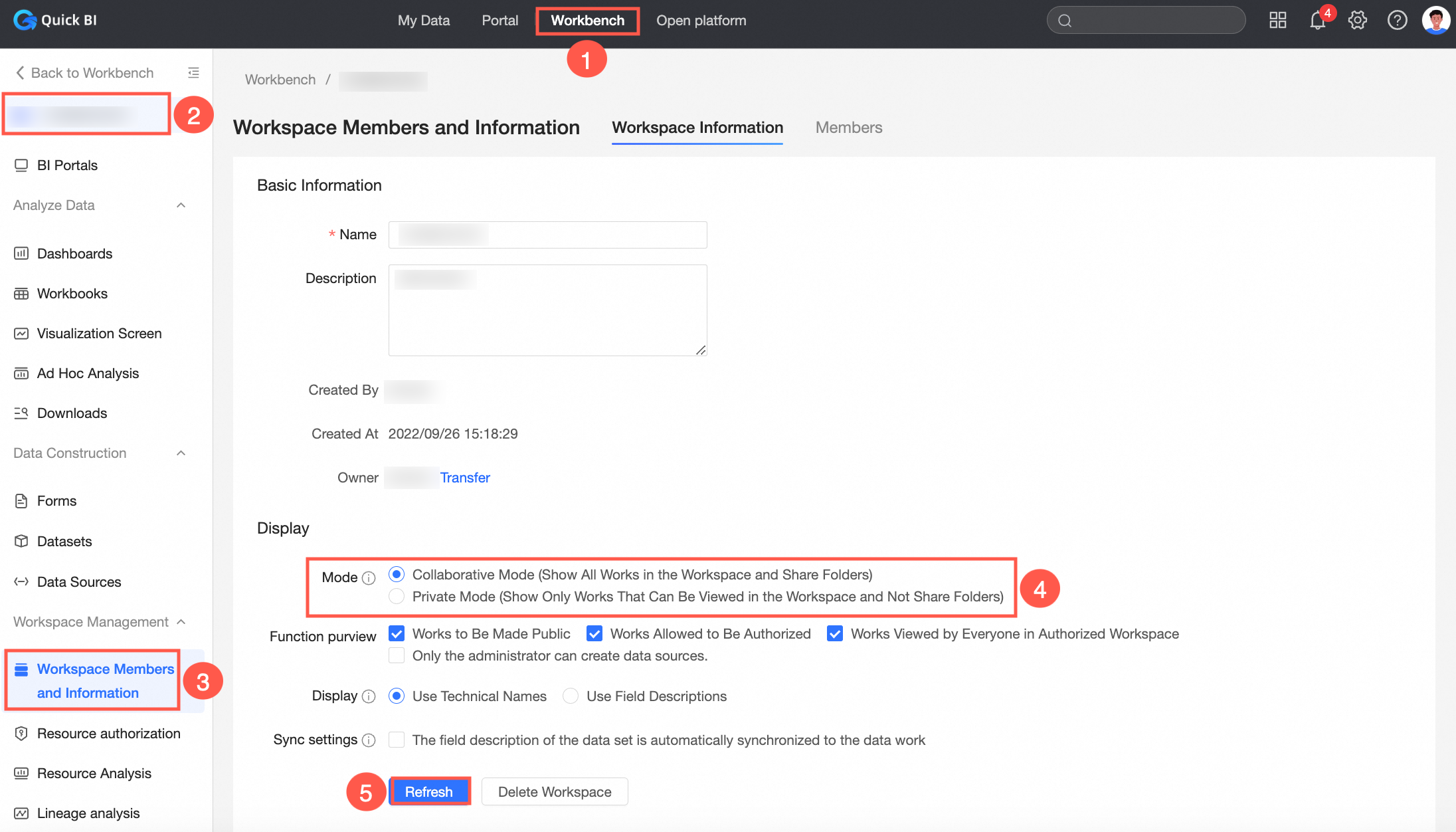
Çalışma alanı yöneticisi Quick BI konsolu adresinde oturum açar ve aşağıdaki yöntemlerden birini kullanarak Çalışma Alanı Bilgilerini Düzenle sayfasına gider:
-
Giriş Yolu 1: Organizasyon Yönetimi üzerinden Çalışma Alanı modunu düzenleme
Giriş Yolu 2: Konsoldan hızlıca geçiş yaparak çalışma alanı modunu ayarlama
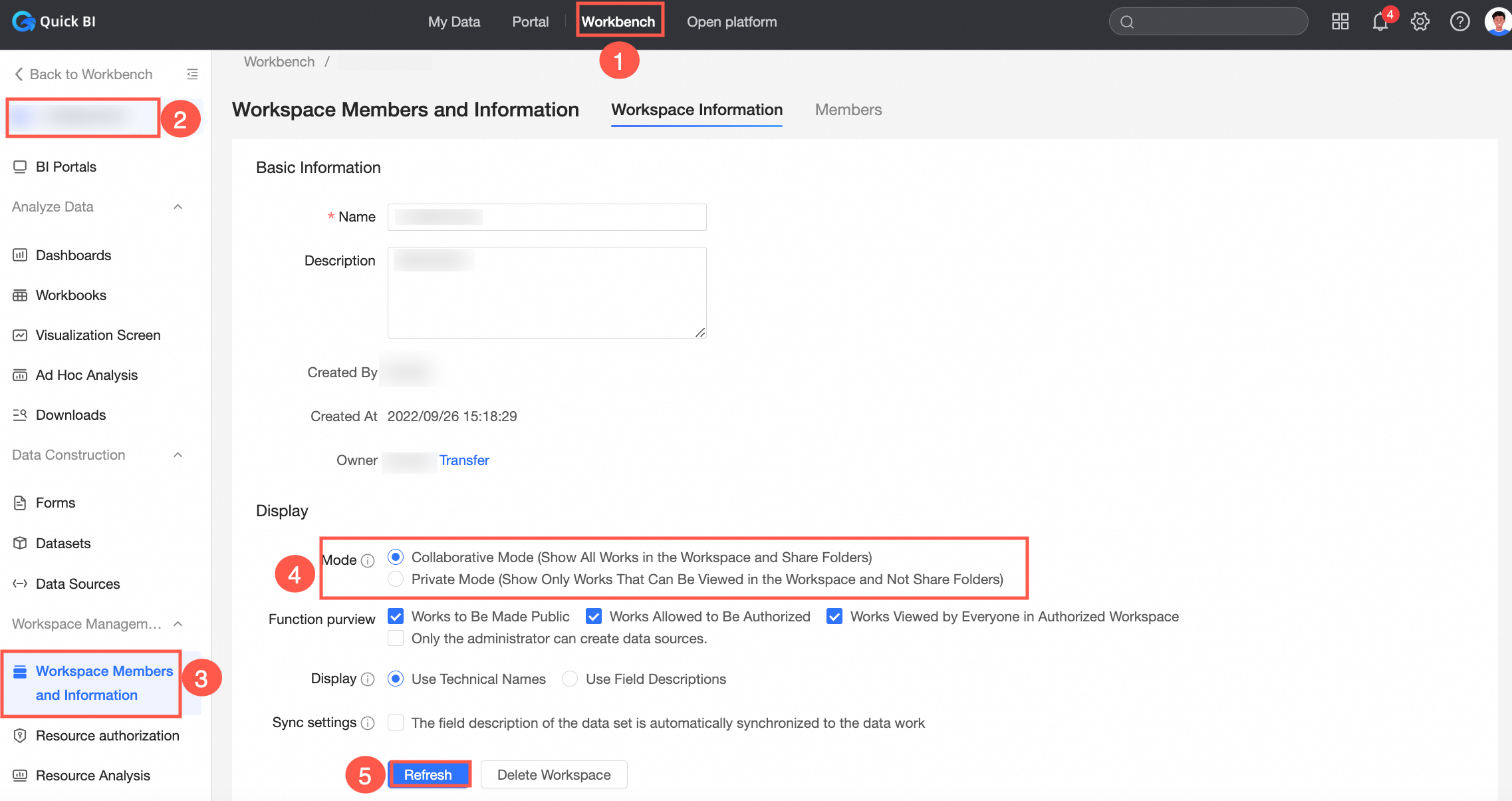
Çalışma alanında oluşturulan çalışmalar:
Çalışmanın varsayılan olarak tüm kullanıcıların listesinde (izin sahibi olup olmadıklarından bağımsız olarak) görünmesini istiyorsanız Spatial Mode ayarını Collaborative Mode olarak belirleyin.
Çalışmanın yalnızca yetkili kullanıcıların listesinde görünmesini istiyorsanız Spatial Mode ayarını Private Mode olarak belirleyin.
Özel Mod Uygulama Örneği
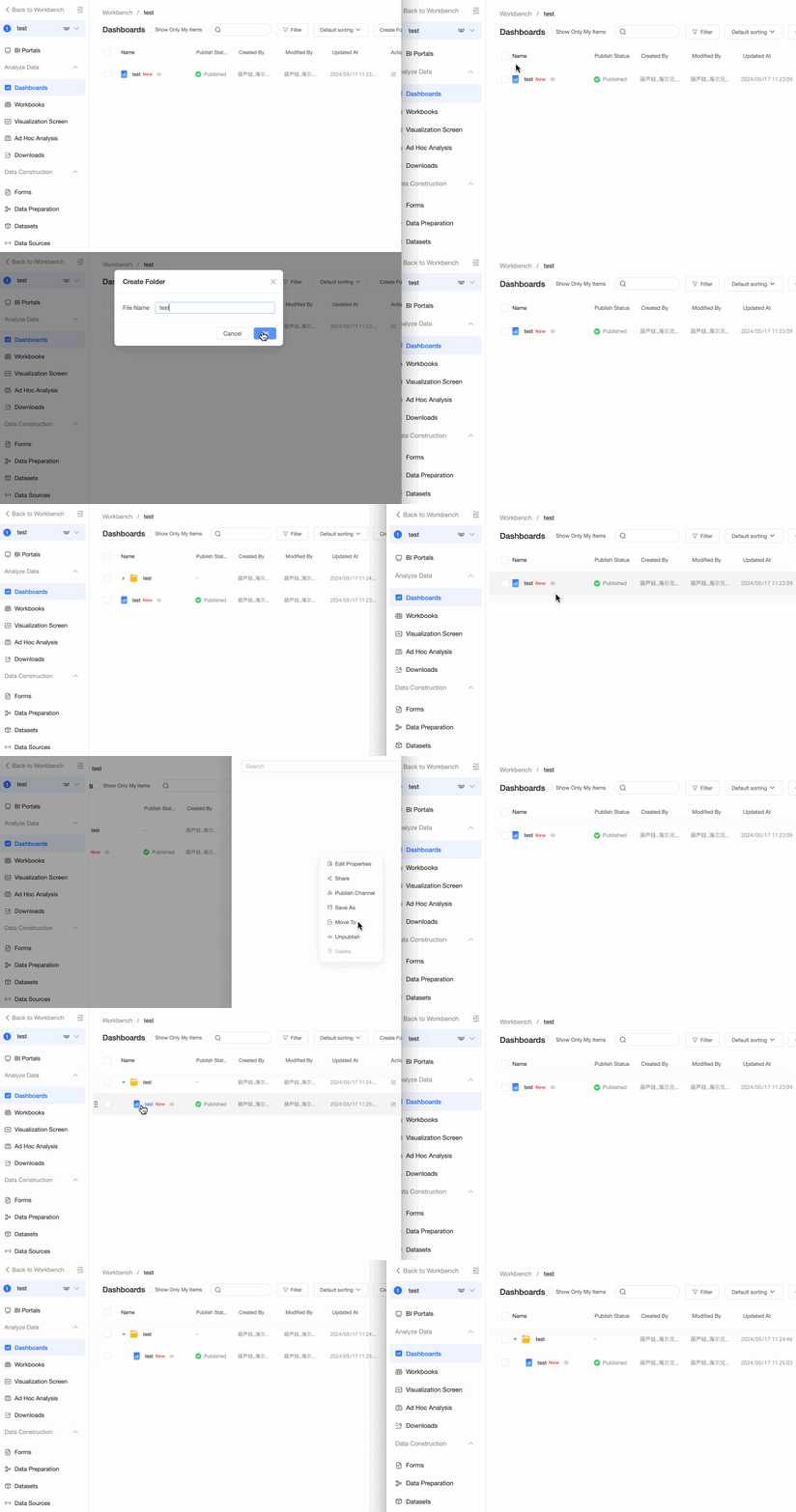
Aşağıdaki şekilde sol tarafta yapılandırma sayfası, sağ tarafta ise kullanıcı erişim sayfası yer almaktadır. Bu görüntü, özel moddaki işlemleri ve görünen etkileri göstermektedir.
-
Klasör oluşturma
Klasörde dosya yoksa veya kullanıcı klasördeki dosyalara yönelik izne sahip değilse kullanıcı klasörü göremez; kullanıcı yalnızca klasördeki dosyalara yönelik izne sahip olduğunda klasörü görebilir.
-
Herkese açık yapma veya kullanıcılarla paylaşma
Alan parametrelerini yapılandırma
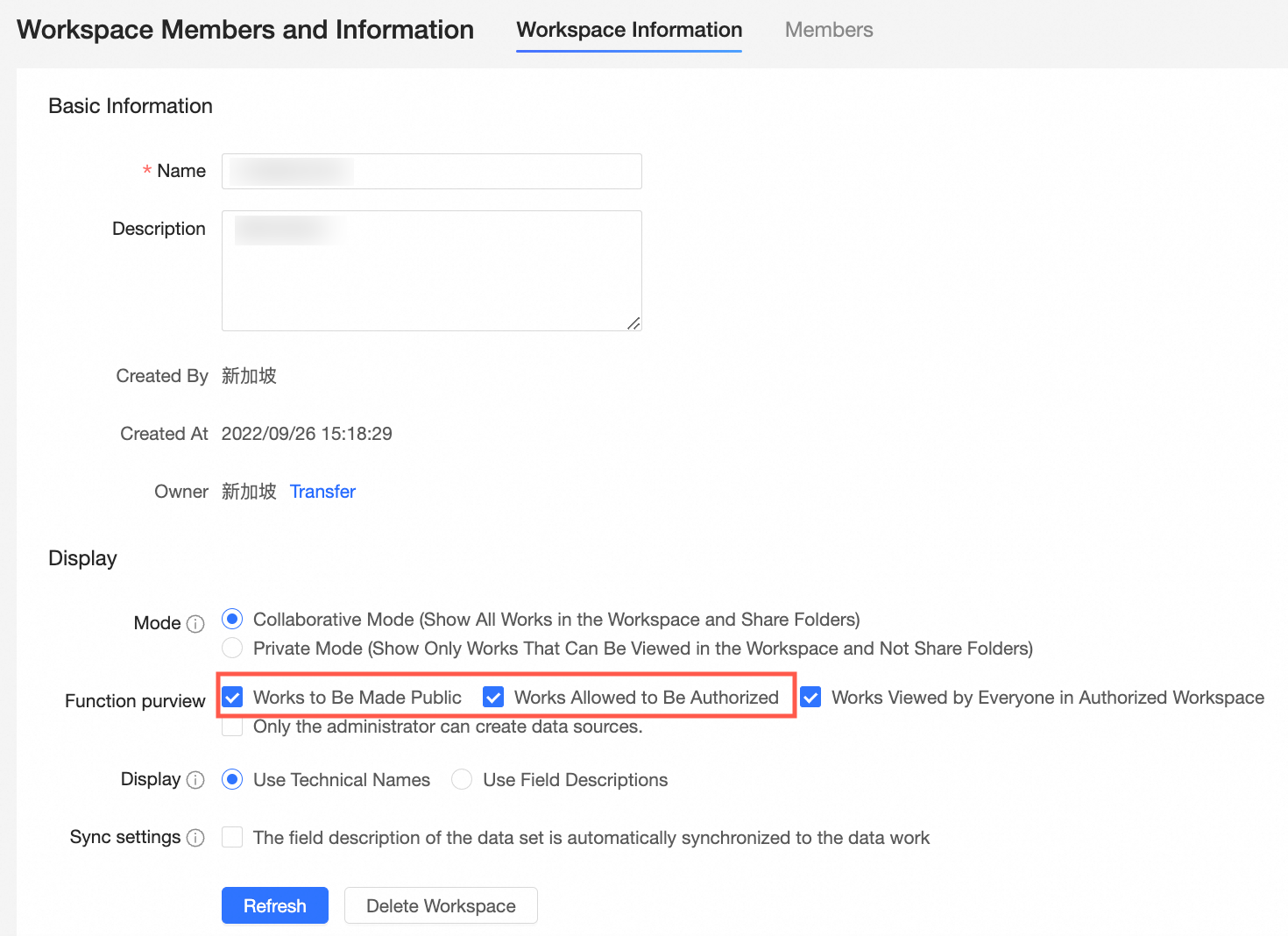
İşlem giriş örneği
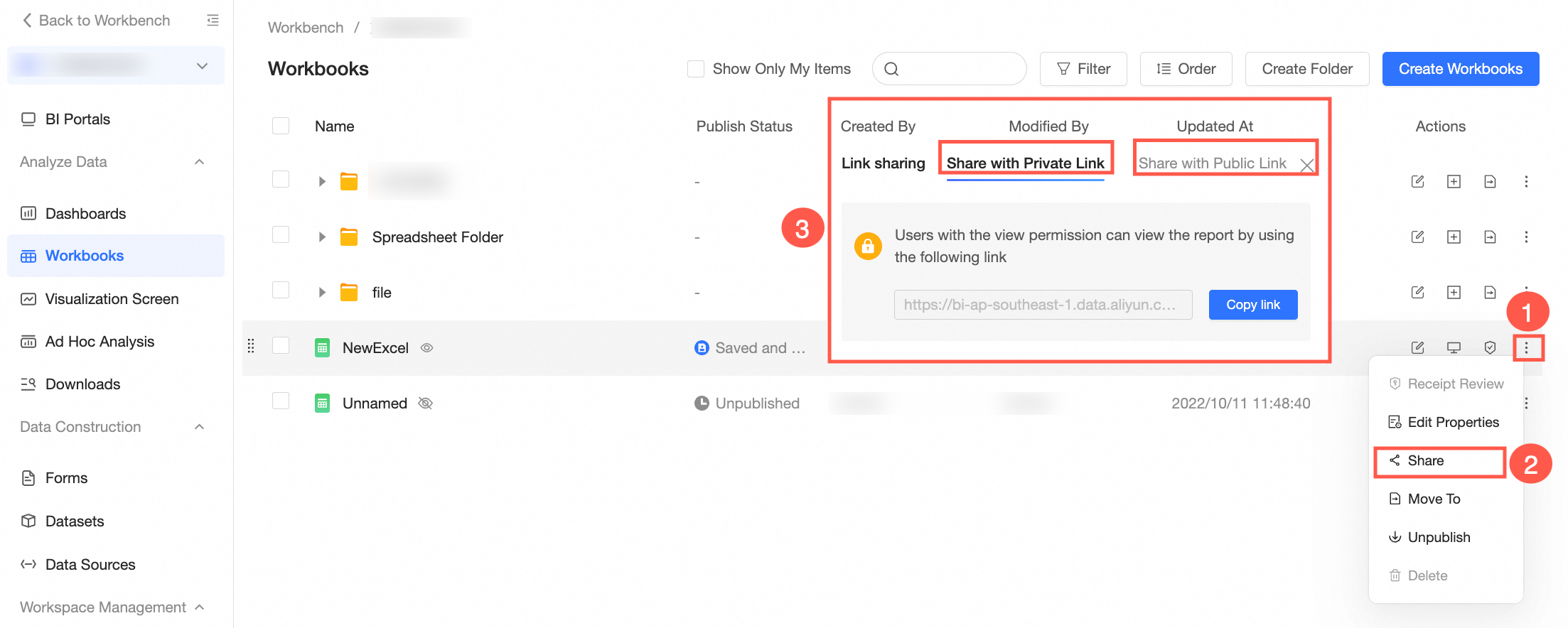
Notlar
-
Özel Modda oluşturulan klasörler varsayılan olarak kullanıcının çalışma listesinde görüntülenmez. Bu durumda:
Kullanıcının bir klasördeki bir çalışma için izni varsa klasör kullanıcının çalışma listesinde görünür.
Kullanıcının bir klasördeki bir çalışma için izni yoksa klasör kullanıcının çalışma listesinde görünmez.
Varsayılan olarak iş birliği modunda oluşturulan bir klasör kullanıcının çalışma listesinde görüntülenir. Ancak kullanıcı o anda klasördeki çalışma için izne sahip değilse klasör kullanıcının çalışma listesinde gösterilmez.