Quick BI, hem kuruluş hem de çalışma alanı düzeyinde özel rolleri destekler. İş sorumluluklarına göre izinler atayabilir, bir kullanıcıya birden çok rol tanımlayabilir ve kullanıcılara toplu şekilde rol ataması yapabilirsiniz. Role dayalı izin kontrolleri, kuruluşunuz genelinde net işlevsel sınırların uygulanmasına yardımcı olur.
Sınırlamalar
Özel roller yalnızca Quick BI Professional Edition'da kullanılabilir.
Roller için açık API şu anda yalnızca önceden tanımlanmış sistem rollerini desteklemektedir. Özel rollerin desteği gelecekteki bir sürümde planlanmaktadır.
Özelliklere genel bakış
-
Önceden tanımlanmış kullanıcı rolleri: Quick BI birkaç önceden tanımlanmış kullanıcı rolü sağlar. Varsayılan önceden tanımlanmış rolleri kaldırabilir ve kullanıcıları özel rollere yeniden atayabilirsiniz.
Kuruluş düzeyinde, Quick BI üç önceden tanımlanmış kuruluş rolü sunar: organization administrator, permission administrator ve general user.
Çalışma alanı düzeyinde, Quick BI dört önceden tanımlanmış çalışma alanı rolü sunar: workspace administrator, workspace developer, workspace analyst ve workspace viewer.
Özel roller: İş ihtiyaçlarınızı karşılamak üzere kuruluş ve çalışma alanı düzeyinde özel roller oluşturabilir ve bir kullanıcıya birden çok rol atayabilirsiniz.
İşlevsel izinler: Her rol için işlevsel izinler tanımlayabilirsiniz.
Kaynak izinleri: Hem kuruluş hem de çalışma alanı düzeylerinde kaynaklara erişimi merkezi olarak yetkilendirebilirsiniz.
Özelliğe erişim
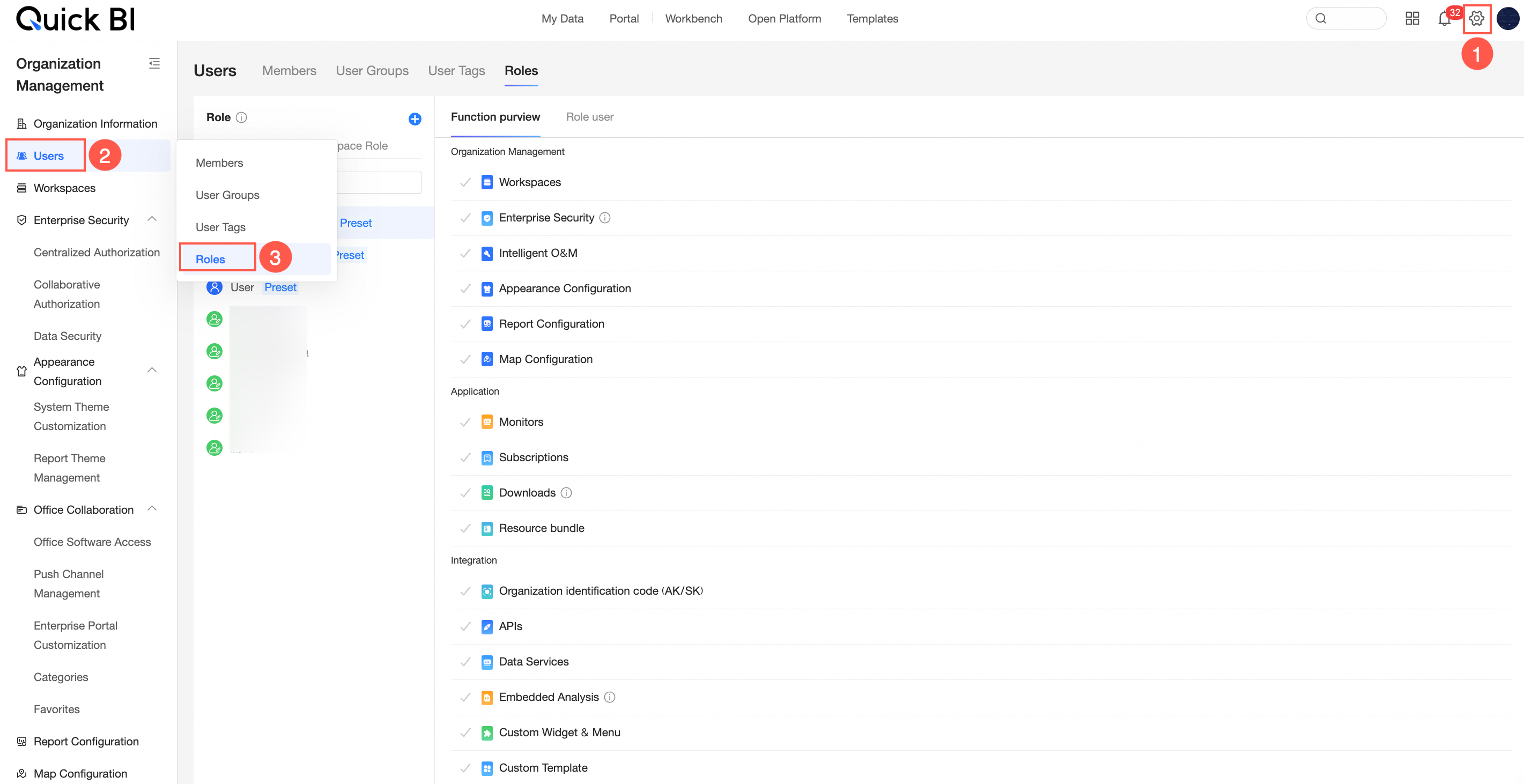
Quick BI ana sayfasında, aşağıdaki şekilde gösterildiği gibi role management sayfasına şuraya gidin.
Kuruluş rolleri
-
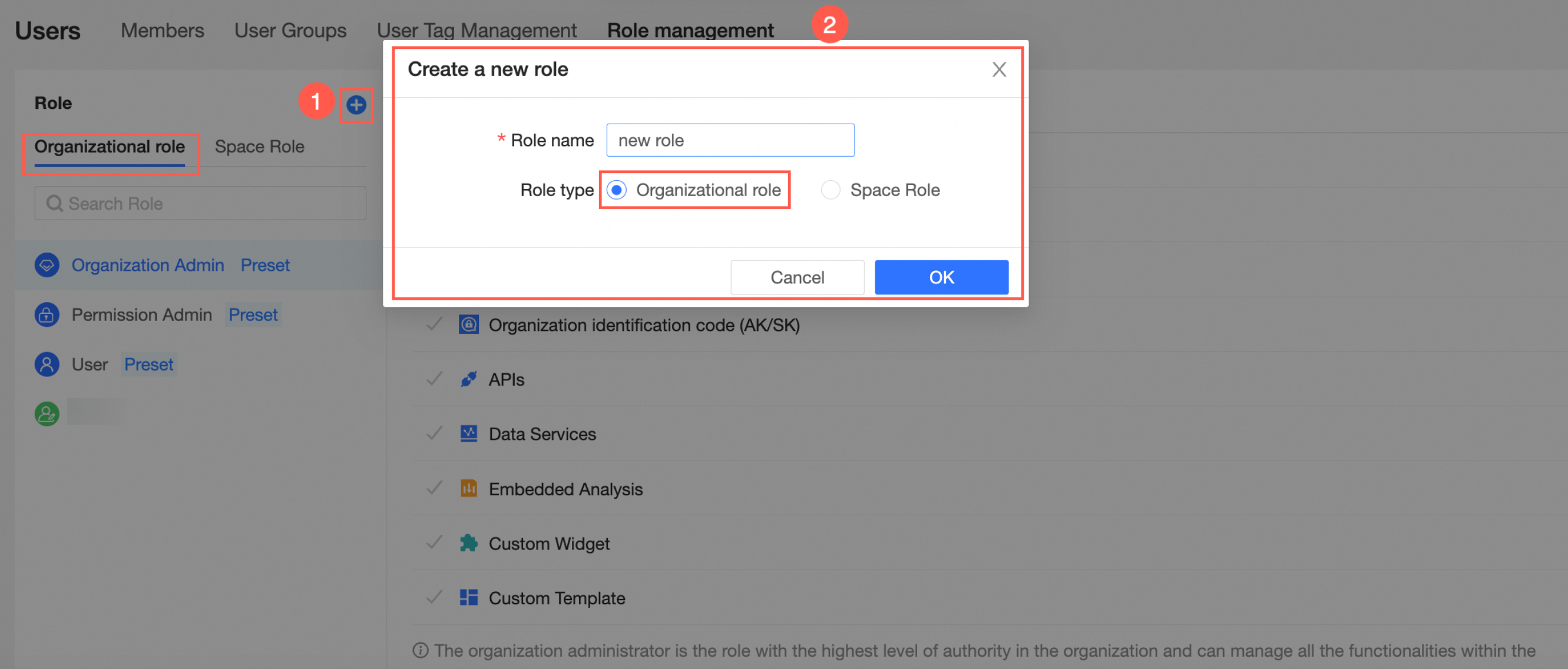
Bir kuruluş rolü oluşturun.
Aşağıdaki şekilde gösterildiği gibi role management sayfasında bir organization role oluşturun.
-
İşlevsel izinleri yapılandırın.
Aşağıdaki şekilde gösterildiği gibi role management sayfasında rolün işlevsel izinlerini yapılandırın.
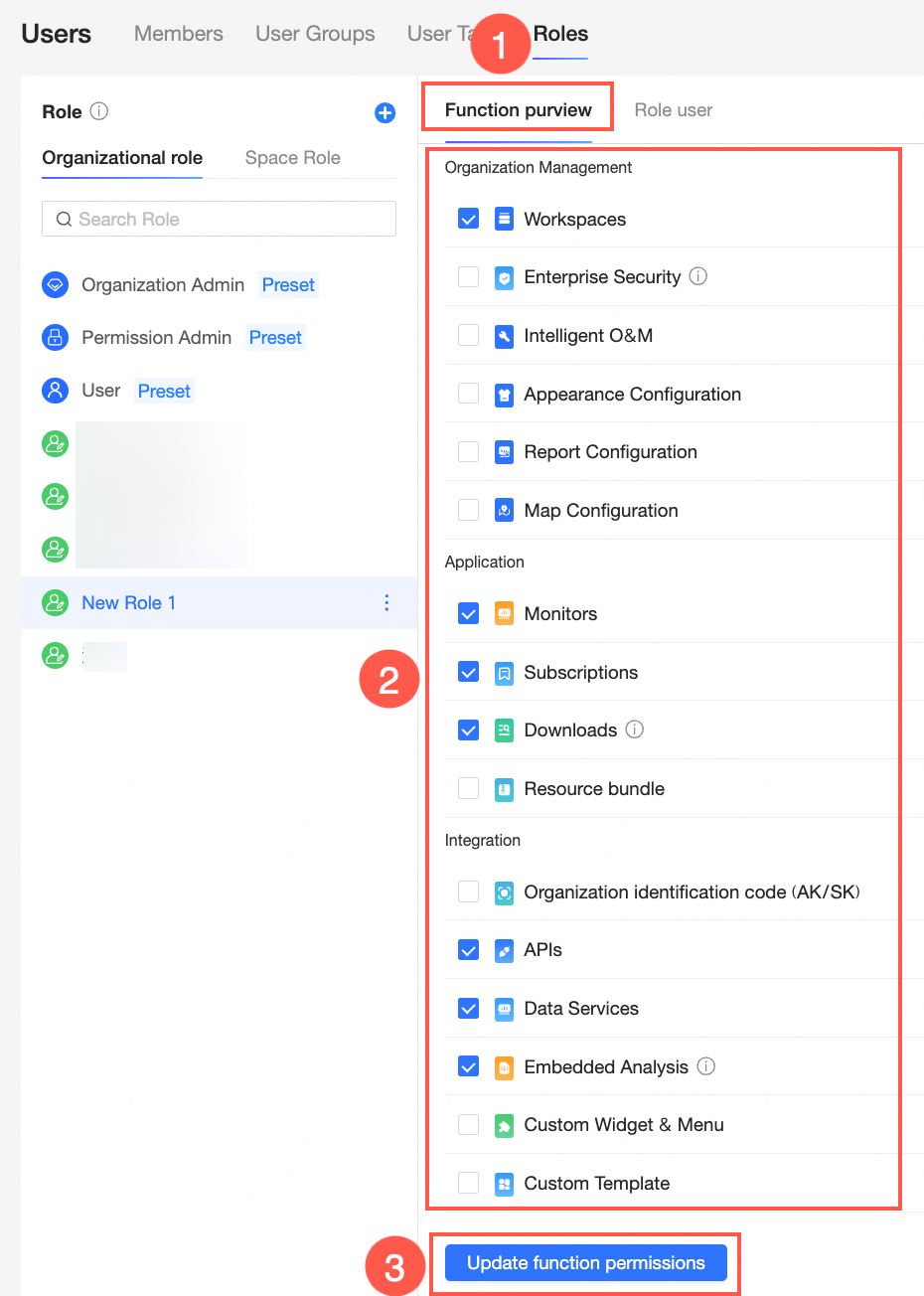
Organization Management: Çalışma alanı yönetimi, Enterprise Security (Centralized Authorization, Collaborative Authorization Configuration ve Data Security), Intelligent O&M, Appearance Configuration, Report Configuration ve Map Configuration özelliklerini içerir.
Enterprise Applications: Exploratory Analysis, Metric Watch, Subscription Management, Self-Service Data Retrieval, Resource Package Management ve dataset (Use) özelliklerini içerir.
NotBir kuruluş rolü ve bir çalışma alanı rolü için "dataset (Use)" izinleri kümülatiftir. Kullanıcı, bu izne herhangi bir rolde sahipse erişim kazanır.
Open Integration: AccessKey ID/AccessKey Secret (AK/SK), open API, Data Service, embedded analytics, Custom Visualization ve Custom Template özelliklerini içerir.
NotVarsayılan olarak, yeni bir kuruluş rolü Exploratory Analysis, Metric Watch, Subscription Management, Self-Service Data Retrieval, open API, Data Service ve embedded analytics için işlevsel izinler içerir. Bu ve diğer modüller için izinleri ekleyebilir veya kaldırabilirsiniz.
-
Önceden tanımlanmış kuruluş rollerinin işlevsel izinlerini değiştiremezsiniz.
Organization administrator, bir kuruluş içindeki en yüksek ayrıcalıklara sahiptir ve tüm özellikleri yönetebilir. Bu rol; çalışma alanı yönetimi, Enterprise Security (Centralized Authorization, Collaborative Authorization Configuration, Data Security), Intelligent O&M, Appearance Configuration, Report Configuration, Map Configuration, Exploratory Analysis, Metric Watch, Subscription Management, Self-Service Data Retrieval, Resource Package Management, dataset (Use), AccessKey ID/AccessKey Secret (AK/SK), open API, Data Service, embedded analytics, Custom Visualization ve Custom Template için izinler içerir.
Permission administrator rolü; Enterprise Security, Exploratory Analysis, Metric Watch, Subscription Management, Self-Service Data Retrieval, dataset (Use), open API, Data Service ve embedded analytics için izinler içerir.
General user rolü; Metric Watch, Subscription Management, Self-Service Data Retrieval, open API, Data Service ve embedded analytics için izinler içerir.
-
Bir role kullanıcı ekleyin.
-
Aşağıdaki şekilde gösterildiği gibi role management sayfasında role kullanıcılar ekleyin.
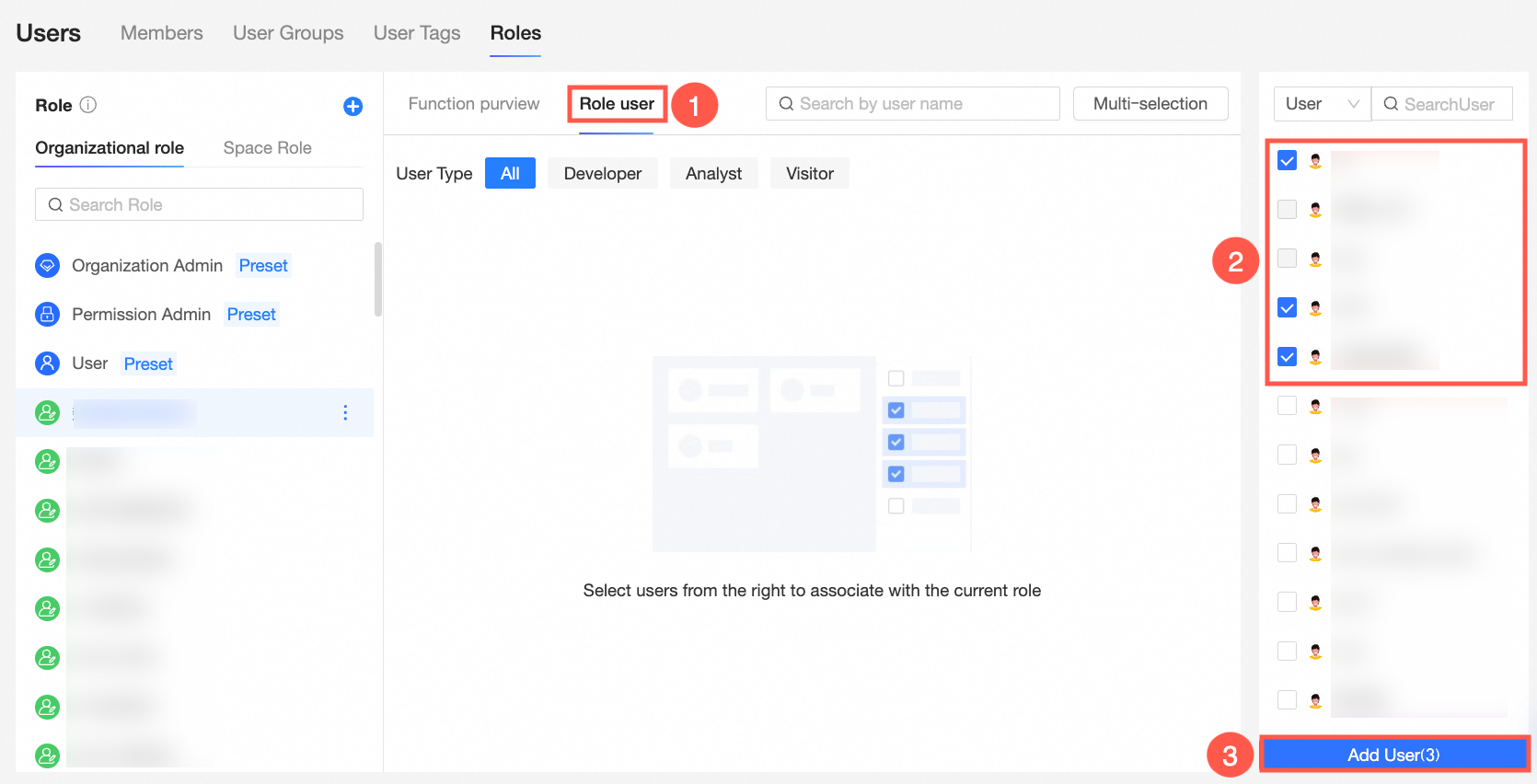
Add User seçeneğini tıkladığınızda, seçilen kullanıcılar Role Members listesinde görünür. Belirli bir türdeki kullanıcıları hızlıca görüntülemek için kullanıcı türü filtresini kullanabilir veya sağ taraftaki listeden kullanıcı seçmeye devam edebilirsiniz.
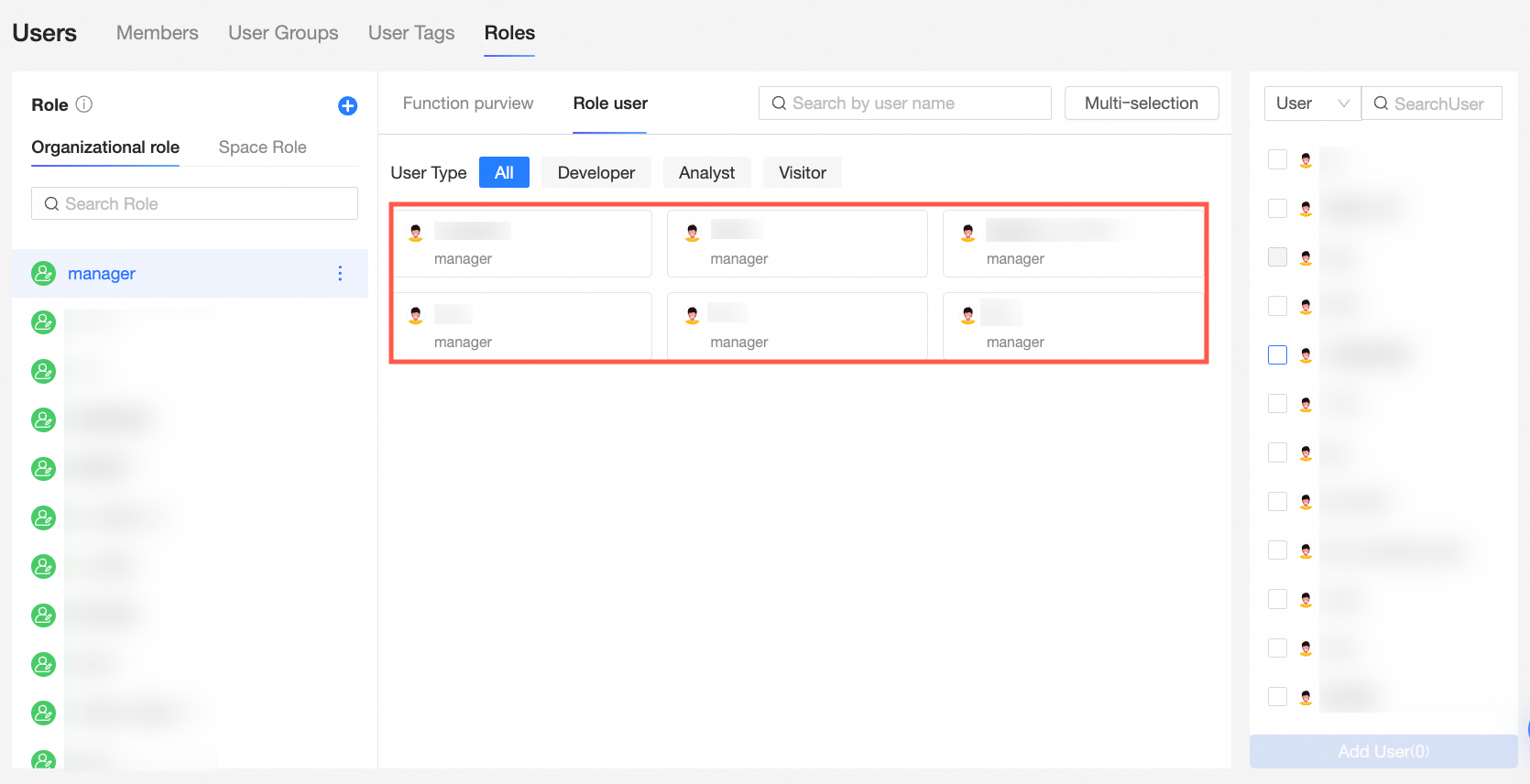
-
Birden çok kullanıcı grubundan üyeleri seçmek ve bunları toplu halde eklemek için User Group sekmesine geçiş yapabilirsiniz.
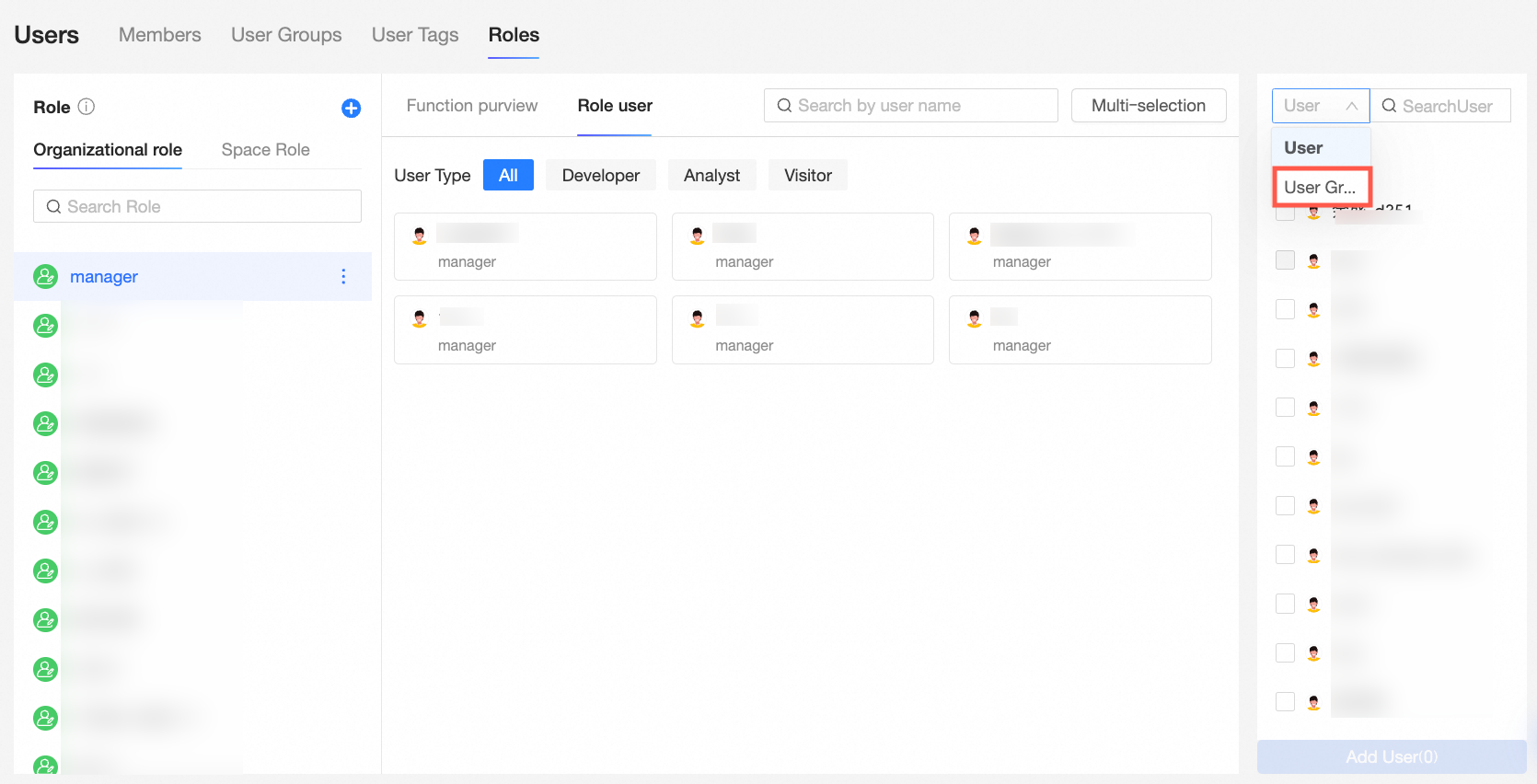
Bir kullanıcı grubunu genişletebilir (①), geçerli kullanıcı grubundaki tüm kullanıcıları seçebilir (②) veya kullanıcı grubundan belirli kullanıcıları seçebilirsiniz (③).

Add User seçeneğini tıkladığınızda, seçilen kullanıcılar Role Members listesinde görünür.
-
-
Bir rolden kullanıcıları kaldırın.
-
Role Members listesinde, kullanıcının üzerine gelin, sağ üst köşedeki
 simgesini tıklayın ve Unassign organization role iletişim kutusunda OK seçeneğini tıklayın.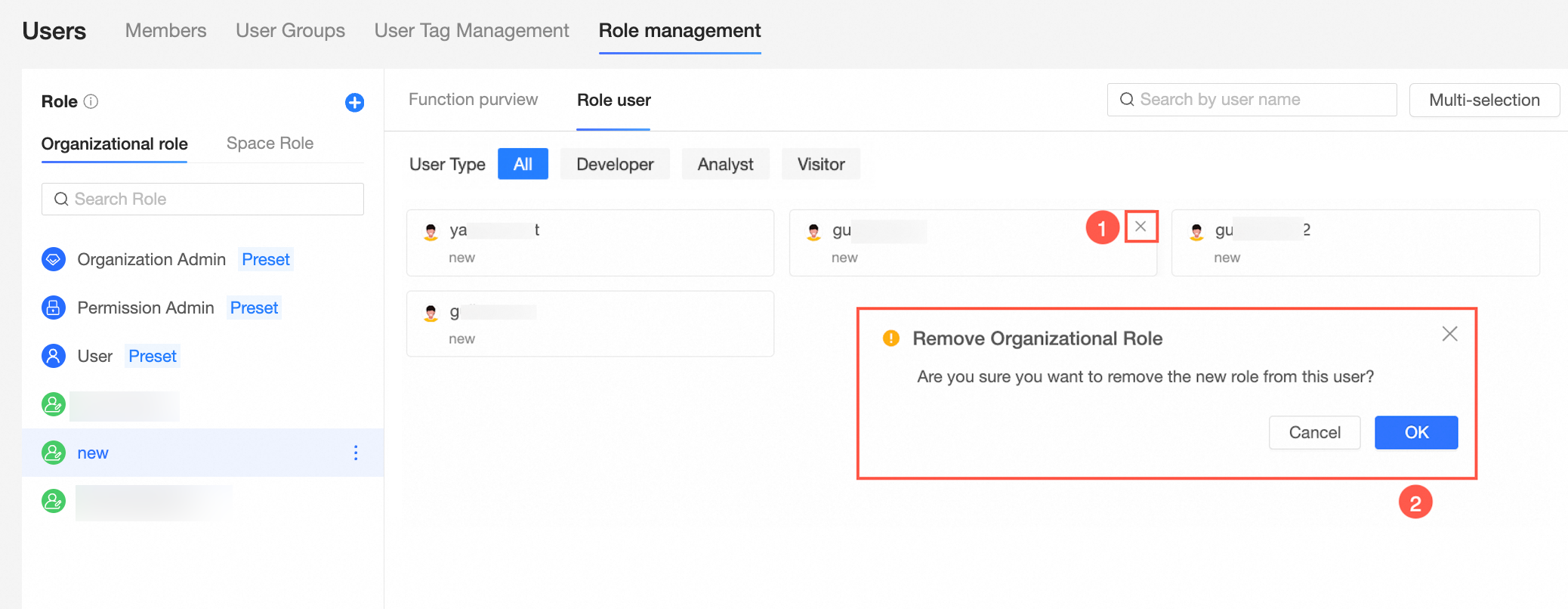
-
Şekilde gösterildiği gibi kullanıcıları toplu halde de kaldırabilirsiniz.
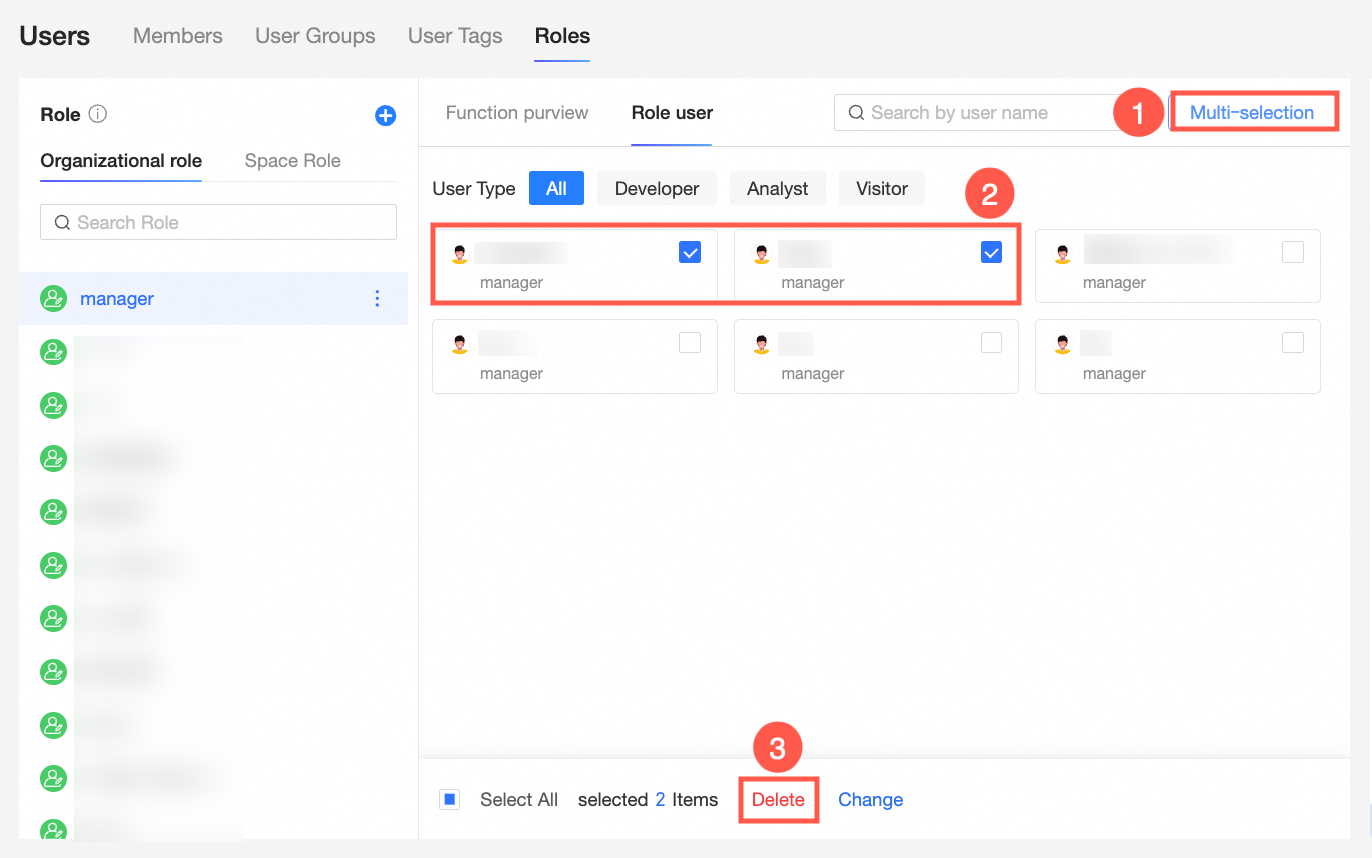
-
-
Kullanıcı rollerini toplu halde değiştirin.
-
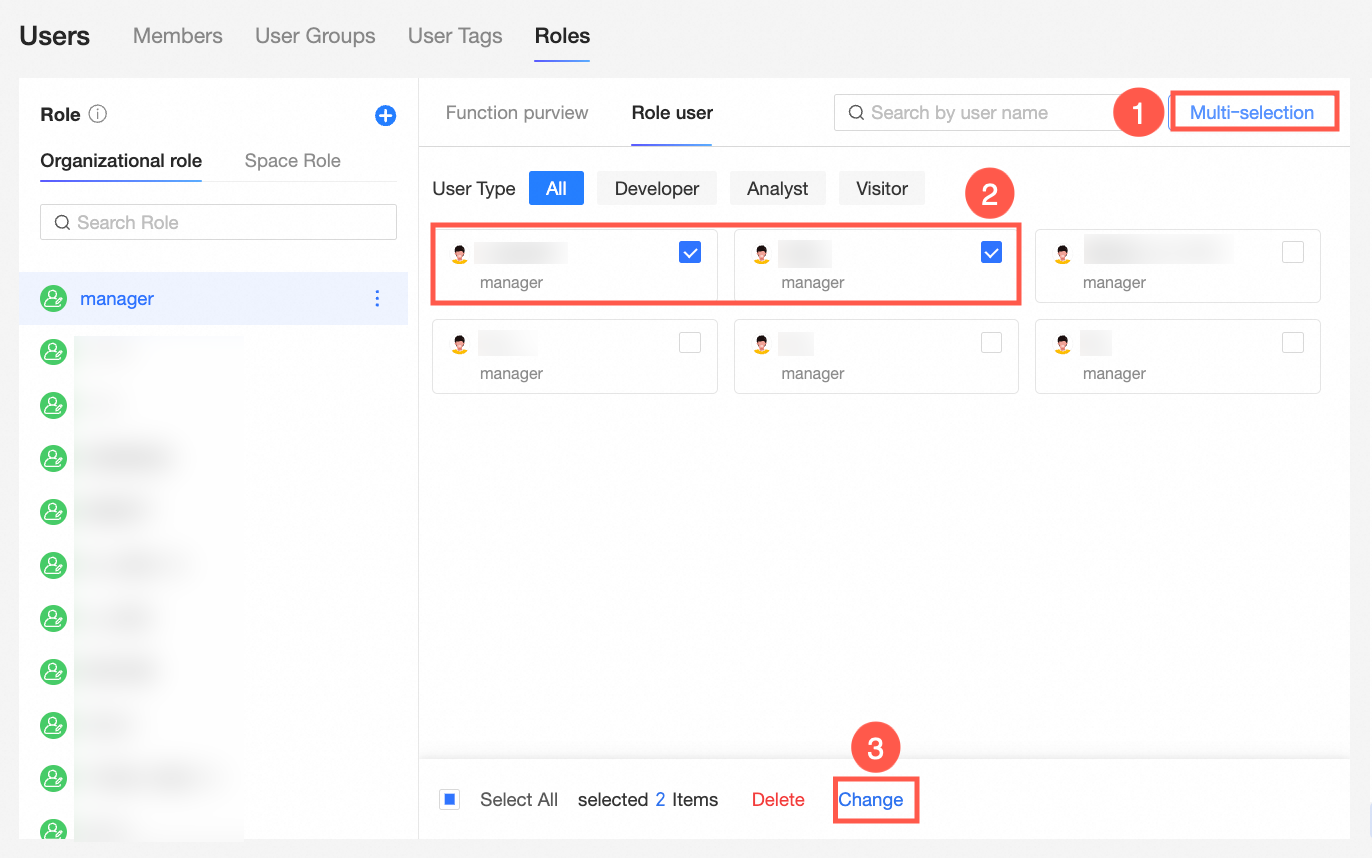
Rol Üyeleri listesinde, aşağıdaki şekilde gösterildiği gibi Batch Change Roles sayfasını açın.
-
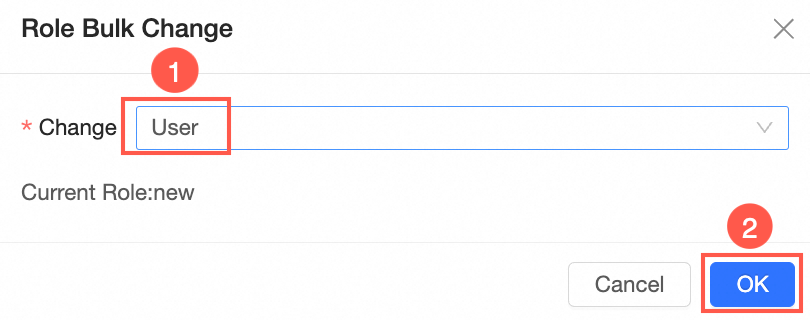
Batch Change Roles sayfasında, Change to altında yeni rolü seçin ve OK seçeneğini tıklayın.
-
Çalışma alanı rolleri
-
Bir çalışma alanı rolü oluşturun.
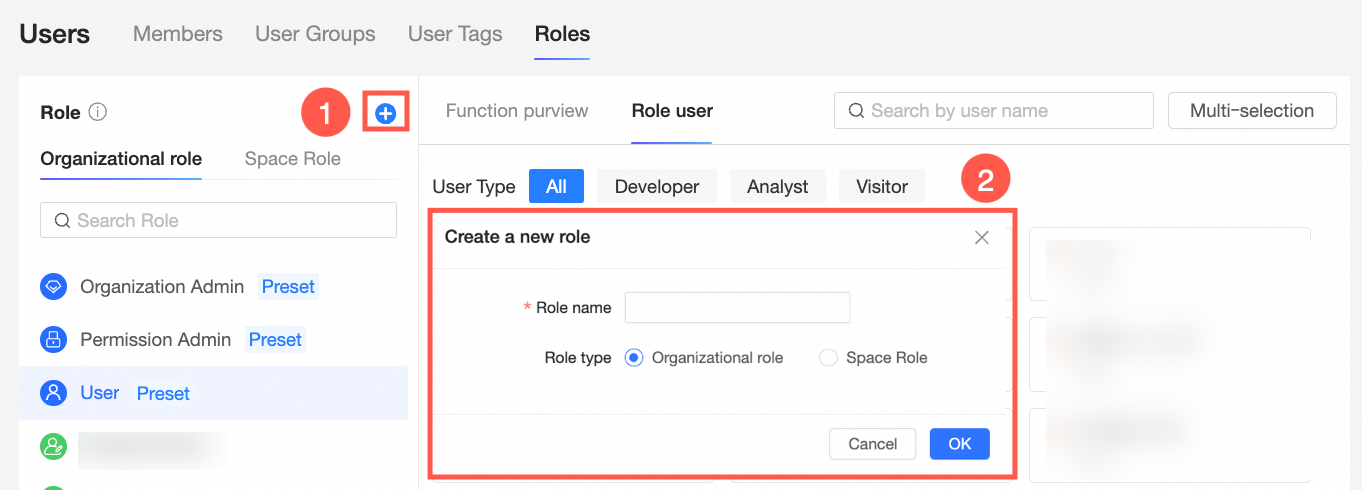
Aşağıdaki şekilde gösterildiği gibi role management sayfasında bir workspace role oluşturun.
-
İşlevsel izinleri yapılandırın.
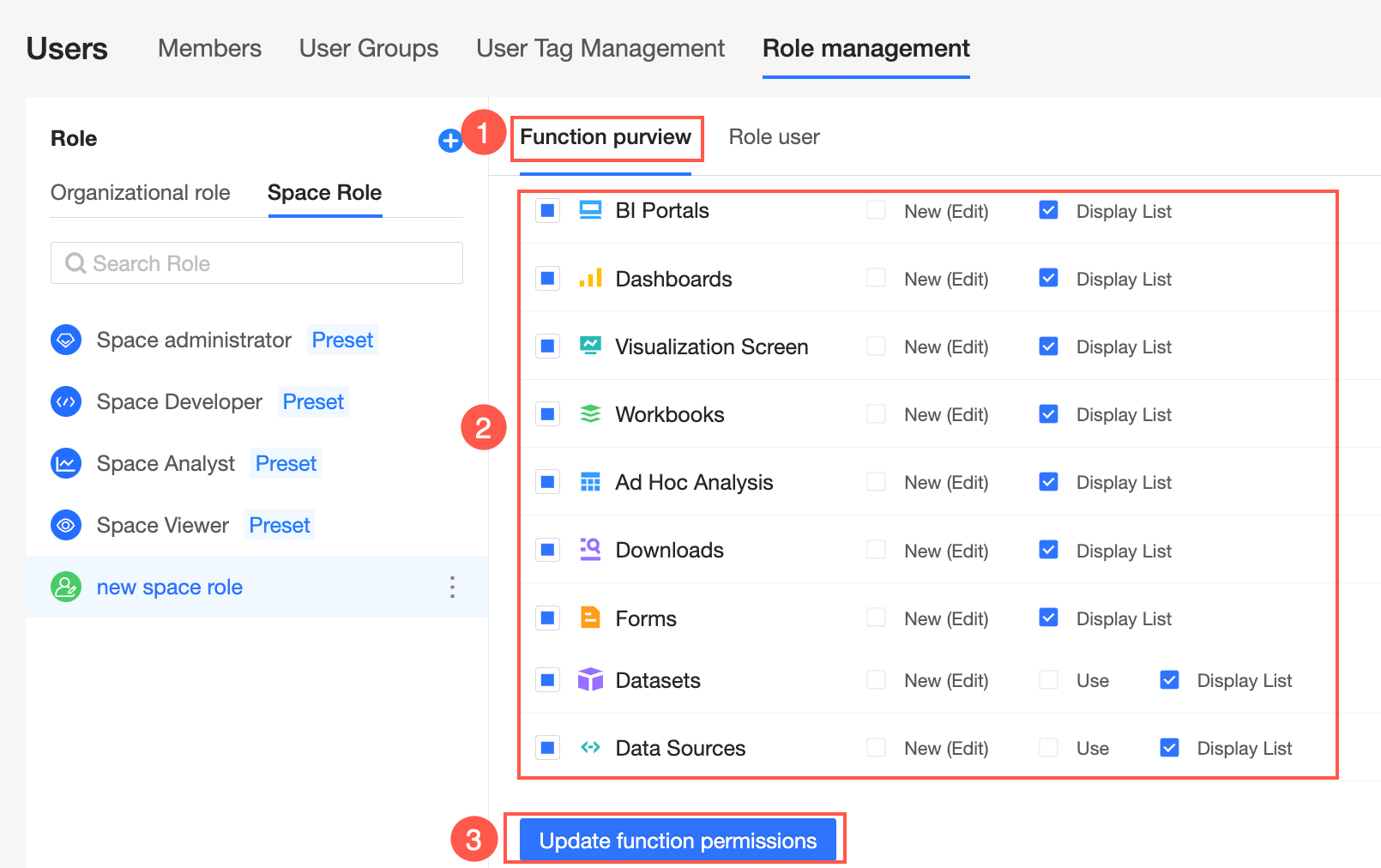
Aşağıdaki şekilde gösterildiği gibi role management sayfasında rolün işlevsel izinlerini yapılandırın.
 Not
NotVarsayılan olarak, yeni bir çalışma alanı rolü tüm modüller için görüntüleme izinlerine sahiptir. Farklı modüller için izinleri verebilir veya iptal edebilir; buna veri kümeleri ve veri kaynakları için oluşturma (düzenleme) izinleri ve kullanım izinleri dahildir.
-
Önceden tanımlanmış çalışma alanı rollerinin işlevsel izinlerini değiştiremezsiniz.
Workspace administrator, tüm modüller için oluşturma (düzenleme), kullanım ve görüntüleme izinlerine sahiptir. Bu rol, çalışma alanı içindeki en yüksek izin seviyesine sahiptir ve diğer üyelerin izinlerini ve varlıklarını yönetebilir.
Workspace developer, tüm modüller için oluşturma (düzenleme), kullanım ve görüntüleme izinlerine sahiptir.
Workspace analyst; Data Portal, dashboard, data screen, spreadsheet, ad hoc analysis ve Self-Service Data Retrieval modülleri için oluşturma (düzenleme) ve görüntüleme izinlerine sahiptir. Bu rol ayrıca Data Entry ve veri kaynakları için görüntüleme izinlerinin yanı sıra veri kümeleri için kullanım ve görüntüleme izinlerine de sahiptir.
Workspace viewer, tüm modüller için görüntüleme izinlerine sahiptir.
-
Bir role kullanıcı ekleyin.
Yeni oluşturulan bir rol için Role Members listesi boştur. Workspace Members and Information sayfasından kullanıcılar ekleyin.
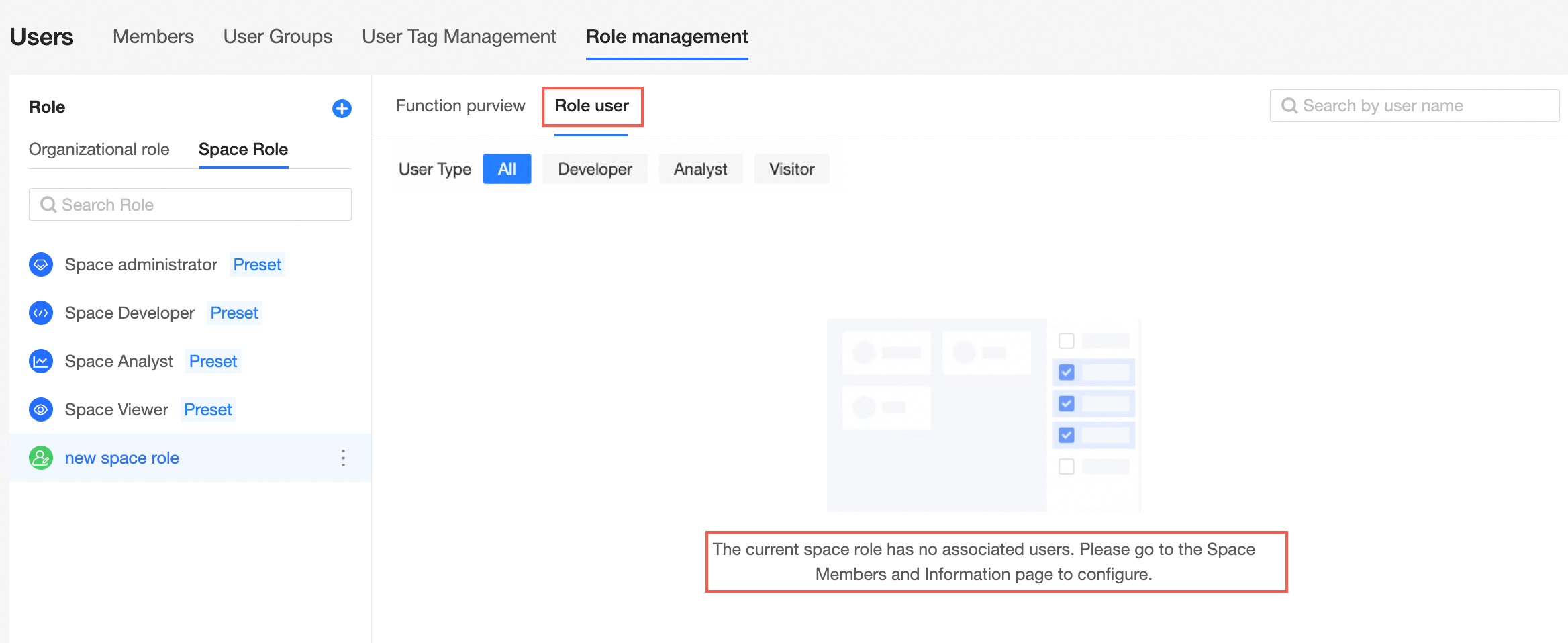
-
Aşağıdaki şekilde gösterildiği gibi Workspace Members and Information sayfasına şuraya gidin ve role kullanıcılar ekleyin.
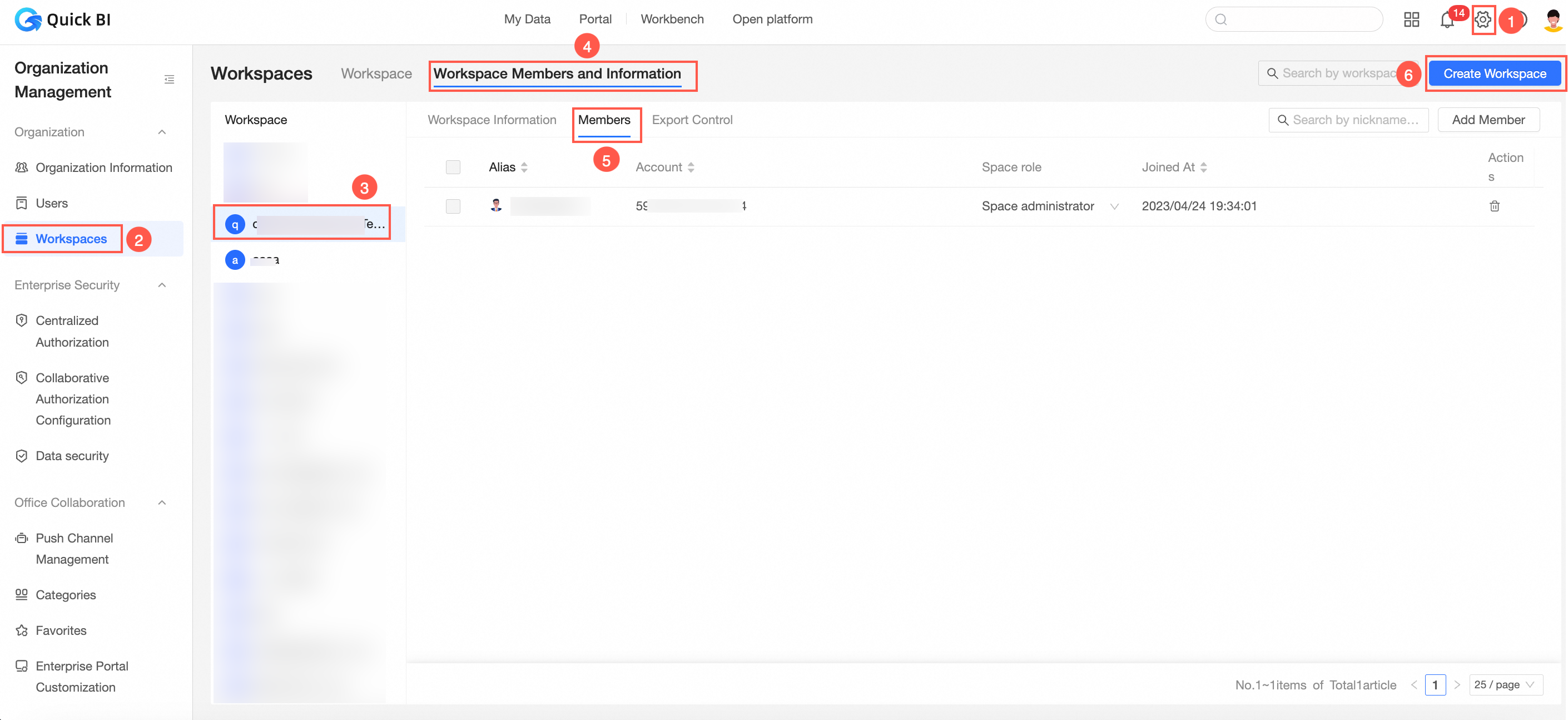
-
Add Workspace Member sayfasında, Members ve Workspace Roles seçeneklerini seçin.
Üye olarak Users ve User Groups ekleyebilirsiniz.
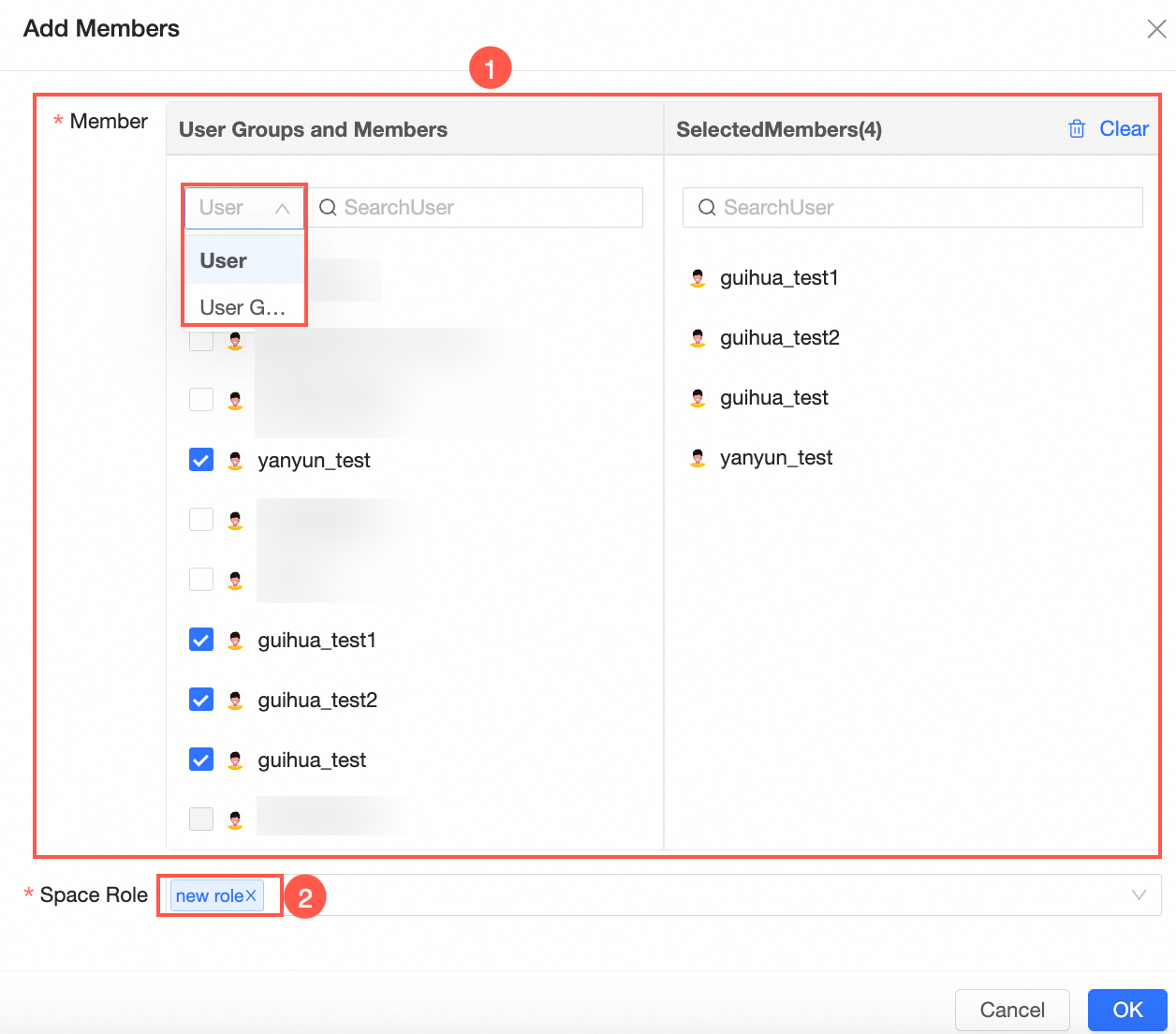
Daha fazla bilgi için bkz. Çalışma alanı üyesi ekleme.
-
OK seçeneğini tıkladıktan sonra kullanıcılar çalışma alanına eklenir.
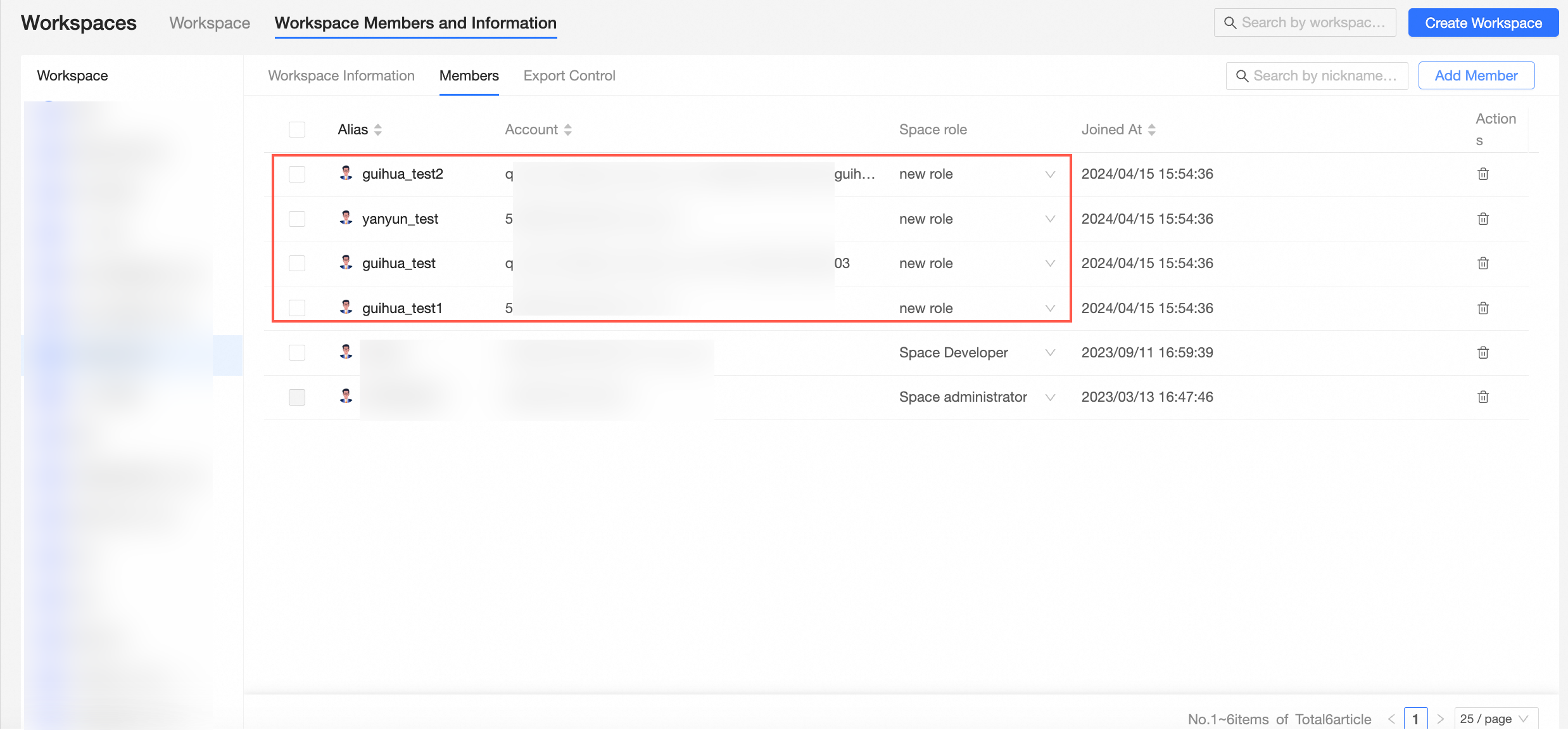
-
Eklenen kullanıcılar artık ilgili çalışma alanı rolü için role management sayfasındaki Role Members listesinde görünür. Bu türdeki kullanıcıları hızlıca görüntülemek için kullanıcı türüne göre filtreleme yapabilirsiniz.
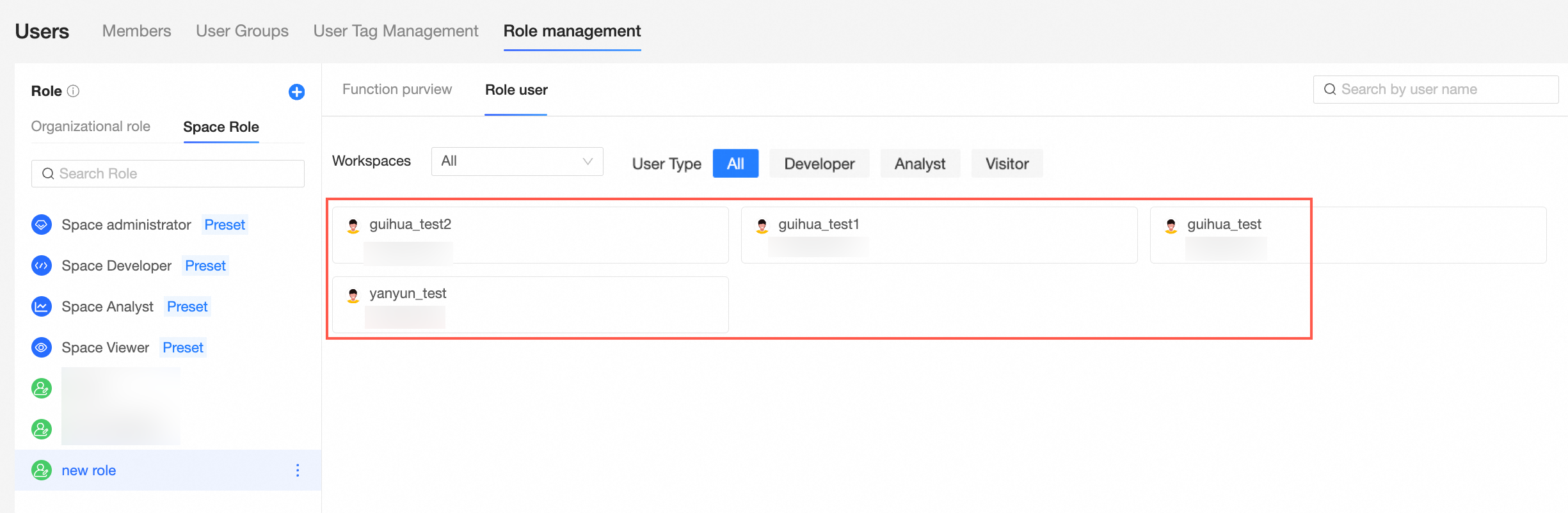
-
-
Bir rolden kullanıcıları kaldırın.
workspace management > Workspace Members and Information > Member Management sayfasında, kaldırmak istediğiniz kullanıcının yanındaki
 simgesini tıklayın.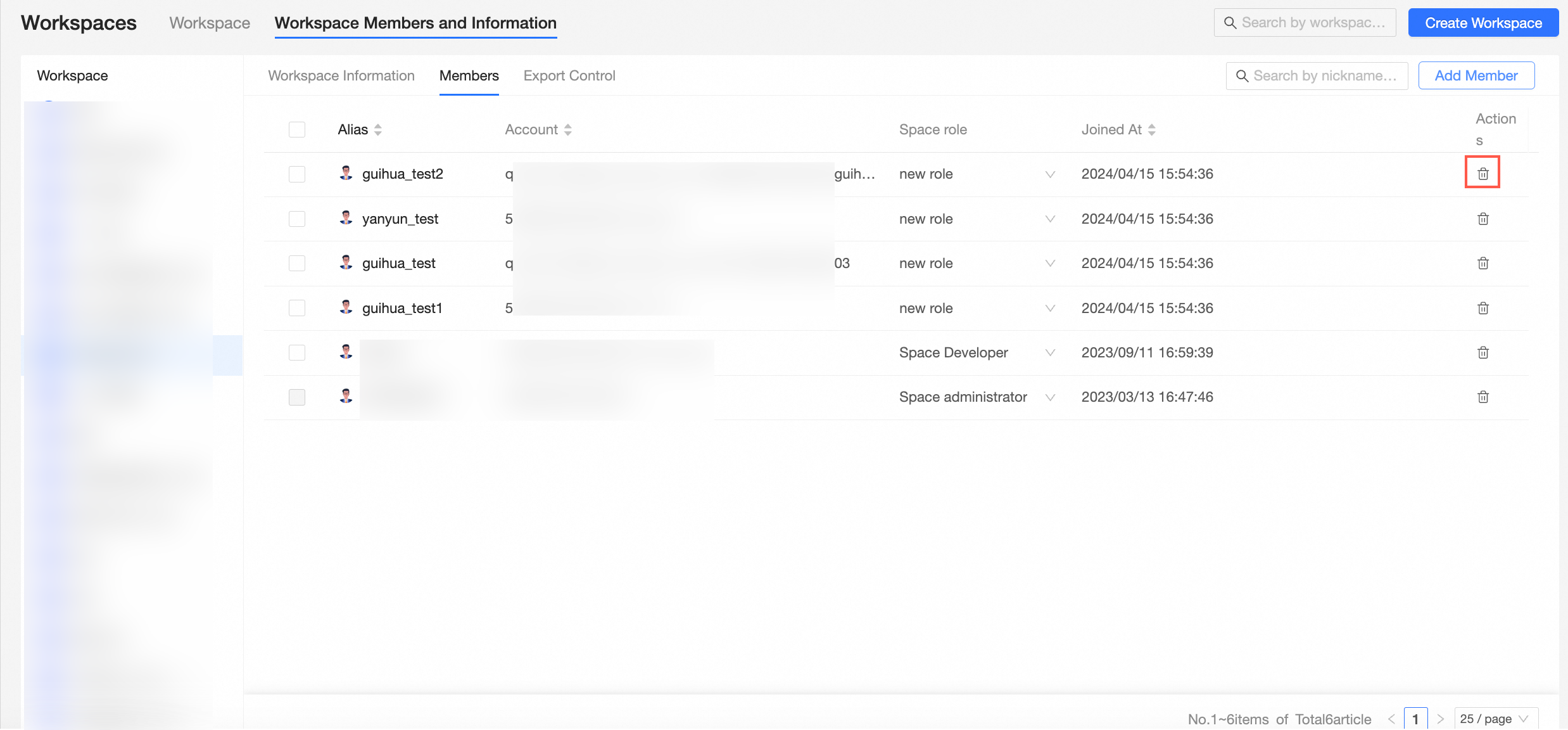
Daha fazla bilgi için bkz. Çalışma alanı üyesini silme.
Kullanım durumu 1: Özel data screen yöneticisi
Bir çalışanın izinlerini tanımlamak ve BI özelliğine erişimini belirlenen kapsamla sınırlamak için özel bir rolün nasıl kullanılacağını öğrenin.
Arka plan
Pazarlama departmanındaki bir çalışan olan John, sunumlar için data screens kullanması gerekir ancak diğer özelliklere erişmemelidir.
Prosedür
Yeni bir müşteriyseniz, aşağıdaki adımları izleyerek John'a uygun rolü atayın:
-
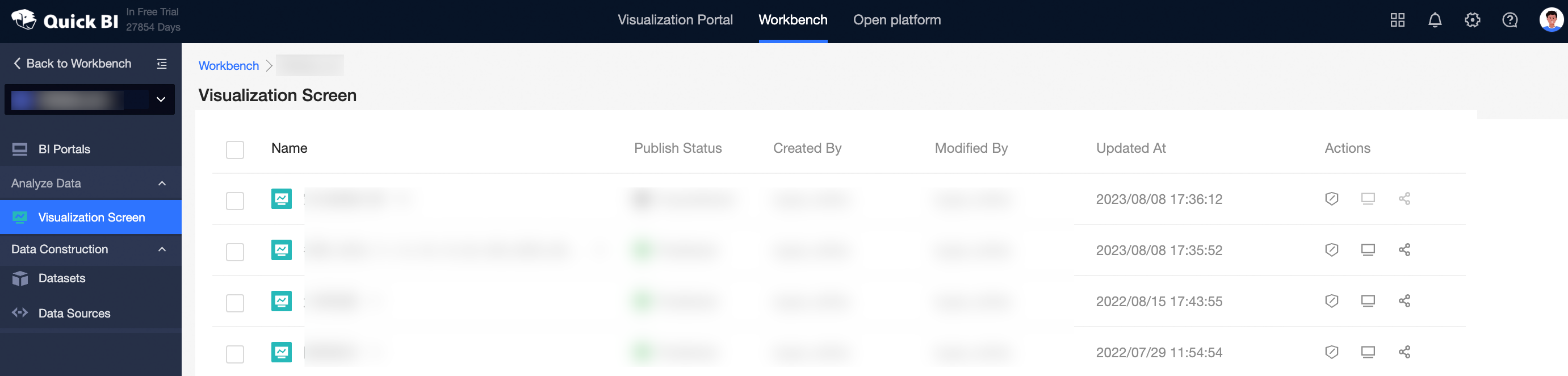
Şekilde gösterildiği gibi bir çalışma alanı oluşturun. Bu örnekte çalışma alanı "Marketing Presentation Workspace" olarak adlandırılmıştır.
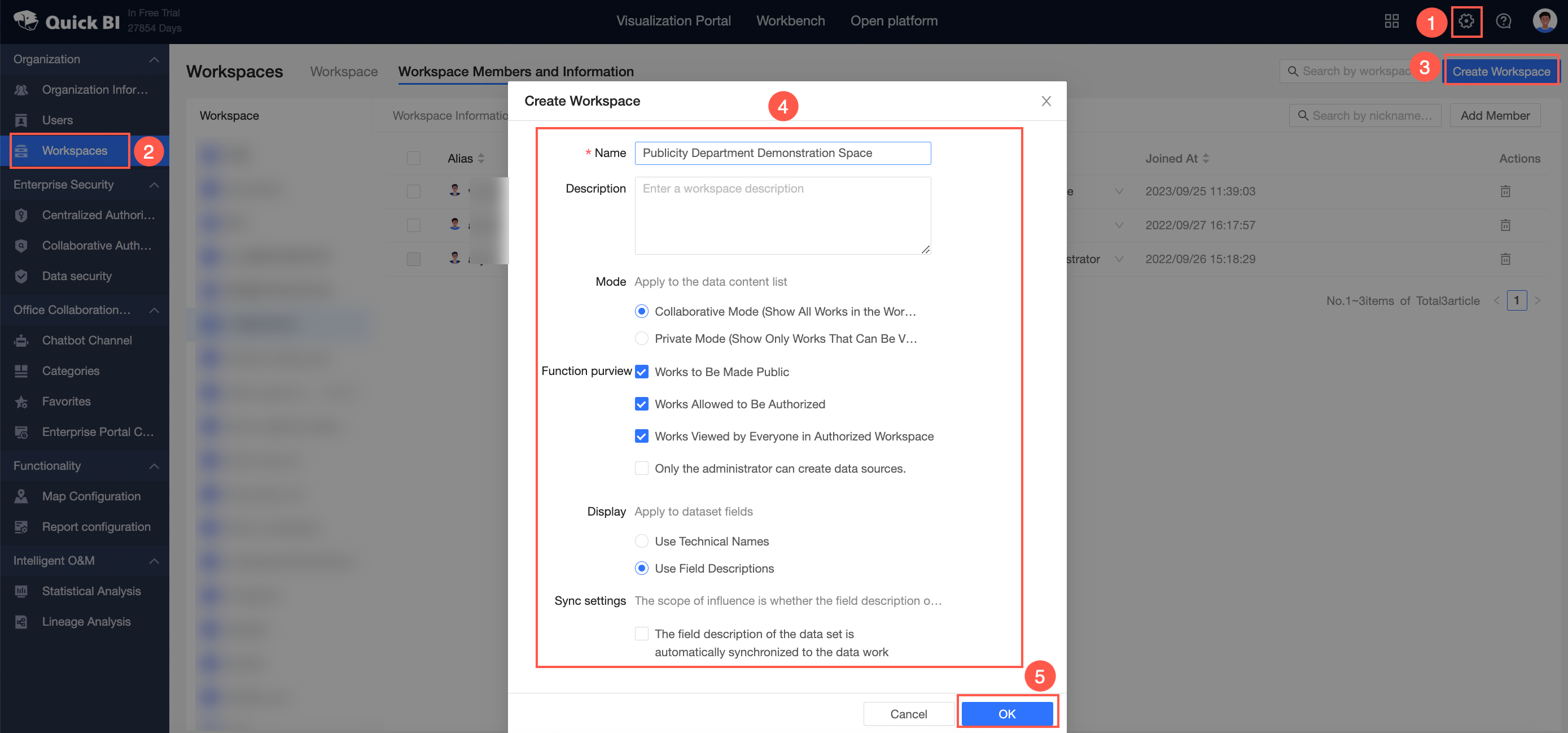
-
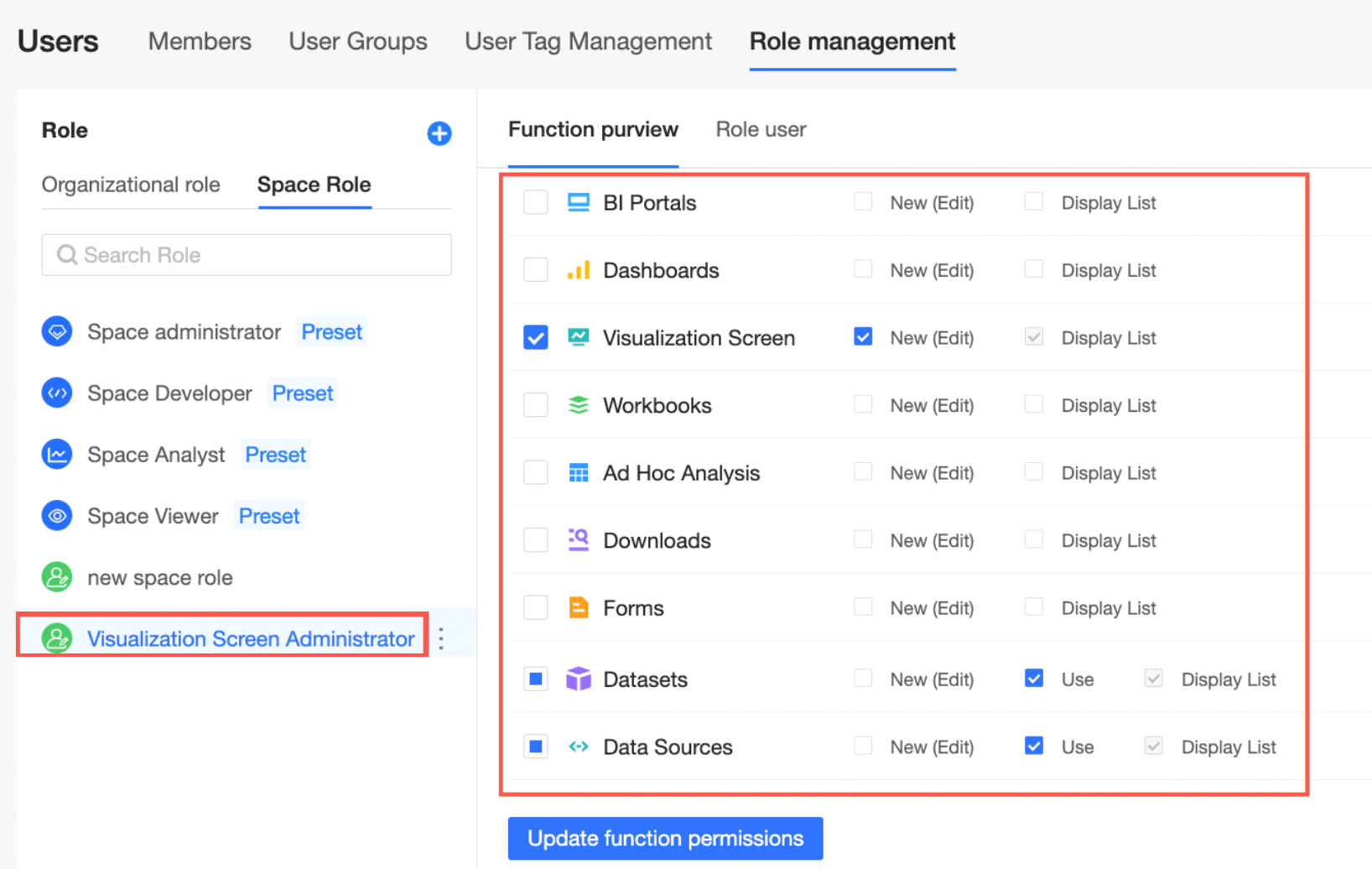
"data screen admin" adında bir çalışma alanı rolü oluşturun.
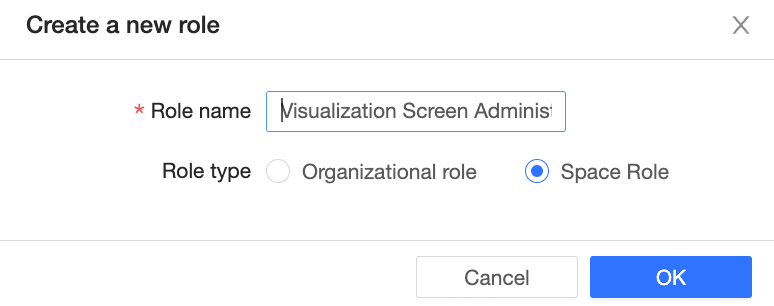
Bu özel rolü, data screens için oluşturma (düzenleme) izinleri ve veri kümeleri ile veri kaynakları için kullanım izinleriyle yapılandırın.
-
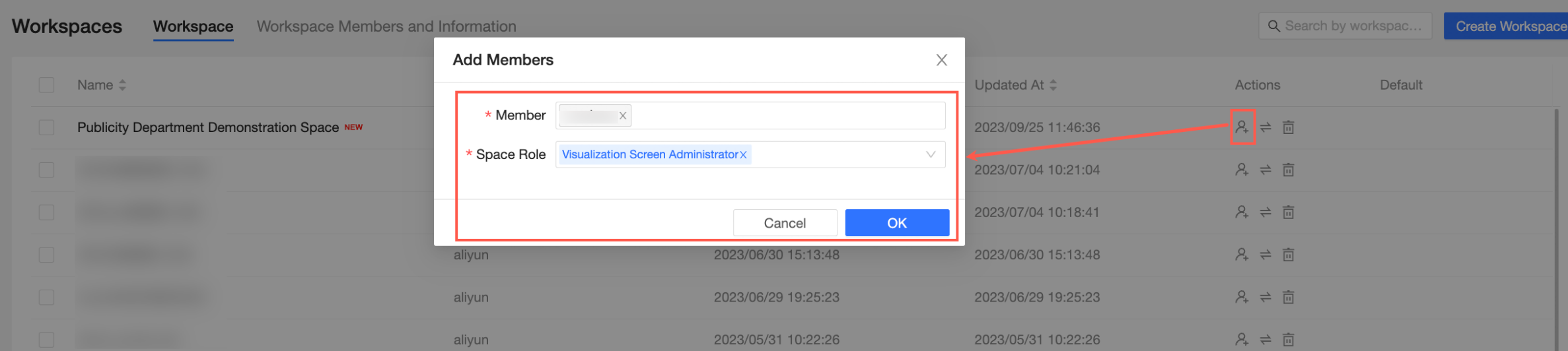
Workspace Management sayfasında, John'u "Marketing Presentation Workspace" çalışma alanına ekleyin ve ona "data screen admin" rolünü atayın.
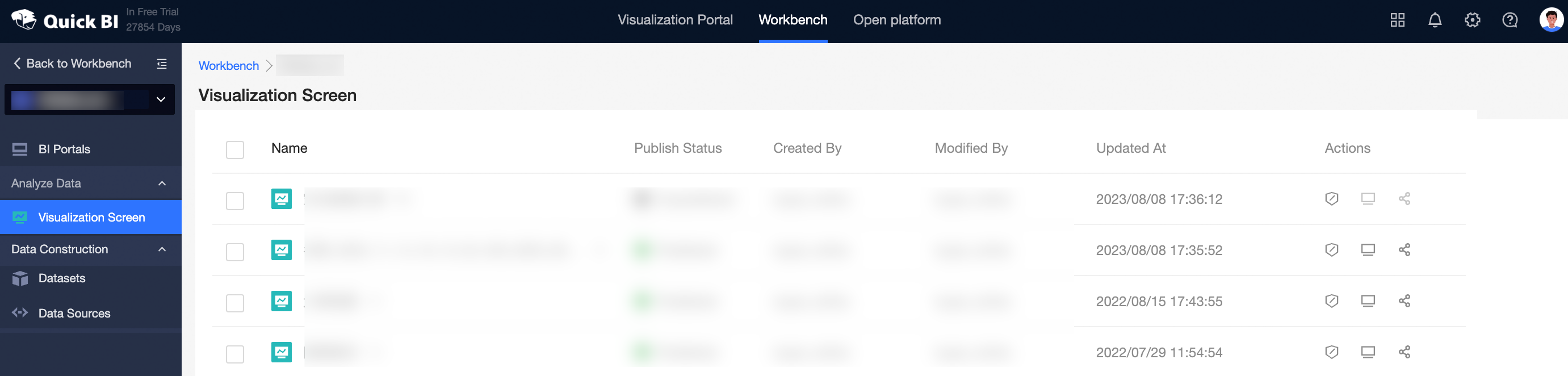
Artık John yalnızca data screen modülünü görebilir ve kullanabilir; bu da erişimini görevleriyle ilgili BI özellikleriyle sınırlar.
Mevcut bir müşteriyseniz:
John'un mevcut izinleri: Çalışma alanının üyesidir; general user kuruluş rolüne ve workspace developer rolüne sahiptir. Çalışma alanındaki tüm işlevsel modülleri görebilir ve tüm varlıkları oluşturup düzenleyebilir.
Aşağıdaki adımları izleyerek John'a uygun rolü atayın:
-
"data screen admin" adında bir çalışma alanı rolü oluşturun.
Bu özel rolü, data screens için oluşturma (düzenleme) izinleri ve veri kümeleri ile veri kaynakları için kullanım izinleriyle yapılandırın.
-
Workspace Members and Information sayfasında, John'un rolünü "workspace developer" rolünden "data screen admin" rolüne değiştirin.
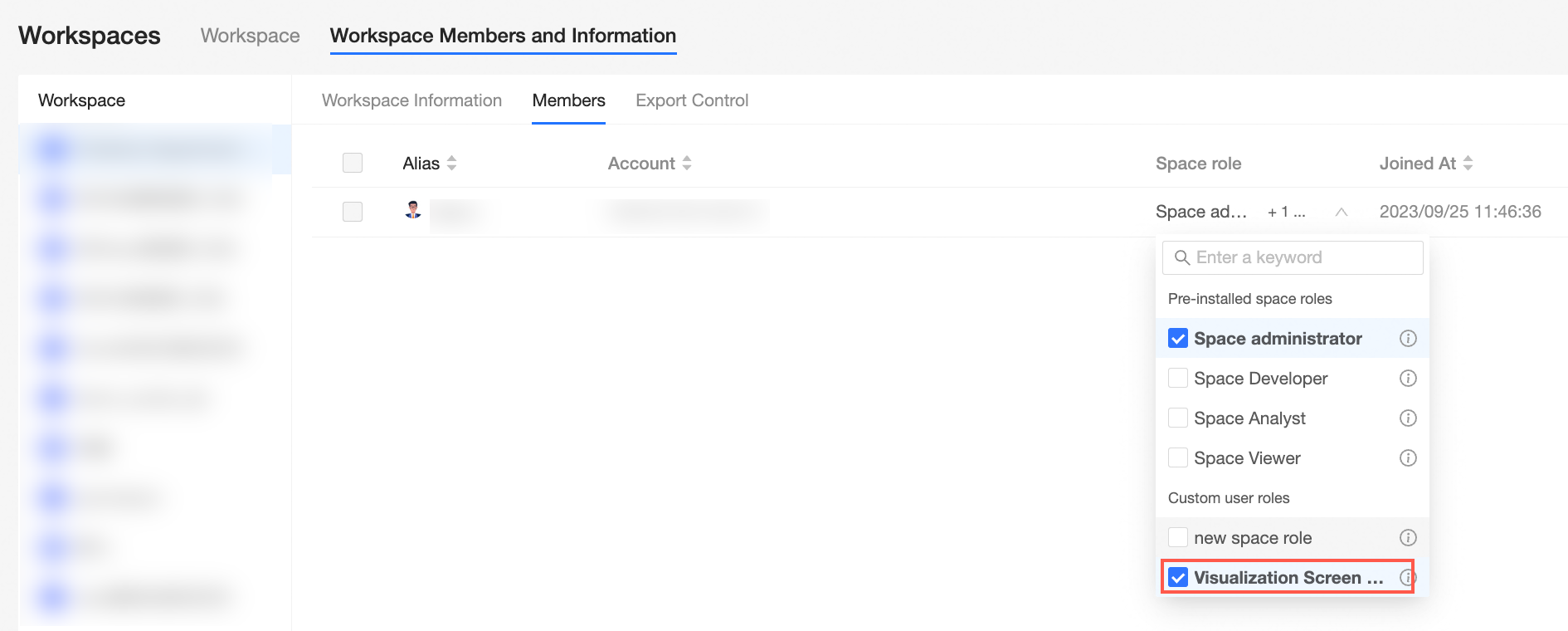
Artık John yalnızca data screen modülünü görebilir ve kullanabilir; bu da erişimini görevleriyle ilgili BI özellikleriyle sınırlar.
Kullanım durumu 2: Özel Intelligent O&M mühendisi
Bir çalışana Intelligent O&M izinleri vermek ve işlem ile bakım özelliklerine erişimini belirlenen kapsamla sınırlamak için özel bir rolün nasıl kullanılacağını öğrenin.
Arka plan
Jane, sistem operasyonlarından sorumludur ve iş verilerine erişmeden performans günlüklerini izlemesi gerekir. Onun için yalnızca Intelligent O&M izinlerine sahip özel bir rol oluşturun.
Prosedür
Organization Management > User Management > role management bölümüne şuraya gidin ve özel bir kuruluş rolü oluşturmak için
 simgesini tıklayın.
 "Intelligent O&M engineer" gibi özel bir rol adı belirleyebilirsiniz.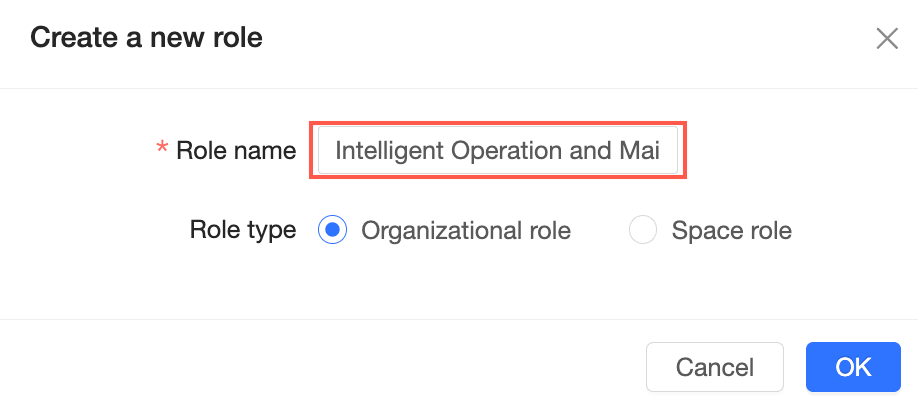
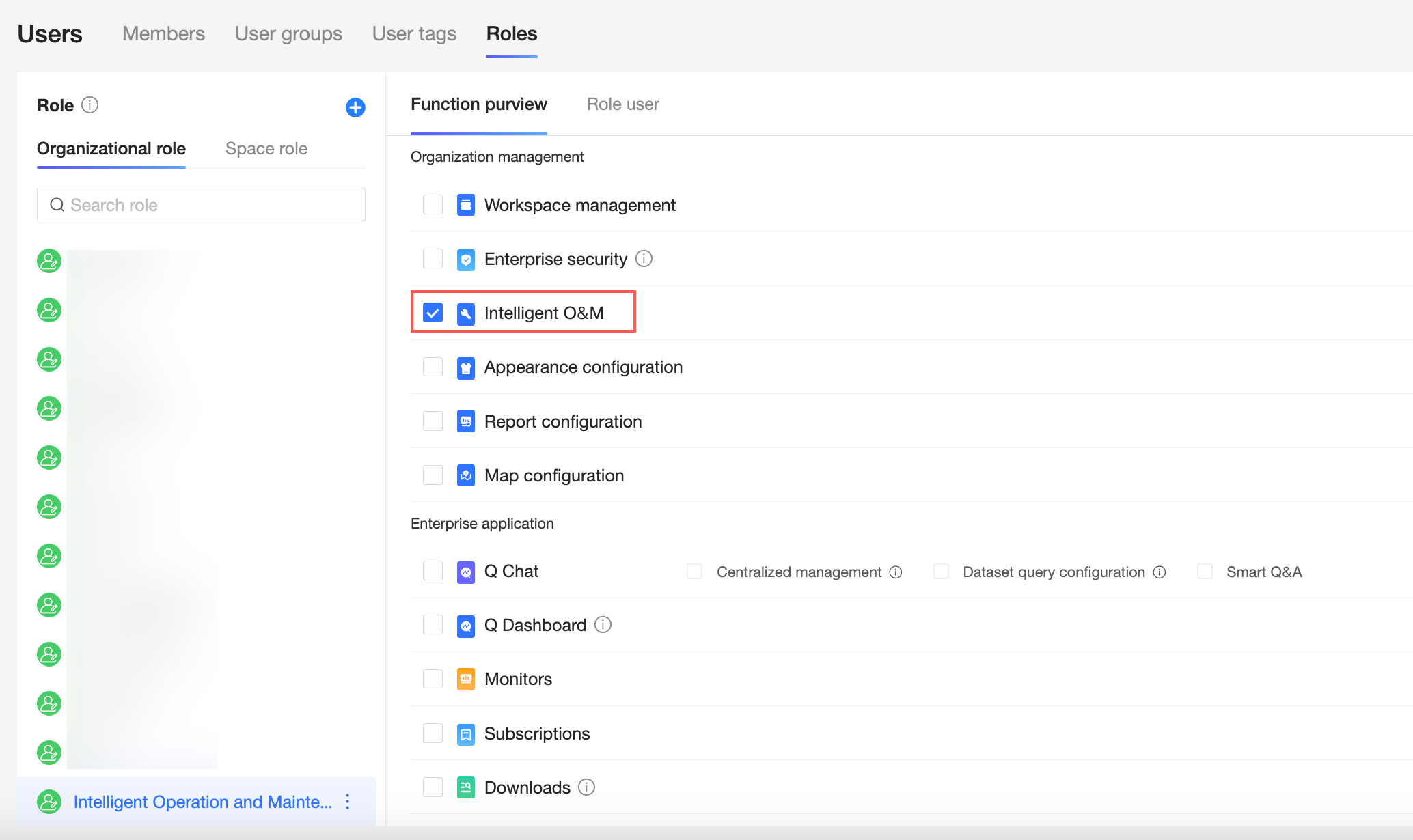
Yeni oluşturulan Intelligent O&M engineer rolünü seçin. Sağdaki işlevsel izinler listesinde Intelligent O&M iznini seçin. Bu rol atanmış kullanıcılar daha sonra denetim günlükleri ve veri soy analizi dahil olmak üzere tüm kurumsal verileri görüntüleyebilir.
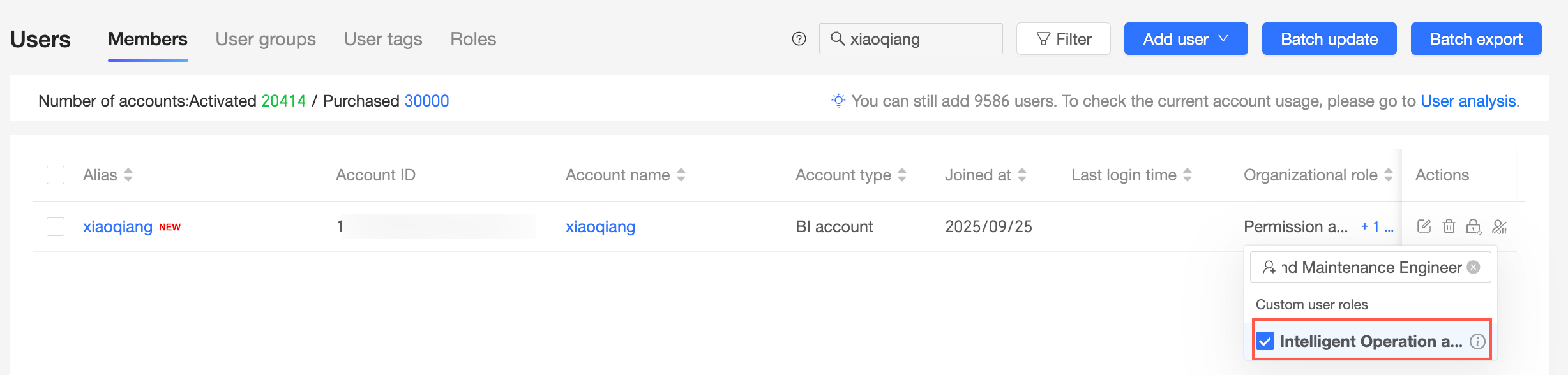
User Management bölümünde Jane kullanıcısını bulun ve ona Intelligent O&M engineer kuruluş rolünü atayın.
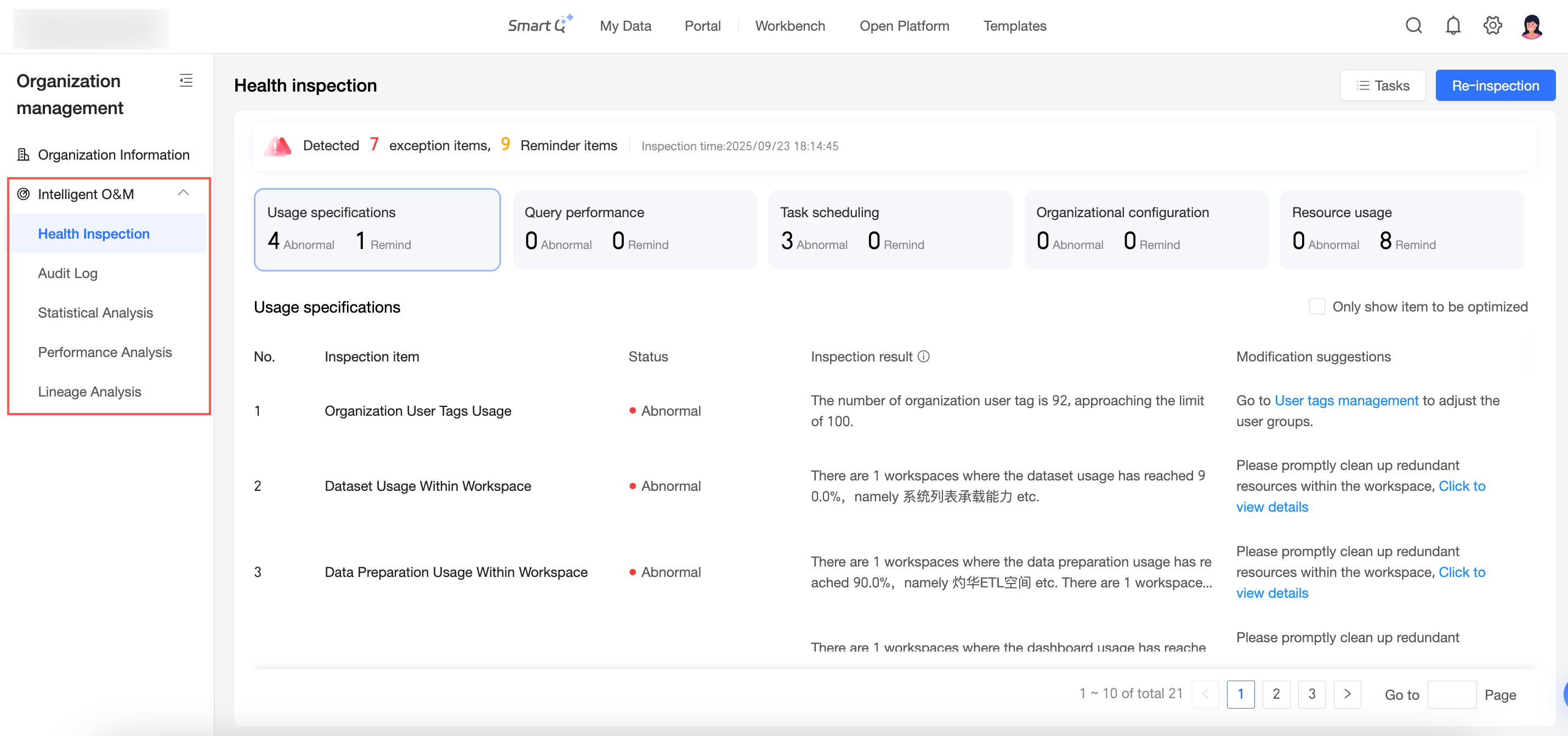
Jane Quick BI'da oturum açtığında, Organization Management altında Monitoring, audit log, Statistical Analysis, Performance Analysis ve data lineage analysis içeren Intelligent O&M menüsünü görecektir.
İzin önceliği
Aşağıdaki iki senaryo, izin önceliği mantığını açıklar.
İzin önceliği
İşlevsel açıdan, işlevsel izinler kaynak izinlerini geçersiz kılar.
Kaynak açısından, işlevsel izinler kaynak izinleriyle kısıtlanır.
-
Senaryo 1:
-
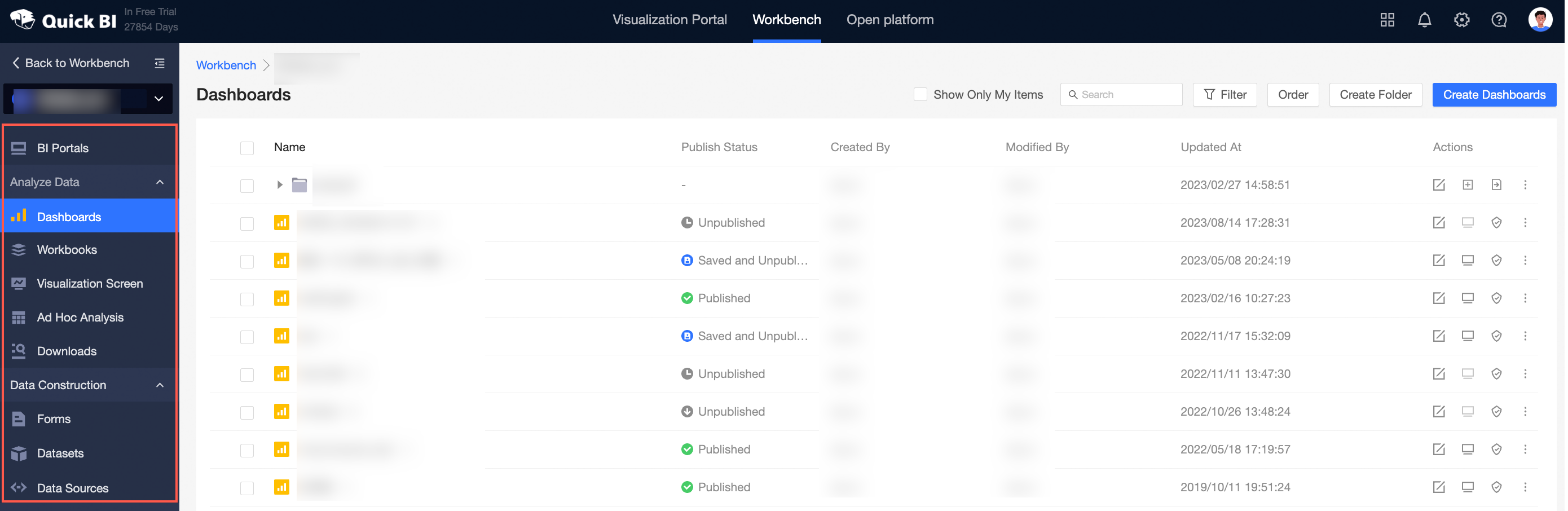
Mevcut izinler: John, Workspace A'nın üyesidir. General user kuruluş rolüne ve workspace developer rolüne sahiptir. Workspace A'daki tüm işlevsel modülleri görebilir ve dashboard, spreadsheet, data screen, veri kaynakları ve veri kümeleri gibi varlıkları oluşturabilir veya düzenleyebilir.
-
İzin değişikliği
-
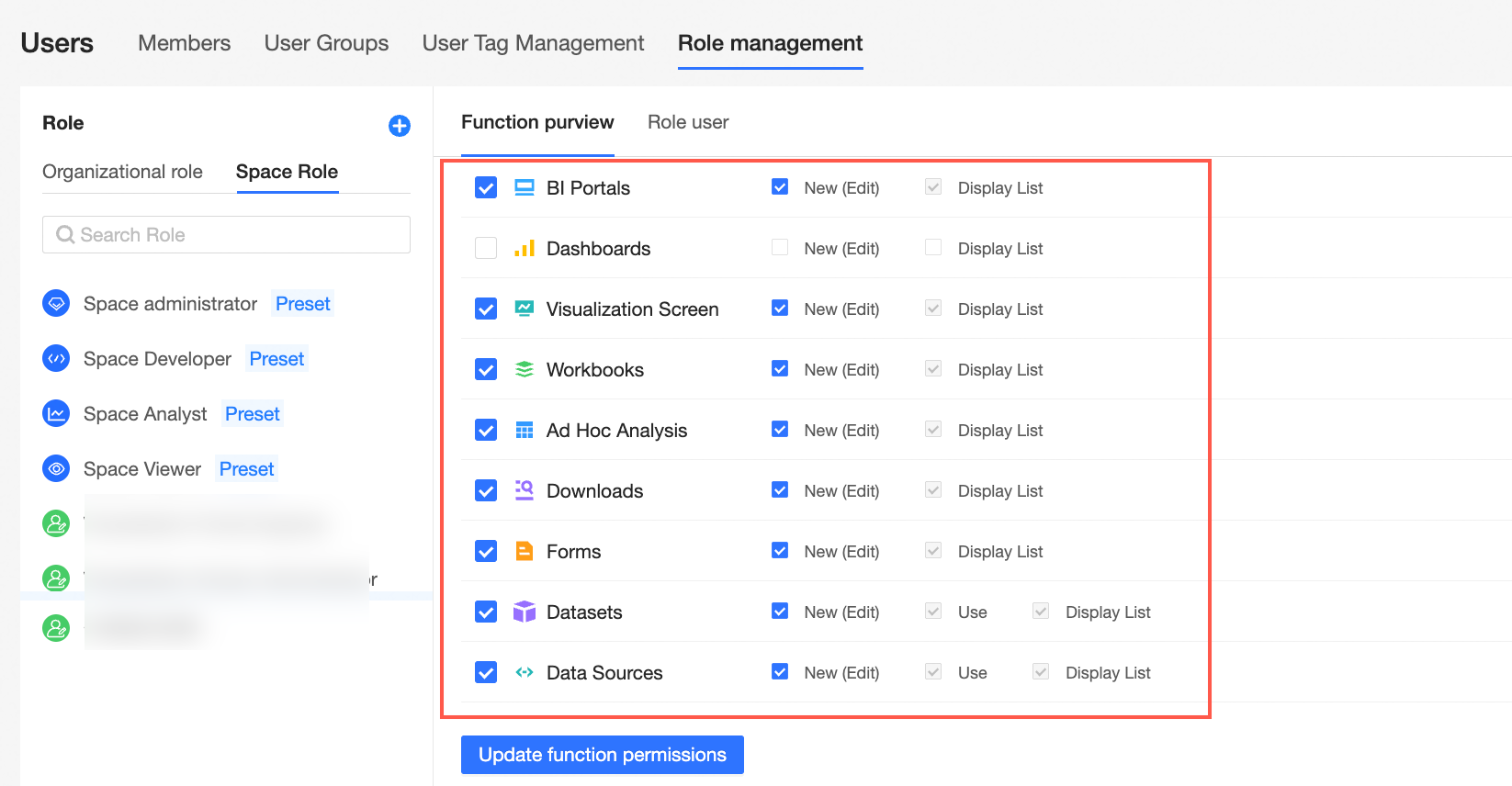
Bir kuruluş yöneticisi, dashboard no-access adında yeni bir çalışma alanı rolü oluşturur. Bu rol, aşağıdaki şekilde gösterildiği gibi dashboard modülü için oluşturma (düzenleme) veya görüntüleme izinlerine sahip değildir.
-
Workspace Members and Information sayfasında, yönetici John'un rolünü workspace developer rolünden dashboard no-access rolüne değiştirir.
-
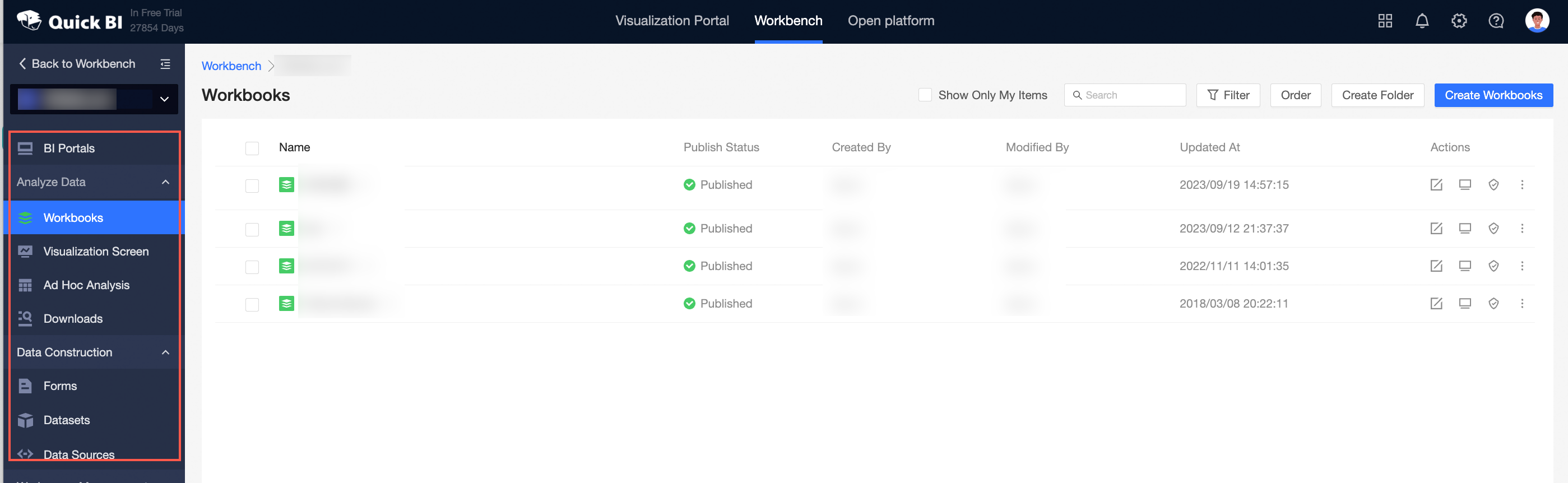
Sonuç olarak, John artık Workspace A'da dashboard girişini göremez veya herhangi bir dashboard işlemi gerçekleştiremez. Bu çalışma alanındaki dashboard izinleri iptal edilir.
-
Bu durum, işlevsel izinlerin kaynak izinlerini geçersiz kıldığını gösterir.
-
Senaryo 2:
-
Mevcut izinler
John, Workspace A'nın üyesidir. General user kuruluş rolüne ve workspace analyst rolüne sahiptir.
Workspace A'daki tüm dizinleri görebilir ancak veri kaynaklarını veya veri kümelerini yönetemez. Yalnızca kendi oluşturduğu raporları yönetebilir.
Ek olarak, John'a Workspace A'da başka bir kullanıcı olan Alex tarafından oluşturulan üç belirli rapor için düzenleme izinleri verilmiştir.
-
İzin değişikliği
Workspace Members and Information sayfasında, yönetici John'un rolünü workspace analyst rolünden dashboard admin rolüne değiştirir.
-
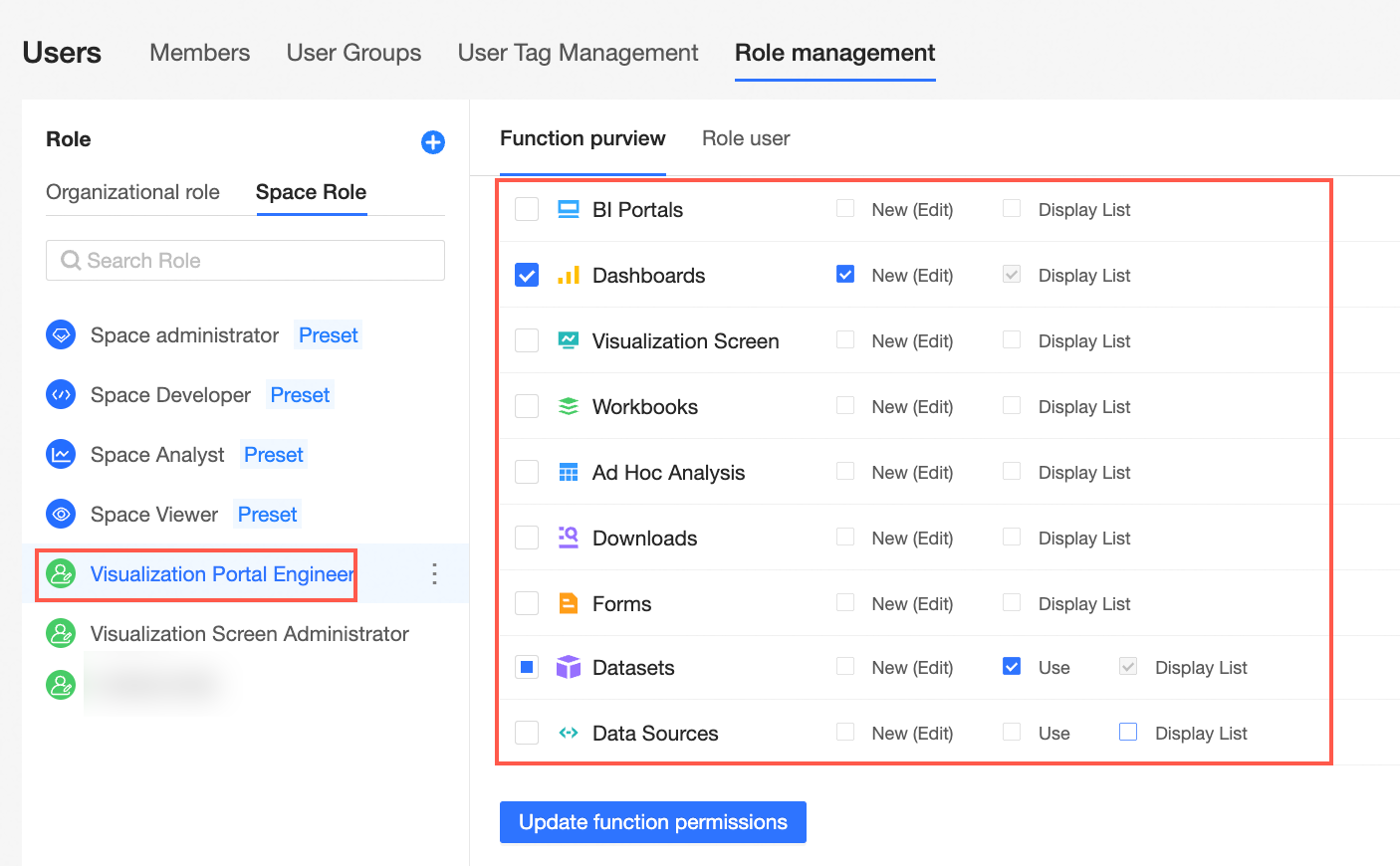
Dashboard admin rolü aşağıdaki işlevsel izinlere sahiptir.
-
Artık John Workspace A'da yalnızca dashboard'ları görebilir. Kendi raporlarını ve Alex'in kendisine izin verdiği üç raporu yönetebilir.

-
Bu durum, işlevsel izinlerin kaynak izinleriyle kısıtlandığını gösterir.