Bilet tabanlı rapor gömmeyi kullanarak Quick BI raporlarını kullanıcı oturumu gerektirmeden üçüncü taraf sistemlere entegre edin. Kullanıcı başına veri izinlerini kontrol edin ve paylaşılan bağlantılardan kaynaklanan veri sızıntılarını önleyin. Bu çözüm Quick BI Professional Edition için geçerlidir.
Gömülü raporlarda parametre geçirme:
Genel parametreler, gömme senaryolarında farklı kullanıcılar için aynı raporun farklı görünümlerinin sunulmasını sağlar.
Parametre geçirme özelliği yalnızca 100 veya daha fazla Quick BI Professional Edition kullanıcısı olan kurumsal müşteriler için kullanılabilir.
Genel bakış
Quick BI Professional Edition, bağlantı erişimi, veri görüntüleme ve kullanıcı izinleri için kapsamlı güvenlik kontrolleri sunan bilet tabanlı bir rapor gömme çözümü sağlar. Bu sayede marka tutarlılığını korurken kurumsal iş sistemleriyle düşük maliyetli entegrasyon mümkün olur.
Sınırlamalar
Bilet tabanlı rapor gömme için aşağıdaki sınırlamaları dikkate alın:
Yalnızca panoları, çalışma kitaplarını, veri panolarını, geçici analiz raporlarını, veri girişi raporlarını veya İndirmeler'deki raporları diğer sistemlere gömebilirsiniz.
Genel parametreler özelliğini denemek için Quick BI operasyon sorumlusuyla iletişime geçin.
-
Quick BI Professional Edition gelişmiş çözümü destekler. Pro sürümü ise yalnızca temel çözümü destekler.
Temel çözüm ile gelişmiş çözüm arasındaki farklar aşağıdaki tabloda gösterilmiştir.
Yetenek
Temel çözüm
Gelişmiş çözüm
İlişkili kullanıcı
Rapor sahibi. Bu değer değiştirilemez.
Özelleştirilebilir. Bu sayede farklı kullanıcılara farklı görünümler sunabilirsiniz.
Erişim sayısı
Bilet başına en fazla 100.000 kez.
Sınırsız. Erişim sayısını özelleştirebilirsiniz.
Filigran
Desteklenmez.
Desteklenir.
(Büyük ekran filigranları desteklemiyorsa bu durum geçerli değildir.)
Geçerlilik süresi
En fazla 240 dakika.
Özelleştirilebilir.
Genel parametreler
Desteklenmez.
Desteklenir.
Gömmeyi engelle
Desteklenmez.
Desteklenir.
Yönlendirme sayısı
NotYönlendirdiğiniz rapor için de gömme özelliğinin etkinleştirilmiş olması gerekir.
Yalnızca bir yönlendirmeye izin verilir.
Örneğin, A Raporu B Raporuna yönlendirilirse B Raporu C Raporuna yönlendirilemez.
Sınırsız sayıda yönlendirme desteklenir.
Örneğin, A Raporu B Raporuna yönlendirilirse B Raporu C Raporuna, C Raporu da başka bir rapora yönlendirilebilir.
Bu konuda örnek olarak Çin (Hong Kong) alan adı (bi-cn-hongkong.data.aliyun.com) kullanılmıştır. Kendi alan adınızla değiştirin.
Adım 1: Bir Rapor İçin Gömmeyi Etkinleştirin
Rapor gömme özelliğini yalnızca rapor Yayımlanan durumundayken yapılandırabilirsiniz.
Açık Platform üzerinden rapor gömmeyi etkinleştirin:
-
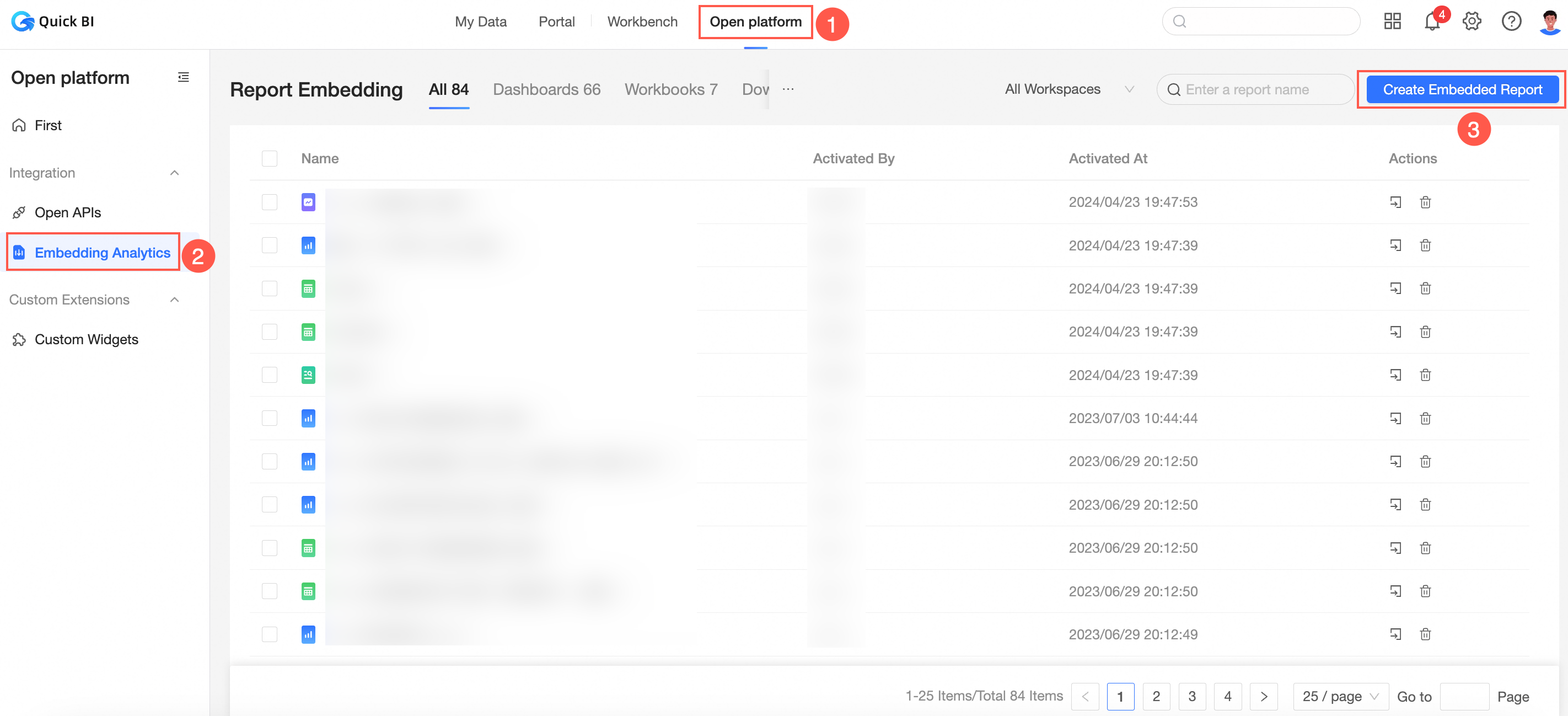
Quick BI ana sayfasında, aşağıda gösterildiği gibi rapor gömme sayfasına gidin.
-
Add Embedded Report sayfasında hedef çalışma alanını ve nesne türünü seçin. Listeden veri nesnesi adını seçin ve Enable Embedding öğesine tıklayın.
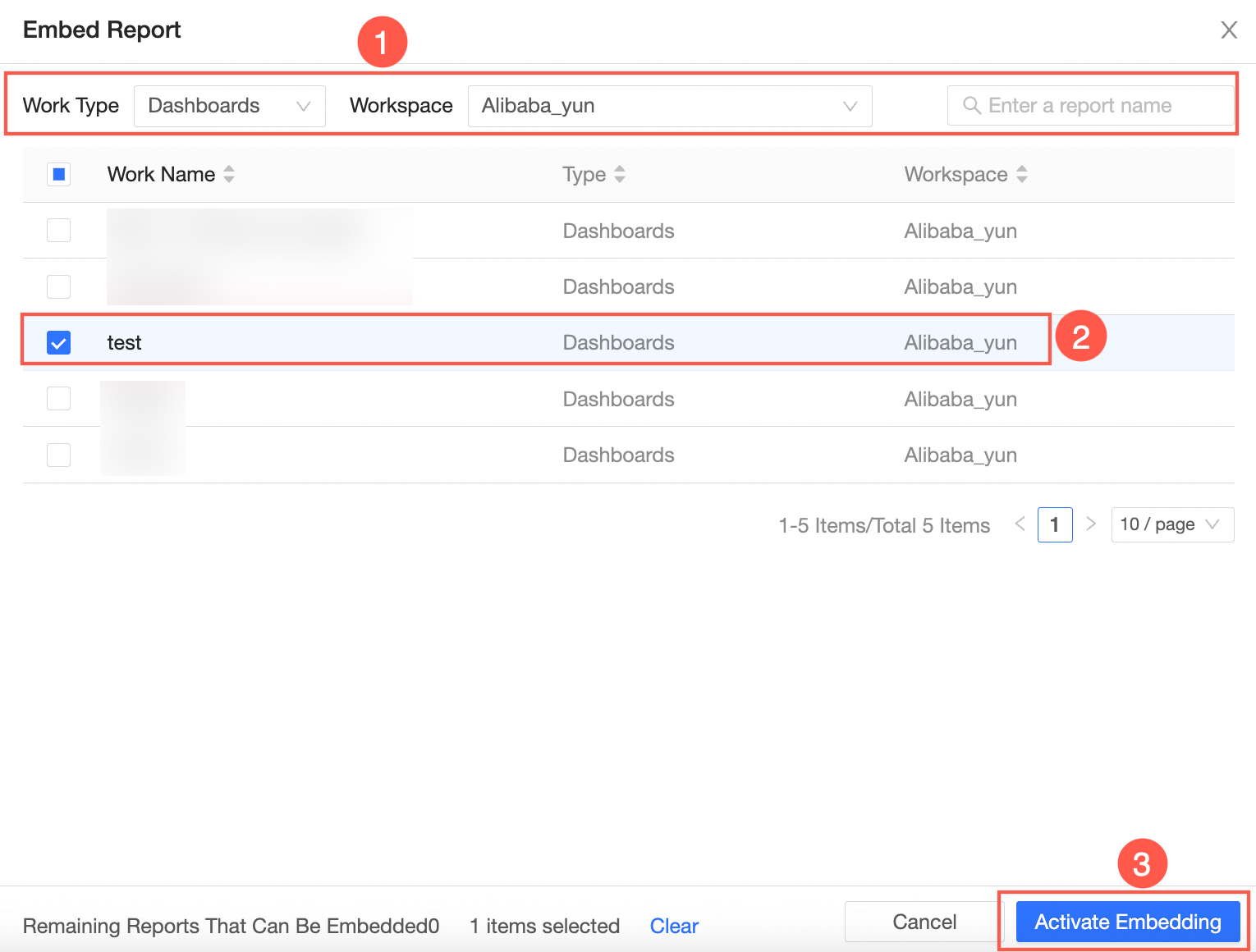
Listede çok sayıda rapor varsa raporu hızlıca bulmak için bir rapor adı girebilirsiniz.
-
Report Embedding Configuration iletişim kutusunda parametreleri yapılandırın.
ÖnemliHata ayıklama özelliği yalnızca deneme amaçlıdır. Üretim ortamları için Adım 2: AccessTicket Oluşturun ve Adım 3: Tek Oturum Açma URL'sini Birleştirin adımlarını tamamlamanız gerekir.
Parametre Adı
Açıklama
Embedded Object
Gömülecek nesneyi seçin:
-
Entire Page seçeneğini belirlerseniz mevcut pano gömülür.
-
Bir widget seçerseniz mevcut panodaki belirtilen widget gömülür.
Display Configuration
Gömme işleminden sonra pano başlığının görüntülenip görüntülenmeyeceğini belirtir.
Security Authentication Type ve Ticket Link
Bilet Kimlik Doğrulaması'nı seçin ve bir bilet bağlantısı oluşturun.
Bir bilet bağlantısını manuel olarak girebilir veya bilet oluşturmak için Quick Generate seçeneğine tıklayabilirsiniz.
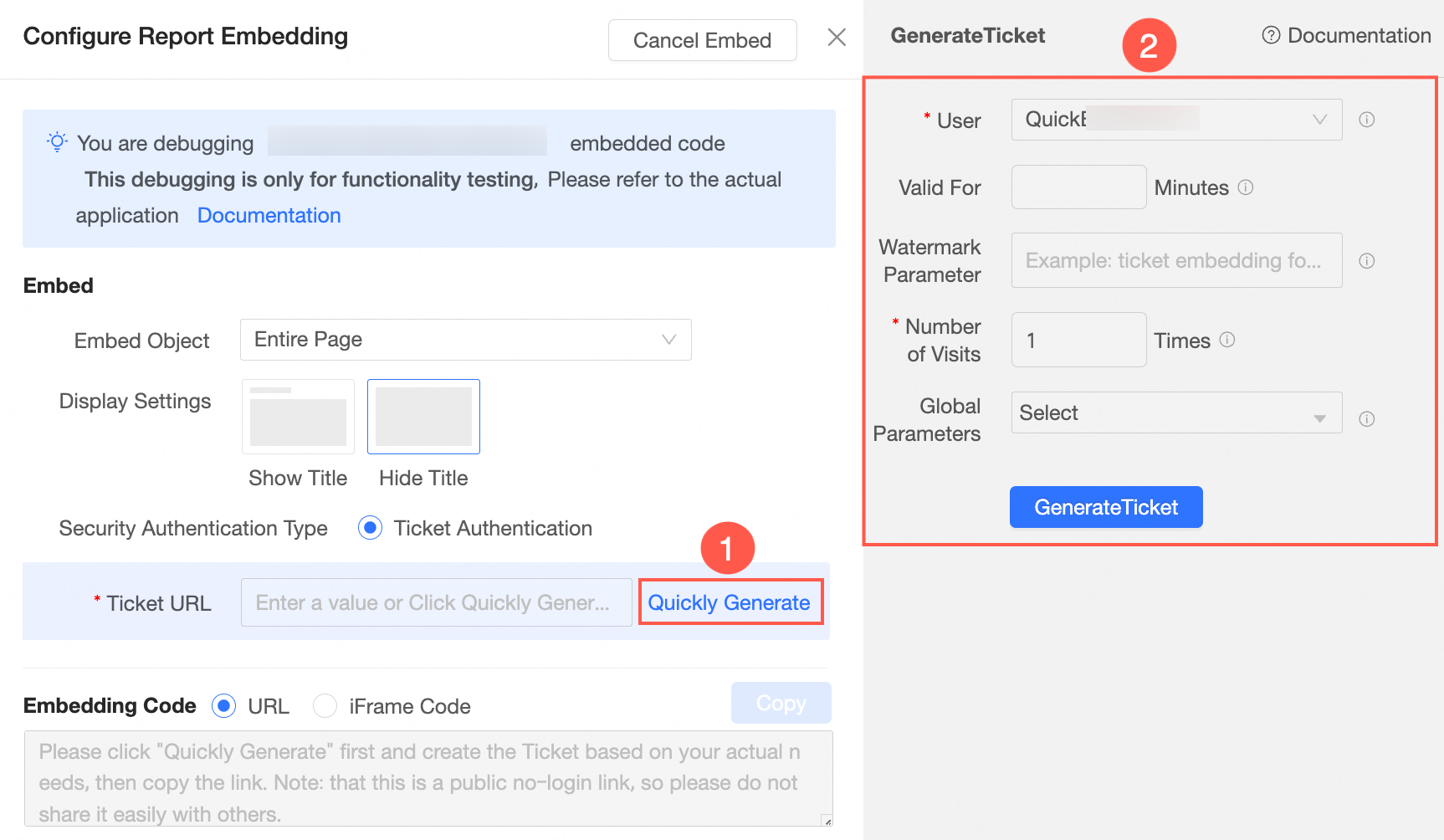
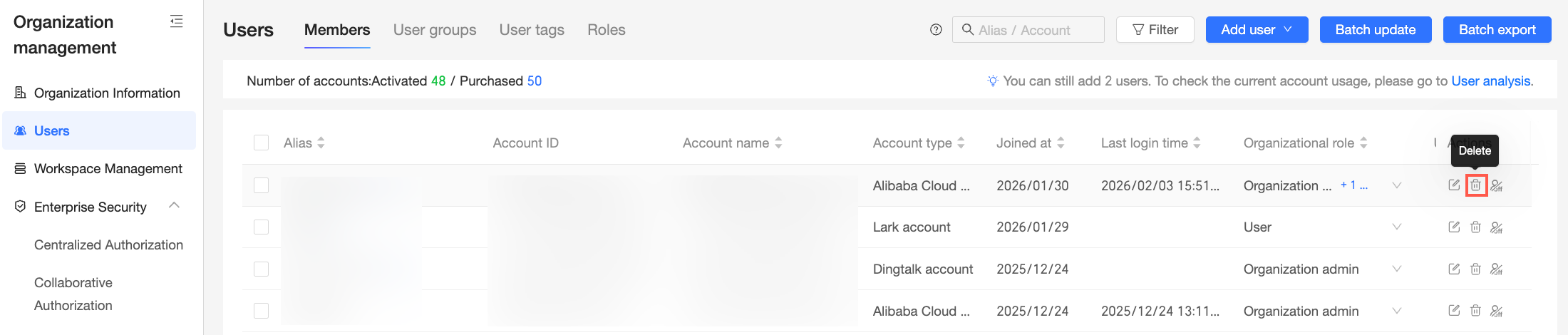
Bilet oluşturma sayfasında ilişkili kullanıcıyı, geçerlilik süresini, filigranı, erişim sayısını ve genel parametreleri yapılandırın.
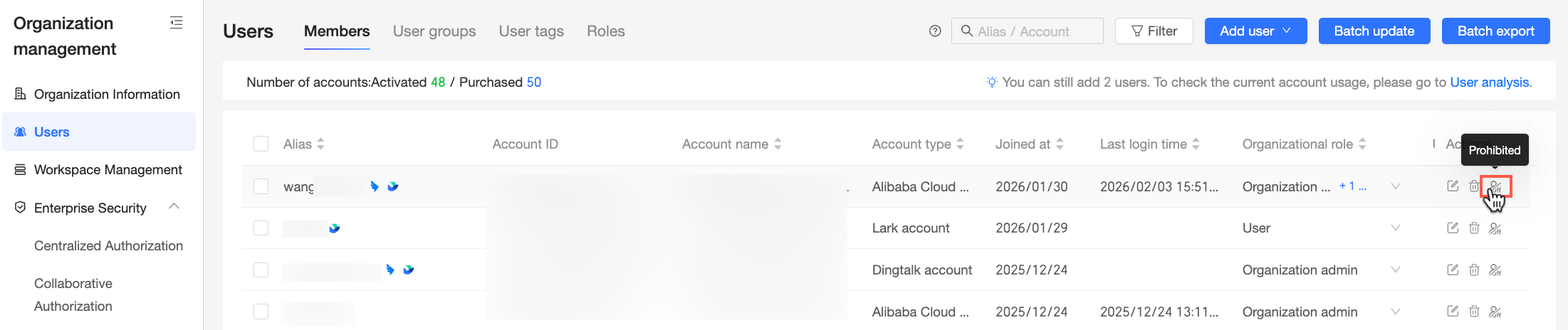
NotAccessTicket oluşturmak için kullanılan hesaplar için aşağıdaki kısıtlamalar geçerlidir:
-
Hesap Tenant Management > User Management bölümünde devre dışı bırakıldıysa yeni AccessTicket'lar oluşturamazsınız. Ancak mevcut AccessTicket'lar kullanılmaya devam edebilir.
-
Hesap Tenant Management > User Management bölümünde silindiyse yeni AccessTicket'lar oluşturamazsınız ve mevcut AccessTicket'lar geçersiz hale gelir.
Get Embedding Code
Bir URL Link ve Iframe Code oluşturabilirsiniz.
NotGömülü sayfanın dilini belirtmek için URL'ye
localeparametresini ekleyebilirsiniz.localeparametresinizh-CN(Çince) veyaen-US(İngilizce) olarak ayarlayabilirsiniz. Aşağıdaki figürde gömülü sayfanın dilinin Çince olarak nasıl ayarlanacağı gösterilmektedir.
-
Copy öğesine tıklayın.
Adım 2: AccessTicket Oluşturun
-
Rapor gömme için gereken bileti oluşturmak üzere CreateTicket API işlemini çağırın.
NotAccessTicket oluşturmak için kullanılan hesaplar için aşağıdaki kısıtlamalar geçerlidir:
Hesap Tenant Management > User Management bölümünde devre dışı bırakıldıysa yeni AccessTicket'lar oluşturamazsınız. Ancak mevcut AccessTicket'lar kullanılmaya devam edebilir.
Hesap Tenant Management > User Management bölümünde silindiyse yeni AccessTicket'lar oluşturamazsınız ve mevcut AccessTicket'lar geçersiz hale gelir.
Aşağıdaki tabloda AccessTicket oluşturmak için yapılandırabileceğiniz parametreler açıklanmıştır.
Parametre adı
Tür
Açıklama
WorksId
String
Gömme özelliği etkinleştirilen raporun ID'si.
Panolar, çalışma kitapları, veri panoları, İndirmeler'deki raporlar, geçici analiz raporları ve veri girişi raporları desteklenir.
CmptId
String
Yukarıdaki raporlardan birindeki bir widget'ın ID'si.
Widget ID'sini almak için QueryWorksBloodRelationship API işlemini çağırın.
TicketNum
Integer
Bilet sayısı.
-
Varsayılan değer: 1.
-
Önerilen değer: 1.
-
Maksimum değer: 99999.
Bilet her erişimde kullanıldığında, biletin kalan kullanım sayısı bir azalır.
UserId
String
Quick BI kullanıcısının ID'si. Bu, Alibaba Cloud hesap ID'niz değildir.
Kullanıcı ID'sini almak için QueryUserInfoByAccount API işlemini çağırabilirsiniz. Örnek:
fe67f61a35a94b7da1a34ba174a7****.NotUserId veya AccountName alanlarından biri için değer girin. Her ikisini de boş bırakırsanız varsayılan olarak rapor sahibi kullanılır. Satır düzeyi izinleri yapılandırmak için bkz. Ek 1: Satır Düzeyi İzinleri Yapılandırma.
AccountName
String
Kullanıcı hesabının adı.
-
Kullanıcı wangwu gibi bir Alibaba Cloud hesabı kullanıyorsa format [Alibaba Cloud hesabı] şeklindedir. Örnek: wangwu.
-
Kullanıcı zhangsan@aliyun.cn gibi bir RAM kullanıcısı kullanıyorsa format [Alibaba Cloud hesabı:RAM kullanıcısı] şeklindedir. Örnek: wangwu:zhangsan.
NotUserId veya AccountName alanlarından biri için değer girin. Her ikisini de boş bırakırsanız varsayılan olarak rapor sahibi kullanılır. Satır düzeyi izinleri yapılandırmak için bkz. Ek 1: Satır Düzeyi İzinleri Yapılandırma.
AccountType
Integer
Kullanıcı hesabının türü.
-
1: Alibaba Cloud hesabı
-
3: Quick BI'ye özel hesap
-
5: RAM kullanıcısı
NotAccountName belirtirseniz AccountType değerini de belirtmeniz gerekir.
ExpireTime
Integer
Son kullanma zamanı.
-
Birim: dakika.
-
Varsayılan değer: 240. Sayfa hata ayıklama için maksimum değer 240'tır. API üzerinden maksimum değer Integer üst sınırına kadardır.
WatermarkParam
String
Rapor için filigran parametresi.
Maksimum uzunluk: 50 karakter.
GlobalParam
String
Rapor filtre koşulları için genel parametreler.
Değer: JSON dizesi.
NotGenel parametreler özelliğini kullanmak için Quick BI operasyon sorumlusuyla iletişime geçin.
NotBağlantı paylaşımını önlemek için TicketNum değerini 1 olarak ayarlayın. Bu ayar, oluşturulan üçüncü taraf gömme bağlantısının yalnızca bir kez erişilebileceği anlamına gelir.
Bir raporu gömerken WatermarkParam filigran parametresini ekleyebilirsiniz.
-
AccessTicket'ı oluşturun.
Örnek kod için bkz. SDK örneği.
Aşağıdaki kod döndürülen bir sonucun örneğini göstermektedir:
{ "requestId" : "7D784AB0-5B77-077E-B628-E782B58D3898", "result" : "fd138bcb-****-4fde-b413-81bcee59bdb6", "success" : true }Notresultalanının değeri, bu API çağrısı tarafından oluşturulan AccessTicket'tır. Bu örnekte AccessTicket değerifd138bcb-****-4fde-b413-81bcee59bdb6şeklindedir.
Adım 3: Tek Oturum Açma URL'sini Birleştirin
Aşağıdaki tabloda birleştirme işlemi ve örnekler gösterilmektedir.
|
|
|
|
|
|
|
|
|
|
|
|
|
|
|
|
|
|
|
|
|
|
|
|
|
|
|
|
|
|
|
|
|
|
|
|
|
|
|
Birleştirme formatları ve örnek URL'ler:
-
Pano URL formatı:
https://<Quick BI alan adı>/<Rapor önizleme URL'si>?pageId=<Rapor ID>&accessTicket=<AccessTicket>. Örnek:https://bi-cn-hongkong.data.aliyun.com/token3rd/dashboard/view/pc.htm?pageId=dd0****83f&accessTicket=fd138bcb-****-4fde-b413-81bcee59bdb6 -
Çalışma kitabı URL formatı:
https://<Quick BI alan adı>/<Rapor önizleme URL'si>?id=<Rapor ID>&accessTicket=<AccessTicket>. Örnek:https://bi-cn-hongkong.data.aliyun.com/token3rd/report/view.htm?id=<42****18ef6>&accessTicket=fd138bcb-****-4fde-b413-81bcee59bdb6 -
İndirmeler URL formatı:
https://<Quick BI alan adı>/<Rapor önizleme URL'si>?pageId=<Rapor ID>&accessTicket=<AccessTicket>. Aşağıdaki örnek Çin (Hong Kong) sitesi için URL'yi göstermektedir:https://bi-cn-hongkong.data.aliyun.com/token3rd/offline/view/pc.htm?pageId=<42****18ef6>&accessTicket=fd138bcb-****-4fde-b413-81bcee59bdb6 -
Veri panosu URL formatı:
https://<Quick BI alan adı>/<Rapor önizleme URL'si>?pageId=<Rapor ID>&accessTicket=<AccessTicket>. Aşağıdaki örnek Çin (Hong Kong) sitesi için URL'yi göstermektedir:https://bi-cn-hongkong.data.aliyun.com/token3rd/screen/view/pc.htm?pageId=<42****18ef6>&accessTicket=fd138bcb-****-4fde-b413-81bcee59bdb6 -
Geçici analiz URL formatı:
https://<Quick BI alan adı>/<Rapor önizleme URL'si>?pageId=<Rapor ID>&accessTicket=<AccessTicket>. Aşağıdaki örnek Çin (Hong Kong) sitesi için URL'yi göstermektedir:https://bi-cn-hongkong.data.com/token3rd/analysis/view.htm?id=<xxx>&accessTicket=<xxx> -
Veri girişi URL formatı:
https://<Quick BI alan adı>/<Rapor önizleme URL'si>?pageId=<Rapor ID>&accessTicket=<AccessTicket>. Aşağıdaki örnek Çin (Hong Kong) sitesi için URL'yi göstermektedir:http://bi-cn-hongkong.data.com/token3rd/dataform/view.htm?id=<xxx>&accessTicket=<xxx>
Bir rapordaki bir widget'ı gömmek için rapor URL'sine &cmptId=XXX ekleyin. Örneğin, bir çalışma kitabındaki bir widget'ı gömmek için aşağıdaki URL'yi kullanın:
https://bi-cn-hongkong.data.aliyun.com/token3rd/report/view.htm?id=<42****18ef6>&accessTicket=fd138bcb-****-4fde-b413-81bcee59bdb6&cmptId=XXX-
Quick BI alan adını alın.
Örneğin, Çin (Hong Kong) bölgesindeki Quick BI için alan adı
bi-cn-hongkong.data.aliyun.comşeklindedir. Kendi ortamınızın alan adını kullanın. -
Rapor önizleme URL'sini alın.
Rapor türüne göre önizleme sayfası URL'leri:
Pano:
token3rd/dashboard/view/pc.htmÇalışma kitabı:
token3rd/report/view.htmVeri panosu:
token3rd/screen/view/pc.htmİndirmeler:
token3rd/offline/view/pc.htmGeçici analiz:
token3rd/analysis/view/pc.htmVeri girişi:
token3rd/dataform/view.htm
-
Rapor düzenleme sayfasında rapor ID'sini alın.
-
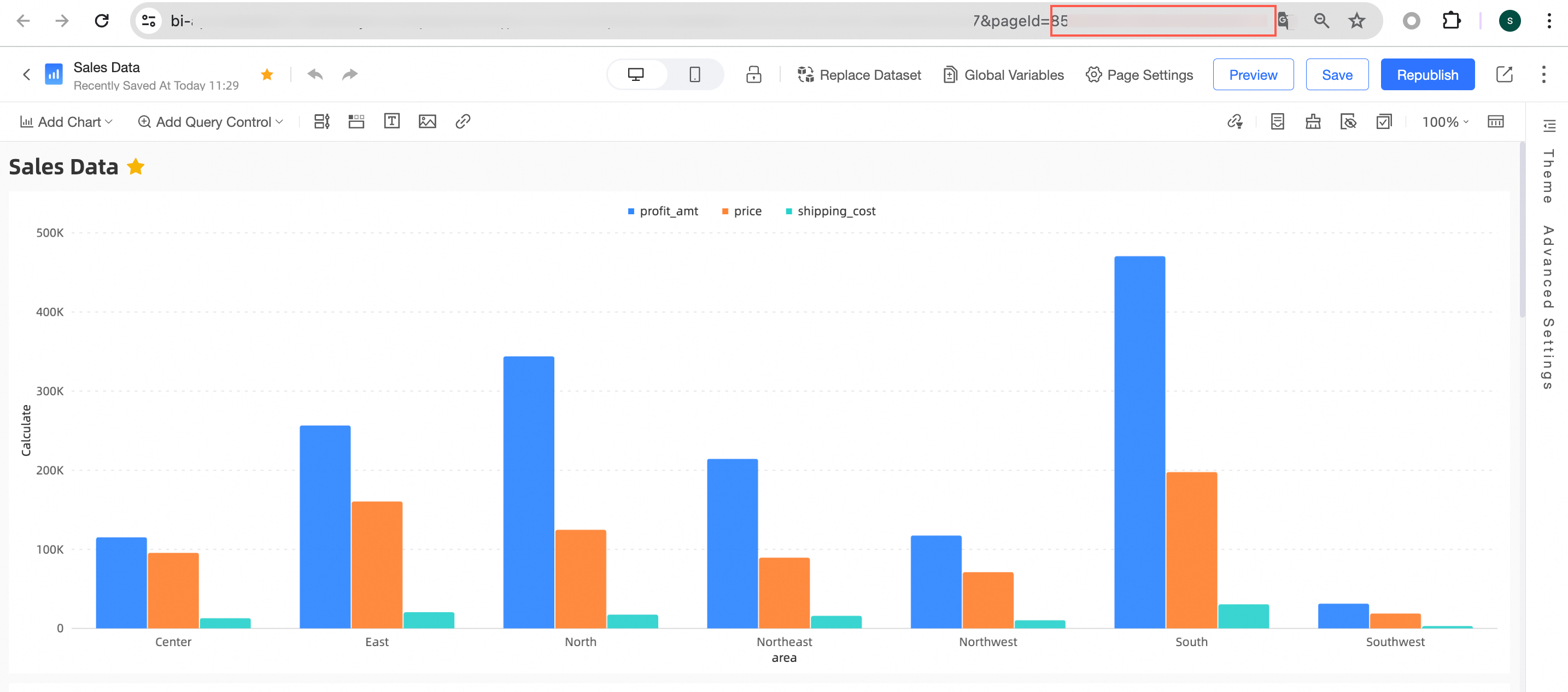
Pano ID'si. Örnek:
d01****c5f.Pano düzenleme sayfasında adres çubuğundan pageId değerini alın.
-
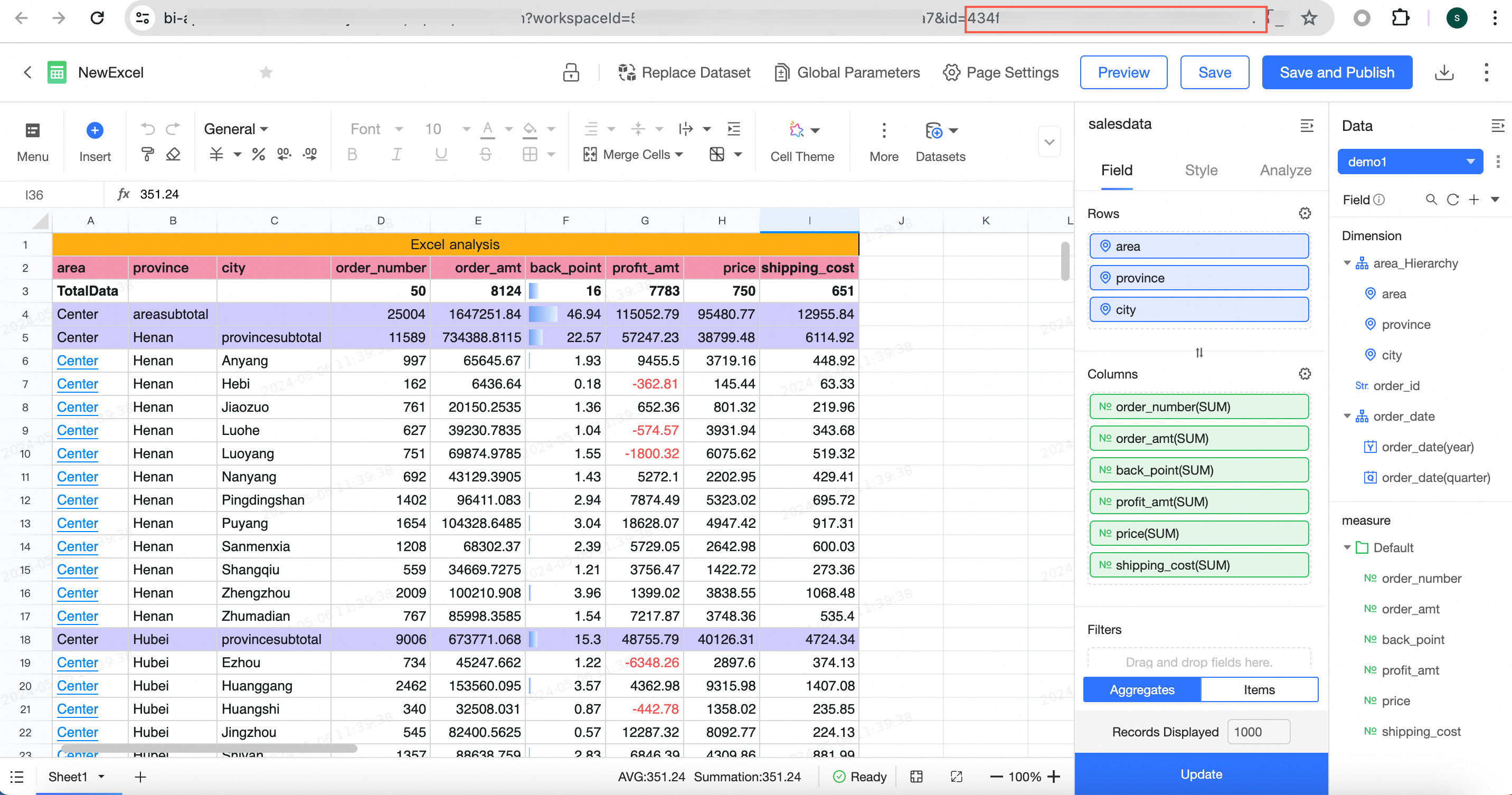
Çalışma kitabı ID'si. Örnek:
d0****3ba88.Çalışma kitabı düzenleme sayfasında adres çubuğundan çalışma kitabı ID'sini alın.
-
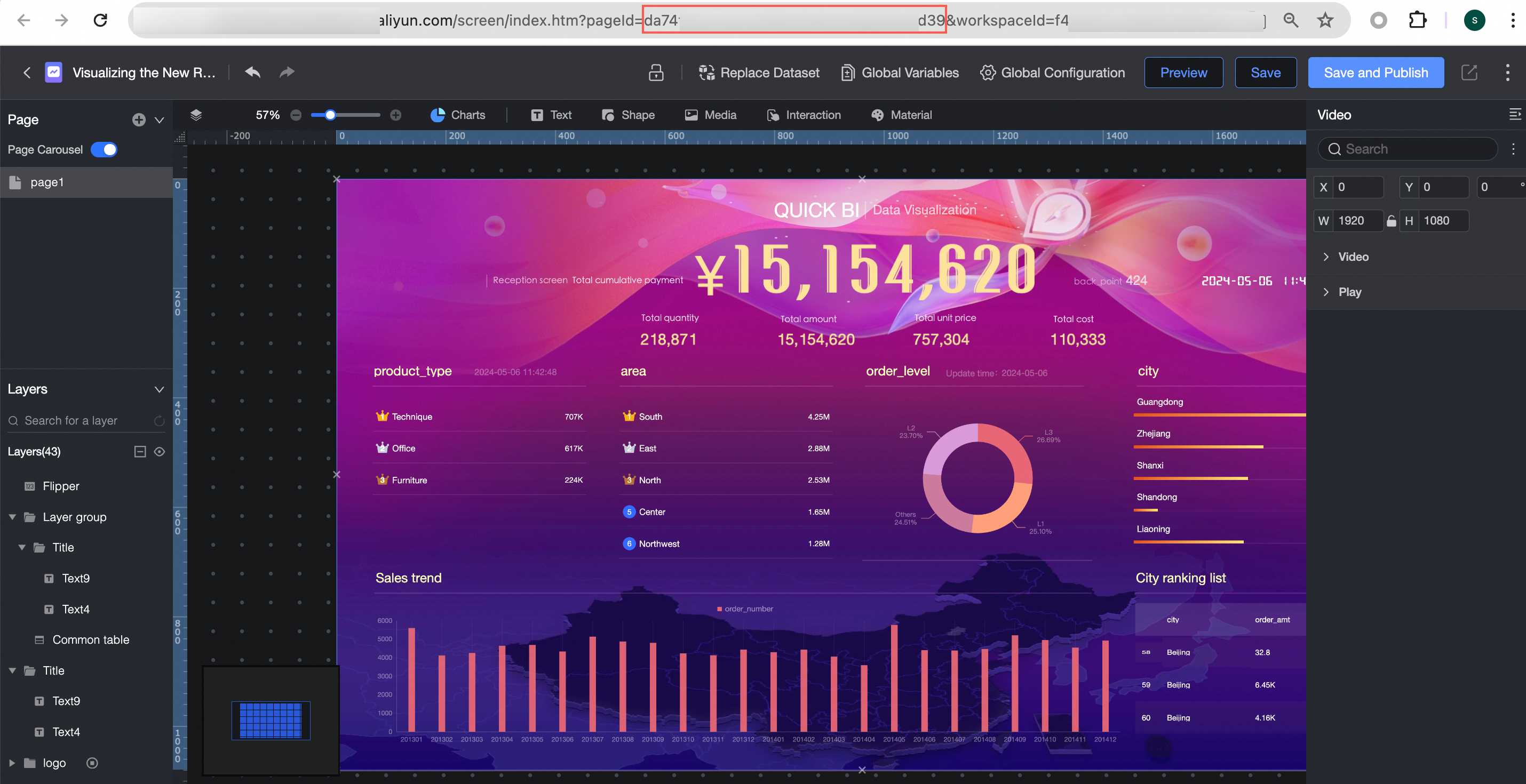
Veri panosu ID'si. Örnek:
3c****26b.Veri panosu düzenleme sayfasında adres çubuğundan pageId değerini alın.
-
İndirmeler ID'si. Örnek:
b2****47.İndirmeler düzenleme sayfasında adres çubuğundan pageId değerini alın.
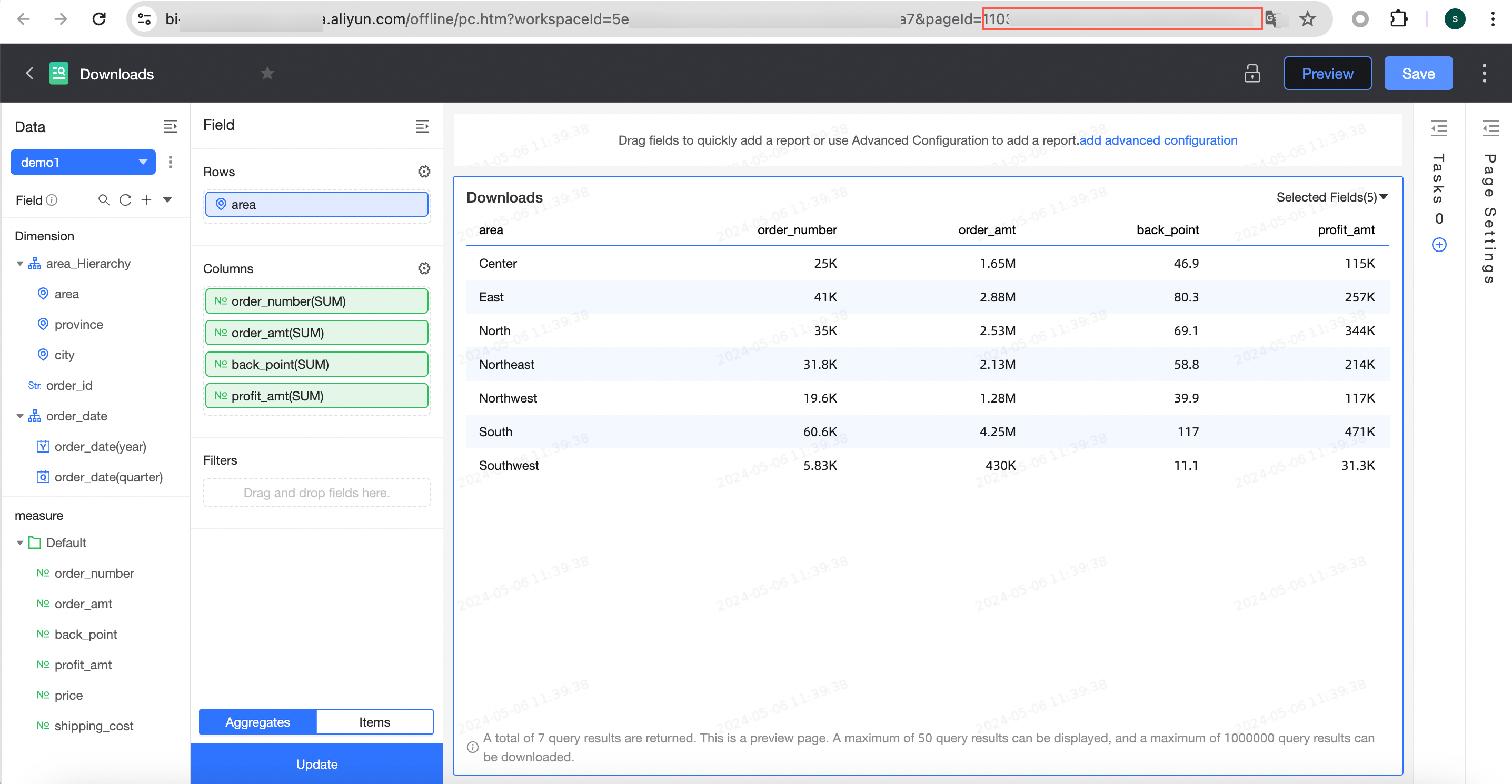
-
Geçici analiz ID'si. Örnek:
7f****da.Geçici analiz düzenleme sayfasında adres çubuğundan pageId değerini alın.
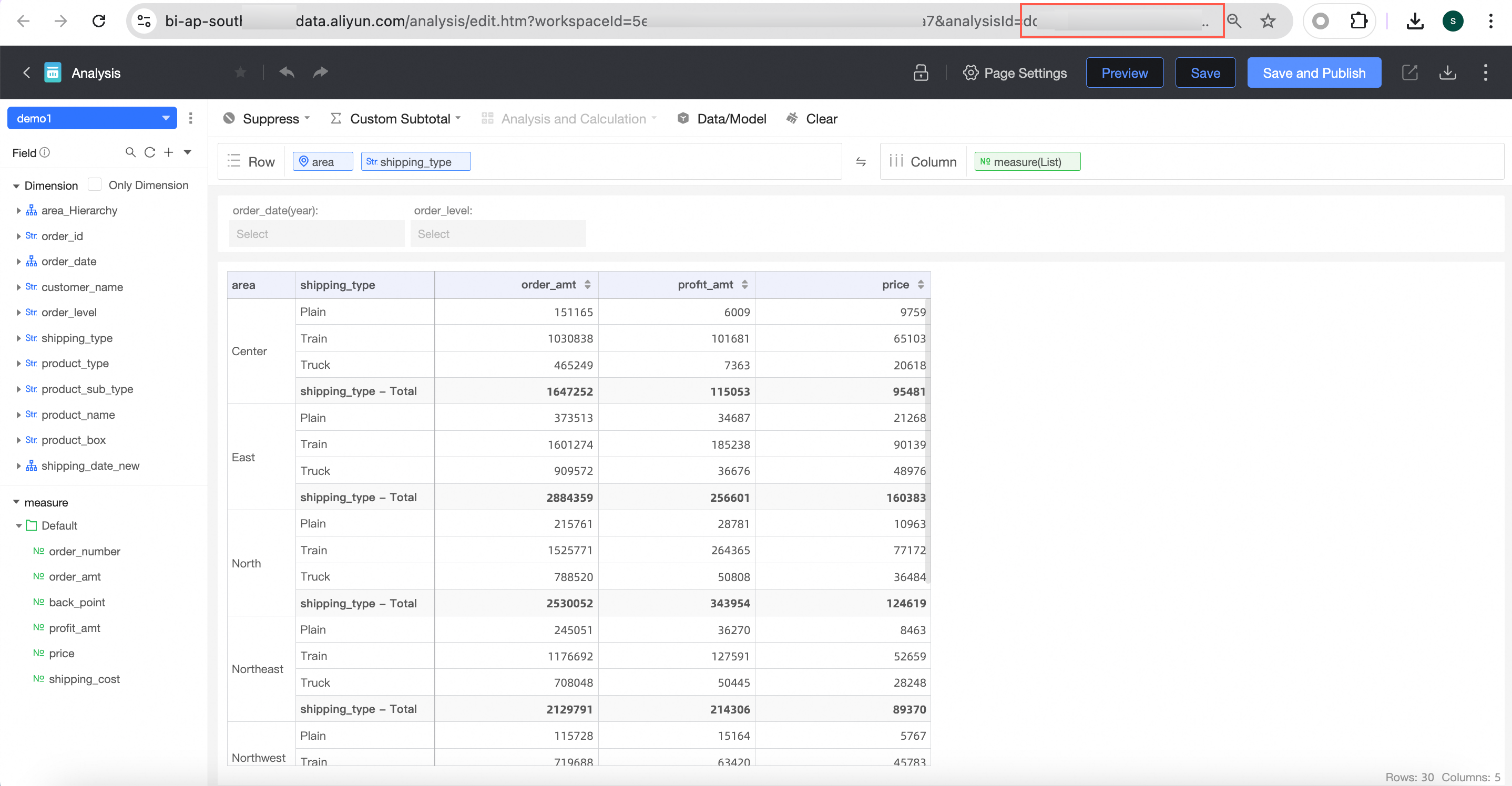
-
Veri girişi ID'si. Örnek:
29****53.Veri girişi düzenleme sayfasında adres çubuğundan pageId değerini alın.
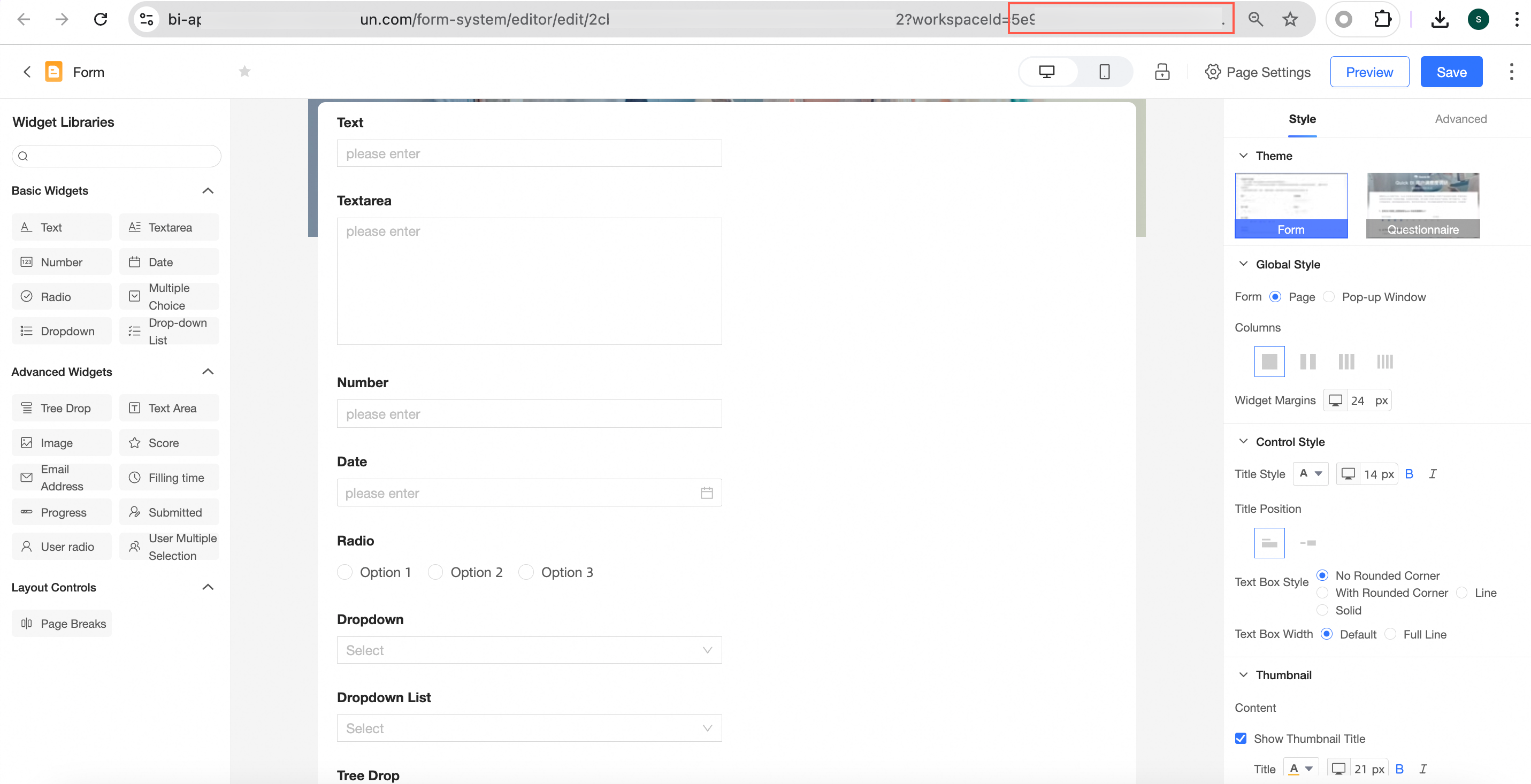
-
-
İstek URL'sini oluşturmak için Quick BI alan adını, rapor önizleme URL'sini, rapor ID'sini ve Adım 2 bölümündeki AccessTicket'ı birleştirin.
Pano URL formatı:
https://<Quick BI alan adı>/<Rapor önizleme URL'si>?pageId=<Rapor ID>&accessTicket=<AccessTicket>Çalışma kitabı URL formatı:
https://<Quick BI alan adı>/<Rapor önizleme URL'si>?id=<Rapor ID>&accessTicket=<AccessTicket>Veri panosu URL formatı:
https://<Quick BI alan adı>/<Rapor önizleme URL'si>?pageId=<Rapor ID>&accessTicket=<AccessTicket>İndirmeler URL formatı:
https://<Quick BI alan adı>/<Rapor önizleme URL'si>?pageId=<Rapor ID>&accessTicket=<AccessTicket>Geçici analiz URL formatı:
https://<Quick BI alan adı>/<Rapor önizleme URL'si>?id=<Rapor ID>&accessTicket=<AccessTicketVeri girişi URL formatı:
https://<Quick BI alan adı>/<Rapor önizleme URL'si>?id=<Rapor ID>&accessTicket=<AccessTicket>
Ek 1: Satır Düzeyi İzinleri Yapılandırma
UserId veya accountName belirtmezseniz gömülü rapor rapor sahibinin izinlerini kullanır. Belirli bir kullanıcının izinlerini iliştirmek için aşağıdaki figürde gösterildiği gibi satır düzeyi izinleri yapılandırın, ardından UserId veya AccountName değerini ayarlayın.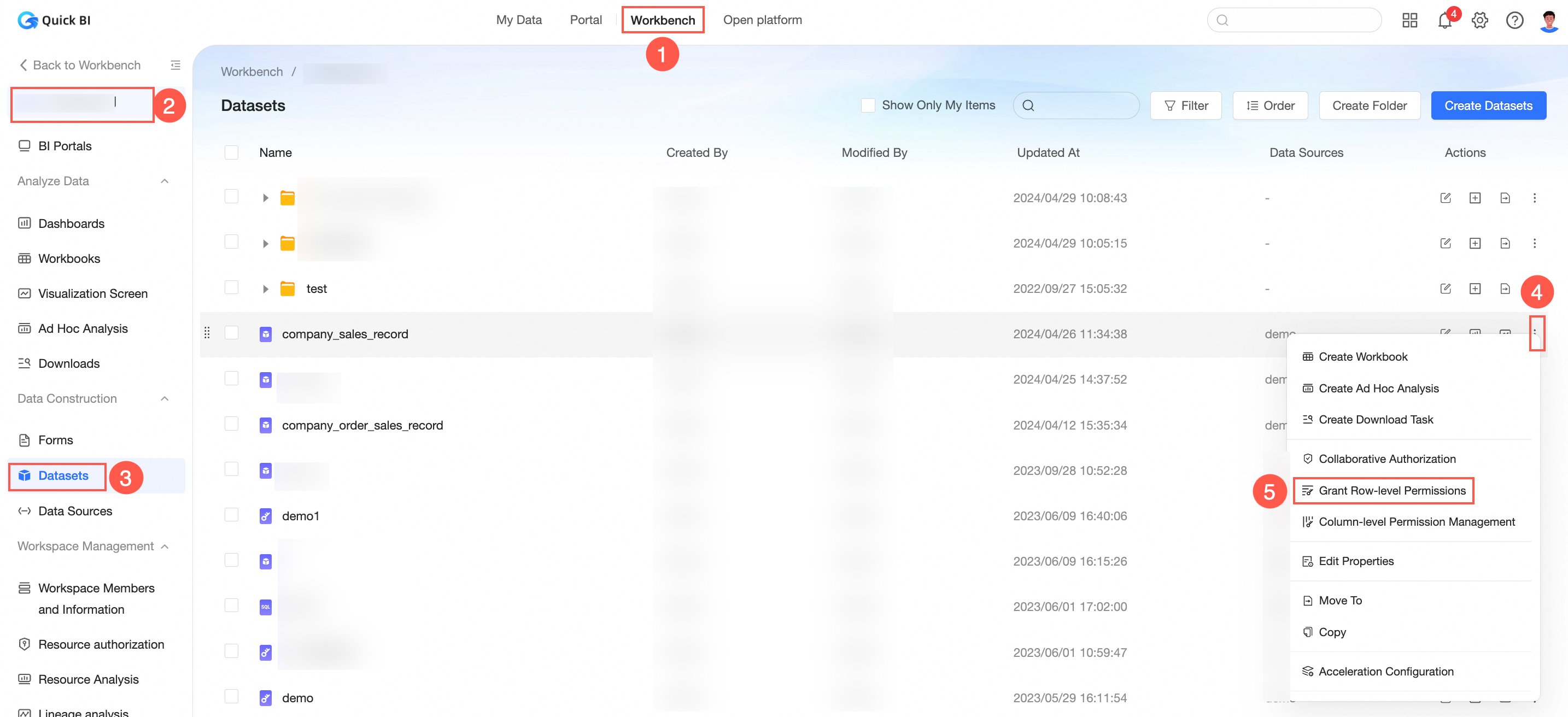 Satır ve sütun düzeyi izinler.
Ek 2: Genel Parametre Oluşturma
Hedef panoda veya çalışma kitabında genel parametreleri yapılandırın. Bu parametreler AccessTicket'lar oluşturulurken kullanılır.
Genel parametreler için parametre adı GlobalParam şeklindedir. Parametre değeri bir JSON dizisi olarak belirtilir:
[
  {
    "paramKey": "price", // Global parameter key
    "joinType": "and",   // Join type. Use 'and'.
    "conditionList": [
      {
        "operate": "=", // Operator. See the description below.
        "value": "1"    // Value. For multiple values, use an array, such as ["1", "2"].
      },
      {
        "operate": "=", // Operator. See the description below.
        "value": "2"    // Value. For multiple values, use an array, such as ["1", "2"].
      }
    ]
  },
  {
    "paramKey": "area", // Global parameter key
    "joinType": "and",   // Join type. Use 'and'.
    "conditionList": [
      {
        "operate": "in",          // Operator
        "value": ["North China","South China"]    // Value. For multiple values, use an array.
      }
    ]
  }
]
operate alanı için yaygın numaralandırmalar:
|
|
|
|
|
|
|
|
|
|
|
|
|
|
|
|
|
|
|
|
|
|
|
|
|
|
|
|
|
|
|
|
|
|
|
|
|
|
|
Anahtar kelimeler için bulanık eşleşme. SQL bunu otomatik olarak |
|
|
|
|
|
|
|
|
|
|
|
|
Genel parametre örneklerini hızlıca alma
Genel parametre örneklerini almak için Açık Platform'daki hata ayıklama sayfasını kullanın:
Açık Platform'daki gömülü analitik sayfasına gidin, genel parametreler yapılandırılmış bir pano seçin ve Hata Ayıkla'ya tıklayın.

Hızlı Oluştur'a tıklayın. Bilet oluşturma sayfasında genel parametreleri yapılandırın.

Google Chrome'da geliştirici araçlarını açmak ve ağ trafiğini görüntülemek için F12 tuşuna basın.

Bilet Oluştur'a tıklayın ve geliştirici araçlarında API isteğini görüntüleyin.

İstek gövdesi mevcut raporun genel parametre JSON verisini içerir.
Ek 3: Gömülebilir Rapor Sayısı
|
|
|
|
|
|
|
|
|
|
|
|
|
|
|
Bunlar Quick BI Professional Edition için varsayılan gömme sınırlamalarıdır.