Cloud Backup, Alibaba Cloud anlık görüntü hizmetini kullanarak bir ECS örneğindeki tüm disklerin aracı gerektirmeyen ve çökme tutarlı yedeklerini oluşturur. Bu yedeklerden tüm örneği geri yükleyebilir, tek bir diski geri yükleyebilir veya yeni bir örnek klonlayabilirsiniz.
Ön koşullar
Cloud Backup hizmetini etkinleştirdiniz. Etkinleştirme ücretsizdir ancak ECS örneklerinin yedeklenmesi yazılım kullanım ücretlerine tabidir (Cloud Backup Fiyatlandırması).
ECS anlık görüntü hizmetini etkinleştirdiniz.
Örnek düzeyinde çökme tutarlı yedekleme için ECS örneğinin tüm disklerinin Gelişmiş SSD'ler (ESSD) olması gerekir. Aksi takdirde, Cloud Backup bireysel diskler için çökme tutarlı yedekler oluşturur.
Arka plan bilgileri
ECS örneği yedekleme, periyodik yedekleme ilkeleri aracılığıyla tüm örnekleri veya belirli diskleri korur.
Orijinal örneği geri yükleyin, yeni bir örnek klonlayın veya bir yedekten yeni diskler klonlayın. Örnek yedekleme ile anlık görüntü hizmeti arasındaki farklar nelerdir?.
Kullanım notları
-
Cloud Backup, ilk kullanımda ECS anlık görüntü hizmetini otomatik olarak etkinleştirir. ECS anlık görüntü ücretleri uygulanır. Cloud Backup ayrıca ECS örneği yedeklemeleri için bir yazılım kullanım ücreti tahsil eder (Cloud Backup Fiyatlandırması).
ECS örneği yedekleme, yerel ECS anlık görüntü özelliği üzerine inşa edildiğinden ECS sizden anlık görüntü depolama ücreti alır. Replication to Other Region seçeneğini etkinleştirmek, hedef bölgedeki anlık görüntü depolama ve bölgeler arası trafik için ek ücretlere neden olur (Anlık görüntü faturalandırması).
İlk kez bir yedekleme planı oluşturduğunuzda veya bir yedekleme ilkesi ilişkilendirdiğinizde, Cloud Backup gerekli kaynaklara erişmek için otomatik olarak bir hizmete bağlı rol oluşturur.
ECS örneği yedekleme, hem şifrelenmemiş hem de şifrelenmiş bulut disklerini destekler. Şifrelenmiş bulut disklerinin anlık görüntüleri şifreleme özelliklerini devralır; dinlenme halindeyken, aktarım sırasında, bölgeler arasında ve kurtarma sırasında şifreli kalır.
-
ECS örneği yedekleme, yerel disklerin yedeklenmesini veya geri yüklenmesini desteklemez.
Yerel disklerde depolanan veriler kaybolma riski taşır. Yerel disklerinizdeki dosyaları korumak için ECS Dosya Yedekleme özelliğini veya yerel disklerinizde dağıtılan veritabanlarını korumak için Veritabanı Yedekleme özelliğini kullanın.
Mevcut bir yedekleme planını düzenlediğinizde, Cloud Backup varsayılan olarak yedekleme planını bir yedekleme ilkesine dönüştürür. Bu işlem yedekleme parametre ayarlarını etkilemez.
Bir ECS örneğiyle yalnızca bir yedekleme ilkesi ilişkilendirebilirsiniz. ECS örneği yedeklemeleri için bir yedekleme kasası oluşturmanız gerekmez. Yedekleme aralığı ve saklama süresi gibi parametreleri yedekleme ilkesinde ayarlayabilirsiniz. Yedekleme ilkesindeki parametreler hakkında daha fazla bilgi için bkz. İlke Merkezi.
Anlık görüntü oluşturma zamanlarında potansiyel çakışmaları önlemek için aynı diskte Cloud Backup'ın örnek yedeklemesini ve yerel ECS anlık görüntü hizmetini aynı anda kullanmayın. İhtiyacınıza göre bir yedekleme yöntemi seçin. Daha fazla bilgi için bkz. ECS örneği yedekleme ve anlık görüntü hizmeti karşılaştırması
Bir ECS örneğini yedekleme
Yedekleme ilkeleri yalnızca konsolda görüntülenen bölgelerde kullanılabilir. Desteklenen bölgeleri görüntülemek için sol gezinme bölmesinde Policy Center seçeneğine tıklayın.
Cloud Backup konsolunda oturum açın.
Sol gezinme bölmesinde yolunu izleyin.
Üst gezinme çubuğundan bir bölge seçin.
Sol üst köşede Add ECS Backup seçeneğine tıklayın.
-
Add ECS Backup panelinde aşağıdaki parametreleri yapılandırın.
-
Yedekleme nesnelerini seçin ve Next seçeneğine tıklayın.
Önemli-
Yedeklemek istediğiniz ECS örneklerini seçin. Varsayılan olarak tüm diskler yedeklenir. Hangi disklerin yedekleneceğini seçmek için Backup Object iletişim kutusunda All Disks seçeneğine tıklayın.
Protect All Disks anahtarı varsayılan olarak etkindir; bu, şu anda takılı olan tüm diskleri ve gelecekte takılacak yeni diskleri korur. Protect All Disks anahtarını devre dışı bırakıp korumak istediğiniz belirli diskleri seçebilirsiniz.
Aynı anda birden çok ECS örneğini yedekleyebilirsiniz. Tek bir işlemde en fazla 99 örnek yedeklenebilir.
Cloud Backup seçilen ECS örneklerinin tutarlı anlık görüntü gruplarını destekleyip desteklemediğini otomatik olarak kontrol eder. Örnekler bu özelliği destekliyorsa varsayılan olarak tutarlı anlık görüntü grupları oluşturulur. Aksi takdirde, bireysel diskler için çökme tutarlı yedekler oluşturulur. Tutarlı anlık görüntü grubu sınırlamaları geçerlidir (Tutarlı anlık görüntü grubu oluşturma notları).
Tutarlı grup yedekleme özelliği, Çoklu Ekleme özelliğini destekleyen diskleri olan ECS örnekleri için çalışmaz. Bunun yerine her disk için ayrı bir çökme tutarlı yedek oluşturulur. Aynı diske bağlı birden çok ECS örneğini aynı anda yedeklerseniz yedekleme başarısız olabilir.
-
-
Yedekleme seçeneklerini yapılandırın ve OK seçeneğine tıklayın.
Bir yedekleme yöntemi belirtmek için Manual Backup veya Associate Backup Policy seçeneğini belirleyin. Aşağıdaki tablolar parametreleri açıklamaktadır.
Yedekleme planı oluşturulduktan sonra Cloud Backup, belirtilen başlangıç saati ve aralıkta yedeklemeler yapar.

Yedekleme başarılı
Zamanlanan yedekleme saatine ulaşıldığında, Cloud Backup yedekleme işini başlatır. Backup Status Tamamlandığında yedekleme tamamlanmış olur. Yedekleme geçmişinde yedekleme noktalarını görüntüleyin ve yönetin. Yedekleme noktalarını kurtarma ve klonlama işlemleri için kullanın. Yedekleme noktasını oluşturan yedekleme ilkesinde Değişmez Yedekleme etkinleştirilmişse, yedekleme noktasının süresi dolmadan silinemez.
Notİş listesi yalnızca son 6 aya ait kayıtları gösterir. Daha eski kayıtları dışa aktarmak için bkz. Yedekleme denetim raporları.

Yedekleme boyutu açıklaması
-
ECS Instance Backup konsolu, Cloud Backup tarafından yönetilen tüm disklerin toplam anlık görüntü boyutu olan yedekleme boyutunu görüntüler. Bu değerin güncellenmesi 24 saate kadar gecikebilir.

Yedekleme boyutu, korunan ECS örnekleri için toplam anlık görüntü zinciri boyutudur. Anlık görüntü konsolunda bireysel örnek veya disk anlık görüntüsü boyutlarını görüntüleyin (Anlık görüntü boyutunu görüntüleme).
-
Anlık görüntü saklama süresi
ECS örneği yedekleme özelliği tarafından oluşturulan anlık görüntüler, ECS konsolundaki Disk Snapshots listesinde de görüntülenir. Bu anlık görüntüler, Attribute sütununda "Cloud Backup'tan Kaynaklı" olarak işaretlenir. Anlık görüntünün saklama süresi, ECS örneği yedekleme ilkesinde ayarlanan Retention Period tarafından belirlenir.
Aşağıdaki şekil ECS örneği yedeklemesi için saklama süresini (76 gün) göstermektedir. ECS örneği yedekleme noktasının saklama süresini uzatma işlemi yapabilirsiniz.
Teknik bir sınırlama nedeniyle, DescribeSnapshots API işlemi saklama süresini yanlışlıkla kalıcı olarak gösterebilir. Bu değer güvenle yok sayılabilir.
Hizmet, ödeme gecikmesi nedeniyle 15 günden uzun süre askıya alınırsa sistem, ödeme gecikmesi olan hesaptaki ve bu hesabın yönettiği diğer hesaplardaki tüm ECS örneği yedekleme noktalarını, disk yedekleme noktalarını ve bunlarla ilişkili anlık görüntüleri otomatik olarak siler. Silinen veriler kurtarılamaz. Yedekleme varlıklarının kaybını önlemek için aboneliğinizi zamanında yenilemenizi öneririz. Bir anlık görüntü disk veya görüntü oluşturmak için kullanıldıysa anlık görüntü silinmez ancak Cloud Backup ile ilişkisi kesilir.

-
Cloud Backup tarafından oluşturulan anlık görüntülerin süresi dolmadan önce yalnızca Cloud Backup hizmeti aracılığıyla yönetilebilir.
İlişkili yedekleme ilkesi için "Değişmez Yedekleme" etkinleştirilmemişse ve "En Az Bir Yedekleme Sürümünü Tut" seçeneği yapılandırılmamışsa, bir ECS örneği yedekleme noktasının saklama süresi dolmadan önce karşılık gelen anlık görüntüleri silebilirsiniz. ECS örneği yedekleme tarafından oluşturulan disk anlık görüntülerini nasıl silerim? konusuna bakın veya DeleteSnapshot - Yedekleme anlık görüntüsünü silme API işlemini çağırın. Bu durum bireysel disk anlık görüntüleri için de geçerlidir.
-
Bir ECS örneği yedekleme noktasının saklama süresi dolduğunda, Cloud Backup hizmeti yedekleme noktasını otomatik olarak kaldırır ve bununla ilişkili tüm anlık görüntüleri siler.
Anlık görüntü bir disk veya görüntü oluşturmak için kullanıldıysa Cloud Backup artık anlık görüntünün yaşam döngüsünü yönetmez. Anlık görüntüyü manuel olarak silmek için ECS konsolu - Anlık Görüntüler sayfasına gidebilir veya DeleteSnapshot - Anlık görüntüyü silme API'sini çağırabilirsiniz.
ECS örneği yedeklemelerinden oluşturulan anlık görüntüler paylaşılabilir. Paylaşılan anlık görüntülerin saklama süreleri dolduktan sonra otomatik silme nedeniyle geçersiz hale gelmemesi için ECS konsolunda veya Cloud Backup konsolunda saklama sürelerini kontrol etmeniz gerekir.
Bir yedekleme noktasının saklama süresini uzatma
Bir yedeği daha uzun süre saklamak için yedekleme noktasının saklama süresini uzatın. Süresi uzatılan yedekleme noktalarının anlık görüntüleri süresi dolmadan silinemez. Saklama süresi dolduğunda sistem yedekleme noktasını ve bununla ilişkili anlık görüntüleri otomatik olarak siler.
Bir yedekleme noktasının saklama süresi yalnızca uzatılabilir. Kısaltılamaz.
Saklama süresi yalnızca ECS örneği yedekleme noktaları için uzatılabilir.
Saklama süresi yalnızca tam gün sayısı olarak uzatılabilir. Maksimum uzatma 999 yılı aşamaz. Yeni saklama süresi anlık görüntüye senkronize edilir.
Backed-Up ECS Instances sekmesinde, hedef ECS örneği için
 simgesine tıklayın.
-
Instance Protection sekmesinde, saklama süresini ayarlamak için geçmişteki bir yedekleme noktasına tıklayın.

Save seçeneğine tıklayın.
Yapılandırma tamamlandıktan sonra yeni sona erme süresi Expires At sütununda görüntülenir ve saklama süresi anlık görüntüye senkronize edilir.

Otomatik arşivlemeyi etkinleştirme
Backup Policy bölümünde, bir yedekleme noktasının Arşiv depolama katmanına arşivleneceği gün sayısını belirtin. Bu arşivleme dönemini düzenlemek için yedekleme ilkesi bağlantısına tıklayın. Gün sayısı 14 ile 65.535 arasında olabilir.
Veri erişim sıklığı, kurtarma gereksinimleri, depolama maliyetleri ve veri yaşam döngüsü arasında denge sağlamak için yedekleme noktalarının otomatik olarak arşivlenmeden önce Standart depolama katmanında en az 14 gün saklanması gerekir.
Bu ayar yalnızca ayar yapılandırıldıktan veya değiştirildikten sonra oluşturulan yeni ECS örneği yedekleme noktaları için geçerlidir. Ayar yapılandırılmadan önce oluşturulan yedekleme noktaları arşivlemeyi desteklemez.
Arşiv depolama katmanındaki veriler için minimum saklama süresi 60 gündür. Arşivlenmiş verileri 60 gün içinde manuel olarak silerseniz kalan süre için ücretlendirilirsiniz.
Arşiv depolama katmanındaki veriler, ECS tarafından arşiv anlık görüntüsü depolamasına göre faturalandırılır. Bir ECS örneği yedekleme noktası Arşiv depolama katmanına taşınmadan önce, başarıyla arşivlenmemiş anlık görüntüler standart anlık görüntüler olarak faturalandırılır. Başarıyla arşivlenmiş anlık görüntüler ise arşiv anlık görüntüleri olarak faturalandırılır (Anlık görüntü faturalandırması).

Belirtilen gün sayısından sonra otomatik arşivleme başladığında, yedekleme durumunu ve yedekleme depolama katmanını görüntülemek için bir yedekleme noktasına tıklayabilirsiniz.
Yedekleme noktasındaki en az bir anlık görüntü arşivlenmemişse Backup Status Archiving olarak gösterilir.
Yedekleme noktasındaki tüm anlık görüntüler arşivlendiğinde, Backup Status Completed ve Storage Tier Archive Tier olarak gösterilir.

Bir ECS örneği yedekleme noktası arşivlendikten sonra, ECS konsolundaki Disk Snapshots sayfasında karşılık gelen anlık görüntülerin Snapshot Type Archive Snapshot ve Attribute Source from Cloud Backup olarak gösterilir.

İlişkili tüm ilkeleri görüntüleme
Bir ECS örneği iki veya daha fazla yedekleme ilkesiyle ilişkilendirilmişse Backed-up ECS Instances listesinden hedef örneği seçin ve View All Associated Policies seçeneğine tıklayın. View All Associated Policies panelinde her yedekleme ilkesi için aşağıdaki işlemleri gerçekleştirin:
Şimdi Çalıştır: İlke için yedekleme işini manuel olarak tetiklemek üzere Actions sütunundaki Run Now seçeneğine tıklayın.
Planı Değiştir: İlke için yedekleme planını değiştirmek üzere Actions sütununda yolunu izleyin.
Planı Sil: Yedekleme planını kaldırmak için Actions sütununda yolunu izleyin.
Planı Askıya Al: Yedekleme planının otomatik yürütülmesini duraklatmak için Actions sütununda yolunu izleyin.


Bir ECS örneğini geri yükleme
Daha fazla bilgi için bkz. Bir ECS örneğini geri yükleme.
Bir ECS diskini geri yükleme
Daha fazla bilgi için bkz. Bir diski geri yükleme.
Bölgeler arası çoğaltma ve kurtarma
Bölgeler arası çoğaltmayı etkinleştirme
Bir yedekleme ilkesinde Diğer Bölgeye Çoğaltma seçeneğini etkinleştirdiğinizde, yedekler belirttiğiniz Destination Region adresine otomatik olarak çoğaltılır. Hedef bölgeyi, o bölgedeki saklama süresini ve yedeklerin arşivleneceği gün sayısını düzenlemek için yedekleme ilkesine tıklayabilirsiniz.
Archive after days ayarını yaptığınızda, bölgeler arası yedekleme verileri belirtilen gün sayısından sonra otomatik olarak Arşiv depolama katmanına taşınır. Veri erişim sıklığı, kurtarma gereksinimleri, depolama maliyetleri ve veri yaşam döngüsü arasında denge sağlamak için yedekleme noktalarının arşivlenmeden önce Standart depolama katmanında en az 14 gün saklanması gerekir.
Arşiv katmanındaki veriler için minimum saklama süresi 60 gündür. Arşivlenmiş verileri 60 gün içinde manuel olarak silerseniz kalan süre için ücretlendirilirsiniz.

Hedef bölgeye çoğaltma tamamlandıktan sonra, kaynak ECS örneği virüs bulaşması nedeniyle zarar görür veya verileri yanlışlıkla silinirse, çoğaltılan yedeği kullanarak yeni bir örnek oluşturabilir ve verileri kurtarabilirsiniz.
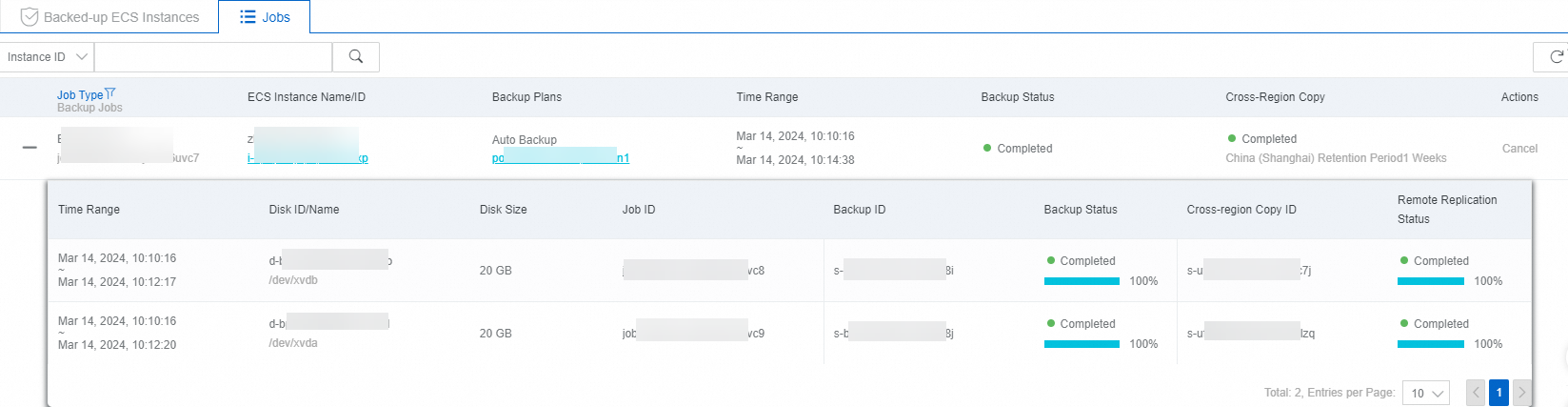
Bölgeler arası çoğaltma tamamlandı
Jobs sekmesinde Remote Replication Status öğesini görüntüleyin. Completed durumu, yedekleme verilerinizin başka bir bölgeye başarıyla çoğaltıldığını gösterir.
Bir ECS örneğini geri yükleme (Olağanüstü Durum Kurtarma)
Örneğin, bölgeler arası çoğaltma için hedef bölge Shanghai ise ve kaynak ECS örneği virüs bulaşması nedeniyle zarar görmüş veya verileri yanlışlıkla silinmişse Shanghai'de olağanüstü durum kurtarma işlemi gerçekleştirerek yeni bir ECS örneği oluşturun ve verileri kurtarın.
Cloud Backup konsolunda oturum açın.
Sol gezinme bölmesinde yolunu izleyin.
Üst menü çubuğunun sol üst köşesinden bölgeyi seçin. Örneğin, Çin (Shanghai).
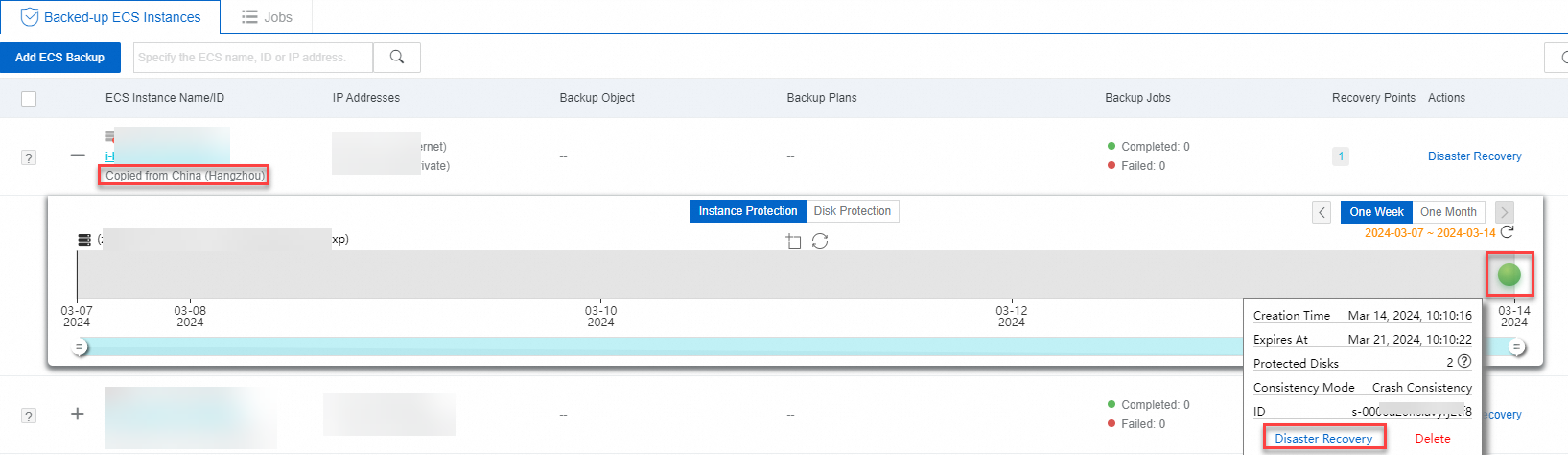
Backed-Up ECS Instances sekmesinde, başka bir bölgeden çoğaltılan ECS örneğini bulun.
Uygun bir zaman aralığından bir yedekleme noktası seçin ve Disaster Recovery seçeneğine tıklayın.
-
Disaster Recovery panelinde ağ, güvenlik grubu ve örnek türü gibi parametreleri yapılandırın ve kullandıkça öde bir ECS örneği oluşturmak için Create seçeneğine tıklayın.
ÖnemliYeni bir ECS örneği oluşturmak, ECS faturalandırma kurallarına göre ücrete tabidir. Daha fazla bilgi için bkz. Kullandıkça öde.
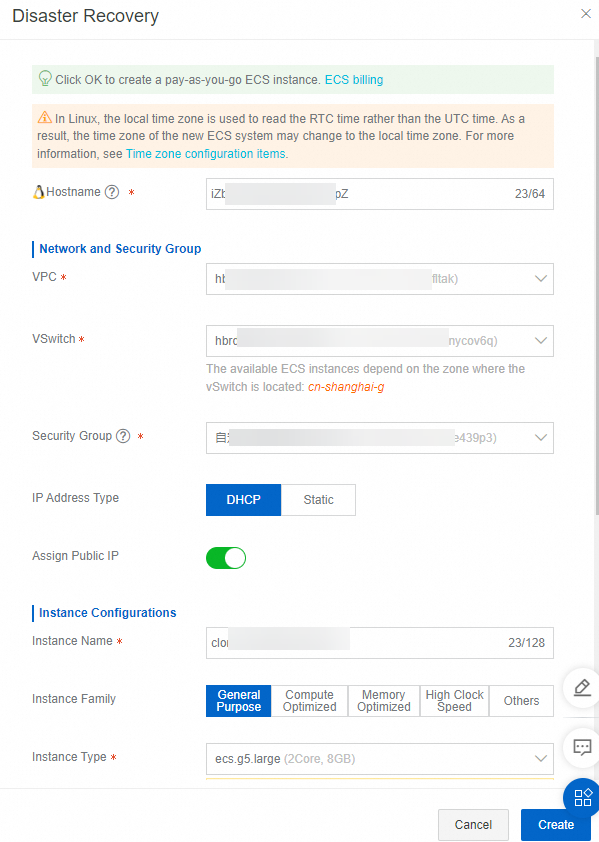
Örnek oluşturulduktan sonra kurtarma ilerlemesini Jobs sekmesinde izleyin. Kurtarma tamamlandığında örneğe erişmek için ECS örneği bağlantısına tıklayın.

Sorun giderme
Bu bölümde yaygın yedekleme hatalarına yönelik çözümler sunulmaktadır.
Hata: Retention Period cannot be set to Permanent for ECS instance backup.
Hata: No destination region is specified.
Hata: This ECS instance has been released.
Hata: The backup plan has been suspended.
Hata: Failed-Failed to synchronize metadata.
İlgili işlemler
ECS örneği yedekleme ayrıca aşağıdaki işlemleri destekler.
|
Sekme |
Açıklama |
İlgili işlemler |
|
Backed-Up ECS Instances |
Korunan ECS örnekleriniz için görevleri görüntüler. |
|
|
Jobs |
Yürütülen görevlerin durumunu görüntüler. |
Devam eden bir görevi iptal edebilirsiniz. |