Yanlışlıkla dosya silme veya sunucu virüsleri gibi durumlarda veri kaybını önlemek için ECS örneklerinizdeki tüm dizinleri ve dosyaları yedeklemek amacıyla Cloud Backup hizmetini kullanın. Cloud Backup esnek yedekleme ilkeleri kullanarak verileri buluta yedekler; bu verilere istediğiniz zaman erişebilir ve gerektiğinde geri yükleyebilirsiniz. Bu konuda, bir ECS örneğindeki dosyaları yedeklemek için Cloud Backup nasıl kullanılacağı açıklanmaktadır.
Ön koşullar
Alibaba Cloud Cloud Backup hizmetini etkinleştirmiş olmanız gerekir. Cloud Backup hizmetini etkinleştirmek ücretsizdir ancak Cloud Backup hizmetinin ECS dosya yedekleme özelliğini kullandığınızda yazılım kullanım ücretleri (dosya yedekleme yazılımı kullanım ücretleri) ve depolama kapasitesi ücretleri tahakkuk eder. Daha fazla bilgi için bkz. ECS dosya yedekleme fiyatlandırması.
Kullanım notları
En iyi yedekleme hızını elde etmek için yedekleme istemcisini 64 bit çift çekirdekli veya daha yüksek özelliklere sahip CPU'ya ve 8 GB'tan fazla kullanılabilir belleğe sahip bir makinede çalıştırın.
Yedekleme kapasitesi, kullanılabilir sistem belleği tarafından belirlenir. 4 GB kullanılabilir belleğe sahip bir sistem, toplam veri boyutu 8 TB'a kadar olan en fazla 1 milyon dosyayı yedekleyebilir. Bir dizinde on milyonlarca veya daha fazla dosya bulunuyorsa en az 16 GB kullanılabilir belleğe sahip bir sistem kullanmanızı öneririz.
İlk kez bir yedekleme planı oluşturduğunuzda veya bir yedekleme ilkesi bağladığınızda, ilgili kaynaklara erişim izinlerini almak için Cloud Backup hizmeti otomatik olarak AliyunServiceRoleForHbrEcsBackup hizmet bağlantılı rolünü oluşturur. Rol yetkilendirmesi için bir iletişim kutusu görüntülenir. İstem üzerine gerekli izinleri verin.
ECS yedekleme istemcisi Cloud Assistant gerektirir. 1 Aralık 2017 tarihinden önce satın alınan ECS örnekleri için Cloud Assistant Agent'ı manuel olarak yüklemeniz gerekir.
-
Yedekleme istemcisi v2.31.0 sürümünden itibaren, ECS dosya yedeklemeleri sırasında belirli dizinler ve bunların içeriği sistem tarafından otomatik olarak hariç tutulur. Varsayılan hariç tutma kuralları aşağıdaki gibidir:
NotBir yedekleme planı oluştururken Exclude system folders seçeneğinin yanındaki araç ipucu simgesine tıklayarak varsayılan olarak hariç tutulan dizinlerin listesini görüntüleyebilirsiniz.
Linux dosya sistemleri için varsayılan olarak hariç tutulan dizinler şunlardır:
/bin/,/usr/bin/,/sbin/,/usr/sbin/,/srv/,/selinux/,/lib/,/lib32/,/lib64/,/boot/,/run/,/dev/,/proc/,/sys/,/var/run/,/lost+found/ve istemci yükleme dizini.Windows dosya sistemleri için varsayılan olarak hariç tutulan yollar şunlardır:
Windows\,python27\,Program Files (x86)\,Program Files\,ProgramData\,Boot\,$RECYCLE.BIN\,System Volume Information\,Users\Administrator\NTUSER.DAT,Users\Administrator\ntuser.dat.LOG*,Users\Administrator\UsrClass.dat,Users\Administrator\AppData\Local\Microsoft\Windows\UsrClass.dat,$Recycle.Bin,hiberfil.sys,pagefile.sysve istemci yükleme dizini.
Yedekleme planı oluşturma
Cloud Backup konsolunda oturum açın.
Sol gezinme bölmesinde seçeneğine gidin.
Üst gezinme çubuğunda bir bölge seçin.
ECS File Backup Standard Edition sayfasında ECS Instances sekmesine tıklayın. Hedef örneği bulun ve Actions sütununda Back Up öğesine tıklayın.
-
Create backup plan panelinde aşağıdaki tabloda açıklanan parametreleri yapılandırın ve OK düğmesine tıklayın.
ÖnemliYedekleme ilkelerini destekleyen bölgelerde, yalnızca bir yedekleme ilkesiyle ilişkilendirerek yedekleme planı oluşturabilirsiniz. Cloud Backup ardından ECS dosyalarını düzenli olarak yedeklemek için bu ilkeyi kullanır.
Konsolun sol gezinme bölmesinde yedekleme ilkelerini destekleyen bölgeleri görüntülemek için Policy Center seçeneğine tıklayın. Yedekleme ilkesi oluşturma hakkında bilgi edinmek için bkz. Yedekleme ilkesi oluşturma.
Parametre
Açıklama
Backup Folder Rule
Yedeklenecek dizinleri belirtin. Cloud Backup, seçilen dizinlerdeki tüm dosyaları ve alt dizinleri içerir.
All Folders veya Specified Folders seçeneğini belirleyin.
All Folders seçeneğini belirlerseniz Exclude System Folders seçeneğini etkinleştirip etkinleştirmeyeceğinizi seçin.
Exclude System Folders seçeneğini etkinleştirirseniz Cloud Backup, Windows ve Linux için varsayılan sistem dizinlerini yedekleme planından hariç tutar.
Exclude System Folders seçeneğinin yanındaki
 simgesine tıklayarak hariç tutulan sistem dizinlerinin ayrıntılarını görüntüleyin.
Exclude System Folders seçeneği etkin değilse tüm dizinler yedekleme planına dahil edilir.
Specified Folders seçeneğini belirlerseniz Source Paths değerini belirtmeniz gerekir. Birden çok yedekleme dizini eklemek için Add Folder düğmesine tıklayın.
Kaynak yol kuralları şöyledir:
Joker karakter (*) kullanmadan en fazla sekiz yol girebilirsiniz.
Joker karakter () kullanırken yalnızca bir yol girebilirsiniz.
//* gibi joker karakterler desteklenir.Her satır mutlak bir yol olmalıdır; örneğin
/,\\,C:\veyaD:\ile başlayan bir yol.Volume Shadow Copy Service (VSS) birden çok yolu, UNC yollarını, joker karakterleri veya dosya hariç tutmayı desteklemez.
UNC yolları VSS, joker karakterleri veya dosya hariç tutmayı desteklemez. Yedekleme kaynağı bir UNC yolu içeriyorsa Windows ACL'leri yedeklenmez.
Exclude System Folders
Sistem dizinlerini yedeklemeden hariç tutmak için Exclude System Folders anahtarını açın.
Backup File Type
All Types veya Specified Type seçeneğini belirleyin.
All Types seçeneğini belirlerseniz tüm dosya türleri yedeklenir.
Specified Type seçeneğini belirlerseniz yedeklenecek dosya türlerini Select File Type kutusunda belirtmeniz gerekir.
Backup Policy
Açılır listeden bir yedekleme ilkesi seçin.
Cloud Backup, seçilen yedekleme ilkesine göre veri kaynağınızı otomatik olarak yedekler. Bir yedekleme ilkesi, yedekleme kasası için şifreleme yöntemi, yedekleme aralığı, saklama süresi, bölgeler arası çoğaltma, otomatik arşivleme ve yedekleme noktası virüs algılama gibi temel ayarları tanımlar. Bu sayede veri kaynağı varlıklarınızı esnek bir şekilde yönetebilirsiniz.
Varsayılan yedekleme ilkesi gereksinimlerinizi karşılamıyorsa yedekleme ilkelerinizi yönetmek için Create policy veya Edit policy seçeneğine tıklayın. Yedekleme ilkesindeki parametreler hakkında daha fazla bilgi için bkz. Policy center.
Enable Bandwidth Throttling
Bant genişliği kısıtlaması, iş saatlerinin yoğun olduğu dönemlerde yedekleme trafiğini kontrol etmenize ve hizmetlerinizi etkilememenize yardımcı olur.
Bu özelliği kullanmak için Use bandwidth throttling anahtarını açın, iş ihtiyaçlarınıza göre bir Time Range seçin, yedekleme işi için Max bandwidth (MByte/s) değerini girin ve ardından Add düğmesine tıklayın.
Başarılı yedeklemeler
-
Planlanan zamanda Cloud Backup yedekleme işini çalıştırır.
NotYedekleme ilerleme yüzdesi, mevcut veri hacmine dayalı dinamik bir tahmindir ve yalnızca referans amaçlıdır. Tamamlanma oranının tam değerini temsil etmez. Yedekleme işlemi sırasında, veri taraması tamamlanmamış olabileceğinden görüntülenen toplam taranan boyut gerçek toplam veri hacminden küçük olabilir. İşlemin tamamlandığını doğrulamak için nihai iş durumuna güvenin.
Backup jobs sekmesinde, bir yedekleme işinin Status değeri Completed ise yedekleme başarılı olmuş demektir.
Total scanned size, Backup completion size, Backup vault written size ve Backup speed gibi yedekleme işiyle ilgili ayrıntıları görüntüleyebilirsiniz. Bu ölçümler hakkında daha fazla bilgi için Cloud Backup konsolundaki araç ipuçlarına bakın.
Not1 Haziran 2025 tarihinde veya sonrasında tamamlanan yedekleme işleri için Cloud Backup, Total scanned size, Backup completion size ve Backup vault written size metriklerinde hem veri hacmi hem de dosya sayısı istatistiklerini gösterir. Bu tarihten önce tamamlanan yedekleme işleri için bu metrikler yalnızca veri hacmi istatistiklerini gösterir.
İş listesi yalnızca son altı aya ait yedekleme işi kayıtlarını gösterir. Daha eski işleri görüntülemek için Audit Report sayfasından dışa aktarın.

-
Backup Plans sekmesinde, hedef ECS örneğinin yanındaki
 simgesine tıklayarak Backup history bölümündeki yedekleme kayıtlarını ve oluşturulan yedekleme noktalarını görüntüleyin. Geçmiş yedekleme noktalarını kullanarak ECS dosyalarını geri yükleyebilirsiniz.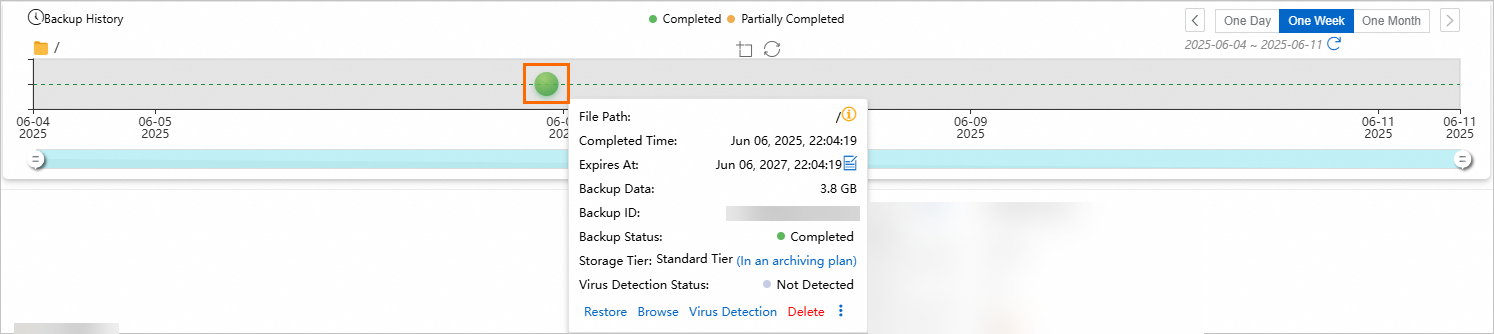
Sorun giderme
İstemcinin veya bir yedekleme işinin Status durumu anormalse aşağıdaki önerilere başvurun.
-
Client Status: Not Installed
ECS örneğinde yedekleme istemcisi yüklü değilse örnek yedeklemeler tarafından korunmaz. Önemli veriler için yedekleme oluşturmanızı önemle tavsiye ederiz.
Bir ECS örneğindeki dosyaları yedeklemek için yedekleme istemcisini manuel olarak yüklemeniz gerekmez. ECS örneği için bir yedekleme planı oluşturduğunuzda Cloud Assistant istemciyi otomatik olarak yükler. Kurulum tamamlandıktan sonra Client Status durumu Activated olarak değişir ve istemci sürüm numarası görüntülenir.
-
Yedekleme durumu Failed şeklindedir.
Arayüzdeki istemleri izleyerek yapılandırmayı kontrol edin ve düzeltin.
-
Belirli ErrorCode değerini bulmak için günlükleri kontrol edin.
NotYedekleme istemcisinin varsayılan yükleme yolları yalnızca referans amaçlıdır. İşlemlerinizde gerçek yükleme yolunu kullanın.
Windows günlük yolu: Yerel Disk (C) > Program Files > Aliyun Hybrid Backup Service Client > logs
Linux günlük yolu: /opt/alibabacloud/hbrclient/logs
-
Yedekleme durumu Partially Completed şeklindedir.
Yedeklenemeyen dosyaların listesini indirin, her dosya için hata mesajlarına göre hataları çözün ve ardından yedekleme işini tekrar çalıştırın.
NotBir Windows ECS örneğindeki dosyaları yedeklerken VSS özelliğini kullanıyorsanız hata mesajındaki dosya yolu
shadow_ali_idsiçerebilir. Bu, VSS anlık görüntüleri için kullanılan dahili bir yoldur ve güvenle yok sayılabilir. Örneğin, hata mesajındaE:\shadow_ali_ids\testyolu gösteriliyorsa gerçek dosya yoluE:\testşeklindedir.
Yedekleme dosyalarına göz atma ve indirme
-
Yedekleme dosyalarına göz atma
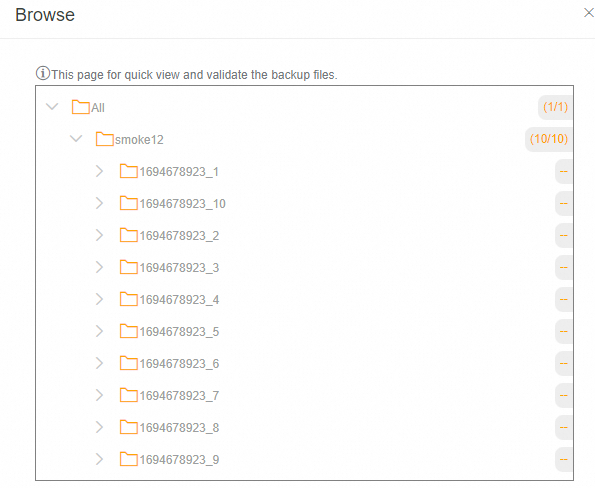
Browse özelliği, yedeklenen dosyaları görüntülemenizi sağlar. Göz attığınız yedekleme noktasında bir virüs taraması gerçekleştirildiyse Cloud Backup, virüs bulaşmış dosyaları işaretler.
Backup Plans sekmesinde hedef istemciyi bulun ve
 simgesine tıklayın.
Backup History bölümünde istenen zamana ait yedekleme noktasını bulun, yedekleme noktasına tıklayın ve Browse seçeneğini belirleyin.
-
Yedekleme dosyalarını indirme
Yedeklenen dosyalar doğrudan indirilemez. Bunları almak için öncelikle belirli bir konuma geri yüklemeniz gerekir. Örneğin, bir geri yükleme işi sırasında Restore Path Type değerini Specify Path olarak ayarlayın ve Destination Path değerini
/temp/patholarak belirtin. Geri yükleme işini başlatmadan önce bu yolu oluşturmanız gerekir; aksi takdirde iş başarısız olur. Geri yükleme işlemi tamamlandıktan sonra dosyalar hedef yolda görünür.
Yedekleme noktası saklama süresini uzatma
Geçmiş yedekleme verilerini daha uzun süre saklamak için bir yedekleme noktasının saklama süresini uzatabilirsiniz.
Bir yedekleme noktasının saklama süresi yalnızca uzatılabilir, kısaltılamaz.
Kalıcı olarak saklanacak şekilde ayarlanmış yedekleme noktalarının saklama süresi uzatılamaz.
Backup Plans sekmesinde hedef ECS örneğinin yanındaki
 simgesine tıklayın.
-
Backup History bölümünde uzatmak istediğiniz yedekleme noktasına tıklayın. Bir specific time ayarlayın veya Never Expire seçeneğini belirleyin.
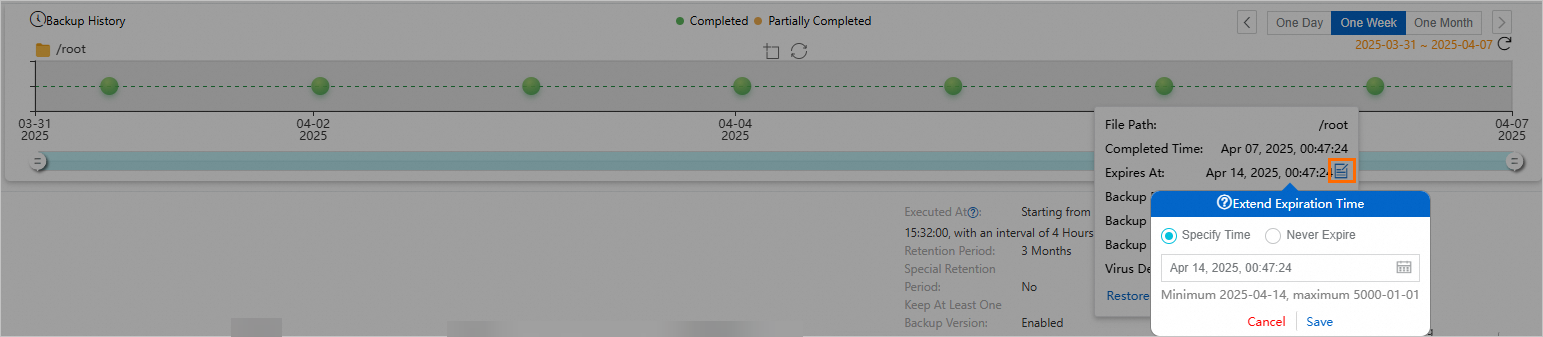
Save düğmesine tıklayın.
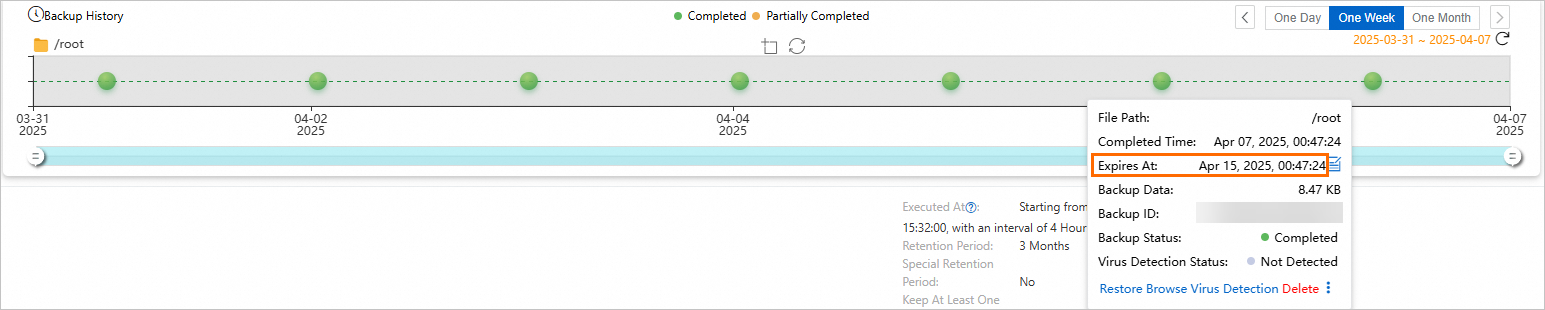
Ayar tamamlandıktan sonra yeni sona erme zamanını Expires at sütununda görüntüleyebilirsiniz.
Virüs taraması
Virüs içeren dosyaların üretim ortamınıza geri yüklenmesini önlemek için Cloud Backup hizmeti Backup Point Virus Detection özelliğini sunar. Bu özellik virüs taraması yaparak temiz bir yedekleme noktasını geri yükleme için seçmenizi sağlar. Dosyaları virüslere karşı kontrol etmek için Virus Detection seçeneğine tıklayabilirsiniz. Daha fazla bilgi için bkz. Yedekleme noktası virüs algılama.
Yedekleme istemcisini yeniden yükleme
İstemciyi yüklemeden önce istemci yükleme yolunu kontrol edin:
NAS dizini yükleme yoluna bağlanmışsa NAS dosyalarının yanlışlıkla silinmesini önlemek için
umountkomutunu kullanarak NAS dizinini ayırmanız gerekir.Yükleme yolu başka önemli dizinler ve dosyalar içeriyorsa bunları yanlışlıkla silinmeyi önlemek için başka bir dizine taşıyın.
Yöntem 1: Konsoldan hızlı yükleme
ECS Instances sekmesinde hedef örneği bulun. Actions sütununda seçeneğine gidin. Yükleme tamamlandıktan sonra istemci durumu Activated olarak güncellenir.

Yöntem 2: Manuel yükleme
-
Yedekleme istemcisini indirin.
Cloud Backup konsolunu açın. On-premises file backup sayfasında Clients sekmesine gidin ve Add client düğmesine tıklayın.
Add client panelinde, ECS örneğinizin işletim sistemine bağlı olarak Windows veya Linux istemcisini indirin.
-
Yedekleme istemcisini hedef ECS örneğine yükleyin.
İndirilen istemciyi ECS örneğine yükleyin. Daha fazla bilgi için bkz. Örnek ayrıntıları sayfasında dosya yükleme veya indirme.
-
ECS örneğinizin işletim sistemine karşılık gelen yükleme yöntemini uygulayın.
-
Windows: İstemci yükleme paketini çıkardıktan sonra yükleyiciye çift tıklayın ve ekrandaki talimatları izleyin. Yükleme işlemi sırasında istemci yükleme türü olarak ECS file backup client seçeneğini belirleyin.
-
Linux: Örneğe Workbench kullanarak bağlandıktan sonra istemci yükleme paketini çıkarın, yükleme dosyasının bulunduğu dizine gidin ve yüklemeyi tamamlamak için
./setupkomutunu çalıştırın.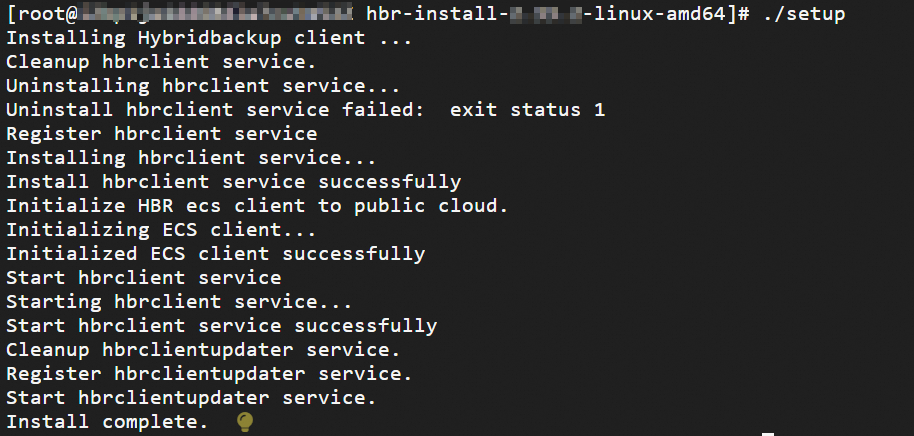
-
-
ECS örneğindeki yedekleme istemcisinin durumunu kontrol edin.
Cloud Backup konsolunu açın. Ecs file backup sayfasında Ecs instances sekmesine gidin ve hedef ECS örneğinin Client status durumunun Activated olduğunu doğrulayın.

İstemci durumu anormalse sorun giderme için aşağıdaki belgelere başvurun.
İstemciyi kaldırma
İstemciyi kaldırmadan önce istemci yükleme yolunu kontrol edin:
NAS dizini yükleme yoluna bağlanmışsa NAS dosyalarının yanlışlıkla silinmesini önlemek için
umountkomutunu kullanarak NAS dizinini ayırmanız gerekir.Yükleme yolu başka önemli dizinler ve dosyalar içeriyorsa bunları yanlışlıkla silinmeyi önlemek için başka bir dizine taşıyın.
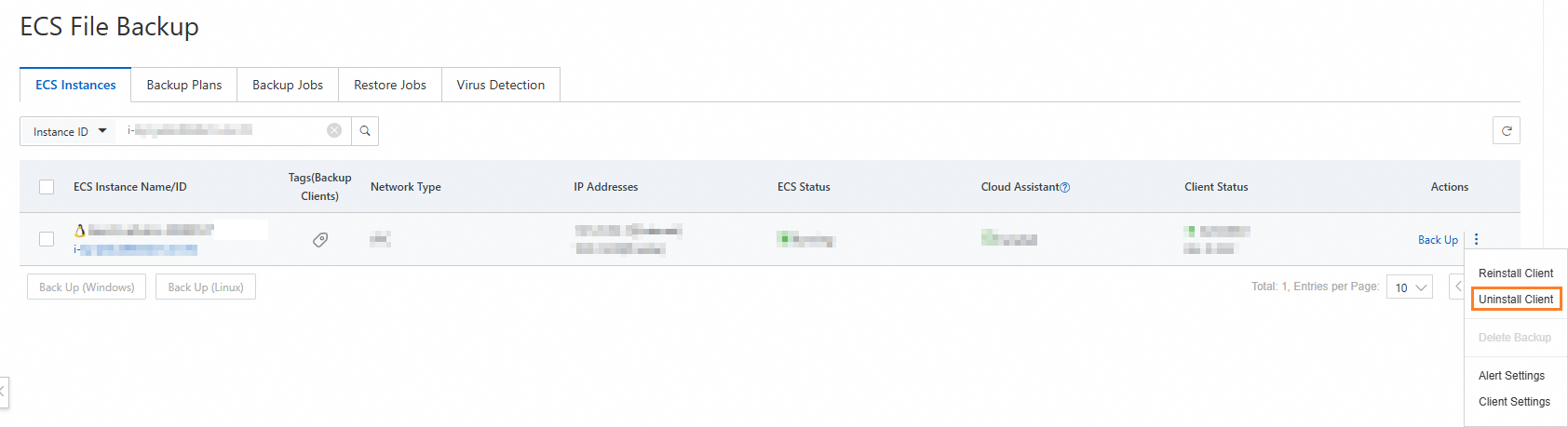
ECS Instances sekmesinde hedef örneği bulun. Actions sütununda seçeneğine giderek yedekleme istemcisini kaldırın. Kaldırma işlemi tamamlandıktan sonra istemci durumu Not Installed olarak güncellenir.
Yedeği silme
Bir istemci tarafından oluşturulan yedekleme verilerini silebilirsiniz.
Bir yedeği silmek, o istemcideki verileri de siler ve çalışan tüm yedekleme veya geri yükleme işlerinin başarısız olmasına neden olur. Bir yedeği silmeden önce yedekleme verilerine artık ihtiyacınız olmadığından ve istemcide çalışan herhangi bir yedekleme veya geri yükleme işi bulunmadığından emin olun.
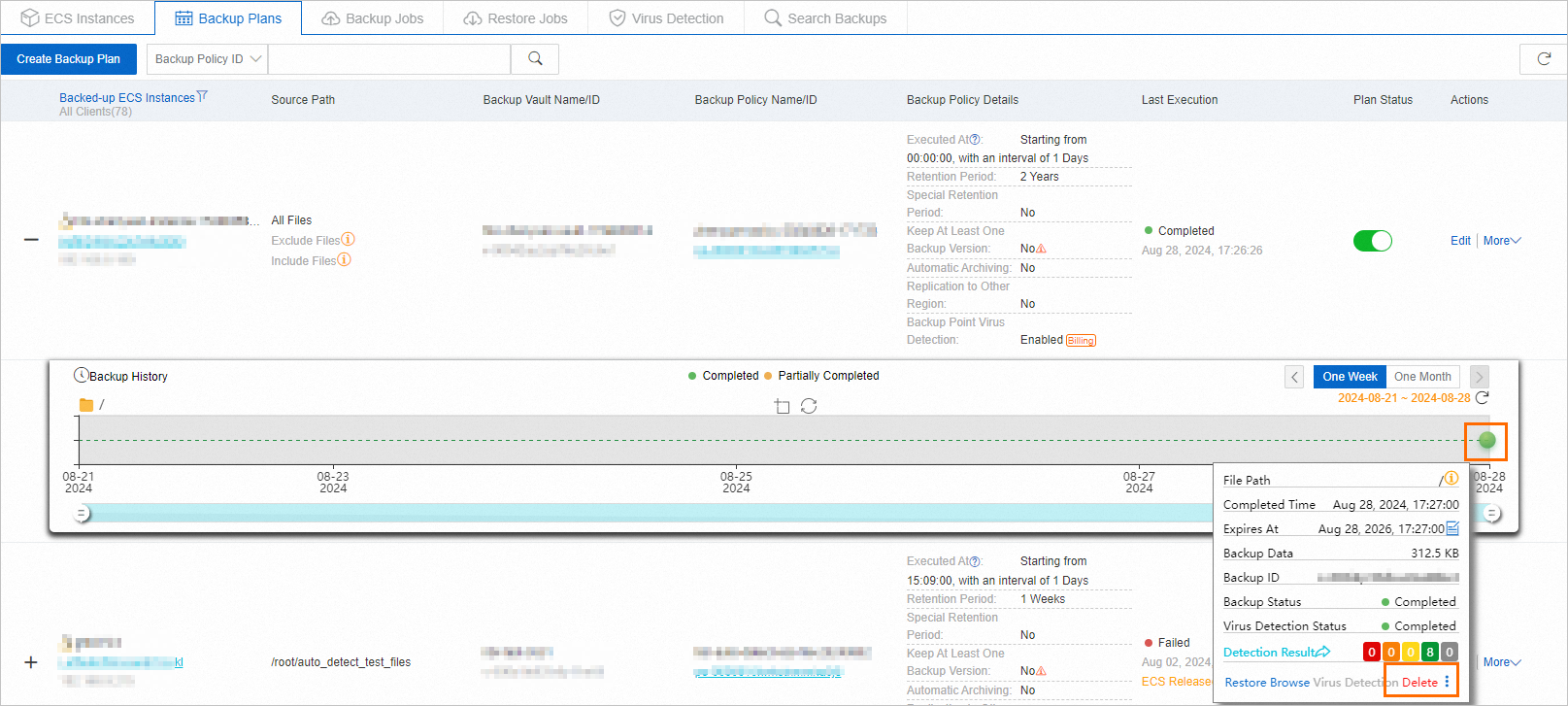
Backup Plans sekmesinde hedef ECS örneğinin yanındaki
simgesine tıklayın.Backup History bölümünde silmek istediğiniz yedekleme noktasını bulun, yedekleme noktasına tıklayın, Delete seçeneğini belirleyin ve ardından silme işlemini onaylayın.
Uyarıları yapılandırma
Yedekleme istemcisinde veya bir yedekleme ya da geri yükleme işinde bir sorun oluşursa istisnalar hakkında hızlı bildirimler almak için uyarıları yapılandırabilirsiniz. ECS Instances sekmesinde hedef örneği bulun. Actions sütununda seçeneğine gidin.

|
|
|
|
|
|
|
|
|
|
|
|
|
|
|
İstemci ayarları
İstemci performansını optimize etmek için ECS Instances sekmesinde hedef örneği bulun. Actions sütununda seçeneğine gidin. Varsayılan ayarları kullanmanızı öneririz.

İstemci ayarları | Açıklama |
Use HTTPS to Transfer Data | Veri iletimi için HTTPS protokolünün kullanılıp kullanılmayacağını seçin. HTTPS şifreleme ve şifre çözme işlemlerini içerdiğinden iletim performansını etkileyebilir. Bu ayarı değiştirirseniz değişiklik sonraki yedekleme veya geri yükleme işinde etkili olur. Not Bu ayar yalnızca ağ iletimi sırasındaki veri güvenliğini etkiler. HTTPS'i etkinleştirip etkinleştirmediğinizden bağımsız olarak yedekleme verileri yedekleme kasasında depolandığında şifrelenir. |
Data Network | Verilerin VPC mi yoksa genel ağ üzerinden mi iletileceğini seçin. İstemciniz bir Alibaba Cloud VPC'sinde dağıtılmışsa veya kiralık hat aracılığıyla bir Alibaba Cloud VPC'sine bağlıysa iletim ağı olarak VPC'yi seçin. |
Maximum number of worker threads | Yedekleme istemcisi için maksimum çalışan iş parçacığı sayısını ayarlayın. Daha fazla iş parçacığı daha fazla ana bilgisayar kaynağı tüketir ve ana bilgisayar performansı üzerinde daha büyük bir etkiye sahiptir. Bu parametreyi değiştirmeden önce kaynak kullanımınızı değerlendirin. |
Maximum CPU Cores | Yedekleme istemcisinin kullanabileceği maksimum CPU çekirdek sayısını ayarlayın. Daha fazla CPU çekirdeği daha fazla ana bilgisayar kaynağı tüketir ve ana bilgisayar performansı üzerinde daha büyük bir etkiye sahiptir. Bu parametreyi değiştirmeden önce kaynak kullanımınızı değerlendirin. |
ECS dosyalarını geri yükleme
Daha fazla bilgi için bkz. ECS dosyalarını geri yükleme.
Yedekleme kasası çoğaltma
Bölgesel afetlerin veya hesap yönetimi risklerinin iş sürekliliğini etkilemesini önlemek için Cloud Backup hizmeti, Backup Vault Type değeri Standard olan yedekleme kasaları için bölgeler arası yedekleme veya hesaplar arası çoğaltma yapılandırmanıza olanak tanır. Yapılandırmayı tamamladıktan sonra kaynak yedekleme kasasındaki veriler hedef yedekleme kasasına otomatik olarak senkronize edilerek iki konum arasında veri tutarlılığı sağlanır. Ayrıca hedef yedekleme kasasından isteğe bağlı olarak bölgeler arası veri kurtarma işlemleri gerçekleştirebilirsiniz.
ECS dosyalarını depolayan genel amaçlı yedekleme kasaları için yedekleme kasası çoğaltma yapılandırmak, bölgeler veya hesaplar arasında olağanüstü durum kurtarma sağlar. Ayrıca ECS dosya yedekleme, hesaplar arası yedekleme, otomatik arşivleme, KMS şifreleme, yedek kilidi, yedekleme noktası virüs algılama ve etiket tabanlı otomatik kaynak ilişkilendirme gibi kurumsal düzeyde özellikleri destekler.
Yeniden deneme parametrelerini yapılandırma
Kararsız ağ gibi faktörler nedeniyle bir dosya yedekleme işi başarısız olursa yeniden deneme parametrelerini yapılandırabilirsiniz.
Dosyalarını yedeklemek istediğiniz sunucuda oturum açın.
Cloud Backup istemcisinin varsayılan yükleme dizinine geçin.
-
clientdizinindehbr.configadlı bir dosya oluşturun.Nothbr.configdosyasıhbrclientveidsyürütülebilir dosyalarıyla aynı dizinde bulunmalıdır. -
hbr.configdosyasına aşağıdaki parametreleri ekleyin.Parametre
Açıklama
retry_times
2.16.0 ve sonraki sürüm istemciler için bu parametre veri yedekleme yeniden deneme sayısını belirtir. Varsayılan değer 30'dur.
retry_interval
2.16.0 ve sonraki sürüm istemciler için bu parametre veri yedekleme yeniden deneme aralığını belirtir. Varsayılan değer 1.000 milisaniyedir.
skip_error_files
Yedeklenemeyen dosyaların atlanıp atlanmayacağını belirtir.
false (varsayılan): Yedeklenemeyen dosyaları atlamaz.
true: Yedeklenemeyen dosyaları atlar.
Aşağıdaki kod bloğu hbr.config dosyası için örnek bir yapılandırmayı göstermektedir:
retry_times=30
retry_interval=1000
skip_error_files=false
İlgili konular
ECS örneklerini yerel olarak veya farklı bir bölgeye toplu olarak yedeklemek ya da bir ECS geliştirme ve test ortamını hızlıca kurup çoğaltmak için ECS örnek yedeklemesini kullanın.
Disk yedekleme, sistem diskleri ve veri diskleri dahil olmak üzere bir ECS örneğinin tüm disk türleri için çarpışma tutarlı yedeklemeler oluşturur. Tüm diski yedeklemek veya geri yüklemek için bu özelliği kullanın. Daha fazla bilgi için bkz. Disk yedekleme oluşturma.
Cloud Backup çeşitli yedekleme senaryoları için kaynak planları sunar. Bu planlar maliyet tasarrufu sağlamanıza yardımcı olacak önemli indirimler içerir. Daha fazla bilgi için bkz. Kaynak planı satın alma kılavuzu.
Bir ECS örneğindeki MySQL, Oracle veya SQL Server veritabanlarını yedeklemek için bkz. MySQL veritabanı yedekleme, Oracle veritabanı yedekleme ve SQL Server veritabanı yedekleme. Veritabanını yedeklemeden önce Cloud Backup konsolunda kaydettirmeniz gerekir.
Şirket içi sunucudan dosyaları buluta yedeklemek için bkz. Şirket içi dosyaları yedekleme.