ALB giriş noktasında izleme kimliklerini eklemek ve erişim günlüklerini dağıtılmış izlerle ilişkilendirmek için AlbConfig içinde Xtrace'i etkinleştirin. Bu sayede hizmet başına enstrümantasyon yapmanıza gerek kalmaz.
Ön koşullar
Aşağıdakilere sahip olduğunuzdan emin olun:
-
Kümenize ALB Ingress Controller (sürüm 2.11.1 veya üzeri) yüklü olmalı
New clusters: Küme oluşturma sırasında Component Configuration sayfasında, Ingress alanında ALB Ingress seçeneğini belirleyin. Bkz. ACK yönetilen kümesi oluşturma, ACK özel kümesi oluşturma (yeni küme oluşturma durduruldu) veya ACK sunucusuz kümesi oluşturma.
Existing clusters: Bileşeni Components bölümünde yükleyin veya yükseltin.
(Yalnızca ACK özel kümeleri) ALB Ingress Controller gerekli erişim izinlerine sahip olmalı. Bkz. ACK özel kümesine ALB Ingress Controller erişim izinleri verme.
Managed Service for OpenTelemetry etkinleştirilmiş olmalı. Gerekirse Managed Service for OpenTelemetry'yi EtkinleştirManaged Service for OpenTelemetry.
Nasıl çalışır?
Bir istek ALB dinleyicisine ulaştığında ALB, Zipkin örnekleme algoritmasıyla bir izleme kimliği (trace ID) oluşturur ve bunu istek üstbilgilerine ekler. ALB, izleme kimliği eklenmiş isteği arka uca iletir. İzleme kimliğini içeren erişim günlükleri Simple Log Service (SLS) Logstore'a yazılır. Managed Service for OpenTelemetry bu günlükleri okuyarak izlemeyi yeniden oluşturur ve OpenTelemetry konsolunda görüntüler.
Xtrace'i AlbConfig'de dinleyici düzeyinde yapılandırın. Örnekleme oranı, ilgili dinleyicideki tüm trafiğe uygulanır.
ALB Ingress için Xtrace'i etkinleştirme
Adım 1: Küme için Simple Log Service'i etkinleştirme
Bir SLS projesinin otomatik olarak oluşturulması için kümenizdeki Simple Log Service'i etkinleştirin. Bkz. ACK kümesi konteynerlerinden günlük toplama.
Adım 2: SLS proje kimliğini alma
ACK konsolu üzerinde oturum açın ve Clusters seçeneğine tıklayın.
Küme adınıza tıklayın, ardından Cluster Information seçeneğine tıklayın.
Basic Information sekmesinde, 3. Adım için Simple Log Service Project değerini kopyalayın.
Adım 3: AlbConfig oluşturma
AlbConfig, dinleyicide Simple Log Service erişim günlükleri ve Xtrace etkinleştirilmiş bir ALB örneği oluşturur.
-
alb-test.yamldosyasını oluşturun:Xtrace ayarlarını yalnızca ALB örneğinde Simple Log Service erişim günlükleri etkinleştirildikten sonra değiştirin. Mevcut bir ALB örneğini yeniden kullanmak için mevcut özelliklerin üzerine yazmak amacıyla
forceOverride: trueparametresinispec.configaltında ayarlayın. Bkz. Mevcut bir ALB örneğini yeniden kullanma .Bkz. vSwitch oluşturma ve yönetme .
Xtrace parametreleri
Parametre
Açıklama
Varsayılan
AralıktracingEnabled
Dinleyici için Xtrace'i etkinleştirirfalsetrue/falsetracingSample
Örnekleme oranı. 10000 = %100, 5000 = %50, 1 = %0,01
—
1–10000tracingType
Örnekleme algoritması
—ZipkinapiVersion: alibabacloud.com/v1 kind: AlbConfig metadata: name: alb-demo spec: config: name: alb-test addressType: Intranet zoneMappings: # The vSwitch must be in an ALB-supported zone and the same VPC as the cluster. Select at least two vSwitches in different zones for high availability. - vSwitchId: vsw-2vc82nndnoo********** # Replace with your vSwitch ID. - vSwitchId: vsw-2vc30f5mlhs********** accessLogConfig: logProject: "k8s-log-xz92lvykqj1siwvif****" # Replace with your SLS project ID from Step 2. logStore: alb_xz92lvykqj1siwvif**** # Must start with "alb_". Created automatically if it does not exist. listeners: - port: 80 protocol: HTTP logConfig: accessLogRecordCustomizedHeadersEnabled: false accessLogTracingConfig: tracingEnabled: true # Set to true to enable Xtrace. Default: false. tracingSample: 9999 # Sampling rate. Range: 1-10000, where 10000 = 100%. Example: 9999 = 99.99%. tracingType: Zipkin # Sampling algorithm. Only takes effect when tracingEnabled is true. -
AlbConfig'i uygulayın:
kubectl apply -f alb-test.yamlBeklenen çıktı:
albconfig.alibabacloud.com/alb-demo created
Adım 4: IngressClass oluşturma
-
alb.yamldosyasını oluşturun:apiVersion: networking.k8s.io/v1 kind: IngressClass metadata: name: alb spec: controller: ingress.k8s.alibabacloud/alb parameters: apiGroup: alibabacloud.com kind: AlbConfig name: alb-demo -
IngressClass'i uygulayın:
kubectl apply -f alb.yamlBeklenen çıktı:
ingressclass.networking.k8s.io/alb created
Adım 5: Hizmet dağıtma ve Ingress yönlendirmesini yapılandırma
-
Bir
coffeeDeployment vecoffee-svcService dağıtmak içincafe-service.yamldosyasını oluşturun:apiVersion: apps/v1 kind: Deployment metadata: name: coffee spec: replicas: 2 selector: matchLabels: app: coffee template: metadata: labels: app: coffee spec: containers: - name: coffee image: registry.cn-hangzhou.aliyuncs.com/acs-sample/nginxdemos:latest ports: - containerPort: 80 --- apiVersion: v1 kind: Service metadata: name: coffee-svc spec: ports: - port: 80 targetPort: 80 protocol: TCP selector: app: coffee type: NodePort -
Hizmeti dağıtın:
kubectl apply -f cafe-service.yamlBeklenen çıktı:
deployment.apps/coffee created service/coffee-svc created -
Ingress yönlendirme kurallarıyla
cafe-ingress.yamldosyasını oluşturun:apiVersion: networking.k8s.io/v1 kind: Ingress metadata: name: cafe-ingress spec: ingressClassName: alb rules: - host: demo.domain.ingress.top http: paths: - path: /coffee pathType: ImplementationSpecific backend: service: name: coffee-svc port: number: 80 -
Ingress'i uygulayın:
kubectl apply -f cafe-ingress.yamlBeklenen çıktı:
ingress.networking.k8s.io/cafe-ingress created
Adım 6: Etki alanı adı çözümlemesini yapılandırma
spec.rules.host içinde özel bir etki alanı adı belirttiyseniz, ALB DNS adına işaret eden bir CNAME kaydı ekleyin. Bkz. Hizmetleri dış trafiğe açmak için ALB Ingress oluşturma ve kullanma.
Adım 7: İz verisi oluşturmak için istek gönderme
-
ALB adresini alın:
kubectl get ingBeklenen çıktı:
NAME CLASS HOSTS ADDRESS PORTS AGE cafe-ingress alb demo.domain.ingress.top alb-u53i28ewt580*****.cn-<Region>.alb.aliyuncs.com 80 16m -
İstek gönderin:
Konsolda izlerin görünmesi için yeterli sayıda isteğin örneklenmesi gerekir.
tracingSample: 9999(%99,99) ayarıyla tek bir istek yeterlidir. Daha düşük bir oranla—for example,tracingSample: 100(%1)—en az 100 istek gönderin.curl -H Host:demo.domain.ingress.top http://alb-u53i28ewt580*****.cn-<Region>.alb.aliyuncs.com/coffeefor i in $(seq 1 100); do curl -s -o /dev/null -H Host:demo.domain.ingress.top http://alb-u53i28ewt580*****.cn-<Region>.alb.aliyuncs.com/coffee; doneYanıt, Hello World başlıklı bir HTML sayfasıdır.
İzlemeyi doğrulama
SLS erişim günlüklerini kontrol etme
ACK konsolu üzerinde oturum açın ve Clusters seçeneğine tıklayın.
Küme adınıza tıklayın, ardından Cluster Information seçeneğine tıklayın.
-
Basic Information sekmesinde, SLS konsolunu açmak için Simple Log Service Project bağlantısına tıklayın. Adı
alb_ile başlayan Logstore'u seçin (örneğin,alb_xz92lvykqj1siwvif****). xtrace aramasıslb_xtrace(izleme kimliği) vextrace_type(değeri zipkin) ile eşleşmelidir; bu durum, erişim günlüklerinin izleme verilerini kaydettiğini doğrular.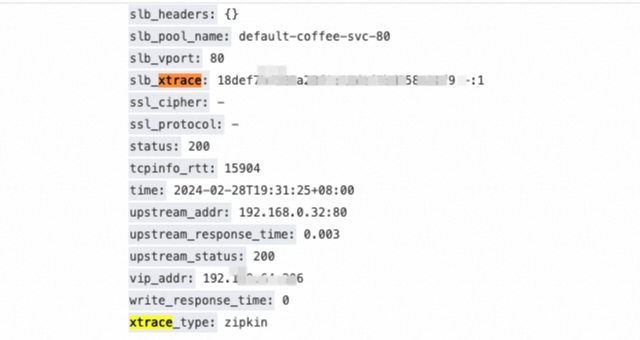
OpenTelemetry konsolunda izleri görüntüleme
Managed Service for OpenTelemetry konsolu üzerinde oturum açın.
Applications sayfasında, üst gezinme çubuğundan bir bölge seçin ve uygulamanın adına tıklayın.
İz verilerini görüntülemek için API Calls > Trace seçeneğine tıklayın. Sekme, süresi en uzun 100 izlemeye kadar gösterir. Bkz. Arayüz Çağrıları.
Sonraki adımlar
Bunun yerine dağıtılmış izleme için Nginx Ingress kullanmak isterseniz bkz. Nginx Ingress Controller eklentisi için İzleme Analizi uygulama.
Sorunlarla karşılaşırsanız bkz. ALB Ingress sorunlarını giderme ve ALB Ingress SSS.