Uygulamanız yavaş yanıt verdiğinde veya hata aldığında, soruna neden olan span'ları hızla belirlemeniz gerekir. Managed Service for OpenTelemetry'deki Interface Calls sayfası; istemci, sunucu ve dahili çağrılar dahil her span için yanıt süresini, istek sayısını ve hata sayısını gösterir. Bu sayfayı kullanarak darboğazları tespit edebilir, hizmetler arasındaki bağımlılıkları izleyebilir ve tek tek izlere (trace) inebilirsiniz.
Interface Calls sayfasını açma
Managed Service for OpenTelemetry konsolu üzerinde oturum açın.
Sol gezinme bölmesinde Applications seçeneğine tıklayın.
Applications sayfasında üst gezinme çubuğundan bir bölge seçin ve ardından uygulama adına tıklayın.
Sol gezinme bölmesinde Interface Invocation seçeneğine tıklayın.
Yavaş veya başarısız span'ları belirleme
Interface Calls sayfası, uygulamanızın çağrılarında yer alan tüm span'ları listeler. Dikkat gerektiren span'ları öne çıkarmak için sekmeleri ve sıralama denetimlerini kullanın:
| Eylem | Nasıl yapılır |
|---|---|
| Ölçüme göre sıralama | Response Time, Requests veya Exceptions sekmesine tıklayın ve sırayı değiştirmek için sıralama okuna tıklayın. |
| Span arama | Arama kutusuna bir anahtar kelime girin ve arama simgesine tıklayın. |
Bir span'a tıklayarak Overview sekmesini açın. Bu sekmede şunlar görüntülenir:
Span'ın çağrı yolunun topoloji diyagramı
Zaman içindeki istek sayısı, yanıt süresi ve hata sayısı için çizgi grafikler
Yukarı akış ve aşağı akış hizmetlerini izleme
Upstream Services ve Downstream Services sekmeleri, uygulamanızı çağıran her hizmeti (yukarı akış) ve uygulamanızın çağırdığı her hizmeti (aşağı akış) gösterir. Her giriş yanıt süresi, istek sayısı ve hata sayısı bilgilerini içerir.
İz düzeyindeki ayrıntıları görmek için Upstream Traces veya Downstream Traces sekmesine geçin.
Upstream Traces veya Downstream Traces sekmesinde:
| Eylem | Nasıl yapılır |
|---|---|
| Tüm arayüzleri gösterme veya gizleme | Expand/Collapse All seçeneğine tıklayın. |
| Uygulama veya span adına göre filtreleme | Arama kutusuna bir anahtar kelime girin ve arama simgesine tıklayın. |
| Bir arayüzün ölçümlerini gösterme veya gizleme | Daraltma paneline veya satırın sonundaki oka tıklayın. |
İzleri bulma ve filtreleme
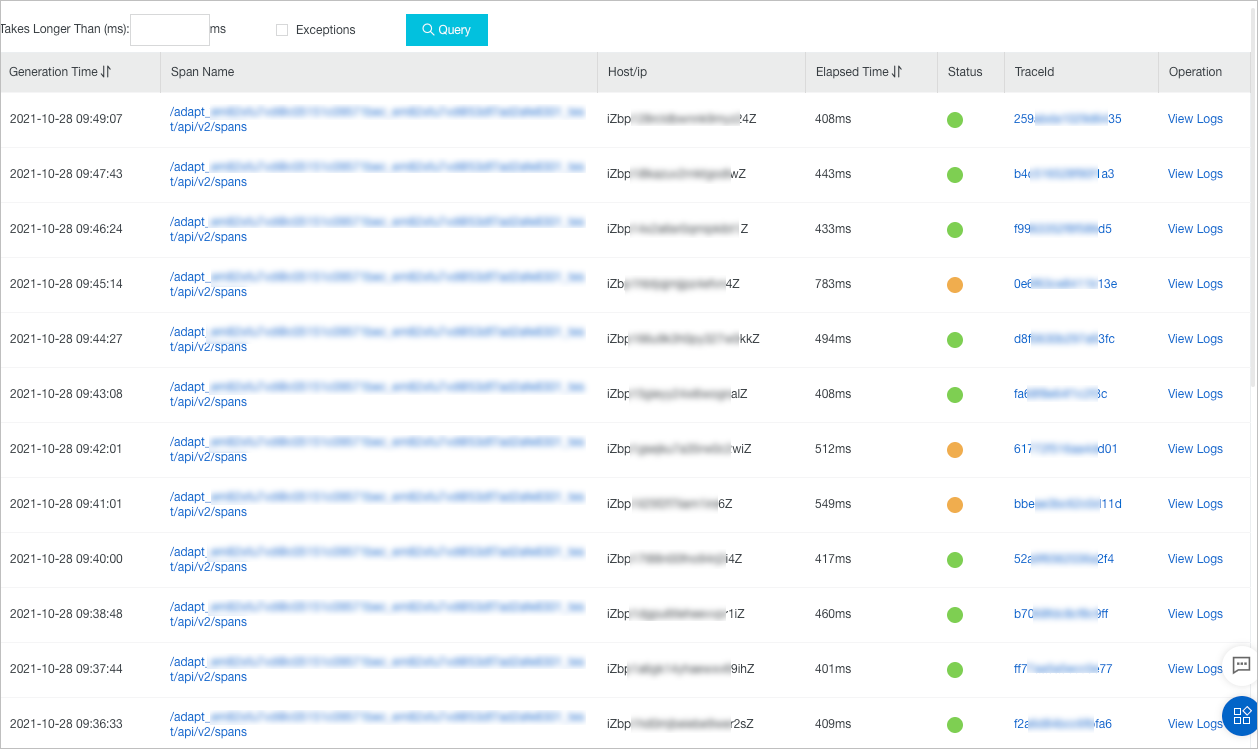
Traces sekmesi, seçilen zaman aralığında belirtilen ana bilgisayarda en yüksek geçen süreye sahip 100'e kadar izi listeler.
Durum göstergeleri
Status sütunu renk kodlu simgeler kullanır:
| Renk | Anlamı |
|---|---|
| Yeşil | Geçen süre < 500 ms |
| Sarı | Geçen süre 500 ms ile 1.000 ms arasında |
| Kırmızı | Geçen süre > 1.000 ms veya bir etiket anahtarı error olarak ayarlanmış |
İzleri filtreleme ve sıralama
| Eylem | Nasıl yapılır |
|---|---|
| Süreye göre filtreleme | Takes Longer Than (ms) alanına milisaniye cinsinden bir değer girin ve Query seçeneğine tıklayın. Geçen süresi belirtilen değeri aşan izler görüntülenir. |
| Hatalara göre filtreleme | Exceptions seçeneğini işaretleyin ve Query seçeneğine tıklayın. Anormal izler görüntülenir. |
| İzleri sıralama | Artan veya azalan sırayı değiştirmek için Generation Time veya Elapsed Time yanındaki oka tıklayın. |
İz şelale grafiğini analiz etme
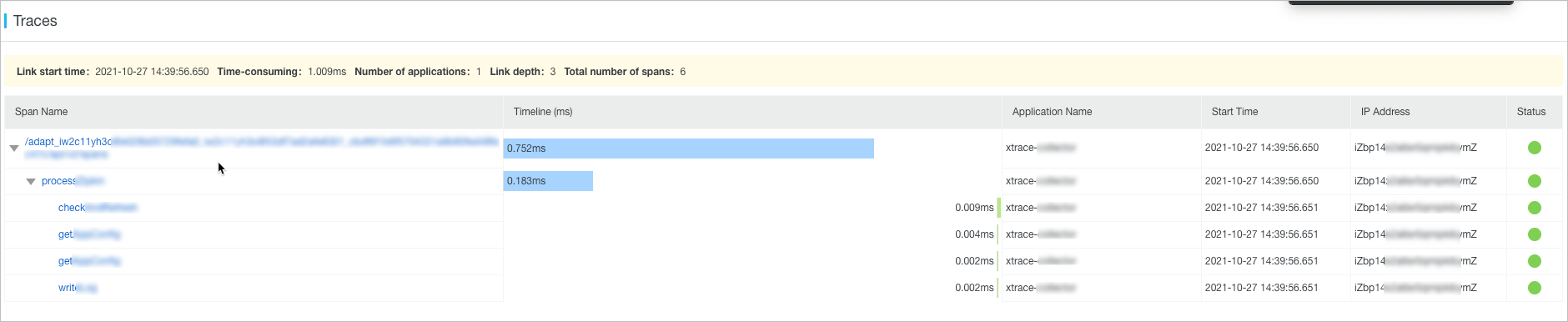
Traces sekmesinde bir iz kimliğine tıklayarak ilgili iz için şelale grafiği görüntüleyen Traces sayfasını açın.
Şelale grafiği her span için aşağıdaki ayrıntıları gösterir:
| Sütun | Açıklama |
|---|---|
| Span adı | Span'ın işlem adı |
| Zaman çizelgesi | Span'ın süresinin izdeki görsel temsili |
| Uygulama adı | Span'ı oluşturan hizmet |
| Başlangıç zamanı | Span'ın başladığı zaman |
| Sunucu IP adresi | Span'ı işleyen sunucu |
| Durum | Renk kodlu geçen süre göstergesi |
IP Address sütunu, Application Settings sayfasındaki görüntüleme ayarlarına bağlı olarak IP adreslerini veya sunucu adlarını gösterebilir. Ayrıntılar için bkz. Uygulamaları ve etiketleri yönetme.
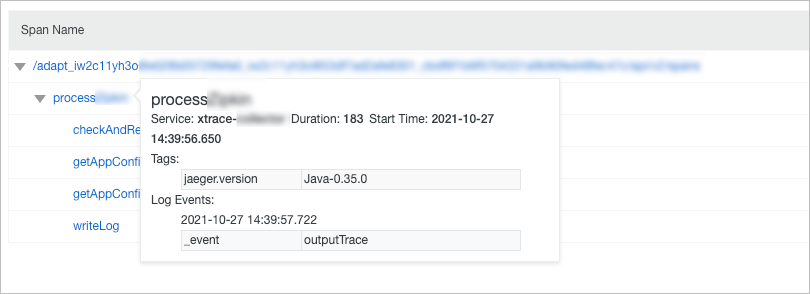
Bir span adının üzerine gelerek süresini, başlangıç zamanını, etiketlerini ve günlük olaylarını görüntüleyin.
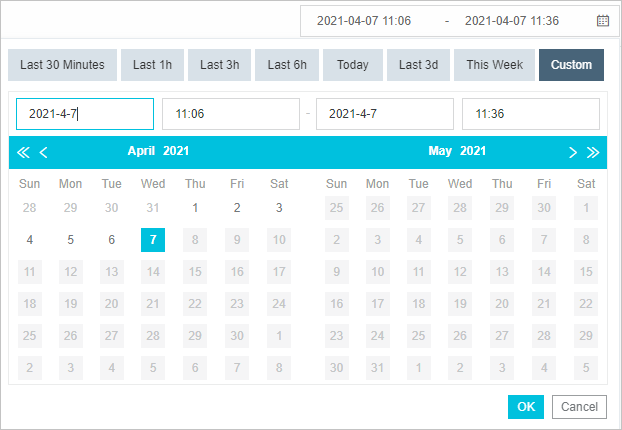
Zaman aralığı ayarlama
Sağ üst köşedeki tarih ve saat seçici, görüntülenen tüm veriler için zaman aralığını belirler.
| Seçenek | Nasıl yapılır |
|---|---|
| Önceden tanımlanmış aralık | Seçiciye tıklayın ve Last 30 Minutes, Today veya This Week gibi bir aralık seçin. |
| Özel aralık | Custom seçeneğini belirleyin, ardından takvimde bir başlangıç ve bitiş saati seçin veya bunları manuel olarak girin ve OK seçeneğine tıklayın. |
Tarihler için YYYY-MM-DD ve saatler için HH:MM biçimini kullanın.