您可以將在Quick BI上搭建的可視化圖表和資料分析結果,以多種格式匯出,從而靈活應對不同的辦公情境。本文將為您介紹如何匯出儀表板。
前提條件

PC端
您可以在PC端匯出儀表板,支援全域匯出、單圖表匯出操作。
全域匯出
全域匯出儀表板即針對整個儀表板進行匯出操作,該方式適用於需要分享或存檔整個分析結果的情境。具體操作說明如下。
在工作台中的儀表板列表中找到您需要匯出的儀表板,並點擊預覽。

點擊右下角
 icon,出現匯出入口。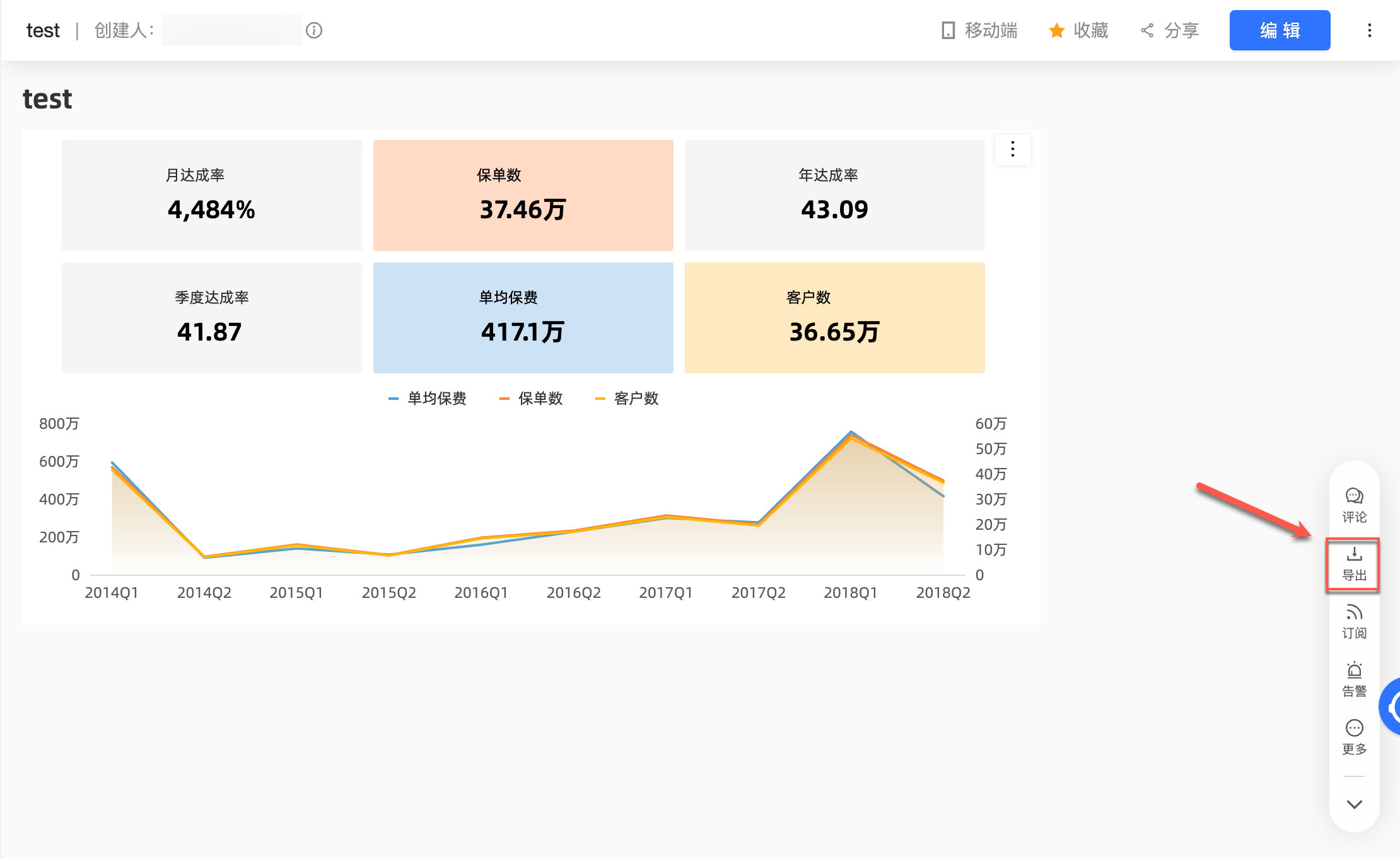
點擊匯出,進入參數設定。
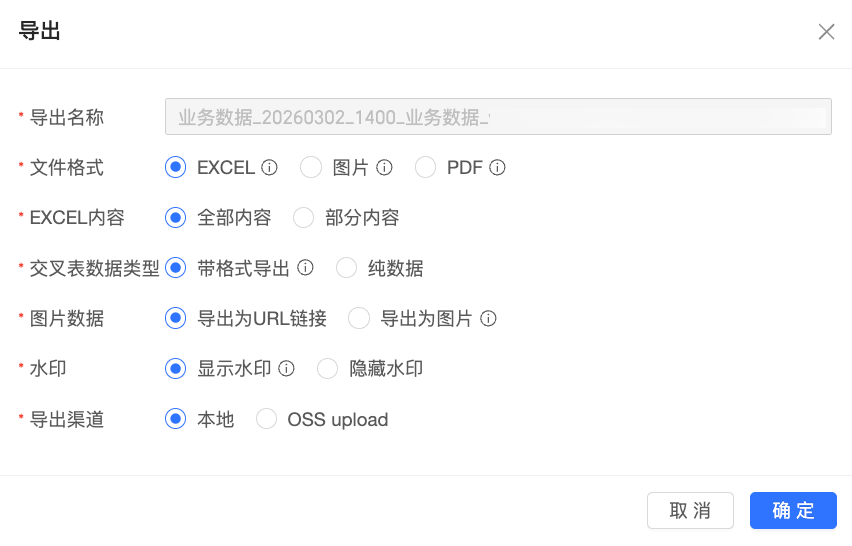
參數項
參數項說明
匯出名稱
系統將根據組織管理員在資料安全 > 匯出控制中的命名規則,自動產生匯出名稱。
檔案格式
匯出圖表資料的檔案格式,支援匯出EXCEL、圖片和PDF這三種格式。
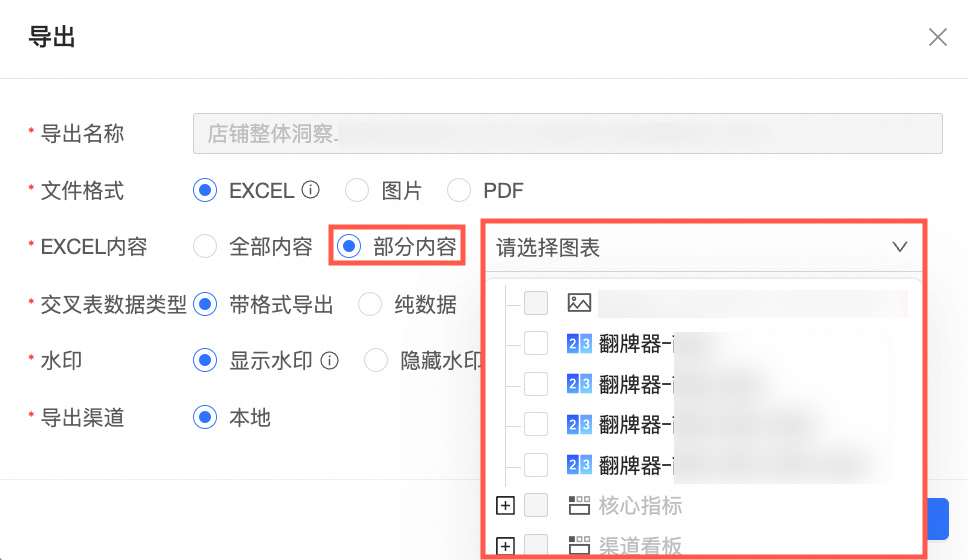
EXCEL內容
支援全部匯出和部分匯出兩種匯出方式。
若選擇全部匯出,則預設匯出該儀表板下的全部圖表資料。
若選擇部分匯出,您可以自定勾選該儀表板下的部分圖表資料。
交叉表資料類型
匯出交叉表的資料格式,支援帶格式和純資料兩種格式。
選擇帶格式匯出時,Excel檔案中將攜帶交叉表、明細表的資料格式及樣式。
選擇純資料匯出時,Excel檔案中將僅包含純文字資料。
說明僅當匯出的圖表為交叉表,且檔案格式選擇EXCEL時,才需要配置該選項。
僅支援匯出Excel檔案的前10000條記錄。
帶格式匯出模式下,受限於Excel自訂格式規則,複雜資料格式設定匯出後可能無法完全保留。
選擇不同的匯出類型時,匯出資料的數量是一樣的, 匯出資料的時間因電腦配置或資料量不同而有所差異,建議當匯出50萬儲存格以上的Excel時,使用純資料匯出。
浮水印
支出勾選顯示浮水印或者隱藏浮水印。
說明僅檔案格式選擇EXCEL時,才需要配置該選項。
匯出渠道
支援匯出到本地或OSS服務端。
說明若當前組織已設定管理員時,支援選擇匯出到OSS地址。
單圖表匯出
單圖表匯出即針對某一儀表板中單個圖表進行匯出操作,該方式允許使用者根據分析需要選擇相應內容匯出,適用於更為聚焦分析的情境。具體操作說明如下。
在儀表板預覽頁面,將滑鼠懸浮至需要匯出的圖表,點擊其右上方
 表徵圖,選擇下拉式清單中的匯出。
在匯出彈窗中配置以下資訊。
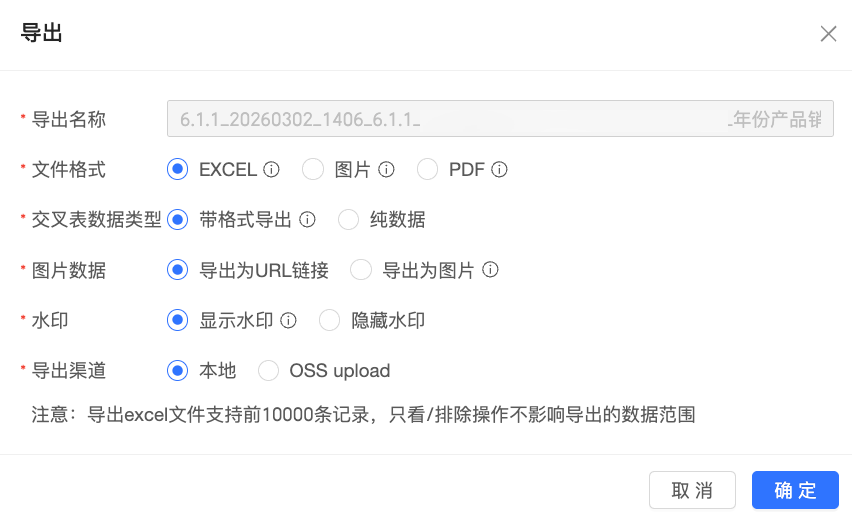
參數項
參數項說明
匯出名稱
系統將根據組織管理員在資料安全 > 匯出控制中的命名規則,自動產生匯出名稱。
檔案格式
匯出圖表資料的檔案格式,支援匯出圖片、PDF和EXCEL這三種格式。
交叉表資料類型
匯出交叉表的資料格式,支援帶格式和純資料兩種格式。
選擇帶格式匯出時,Excel檔案中將攜帶交叉表、明細表的資料格式及樣式。
選擇純資料匯出時,Excel檔案中將僅包含純文字資料。
說明僅當匯出的圖表為交叉表,且檔案格式選擇EXCEL時,才需要配置該選項。
僅支援匯出Excel檔案的前10000條記錄。
帶格式匯出模式下,受限於Excel自訂格式規則,複雜資料格式設定匯出後可能無法完全保留。
選擇不同的匯出類型時,匯出資料的數量是一樣的, 匯出資料的時間因電腦配置或資料量不同而有所差異,建議當匯出50萬儲存格以上的Excel時,使用純資料匯出。
浮水印
支出勾選顯示浮水印或者隱藏浮水印。
說明僅檔案格式選擇EXCEL時,才需要配置該選項。
匯出渠道
支援匯出到本地或OSS服務端。
說明若當前組織已設定管理員時,支援選擇匯出到OSS地址。
匯出常見問題
圖表內展示的圖片或者背景圖片沒有匯出?
開啟瀏覽器開發人員工具,檢查控制台是否存在 "No Access-control-Allow-Origin"圖片訪問報錯,若存在,說明圖片未配置允許跨域訪問,請在圖片資原始伺服器上配置允許跨域訪問。
 若不存在,請檢查圖片連結單獨訪問是否正常。
內嵌頁面沒有匯出?
內嵌頁面不支援匯出。