在一鍵快速產生智能報告後,或完成空白報告建立時,您可以在編輯頁面按需對報告中的文本樣式、字型顏色、格式布局等內容進行個人化配置,以使報告結構更清晰直觀、貼合企業看數偏好及品牌形象。本文將為您介紹如何配置文本樣式、拓展樣式及管理報告中的引用資源。
基礎文本樣式
在主工具列中,您可以通過使用相關編輯操作及調整當前資料報告文本的字型大小、顏色、展示形式等樣式,更好地突出報告重點、組織內容結構,使報告更具表達力和閱讀舒適性。
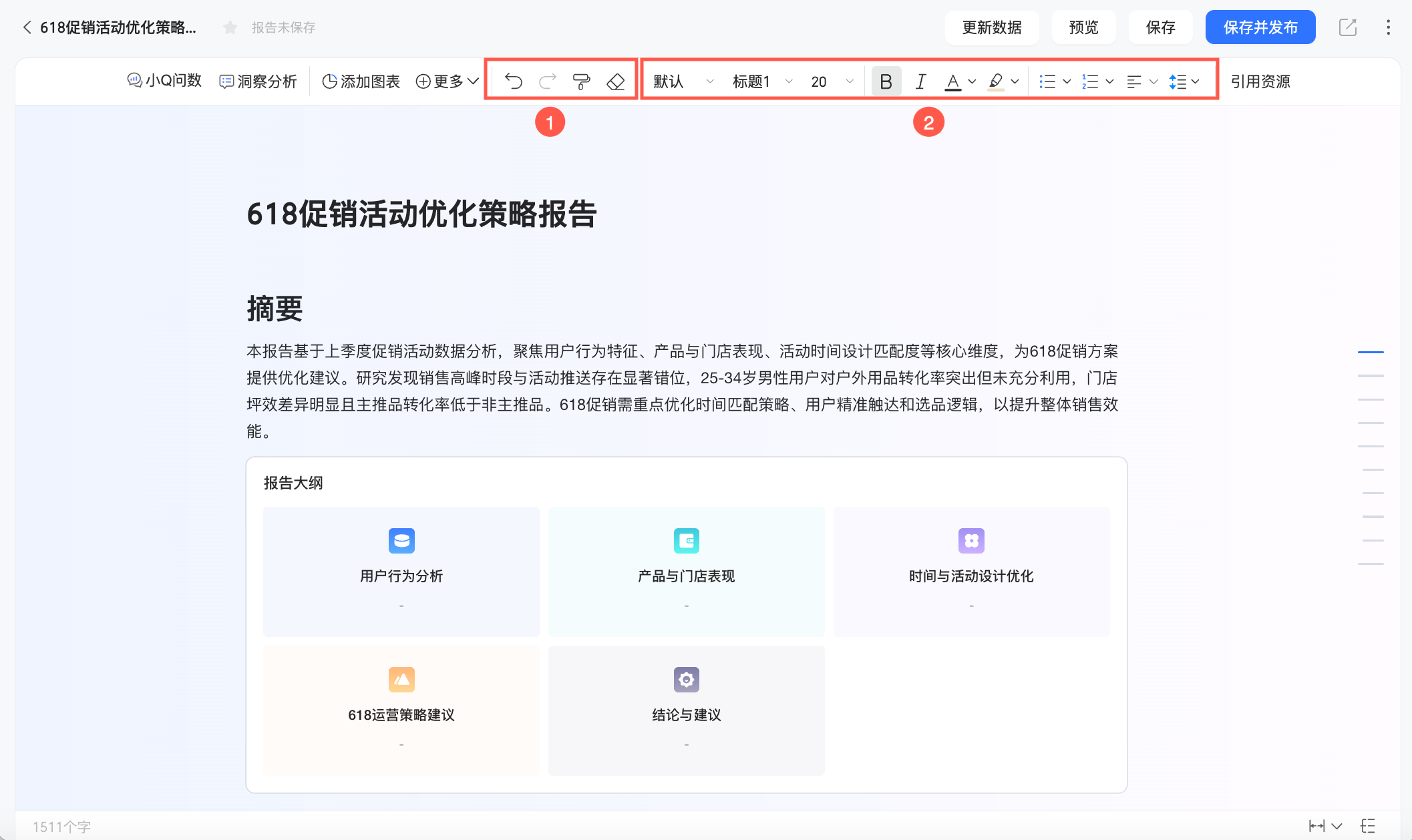
地區 | 說明 | |
① 編輯操作區 | 撤銷 |
說明 僅支援撤銷/重做文檔的原生編輯,例如:文本的增刪改。 |
格式刷 | 複製一段文本的格式(例如:字型、字型大小、顏色等)並應用到其他文本上。 | |
清除格式 | 一鍵去除選中文本的所有樣式設定,將其恢複為預設的基礎格式。 | |
② 文本設定區 | 支援對報告中的文本進行以下設定。
| |
 &重做
&重做



拓展樣式
除了基本的文本樣式設定,您還可以在更多中使用高亮塊、分欄等豐富的拓展樣式,使得報告不僅僅是文字的堆砌,而是通過多樣化的表達形式,將資料資訊更有效地傳遞給報告查看者。

配置項 | 說明 |
本文/標題
| 設定文本在當前報告中的行文作用,例如:作為標題還是本文、幾級標題。 |
列表
| 支援使用無序列表和有序列表的方式組織文字展示結構。
|
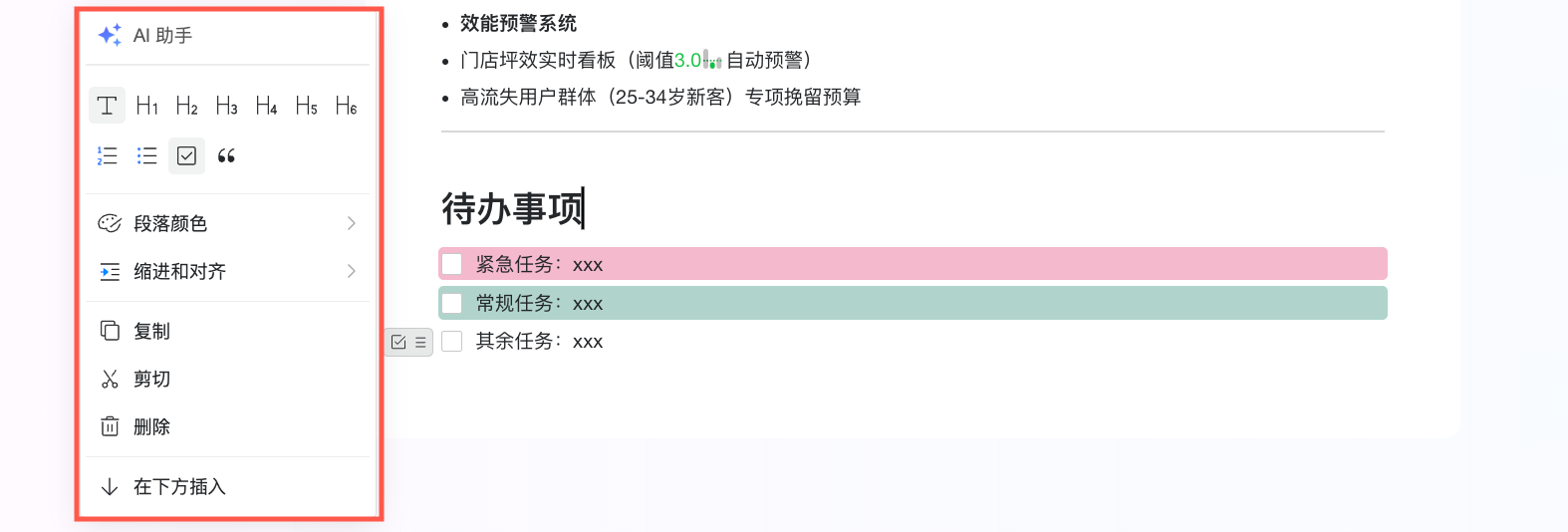
工作清單 | 在報告中以清單列表的形式建立待辦任務,並標記任務的完成狀態,從而通過報告更好地落地工作計劃。添加待辦後,可以通過設定待辦段落的可視化樣式,使任務計劃更加清晰直觀。 |
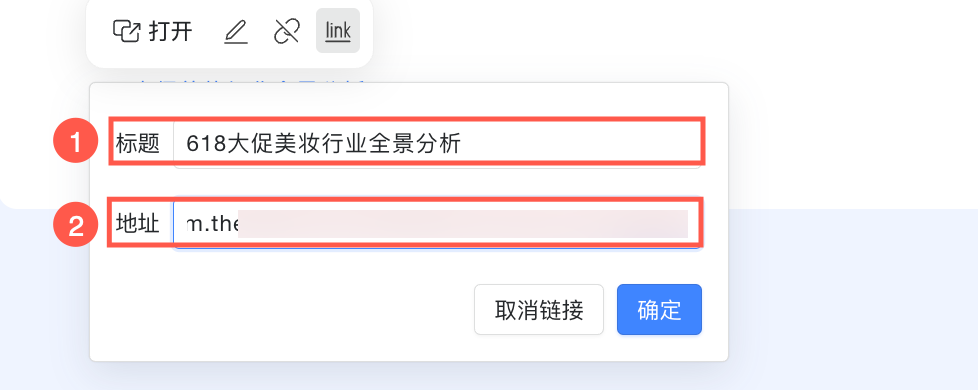
連結 | 以超連結的形式為報告添加外部的網頁資訊來源,方便報表查看者訪問更多相關資源。您需要在此配置 ① 網頁在報告中的顯示標題、② 網頁的地址連結。 |
引用 | 通過引用的形式展示部分文字內容,通常用於說明補充資訊、引用外部資料或他人觀點等。 |
圖片 | 用於在報告中插入本地圖片。 |
表格 | 用於在報告中插入表格,使資訊更加條理化。 |
高亮塊 | 用於反白重要訊息、注意事項等,引導報告查看者注意特定部分資訊,從而提高資訊的關注度。 |
分欄 | 用於最佳化報告的頁面配置,使得內容排版更加整齊美觀,適合并列資訊或對比展示。例如:當您希望在報告中並列展示多個報表以突出資料對比性時,可以使用分欄功能滿足頁面配置的需求。 |
表情 | 通過在報告中插入Emoji增加報告的趣味性和個人化,通過Emoji傳達情感和態度,使報告更具親和力。 |
分割線 | 用於分隔報告中不同的內容部分,使報告結構更加清晰,協助報告查看者更好地區分各個章節或主題。 |











引用資源
在小Q報告編輯頁,單擊工具列上的引用資源表徵圖,可以查看當前小Q報告引用的資源。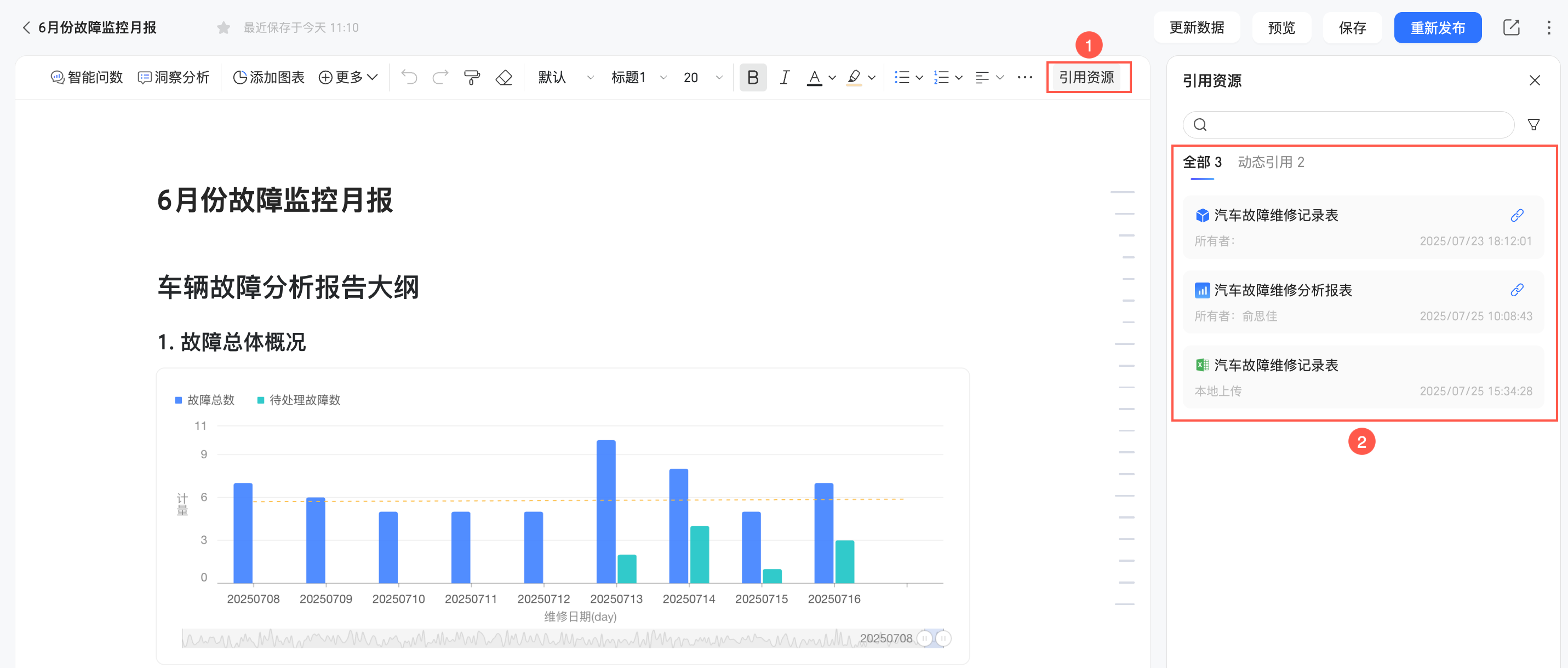
您可以通過點擊頁簽,切換查看當前報告中的全部資源及動態引用資源。
動態引用的資源是指添加的儀表板圖表、智能問數結果、洞察分析結果等。
動態引用的資料可隨著操作跟進,例如:
當手動點擊更新資料操作時,報告中動態引用的資源將會重新取數。
開啟報告的資料許可權後,報告中動態引用的圖表、問數與洞察結果等將會根據每個查看者的行列許可權重新取數產生,實現千人千面的效果。
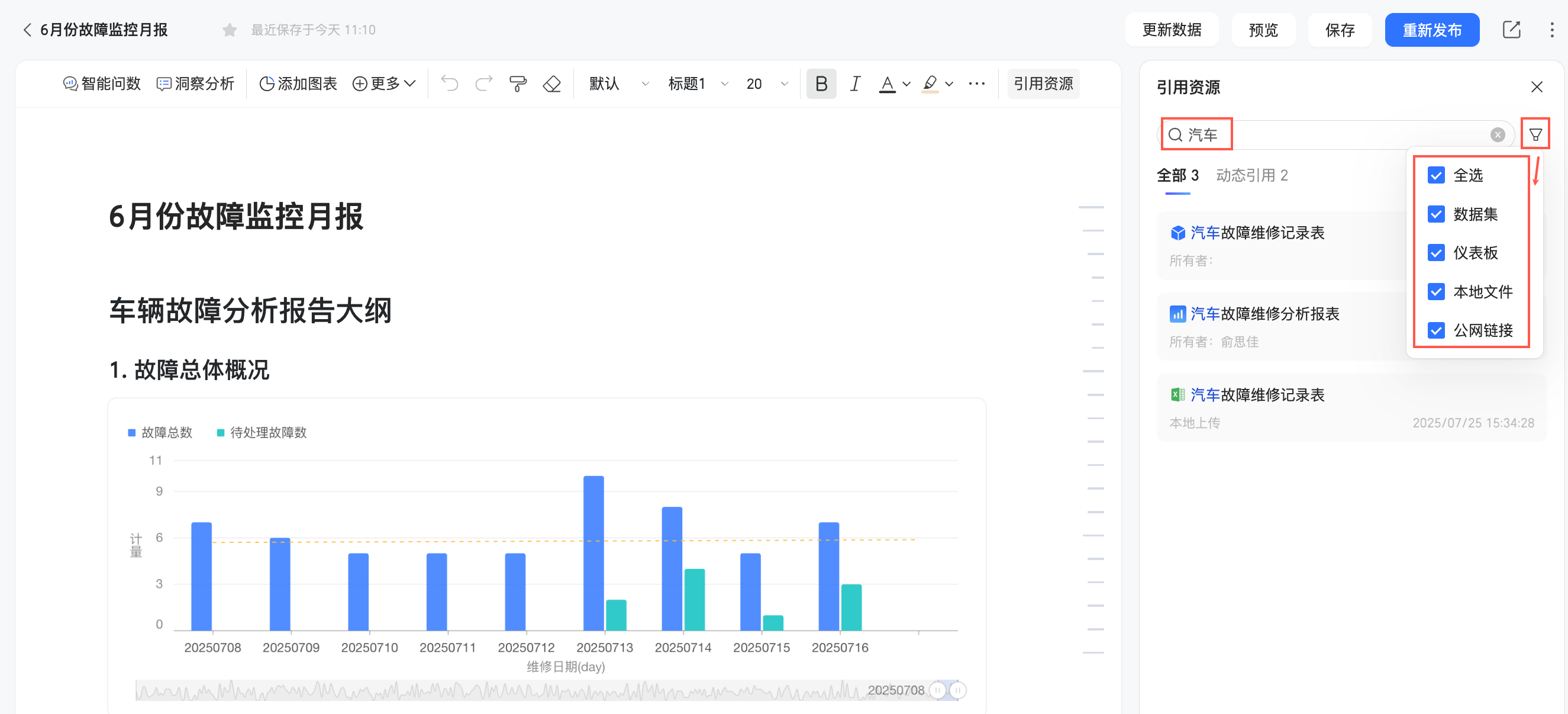
篩選
當報告中存在多個類型不同的引用資源,您可以通過輸入資源名稱關鍵詞搜尋及篩選資源類型快速尋找到目標資源。
資源操作
在引用資源列表上,可進行如下操作:
資源類型 | 可進行的操作 | |
資料集 | 預覽 | 單擊預覽,可查看引用的資料集資料及欄位詳情。 |
刪除 | 單擊刪除並在彈出的二次確認框中單擊確定,可刪除引用的儀表板。刪除後,資源所關聯內容將不會再更新。 | |
智能問數 | 對引用的資料集進行智能問數,具體請參見小Q問數。 | |
儀表板 | 預覽 | 單擊預覽,跳轉到儀表板預覽頁面。 |
刪除 | 單擊刪除並在彈出的二次確認框中單擊確定,可刪除引用的儀表板。刪除後,資源所關聯內容將不會再更新。 | |
洞察分析 | 單擊洞察分析,進入選擇儀表板圖表組件頁面添加至智能報告,並對選擇的圖表進行洞察分析。具體請參見洞察分析。 | |
添加圖表至報告 | 添加儀表板圖表組件至智能報告,具體請參見添加儀表板圖表。 | |
本地檔案 | 預覽 | 點擊預覽,可查看引用的本地檔案內容詳情。 |
刪除 | 單擊刪除,即可刪除引用的本地檔案。刪除後,資源所關聯內容將不會再更新。 | |
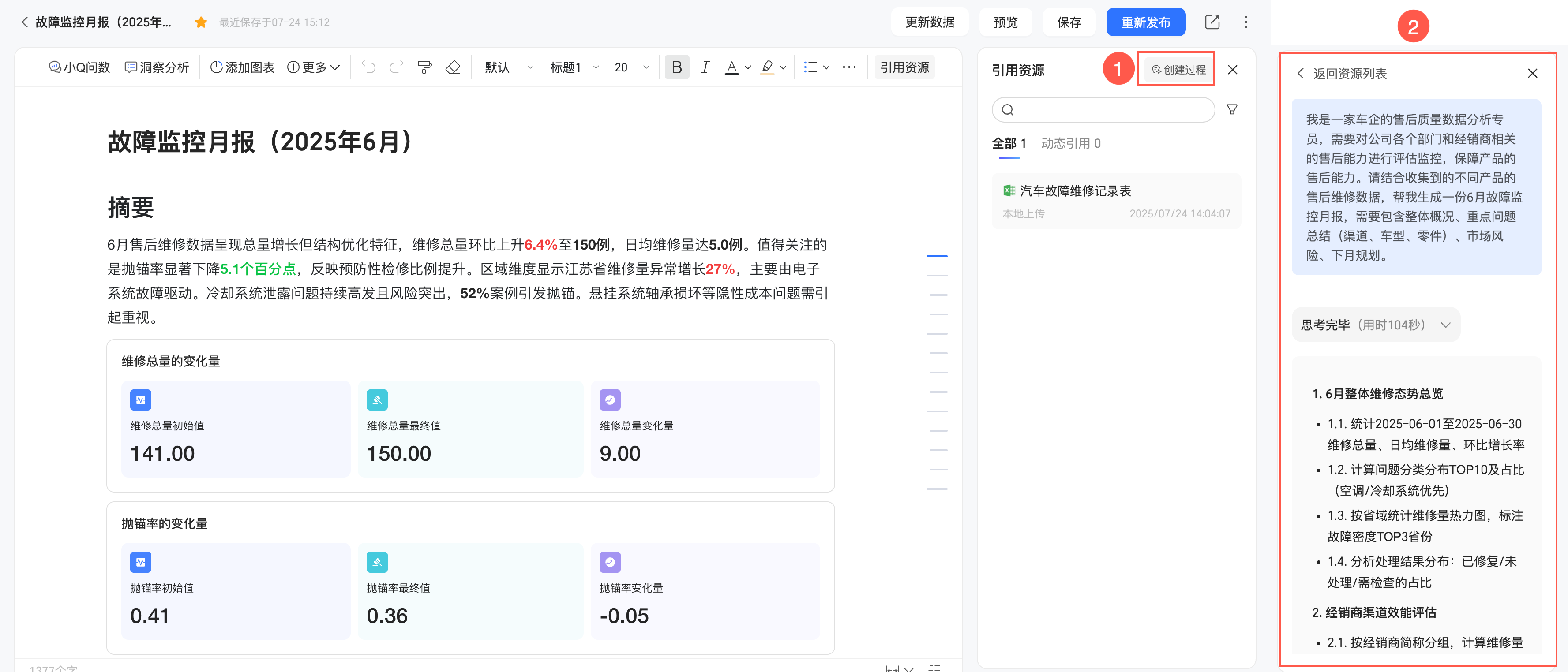
查看建立過程
如果您當前的報告是方式一:智能化產生報告產生的,您可以通過點擊建立過程回溯報告產生的執行過程。