小Q報告支援在編輯中添加儀表板圖表。本文為您介紹如何在報告編輯中進行圖表添加。
前提條件
已建立小Q報告。
使用情境
在編輯小Q報告時,如果您已經擁有與報告相關的報表資料,您可以直接將儀表板上的圖表添加到報告中,無需重複組建圖表。
使用限制
不支援添加指標拆解樹、指標關係圖和自訂群組件。
操作步驟
在小Q報告編輯頁,單擊添加圖表。

您也可以將滑鼠移動至空白行,單擊左上方出現的
 表徵圖並選擇插入圖表。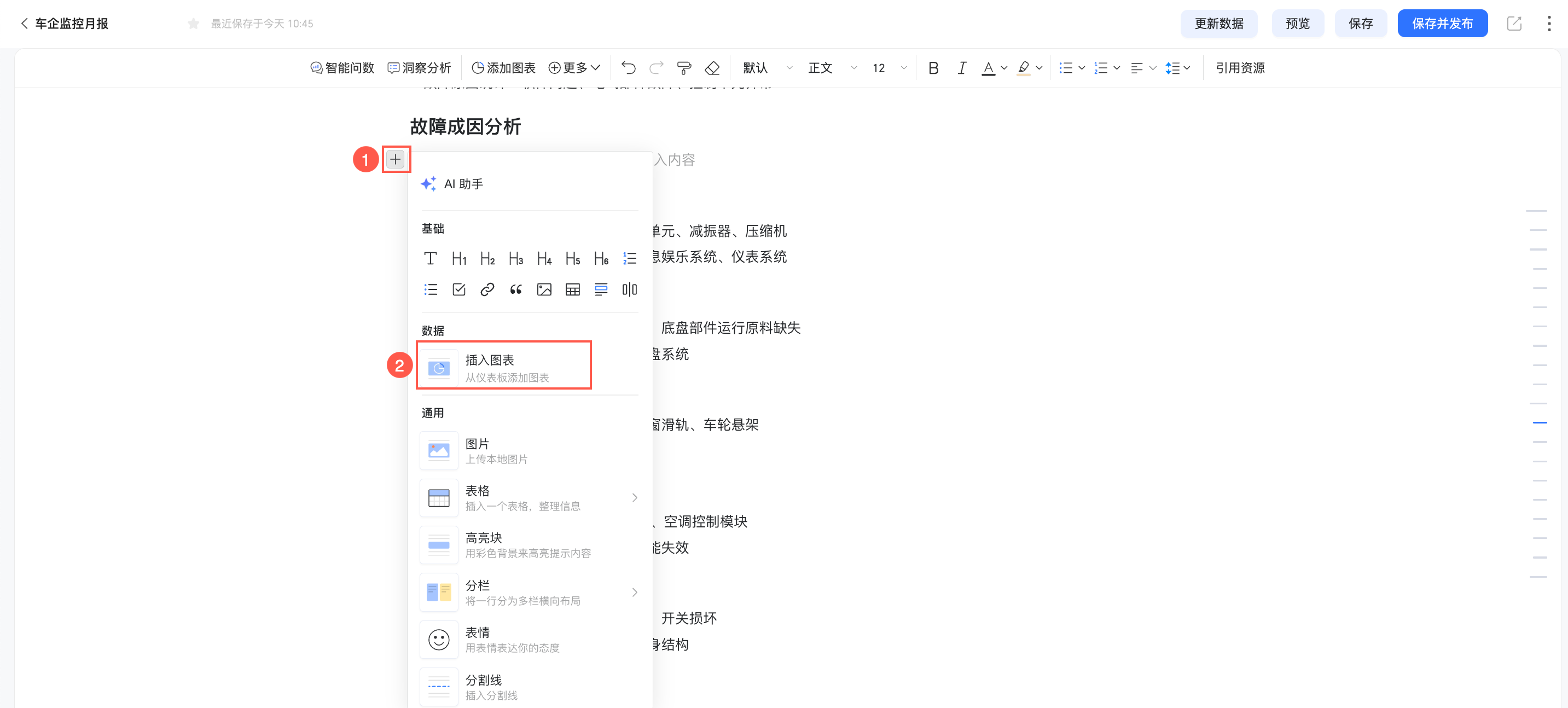
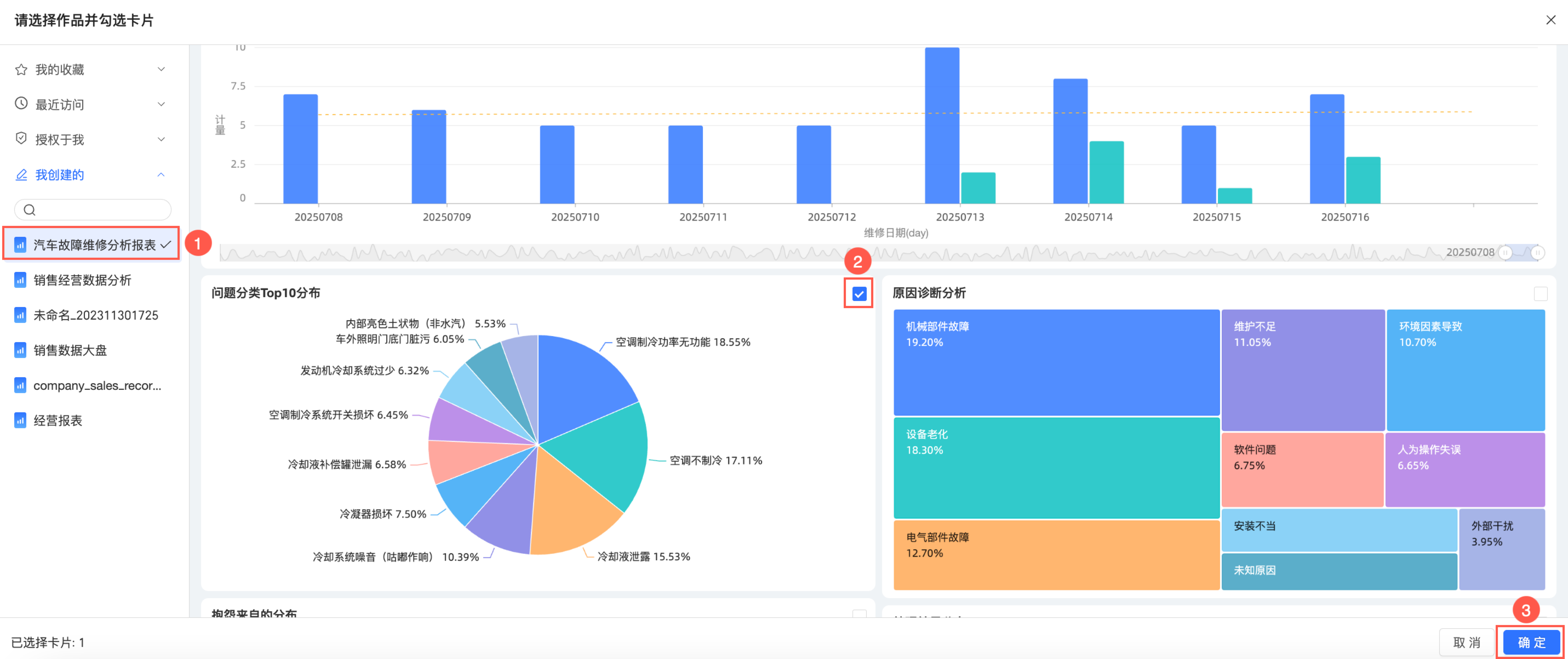
選擇作品並勾選卡片。
支援選擇我的收藏、最近訪問、授權於我和我建立的儀表板中的圖表。
 您也可以通過搜尋,快速定位到目標報告。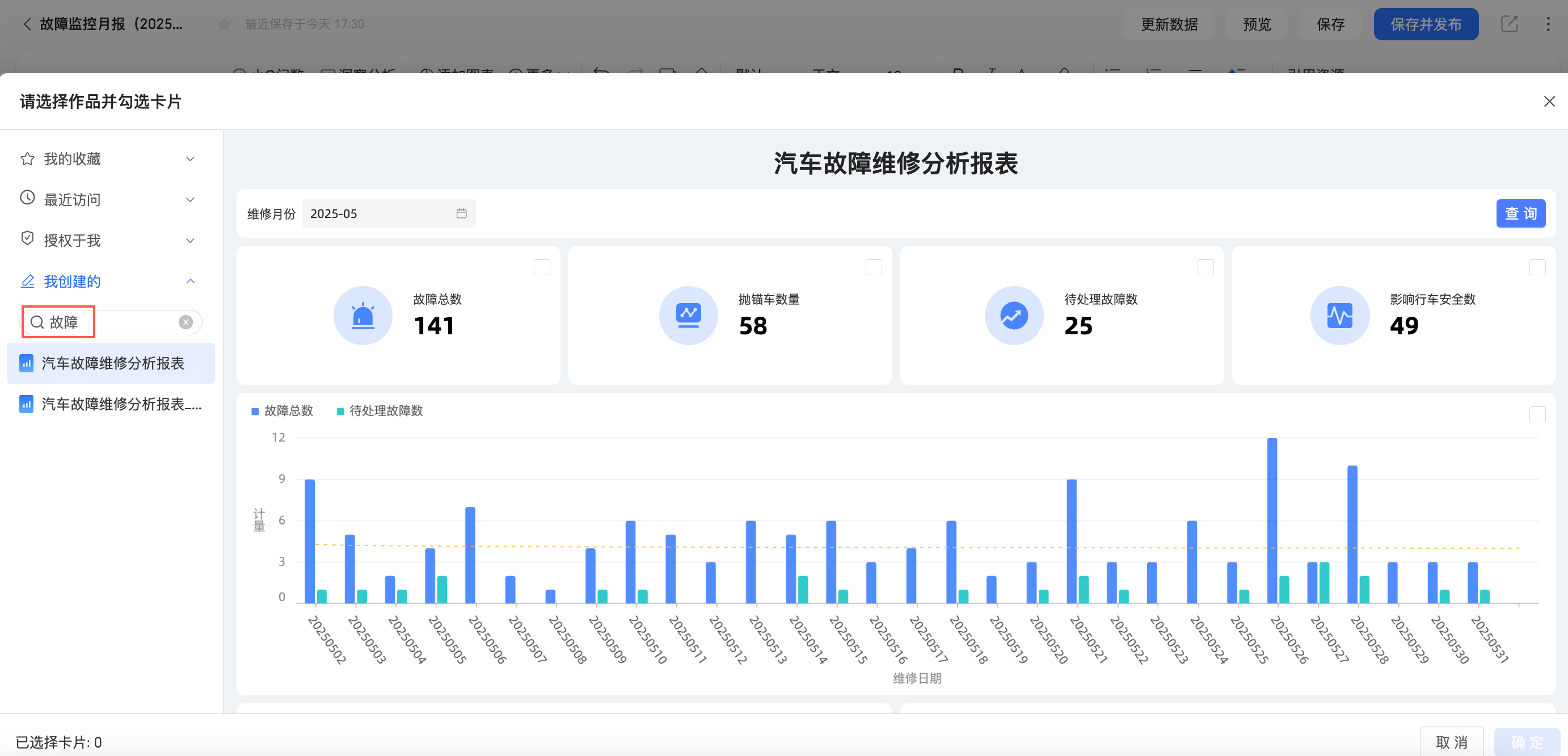
支援手動選擇篩選值後添加卡片。
例如,當您需要將“未處理”狀態的明細表添加至報告中時,可以通過查詢控制項進行篩選,並在點擊查詢後選擇相關卡片。
 說明
說明在更新資料時,時間類篩選條件與非時間類篩選條件的處理方式不同:
考慮到在更新資料時通常需要使用最新的時間資料,時間類篩選條件在更新過程中將清除您手動選擇的值;若該時間篩選控制項已設定預設值,則會恢複並保留該預設值。
非時間類篩選條件在更新資料時將被保留,並且不受原圖表篩選條件預設值修改的影響。

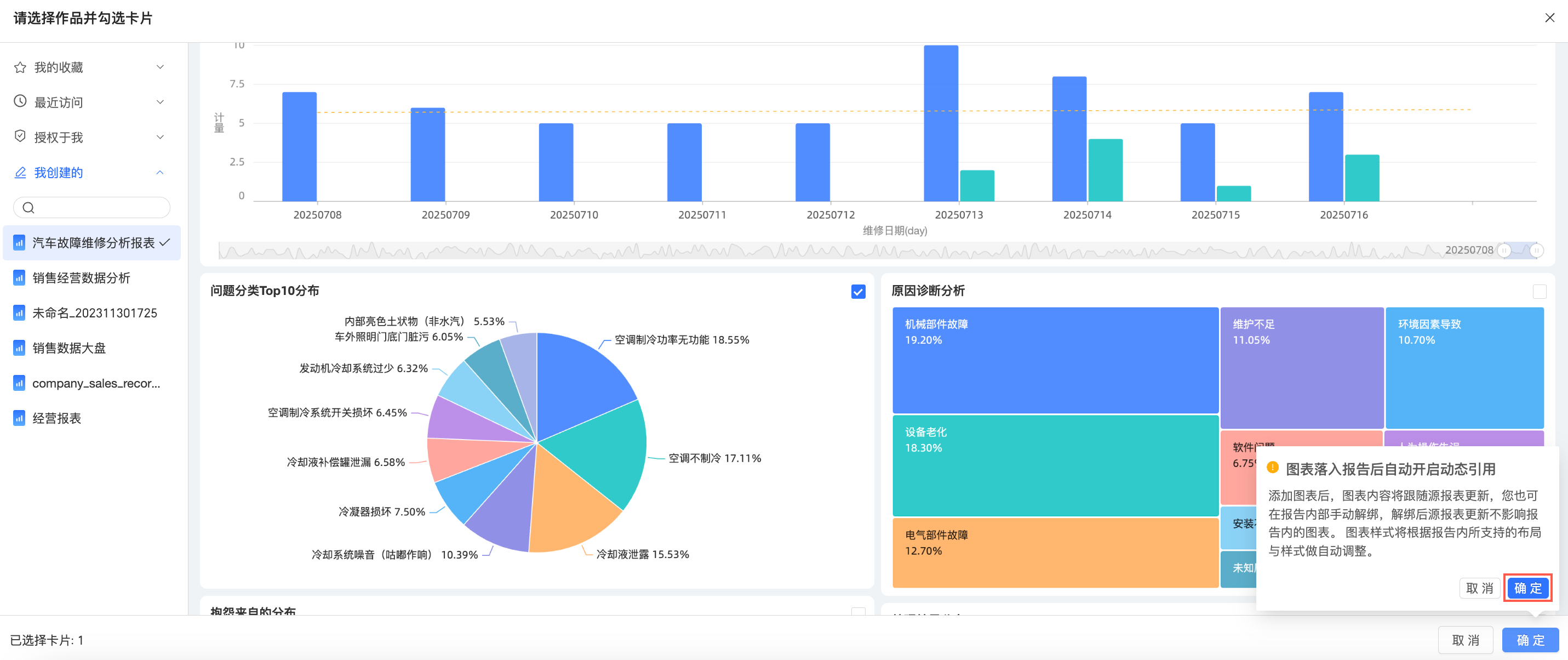
單擊確定,並在二次彈窗中再次單擊確定。
說明報告中最多支援添加20個儀表板圖表組件。
添加圖表後,圖表內容將跟隨源報表更新,您也可在報告內部手動解除綁定,解除綁定後源報表更新不影響報告內的圖表。 圖表樣式將根據報告內所支援的布局與樣式做自動調整。
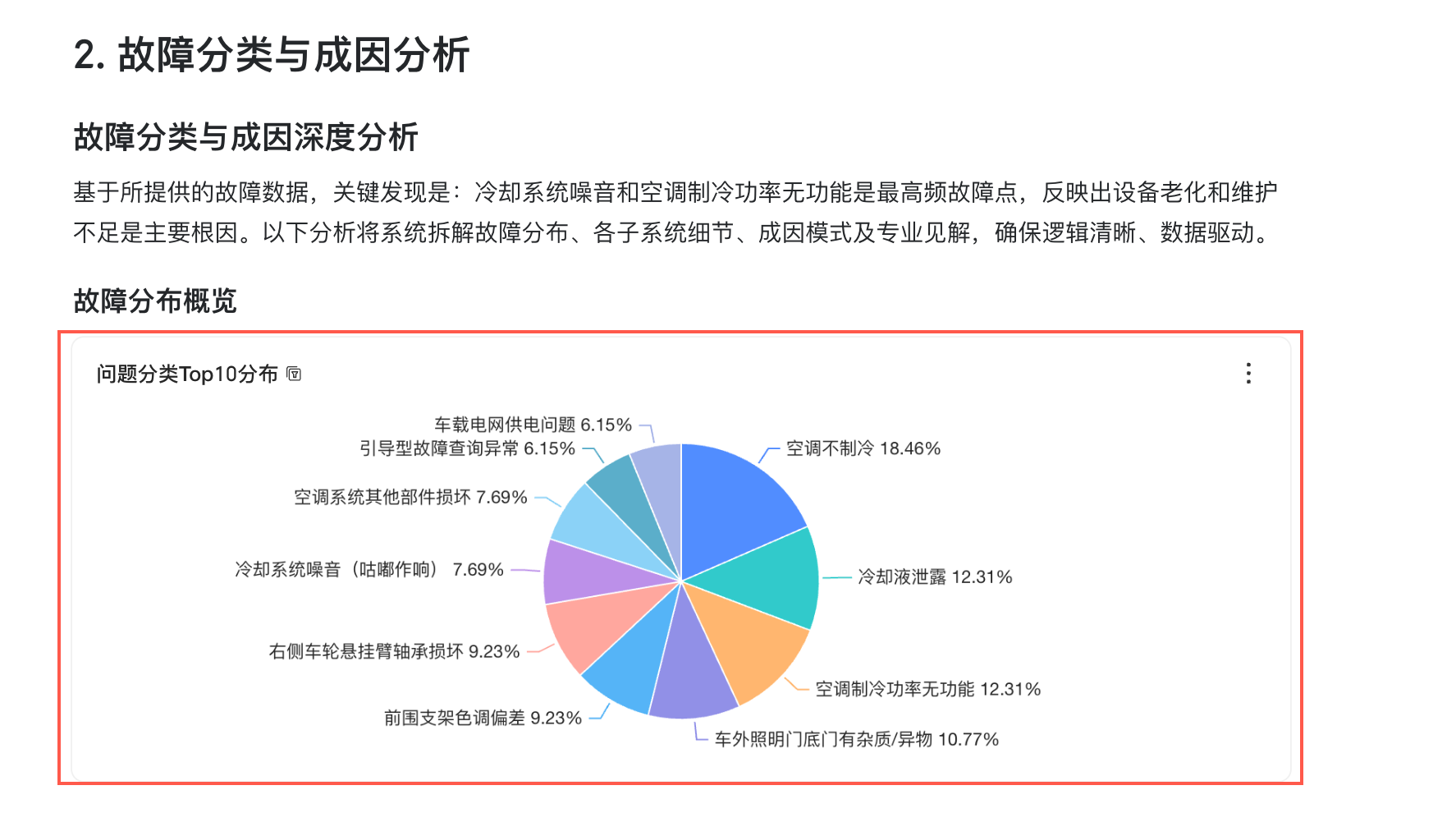
選中的圖表將會被插入報告中。
支援對圖表進行以下操作。
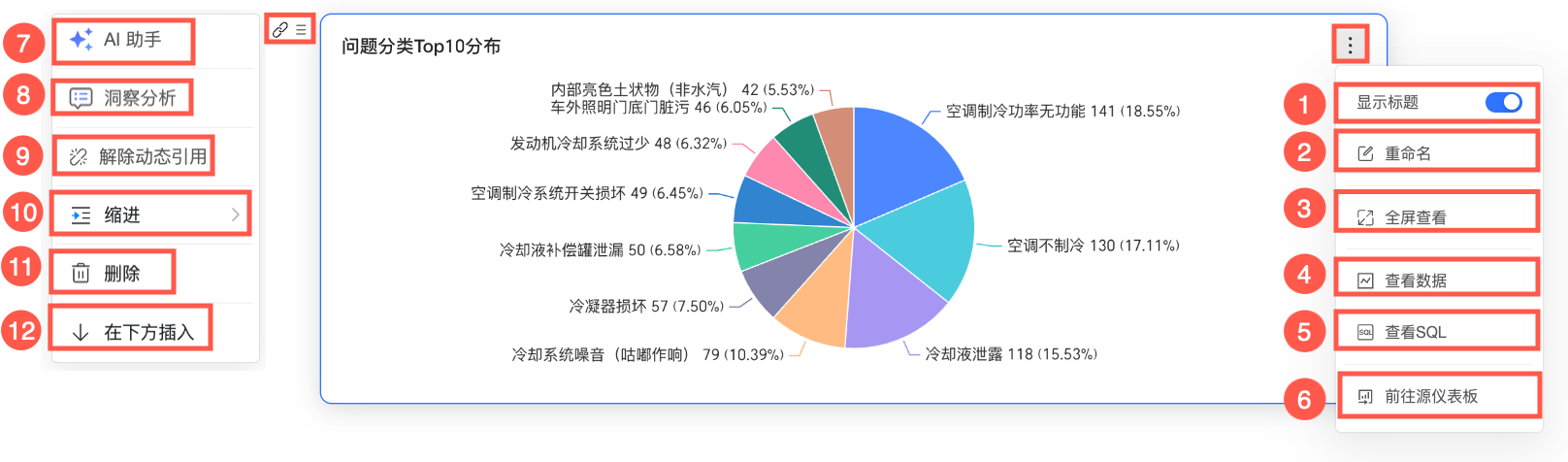
序號
操作項
說明
①
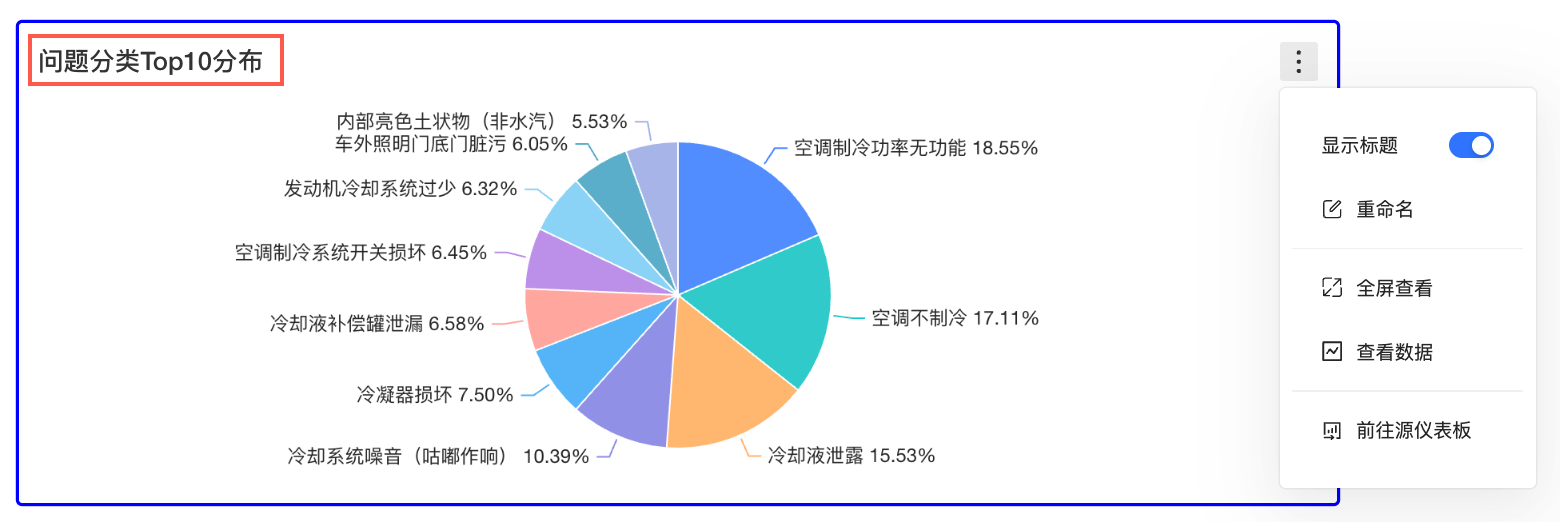
顯示標題
開啟後,圖表左上方線上圖表的標題;關閉後不顯示圖表標題。
②
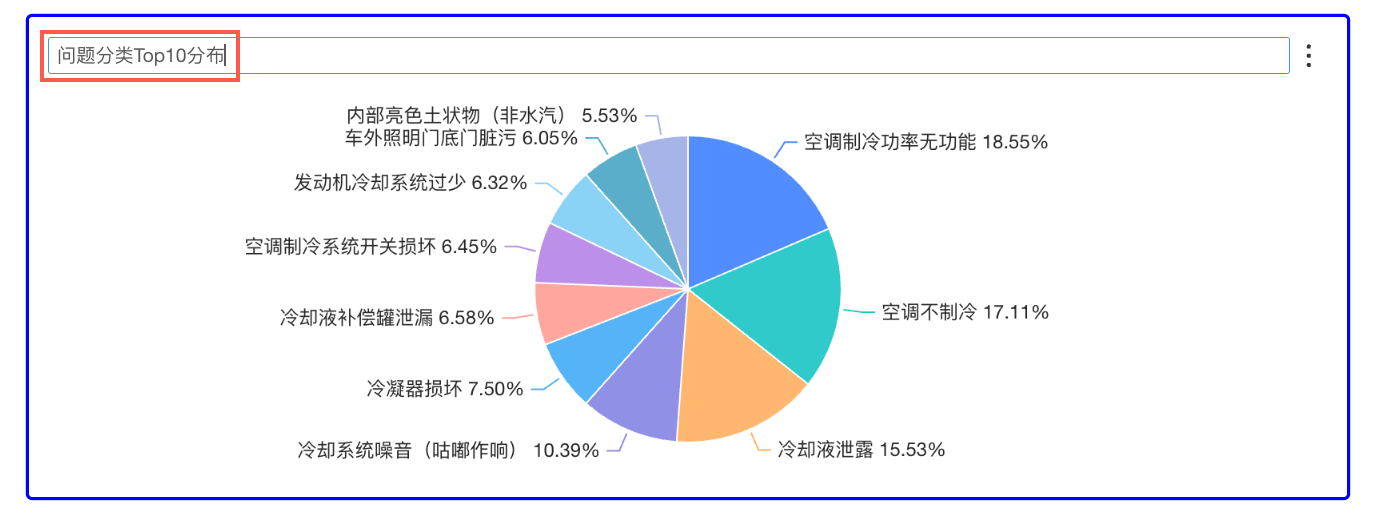
重新命名
雙擊直接重新命名或者點擊重新命名按鈕進行操作。
③
全屏查看
全屏查看圖表。
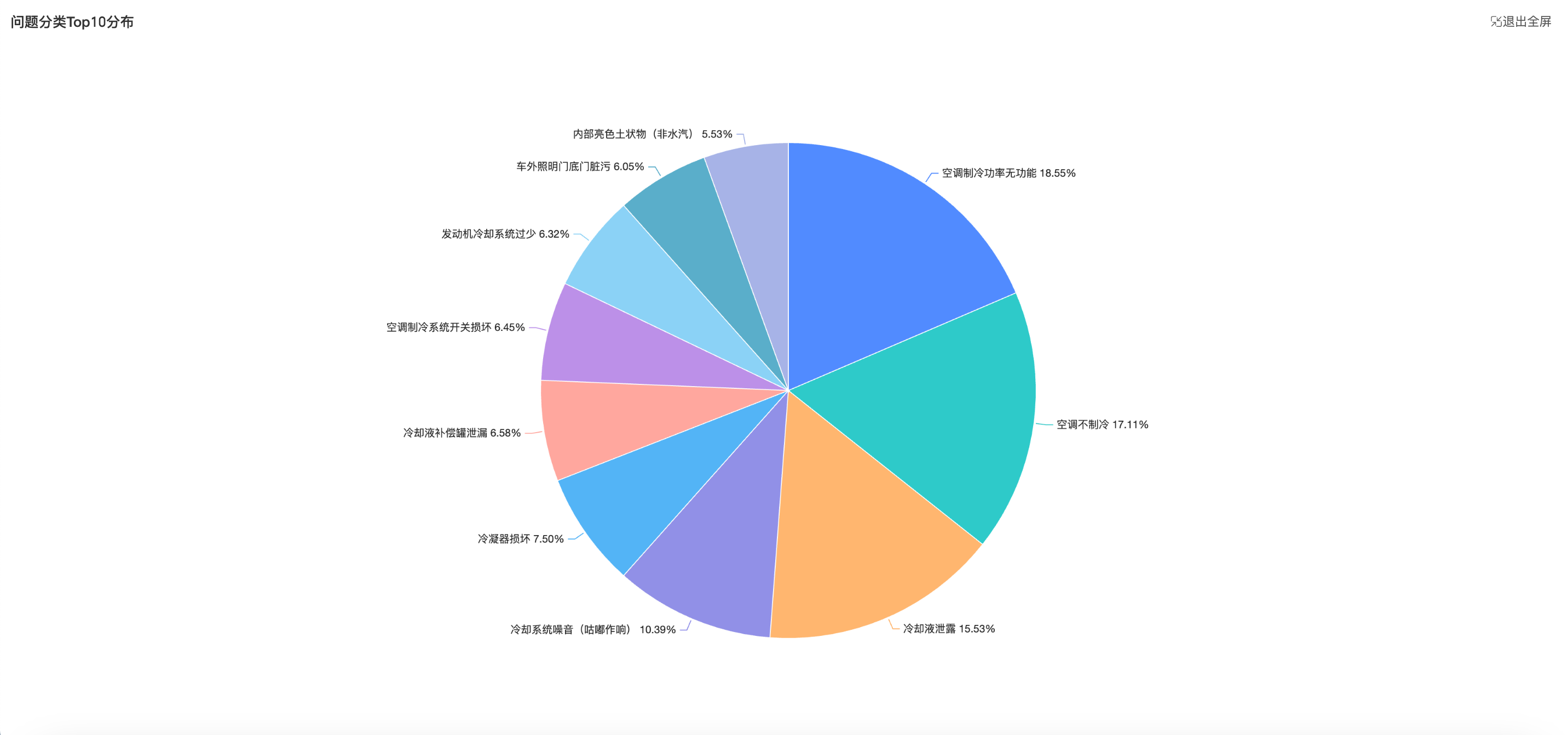
支援點擊右上方退出全屏。
④
查看資料
查看當前圖表的具體資料,支援查看格式化資料和未經處理資料,並通過點擊面板下方複製資料快速將表格中的全部資料複製到剪下板。
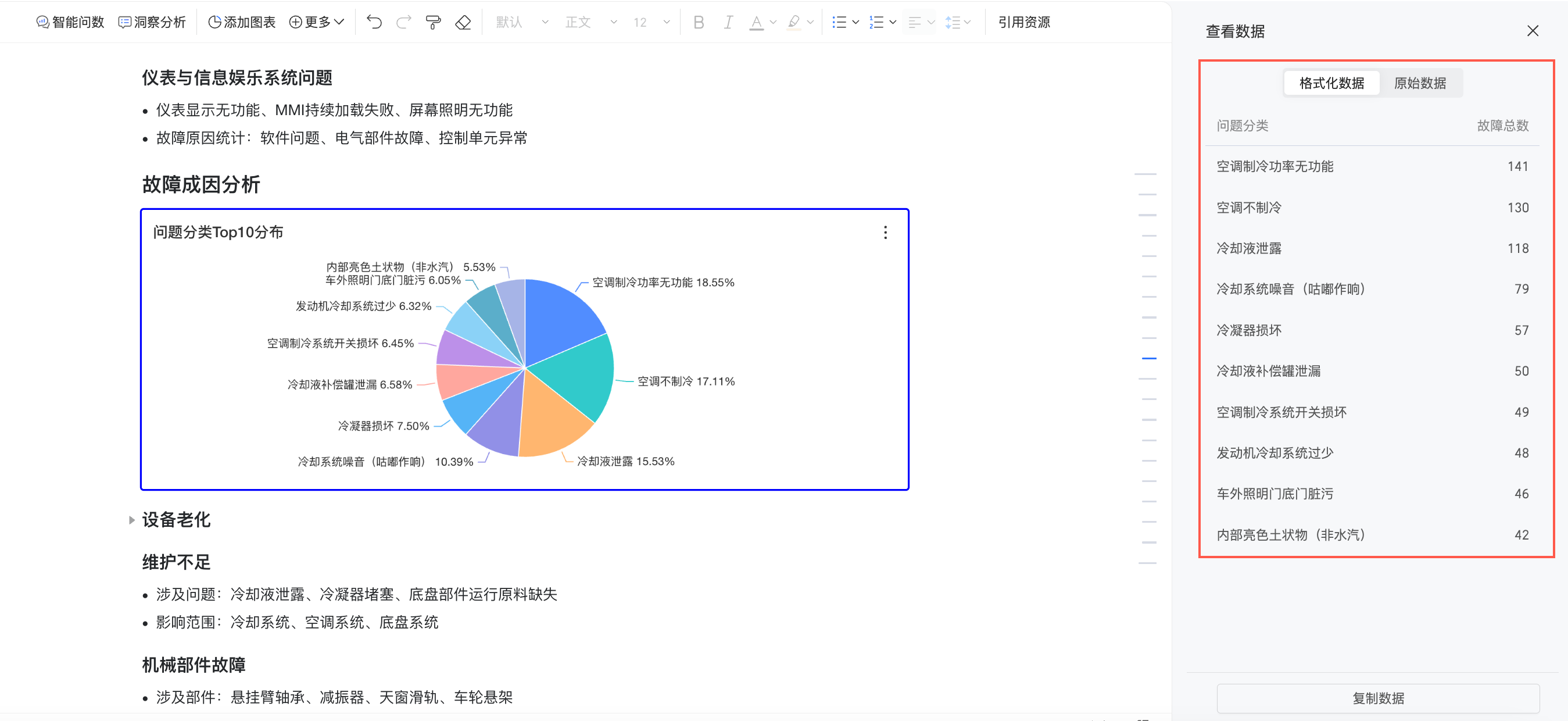 說明
說明僅支援除表格類以外的圖表使用查看資料功能。即:當圖表類型為交叉表、明細表、趨勢分析表、多維分析表及熱力圖時,不可使用查看資料功能。
⑤
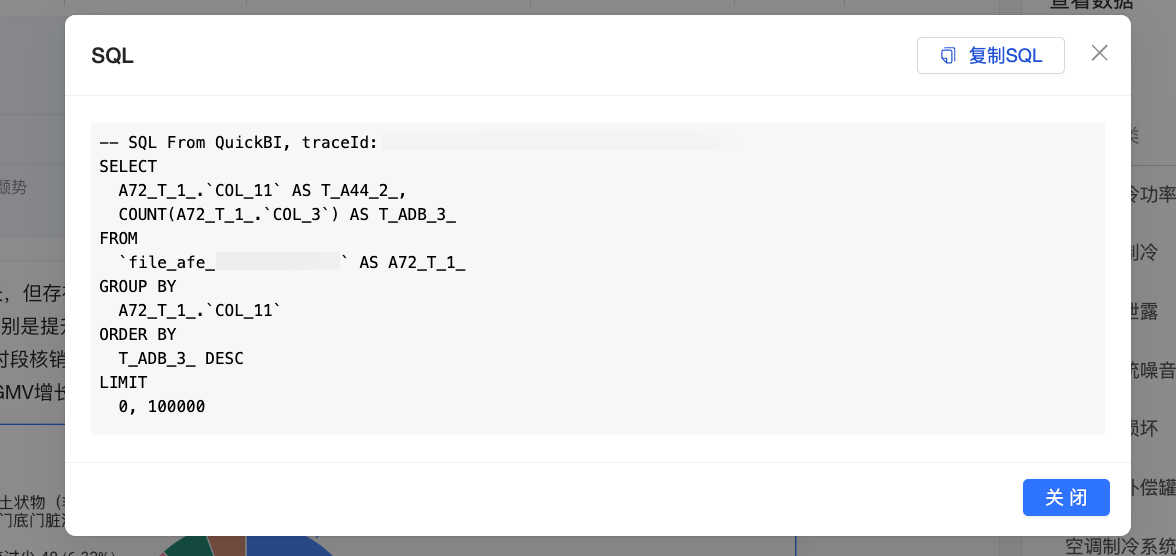
查看SQL
點擊即可在SQL彈窗中查看圖表所對應的底層查詢語句,便於資料邏輯驗證。
⑥
前往源儀表板
點擊可跳轉到圖表所在的儀表板預覽頁面。
⑦
AI助手
喚起AI助手,進行智能問數、洞察分析等操作,具體請參見報告內AI助手。
⑧
洞察分析
對圖表組件進行資料解讀並產生洞察分析報告,具體請參見洞察分析。
⑨
解除動態引用
解除後,圖表將不再會跟隨源圖表更新或手動更新資料。
⑩
縮排
支援增加縮排或減少縮排,效果如下:

⑪
刪除
刪除當前圖表。
⑫
在下方插入
在圖表當前所在段落下方插入其他內容。