機器人渠道用於管理企業推送的各個渠道,方便與企業聯絡。為了多渠道為企業發送警示資訊和審批通知,Quick BI新增推送訊息的渠道,您可以根據需要配置接收訊息的外部連接埠,測試連通後,推送訊息將發送至您配置的外部連接埠中。本文為您介紹如何配置自訂渠道。
建立自訂渠道
登入Quick BI控制台。
在Quick BI產品首頁,按照下圖指引,進入建立自訂渠道頁面。
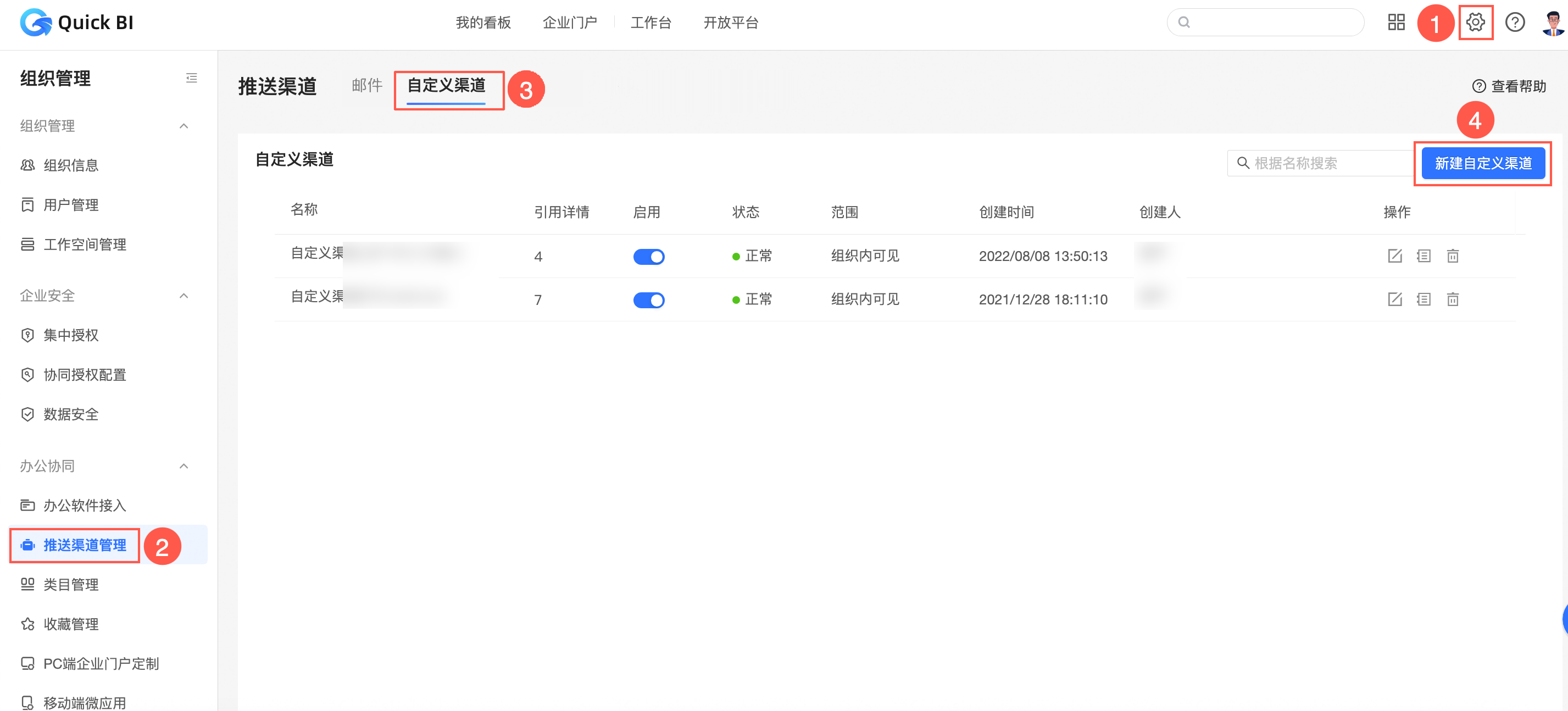
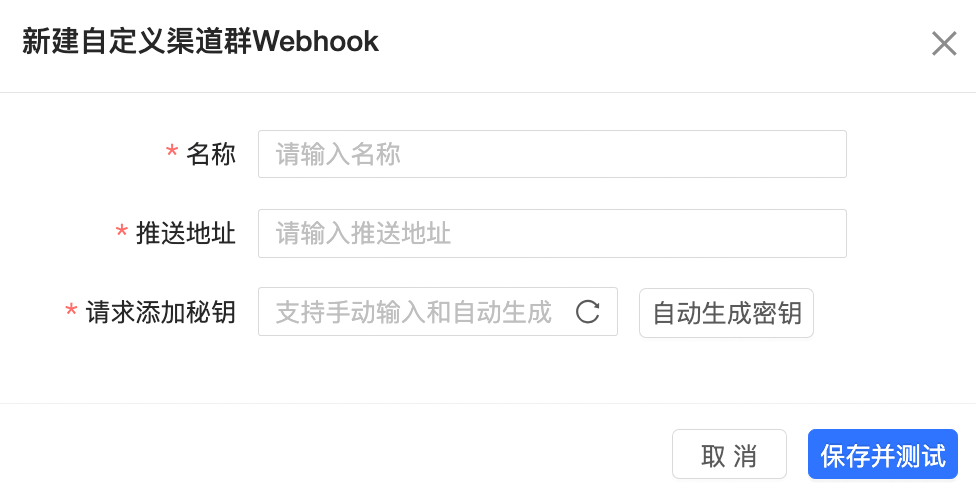
在建立自訂渠道對話方塊,配置以下參數。
參數
描述
名稱
輸入自訂渠道名稱。
推送地址
輸入目標自訂渠道的介面地址,用於接收資訊的推送。
設定的介面地址必須支援
POST請求方式。請求添加密鑰
輸入目標自訂渠道的加簽密鑰,用於對請求進行驗簽。
您可以手動輸入密鑰,或者單擊自動產生密鑰,自動產生密鑰並填入Quick BI中。
業務方需要對收到的內容進行驗簽處理。
單擊儲存並測試。
儲存成功後,您可以在機器人渠道列表中,看到新建立的自訂渠道。

接收訂閱時啟動並配置自訂渠道
建立訂閱時,您可以在配置警示方式的自訂渠道中,添加新建立的自訂渠道。
在Quick BI首頁,按照下圖指引,進入訂閱管理頁面。

在建立訂閱任務時,接收方式選擇自訂渠道,可以在接收渠道裡看到建立的自訂渠道。

詳情請參見建立訂閱任務。
訂閱推送到自訂渠道的訊息格式如下:
{
    "schema":"1.0",
    "header":{
        "organizationId":"b5fb3d10xx",  # 所屬組織ID
        "eventId":"bc679418-9e7xx",      # 事件唯一ID
        "createTime":"1705398011696",
        "eventType":"SUBSCRIBE"  # 事件類型,訂閱;通過該欄位,判斷商務邏輯
    },
    "event":{
        "createTime":"1705397830000",
        "customParams":"{\"param\":\"this is a test\"}",   # 訂閱中,自訂參數。JSON格式,key結構。
        "customReceiveGroups":"xxx",   # 自訂接收群組
        "customReceiveUsers":[   # 自訂收件者。
            {
                "nick":"張三",     # 暱稱
                "accountId":"cQUPAaY81L", # Quick BI中儲存的三方帳號ID
                "accountType":4,   # 帳號類型.
                "userId":"053da9"   # Quick BI userId
            }
        ],
        "worksInfo":{              # 報表相關資訊
            "components":[        # 組件資訊
                {
                    "componentId":"123",
                    "componentName":"交叉表",
                    "componentType":4
                }
            ],
            "worksId":"0458e831-0250-486",   # 報表ID
            "worksName":"熱門排行榜",             # 報表名稱
            "worksType":"PAGE",
            "workspaceName":"李四資源套件匯入",    # 所屬空間名稱
            "workspaceId":"3e60ee7f-a99f-4231-913",   # 所屬空間ID
            "worksUrl":"https://baidu.com/xxxx"       # 報表的預覽地址

        },
        "subscribeId":"73a1d0b2420",          # 訂閱ID
        "taskId": "4899407788885930938",      # 訂閱任務ID
        "ownerId":"fec0741443204",            # 訂閱任務owner
        "title":"自訂webhook推送渠道",        # 訂閱任務標題
        "subject":"自訂",                     # 訂閱任務的標題。
        "content":{         # 訂閱任務文本
            "head":"<p style=\";\">自訂webhook推送渠道</p>",
            "tail":"<p style=\";\">自訂webhook推送渠道</p>"
        },
        "snapshot":{
            "images":[           # 截圖附件
                {
                    "name":"2467699471858258259-1.jpeg",
                    "url":"https://qbi-dev.cn-shanghai.aliyuncs.com/xxxx"
                }
            ],
            "pdfs":[            # PDF附件
                {
                    "name":"2467699471858258259-1.pdf",
                    "url":"https://qbi-dev.cn-shanghai.aliyuncs.com/xxxx"
                }
            ],
            "excels":[          # excel附件
                {
                    "name":"2467699471858258259-1.xlsx",
                    "url":"https://qbi-dev.cn-shanghai.aliyuncs.com/xxxx"
                }
            ]
        }
    }
}
接收警示時啟動並配置自訂渠道
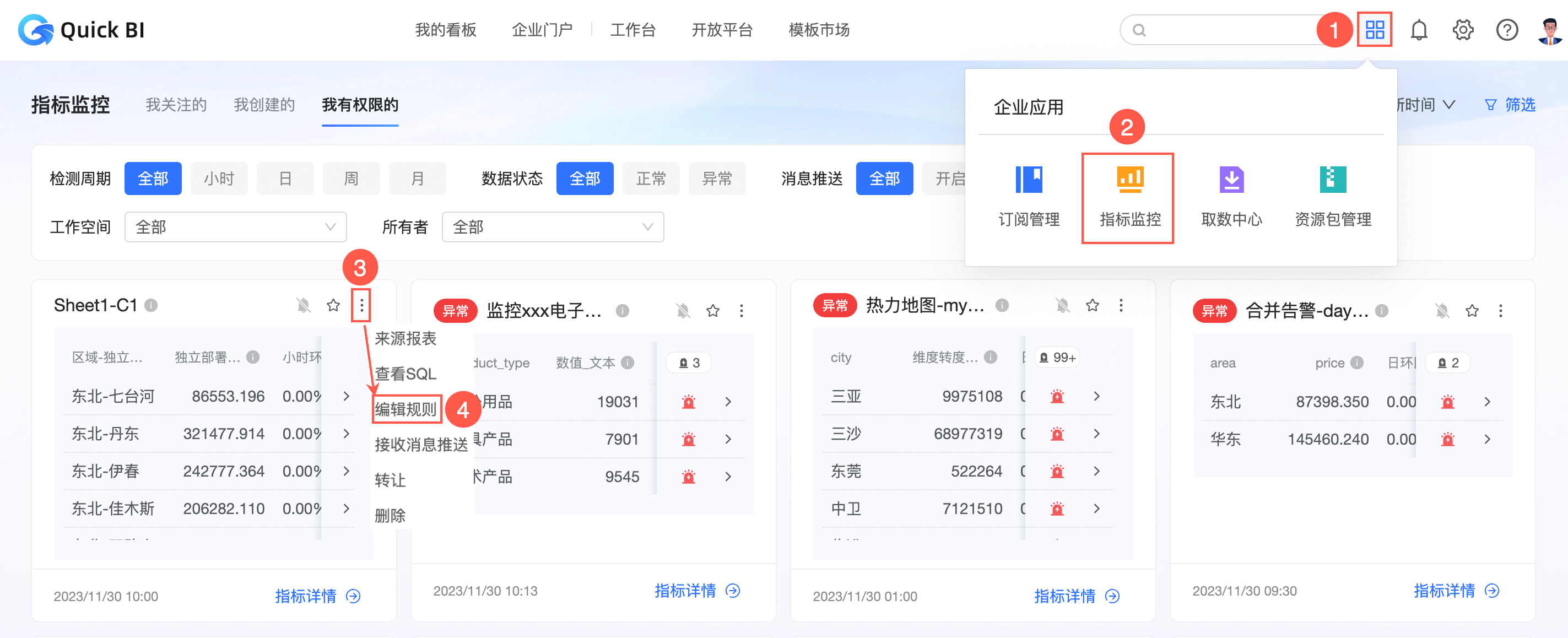
監控指標時,您可以在配置警示方式的自訂渠道中,添加新建立的自訂渠道。
在Quick BI首頁,按照下圖指引,進入指標監控頁面。
在監控警示設定對話方塊,當警示方式選擇自訂渠道時,可以在自訂渠道中看到新建立的自訂渠道。
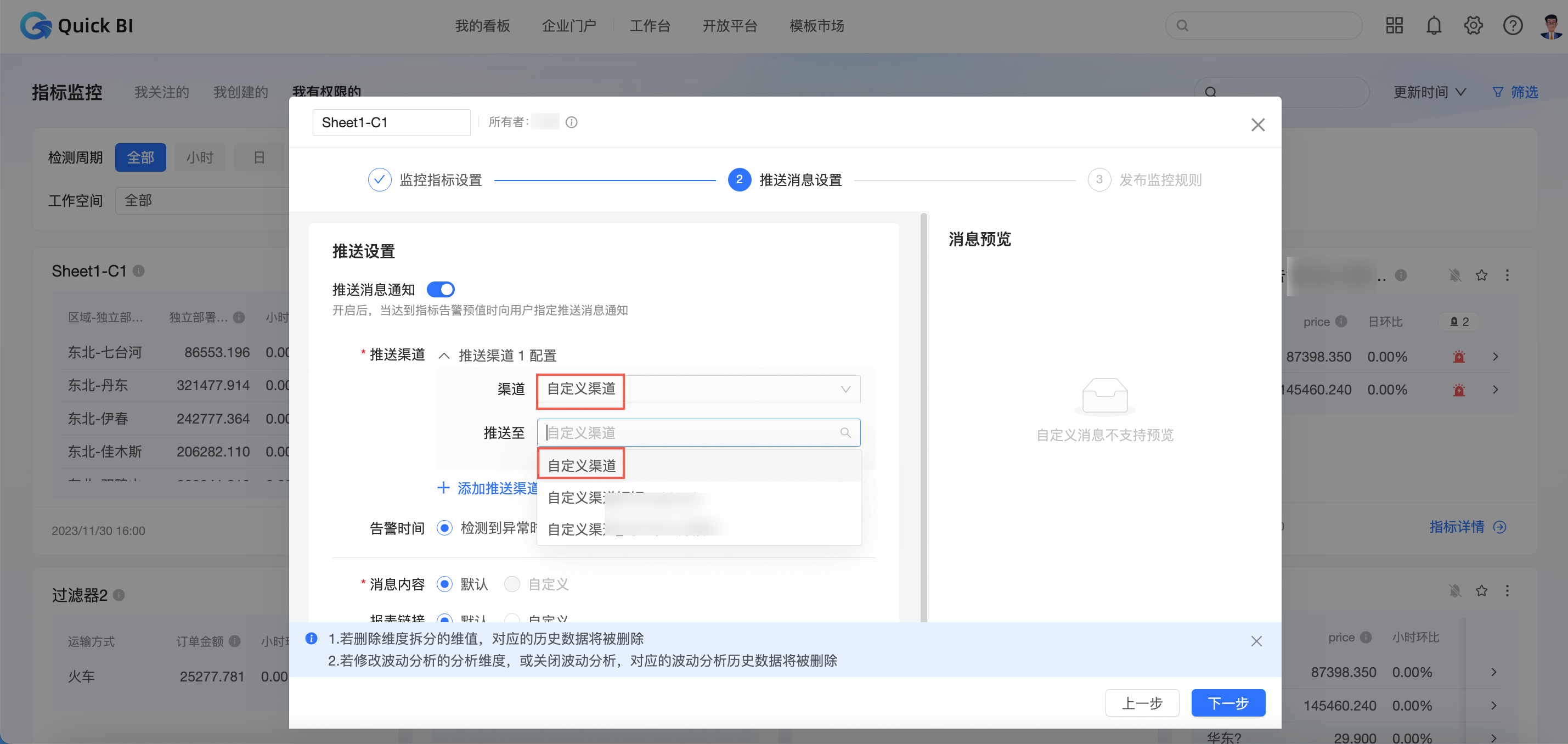 詳情請參見配置監控警示。
在填報任務下發中配置自訂渠道
在配置資料填報的填報任務下發時選擇自訂渠道。

填報任務下發推送到自訂渠道的訊息格式如下
{
 "deadlineTime": "2024-07-26 20:00:00", #填報截止時間
 "taskUrl": "https://bi.aliyun.com/xxx", #填報連結
 "taskTitle": "填報任務名稱", #填報任務名稱
 "sendTime": "2024-07-04 19:19:20", #填報任務下發時間
 "dashboardName": "王五的填報" #報表名稱
}
在對外審批電子流中配置自訂渠道
組織管理員可以外部審批渠道中,選擇新建立的自訂渠道。
在組態管理頁面,按照下圖指引,建立自訂渠道。

在協同配置頁面,按照下圖指引,啟用自訂審批渠道。

此時,使用者申請Quick BI的資源許可權時,自訂渠道也能收到申請通知。
Quick BI審批,推送到自訂渠道的訊息格式如下:
{ "authPointsValue":3, # 許可權點 "resourceId":"b8b5392b-bb44-4bd8-e9642787e8d", # 申請許可權資源ID "resourceName":"首屏20個組件(移動端8個首屏)", # 報表資源名稱 "approverId":"e52b777a1dde4bfb94f91e18128bcfb0", # 審批人UID "roleId":0, "applyReason":"123123", # 申請理由 "extInfo": [ # 擴充資訊,當資源類型為填報入庫時,此處將會顯示使用者提交的表單中每個控制項的名稱、類型以及填報資訊。 { "data": { # 控制項的填報資料資訊 "63912418-e311-4573-84be-1f732ffd9f35": 20, # 控制項ID及其具體填報值 "f9a46753-98a1-4709-9327-949c6a03af08": "測試", "ffe8327a-9de8-4699-a23a-097088a22d2e": "測試1" }, "dataId": null, # 資料記錄ID "dataWithComponent": { # 控制項的具體資訊 "63912418-e311-4573-84be-1f732ffd9f35": { # 控制項ID "componentType": "number", # 控制項類型 "data": 20, # 使用者在當前控制項中填報的具體值 "label": "年齡" # 控制項名稱 }, "f9a46753-98a1-4709-9327-949c6a03af08": { "componentType": "text", "data": "測試", "label": "備忘" }, "ffe8327a-9de8-4699-a23a-097088a22d2e": { "componentType": "text", "data": "測試1", "label": "姓名" } } } ], "resources": [ # 菜單資訊,該欄位僅資料門戶有 { "resourceId": "a8d78c04-df99-42c3-a0a2-dbe7350b077c", # 菜單id "resourceName": "三級菜單", # 菜單名稱 "resourceType": "0" # 菜單類型 } ], "applicantName":"張先生", # 申請人暱稱 "gmtCreate":1705399339000, # 建立時間 "approverName":"王女生", # 審批人暱稱 "expireDate":1708077734000, # 許可權有效期間限 "workspaceName":"QuickBI測評空間", # 空間名稱 "applicantId":"e9a40c524ef8471faefbd", # 申請人UID "applicationId":"b31c8cf5-aa31-42f7-927a-da3cb2feefd4", # 審批ID "resourceType":"dashboard" # 資源類型 }備忘一:菜單資訊,欄位resources,只有在資料門戶審批才存在,展示菜單資訊,
只支援以下幾種類型,resources 中的 resourceType:
0:儀表板
2:試算表
5:資料填報
6:自助取數
7:即席分析
8:資料大屏
備忘二:資源類型對照(可以對大小寫進行相容)
dataProduct:資料門戶
portal_menu:資料門戶菜單
dashboard:儀表板
screen: 資料大屏
report:試算表
ANALYSIS:即席分析
dashboardOfflineQuery:自助取數
dataForm:資料填報
cube:資料集
datasource:資料來源
dataFormInsertData:填報入庫
備忘三:有關各個資源的 authPointsValue 許可權點說明如下:
資源類型
authPointsValue 許可權點說明
資料填報
1:提交資料
9:管理自身資料
10:管理全部資料
11:編輯
資料集、資料來源、資料準備
1:使用
11:編輯
資料大屏、試算表、儀表板、自助取數
1:僅查看
2:匯出
3:查看及匯出
11:編輯
資料門戶
資料門戶許可權
11:編輯
菜單內容許可權
同上
- 重要
特殊的:資料填報的管理自身資料為3
附:外部系統接收與驗簽方式
實際應用時,Quick BI以POST的方式進行內容推送,並在請求中添加如下內容,使用者系統接收到推送的內容後,可根據實際需要對比sign的值進行驗簽處理。
要求標頭:
X-TaskId,即任務ID,使用者可以使用該ID唯一確認1次工作要求,可以進行重複性校正(即進行重複過濾)或者在出現異常時提供給Quick BI業務人員進行問題定位。
請求參數:
timestamp:時間戳記nonce:隨機串sign:驗簽資訊
上述請求參數,主要出於安全考慮,當使用者系統接收時可以進行防重放和防篡改的校正。具體簽名的產生方式如下:
sign = SHA256.digest(timestamp + nonce + token)其中,
token的值為建立時產生的請求添加密鑰,業務接收方需要校正產生的sign是否與預期一致。由於webhook發送有30s的逾時時間限制,建議webhook介面在接收到訊息之後,採用非同步方式處理,避免訊息重試或者被設定發送失敗。此外,Quick BI對於webhook介面的返回結果內容沒有特別要求,只需要返回200的HTTP狀態代碼和任意非空文本,表示接收到即可。