Quick BI支援將小Q解讀結果添加至儀表板組件,用於向業務人員或者領導展示固定周期動態更新的資料解讀結果。本文將為您詳細介紹如何將解讀結果添加至儀表板組件及如何配置解讀組件。
目前僅中國香港、馬來西亞和新加坡網站支援該功能模組,其他網站陸續開放中。
前提條件
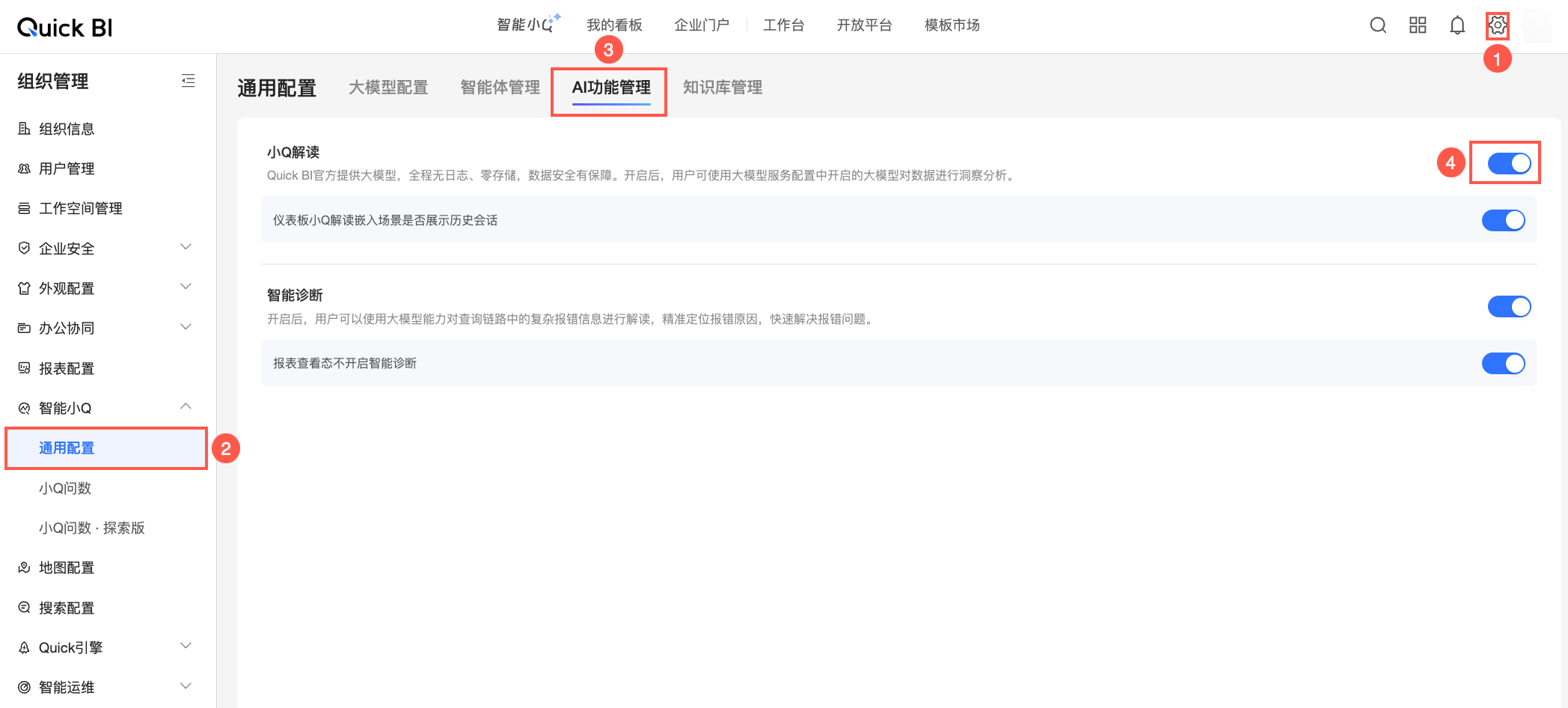
使用限制
目前最多支援3個小Q解讀組件。
解讀組件添加
功能入口
您可以選擇儀表板全域解讀或單個圖表組件進行解讀。
儀表板全域解讀
單擊儀表板編輯頁上方的
 表徵圖進入儀表板全域解讀。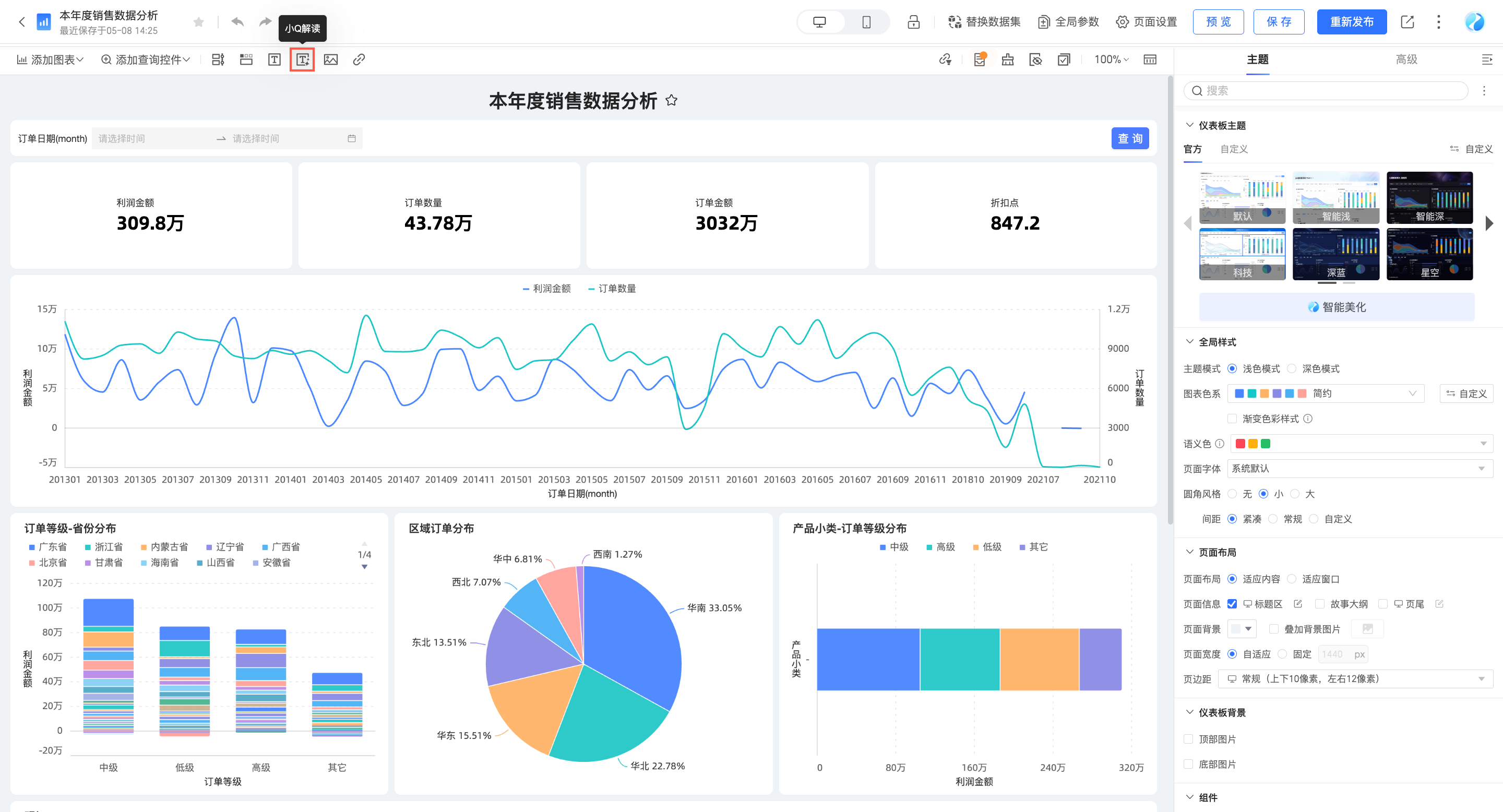
單圖表組件解讀
單擊靶心圖表表右側的
 表徵圖並選擇插入小Q解讀進入單圖表組件解讀。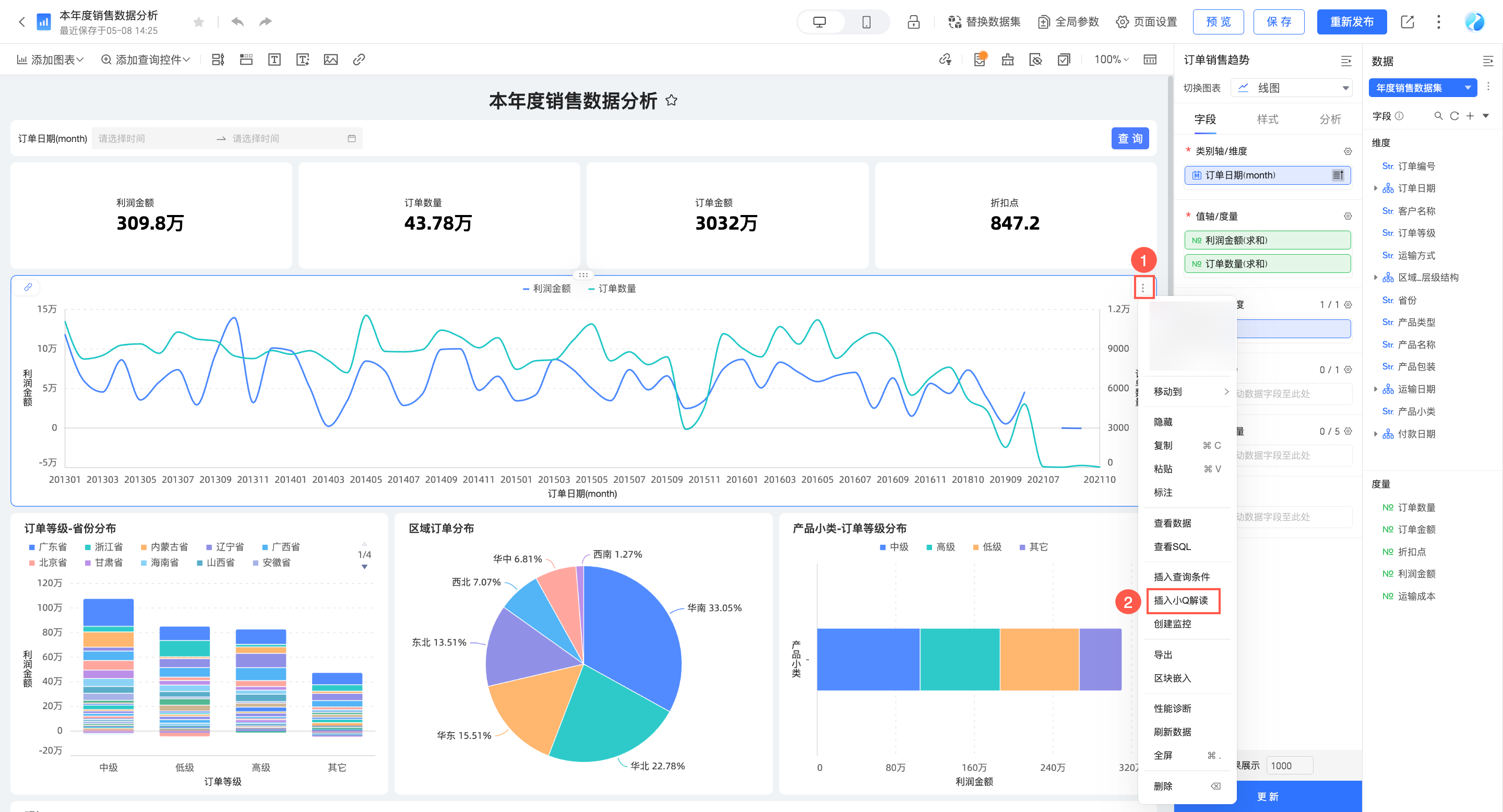
選擇解讀範圍
僅儀表板全域解讀支援選擇解讀範圍及預覽資料,單圖表組件可忽略此步驟。
在小Q解讀介面,系統預設選擇儀表板的全部組件進行解讀,您可以切換選擇某個或某幾個圖表進行解讀。
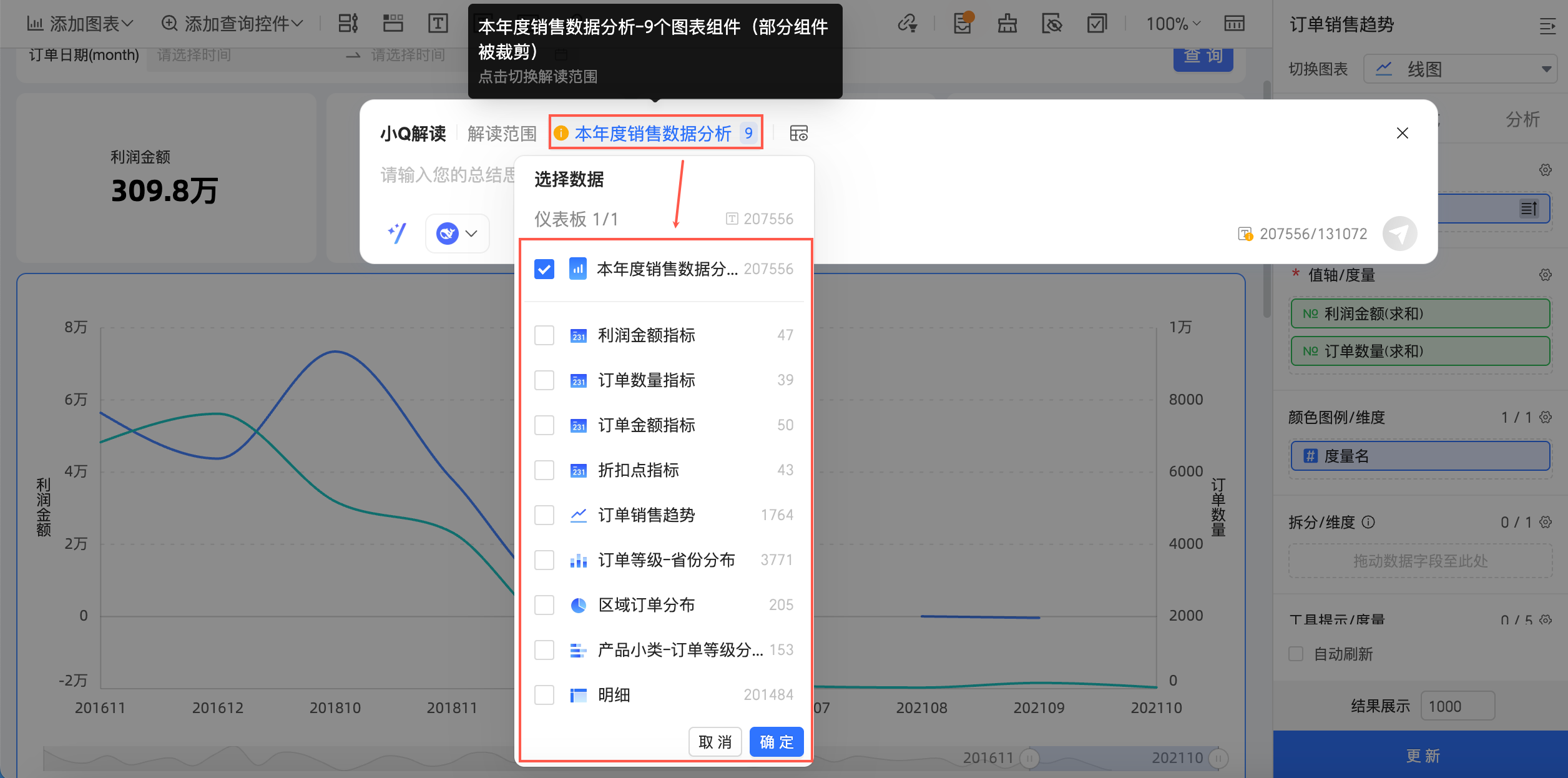
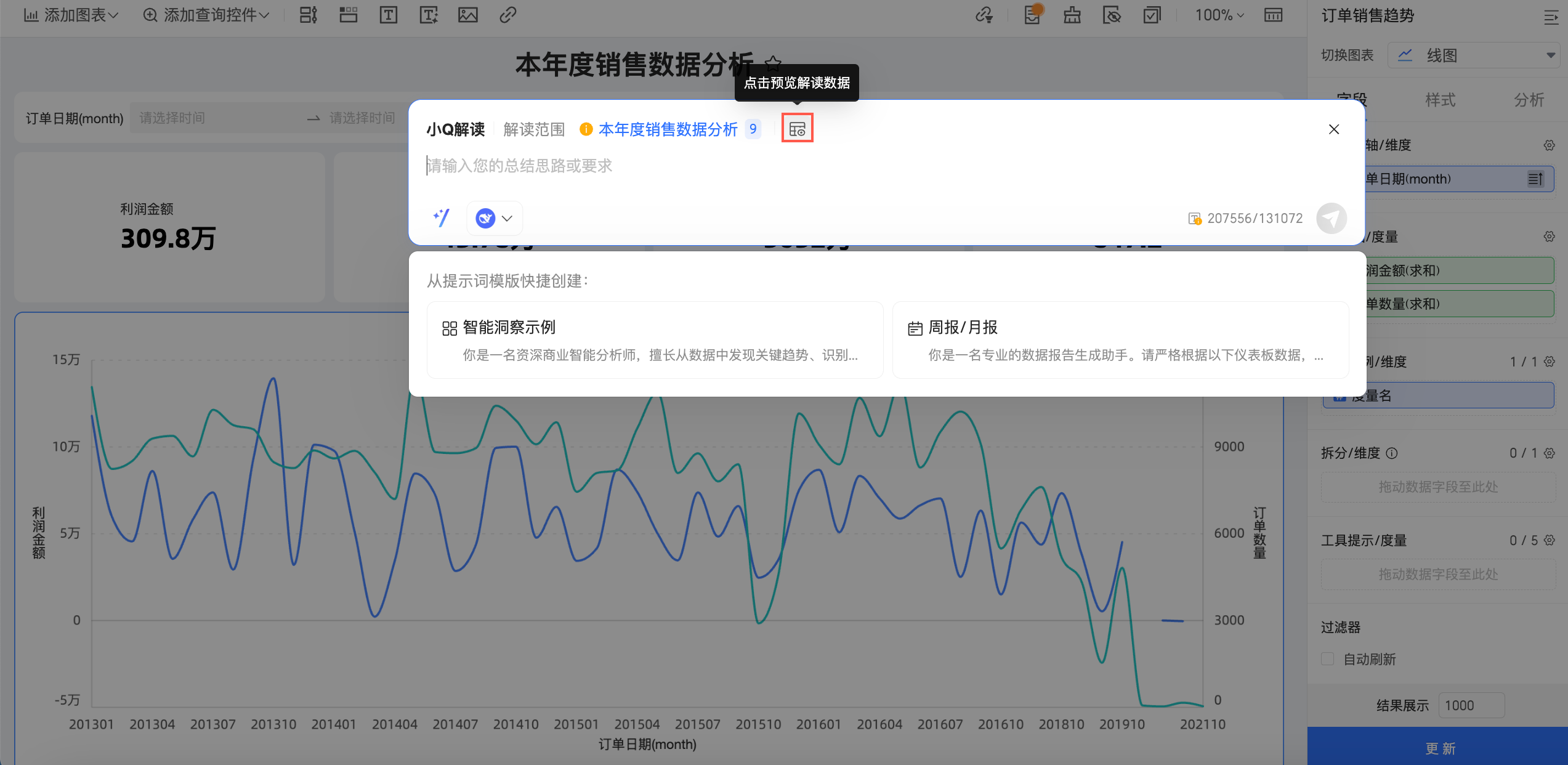
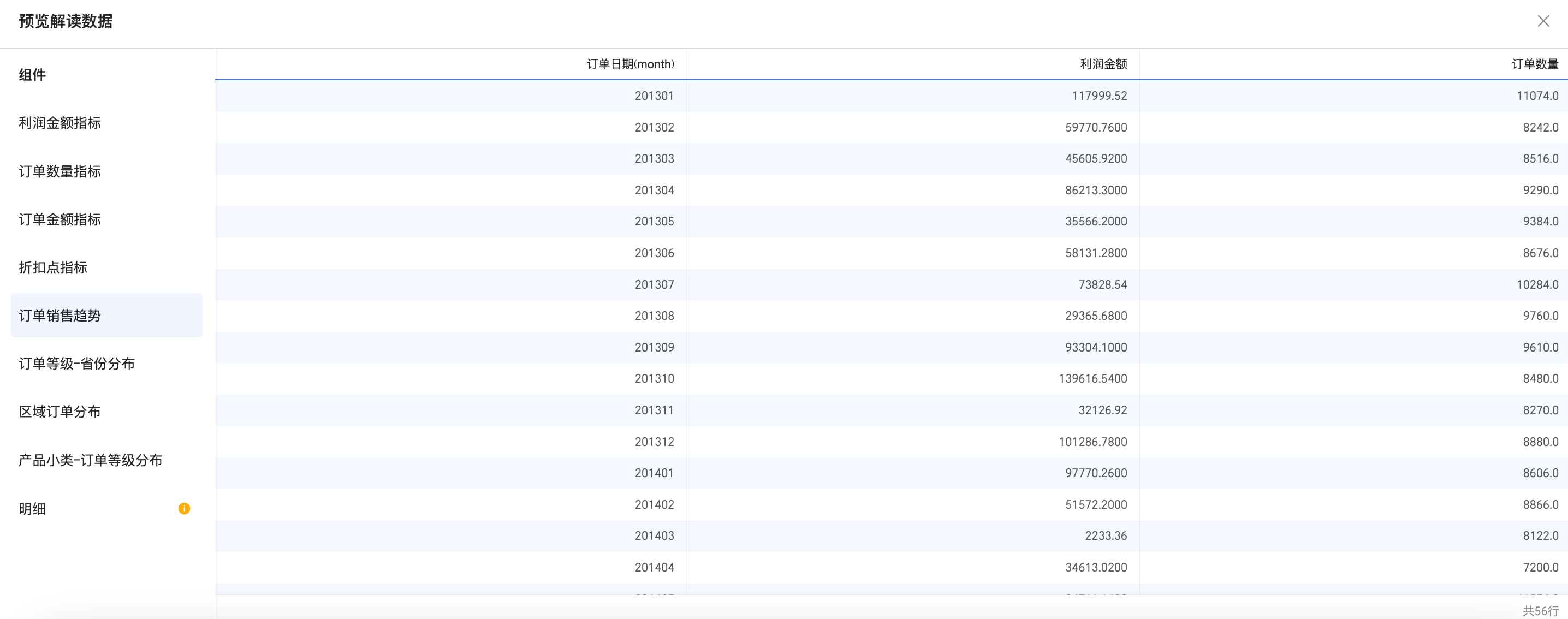
選擇解讀範圍後,您可以點擊預覽解讀資料。
預覽效果如下:
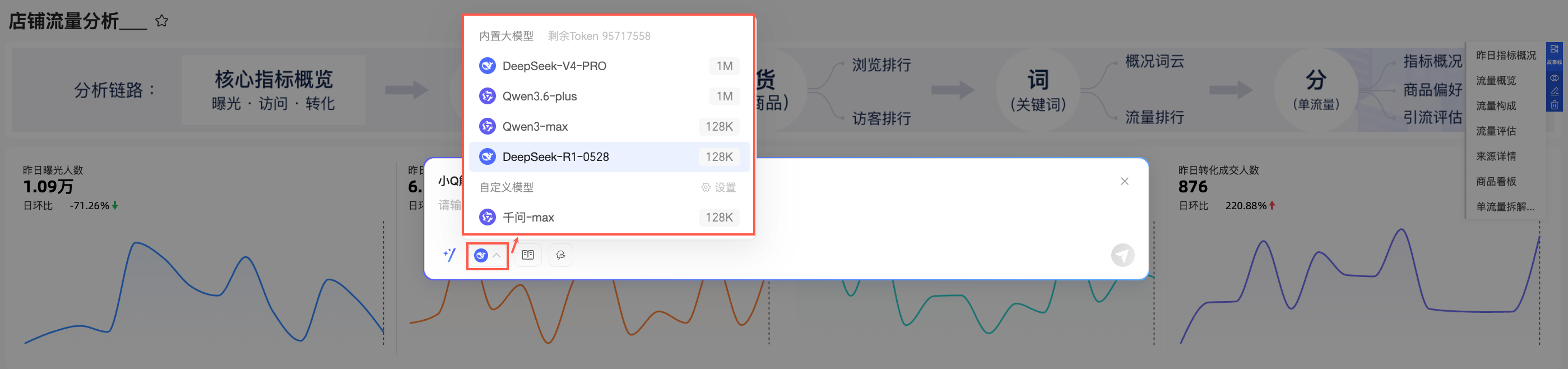
選擇模型
開啟企業知識庫搜尋
開啟企業知識庫搜尋後,您可以選擇需要關聯的知識庫。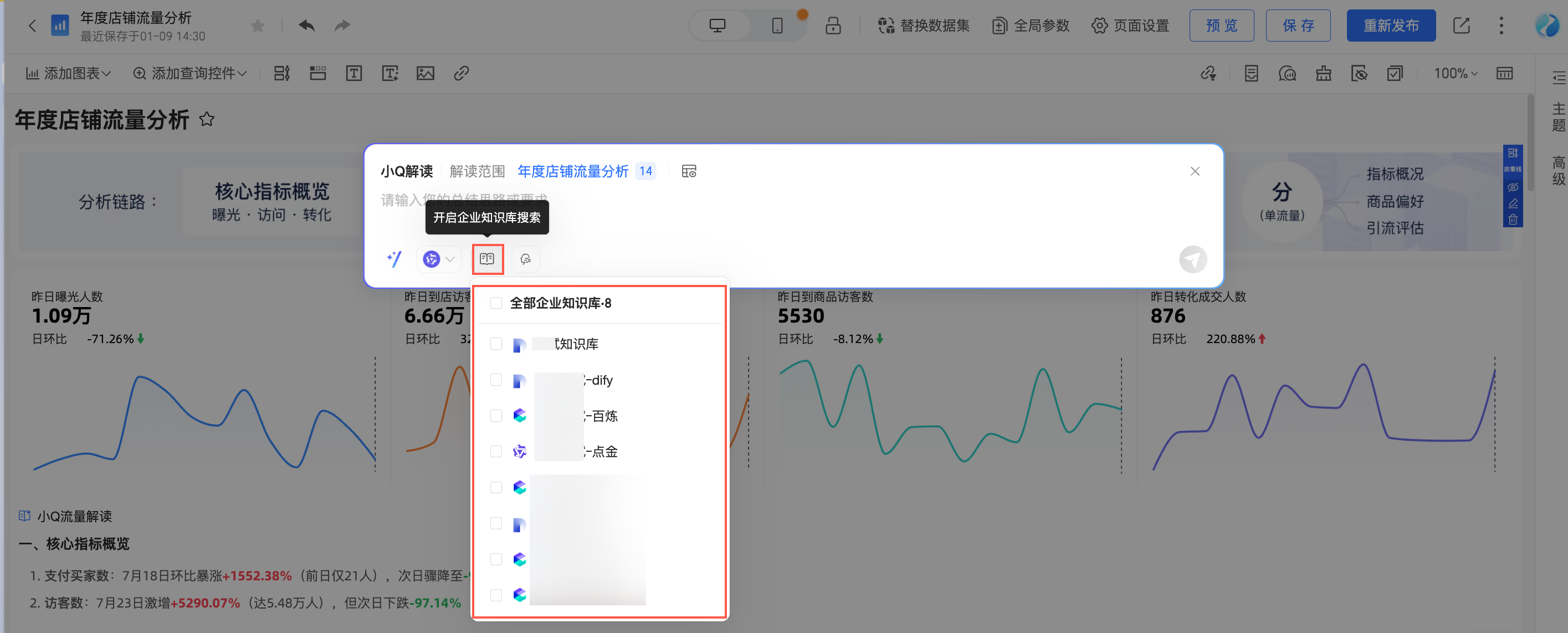
當開啟企業知識庫搜尋時,大模型可以根據關聯知識庫中包含的相關商務資訊,輸出更貼合企業自身業務語境與管理邏輯的報告。
能夠在此選到某一知識庫的前提是:組織管理員已在組織管理中配置了該知識庫並啟用。關於知識庫的配置操作說明,請參見知識庫管理員。
指定分析思路
開啟指定分析思路後,您可以選擇相應知識的分析思路,包括企業知識和個人知識。
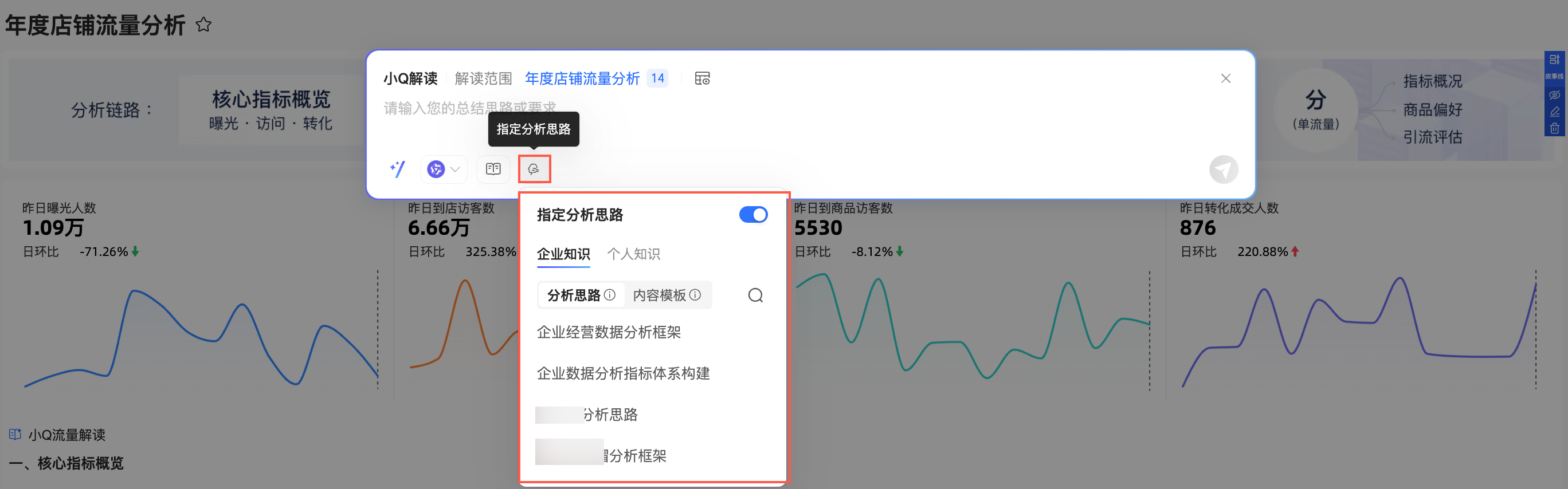
在企業知識頁簽下,展示了當前組織內統一配置與維護的通用知識內容,旨在規範企業內資料分析口徑與內容架構,確保不同成員產生的報告內容符合組織標準。
您可以在此進一步選擇需要的分析思路或內容範本。
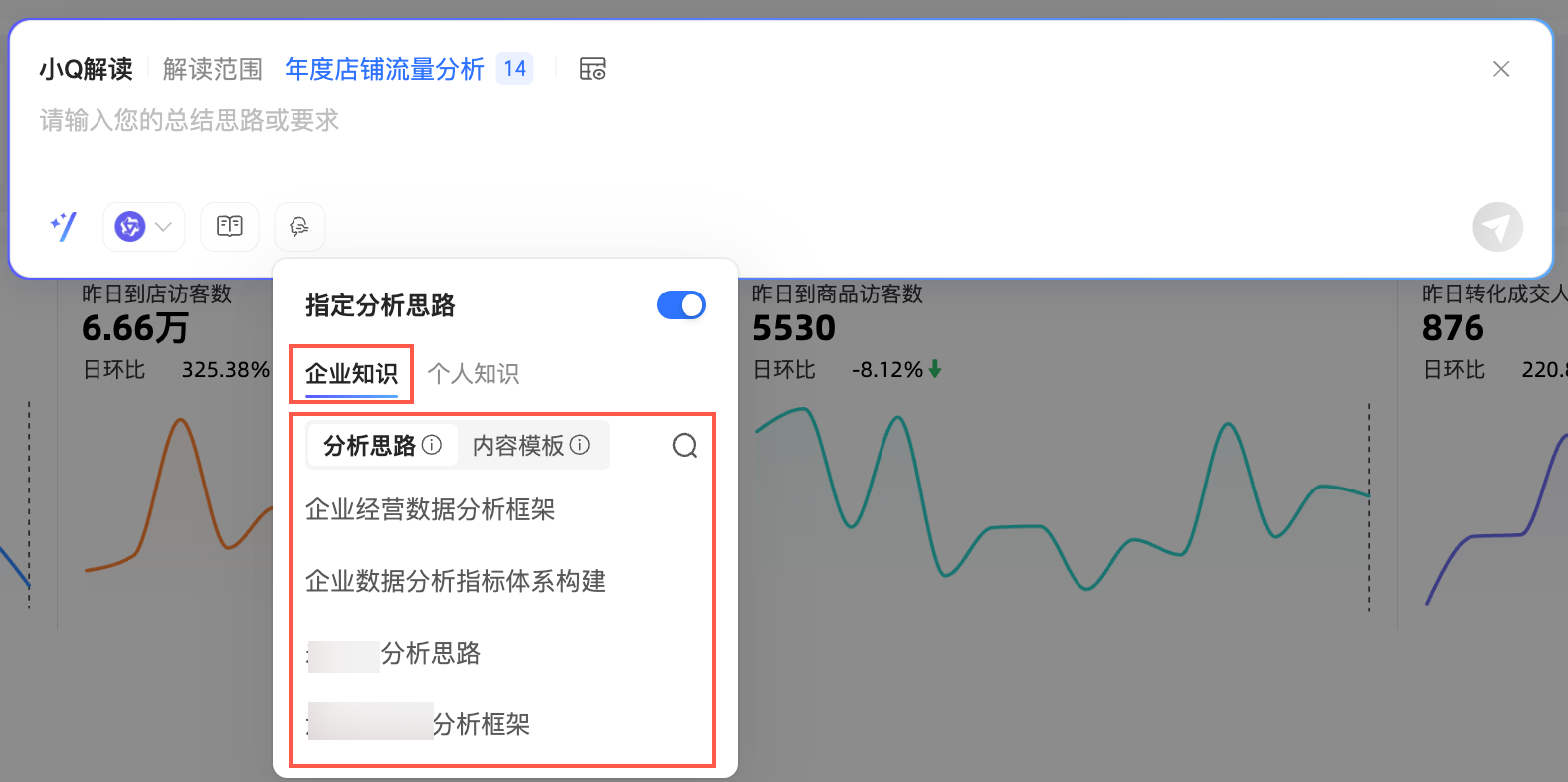
分析思路:僅指定分析思路。通過配置分析思路,您可以引導系統產生更符合企業分析邏輯的報告內容,避免擷取通用的、與實際業務脫節的分析結果。
此時將由大模型為您產生報告內容的展示結構。若您有展示層的指定要求,可切換至內容範本頁簽,選擇所需內容範本,也可以通過提示詞描述或上傳附件的方式定義內容展示結構。
內容範本:可同時指定分析思路與展示輸出結構。通過設定內容範本,您不僅可以將企業標準報告架構預置於系統中,還可以確保報告中的分析邏輯更符合預期。
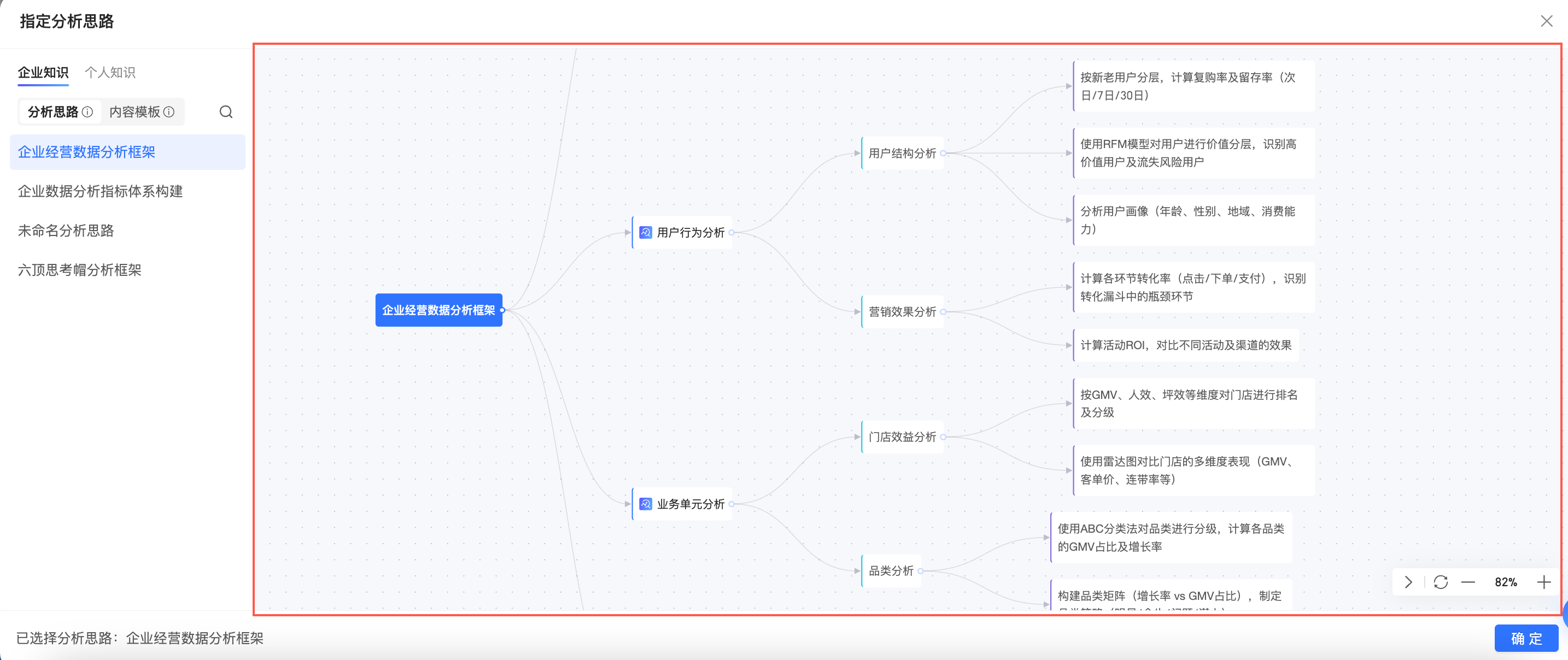
點擊某一分析思路/內容範本旁的
 表徵圖,即可在指定分析思路彈窗中提前預覽查看所選分析思路/內容範本的詳情。
 說明
說明當關閉指定分析思路時,大模型將結合您的提示詞為您自動規劃分析思路。
能夠在此選到某一分析思路/內容範本的前提是:組織管理員已在組織管理中配置了該分析思路/內容範本並啟用。關於分析思路/內容範本的配置操作說明,請參見知識庫管理員。
在個人知識頁簽下,展示了當前帳號自主上傳的私人個人知識。您可以將基於自身業務角色和經驗沉澱的個人知識,以本地檔案的形式上傳到此並在產生報告時應用,使小Q解讀的產生內容更貼合您個人的實際工作需求與視角。
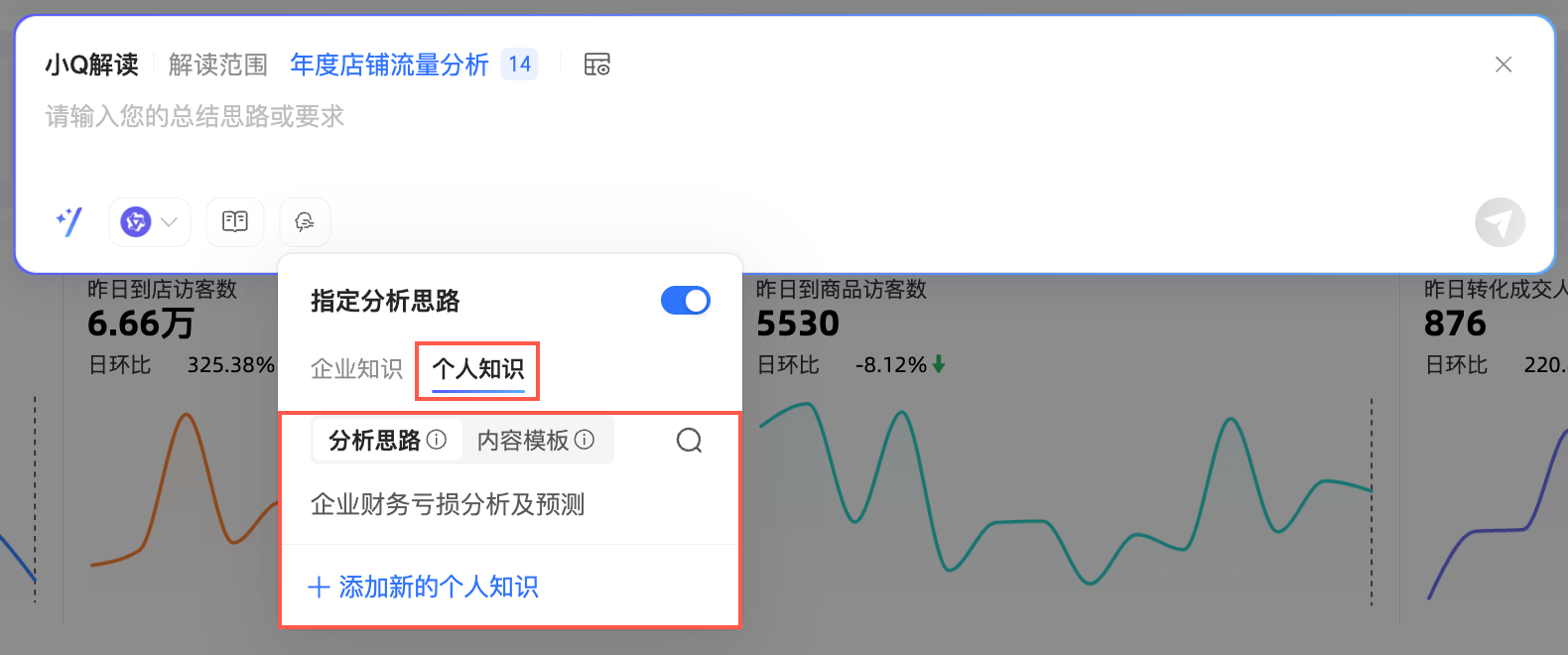
具體操作如下:
點擊添加新的個人知識,在添加知識文檔彈窗中點擊或將知識檔案拖拽到地區①中上傳。
說明僅支援上傳格式為.doc,.pdf的檔案,且大小需控制在10M以內。
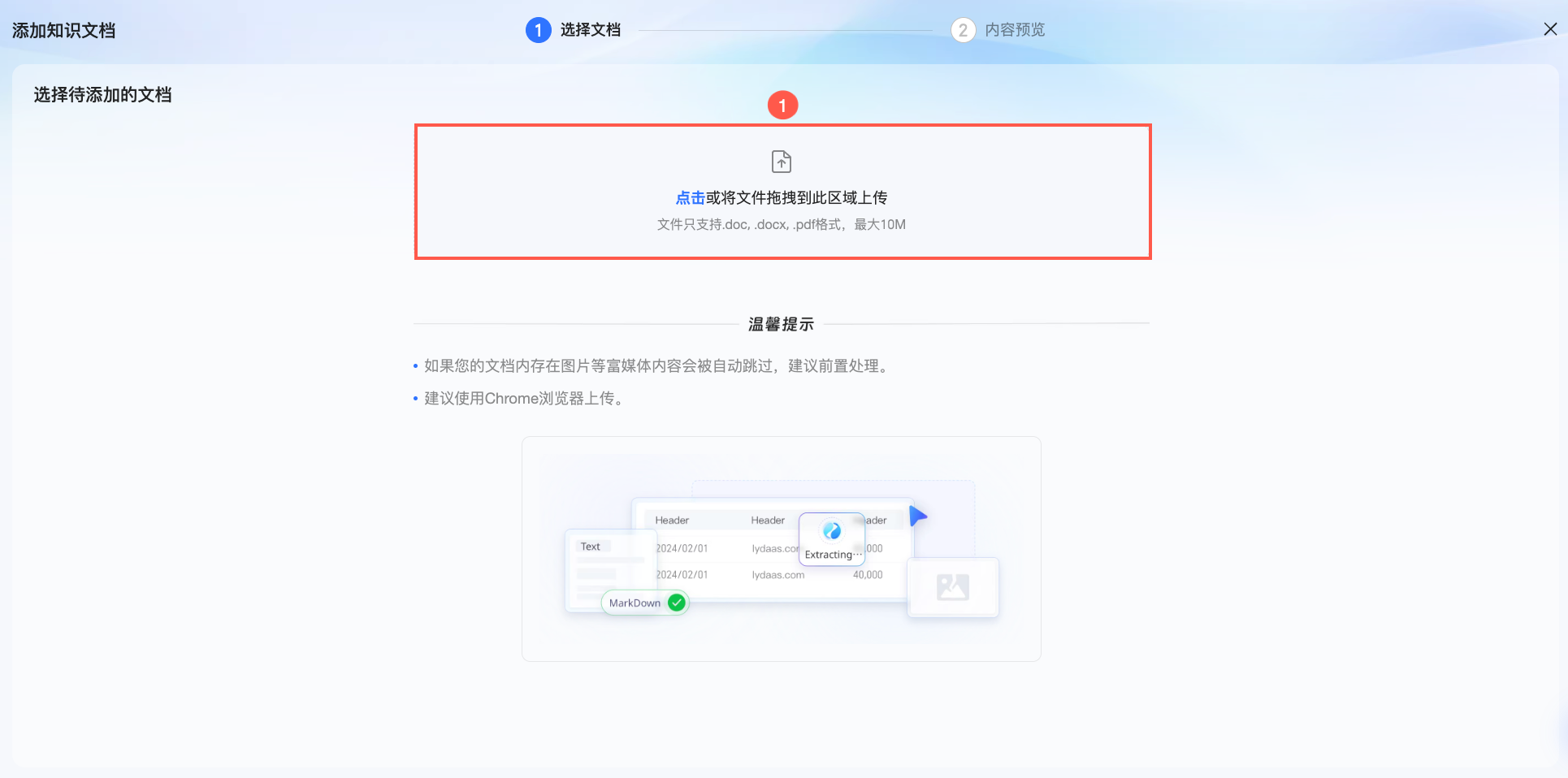
上傳後即進入內容預覽環節。您可以在文檔解析頁簽下查看到來源文件資訊,並進行相關操作。
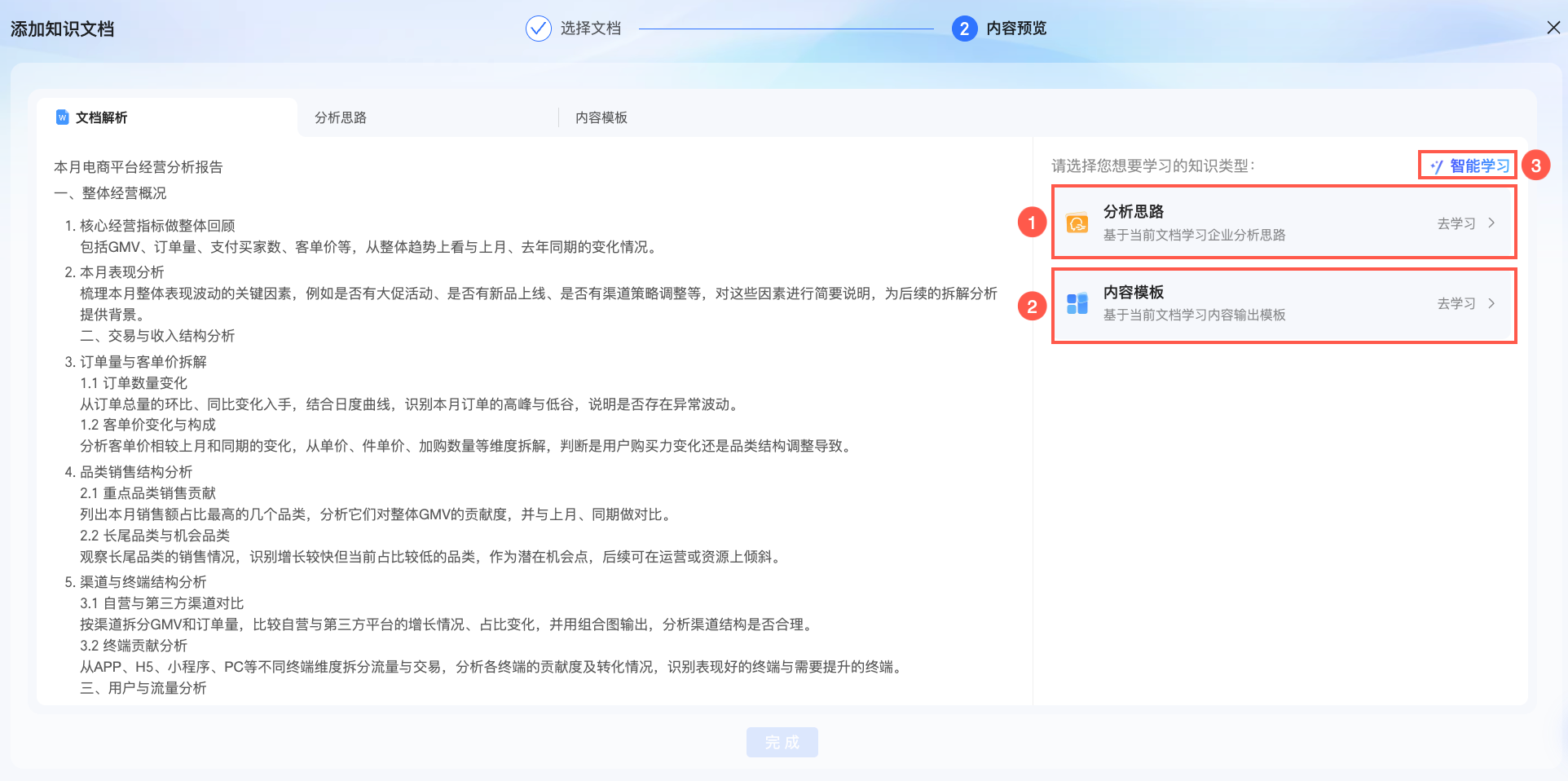
① 點擊分析思路卡片中的去學習,將基於當前文檔學習分析思路,完成後可於分析思路頁簽下查看詳情。
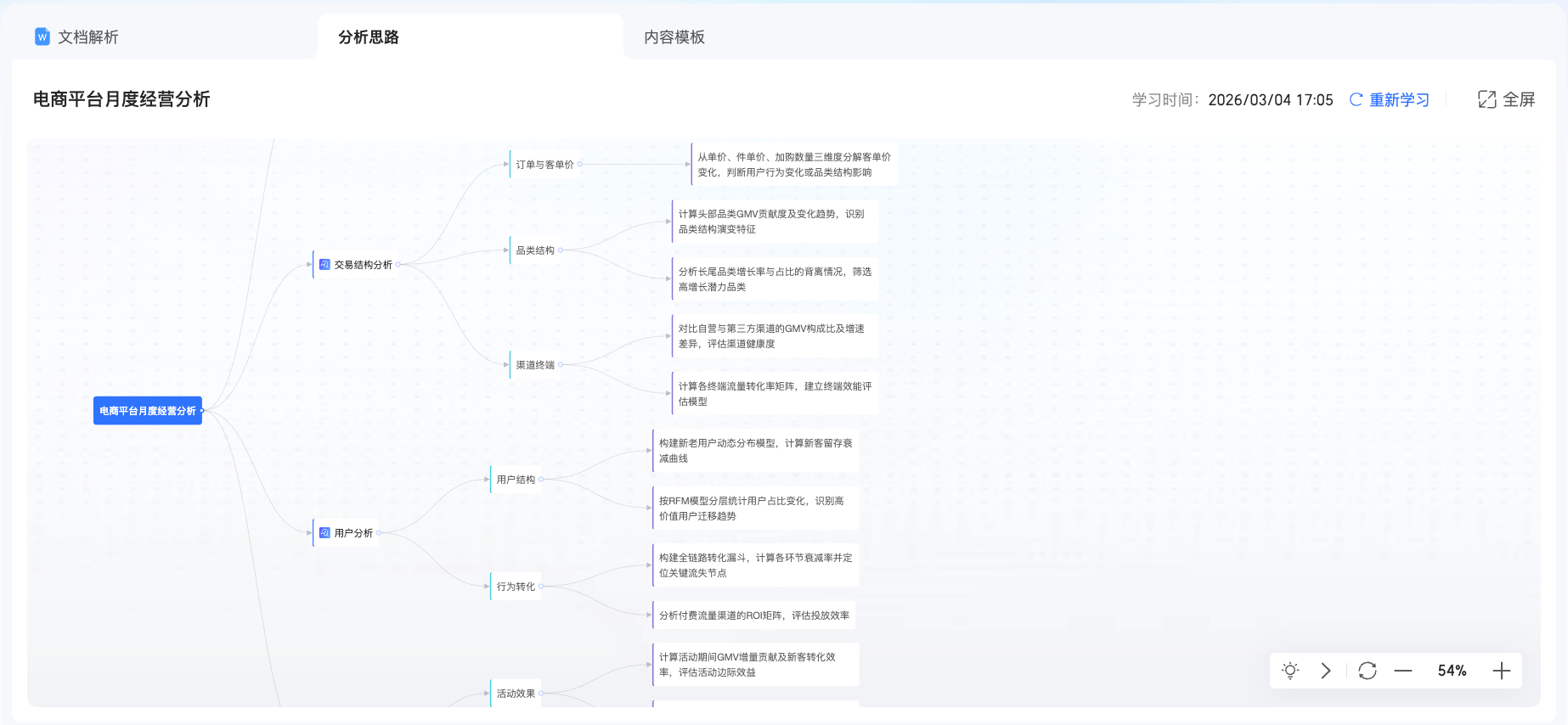 在此以腦圖的形式展示了由系統解析出來的分析思路。您可以雙擊分析思路名稱或節點內容,修改其常值內容;也可以通過點擊
 表徵圖或使用鍵盤刪除鍵,添加/刪除某一節點。
② 點擊內容範本卡片中的去學習,將基於當前文檔學習內容輸出模板,完成後可於內容範本頁簽下查看詳情。
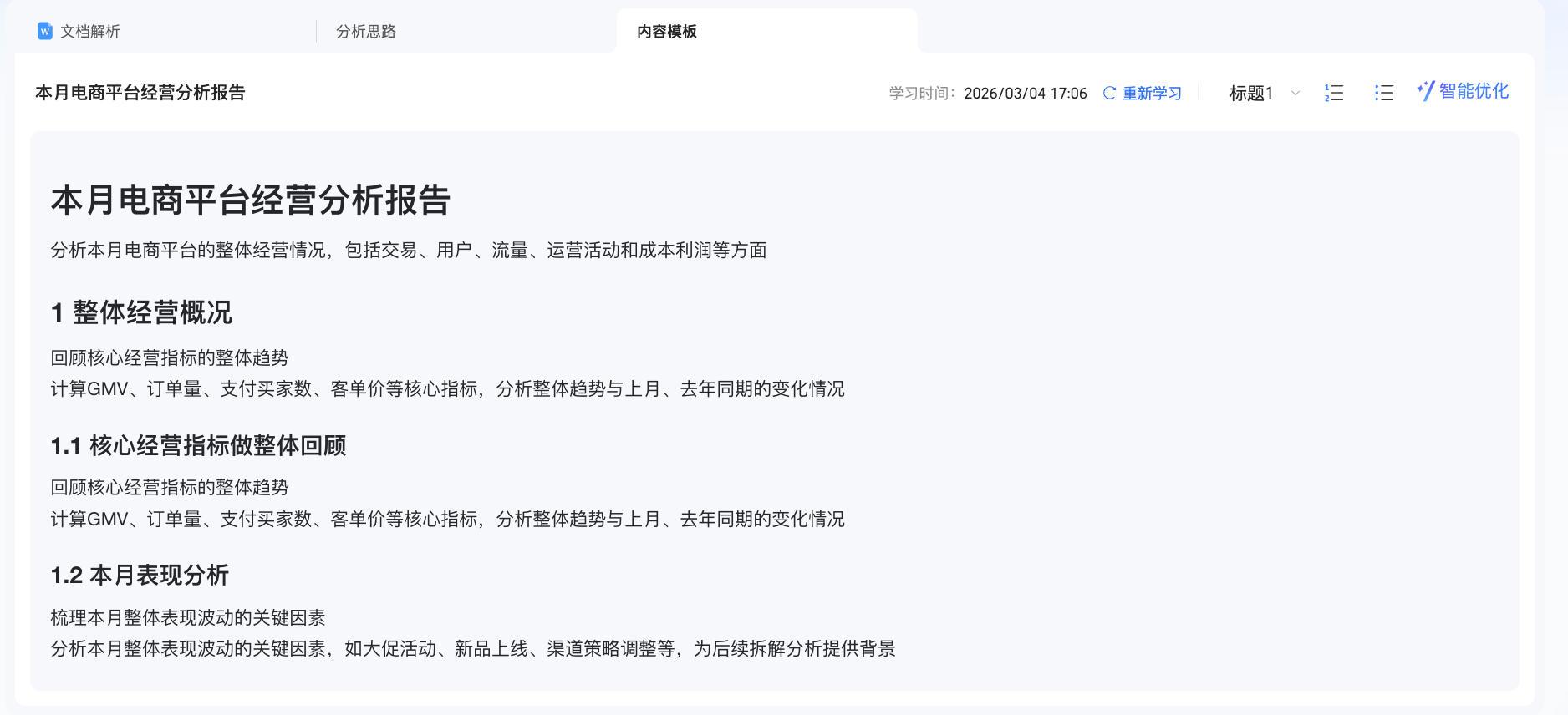 在此以文檔的形式展示了由系統解析出來的內容範本。您可以編輯文字內容或調整其格式,也可以使用AI來協助您最佳化潤色已有內容。
③ 點擊智能學習,由Quick BI根據文檔內容自動完成學習並提煉出相應類型的知識。
點擊完成,添加成功後即可在個人知識列表中查看到已添加的知識內容。您可以:
選中某一知識,以便在報告產生過程中應用。
點擊
 表徵圖,在搜尋方塊中輸入知識名稱關鍵字來快速定位某一知識。
點擊
 表徵圖,刪除不再需要使用的知識內容。
點擊
表徵圖,在指定分析思路彈窗中預覽知識內容詳情。
說明個人知識只能由上傳該知識的個人使用,組織內其他成員將不可見,且個人知識不會同步到組織管理下的企業知識庫中。
當報告建立者把基於個人知識產生的報告,協同授權給他人編輯時,被授權人可在報告內正常更新資料並重建報告;但在報告外執行一鍵產生報告等操作時,仍無法使用建立者的個人知識。
輸入解讀思路
您可以簡單輸入您的總結思路或要求。
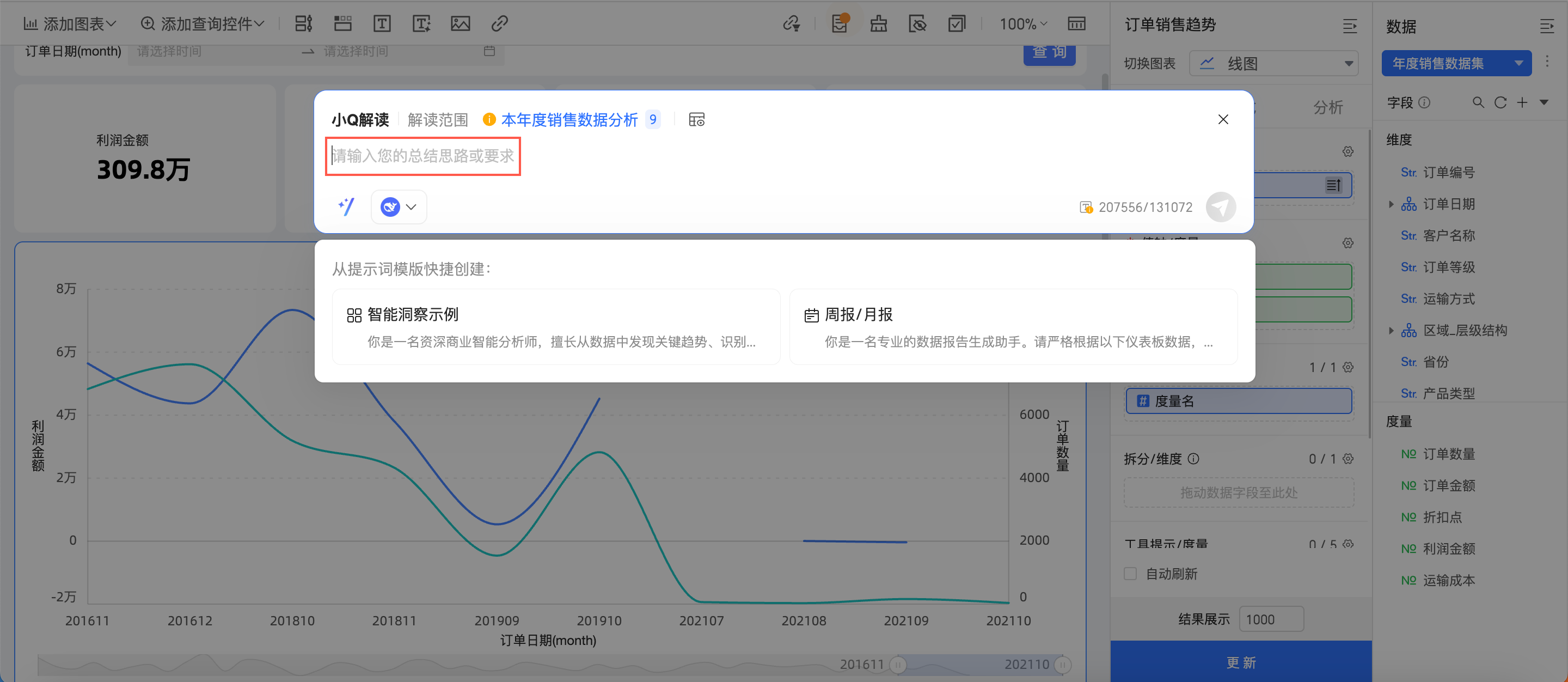
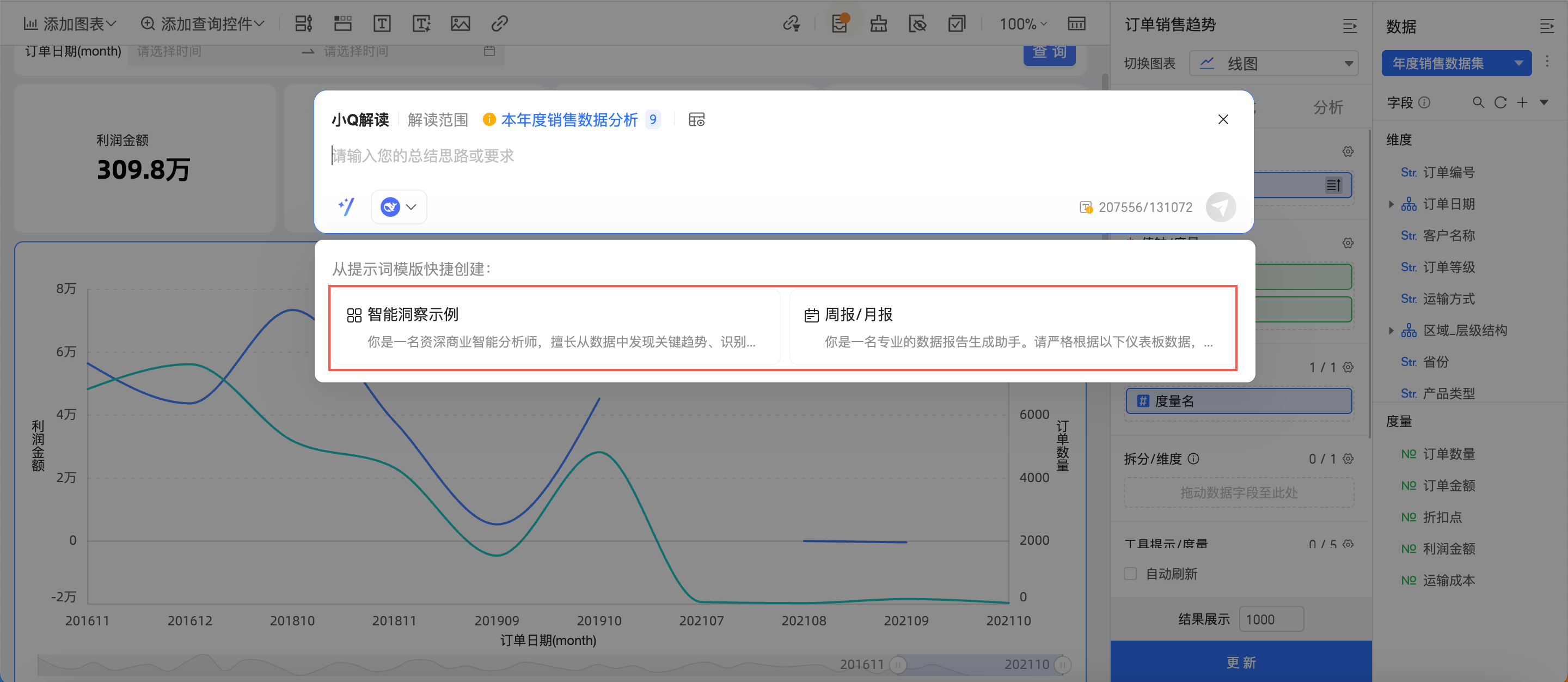
您也可以從提示詞模板快捷建立。
獲得分析結果
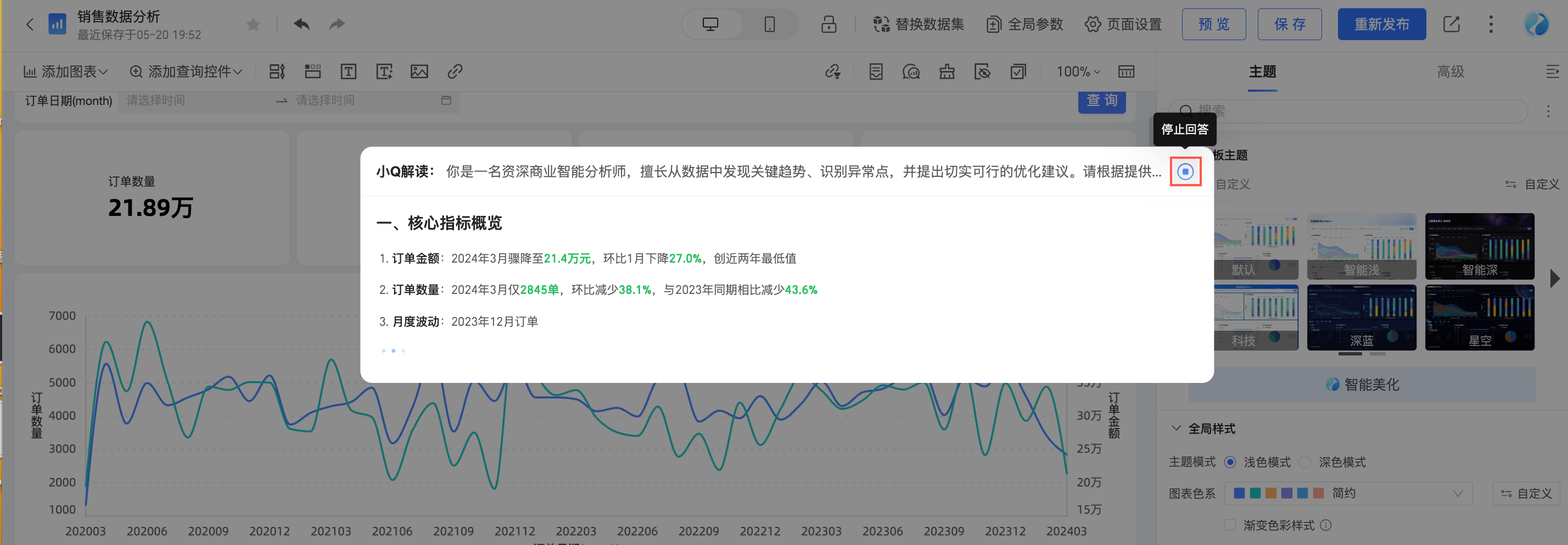
單擊右下角 表徵圖或按斷行符號發送,系統將返回資料分析結果。
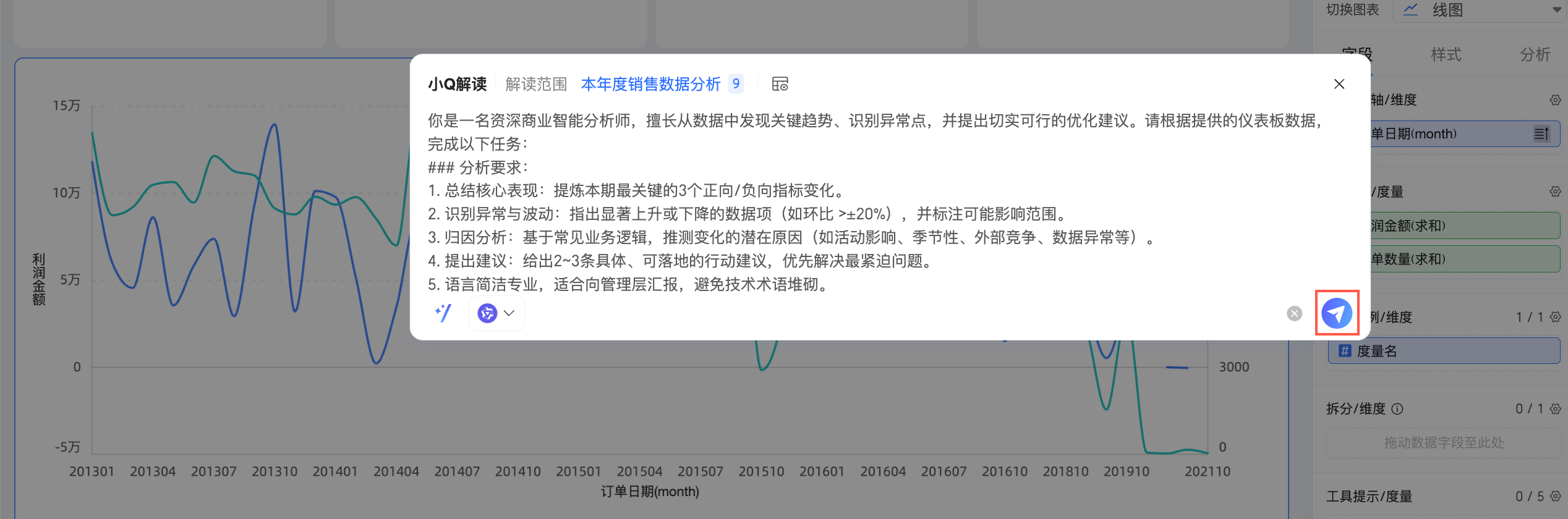
支援在解讀過程中停止回答。
應用解讀結果
在產生的小Q解讀結果下方,您可以進行複製Trace_ID、重建、棄用和應用的操作。
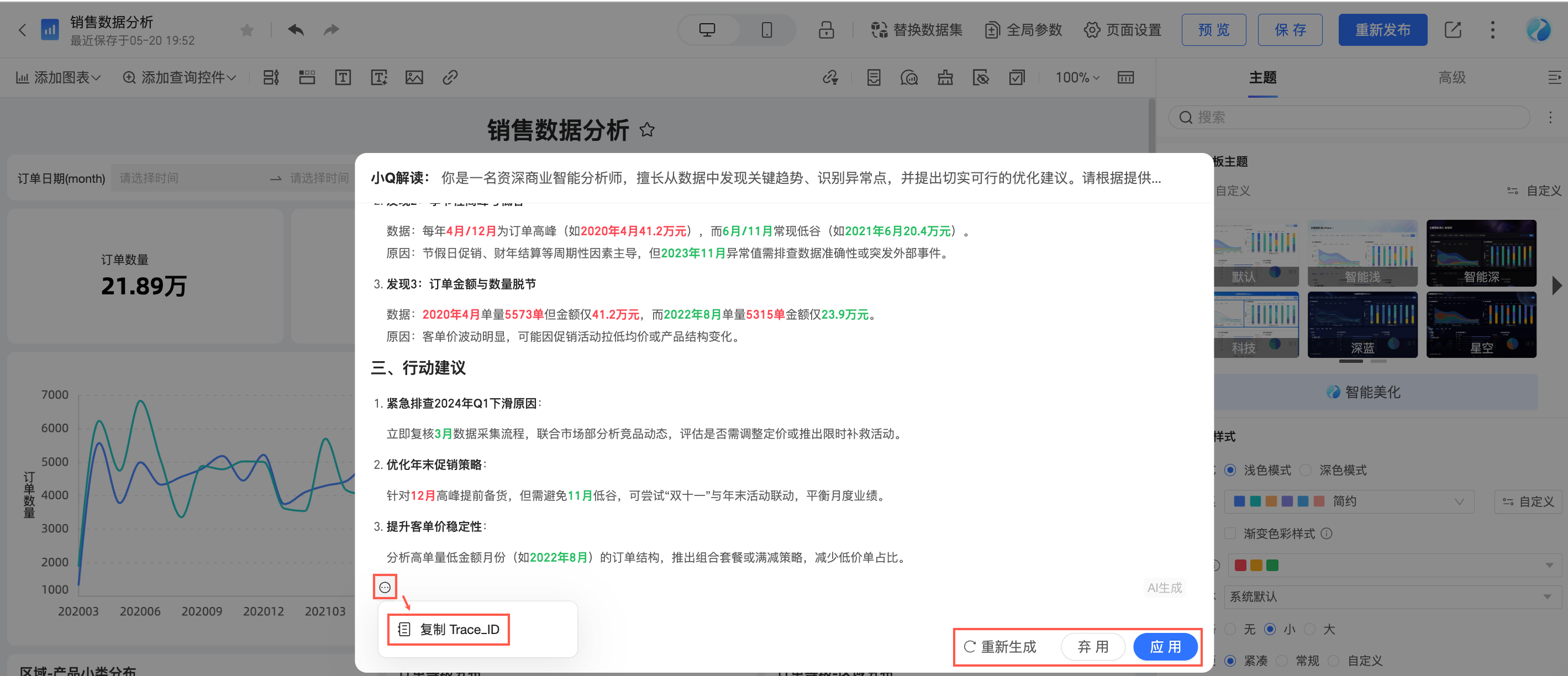
當產生的解讀結果符合預期時,您可以單擊應用,將結果應用到儀表板或對應圖表中。
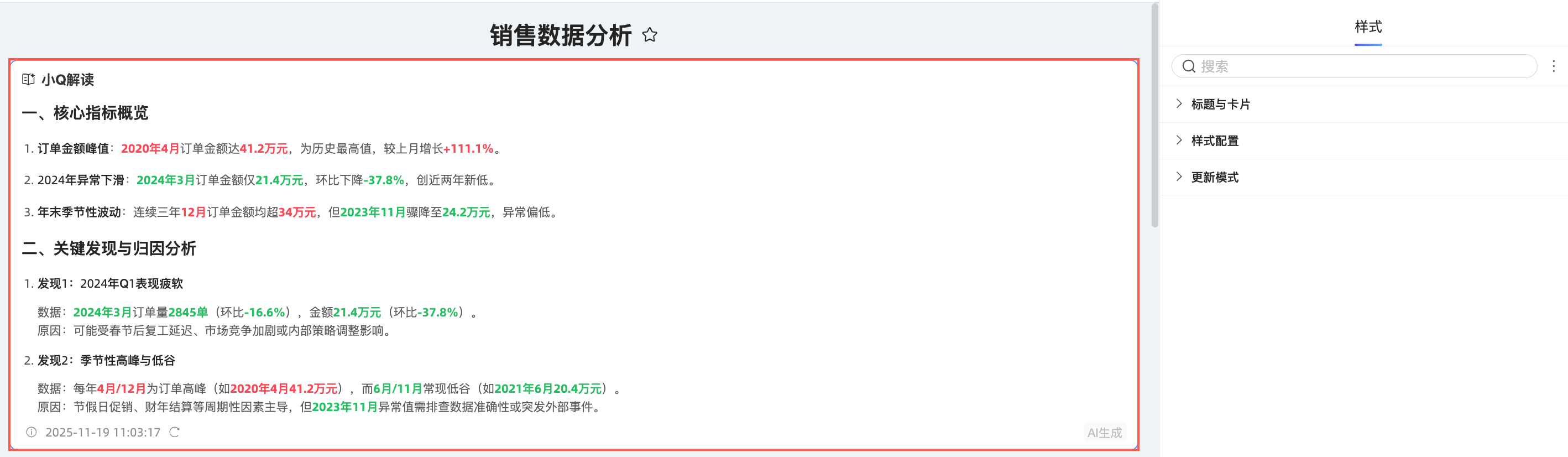
若您是儀表板全域解讀,則解讀結果將會應用到儀表板中。
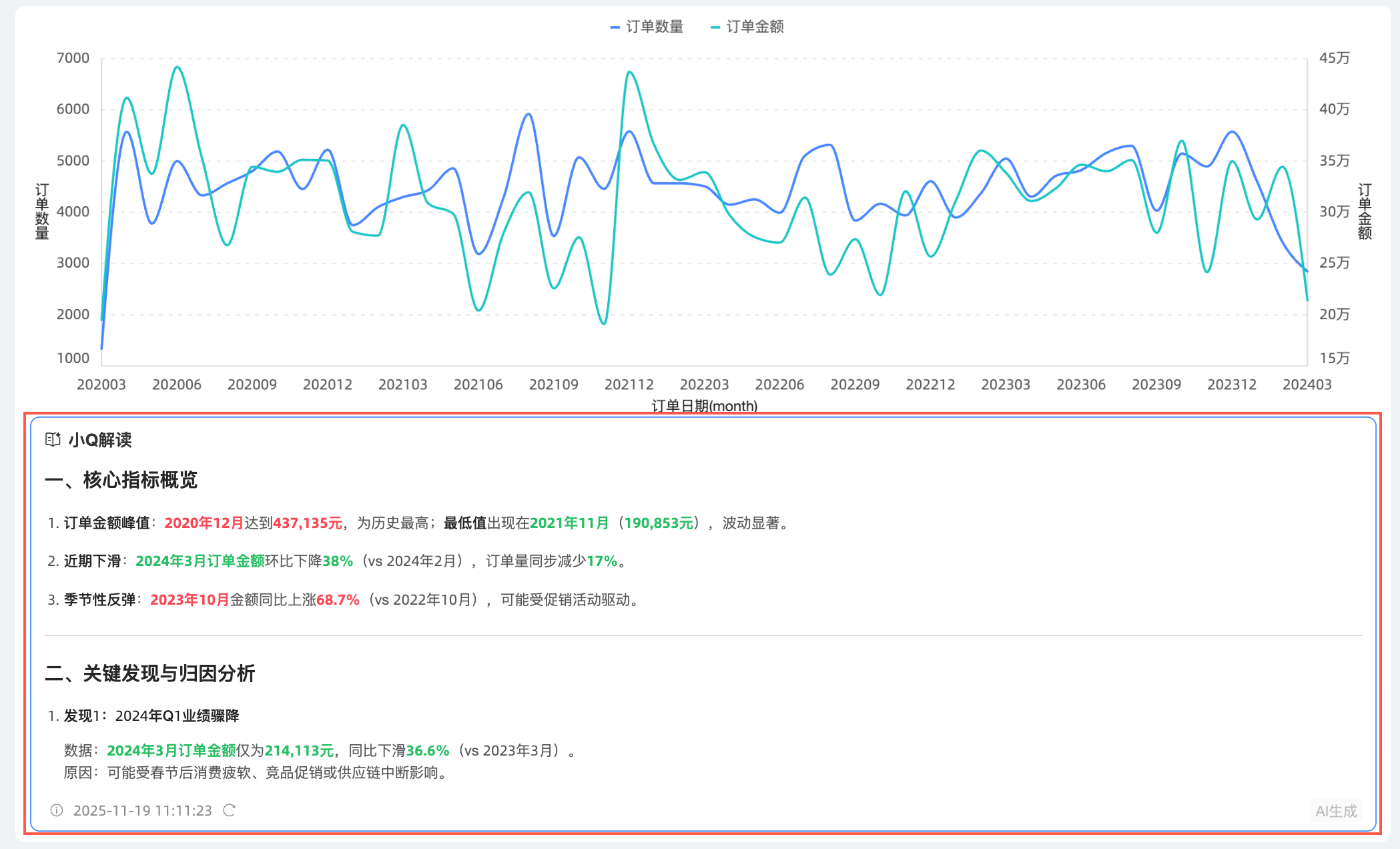
若您是單圖表組件解讀,則解讀結果將會應用到對應圖表中。
解讀組件配置
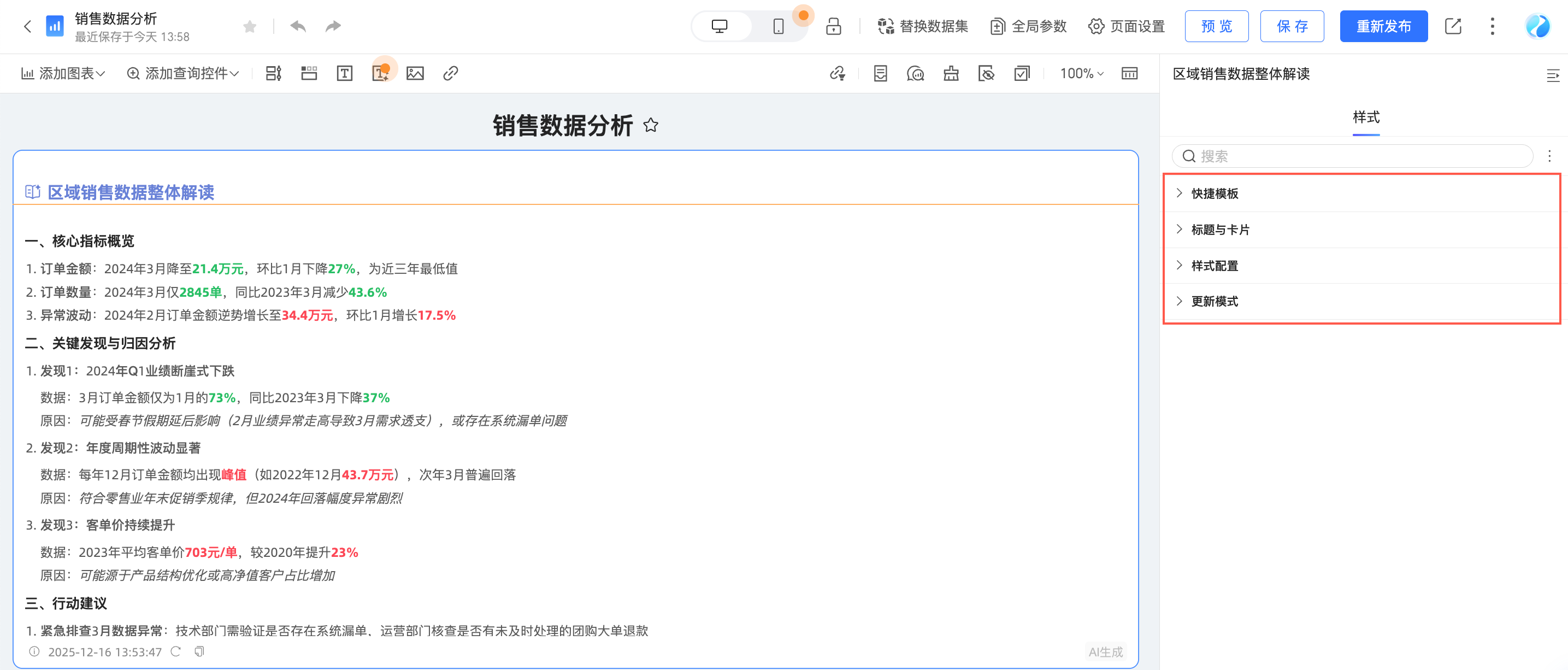
您可以選中解讀組件並進行快捷模板、標題與卡片、樣式配置和更新模式配置。
快捷模板
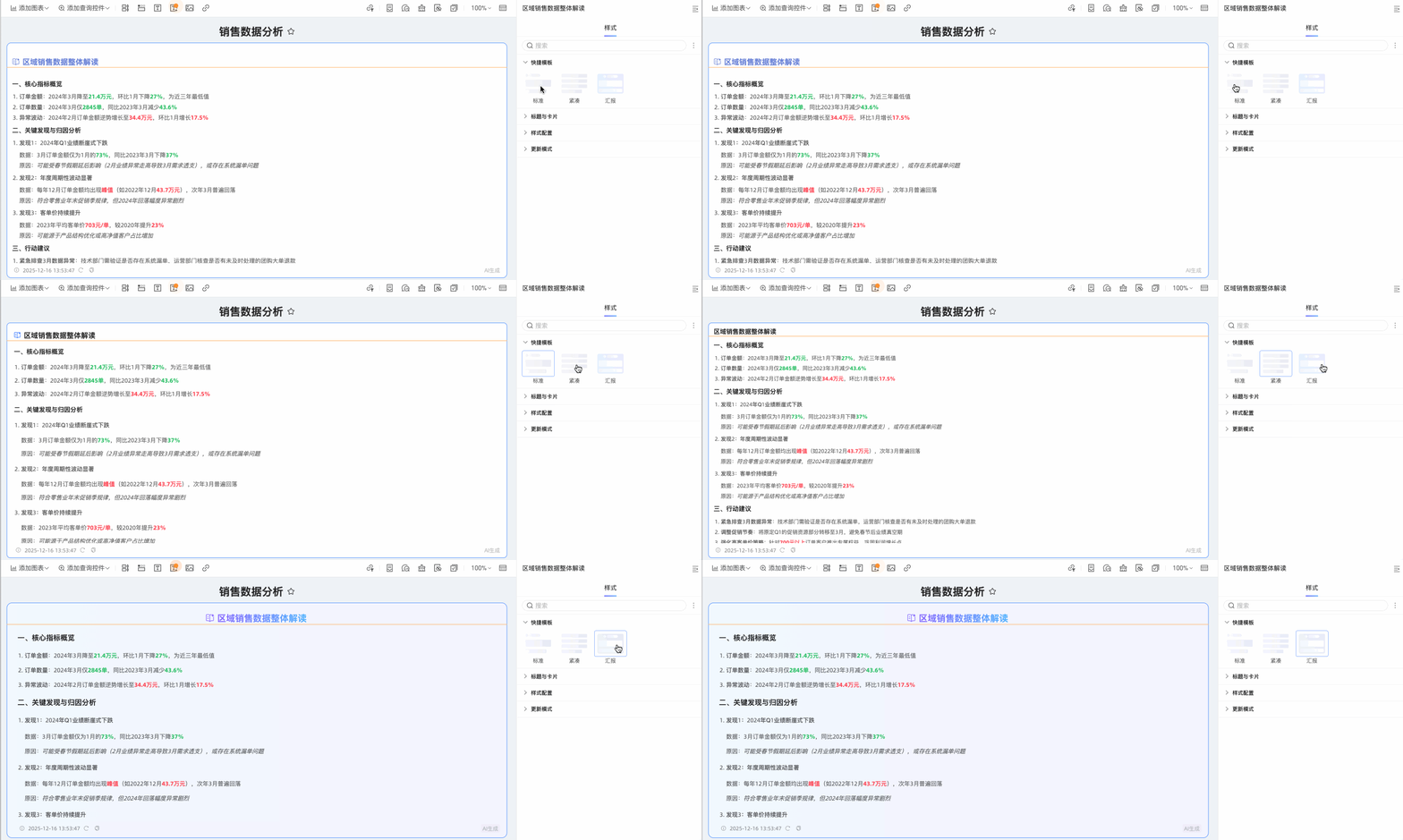
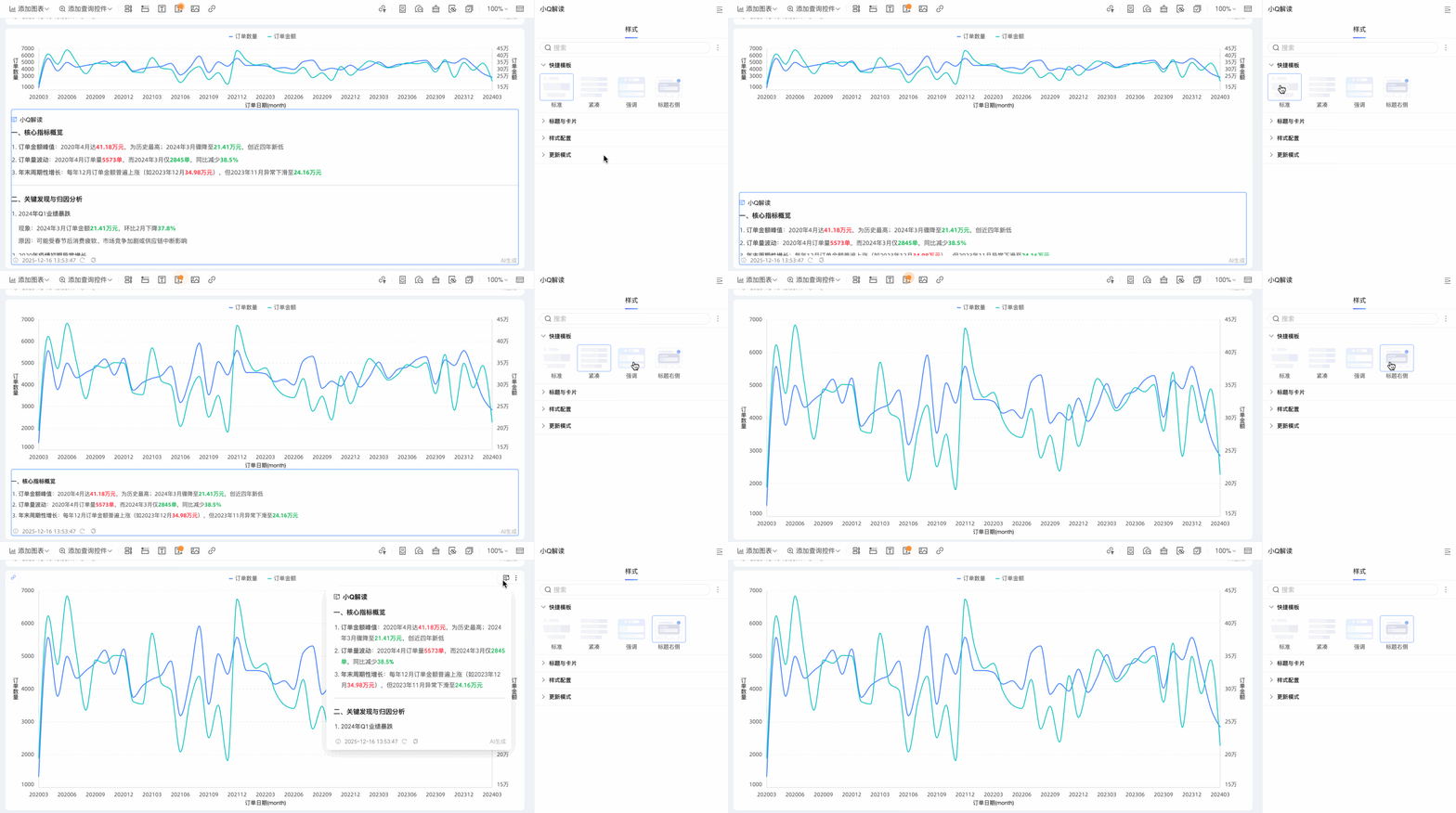
在快捷模板地區中,您可以根據業務需求配置組件模板。全域解讀組件和單圖表解讀組件的快捷模板有所不同。
全域解讀組件支援配置標準、緊湊和彙報模板。
單圖表解讀組件支援配置標準、緊湊、強調和標題右側模板。
標題與卡片
在標題與卡片地區中,配置標題和組件容器。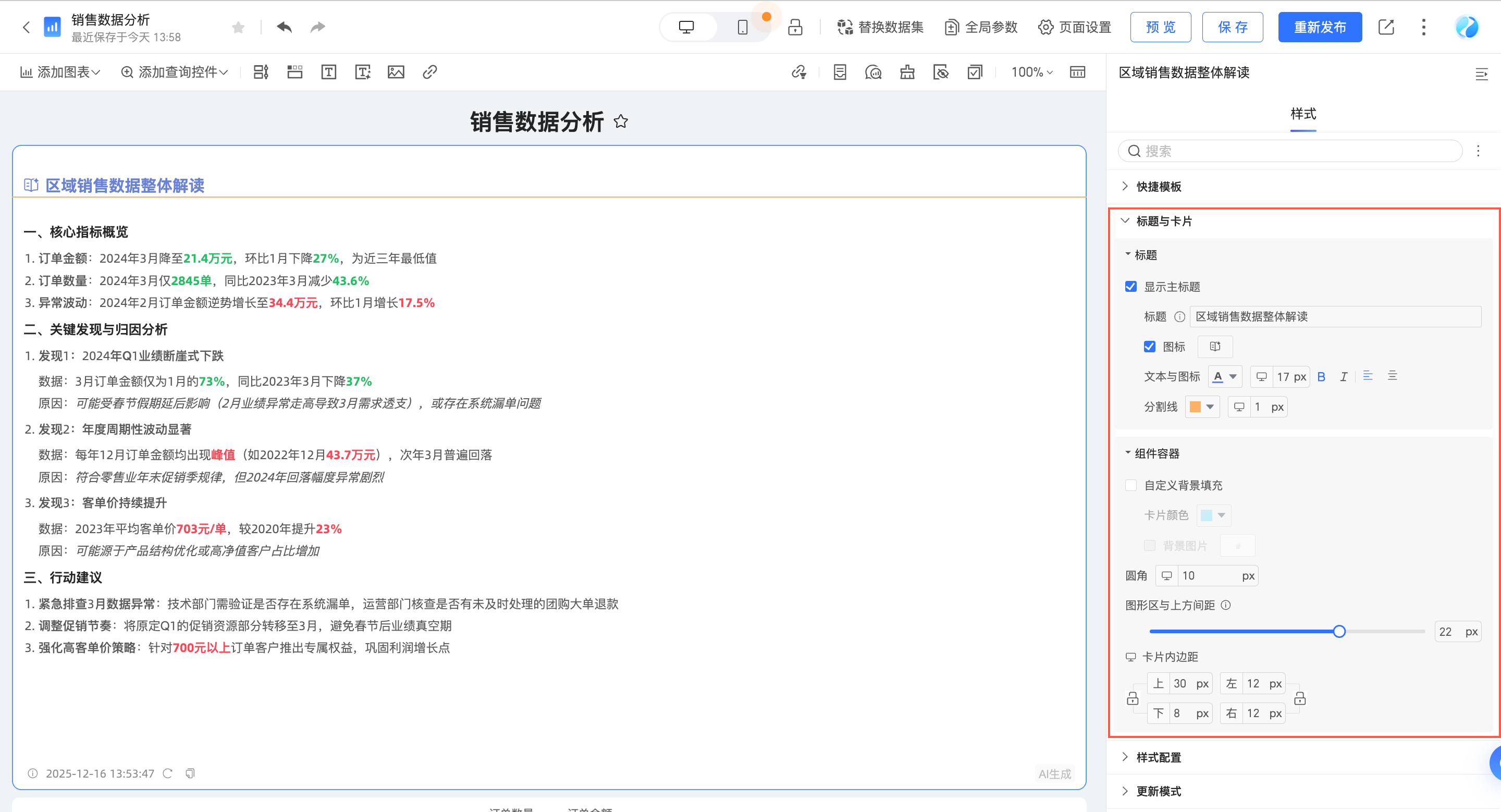
在標題地區中,您可以開啟主標題,配置標題及表徵圖的樣式,並設定表徵圖是否展示。
開啟顯示主標題,配置標題、文本與表徵圖及分割線。
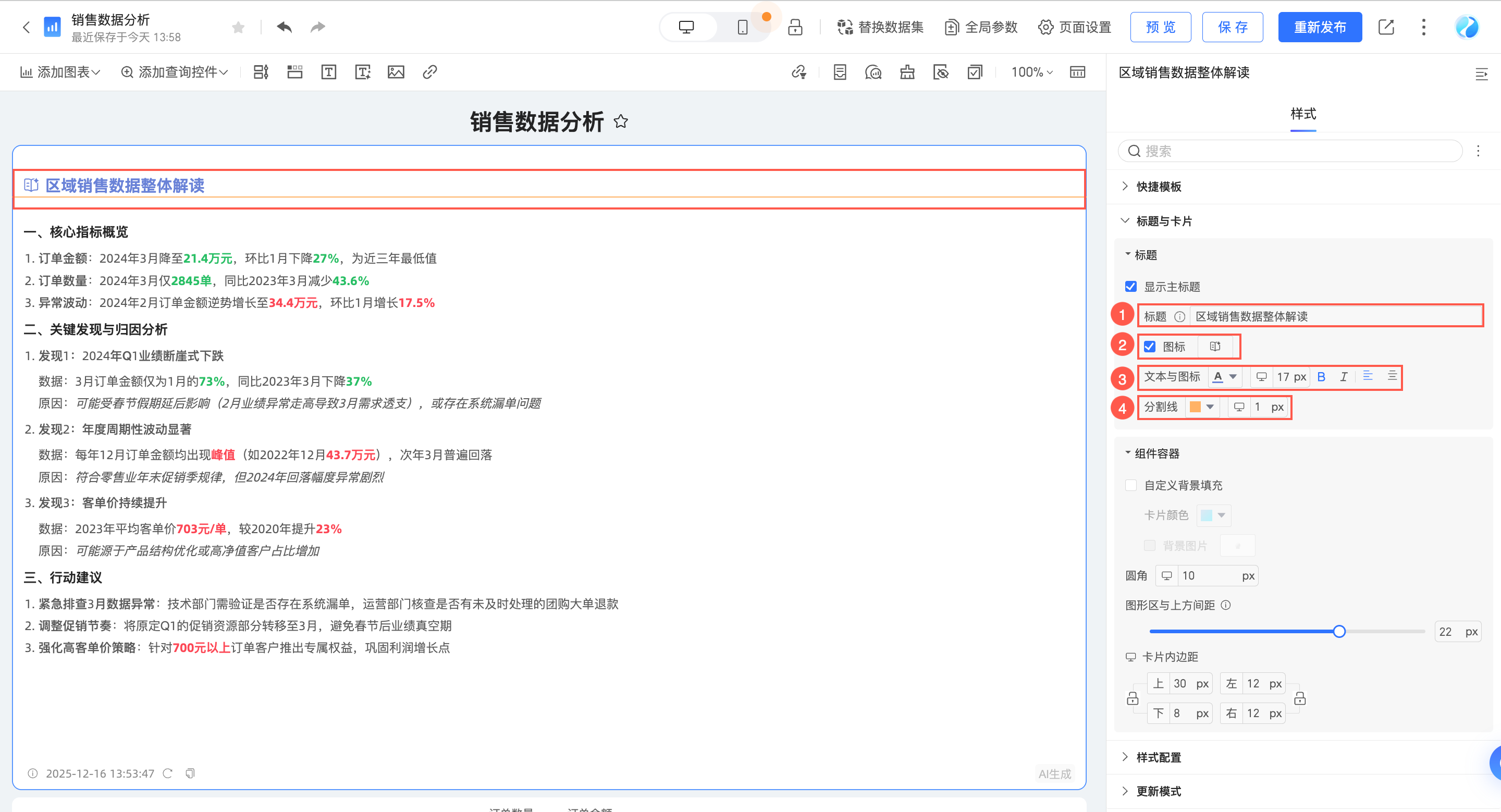
① 標題:輸入解讀組件的標題,例如:地區銷售資料整體解讀。
② 表徵圖:支援開啟或關閉表徵圖展示並設定表徵圖形狀及顏色。
支援使用素材或上傳自訂圖片。
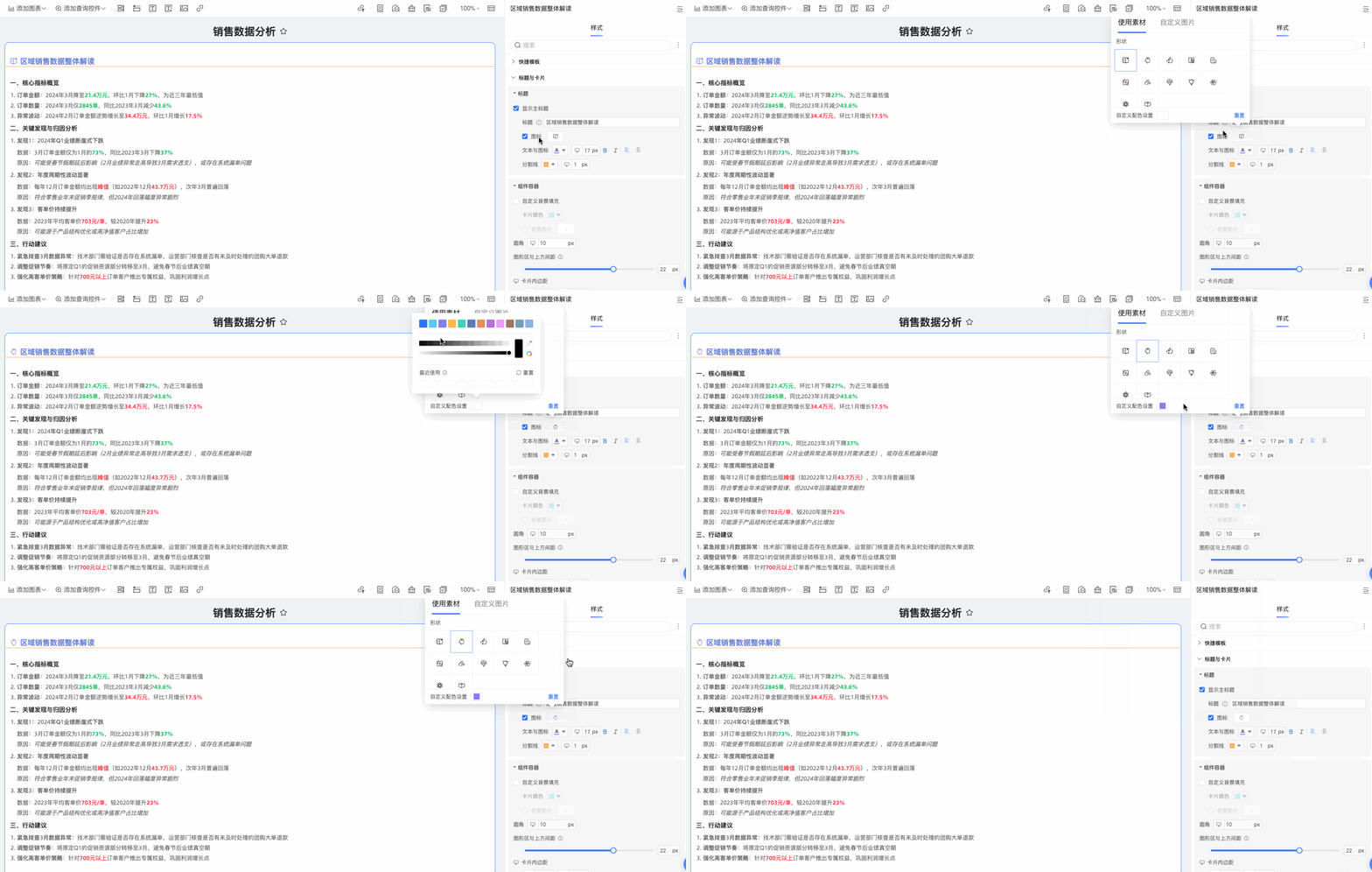
使用素材時,支援進行自訂配色設定。
選擇自訂圖片時,可以選擇上傳本地圖片或者通過圖片連結上傳。
說明僅支援上傳jpg、jpeg、png、gif、svg格式的圖片,最大20M。
③ 文本與表徵圖:設定解讀組件標題和表徵圖的樣式。
④ 分割線:設定分割線的顏色和粗細。
在組件容器地區中,配置自訂背景填充(①)、圓角(②)、圖形區與上方間距(③)和卡片內邊距(④)。
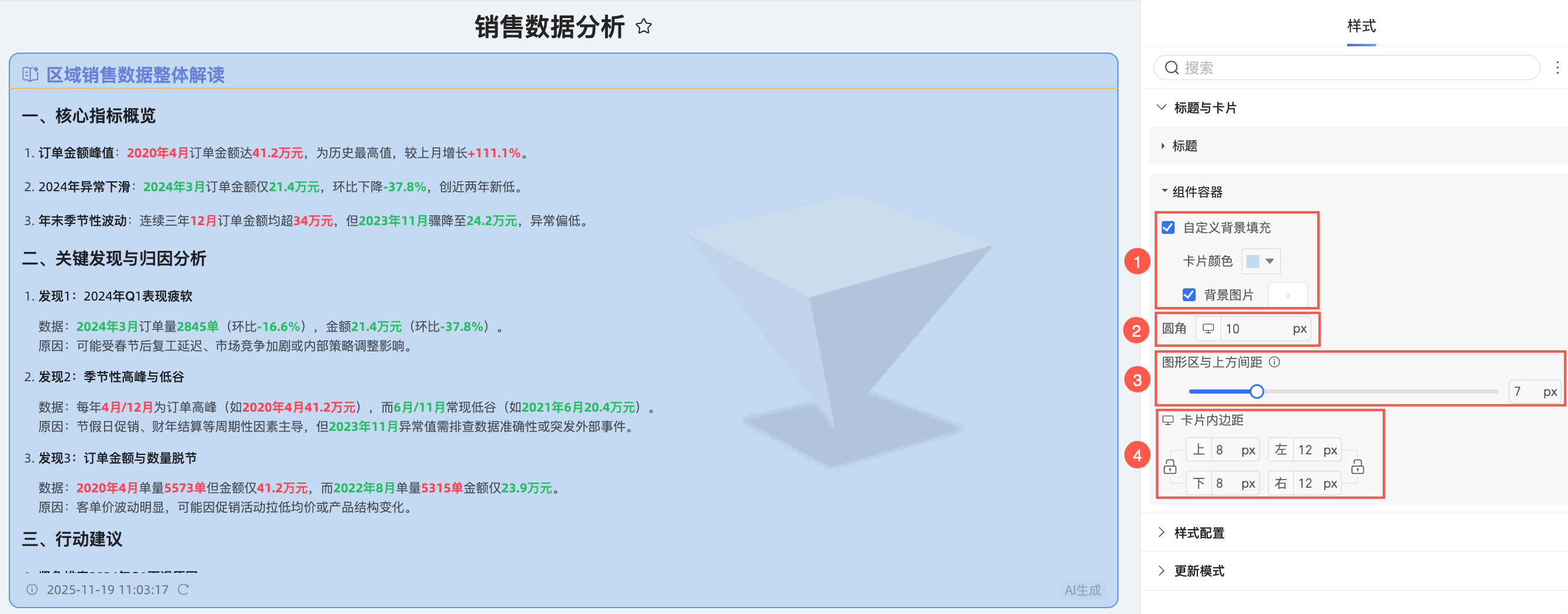
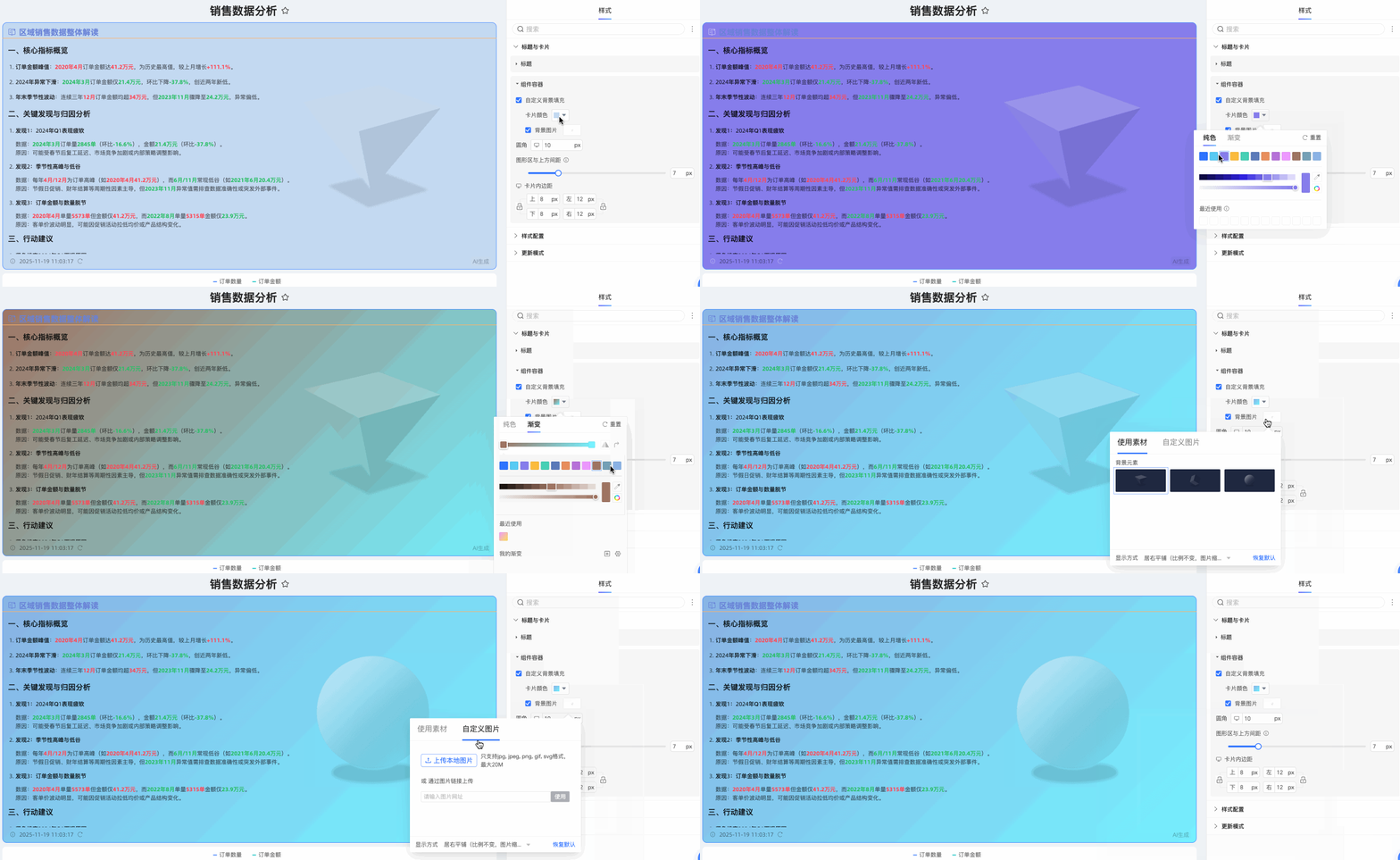
① 自訂背景填充:選中自訂背景填充,即可根據企業品牌風格自訂當前解讀組件的背景顏色,及背景圖片樣式(支援選擇系統預設提供或自訂上傳的圖片)。
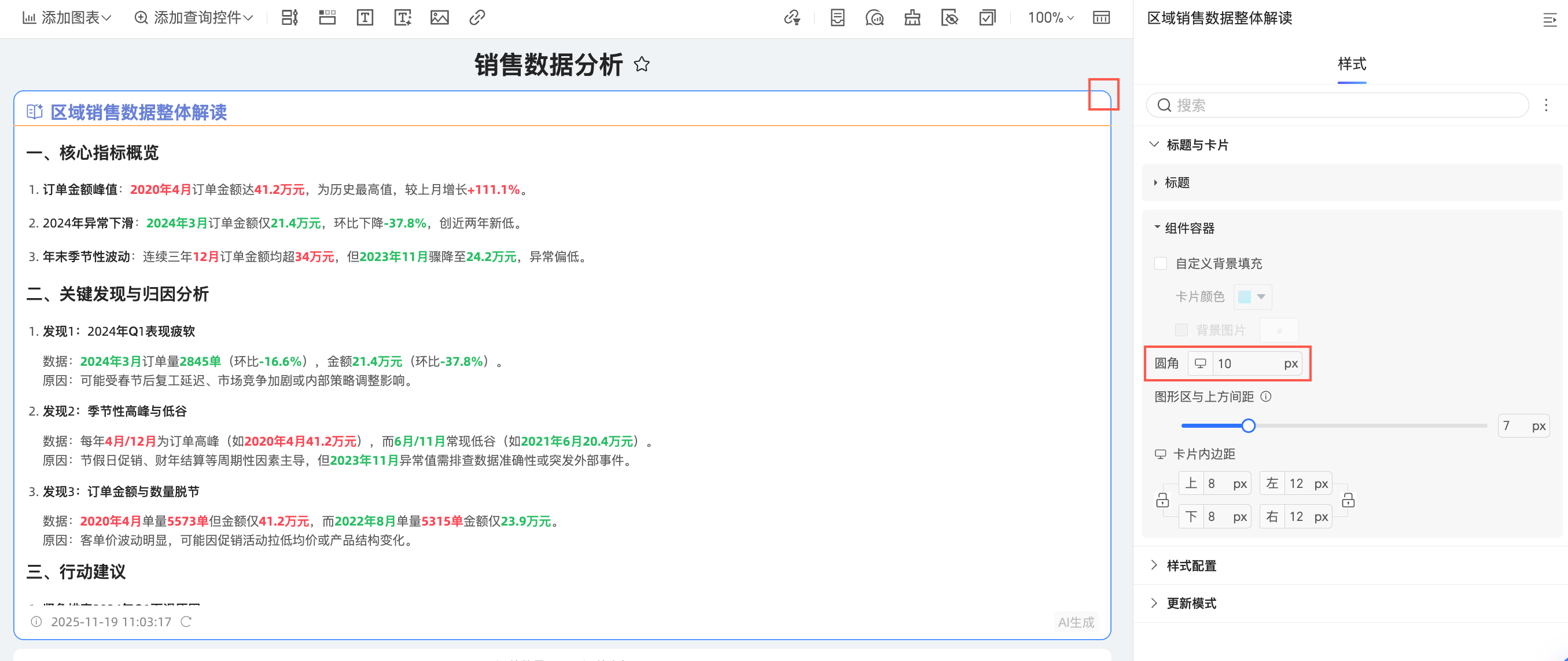
② 圓角:設定當解讀組件的圓角值。
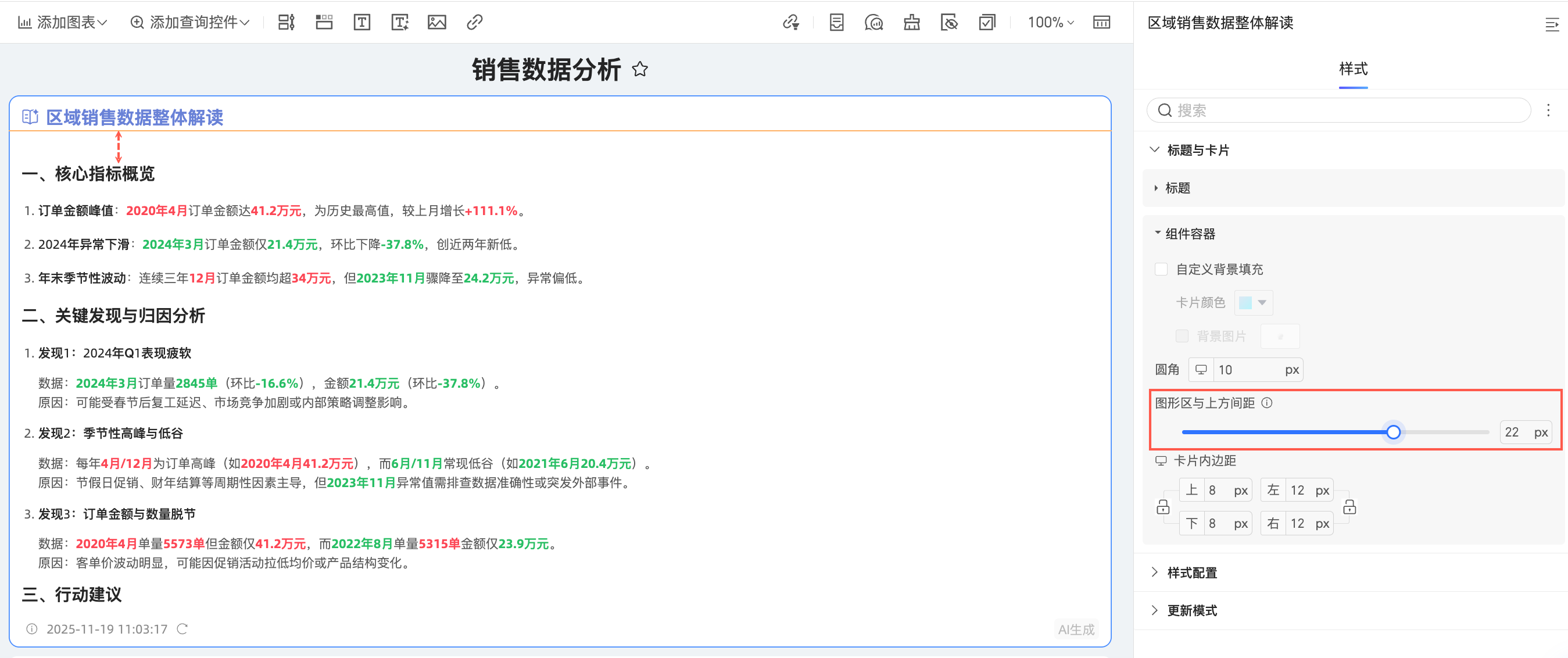
③ 圖形區與上方間距:非圖表範圍和圖表範圍的間距。
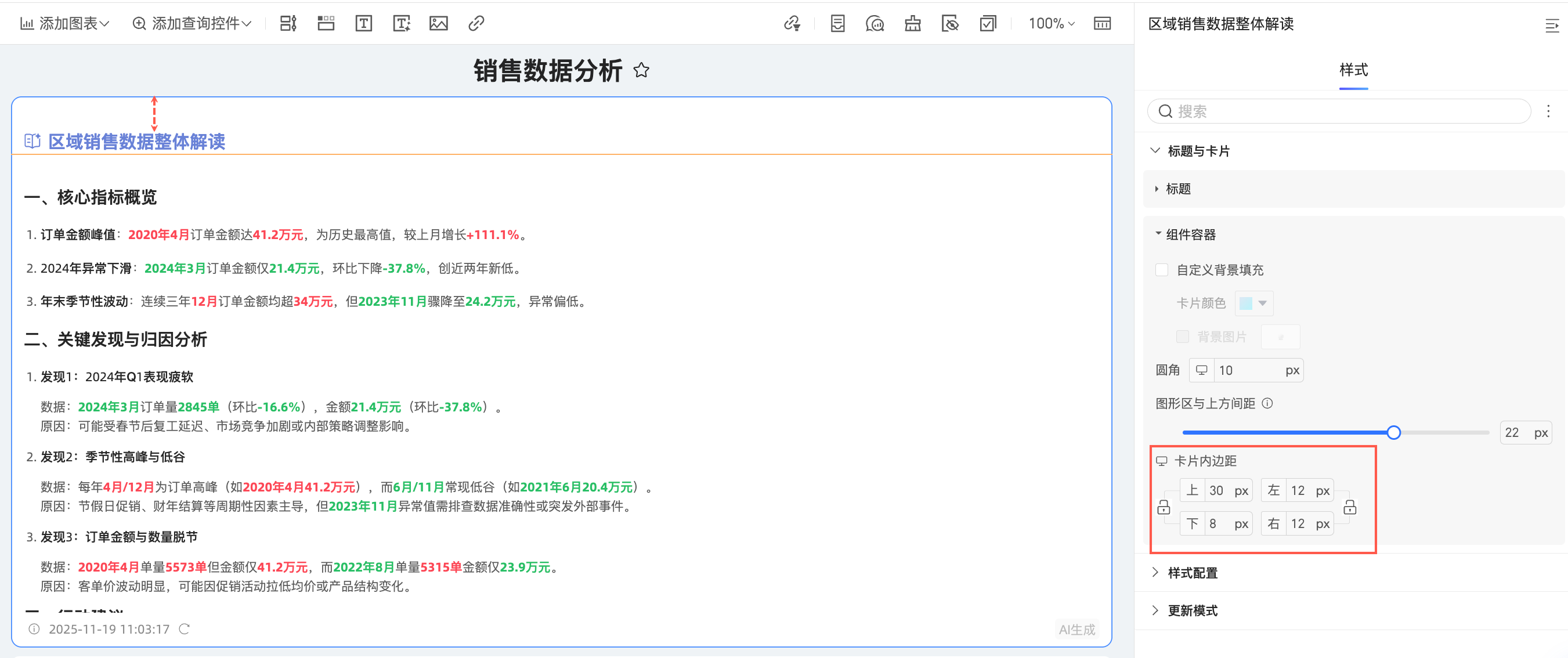
④ 卡片內邊距:設定解讀內容與卡片邊框之間的間距大小。
樣式配置
在樣式配置中,設定解讀文本的字型大小、顏色、行高以及容器布局。
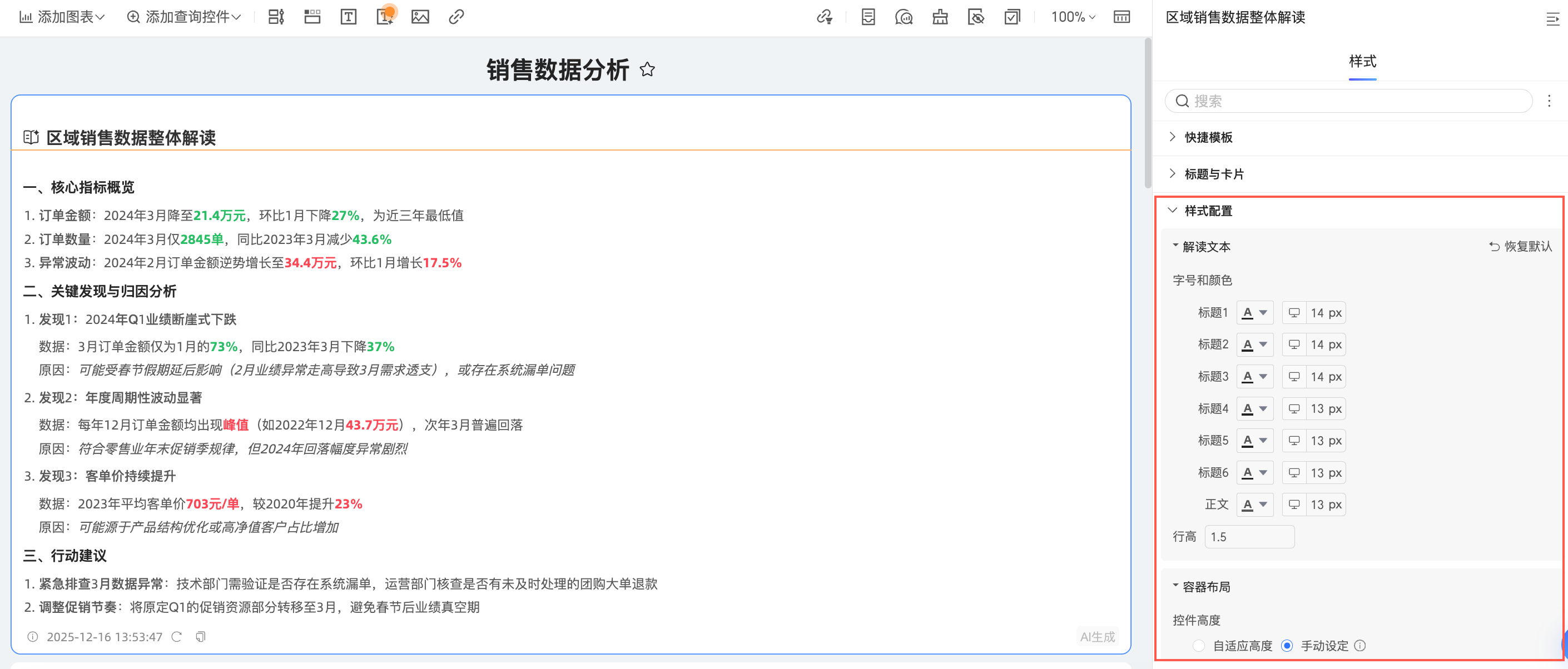
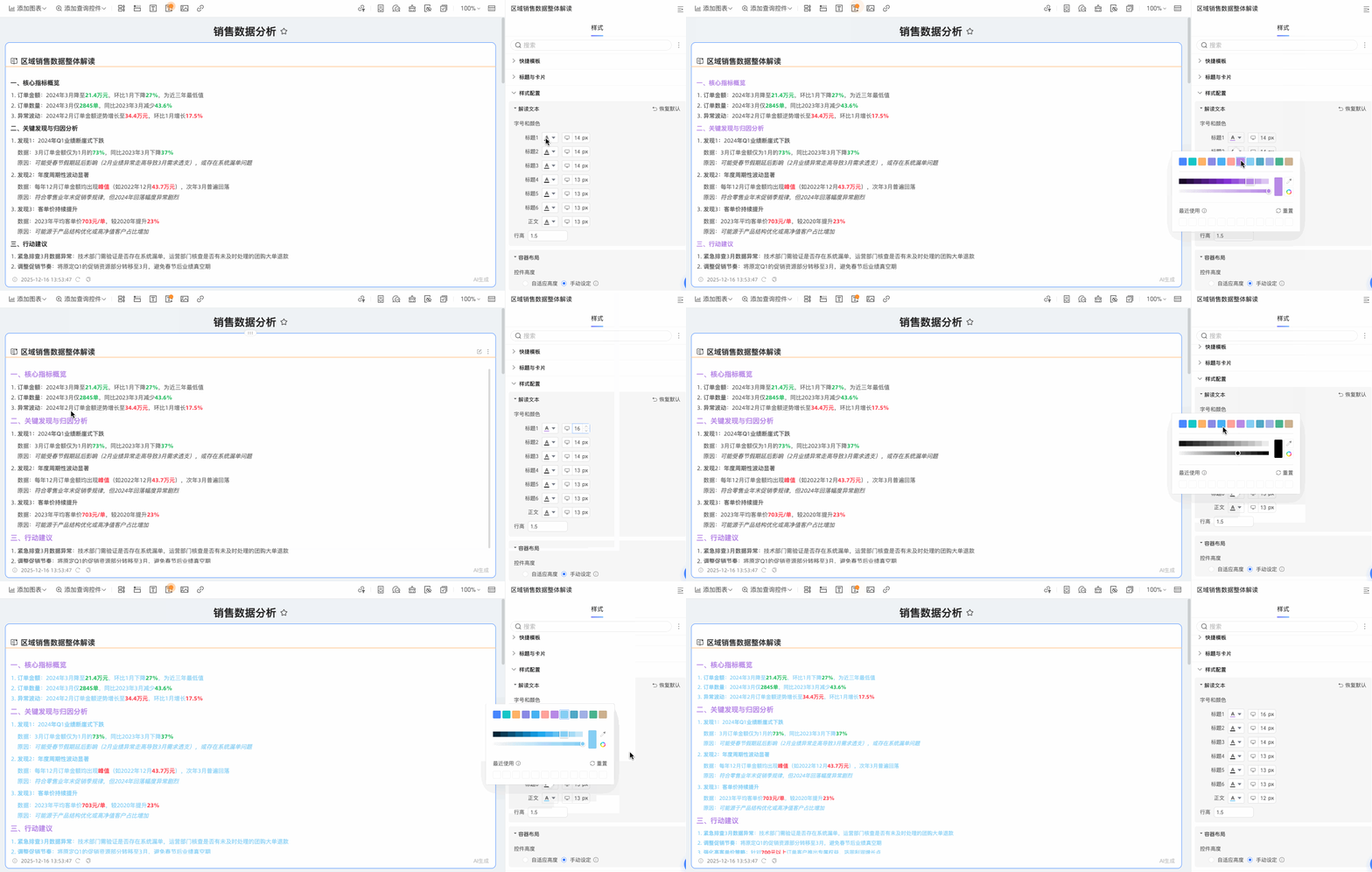
支援設定標題和本文的字型大小和顏色。
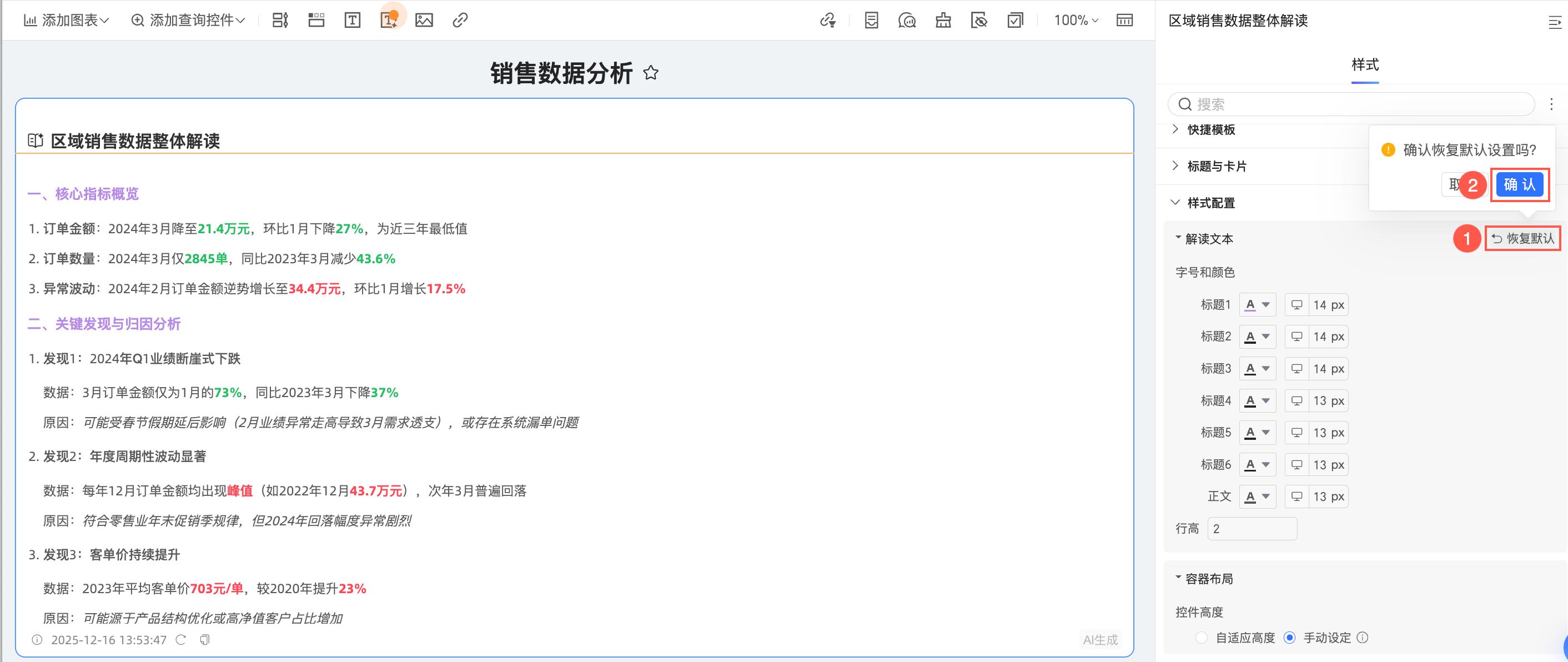
若您對設定的字型大小和顏色不滿意,可以單擊恢複預設按鈕,恢複到預設的字型大小和顏色。
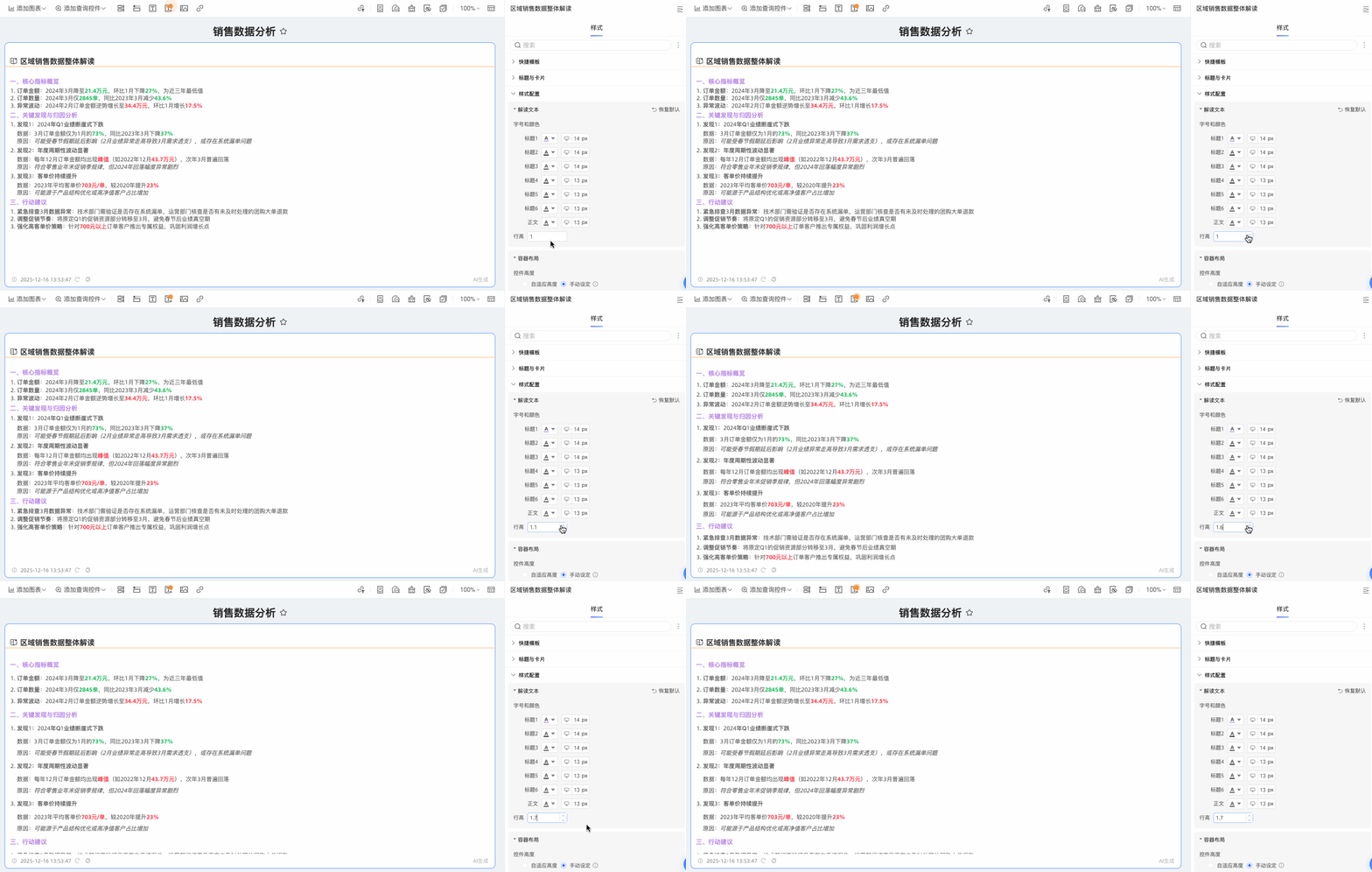
支援設定行高為1.0~6.0。
全域解讀組件和單圖表解讀組件的容器布局設定有所不同。
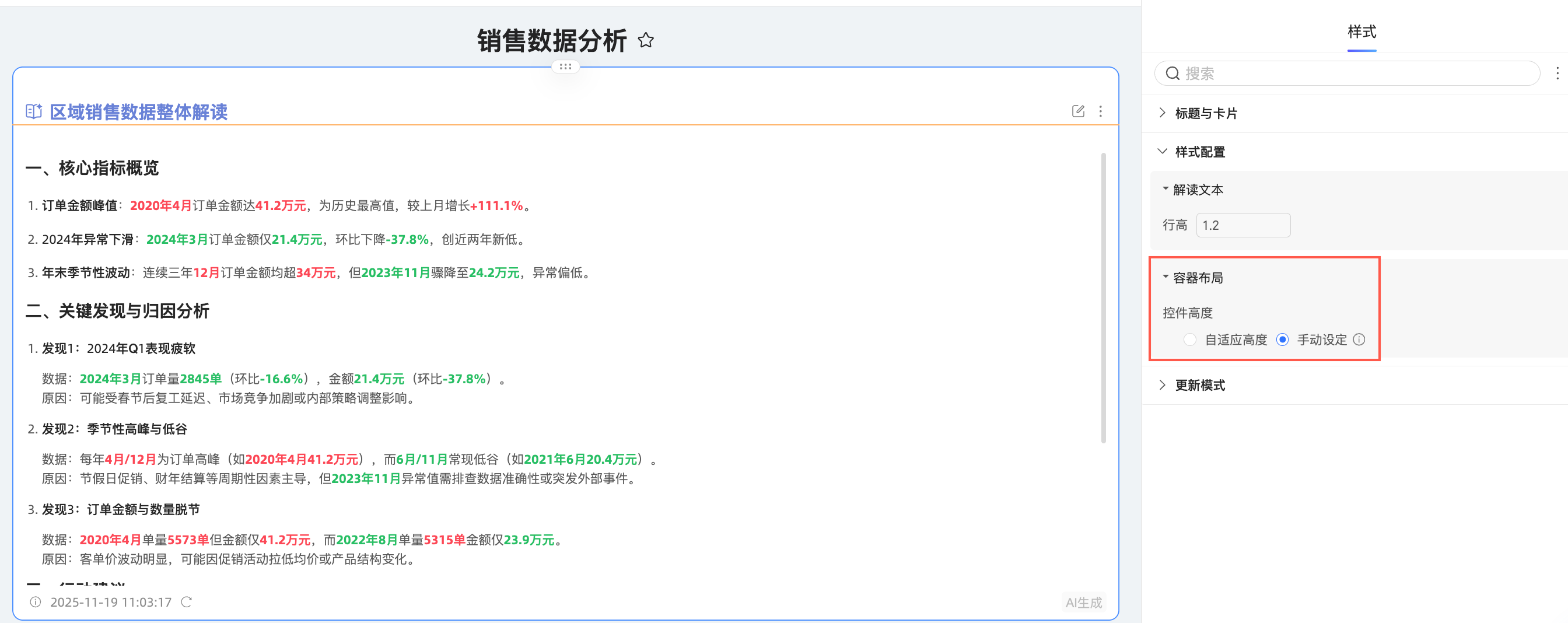
全域解讀組件的容器布局支援自適應高度或手動設定,手動設定支援拖拽調整,超過後顯示縱向捲軸。
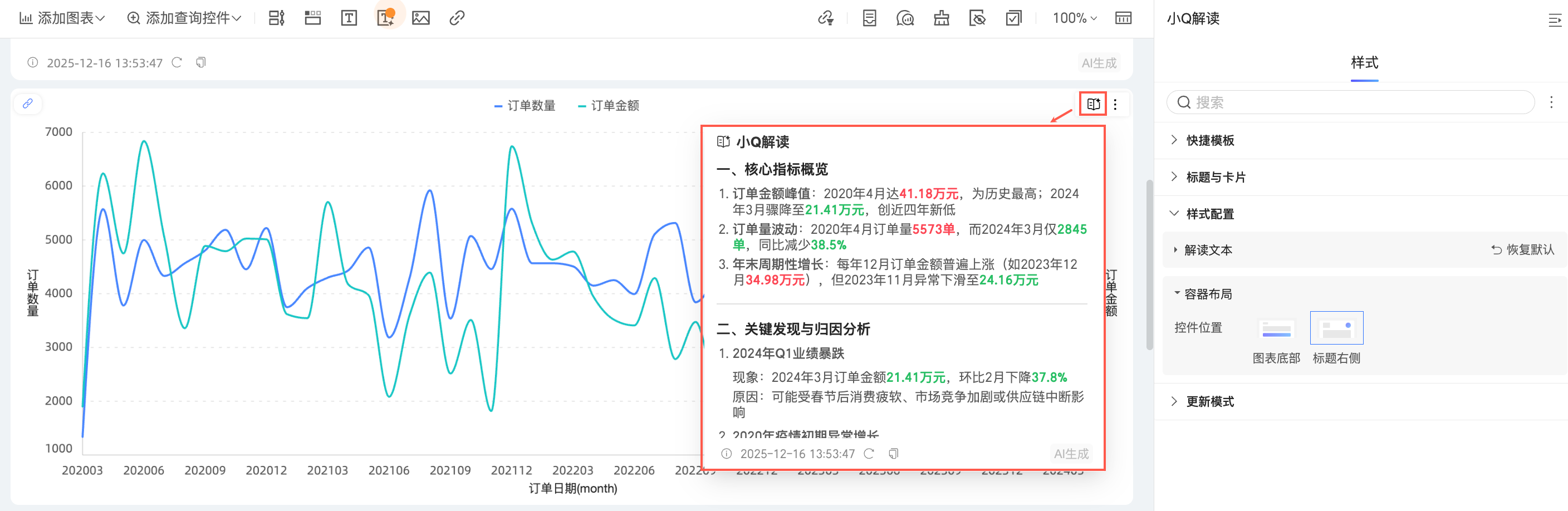
單圖表解讀組件的容器布局支援設定控制項位置為圖表底部或標題右側。
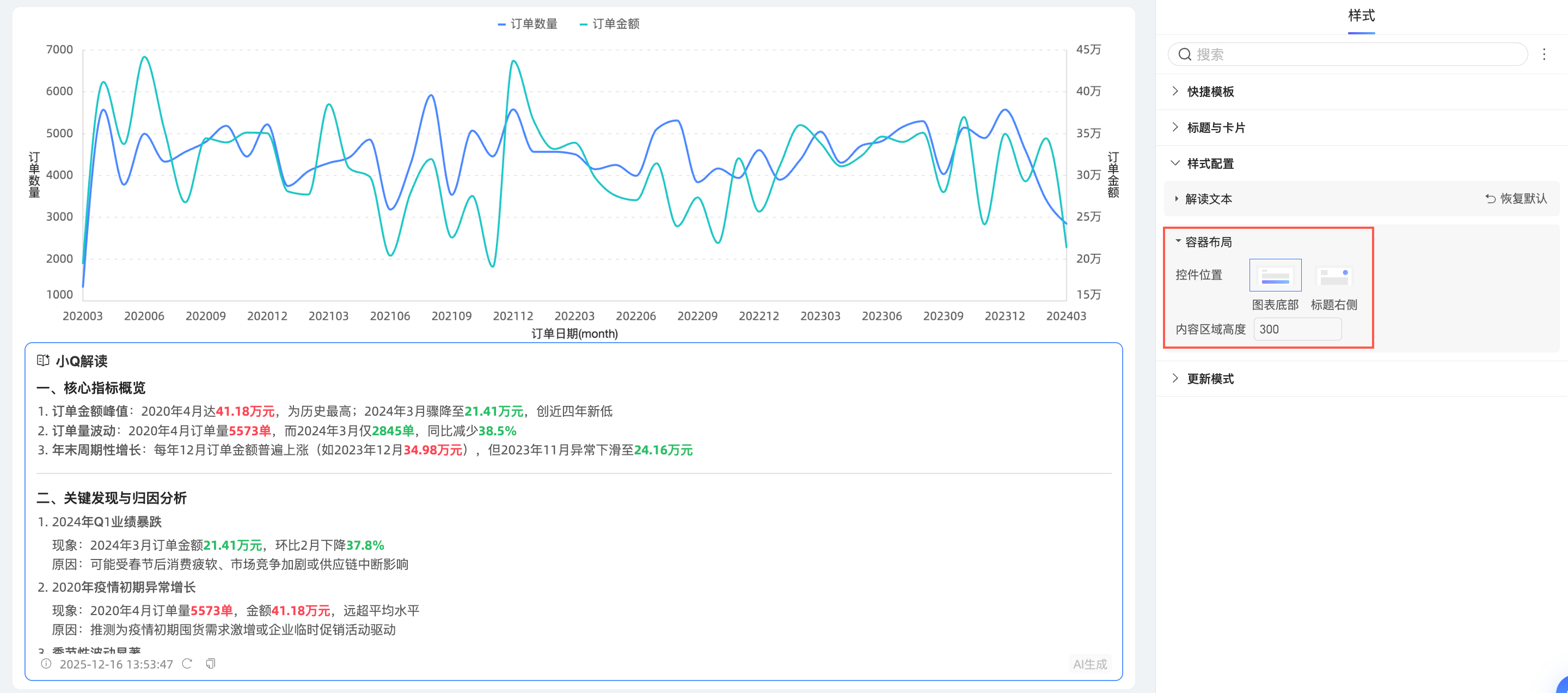
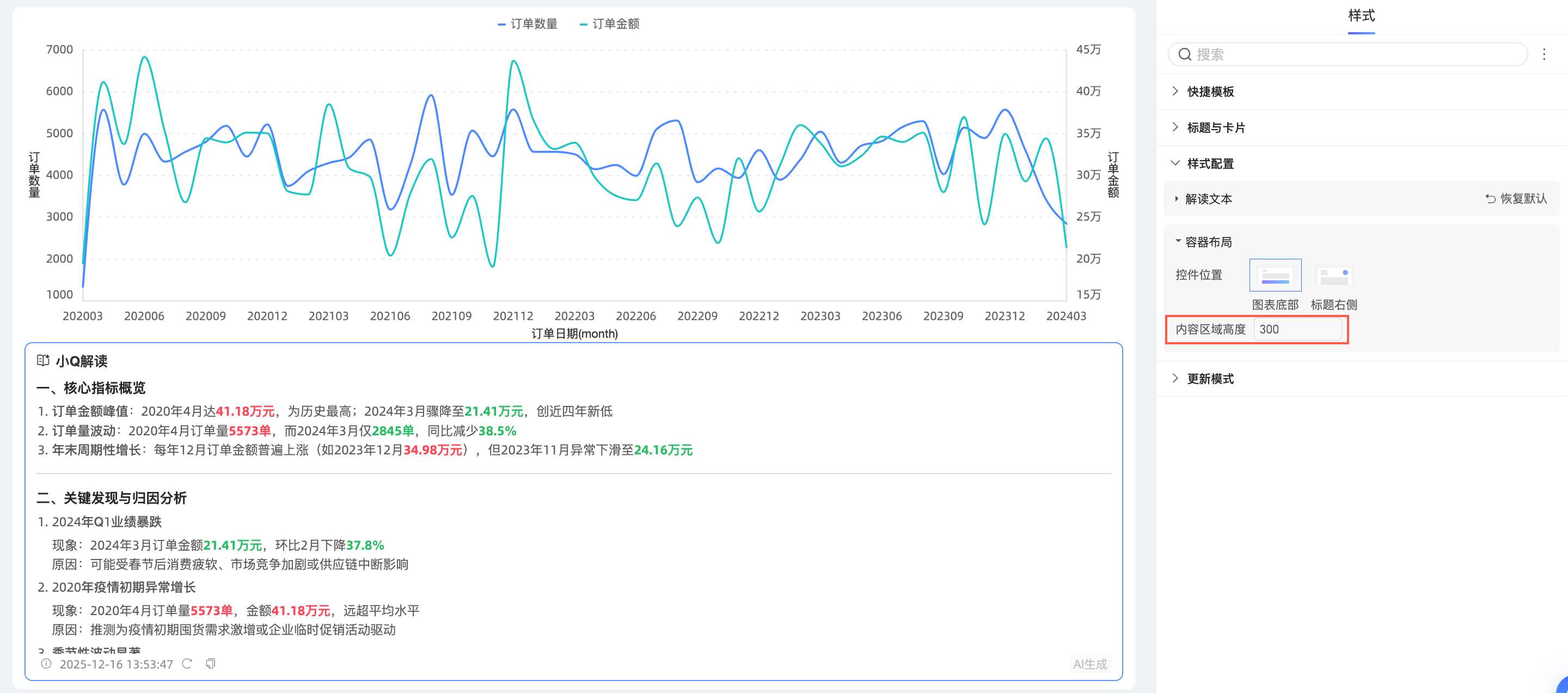
當控制項位置設定為圖表底部時,支援設定內容地區高度。
當控制項位置設定為標題右側時,您可以在圖表的右上方查看解讀內容。
更新模式
在更新模式中,設定解讀組件是否每天自動更新或是否訂閱時自動更新。
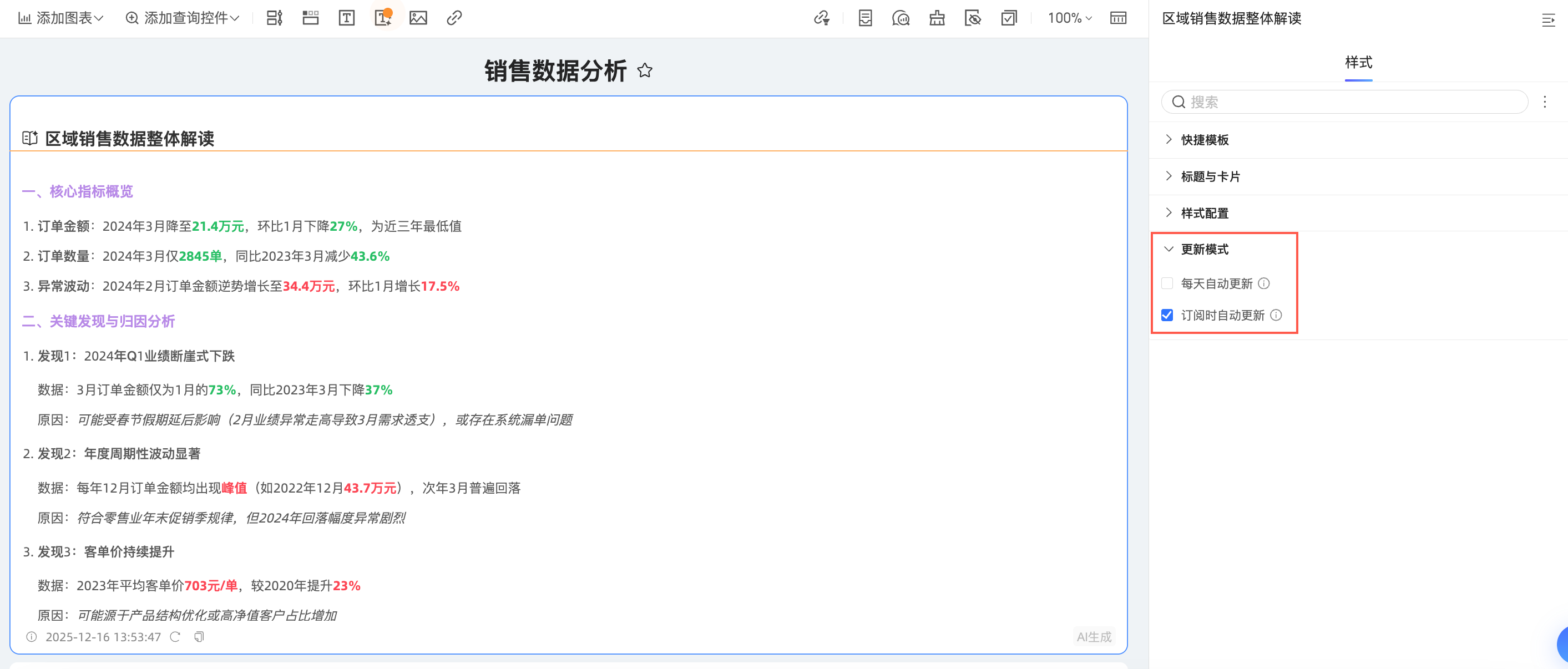
每天自動更新:開啟後,儀表板訪問者每日首次預覽時自動更新解讀結果;未開啟,訪問者預覽時可以手動點擊重建更新解讀結果
訂閱時自動更新:開啟後,在訂閱情境下會自動為您更新結果。
解讀組件操作
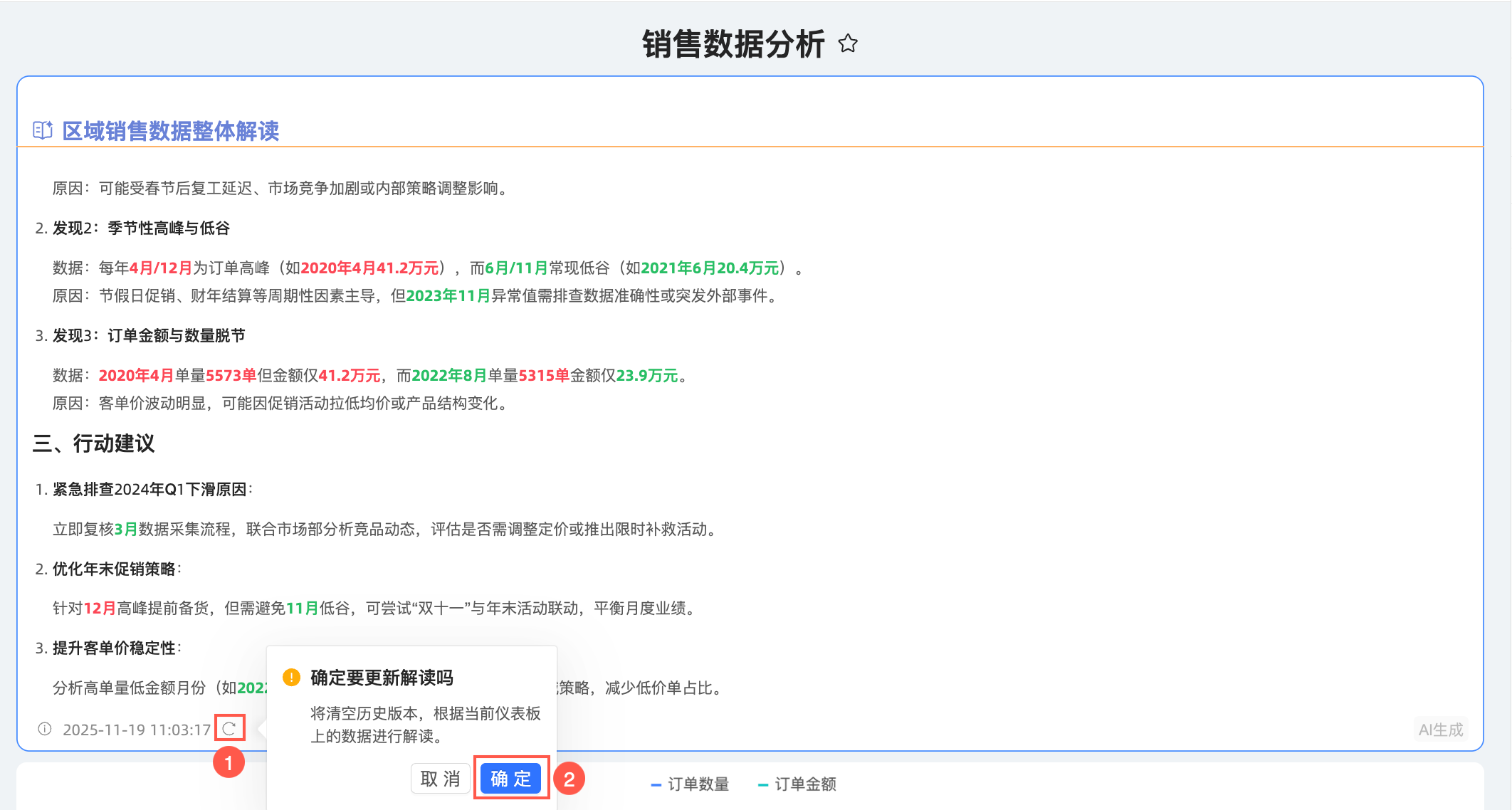
更新
單擊解讀組件左下角的 表徵圖,並在彈出的二次確認框中單擊確定,系統將清空歷史版本,根據當前儀表板上的資料進行解讀。
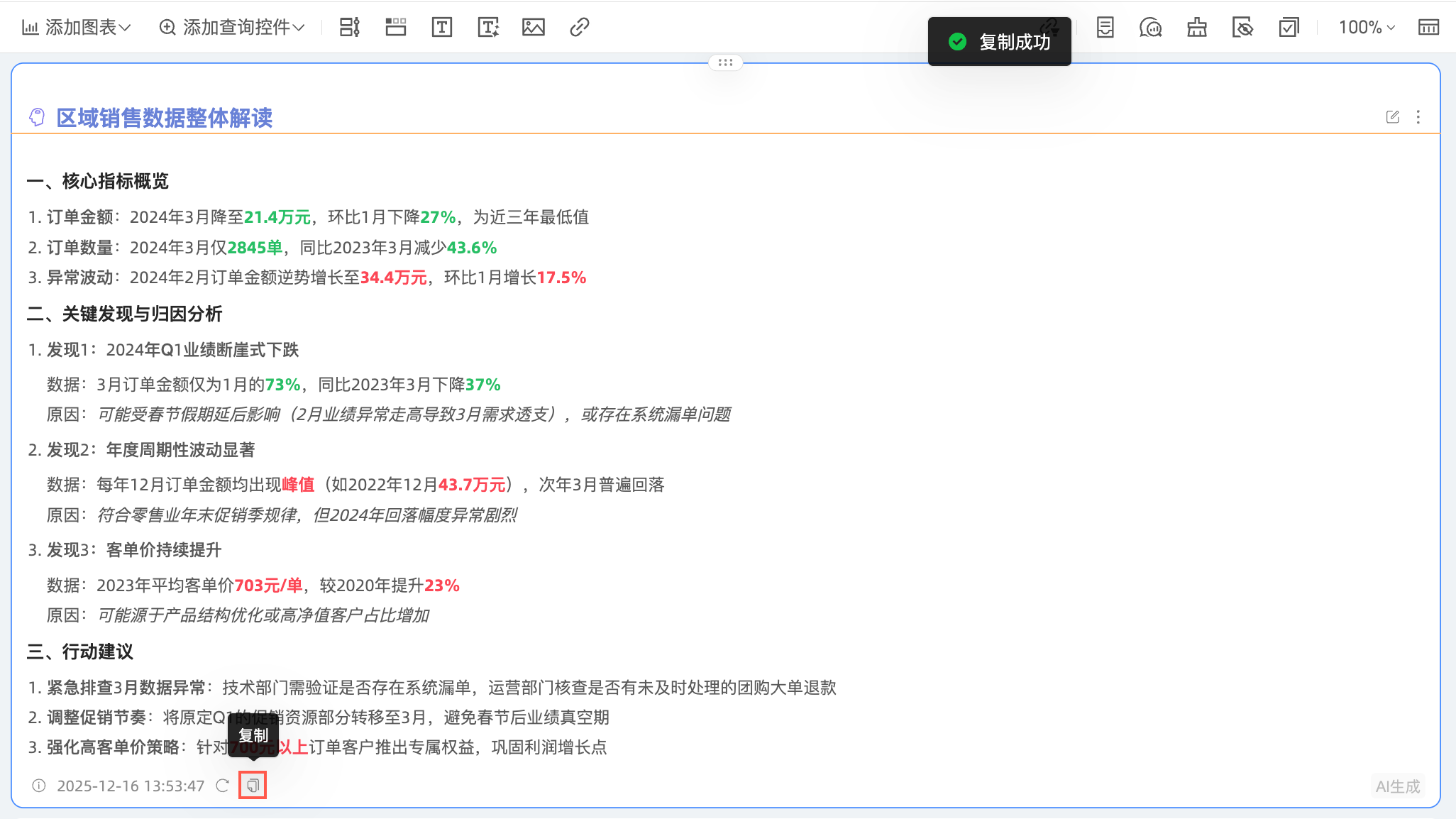
複製
單擊解讀組件左下角的 表徵圖,可複製解讀組件內容。
編輯
單擊解讀組件右上方的
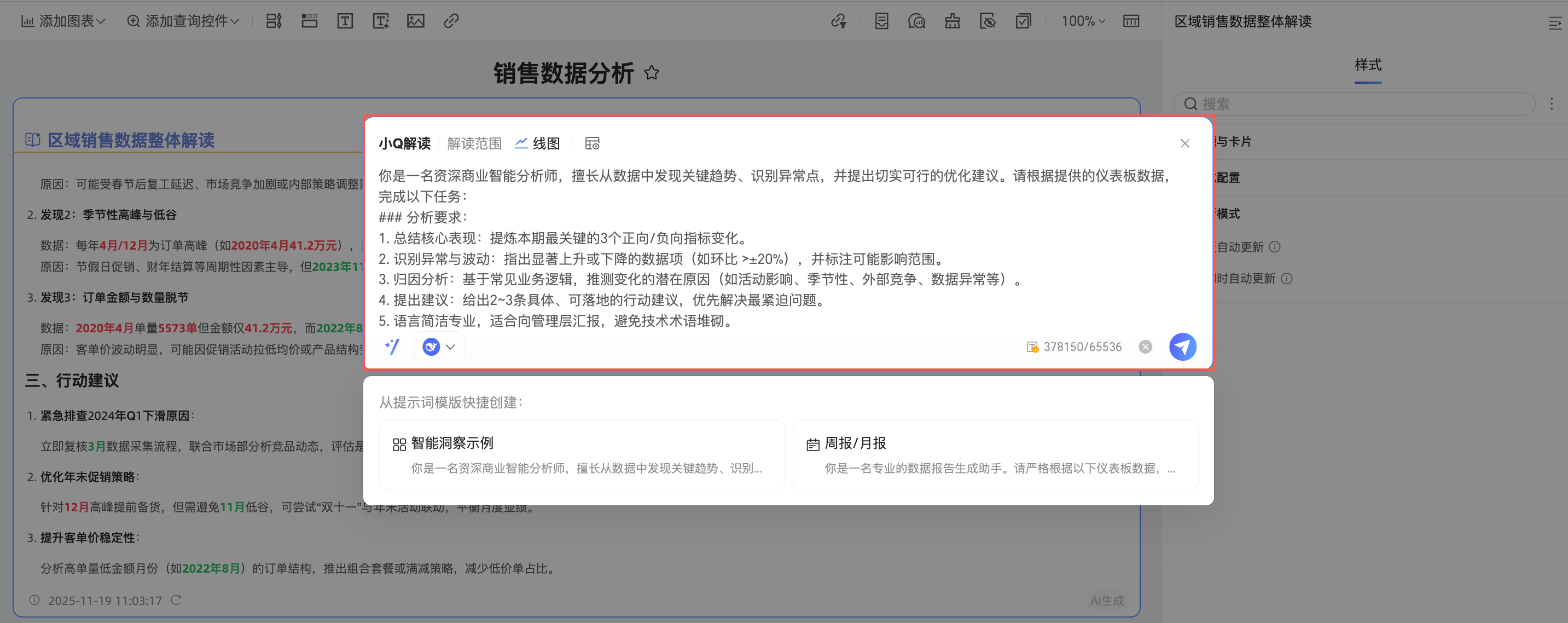
 表徵圖,進入編輯解讀設定介面。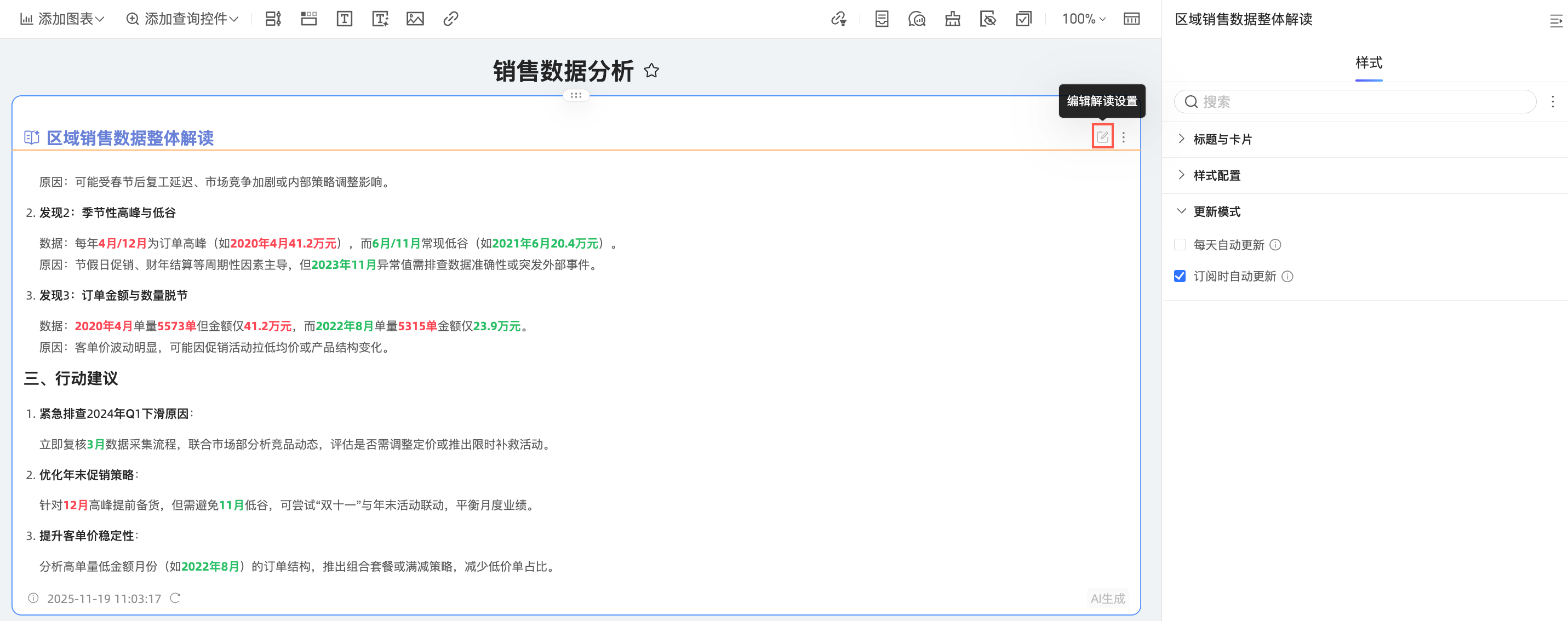
在編輯解讀設定介面,您可以重新編輯解讀思路並更新解讀結果。
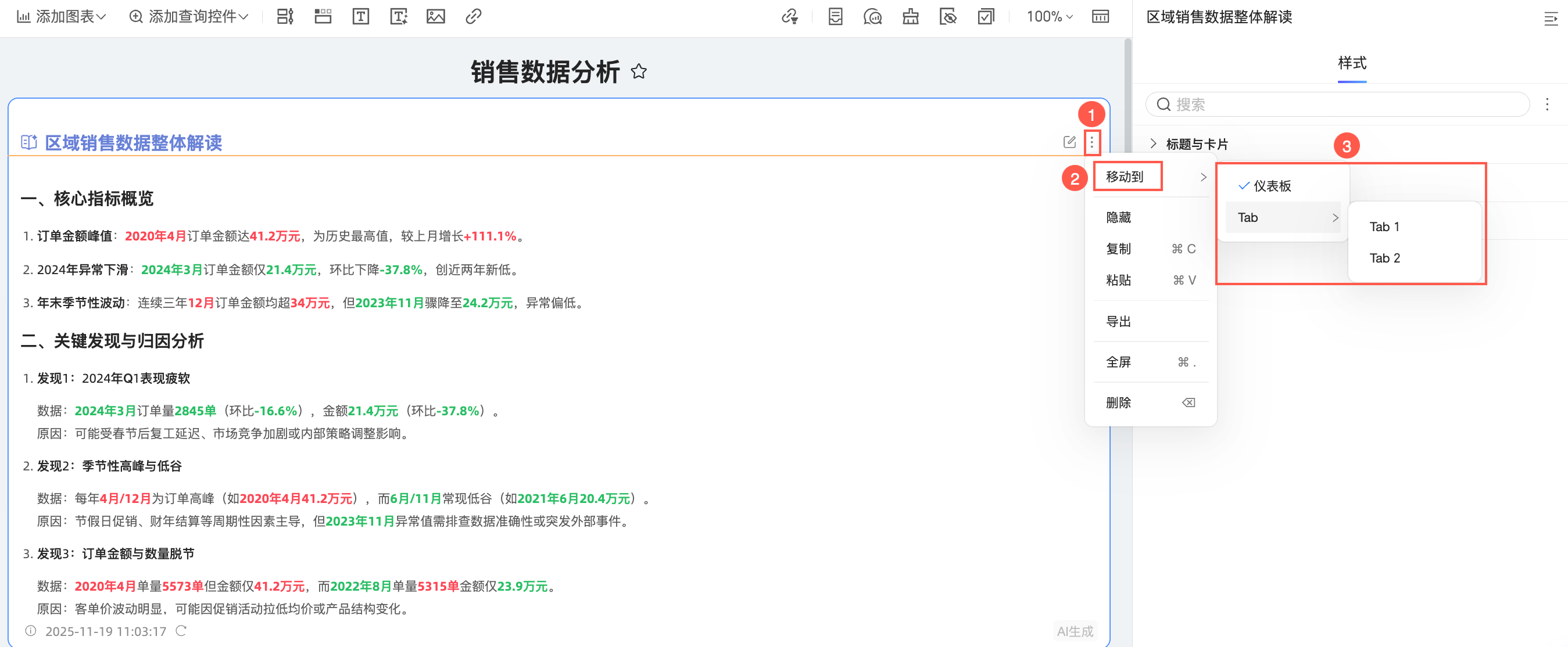
移動到
僅全域解讀組件支援移動到Tab或儀表板。
單擊解讀組件右上方的 表徵圖,選擇移動到並根據需要選擇要移動到的目標Tab頁面或儀表板。
隱藏
單擊解讀組件右上方的
表徵圖,選擇隱藏。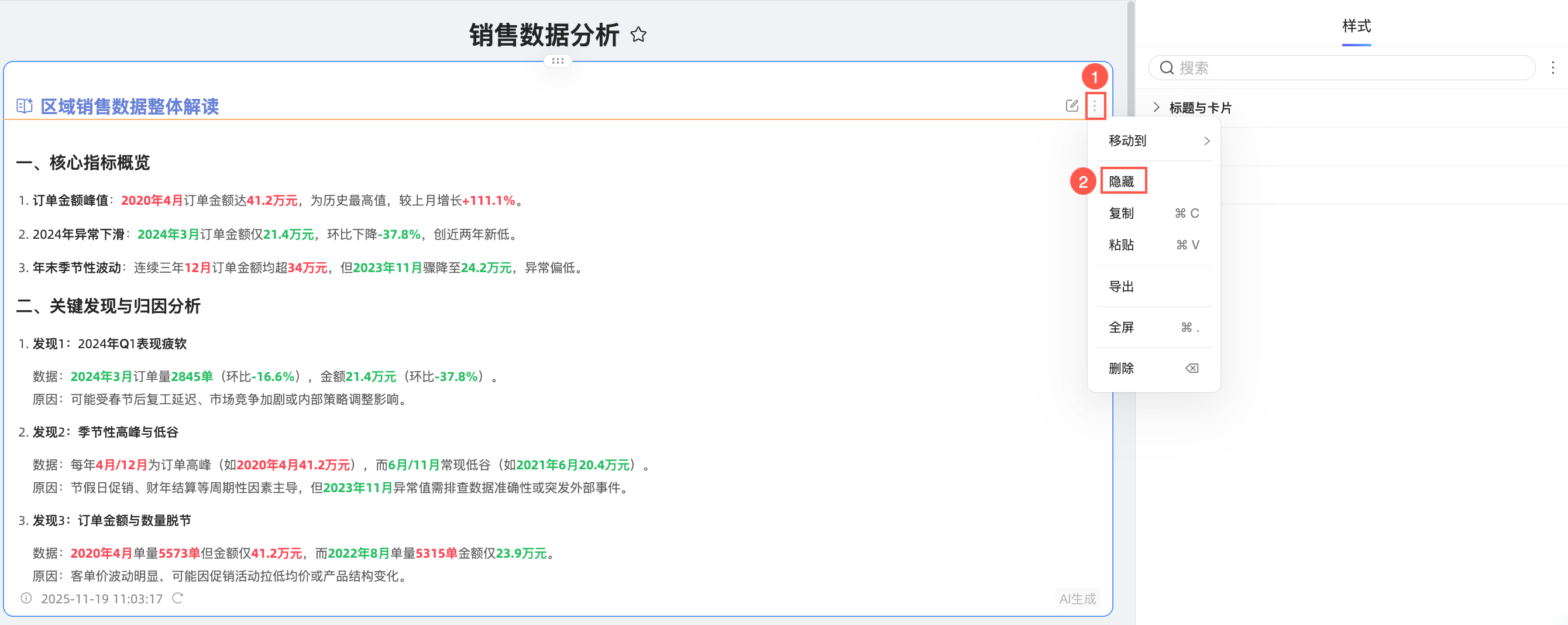
隱藏後,您可以在已隱藏的圖表組件中找到該解讀組件。
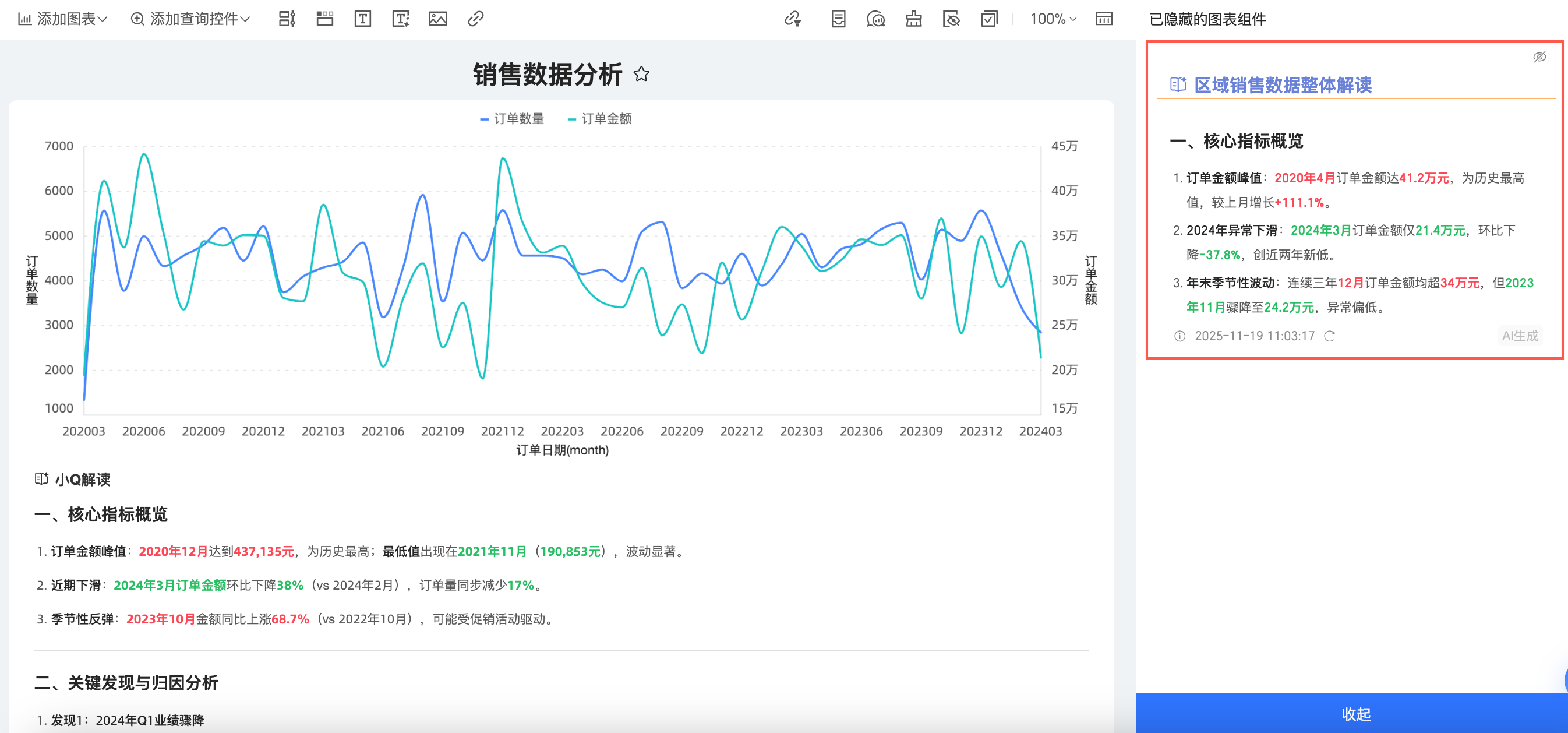
單擊右上方的
 表徵圖可恢複顯示。
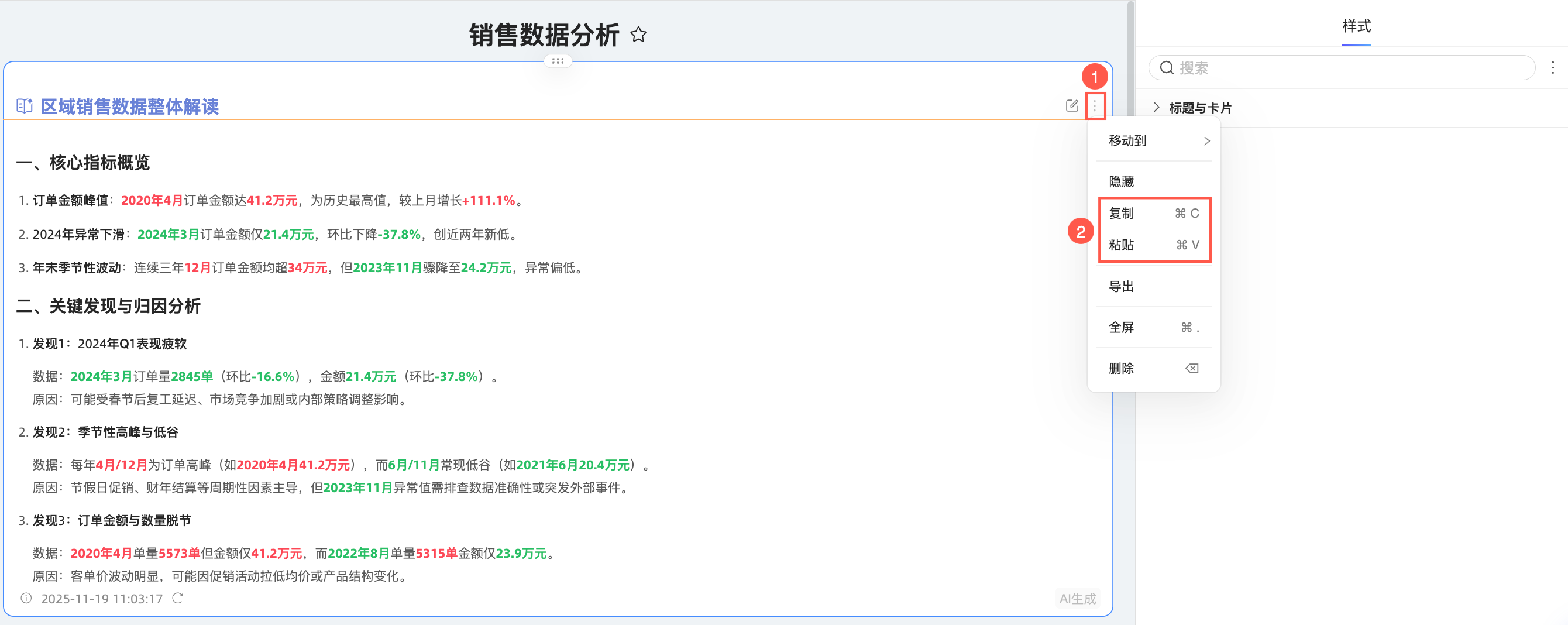
複製和粘貼
僅全域解讀組件支援複製和粘貼。
單擊解讀組件右上方的表徵圖,選擇複製和粘貼,您也可以直接用鍵盤快速鍵進行複製和粘貼操作。
匯出
僅全域解讀組件支援匯出。
單擊解讀組件右上方的
表徵圖,選擇匯出。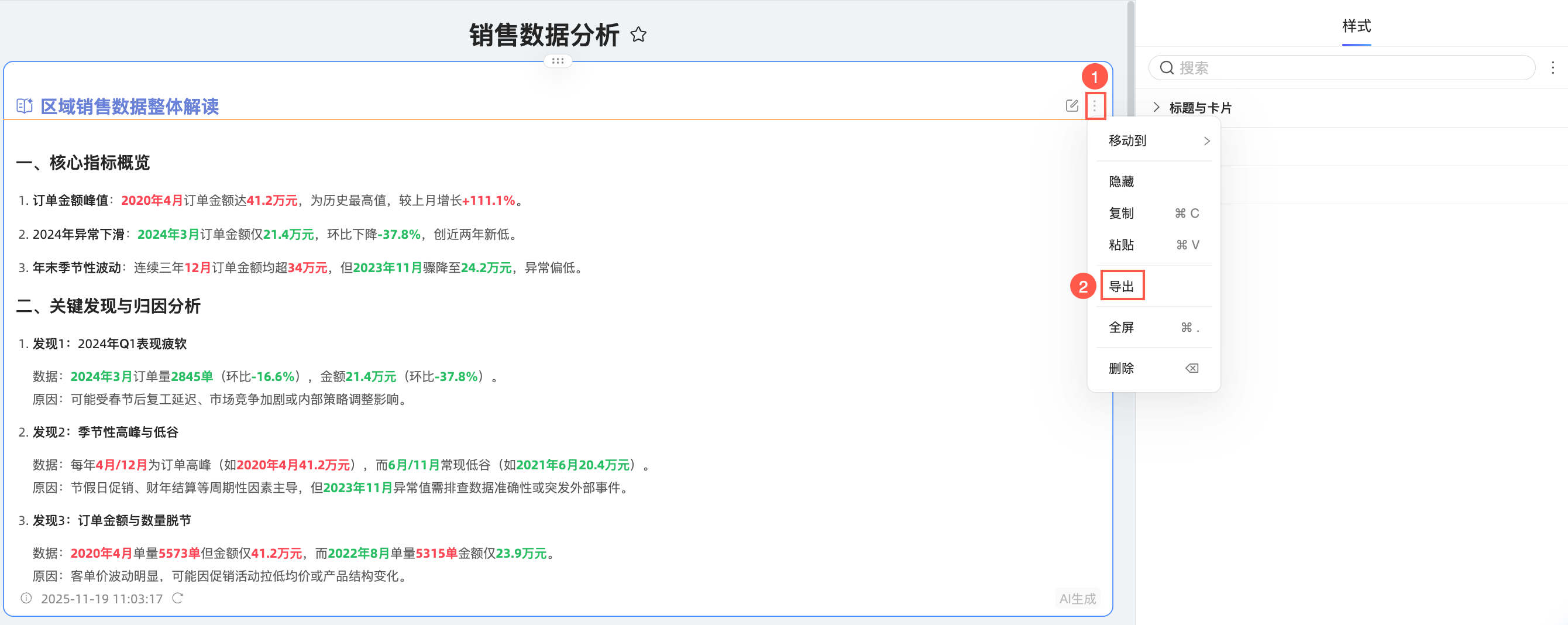
在匯出介面上單擊確定。
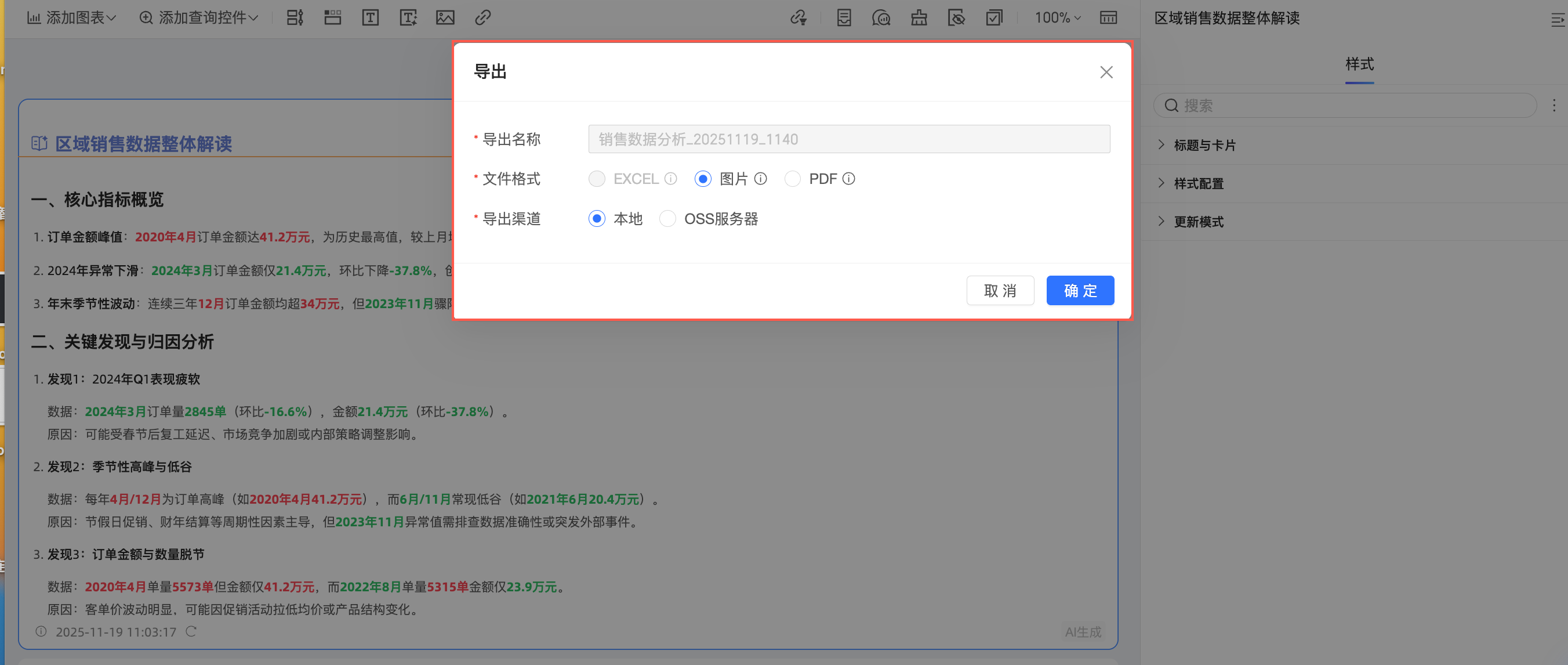 說明
說明解讀組件的匯出格式目前支援PDF和圖片格式,不支援匯出內嵌頁面和未允許跨域訪問的圖片,且匯出情境不支援文本漸層色,會進行降級處理。
全屏
單擊解讀組件右上方的
表徵圖,選擇全屏。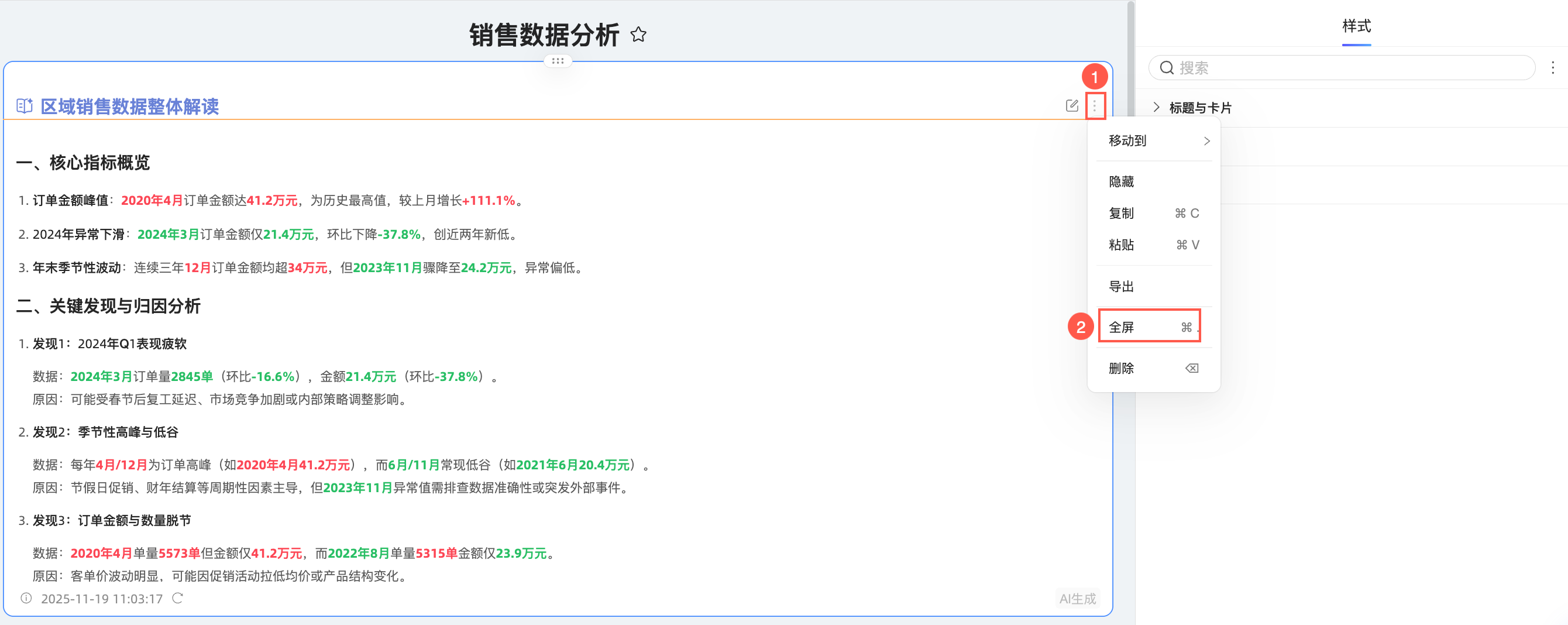
此時,您可以全屏查看解讀組件。
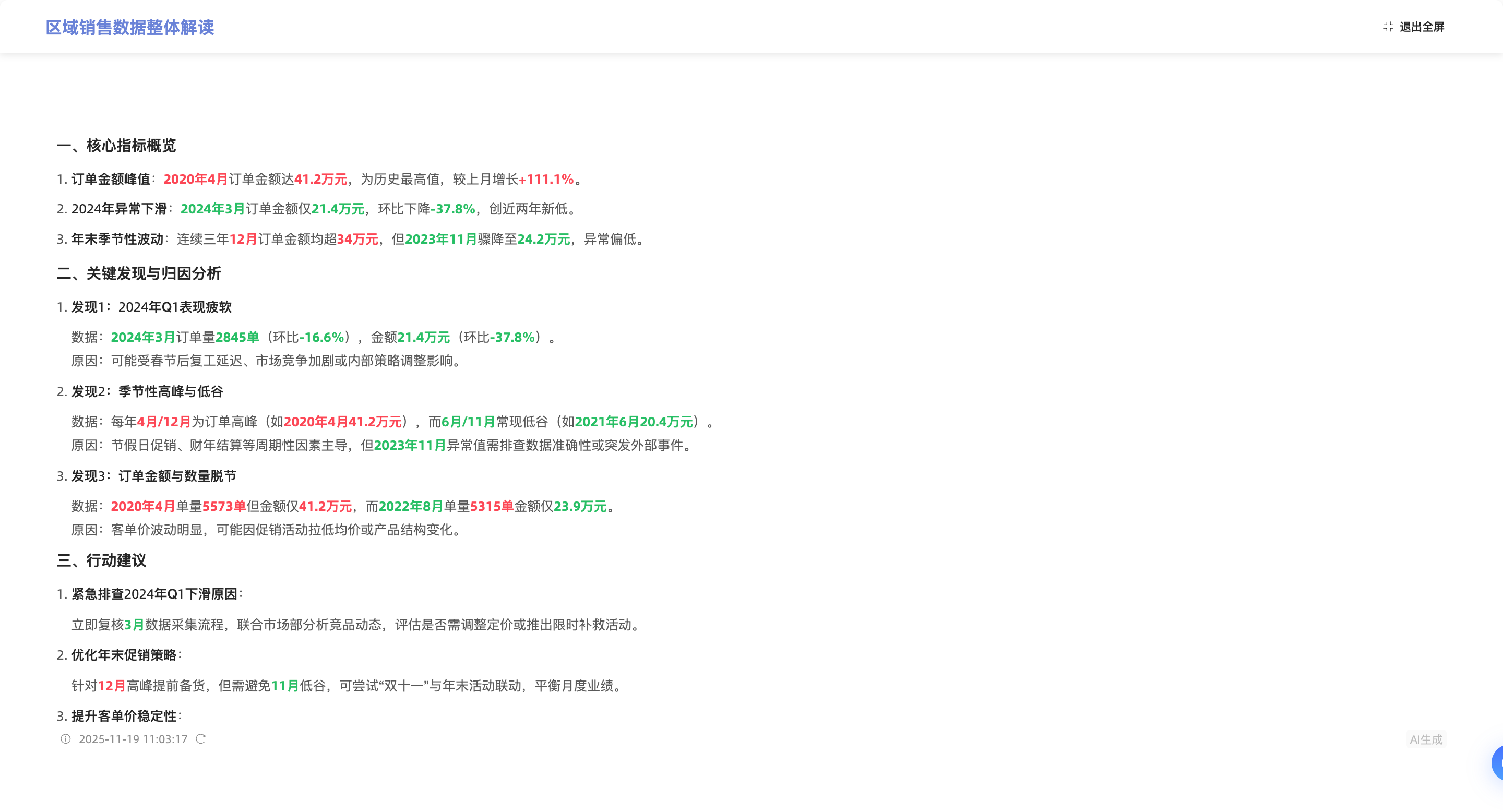
單擊右上方退出全屏按鈕可返回到儀表板編輯頁面。
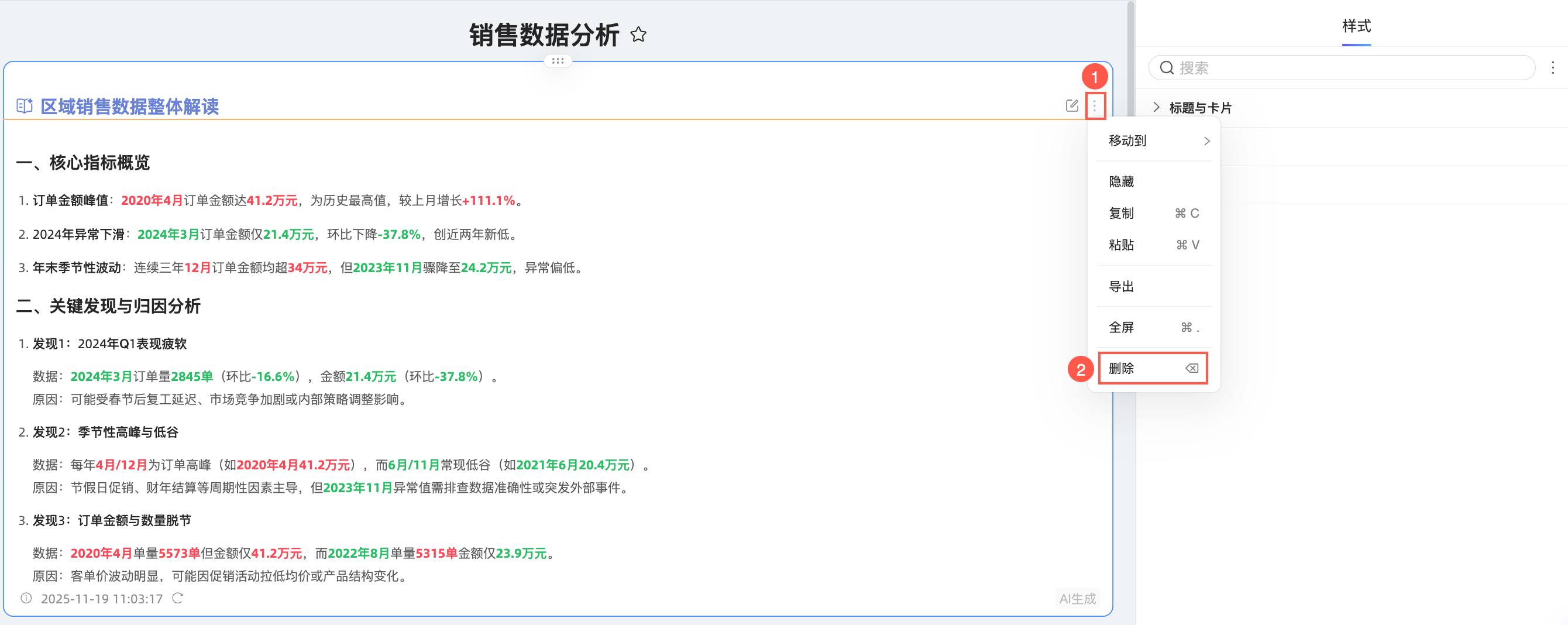
刪除
單擊解讀組件右上方的表徵圖,選擇刪除,可直接刪除相應的解讀組件。